Documentation Index

Fetch the complete documentation index at: https://help.jinshuju.net/llms.txt

Use this file to discover all available pages before exploring further.

  • 具体功能:单选/多选题中每个选项能被选择的次数,一次只能占用一个名额
  • 实际案例:周六瑜伽课限20人,周日瑜伽课限15人,任一选项被选满后显示”已满”
  • 适用场景:课程预约、场次选择、分组报名
注意:
  • 微信小程序不支持设置选项名额,如需设置名额,请前往移动端 App、移动端网站或 电脑 PC 端 登录账户设置。
  • 单项选择的选项名额功能不具备时间校验能力。这意味着如果选项代表不同时间段(如预约时段),系统不会自动禁用已过期的时间选项,用户仍然可以选择当前时间之前的项目。有这方面的需求建议使用「预约字段」。
  • 单向选择一次提交只能占用 1 个名额,如果需要让填表人占用多个名额建议使用「商品库存
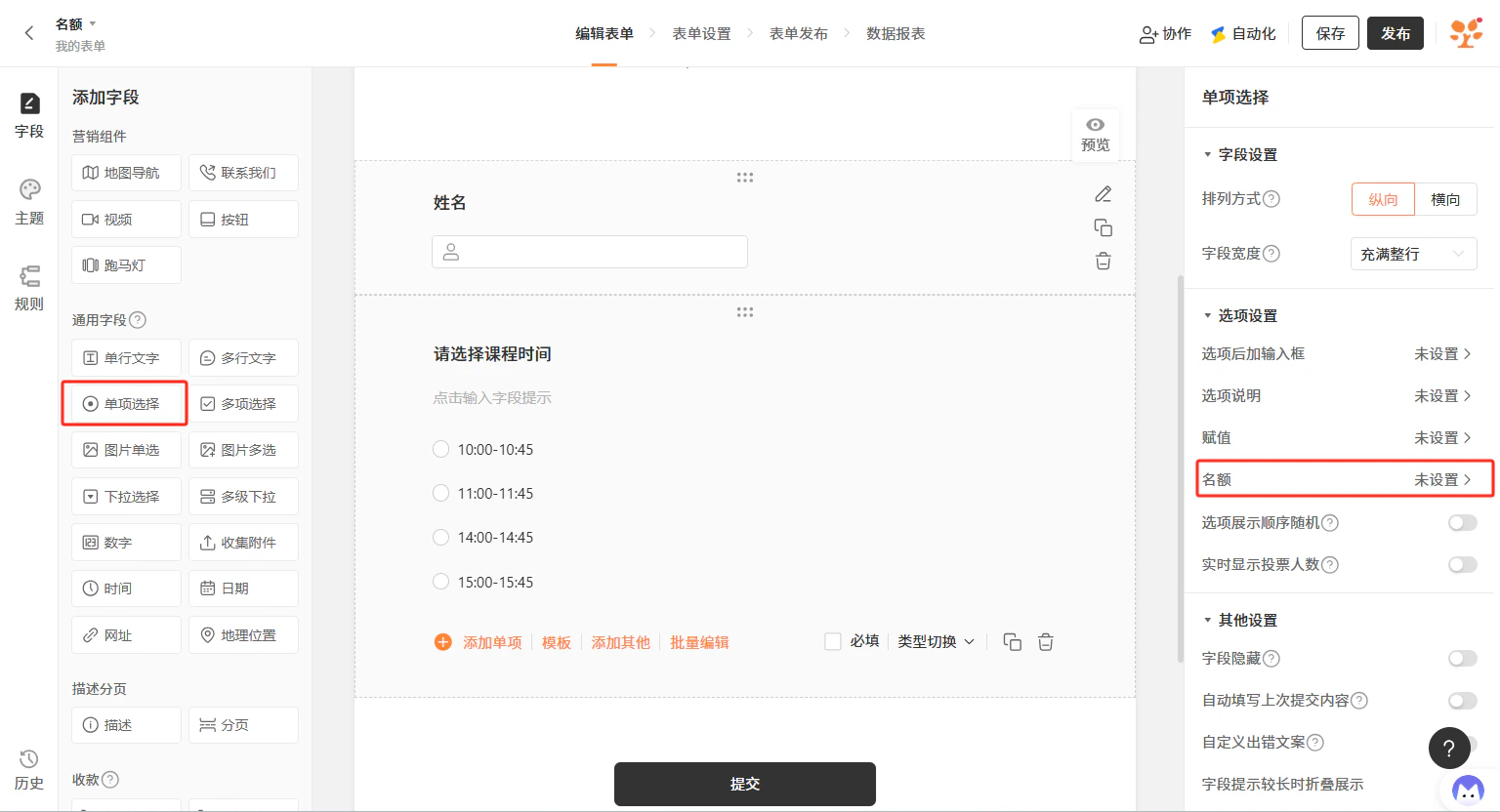
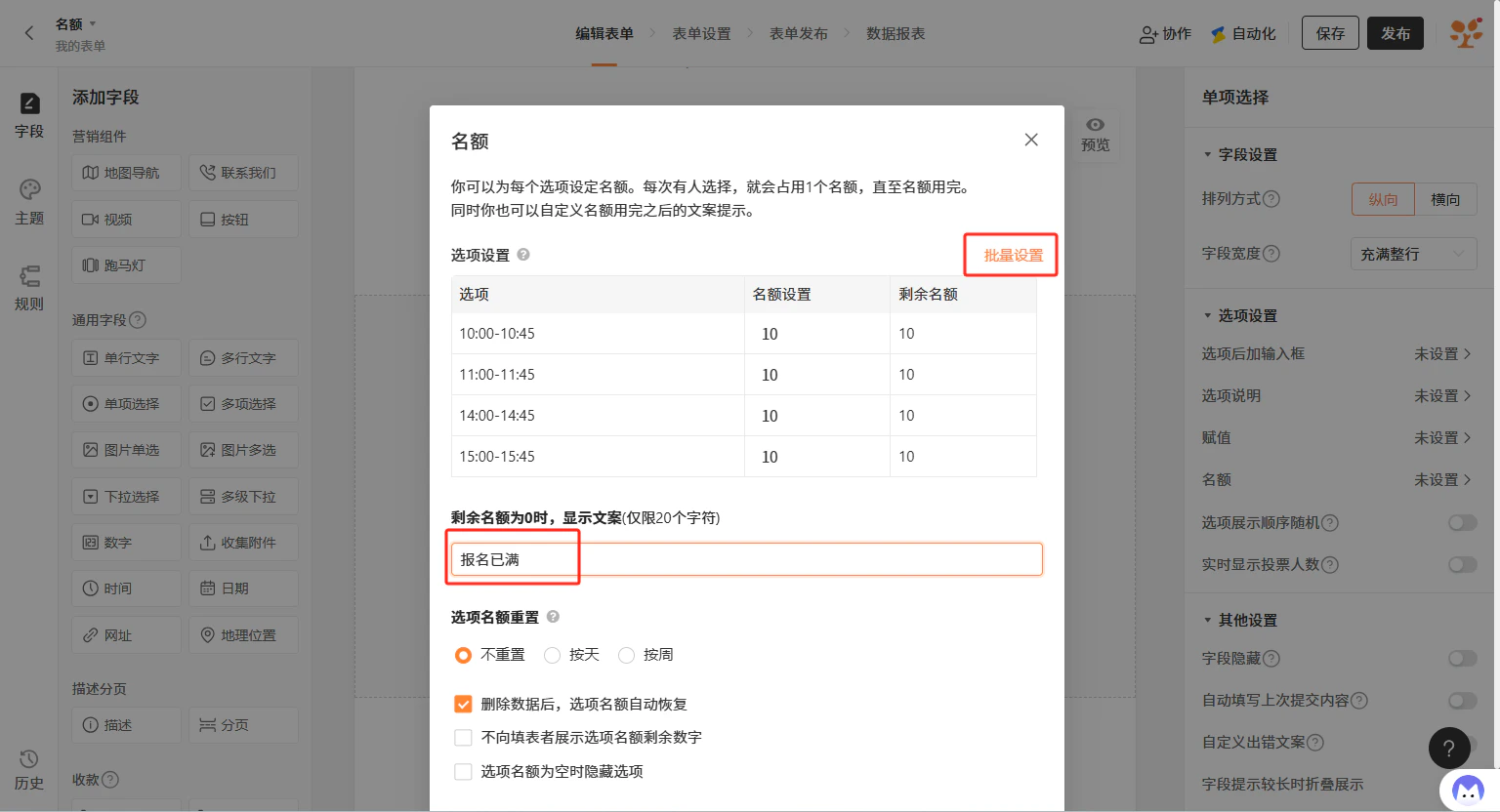
1) 添加单项选择字段后,右侧点击「名额」: PC|字段设置|表单编辑页面,左侧「添加字段」区域展示多种字段类型,中间表单区包含「姓名」和「请选择课程时间」字段,右侧「单项选择」字段设置面板中「名额」显示为「未设置」 2)进入弹窗,可为每个选项设置名额数量,自定义「剩余名额为 0 时,显示文案」: PC|名额设置|「名额」设置弹窗,说明每次选择占用1个名额,表格列出四个时间段的「名额设置」和「剩余名额」均为10,「剩余名额为0时,显示文案」设置为「报名已满」,下方提供「选项名额重置」(不重置/按天/按周)和「删除数据后,选项名额自动恢复」选项,右上角有「批量设置」按钮 点击查看 选项名额的案例。

修改名额

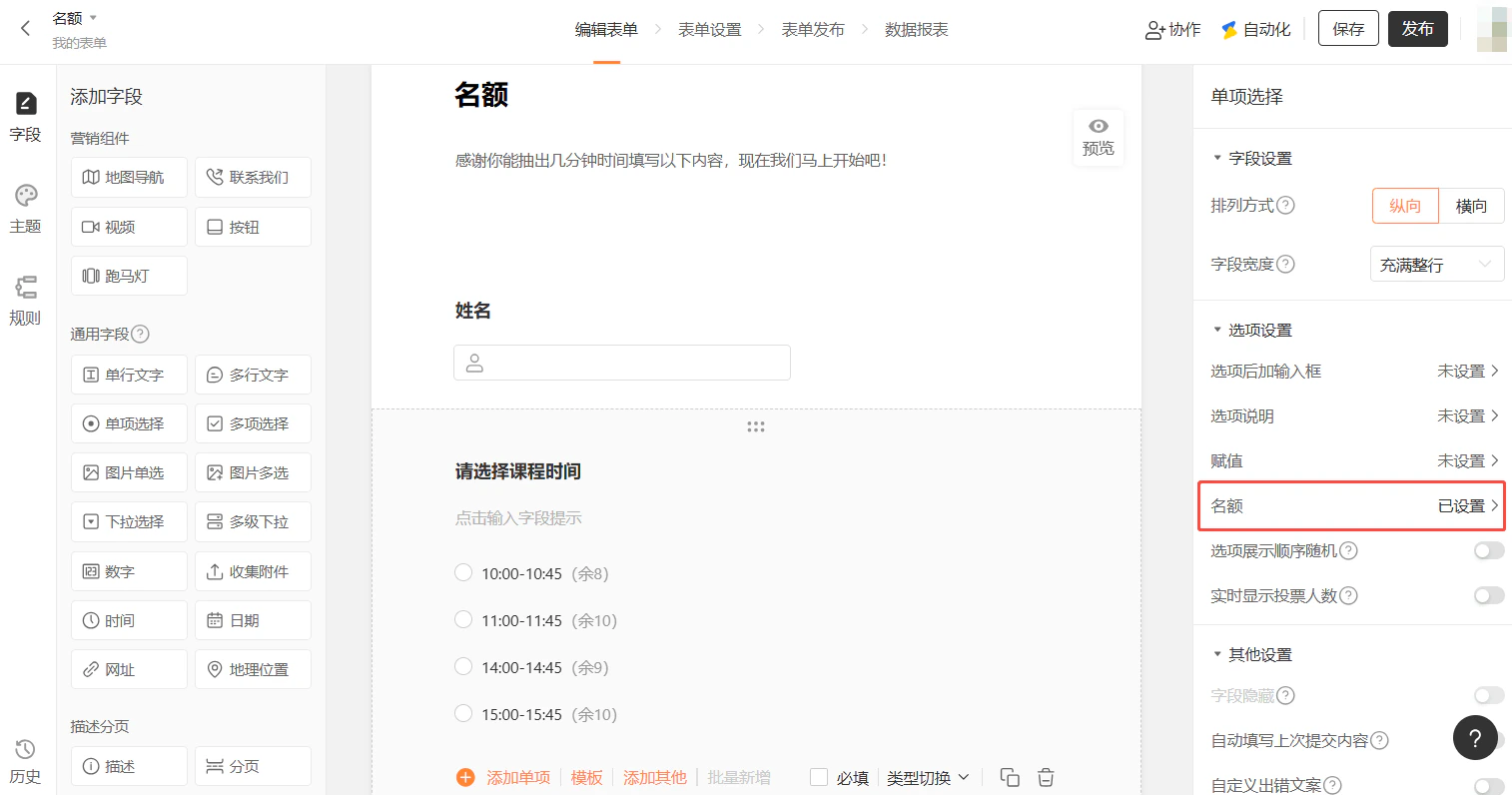
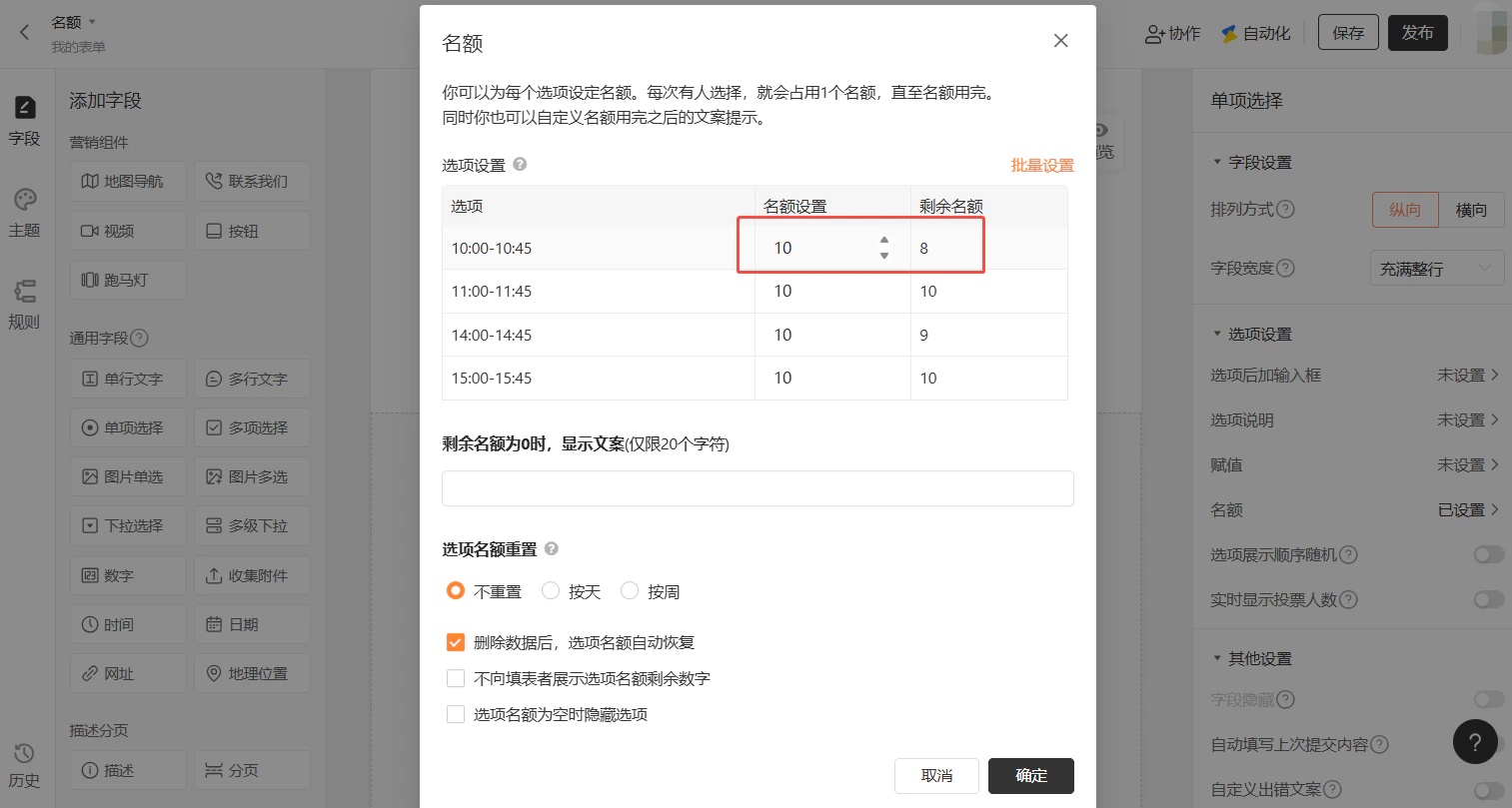
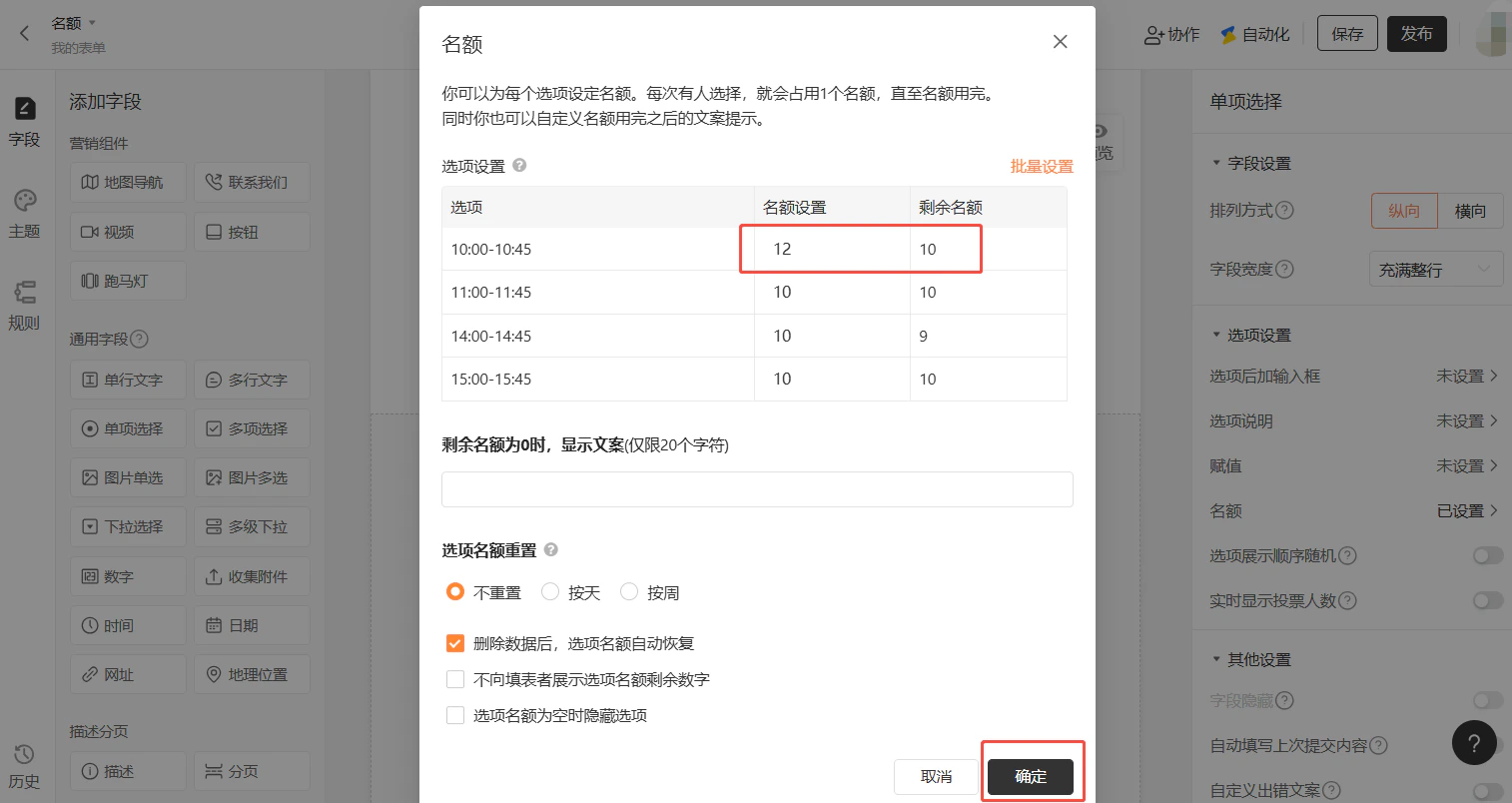
修改名额后,不会对已收集的数据有任何影响。 PC|字段设置|表单编辑页面,中间表单区「请选择课程时间」字段的每个选项后显示剩余名额(如「10:00-10:45(余8)」),右侧「名额」设置已显示为「已设置」 PC|名额设置|「名额」设置弹窗,展示各时段的名额使用情况,「10:00-10:45」时段名额设置为10剩余8(已有2人选择),其他时段剩余名额分别为10、9、10,下方勾选「删除数据后,选项名额自动恢复」等功能 PC|名额设置|「名额」设置弹窗,展示不同选项可设置不同名额数量,「10:00-10:45」时段名额设置为12剩余10,其他时段为10,右下角「确定」按钮高亮

取消名额设置

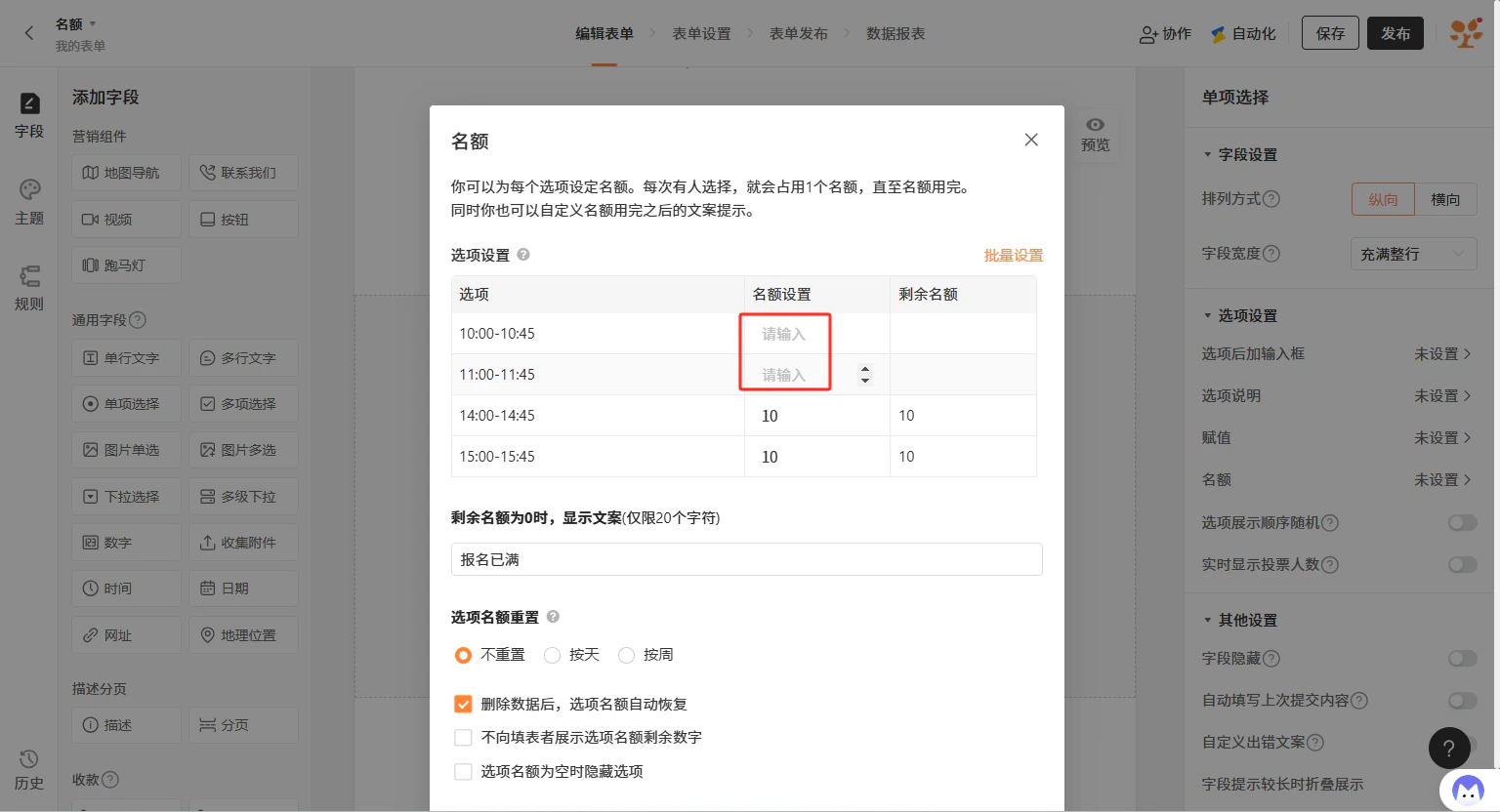
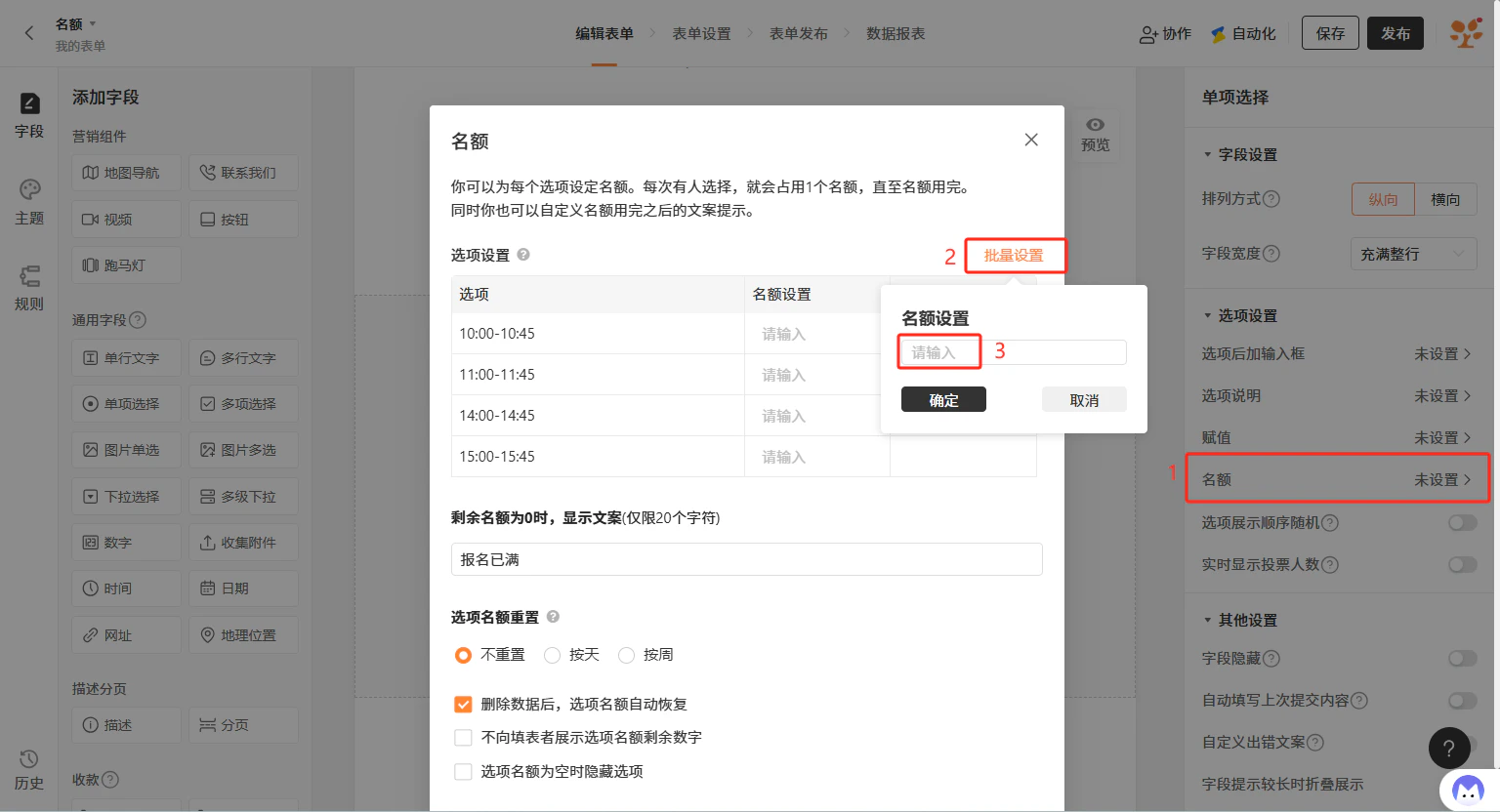
打开名额设置后,里面的数量需要删除,而不是修改名额为 0。 PC|名额设置|「名额」设置弹窗,部分选项的名额设置显示「请输入」(未设置),仅「14:00-14:45」和「15:00-15:45」已设置为10,支持对部分选项单独设置名额 批量删除:点击「批量设置」——名额设置显示为「请输入」点击「确定」,不要输入「0」。 PC|批量设置|「名额」批量设置操作界面,右侧名额设置处为「未设置」,点击「批量设置」后弹出输入框可一次性为所有选项输入名额,表格中所有选项的名额设置均显示「请输入」等待批量输入
名额重置

名额可按天、按周自动重置。每天重置时间为 0 点,每周重置时间为每周日晚上 0 点。系统将在 00:00-00:30 进行名额重置,期间表单不可填写。重置期间请勿修改数据详情。这样免费版也可实现简单「预约」效果。 PC|名额设置|未命名表单的「名额」设置弹窗,四个时间段的名额均设置为10剩余名额也为10,下方提供「选项名额重置」(不重置/按天/按周)和「删除数据后,选项名额自动恢复」选项,右下角有「取消」「确定」按钮
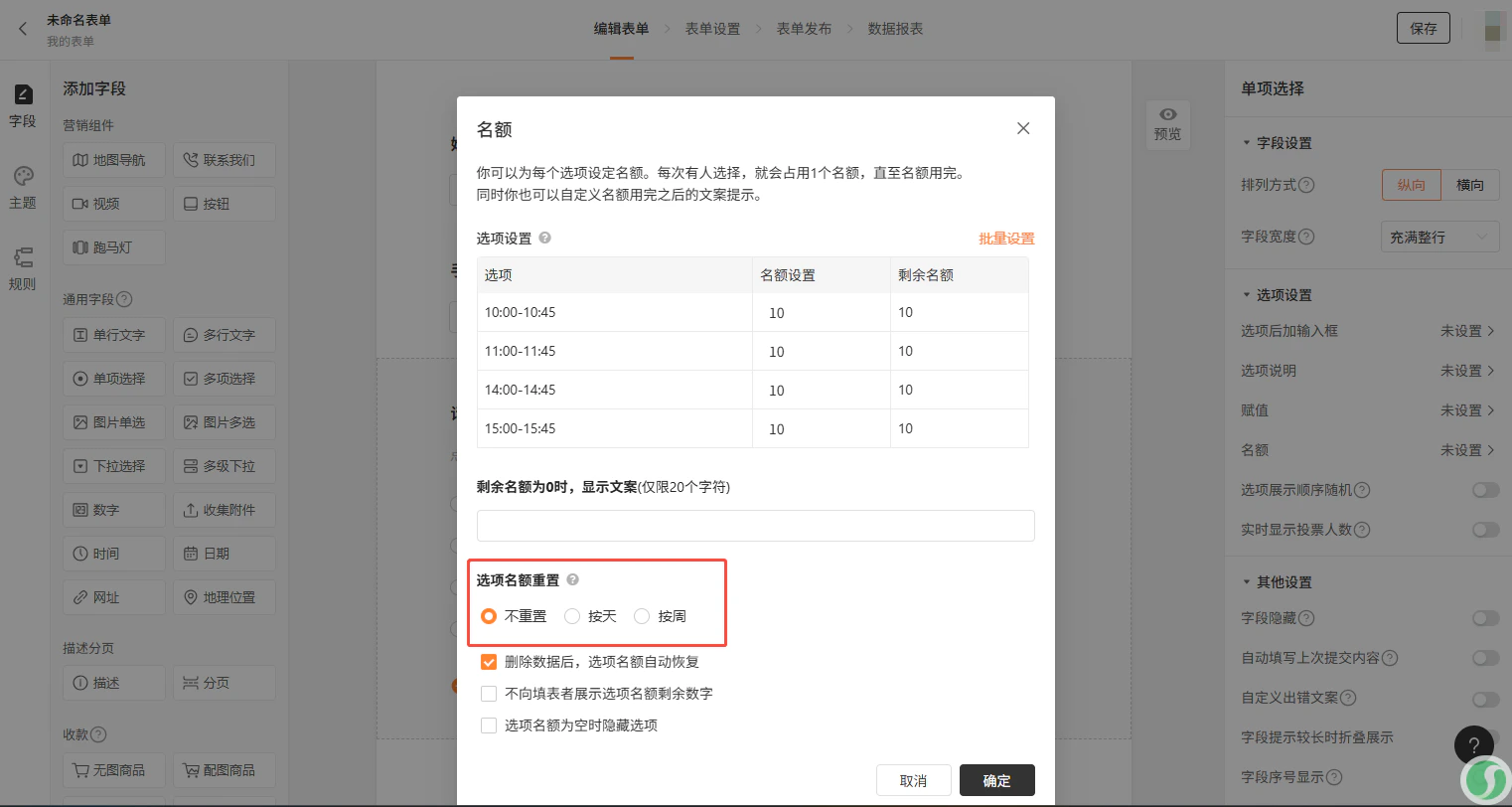
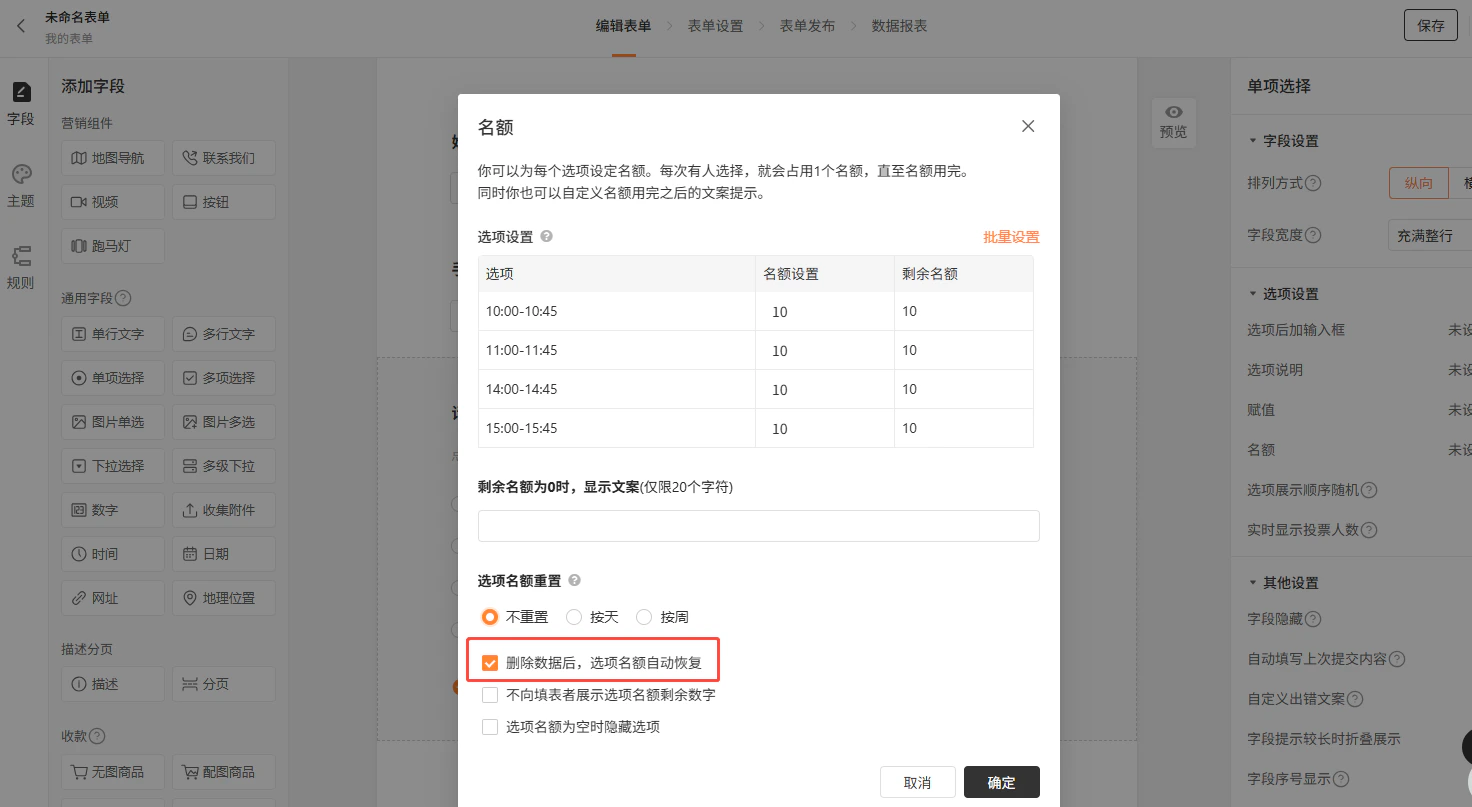
删除数据后,名额自动恢复

勾选此项设置收集到数据后,再删除已有数据,选项名额会自动恢复。 PC|名额设置|「名额」设置弹窗,展示名额设置的完整功能选项,包括自定义名额用完时的提示文案(限20字符)、按天/周重置名额、删除数据后自动恢复、是否向填表者展示剩余名额数字、名额为空时隐藏选项等功能
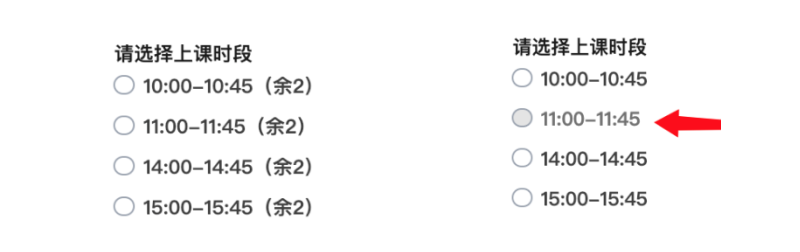
不展示剩余名额

勾选此项设置后,填表者将不能看到该选项的剩余名额,当某一选项剩余名额为 0 时,该选项置灰,将不可选择。该选项默认不勾选,未勾选状态下,选项后会默认显示剩余名额。 PC|表单填写|表单填写界面展示上课时段选择,左侧列出所有时段及剩余名额(如「余2」),右侧展示「11:00-11:45」时段被选中后的状态,选项前有单选圆圈选中后圆圈内有点
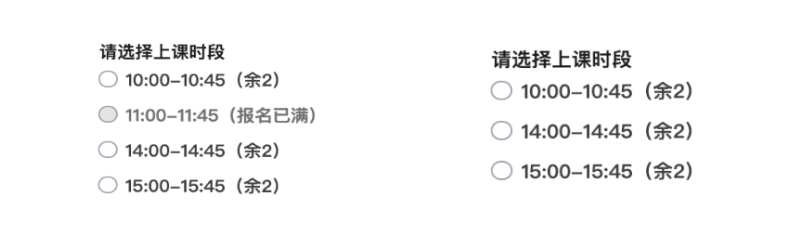
名额为空时隐藏选项

勾选此项设置后,当某一选项剩余名额为 0 时,该选项将不向填表者展示。 PC|表单填写|表单填写界面展示名额已满的两种状态,左侧「11:00-11:45」后显示「报名已满」其他时段仍有剩余名额,右侧展示「报名已满」选项被隐藏后的界面只剩下有余名额的时段可选
移动端网站设置步骤

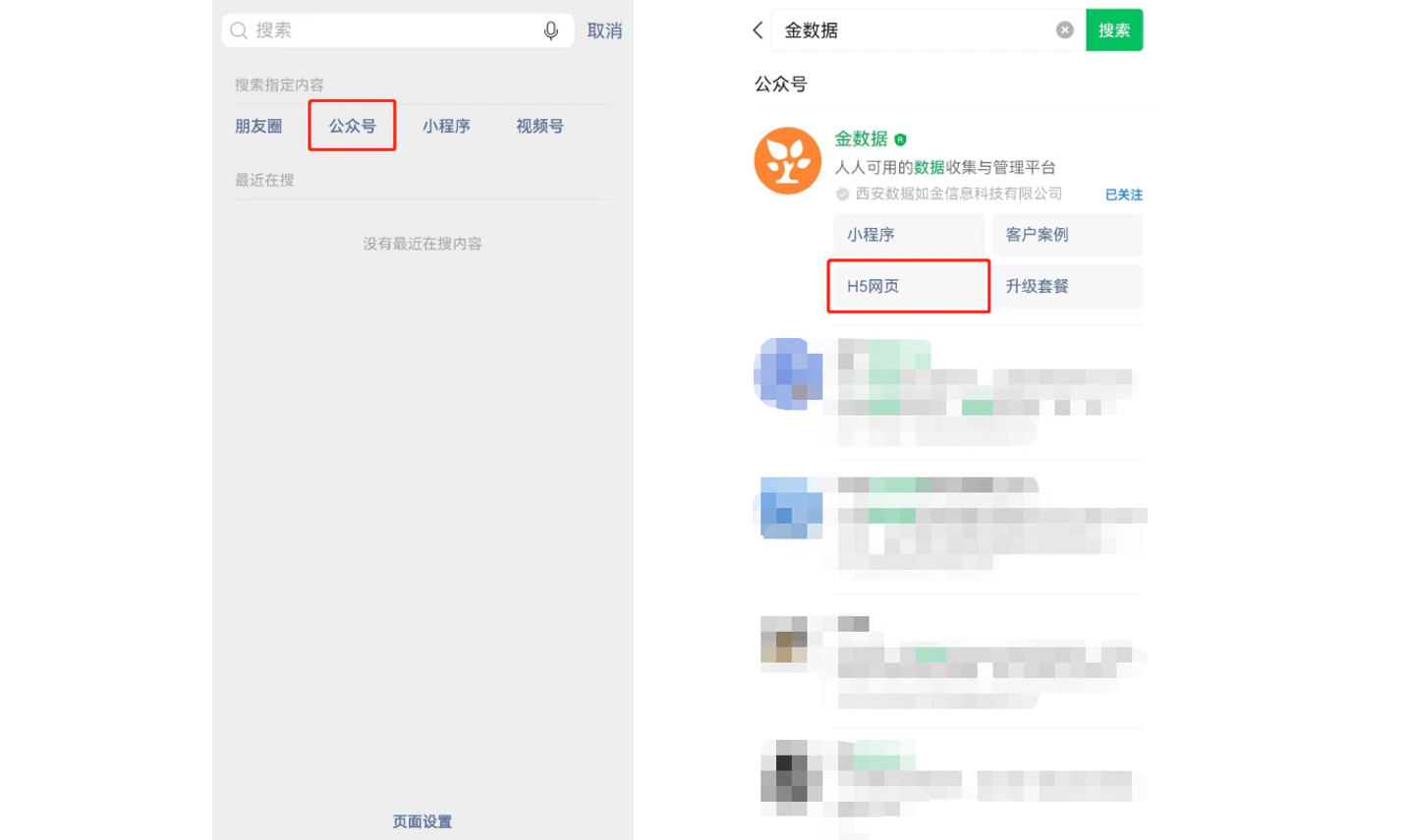
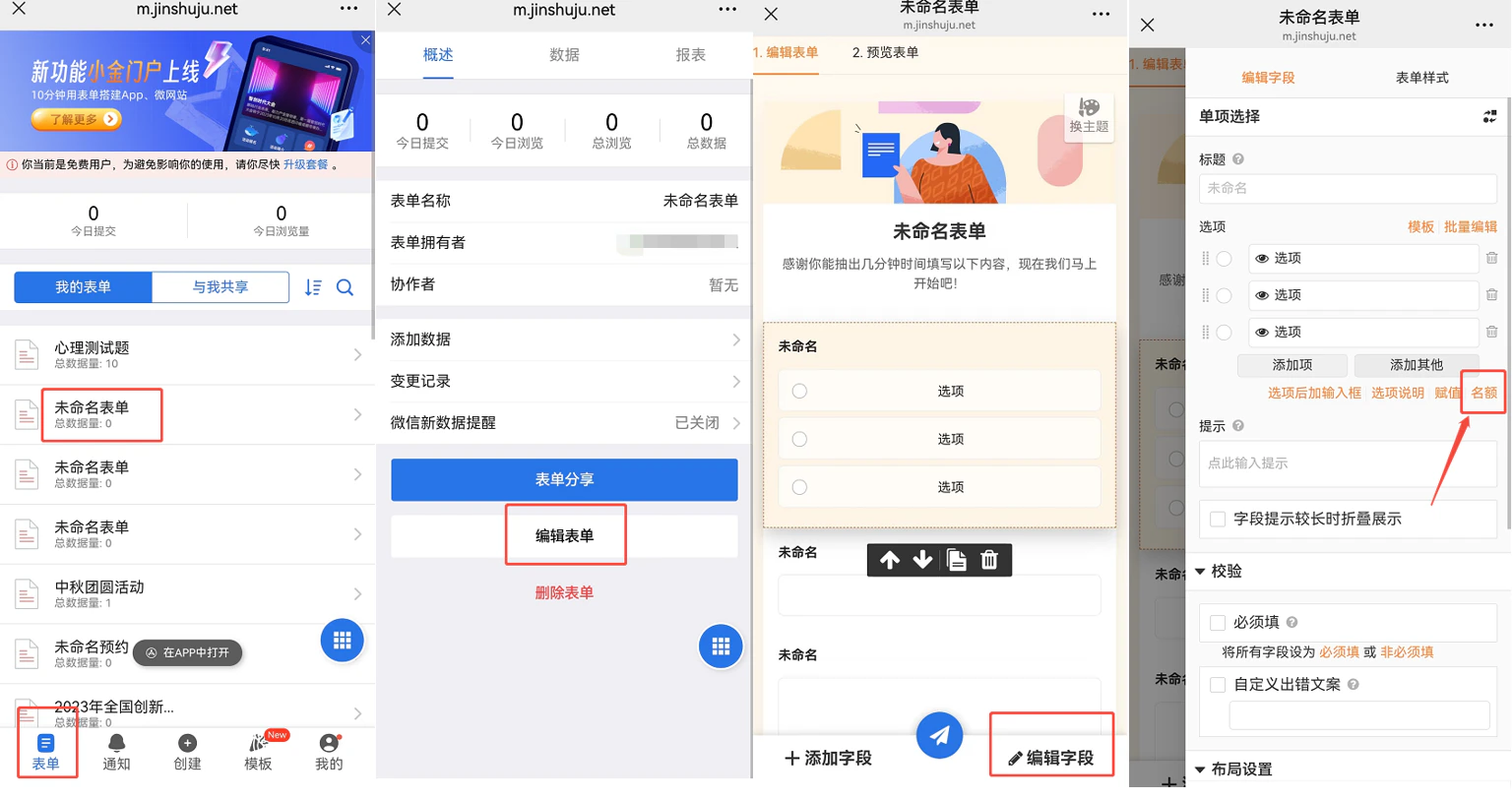
你可以手机微信端搜索「金数据公众号」,点击「 H5 网页」,登录账号进入。 App|公众号搜索|微信搜索界面展示搜索「金数据」公众号的过程,左侧顶部「公众号」标签被选中,右侧搜索结果显示「金数据」公众号并提供「H5网页」入口 进入表单「编辑」页面,添加选择题,可设置选项的「名额」。 App|表单管理|金数据移动端表单管理界面,展示表单列表(「心理测试题」「未命名表单」等)和表单编辑、预览、字段设置等操作流程,右侧字段编辑界面突出「名额」设置入口
移动端 App 设置步骤

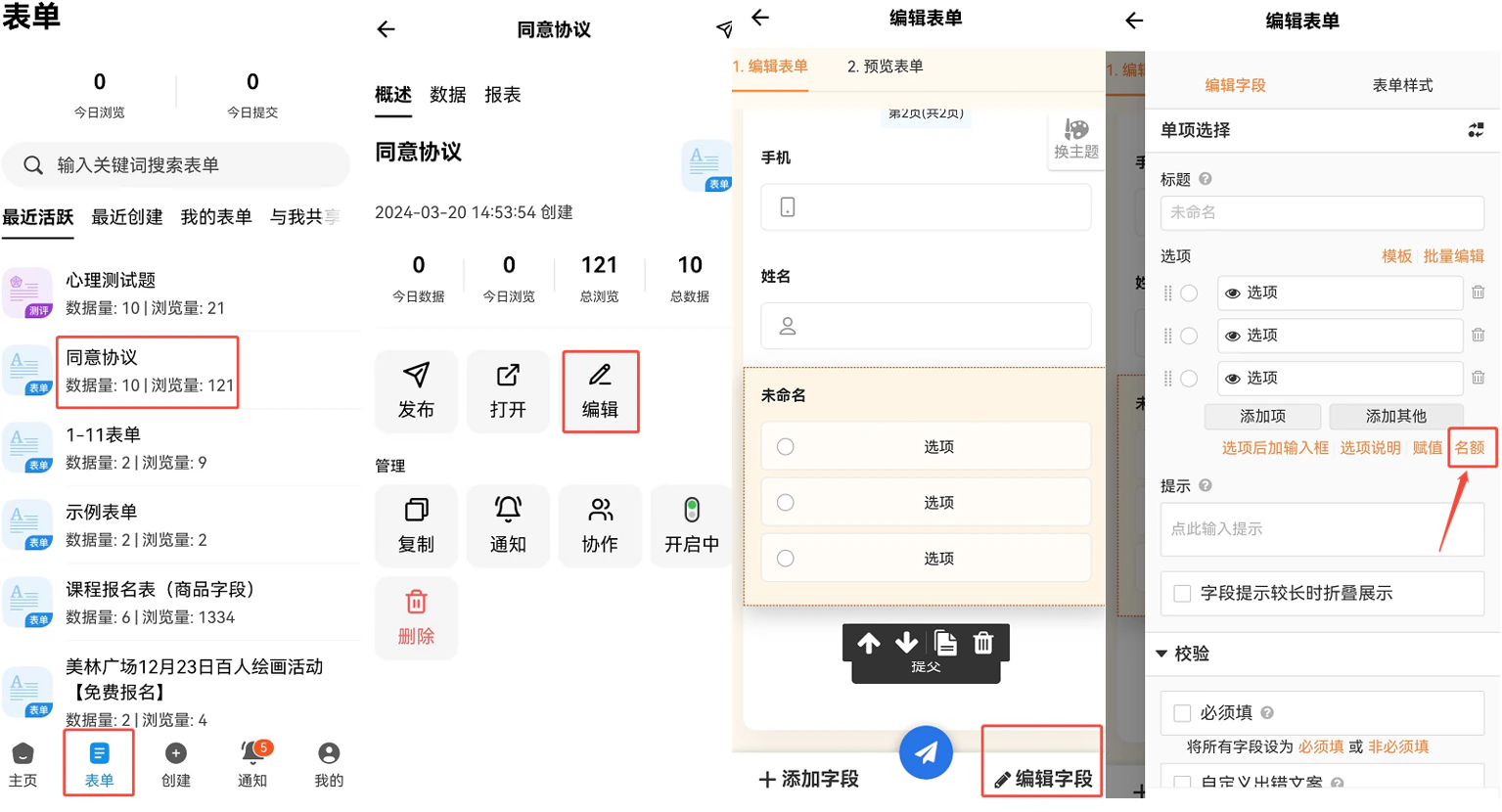
手机端下载「金数据客户端」 App,进入表单「编辑」页面,添加选择题,可设置选项的「名额」。 App|表单管理|金数据移动端表单管理界面,展示表单列表(「同意协议」「1-11表单」「课程报名表」等)和表单详情页,右侧字段编辑页突出「名额」设置,可以看到表单的浏览量、数据量等统计信息