

对外查询:允许他人查询表单数据
当需要分享数据,让他人查询公开数据时,可设置对外查询功能。
新版对外查询已上线,可 点击此处 体验。
对外查询功能适用场景举例:
-
教育行业:学生成绩、分班信息、录取结果、证书信息自助查询等
-
活动报名:报名记录、资格审核状态、活动场次、参与结果查询等
-
行政人事:员工档案、薪资明细、入职资料查询核验等
-
企业服务:意见反馈结果、投诉处理进度、审批流程状态查询等
-
电商团购:订单信息、发货物流、售后处理进度自助查询等
旧版对外查询设置方法
本节为旧版对外查询的设置方法,新版请见新版对外查询。
1.创建对外查询地址
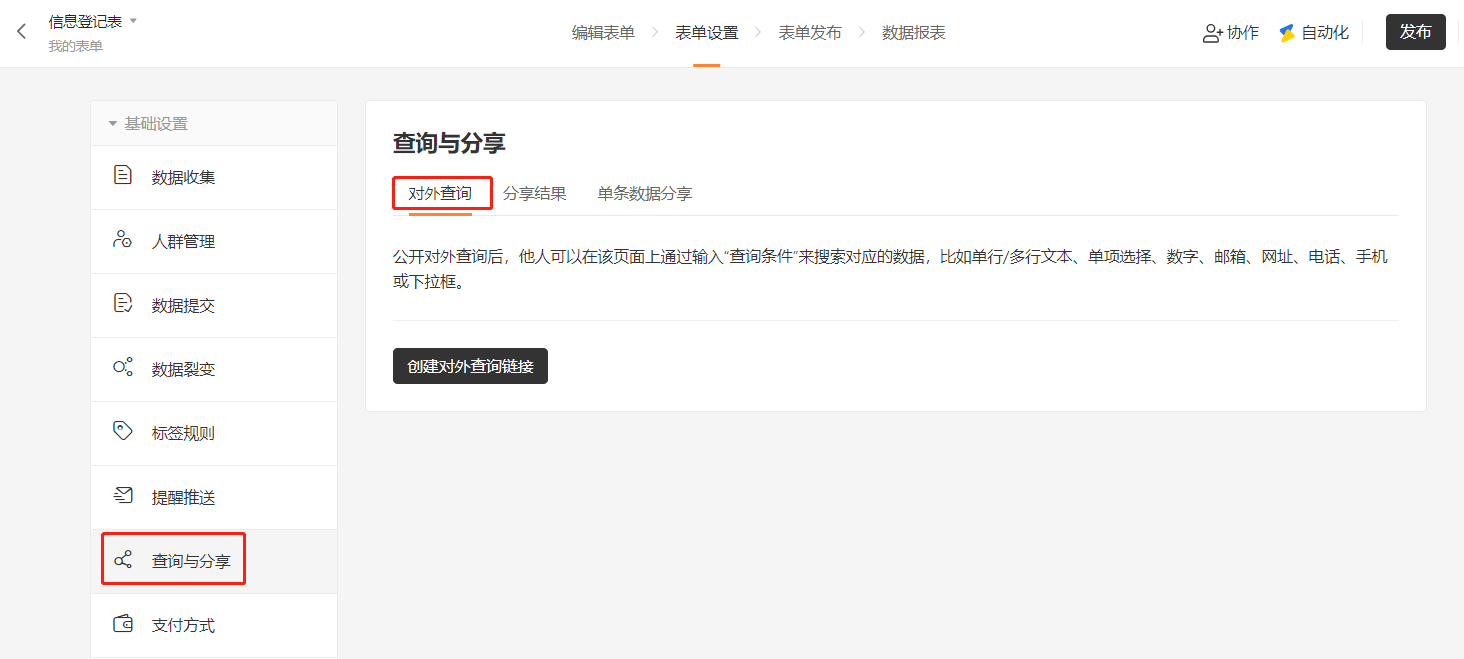
在电脑网页端进入表单内的「设置——查询与分享——对外查询」中点击「创建对外查询链接」。
2.设置对外查询标题
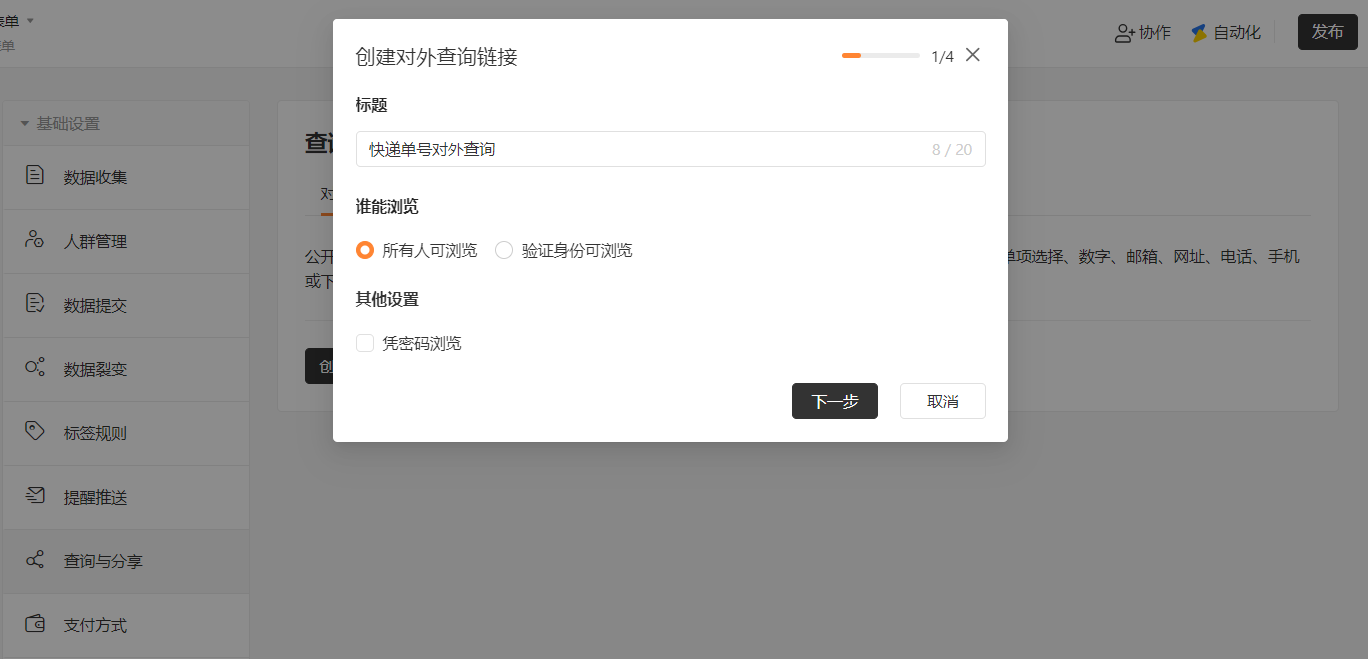
第一页创建对外查询页面的标题,如快递单号对外查询。
其他功能点:
-
所有人可浏览:所有人都可以访问对外查询页面,操作查询。
-
验证身份可浏览:可设置指定手机号码或表单中手机号码数据,通过短信验证后才能进入查询页面(短信验证有效期10分钟)。「验证身份可浏览」适用于企业基础版及以上套餐版本。
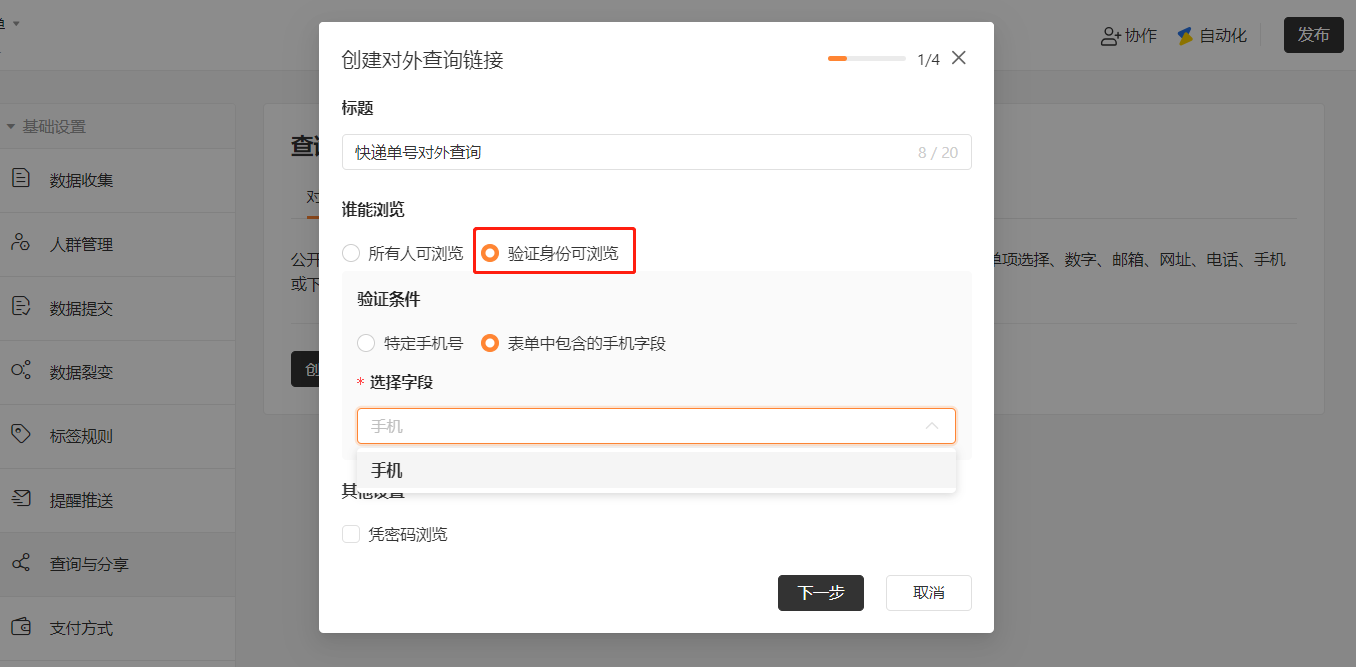
- 凭密码浏览:设置一个密码,只有输入正确的密码才能进入查询页面。
3.设置查询条件
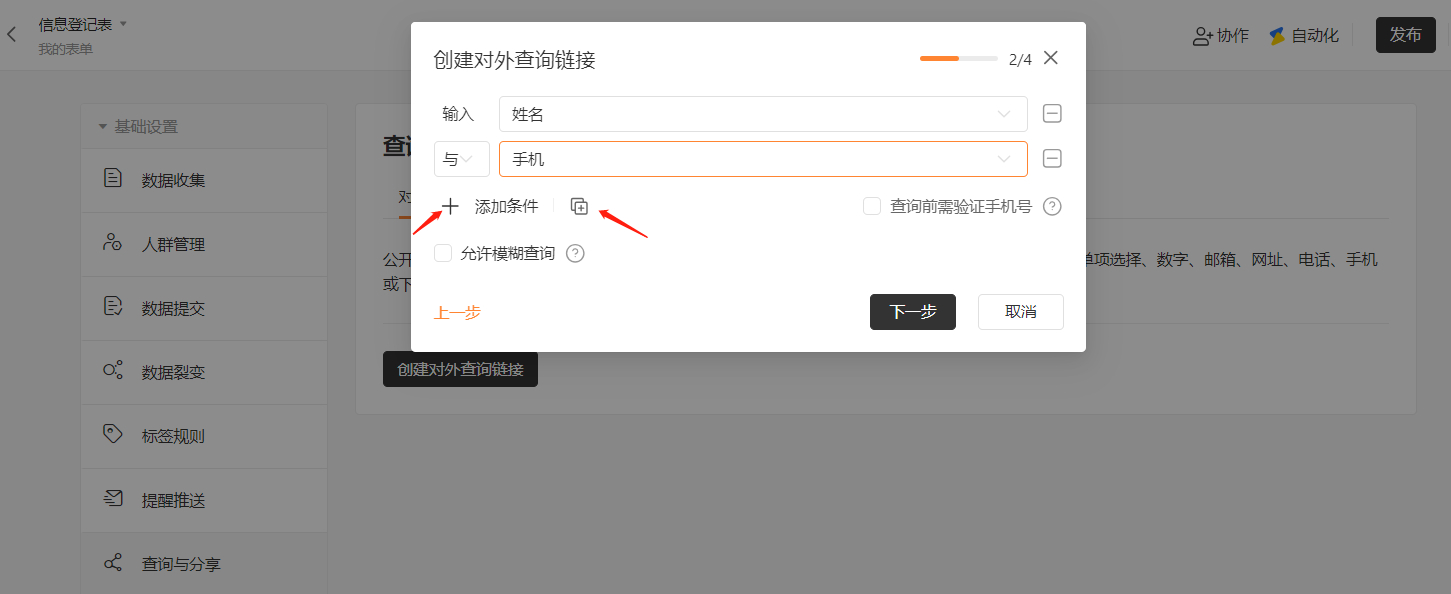
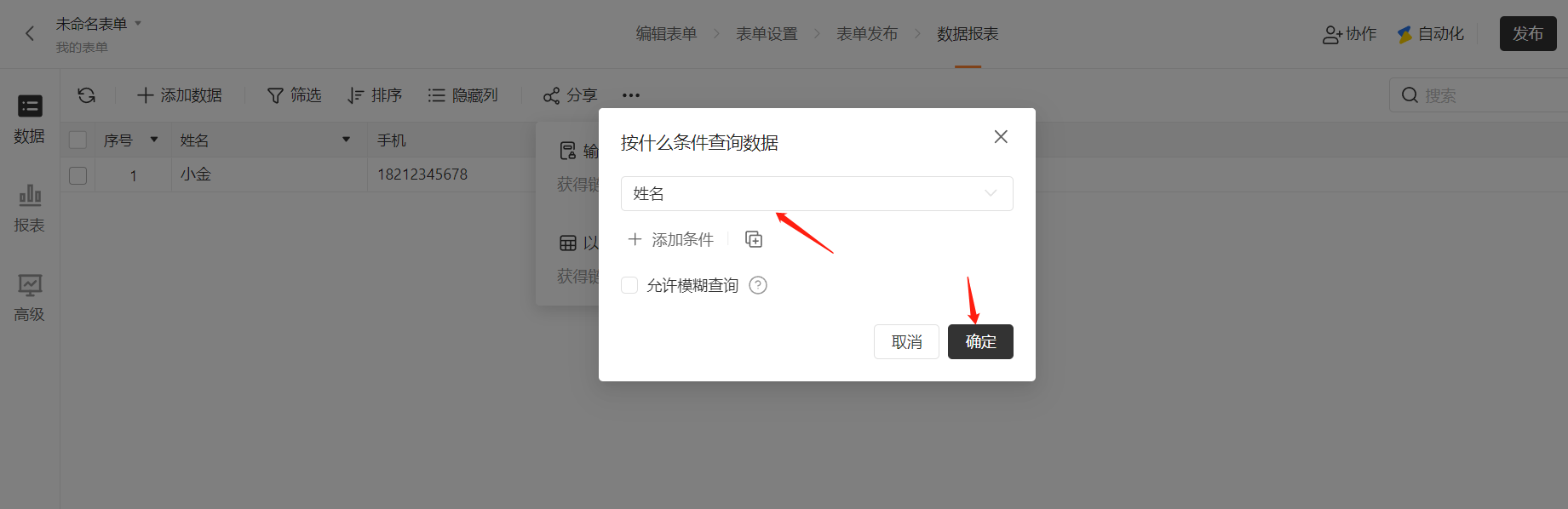
第二页可以设置查询条件为「手机」字段或其他字段。如需验证本人查询的话,可以勾选「查询前需验证手机号」,但是会消耗套餐内短信量。
点击「添加条件」可以增加字段,让填表人必须填写多个条件才能查询;点击「+」号图标可以增加条件组,只要满足其中一组条件就能查询成功。
以下是查询条件的注意事项:
-
所有的字段都可以被查询到;但是可以设置为查询条件的字段有:单行文字、多行文字、单项选择、下拉框、数字、日期、网址、姓名、手机、邮箱、电话、表单关联(关联的字段以及展示的字段)、计算字段、 微信 OpenID 、预约项目、预约时间、客户群组信息字段。
-
当设置查询条件为 OpenID 时,必须设置了使用公众号收集用户信息,在查询条件这一栏才会显示微信 OpenID 。同时不能修改收集信息的微信公众号。
-
在设置查询条件时,如选择「选择类题目」类型,所有选项将直接平铺展示在查询条件录入页面供选择;若选项数量超过 20 个,则自动切换为下拉框形式供选择。
4.设置查询数据范围
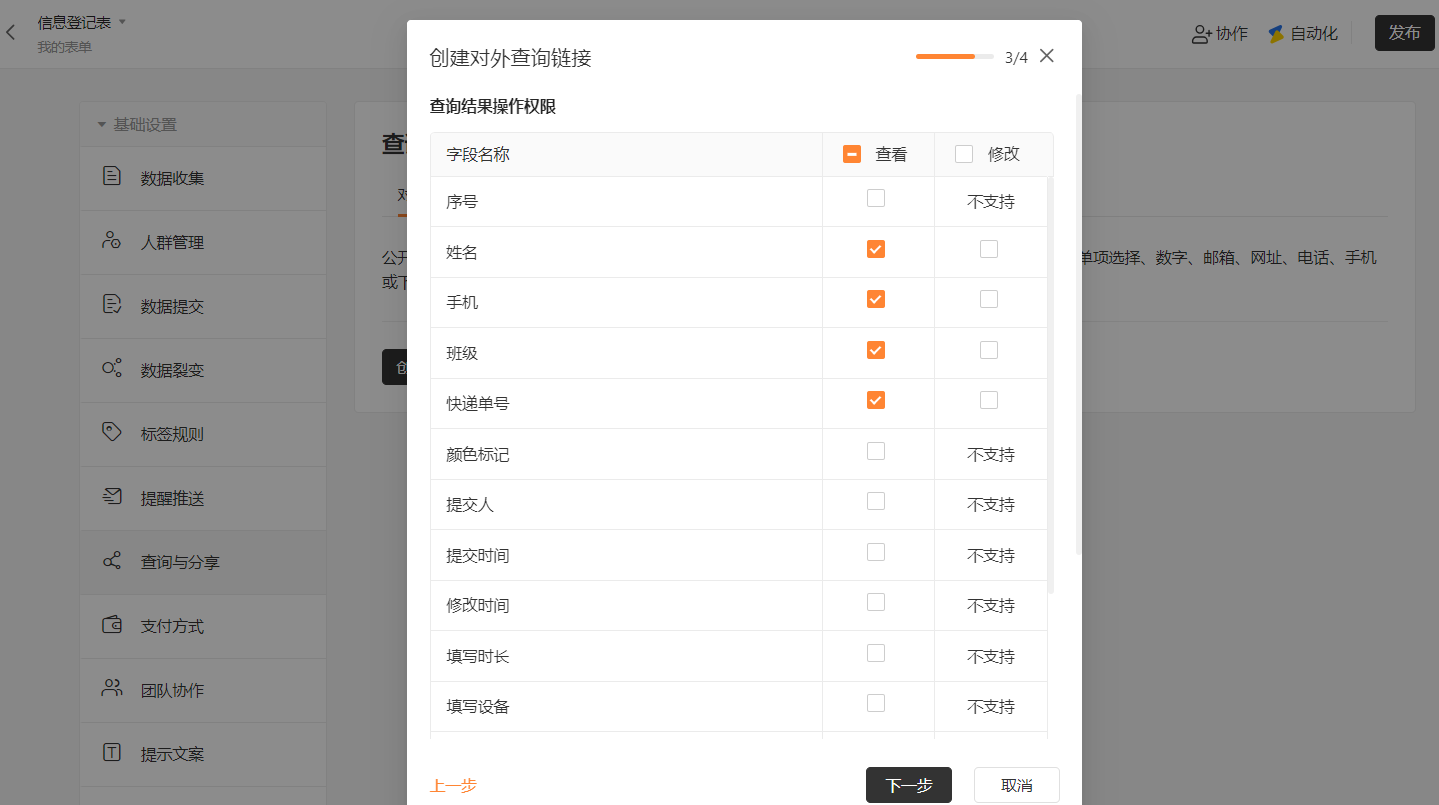
- 查询结果操作权限:可以勾选允许查询者可以查看的字段数据,如果有些数据不希望被查询到,可以取消勾选。比如我只想查询者查询到快递单号,那么其他的字段数据就不勾选。 对外查询可修改功能 是企业协作版及以上套餐支持设置使用。
-
开启隐私保护:如果你的数据中有个人敏感信息,可开启「隐私保护」,系统将对这些信息做脱敏处理。比如勾选手机字段数据隐私保护,那么对外查询到的数据是 184****0000 样式。
-
关闭隐私保护:如果你想用户查询到的数据不脱敏,可以取消「隐私保护」,那么对外查询到的数据是 18411330000 样式。
-
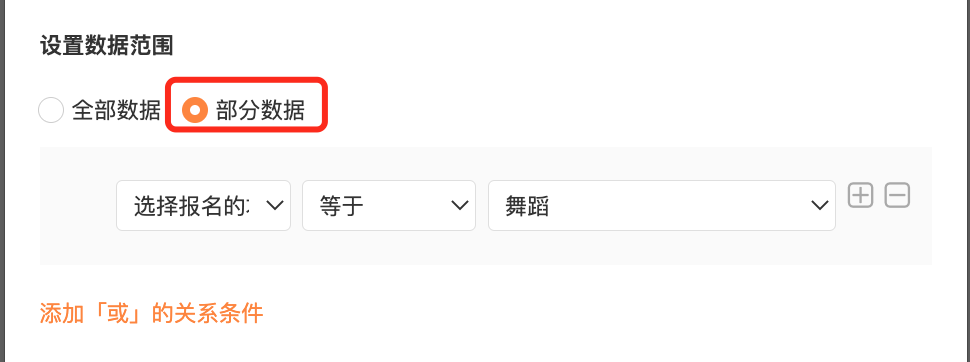
设置数据范围:个人版默认从全部数据中查询,企业版套餐支持从符合条件的部分数据中查询。支持设置符合特定条件的部分数据范围。
5.自定义查询页面图片和文案
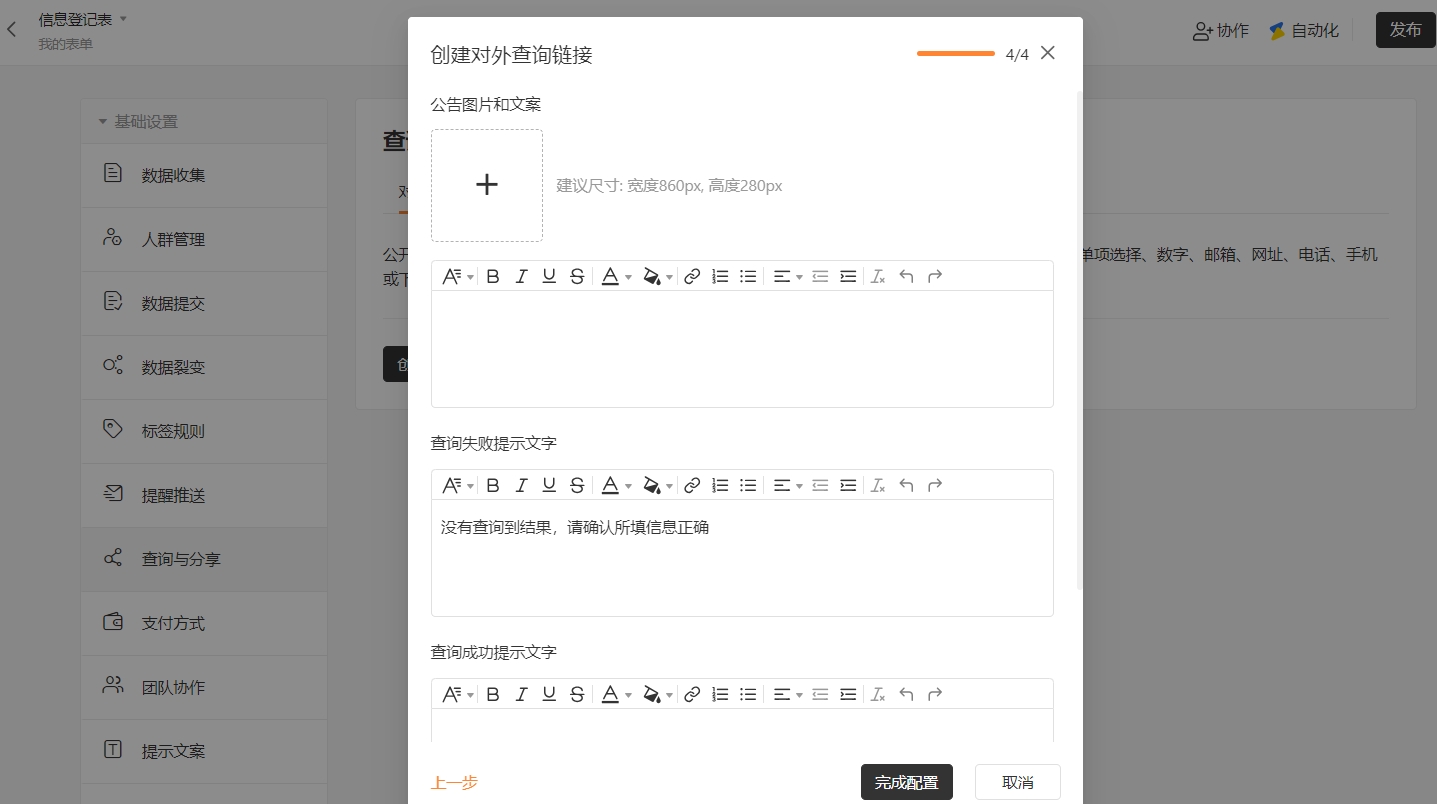
第四页可以为对外查询页面设置顶部图片(建议尺寸: 宽度 920 px, 高度 300 px),比如带有公司 Logo 的宣传图,更有利于自己的品牌展示。也可以为查询页面写一段文字公告,设置查询成功、失败的情况的提示文字。
然后点击「完成配置」,就设置好对外查询链接了。
6.发布查询链接
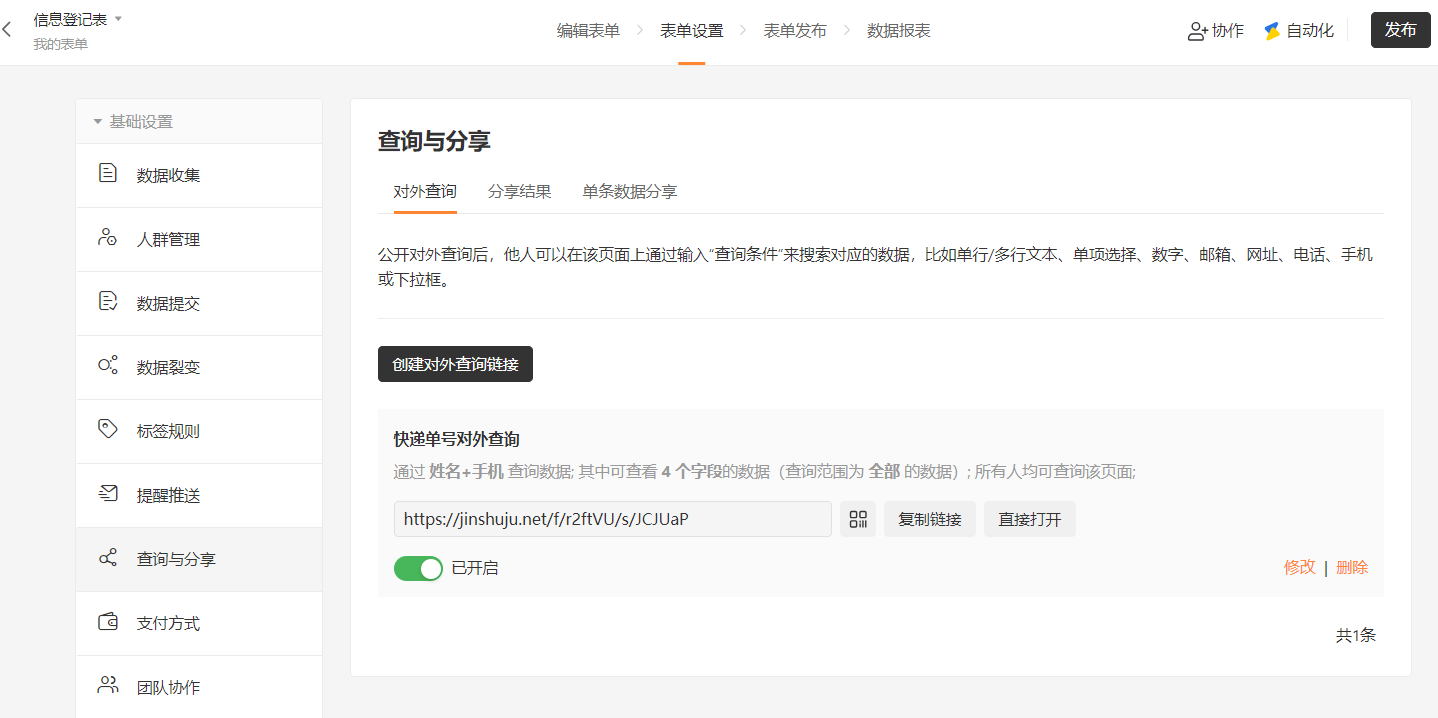
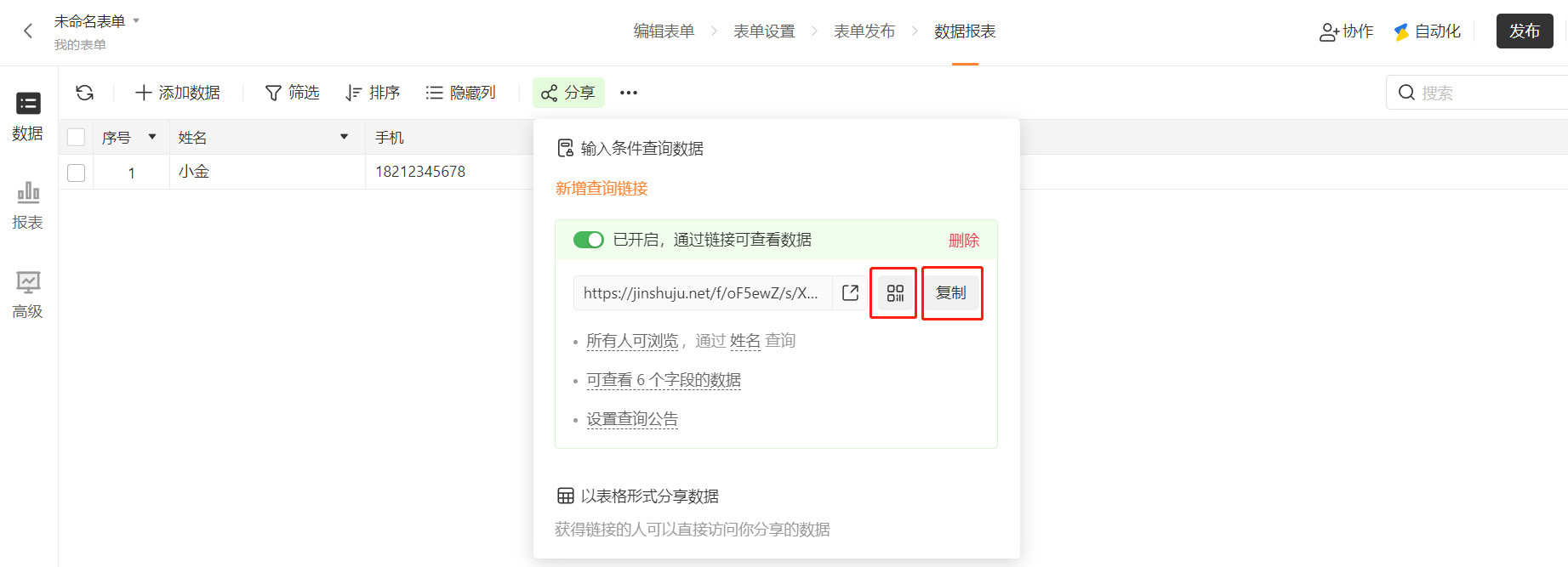
每个表单都有独立的查询链接,与表单填写链接不一样,要注意区分。可以把对外查询链接直接分发给客户,或者插入到表单填写页面。企业版套餐支持创建多条查询链接。
7.数据页面开启对外查询
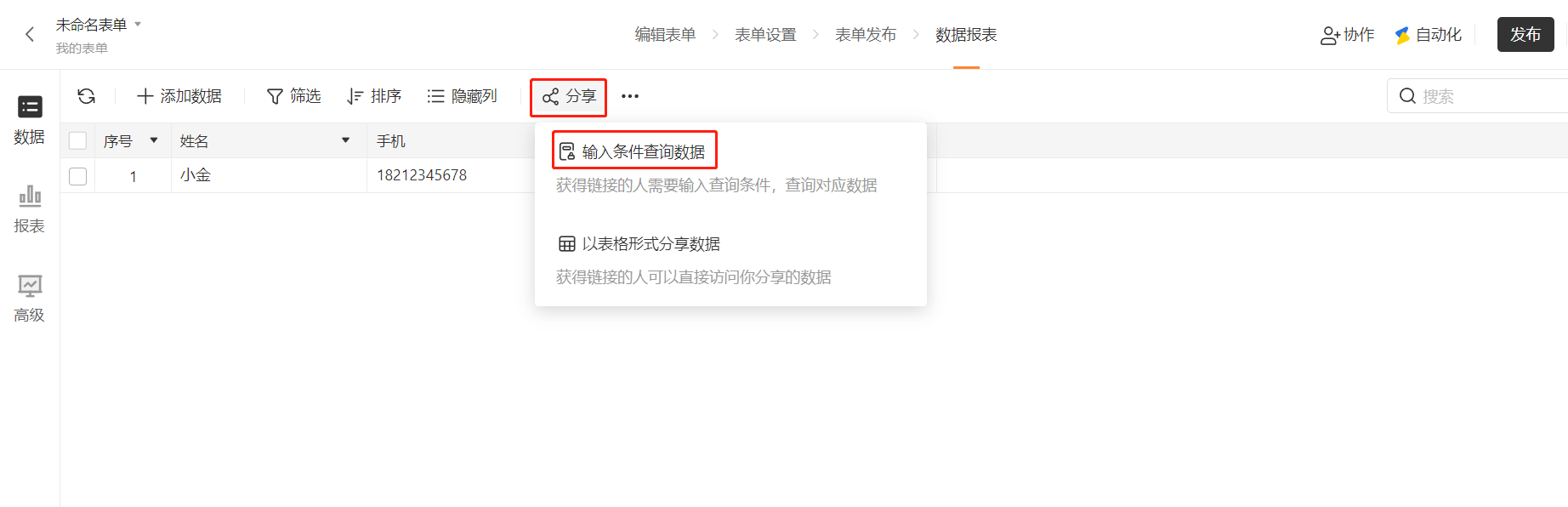
进入表单「数据」页面,点击「分享」可快速开启对外查询。
⚠️注意:对外查询功能仅支持在网页端设置,小程序、App 暂不支持。
体验表单
以下是对外查询的示例表单:查询条件输入「小金」点击查询数据。
视频教程
参考视频教程中第一种方式:
案例应用
以下是对外查询的案例:「对外查询示例:导入成绩数据对外查询」
常见问题
1)对外查询量是什么?
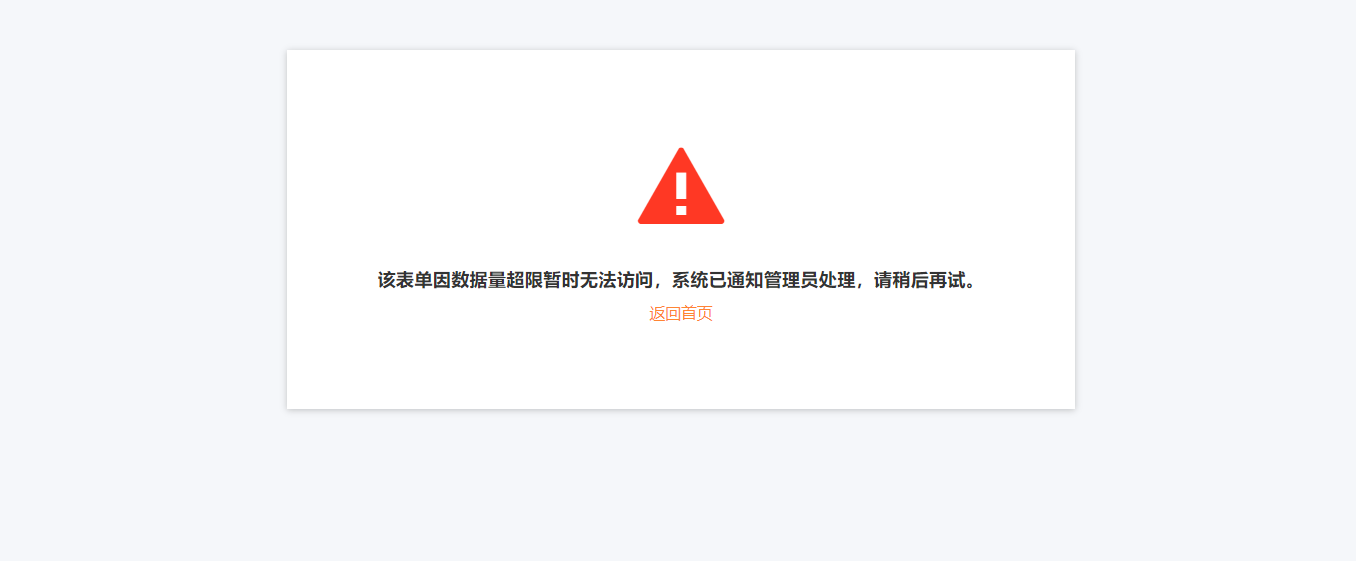
不同套餐支持查询的数据量不同,比如专业版账号内单个表单数据量大于 2 万,则对外查询页面自动关闭,不同版本的数据查询量限制见 资费详情。如需要查询页面正常使用,请及时清除超出的数据量或升级套餐。
数据查询量超出示例图:
2)查询页面输入手机号,页面提示「该手机号无查询权限」是为什么?

表单创建者设置「验证身份可浏览」的验证条件为「表单中包含的手机字段」,你输入的手机号没有填写提交过数据(数据页面不存在该手机号),所以无法验证通过。建议重新填写提交表单,或联系表单创建者在后台添加数据。
3)查询页面有很多行,为什么没有「上一条/下一条」按钮?
考试/测评场景表单的对外查询页面默认没有「上一条/下一条」按钮,建议上下滑动加载后查看。其他场景表单,如果表单总数据量小于 1 万条,就有「上一条/下一条」按钮;大于等于 1 万条,就没有「上一条/下一条」按钮。
4)没有设置隐私保护,为什么查询到的数据中个人信息数据有星号?
查询链接未设置「凭密码浏览」,并且未勾选任何一个隐私保护的字段时,当查询者查询到多条结果,会对数据列表中的个人隐私信息强制隐私打码。
资费详情
以下是对外查询的资费介绍:
| 免费版 | 专业版 | 专业增强版 | 企业基础版 | 企业协作版 | 企业高级版 | |
|---|---|---|---|---|---|---|
| 价格 | 免费 | 599 元/年 | 2,399 元/年,299 元/月 | 4,399 元/年 | 7,399 元/年 | 23,999 元/年 |
| 从全部数据中查询 | - | ✔️ | ✔️ | ✔️ | ✔️ | ✔️ |
| 从部分数据中查询 | - | - | - | ✔️ | ✔️ | ✔️ |
| 查询链接数量/每表单 | - | 1 条 | 1 条 | 多条 | 多条 | 多条 |
| 支持最大查询量 | - | 2 万 | 2 万 | 5 万 | 10 万 | 20 万 |
| 对外查询可修改功能 | - | - | - | - | ✔️ | ✔️ |
以下是对外查询的注意事项:
-
查询量是指表单数据页面的总数据量。针对查询次数没有限制。如果表单内的数据量超过 20 万,请联系在线人工客服或电话人工客服。
-
设置字段规则后,若对外查询设置未将控制规则的字段勾选上允许查看,则对应的显示字段在勾选状态下也看不到数据详情。