Documentation Index

Fetch the complete documentation index at: https://help.jinshuju.net/llms.txt

Use this file to discover all available pages before exploring further.

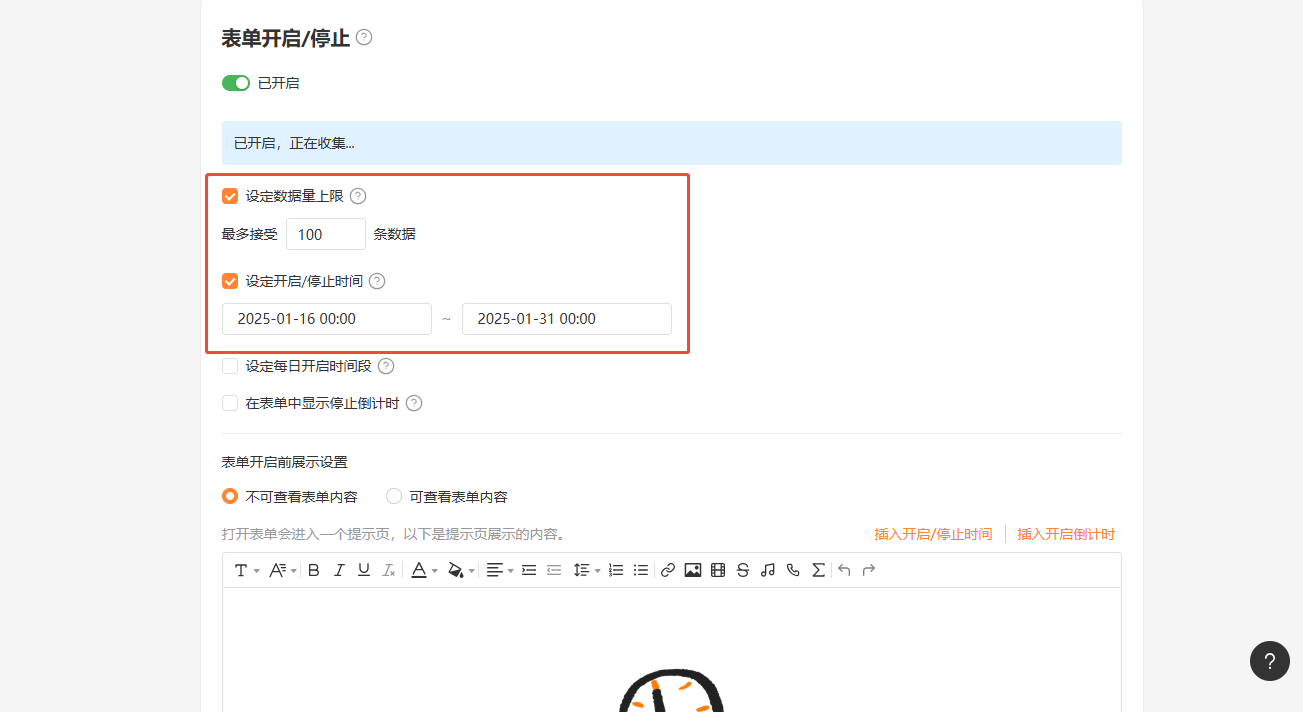
PC|数据收集|「表单开启/停止」设置界面,表单已开启正在收集数据,勾选「设定数据量上限」最多100条和「设定开启/停止时间」2025-01-16至01-31,下方有每日时段、倒计时等选项

关闭/开启数据收集

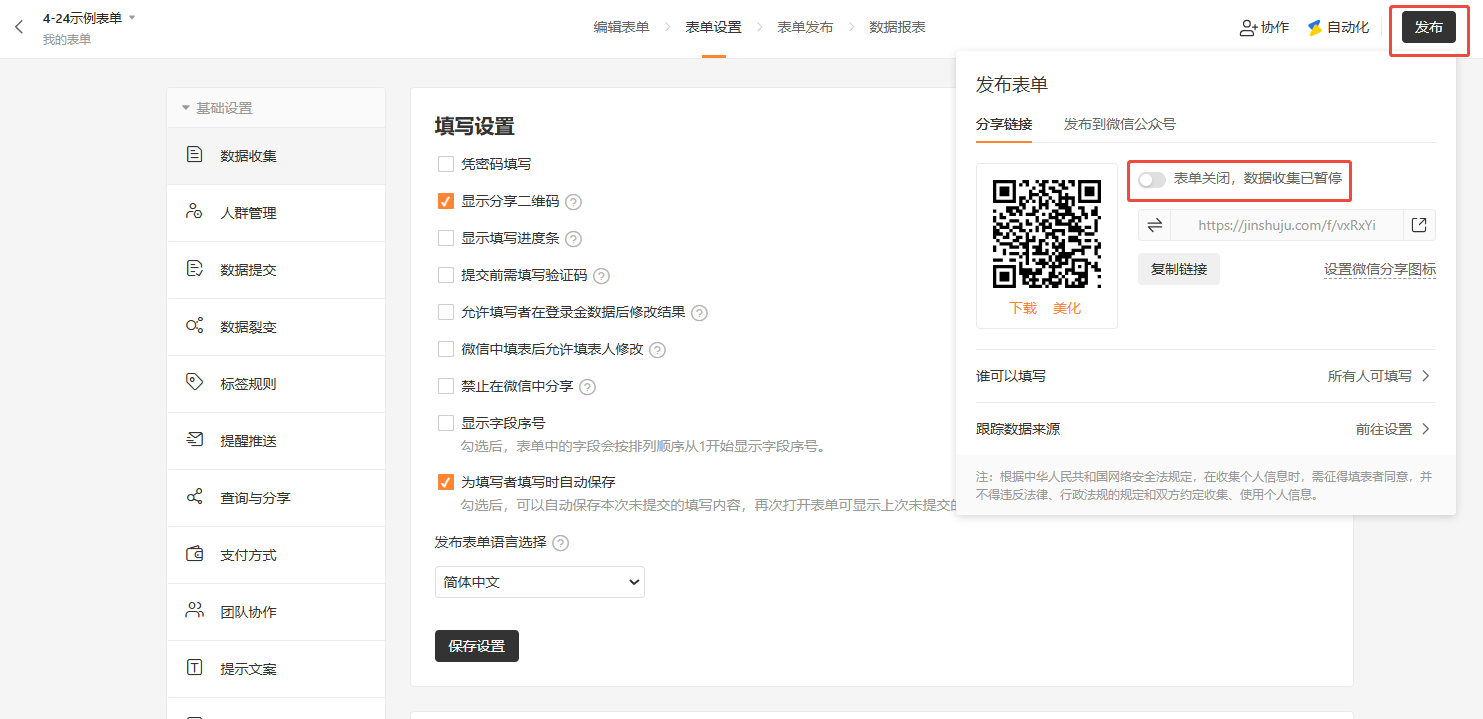
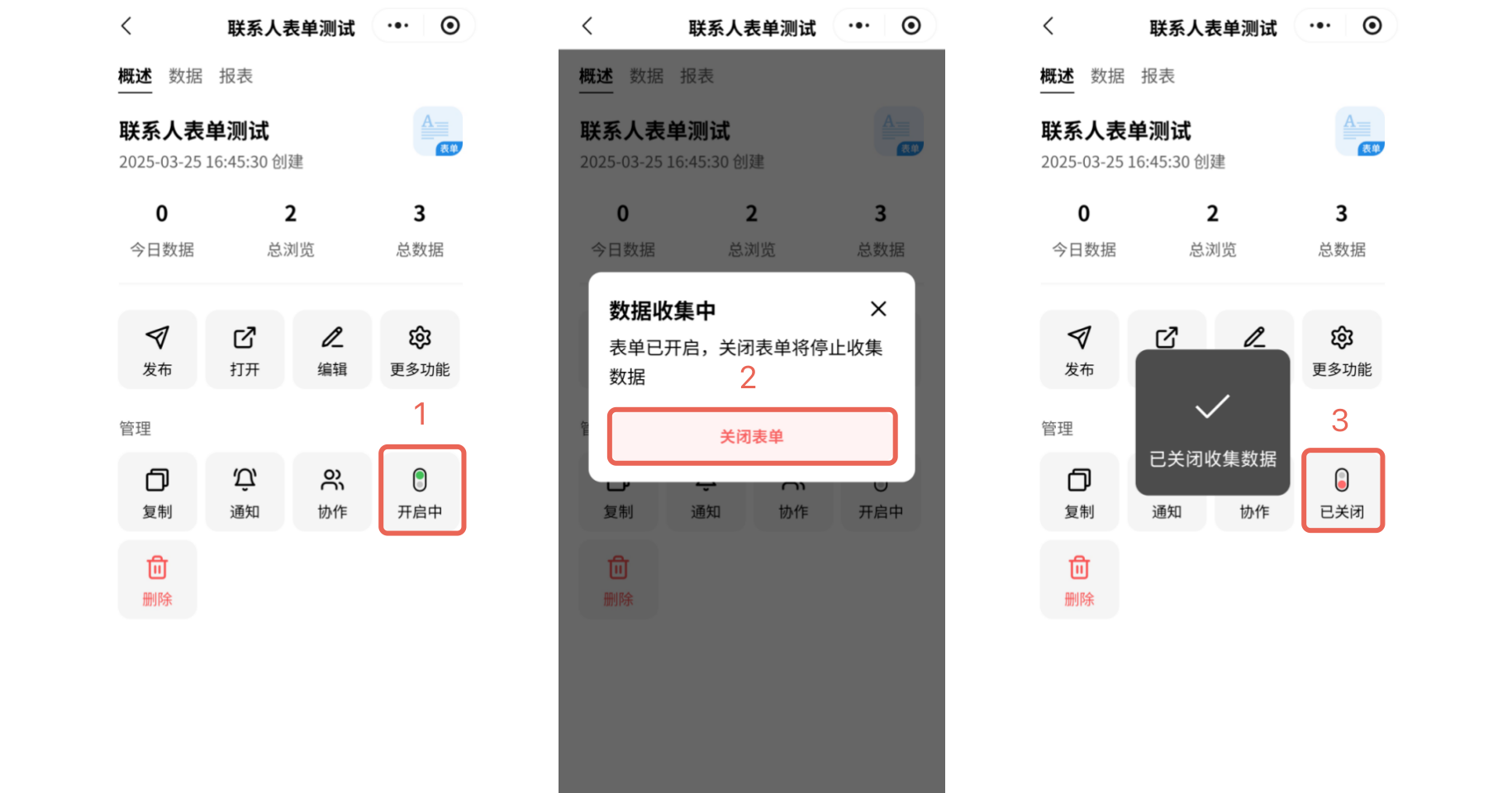
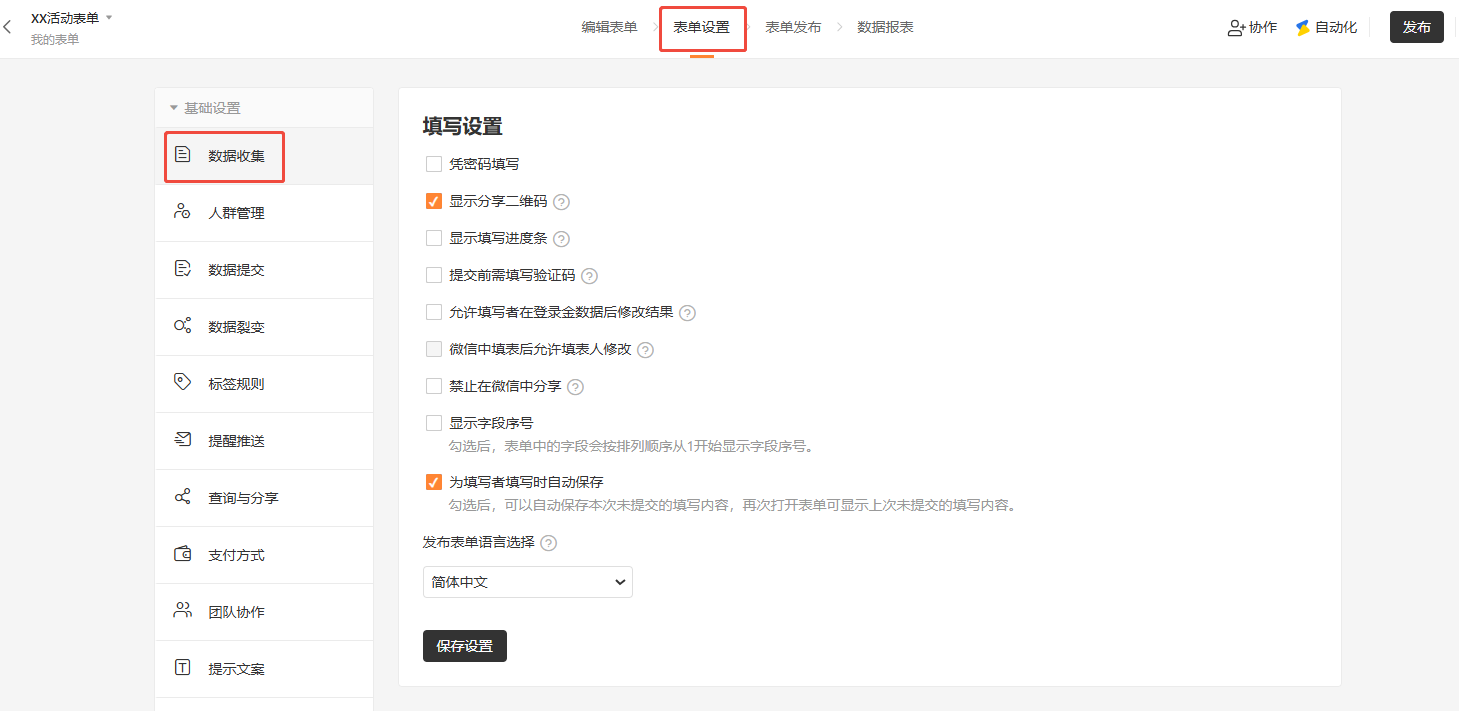
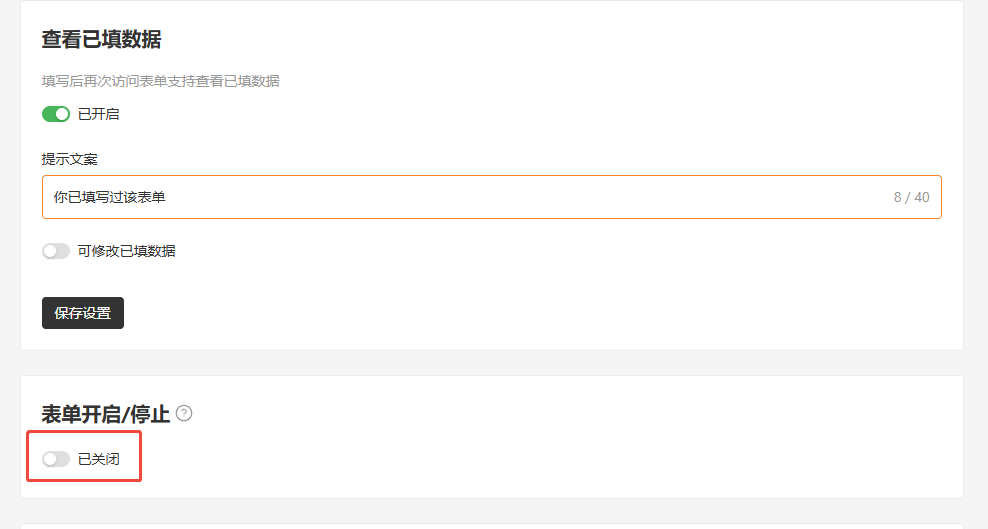
PC 端:在电脑 PC 端登录账号之后,进入表单,到「设置——数据收集——表单开启/停止」,可以控制数据收集状态或上架/下架表单。 PC|数据收集|「设置」-「数据收集」页面,左侧菜单高亮「数据收集」,右侧设置填写方式包含「显示分享二维码」「为填写者填写时自动保存」等选项,表单语言为简体中文 PC|数据收集|「查看已填数据」设置界面,已开启填写后可查看已填数据功能,提示文案「你已填写过该表单」,下方「可修改已填数据」开关未启用,页面底部显示表单已关闭 PC 端点击表单页面右上角「发布」按钮,也可关闭/开启数据收集。 PC|数据收集|表单设置页面右上角「发布」按钮弹窗,显示表单已关闭数据收集暂停,提供表单链接和二维码,左侧为填写设置菜单包含二维码、进度条、自动保存等选项 微信小程序/ 移动端 App :进入「表单」板块,找到需要停止数据收集的表单,点击标题进入概述页面并点击「开启中」按钮,关闭表单即可停止该表单的数据收集。 App|数据收集|表单概述页面点击「开启中」按钮弹窗提示「数据收集中」可选择「关闭表单」,关闭后显示「已关闭收集数据」,顶部展示今日数据、总浏览、总数据统计
设定表单数据收集量上限

  • 具体功能:设置表单最多能收集多少条数据(如 300 人)。
  • 实际案例:设置招聘表单最多接收 200 份简历,达到后自动显示自定义提示文案,默认提示「抱歉!访问的表单已停止收集数据」。
  • 达到上限效果:所有人都无法再访问和填写该表单,页面直接显示自定义的截止提示,如「名额已满,报名已结束」。
  • 适用场景:限量活动报名、样品申领、招聘简历收集。
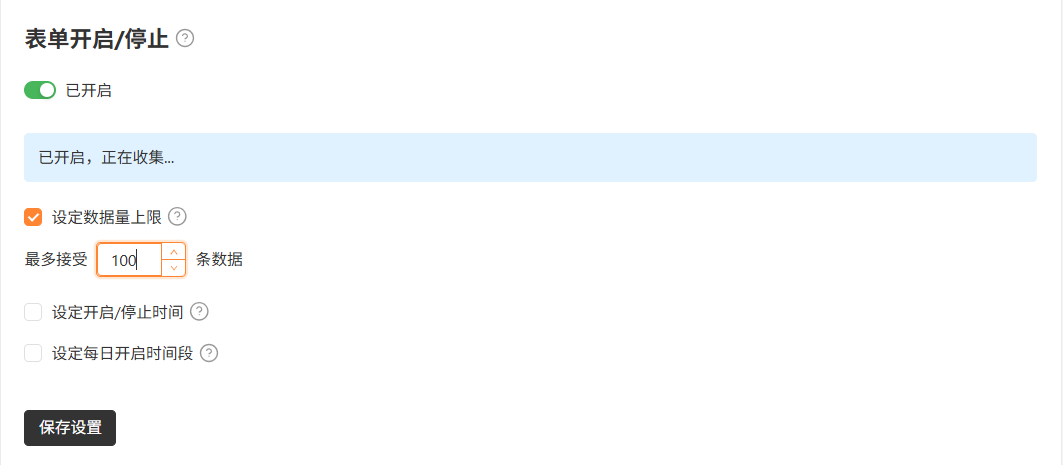
仅支持电脑端登录账号之后,点击进入表单,到「设置——数据收集——表单开启/停止」,可以控制数据收集状态或上架/下架表单。 PC|数据收集|「设置」-「数据收集」页面,左侧菜单高亮「数据收集」,右侧设置填写方式包含「显示分享二维码」「为填写者填写时自动保存」等选项,表单语言为简体中文 PC|数据收集|「表单开启/停止」设置界面,表单已开启,勾选「设定数据量上限」最多接受100条数据,蓝色提示条说明当前状态,其他如开启/停止时间、每日时段未勾选 这里是该表单总提交数据量,开启该设置之前收集的数量也会算在数据量上限中。比如表单已经收集到 20 条数据,然后设置数据量上限为 100 ,那么还可以收集 80 条数据量。 如果数据之间,提交时间的间隔在 1 秒以内,可能会出现超出设置的数量上限的情况。比如:某次活动只限制 100 人报名,有两人在最后 1 个名额时同时提交数据,提交时间只间隔 5 毫秒,那么此时,很可能会收集到 101 条数据。
设定开启/停止时间

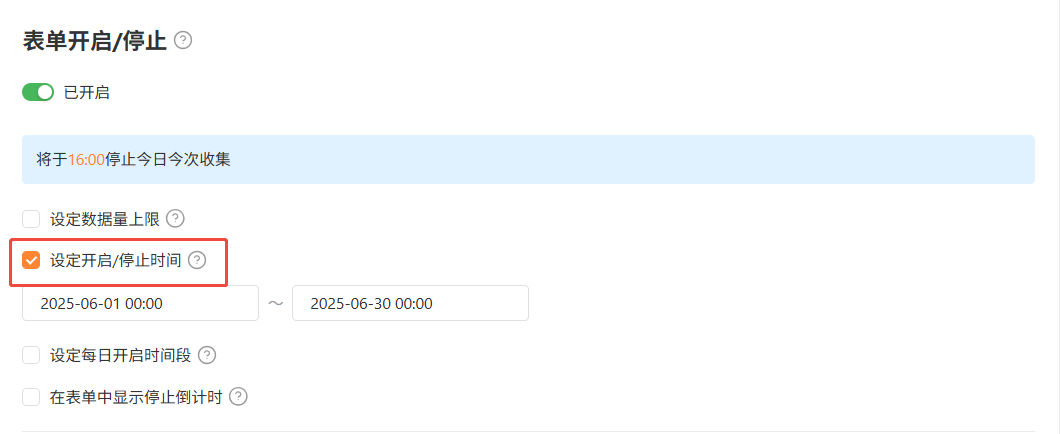
仅支持电脑端登录账号之后,进入表单设置页面,设置填写表单的开放时间和关闭时间,可以只设置其中一个。 PC|数据收集|「设置」-「数据收集」页面,左侧菜单高亮「数据收集」,右侧设置填写方式包含「显示分享二维码」「为填写者填写时自动保存」等选项,表单语言为简体中文 PC|数据收集|「表单开启/停止」设置界面,表单已开启,勾选「设定开启/停止时间」2025-06-01至06-30,蓝色提示条显示「将于16:00停止今日今次收集」,其他选项未勾选
设定每日开启时段

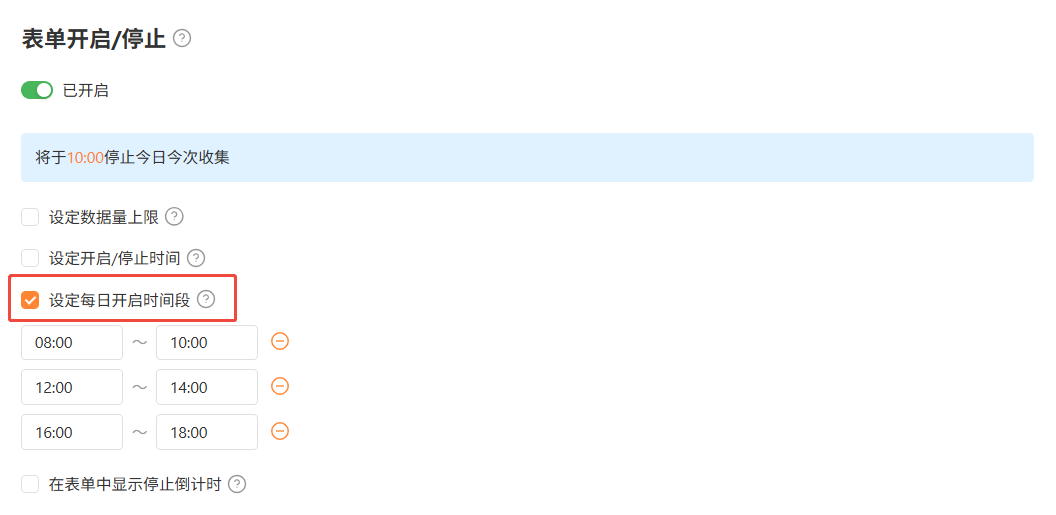
仅支持电脑端登录账号之后,进入表单设置页面操作。表单每天允许填写的时间段,最多可添加 3 个时间段。 PC|数据收集|「设置」-「数据收集」页面,左侧菜单高亮「数据收集」,右侧设置填写方式包含「显示分享二维码」「为填写者填写时自动保存」等选项,表单语言为简体中文 PC|数据收集|「表单开启/停止」设置界面,表单已开启,勾选「设定每日开启时段」包含08:00-10:00、12:00-14:00、16:00-18:00三个时间段,蓝色提示条显示「将于10:00停止今日今次收集」
在表单中显示停止倒计时

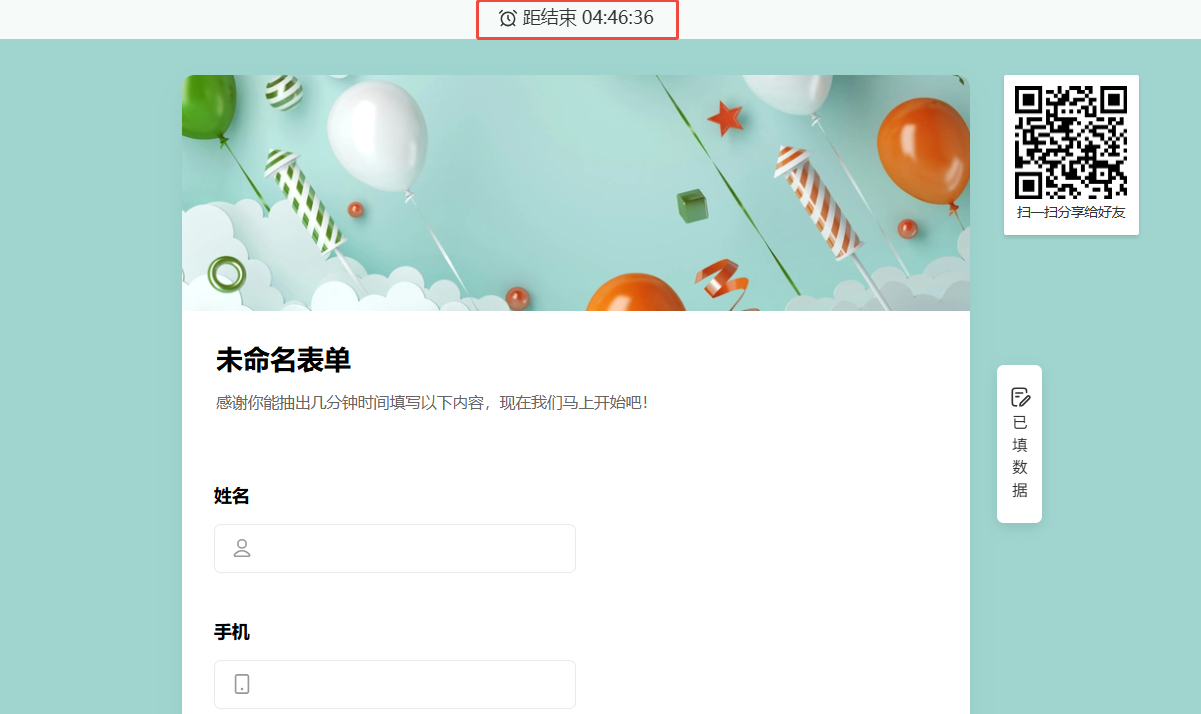
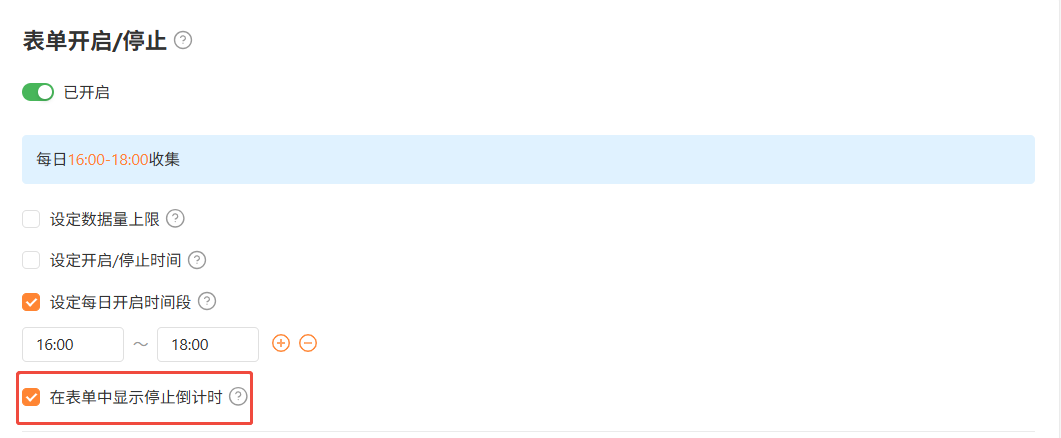
仅支持电脑端登录账号之后,进入表单设置页面操作。当开启表单填写时段后,在公开表单页面可显示距离表单关闭的时间。 PC|数据收集|「设置」-「数据收集」页面,左侧菜单高亮「数据收集」,右侧设置填写方式包含「显示分享二维码」「为填写者填写时自动保存」等选项,表单语言为简体中文 PC|数据收集|「表单开启/停止」设置界面,表单已开启,勾选「设定每日开启时段」16:00-18:00和「在表单中显示停止倒计时」,蓝色提示条说明收集时间 PC|数据收集|表单填写页面顶部显示「距结束 04:46:36」倒计时,右侧有分享二维码,表单标题「未命名表单」包含姓名、手机等字段,左侧有「已填数据」按钮
表单开启前展示设置

仅支持电脑端登录账号之后,进入表单设置页面操作。
  • 设置「不可查看表单内容」,并自定义页面的图文,开启倒计时,填表人需要刷新页面才能获取到表单最新状态。
  • 设置「可查看表单内容」,但无法提交,并自定义填表页面顶部的提示文案,按钮会置灰,填表人需要刷新页面才能获取到按钮的最新状态。
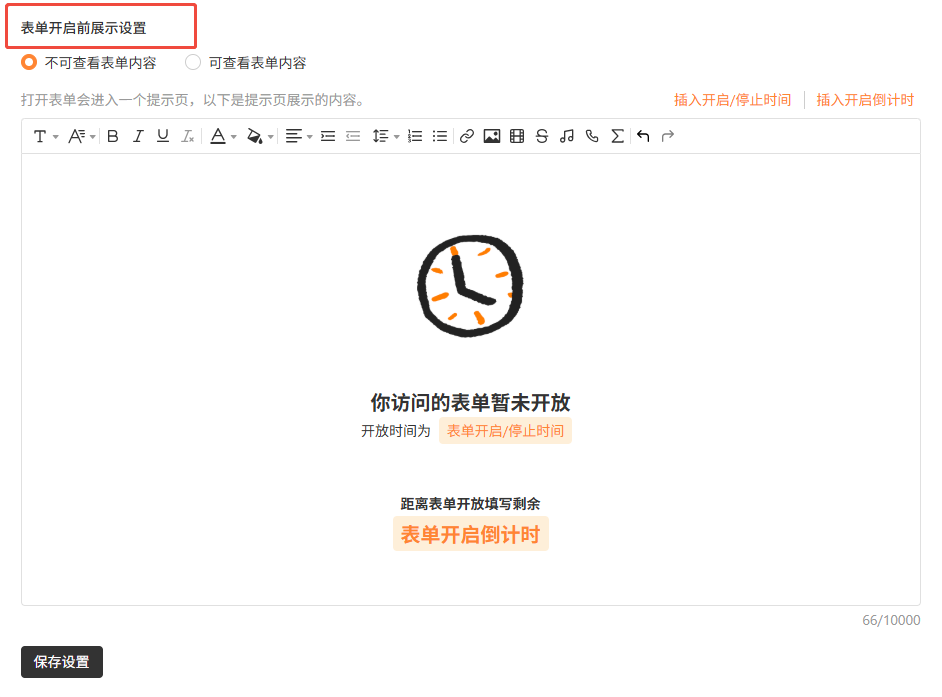
PC|数据收集|「设置」-「数据收集」页面,左侧菜单高亮「数据收集」,右侧设置填写方式包含「显示分享二维码」「为填写者填写时自动保存」等选项,表单语言为简体中文 PC|数据收集|「表单开启前展示设置」页面,选中「不可查看表单内容」,富文本编辑器预览提示「你访问的表单暂未开放」,可插入开启/停止时间和开启倒计时,下方有保存设置按钮

移动端网站操作步骤

如果手边没有电脑,只有手机,可以在微信里搜索「金数据公众号」,点击「 H5 网页」,登录账号进入。点击底部「我的——切换到电脑版」,即可在手机上设置表单的开启/停止、设置数量上限、以及每日开起时间段。 小程序|数据收集|微信搜索「金数据公众号」点击「H5网页」登录,点击底部「我的」-「切换到电脑版」,进入表单设置页面可设置「表单开启/停止」包含数据量上限、开启/停止时间、每日时段等 ⚠️注意:
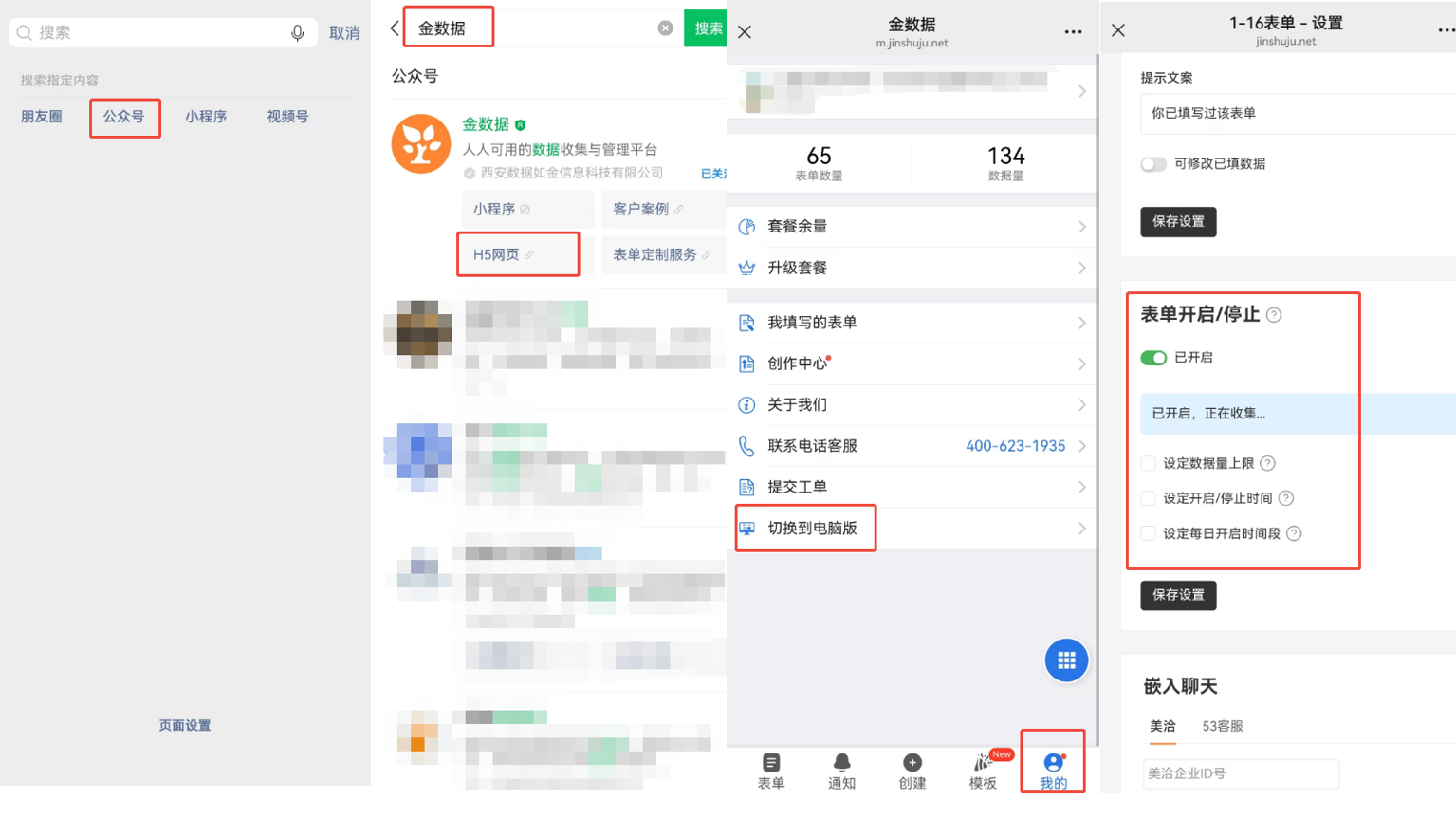
  • 移动端( App 、小程序、公众号)均不支持直接设置「表单开启/停止」内容。
  • 如需自定义达到限制后展示的提示文案,可进入「表单设置」——「提示文案」修改。
  • 如访问表单时看到提示「抱歉!该表单已停止收集数据」,请检查表单是否已手动关闭。此外,若表单设定了提交上限(数量已满)或已超过预设的停止时间,也会出现此提示。