

查看数据
当需要查看和管理表单收集的数据时,可使用数据查看功能进行筛选、排序和搜索。
你可以对数据进行下一步操作,比如删除、发短信/邮件 等。每一条数据对应一个序号,数据被删除后,序号将不再连续。
排序
可对字段进行降序或者升序排列(目前不支持的字段: 「图片多选」「多项选择」「矩阵选择」「矩阵填空」 「收集附件」「排序」「多级下拉框」「地理位置」「地址字段」 ),相同的内容会自然的聚集在一起。
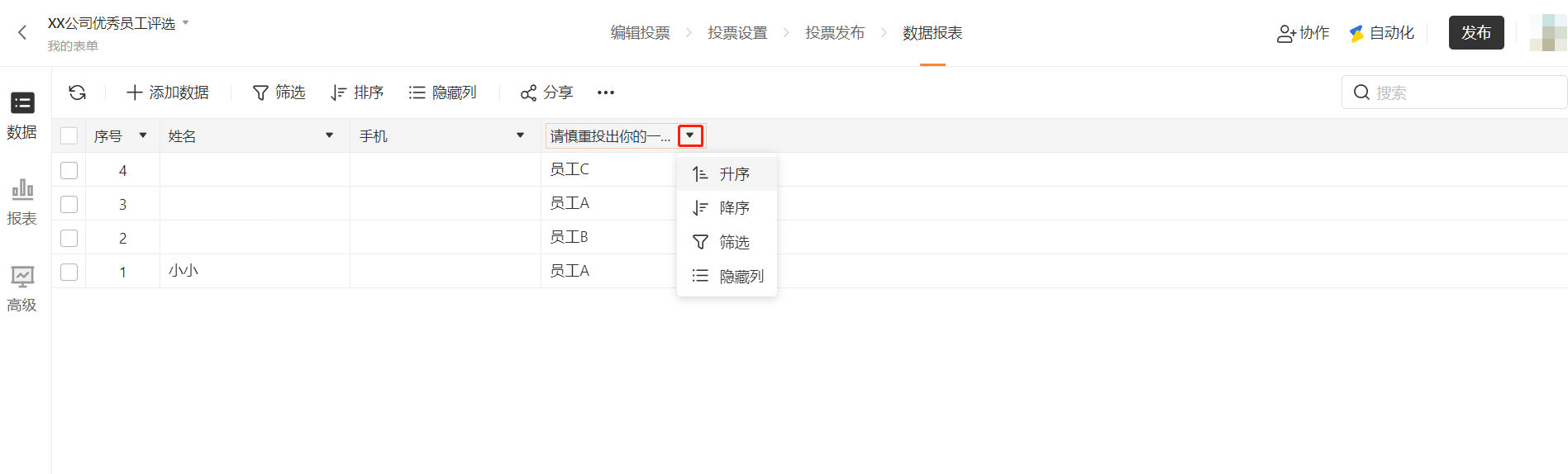
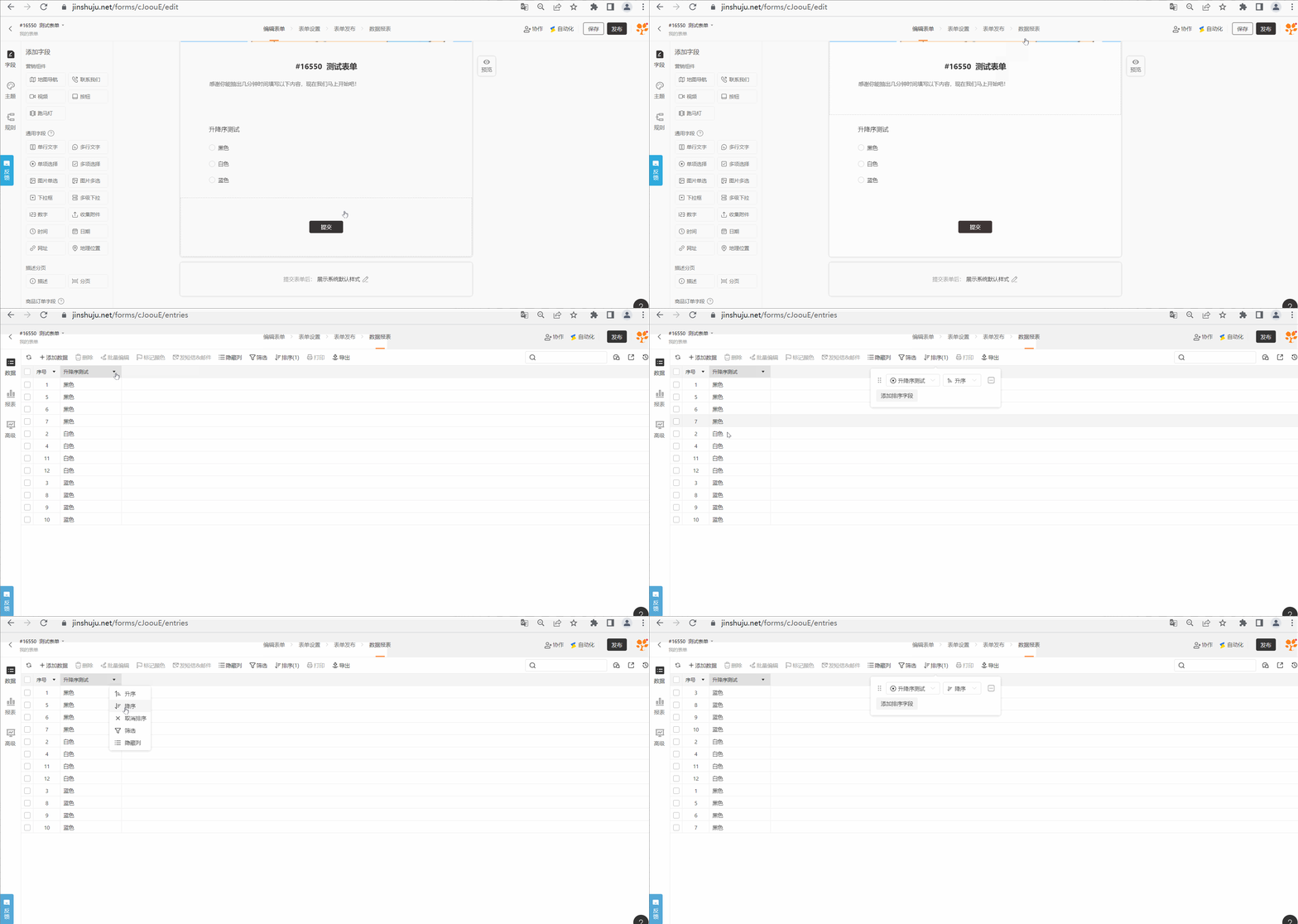
选项类字段可以按照「选项顺序」进行排序,以便于查看数据。支持的字段:单选、下拉框、图片单选。
比如:选项在编辑页面添加的顺序依次为:黑色、白色、蓝色,则升序排列结果为:黑色、白色、蓝色,降序排列结果为:蓝色、白色、黑色。
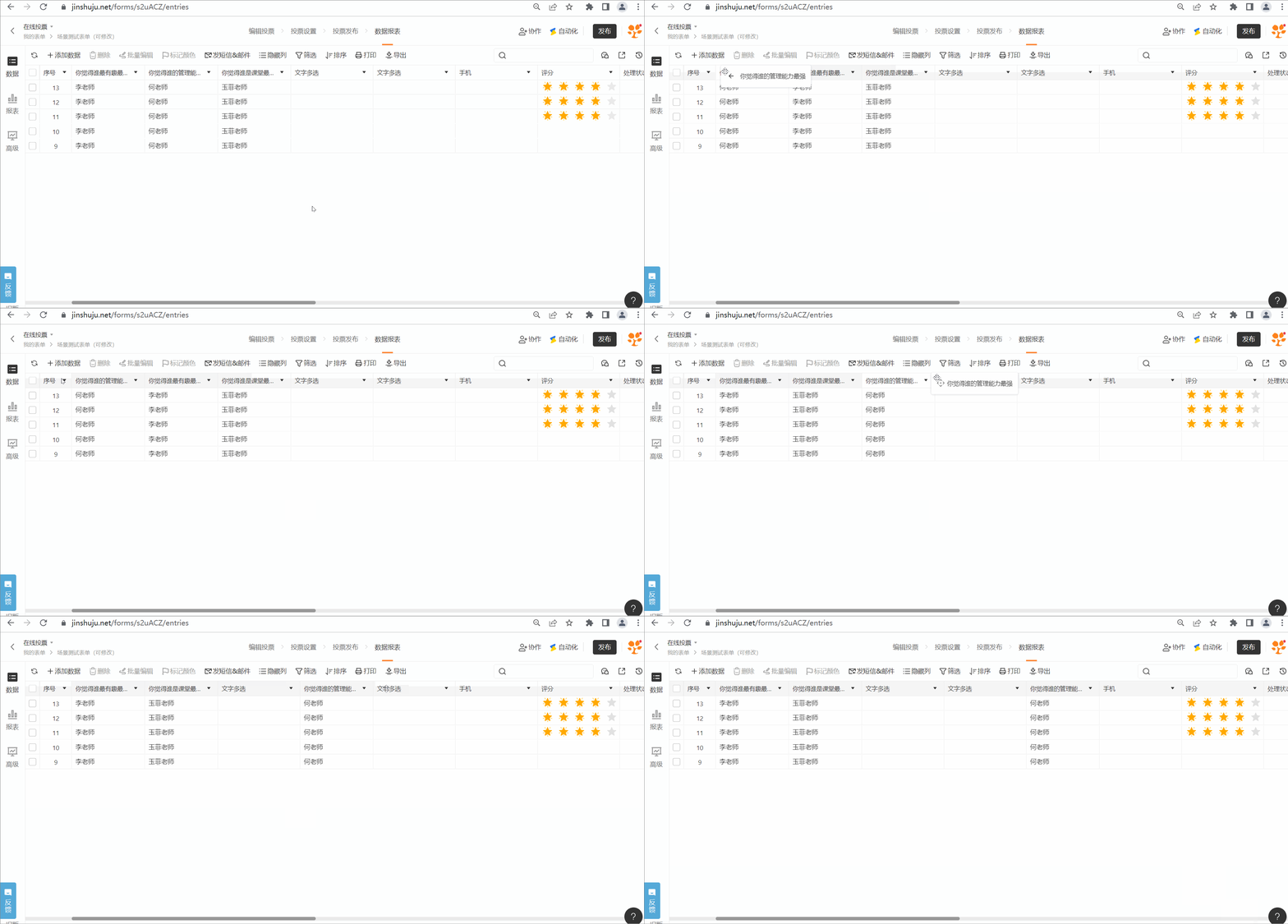
此外,你还可拖动每个字段,比如将最重要的信息放在第一列,方便查看。
搜索
支持模糊搜索,可以搜索序号、填表人填写的内容、确认码等。
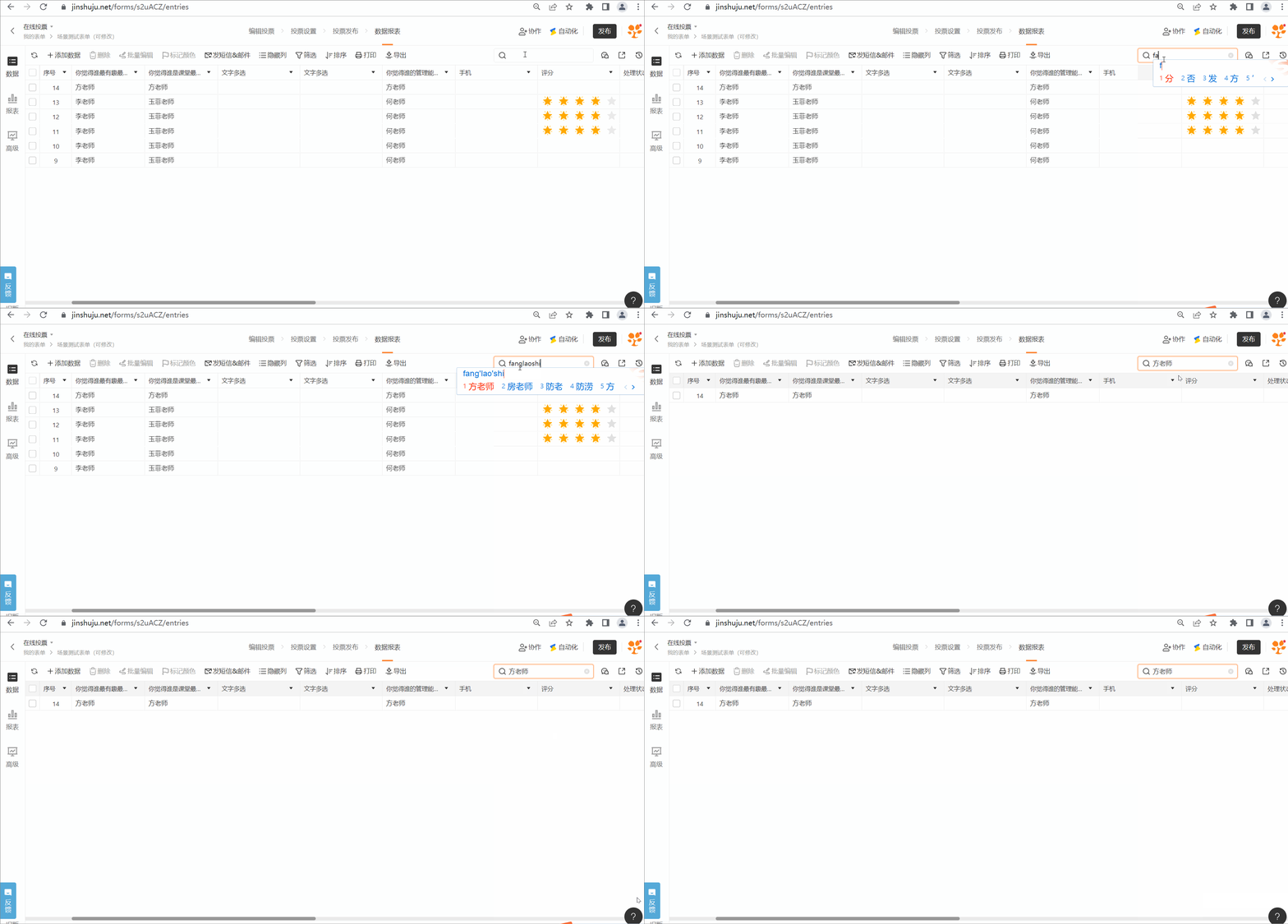
当你的表单数据量比较大时,你可以将搜索细分到具体的字段,以便精确定位目标数据。
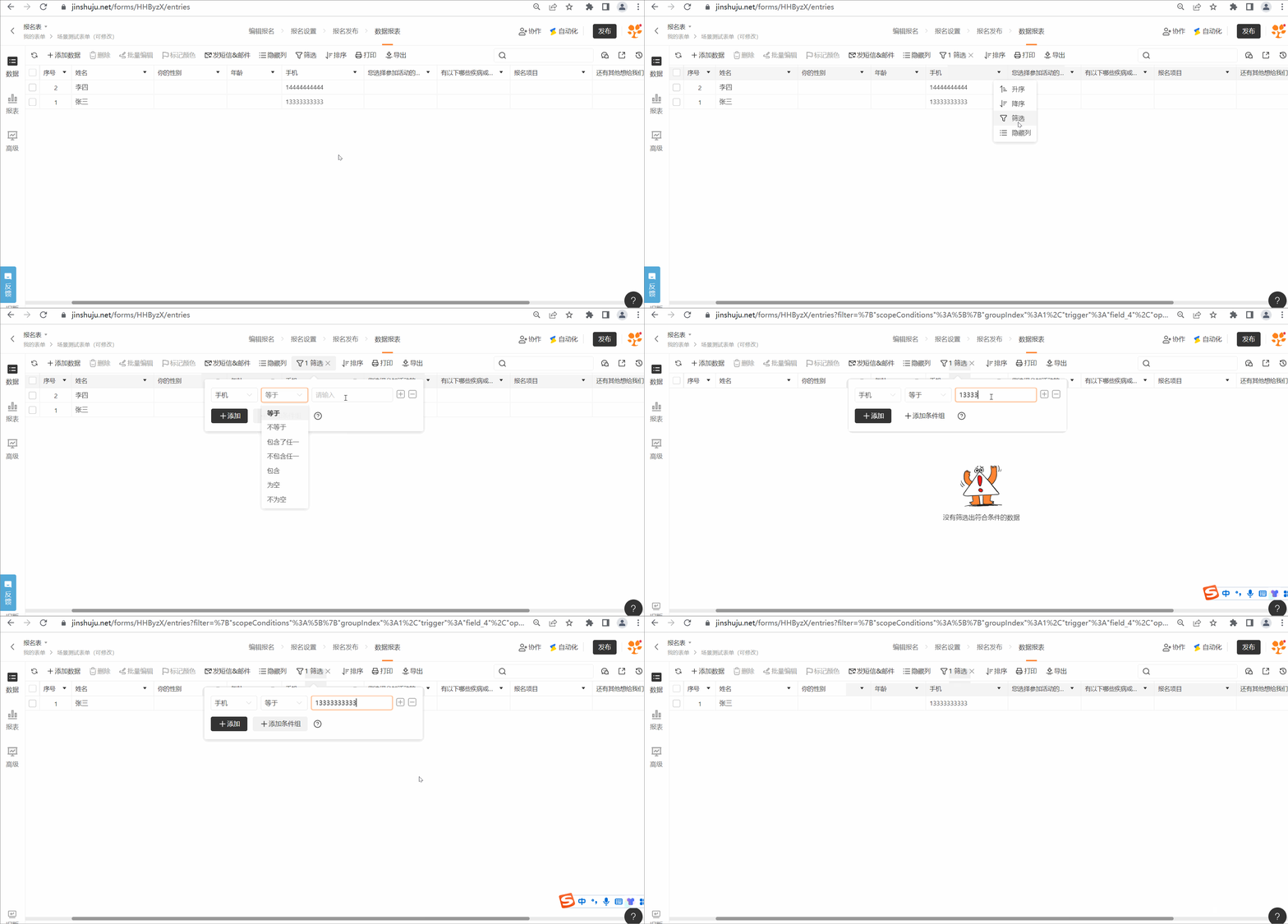
仅支持输入型的字段哦,比如单行文字、多行文字、姓名、手机、电话等。要搜索选择类字段或日期字段,使用「筛选」功能就好,往下看。
筛选
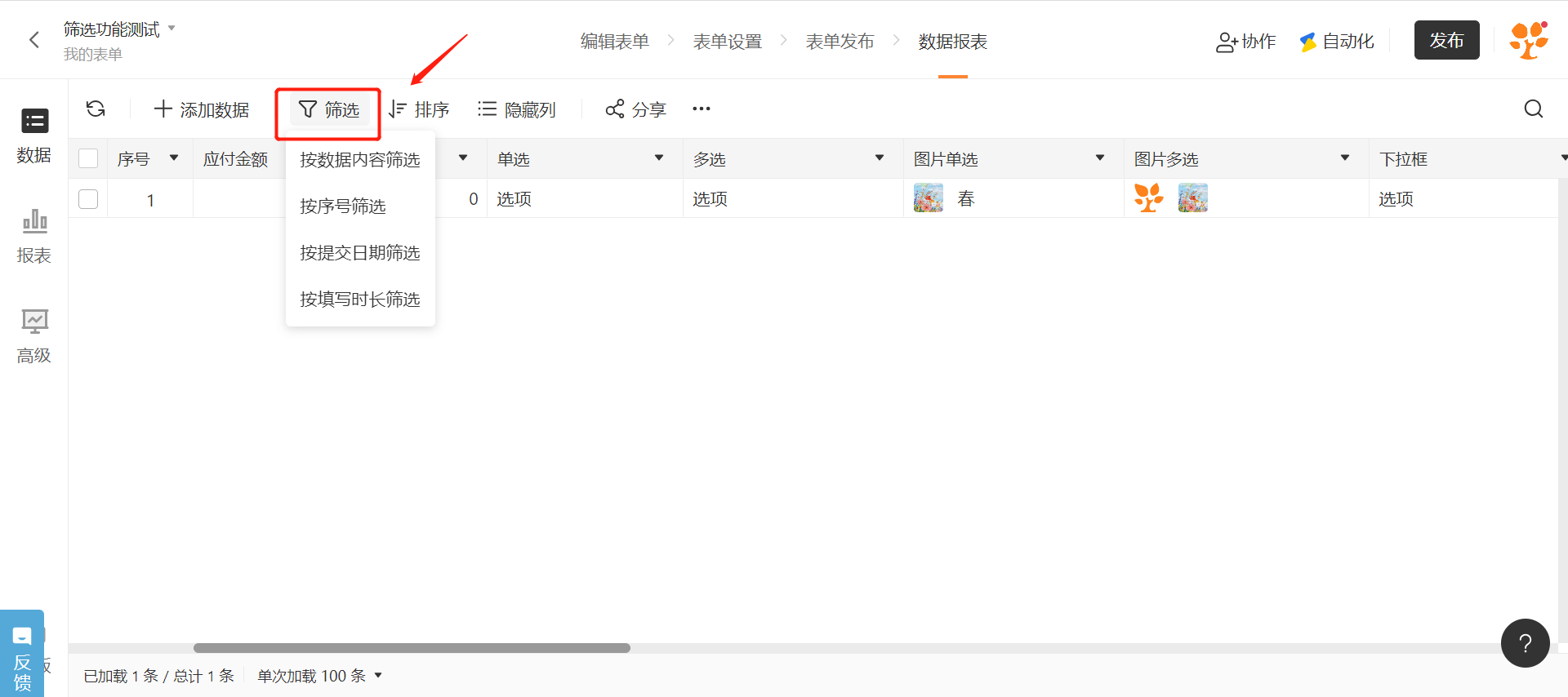
1) 按数据内容筛选
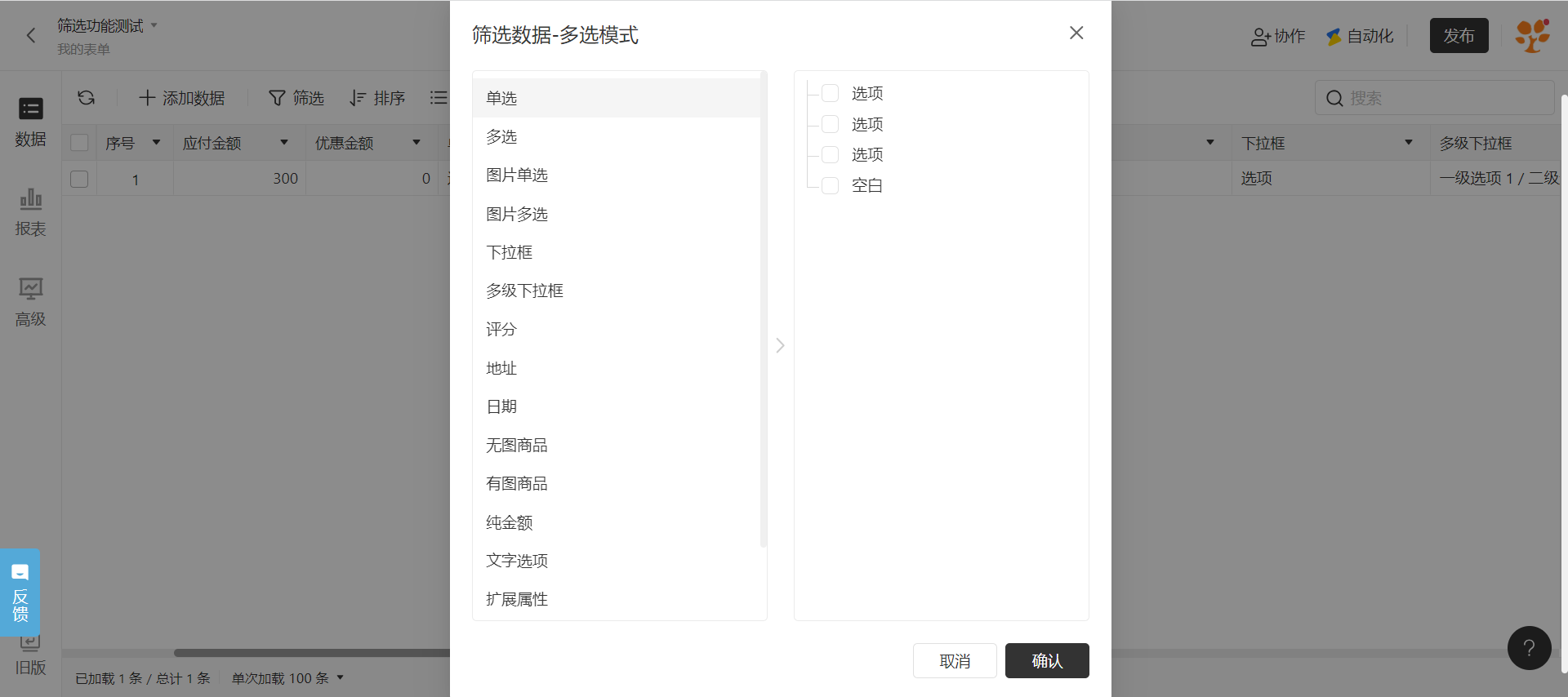
支持筛选的字段有:「单项选择」「多项选择」「图片单选」「图片多选」「下拉框」「多级下拉框」「排序」「评分」「地址」「日期」「有图商品」「无图商品」「纯金额」「文字选项」「扩展属性」。
数据页面可以快速选中当前筛选条件下的所有数据:
-
当表单数据量> 100 条、< 10,000 条时,数据页面表格区域顶部出现提示条,可点击选择全部的数据。
-
当表单数据量>= 10,000 条时,暂不支持该功能。
所有「付费版」可实现「多条件筛选」,即同时选择多个字段中的选项。
2) 按日期筛选
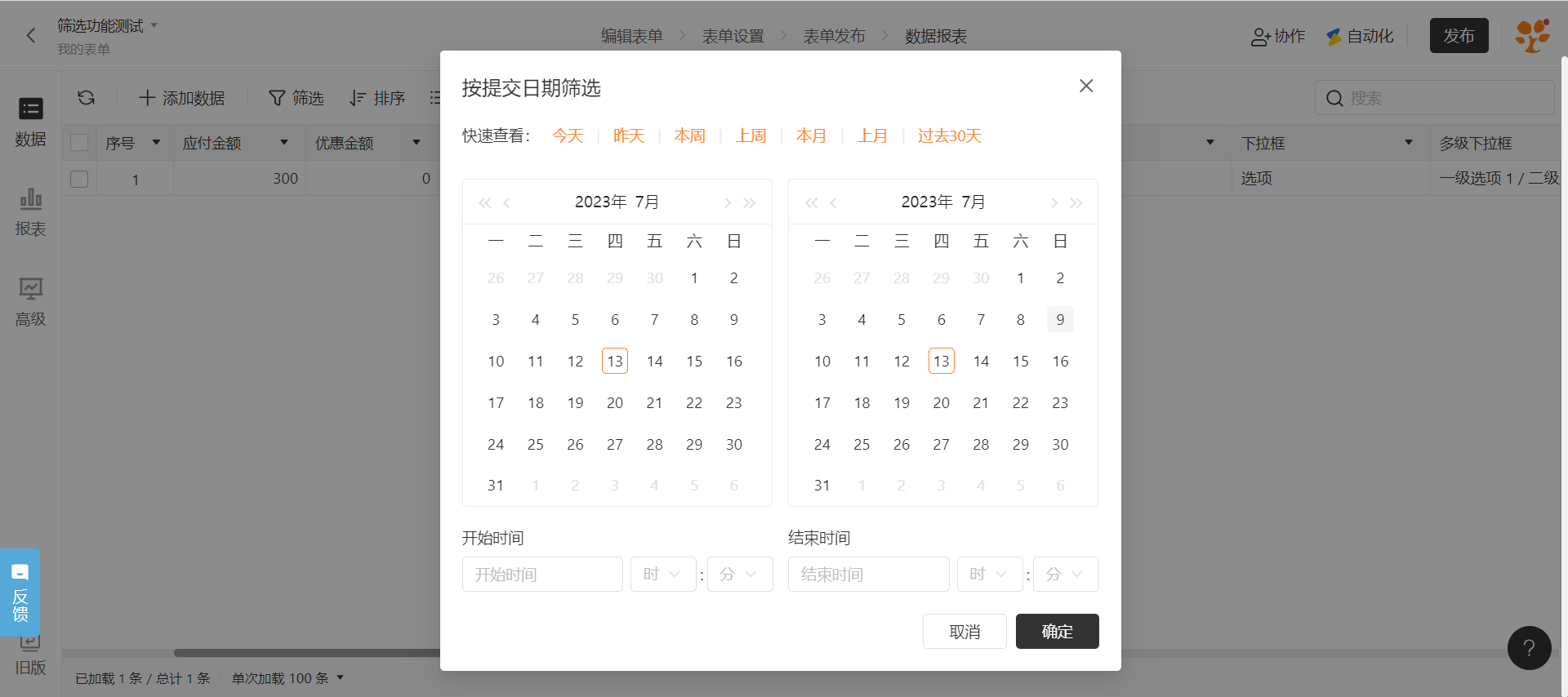
可快速查看近期数据。手动输入开始时间和结束时间,能够快速定位时间区间。下面的日历也支持点击选择。
3)按序号筛选
可按照序号区间筛选目标数据。
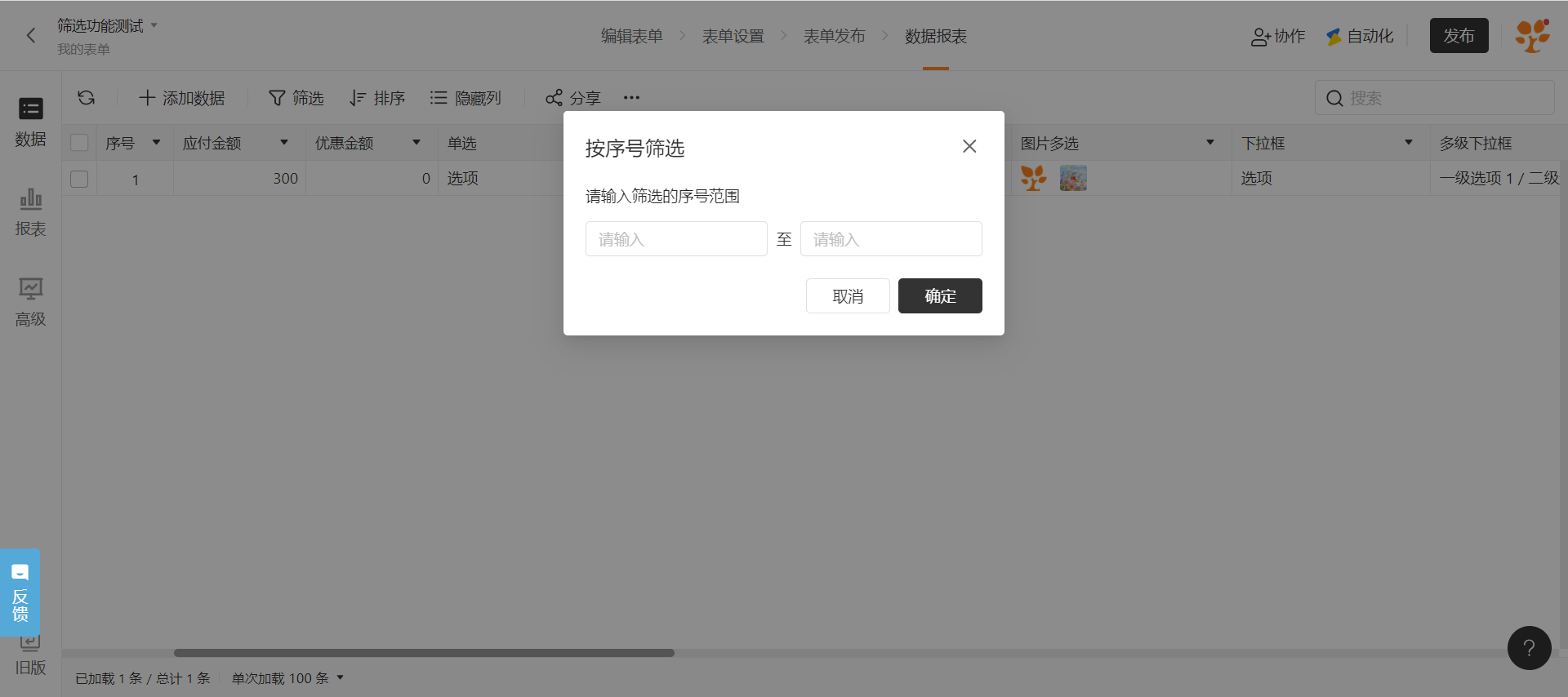
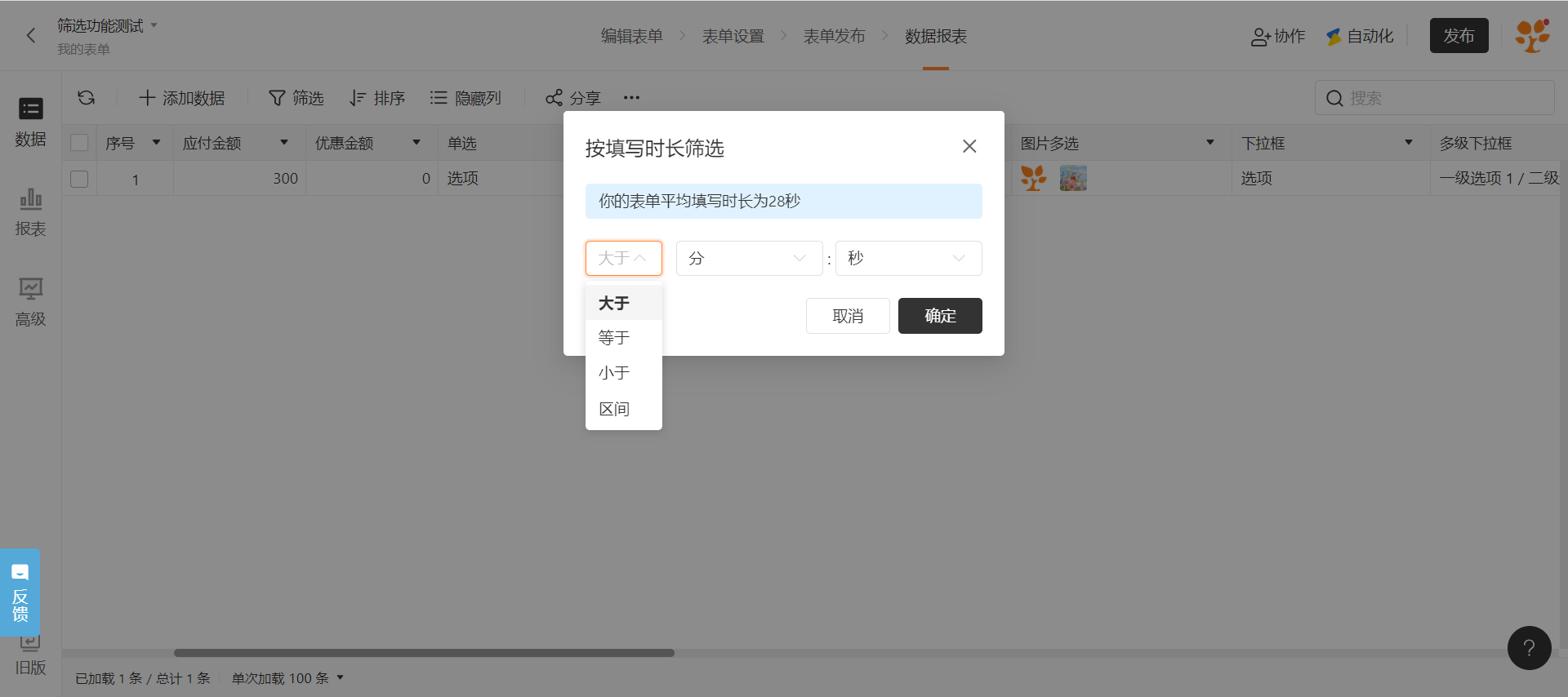
4)按填写时长筛选
支持按照填写时长筛选,支持大于、小于、等于、区间四种操作符。
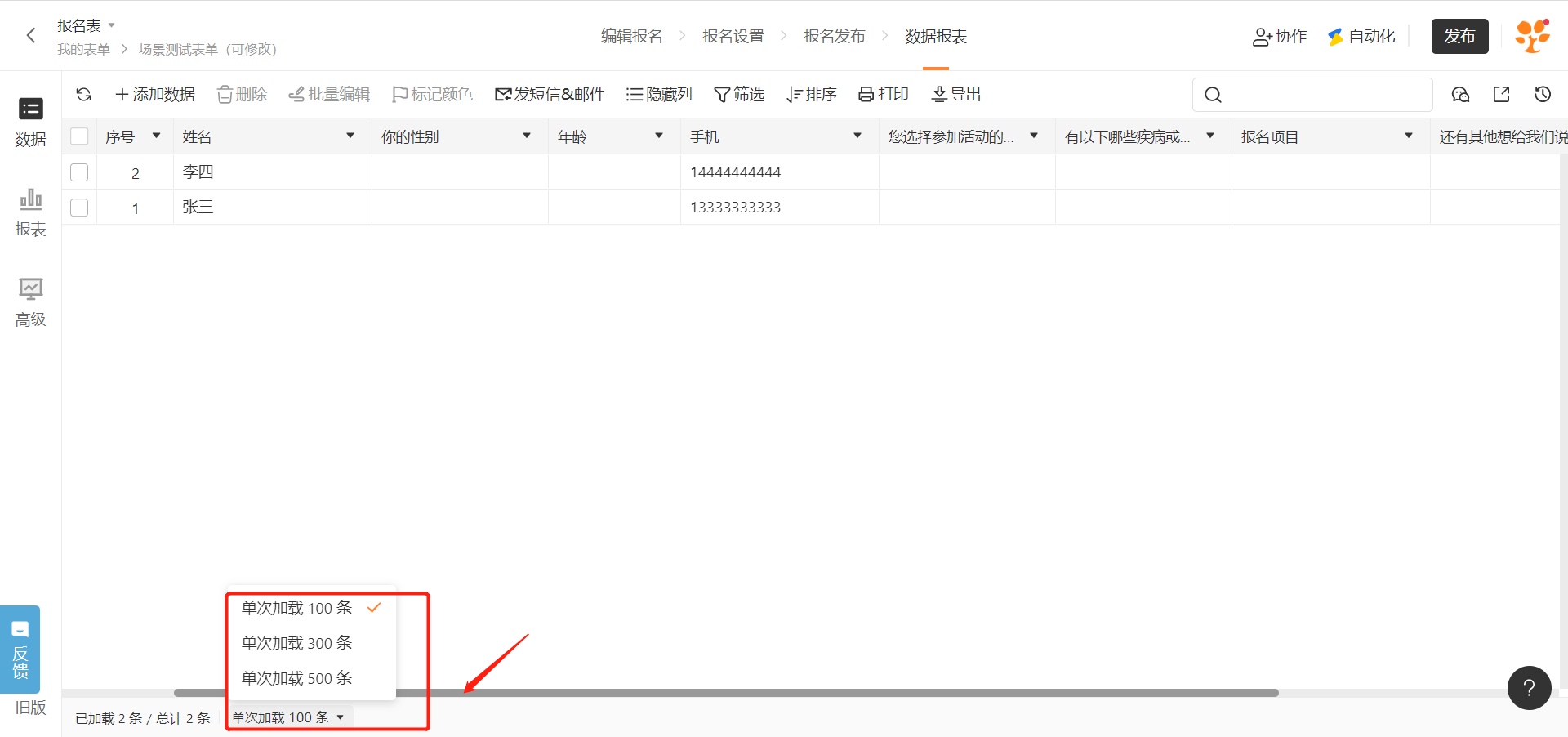
5) 数据单次展示量
在数据页面还可以根据个人需求,切换页面数据展示量,单次加载 100/300/500 条数据。
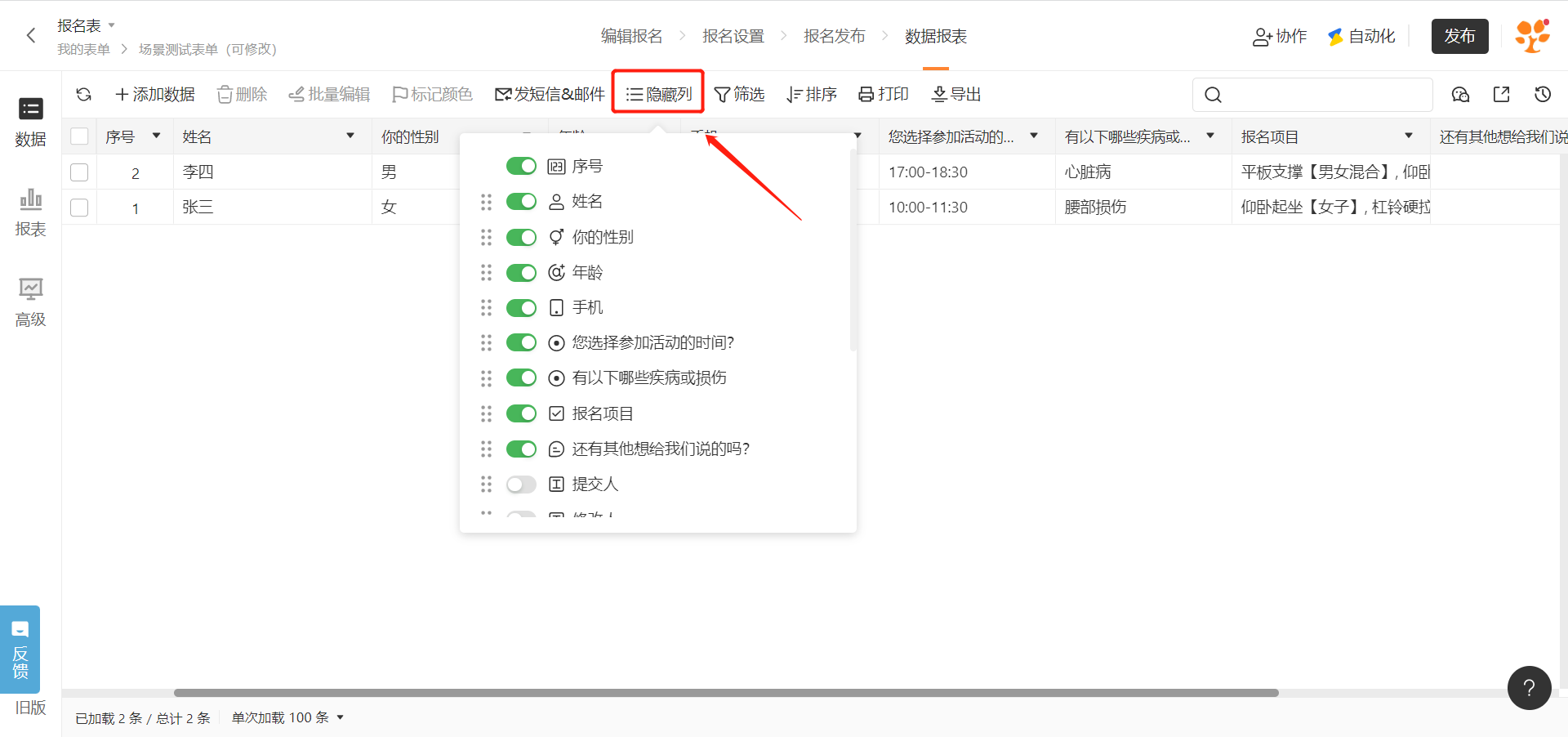
显示/隐藏列
数据页面默认显示所有字段的数据,但收集数据后,又在编辑页面新添加了字段,则这些新增字段不会默认显示,需要你去勾选上。你也可以隐藏掉你不需要查看的数据。
查看数据详情
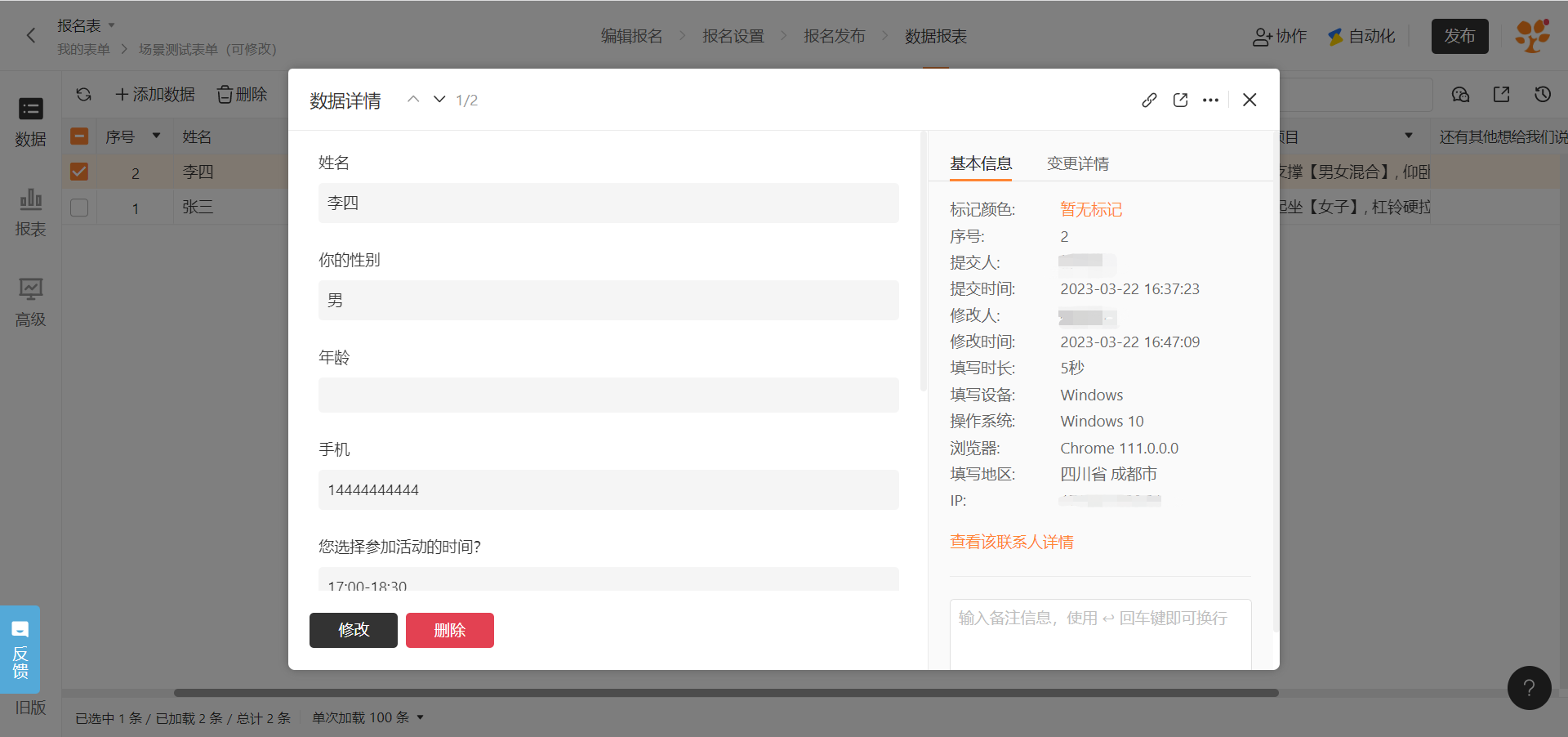
点击某条数据,进入该数据的详情页。在此页面,你可以修改、删除数据、标记数据或给数据添加备注、打印数据、查看数据变更记录,也会展示「填写设备」和「操作系统」等系统信息。
其中「填写设备」和「操作系统」等系统信息无法直接做筛选,可导出到 Excel 再筛选。
⚠️注意:
-
每通过表单链接成功提交一次,系统便会生成一条新的数据记录,所有记录都会在数据页面集中展示。例如,同一人提交3 次,便会生成 3 条独立的数据。
-
每条数据被创建时都会获得一个唯一的序号。此序号一经生成便不会改变,即使删除了前面的数据,后续序号也不会自动重新排列。
常见问题
为什么数据序号看起来是乱的、不按顺序排列?
数据列表显示的是「数据序号」,即每条数据提交时按先后顺序自动分配的固定编号。序号看起来乱、不按顺序,通常是以下两种原因,数据本身并没有出错:
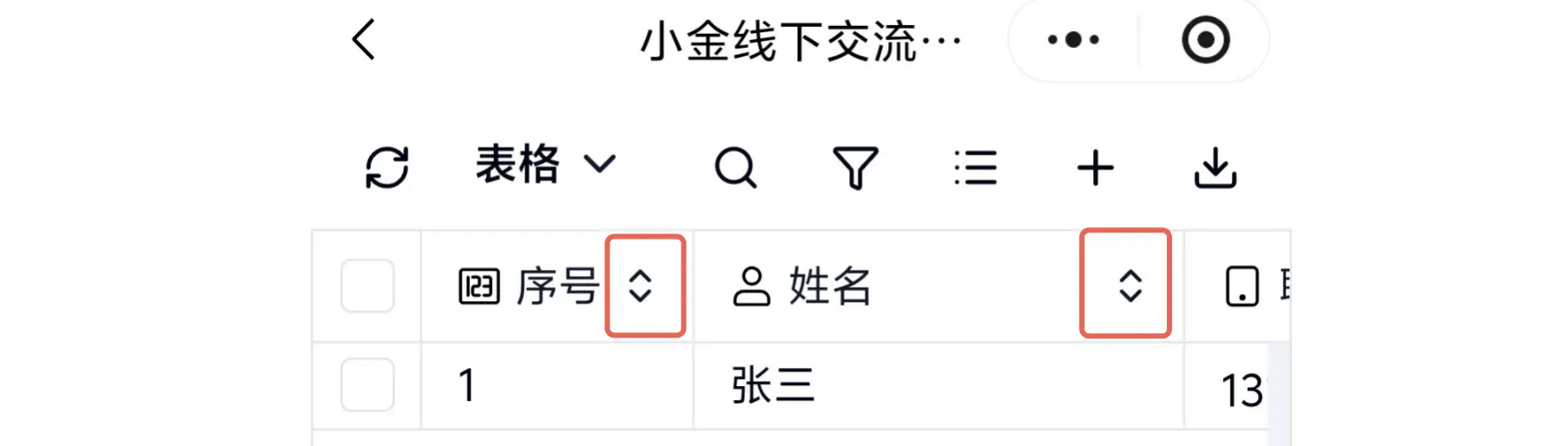
- 对某个字段开启了排序:数据会按该字段(如姓名、状态)重新排列,序号列随之不再按顺序展示,这是正常的排序效果。检查字段标题旁的排序箭头(朝上为正序、朝下为倒序、双箭头为未排序),将其切回「未排序」即可恢复按序号的顺序。手机端(App / 小程序)查看数据时同样支持按字段排序,也会出现这种情况,可参考 金数据 App。
- 删除过数据:序号一经生成便不会改变,删除中间的数据后,序号会出现缺口(不连续,但仍按从小到大递增)。