

分享结果给所有人
表单中数据可被公开查看。涉及公民信息的字段会被打码或需要设置查询密码。
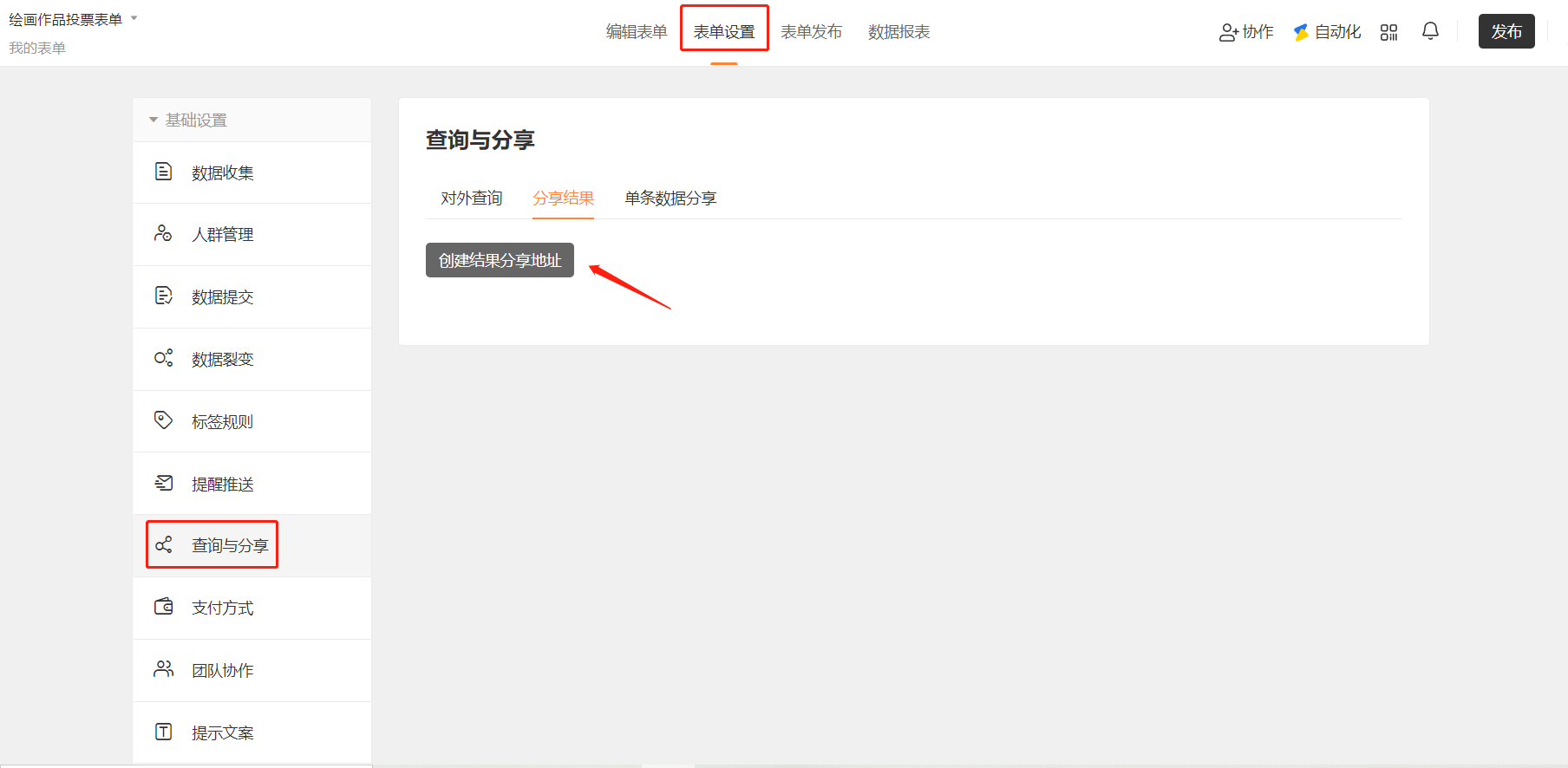
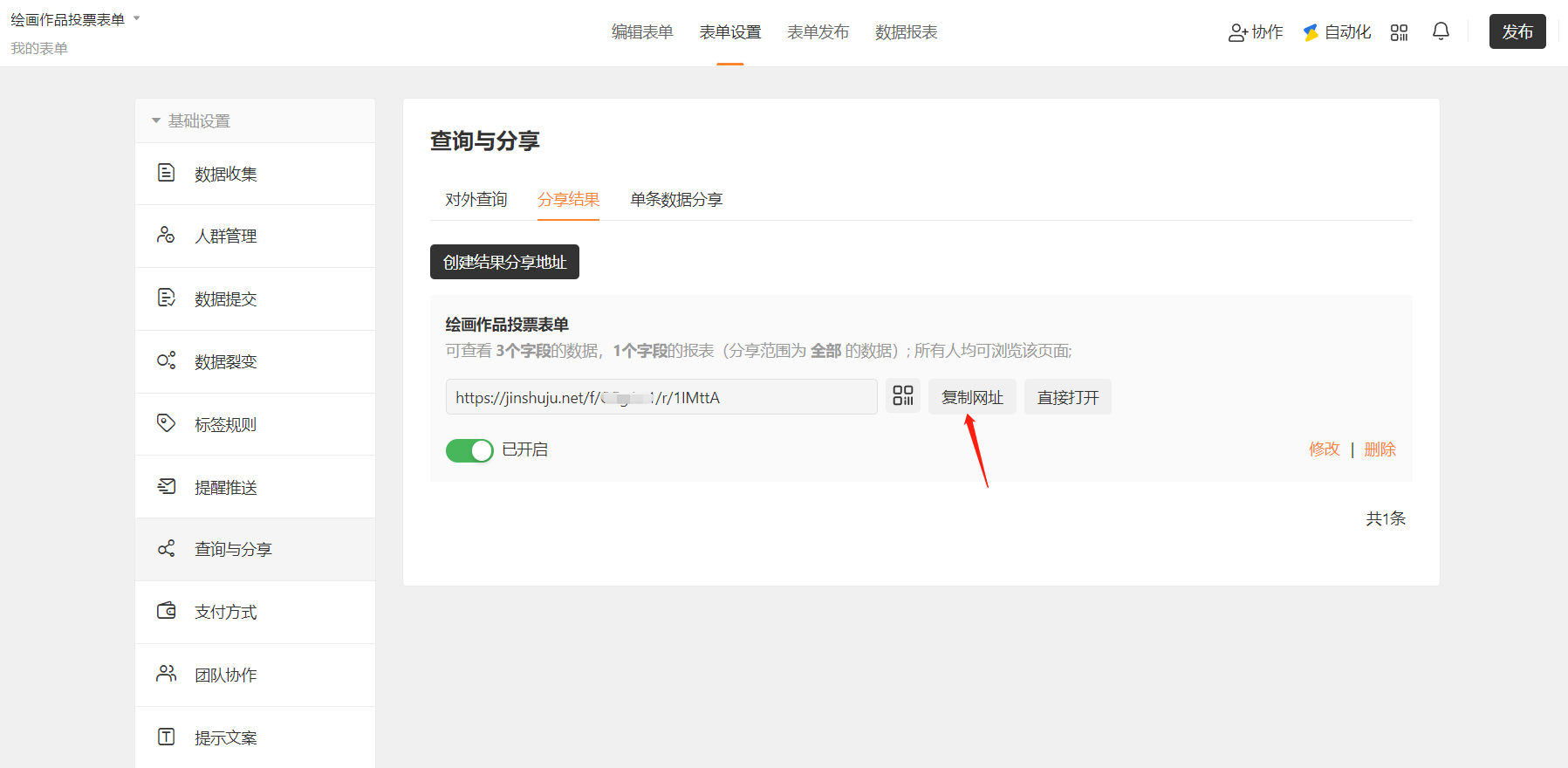
1)进入表单的「表单设置——查询与分享——分享结果」页面,点击「创建结果分享地址」。
或从数据页面开启分享。
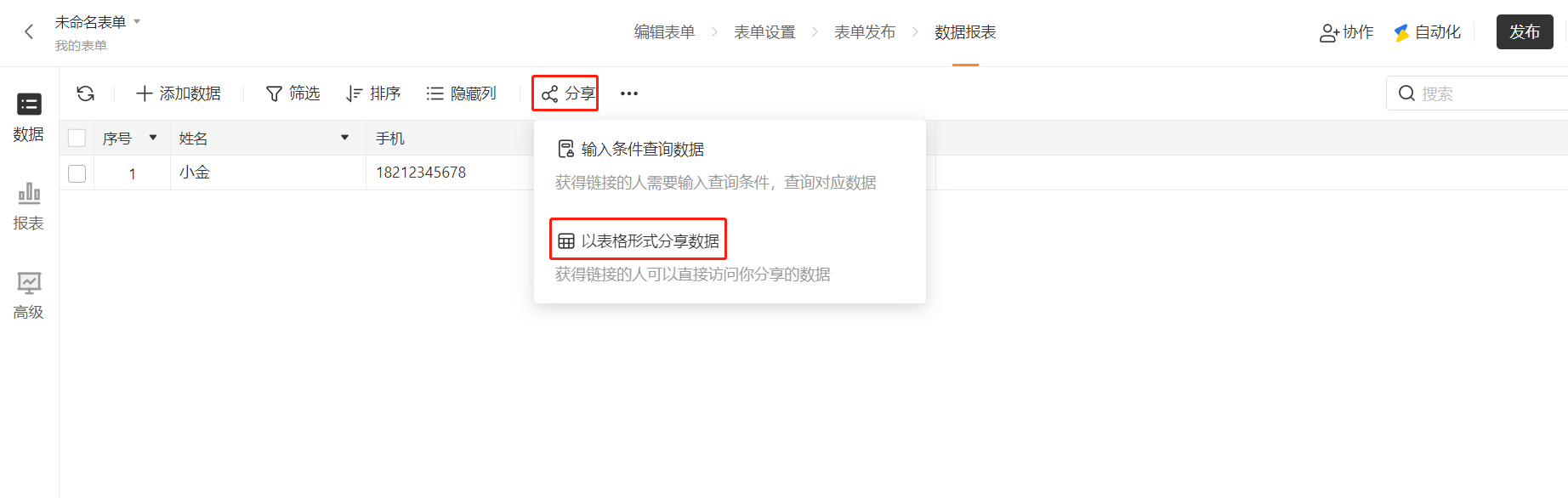
2)你可以根据实际需要设置结果页面查看的方式和需要展示的内容。
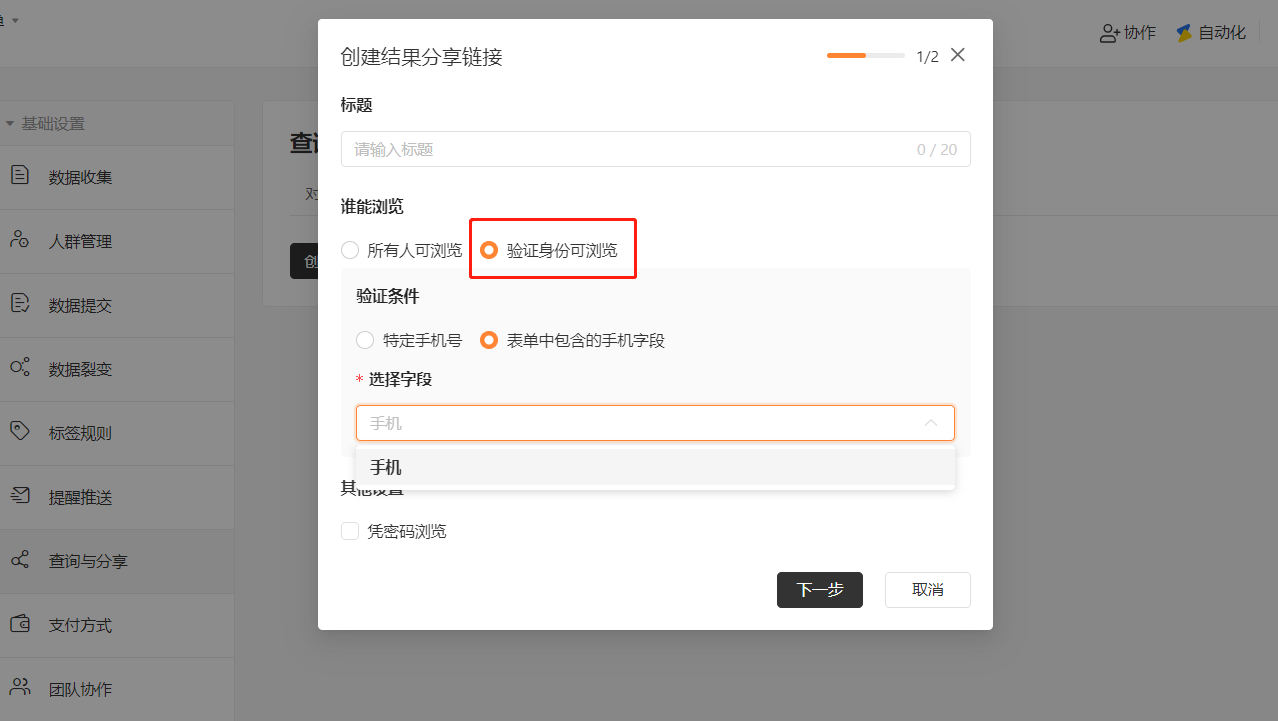
- 可设置验证身份后才可查看。
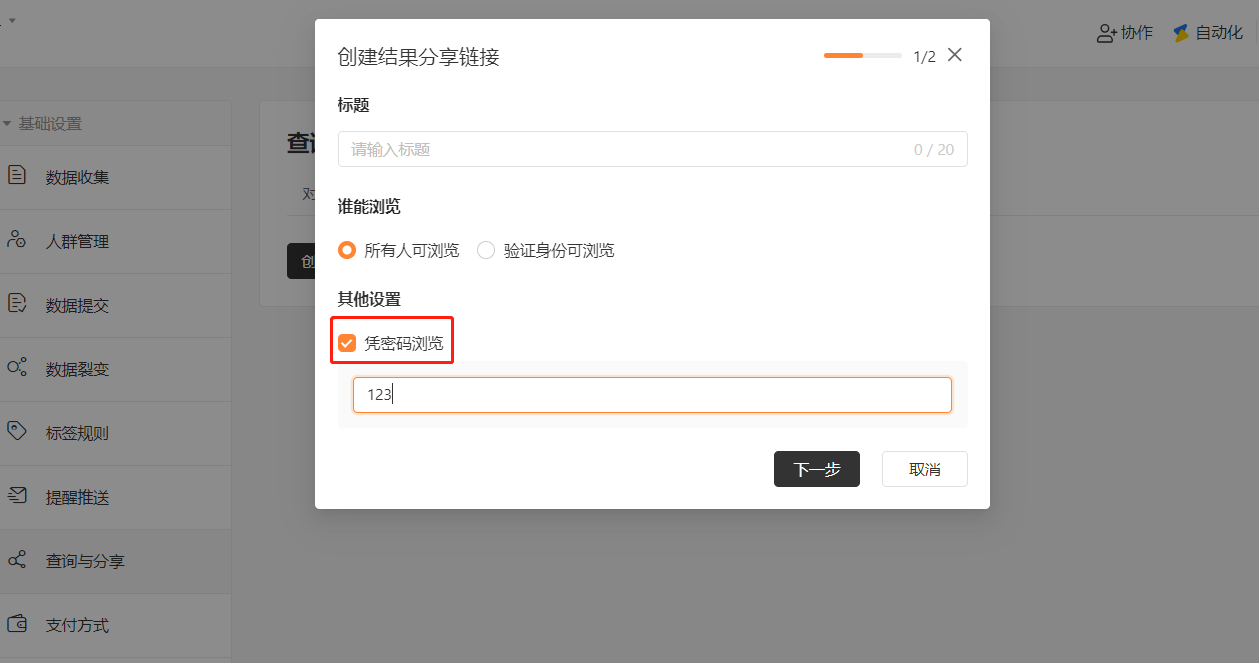
- 可设置需要输入密码才可以查看。
- 可自定义勾选允许查看的数据和报表。
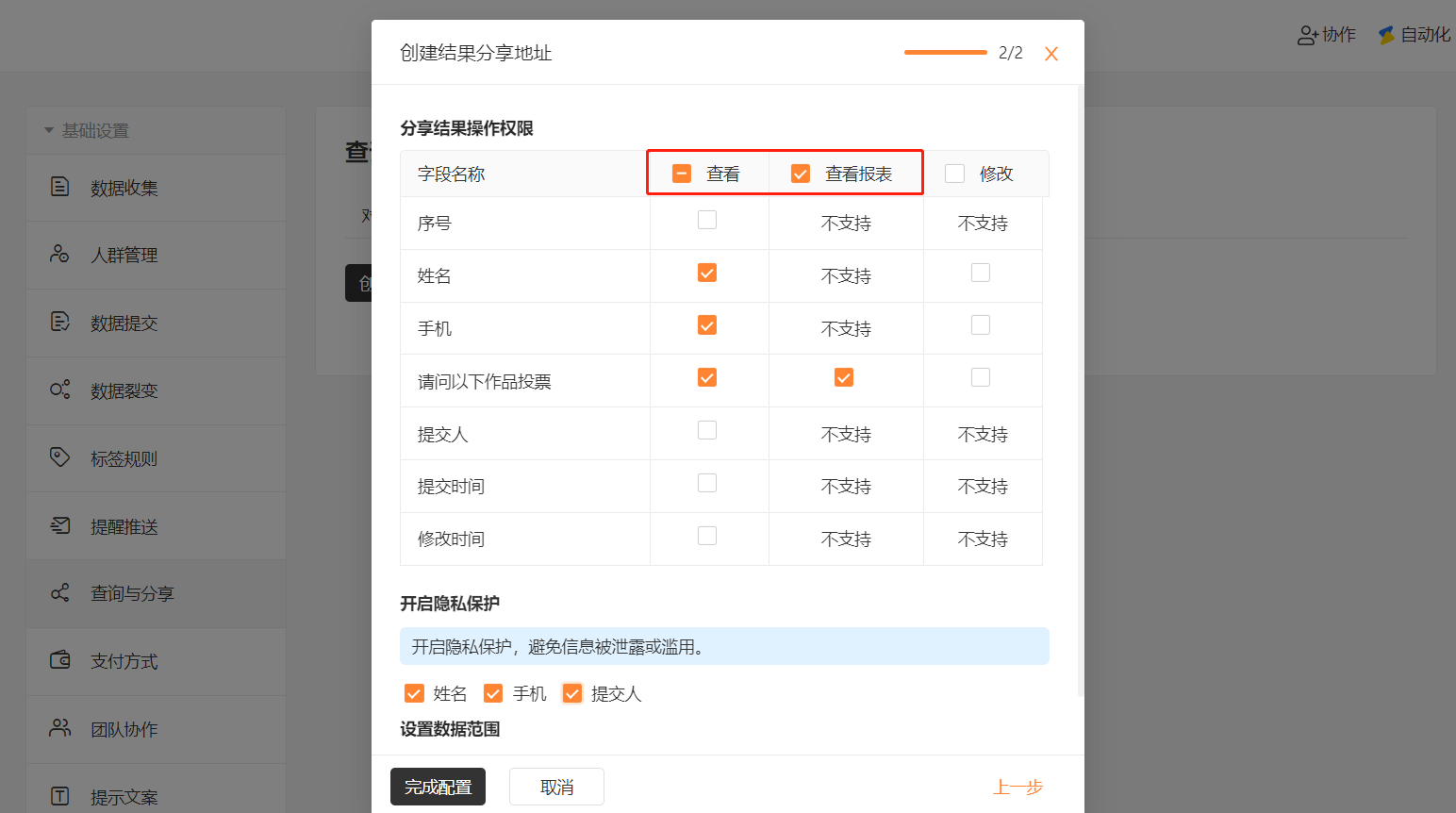
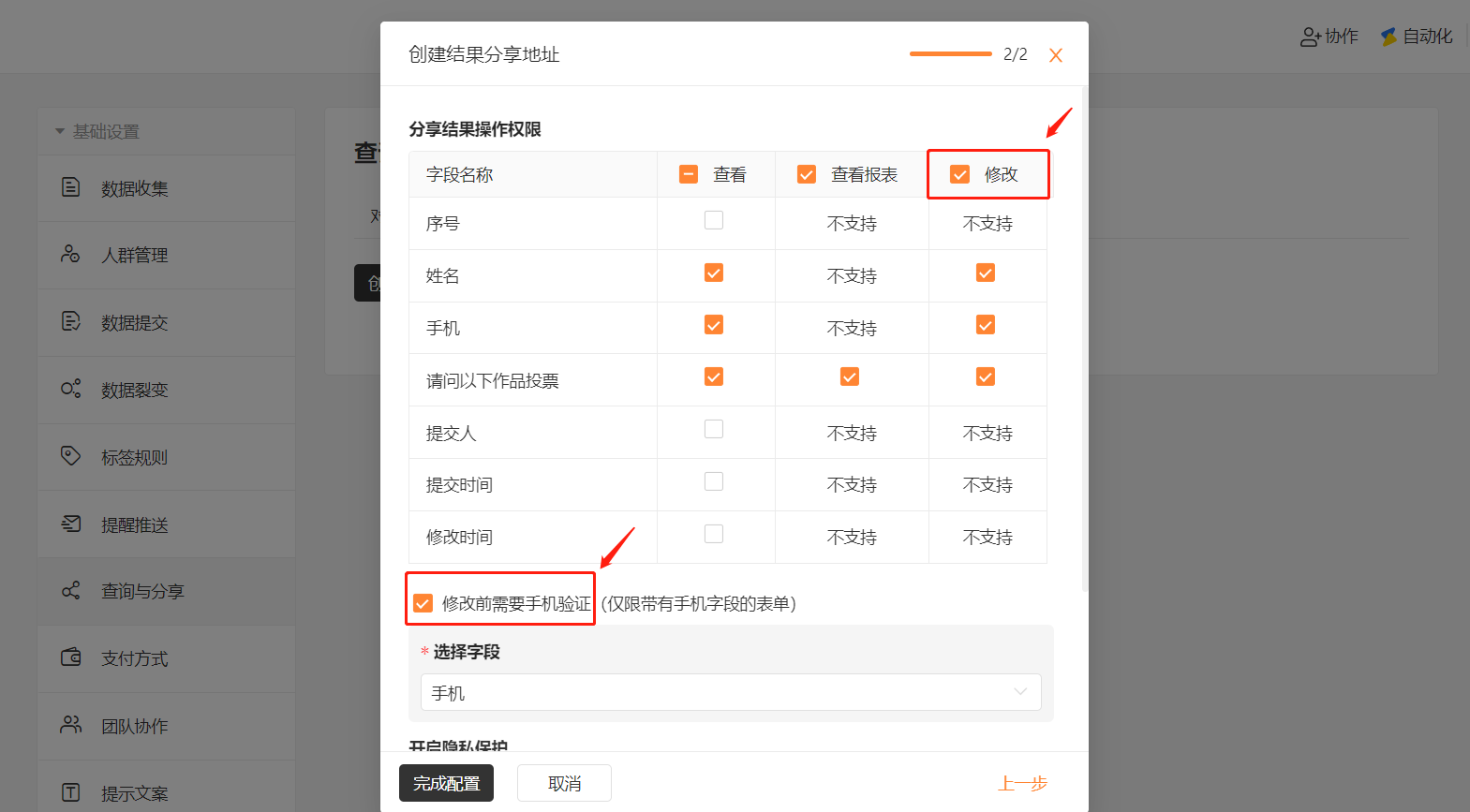
- 可自定义勾选允许修改的字段,如表单中包含「手机」字段,可勾选「修改前需要手机验证」。(⚠️注意:7,399 元/年起的企业套餐支持设置)
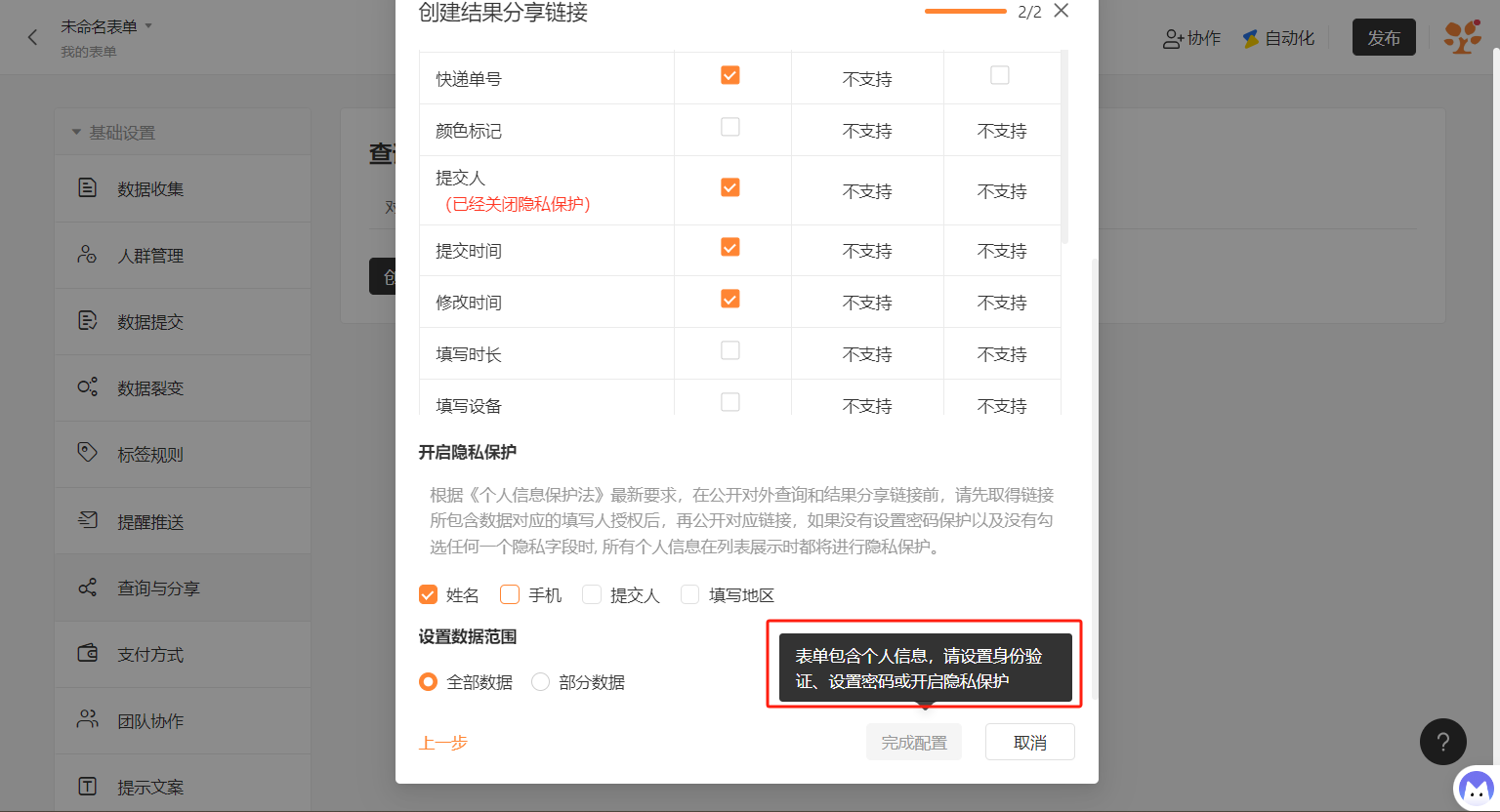
- 可以为姓名、手机等个人信息开启「隐私保护」,避免信息泄露或滥用,系统将对这些信息做脱敏处理,对外展示的数据是 184****0000 样式。如果个人信息字段未开启「隐私保护」,需返回「上一步」设置「凭密码浏览」。
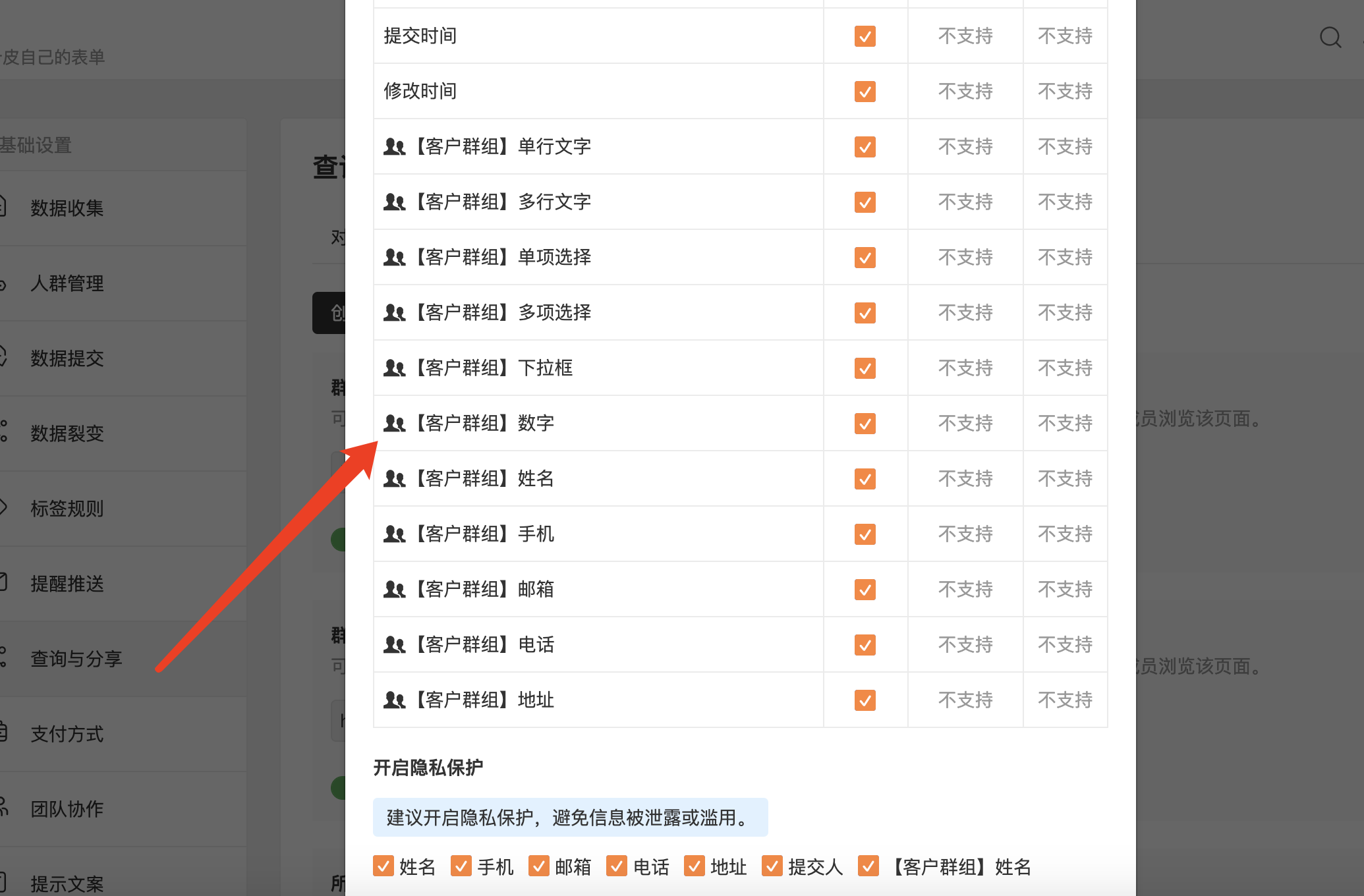
- 如果当前表单被绑定到客户管理群组,在结果分享配置字段操作权限时,可以部分选中「填表人」字段。
- 若表单中使用了「表单关联」字段,支持为关联字段及展示字段开启隐私保护。开启后将作打码模糊化处理,比如手机号展示为:131****0000。
3)设置完成后,获取结果分享地址并发布。
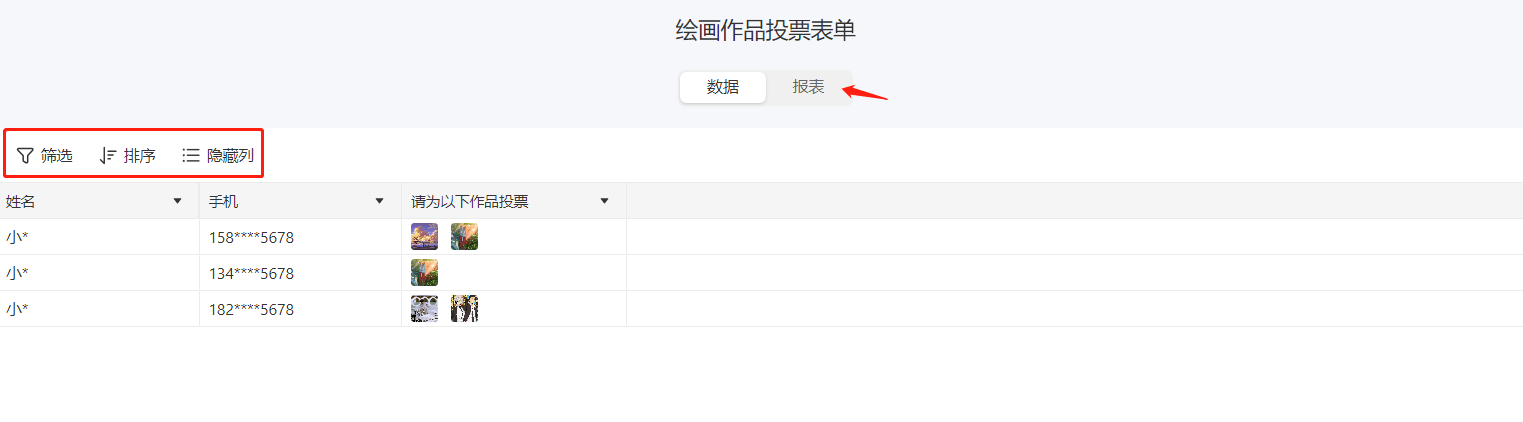
4)查看人打开结果分享地址后,可以通过右上角切换到报表页面;也可以点击「筛选」「排序」「隐藏列」自主调整页面展示。
如果表单中包含并展示 20 个以上的字段,则分页展示为「10,25,50,100」,即每页可选择展示 10/25/50/100 条数据如果展示字段小于等于 20 个,则分页设置为「10,25,50,100,300」,即每页最多可设置展示 300 条数据。
考试/测评场景表单的结果分享页面没有「上一条/下一条」按钮;其他场景表单,如果表单总数据量小于 1 万条,就有「上一条/下一条」按钮;大于等于 1万 条,就没有「上一条/下一条」按钮。
点击查看分享结果功能的案例:如何让填表人下载文件?
资费介绍
分享结果给所有人的资费介绍如下:
| 免费版 | 专业版 | 专业增强版 | 企业基础版 | 企业协作版 | 企业高级版 | |
|---|---|---|---|---|---|---|
| 价格 | 免费 | 599 元/年 | 2,399 元/年,299 元/月 | 4,399 元/年 | 7,399 元/年 | 23,999 元/年 |
| 分享全部数据 | - | ✔️ | ✔️ | ✔️ | ✔️ | ✔️ |
| 分享部分数据 | - | - | - | ✔️ | ✔️ | ✔️ |
| 每表单查询链接数量 | - | 1 条 | 1 条 | 多条 | 多条 | 多条 |
| 结果分享可修改功能 | - | - | - | - | ✔️ | ✔️ |