

创建考试表单
在教学、培训或活动评测中,线上考试已经成为最常见、最高效的组织方式。在这篇操作指引中,你将了解如何在金数据中添加题目、配置分值、设置答题规则,并开启限时、防作弊、按分数段允许重考等考试能力。
💡 推荐切换新版,用 AI 创建考试:新版金数据支持通过 AI 一句话生成考试,或上传 Word / PDF / Excel 文档自动出题,无需手动逐题录入。
切换方式:登录后点击右上角头像 —— 选择「切换到新版」,或直接访问 next.jinshuju.net。进入新版后点击「+ 创建表单」——「考试」——「AI 智能创建」即可。查看新版 AI 创建考试详细介绍
单页/分页考试
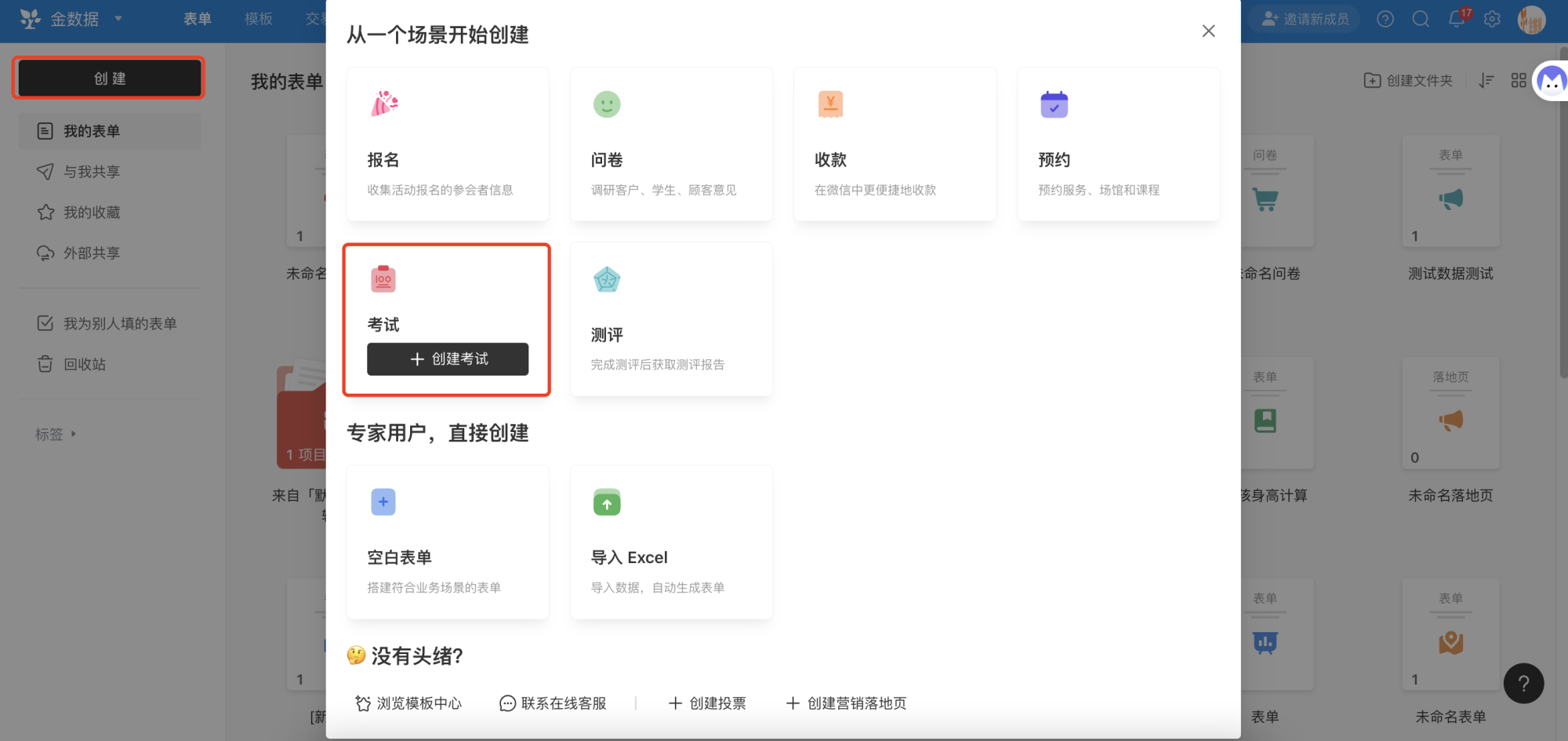
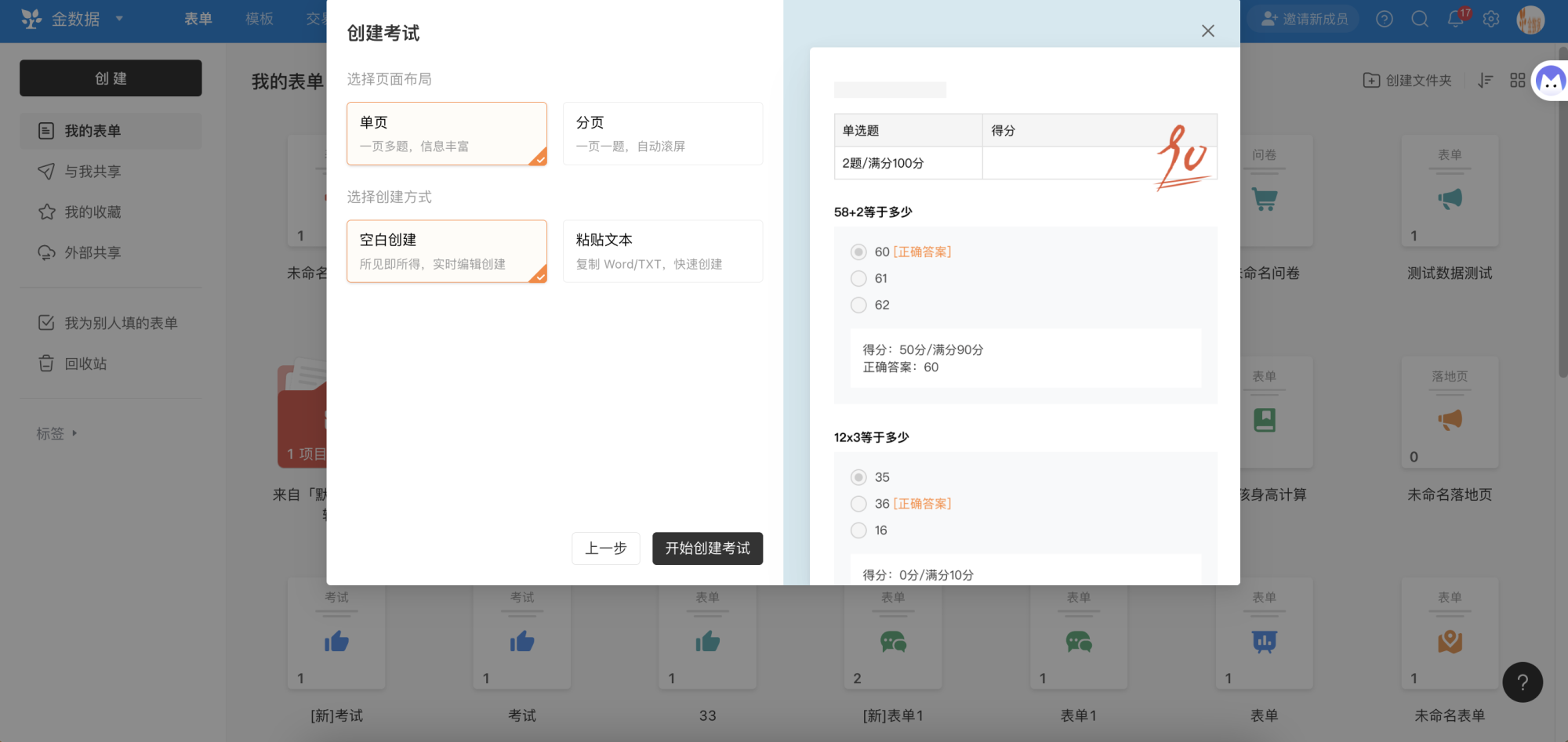
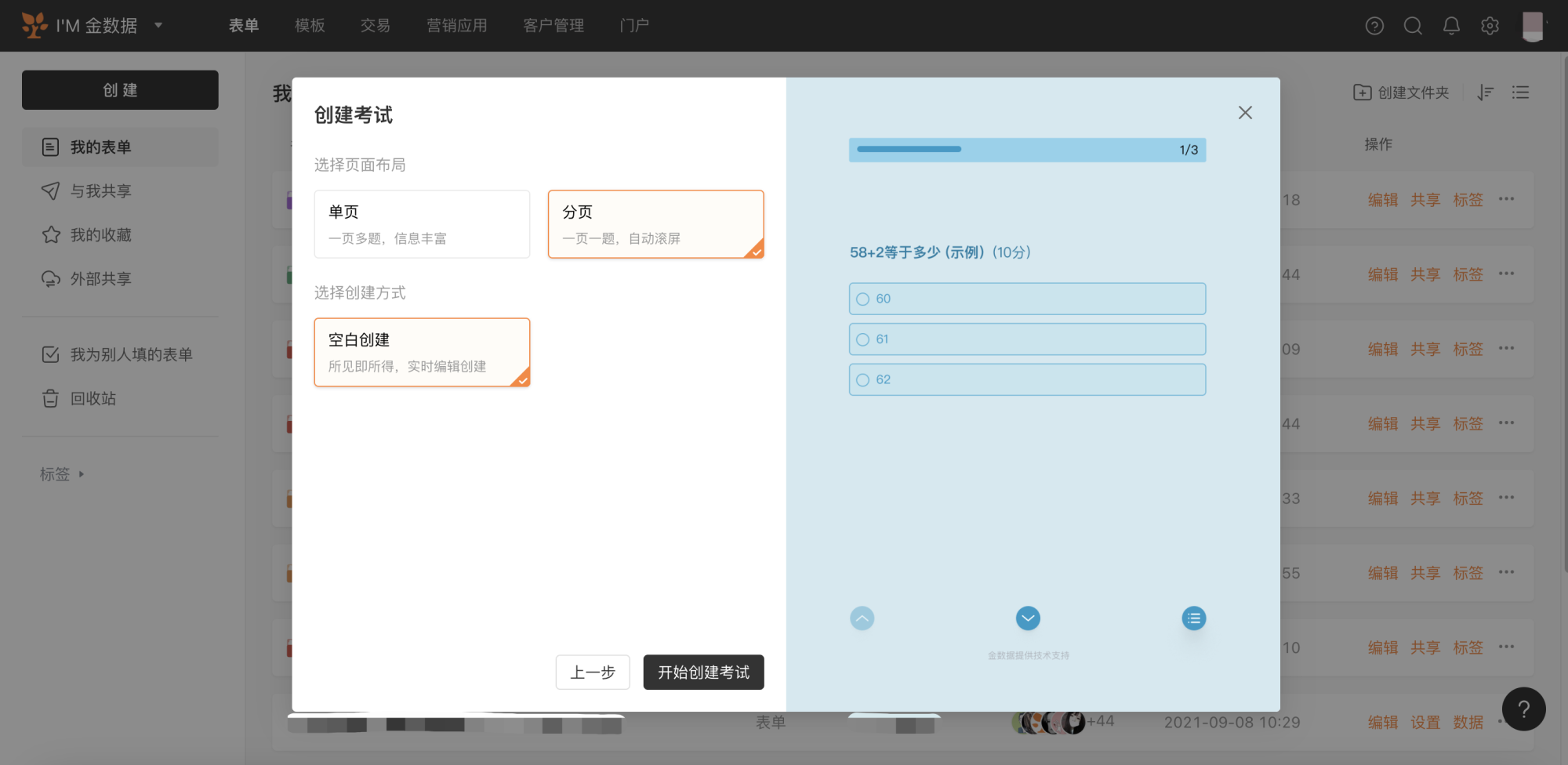
电脑 PC 端登陆 金数据 后,点击左上角「创建」,选择考试,你可以选择单页、分页的考试表单样式。
单页表单支持直接空白创建或粘贴文本创建 点击了解从文本创建表单的详细介绍,分页表单仅支持空白创建。如果有长期维护的题库需求(如多题库组卷、练习模式),可参考「快出题」产品。
编辑考试题目
1)添加题型字段。我们支持的题型有:单/多选题(图片单选/图片多选)、下拉框、判断题、填空题、简答题等,添加合适的试题后,可在题目下方为每道题设置分数及正确答案。编辑完成后,点击右上角的「保存」。
- 在题目提示中,支持插入图片、视频、音频来丰富题目形式,满足读图、听力、情景模拟等多元场景。
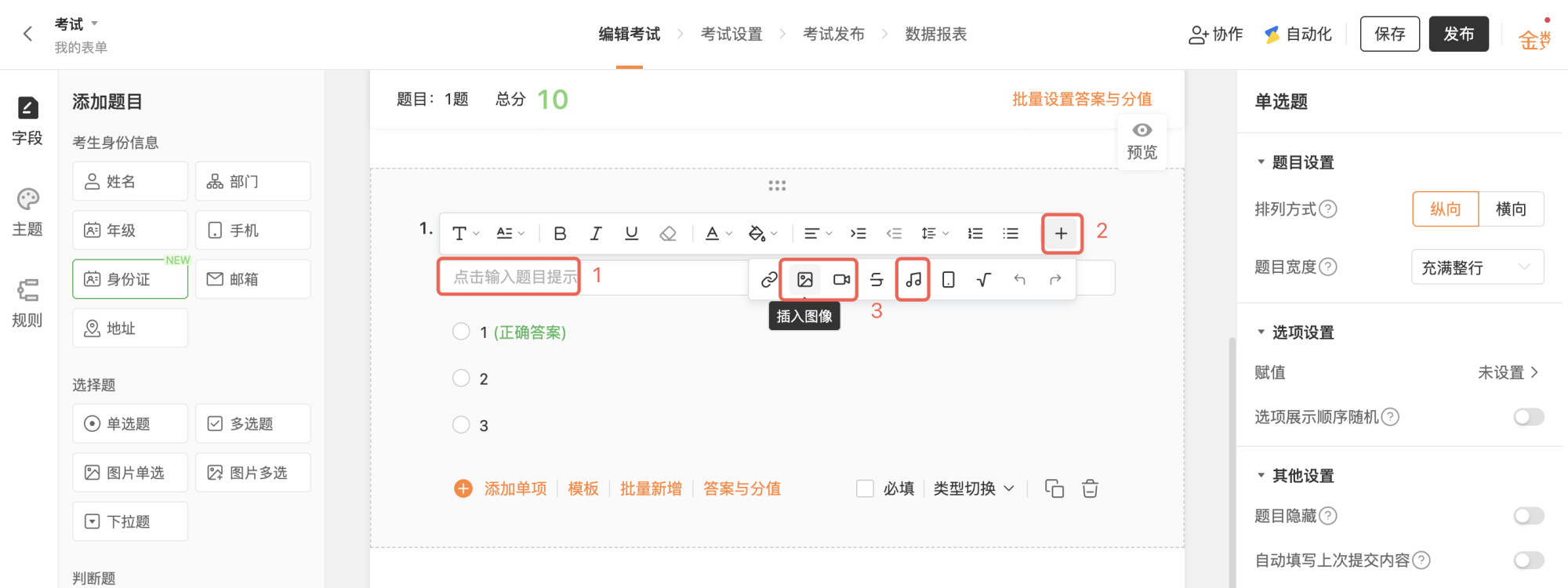
- 可为所有题型设置正确答案与分值。同时,系统支持为每道题目添加详细的答案解析,并可插入图片、音频、视频等多媒体素材,多维度辅助考生理解。
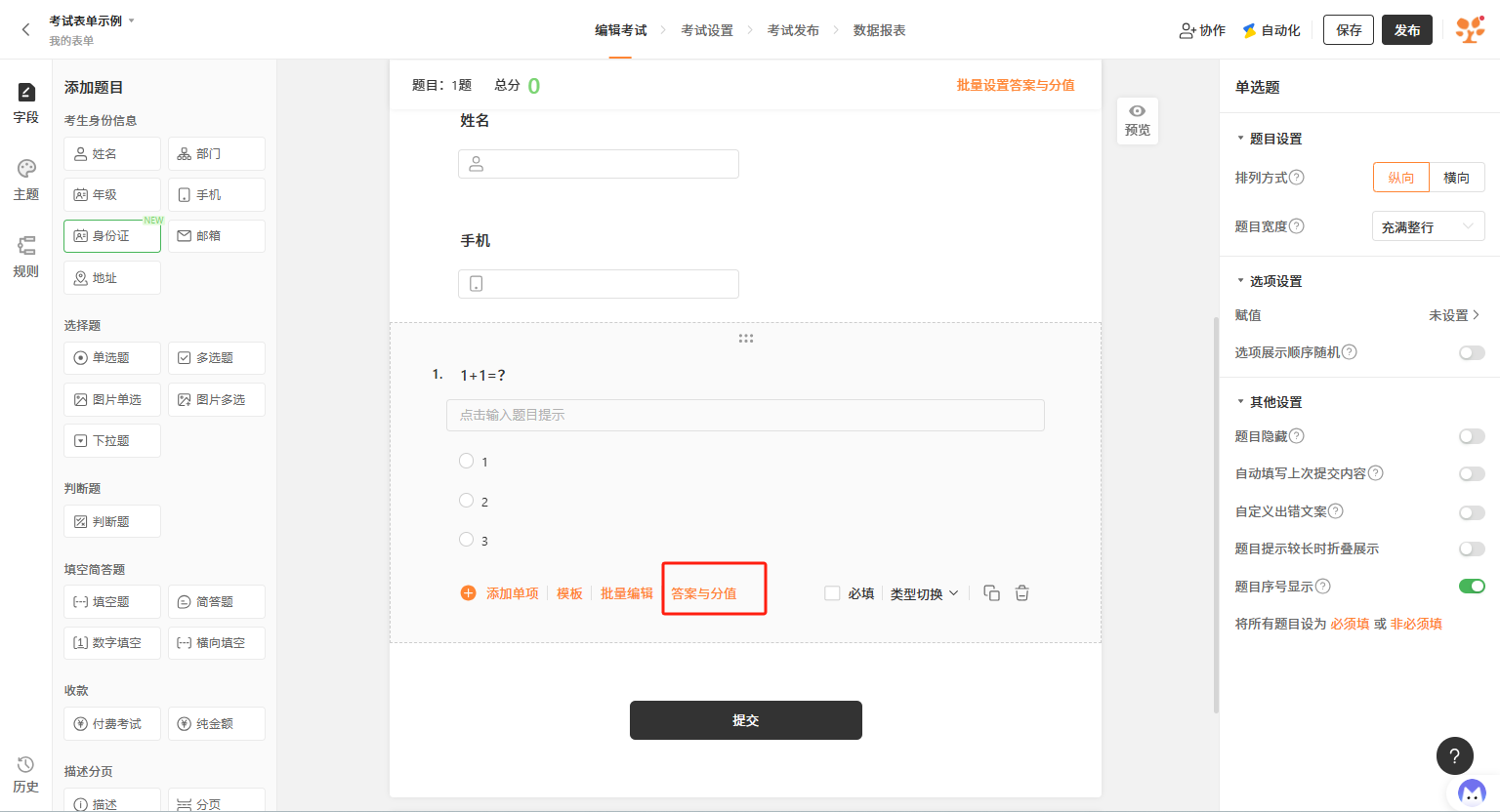
设置答案与分值
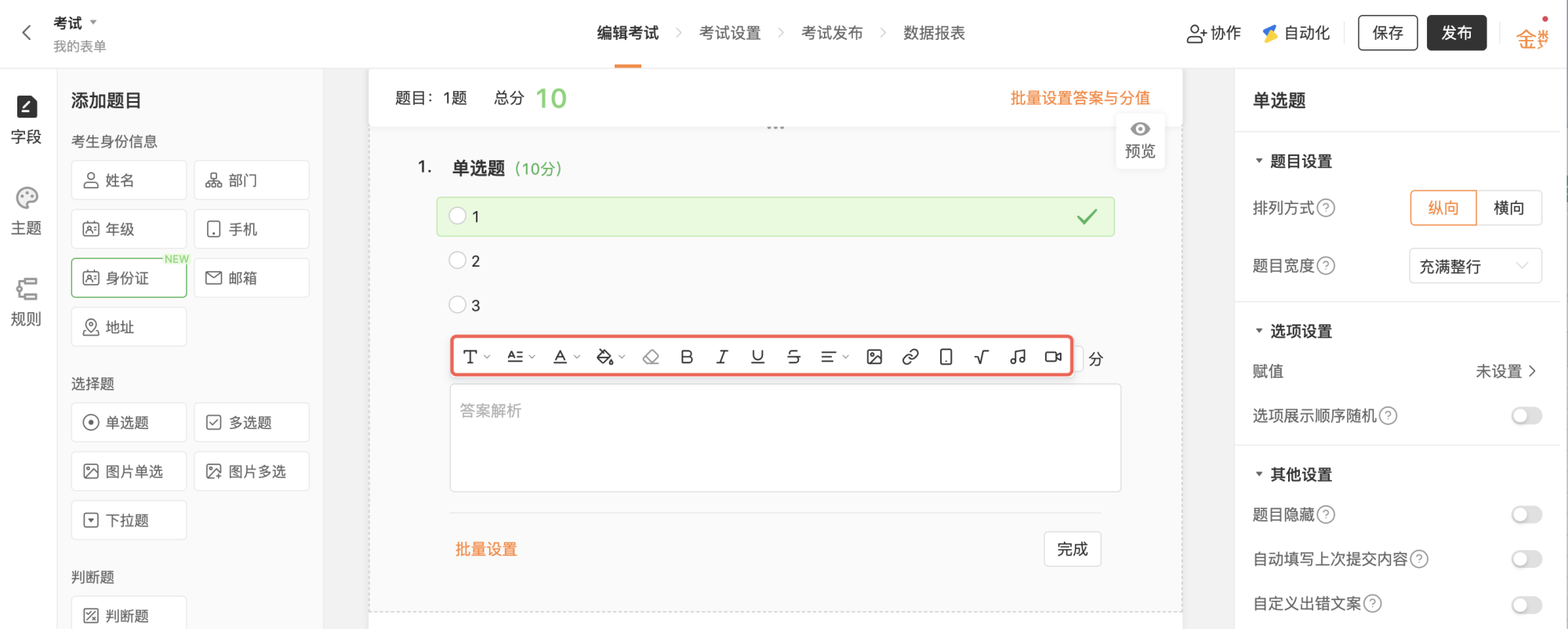
设置答案解析
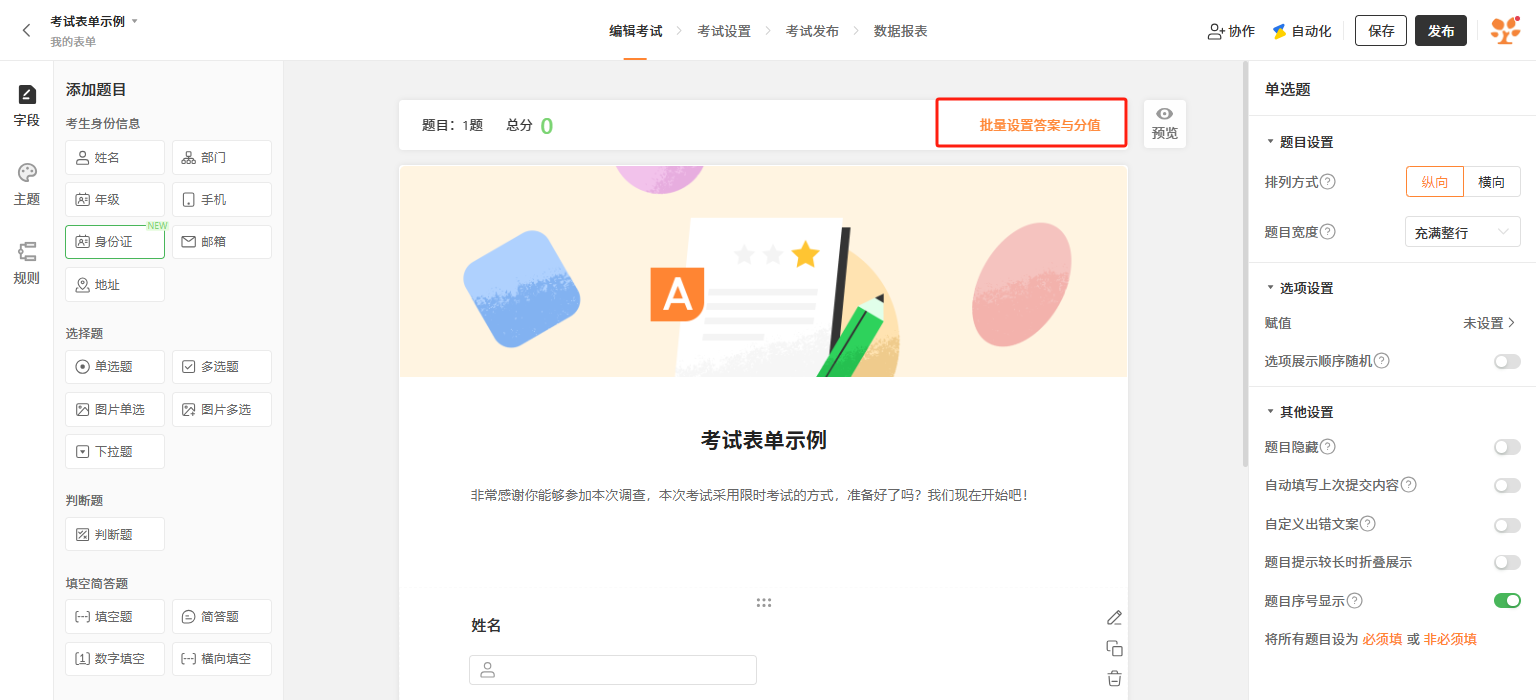
2)当添加了题目类字段时,会显示批量设置正确答案和分值入口,你可以批量设置题目的答案与分值,大幅提升制表效率。

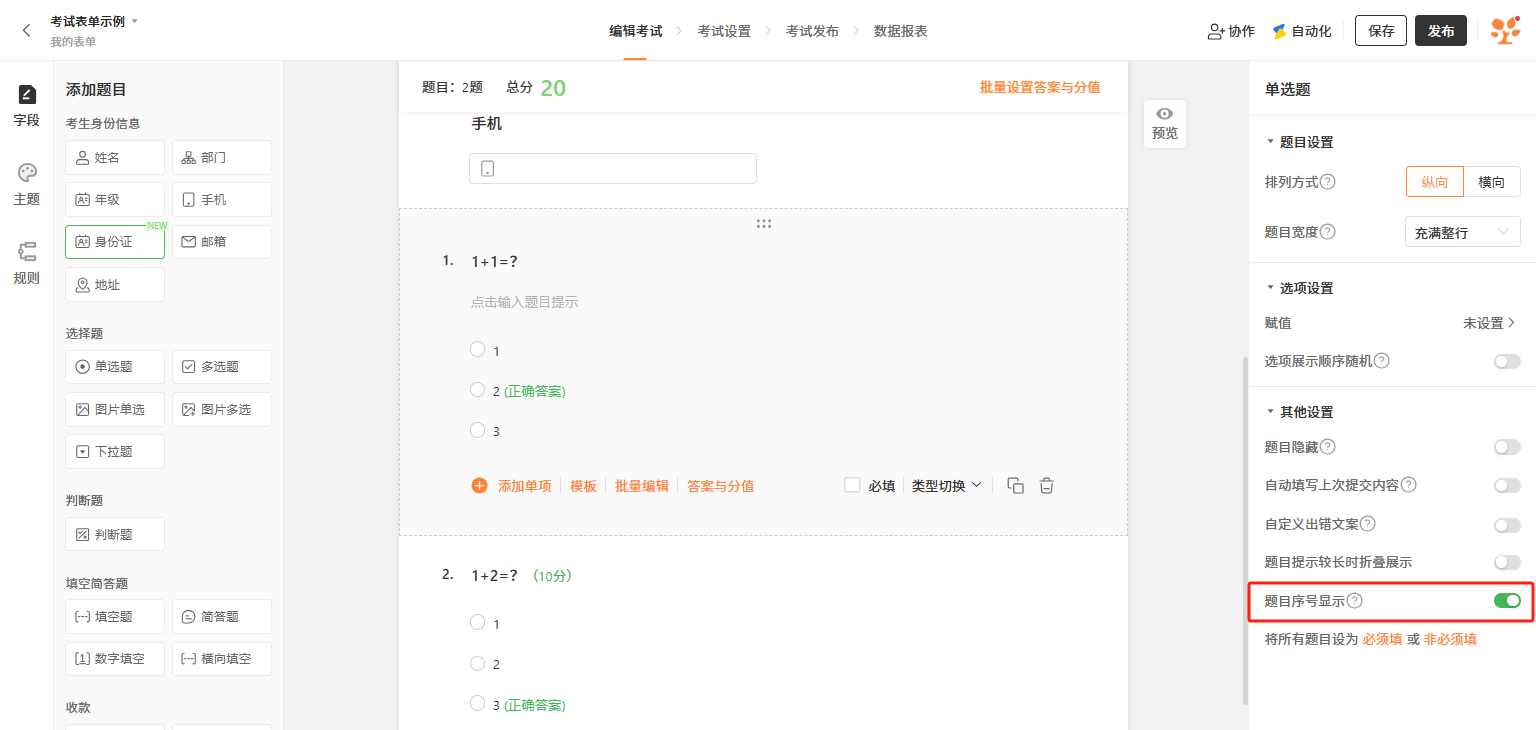
3)表单中考试题型会按顺序显示题目序号,非考试题型(如考生身份信息)不会展示序号,如需取消,可在「编辑页面」点击考试题型字段,在页面右侧不勾选「题目序号显示」,然后保存设置。
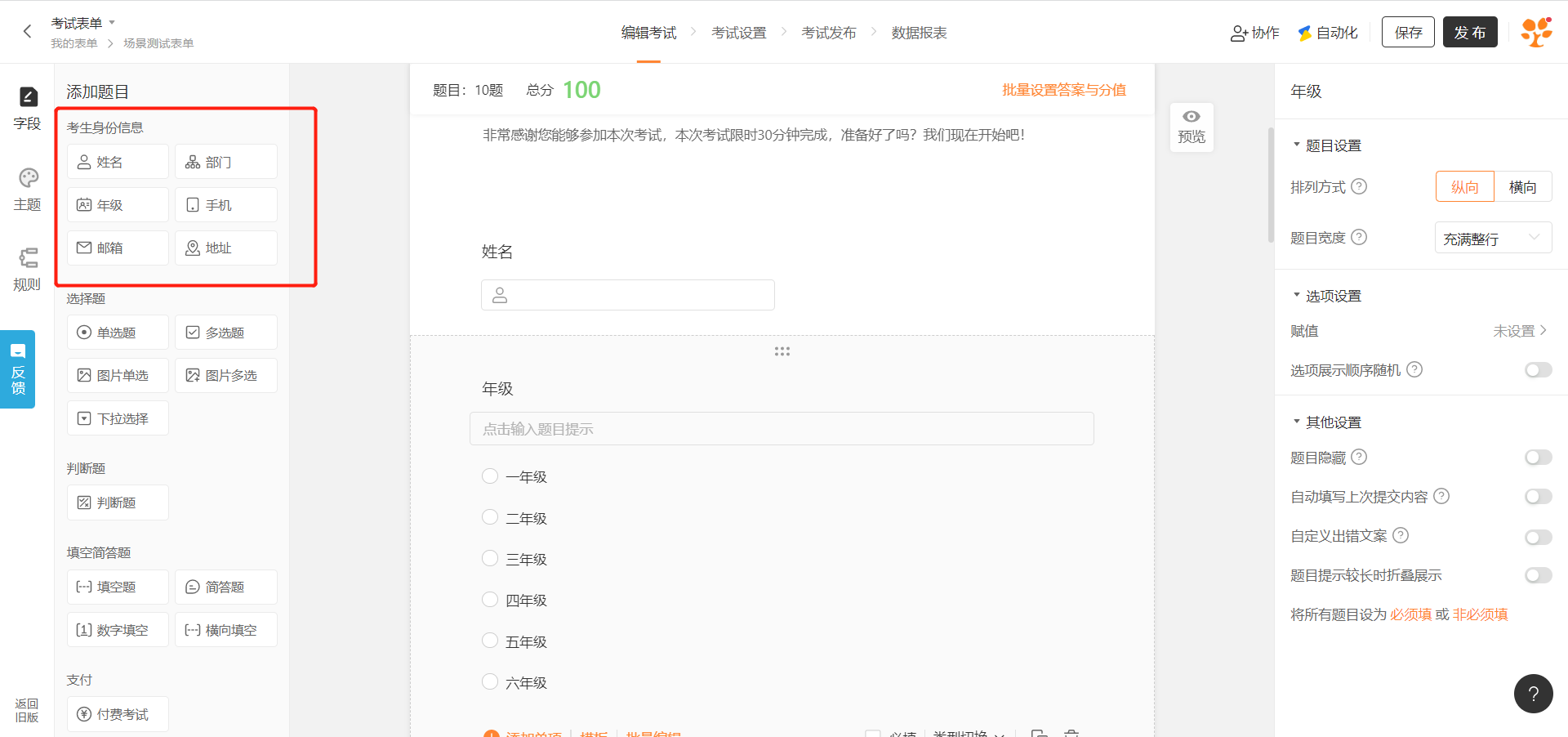
4)添加非题型字段。若需收集考生身份信息,可以在左侧字段库中考生身份信息模块选择相应字段。
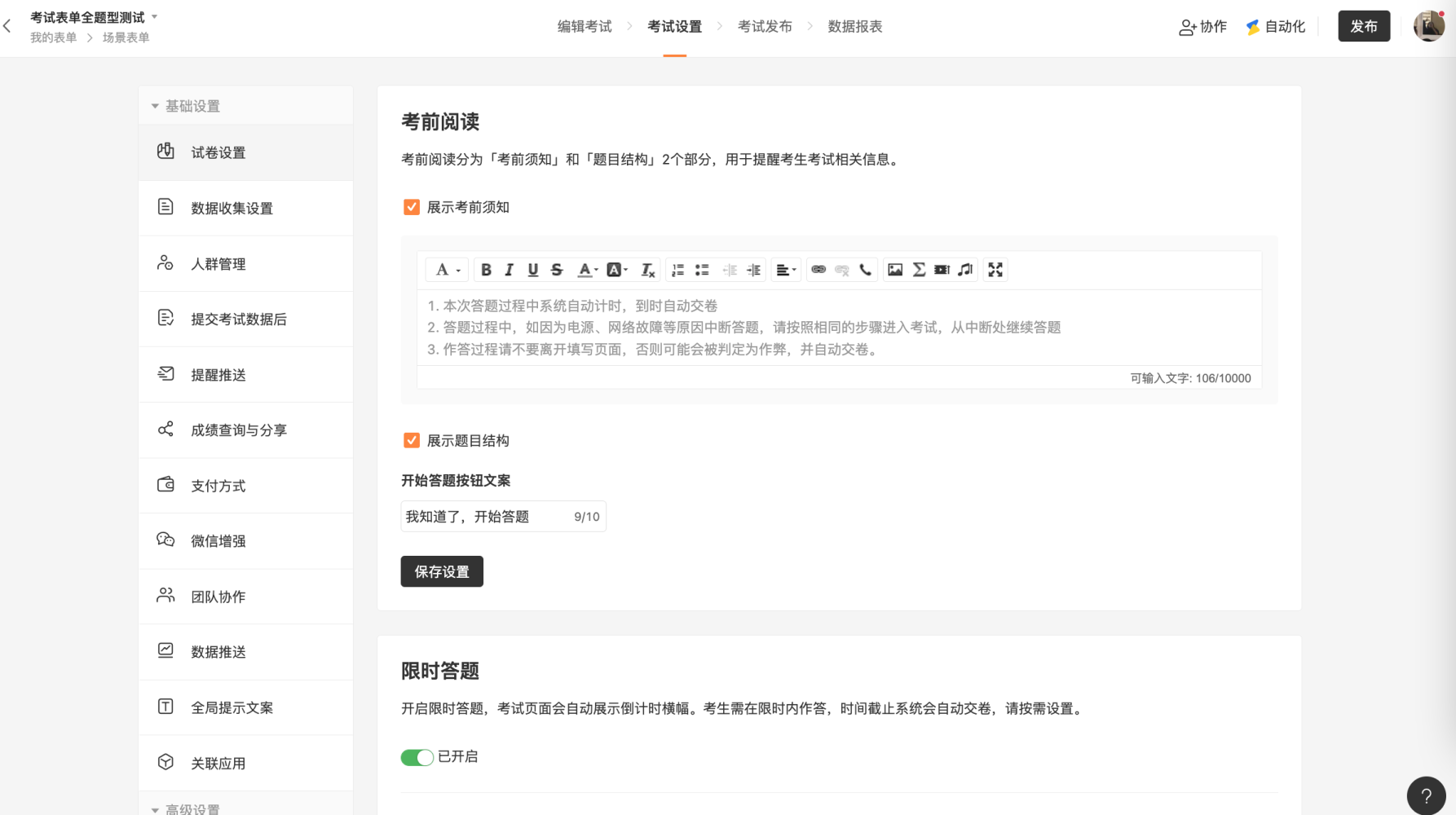
5)创建好试题后,你可以进入考试「设置」页面进行更多设置。可在此处设置考前须知、考试的时间、限时答题、随机出题、考试人权限、考试后领取红包等功能。
⚠️注意: 删除字段后进入批量设置,将无法再撤销删除操作(退出批量设置也无法再撤销)。
考试设置(仅支持电脑网页端设置)
考前须知
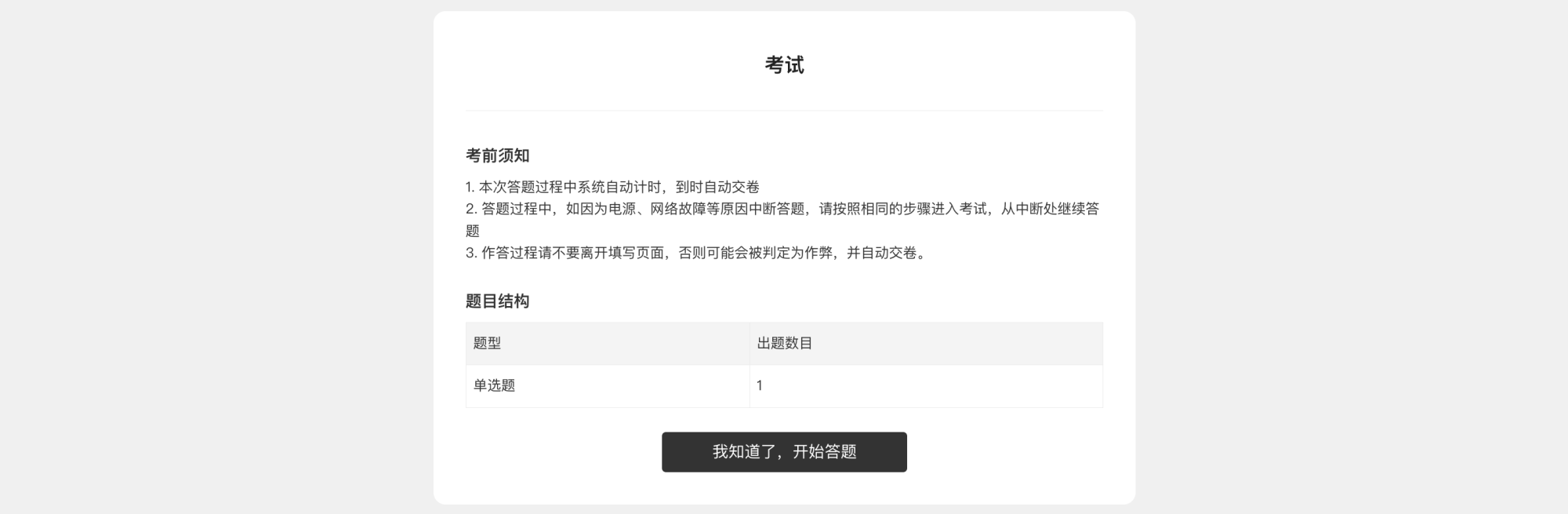
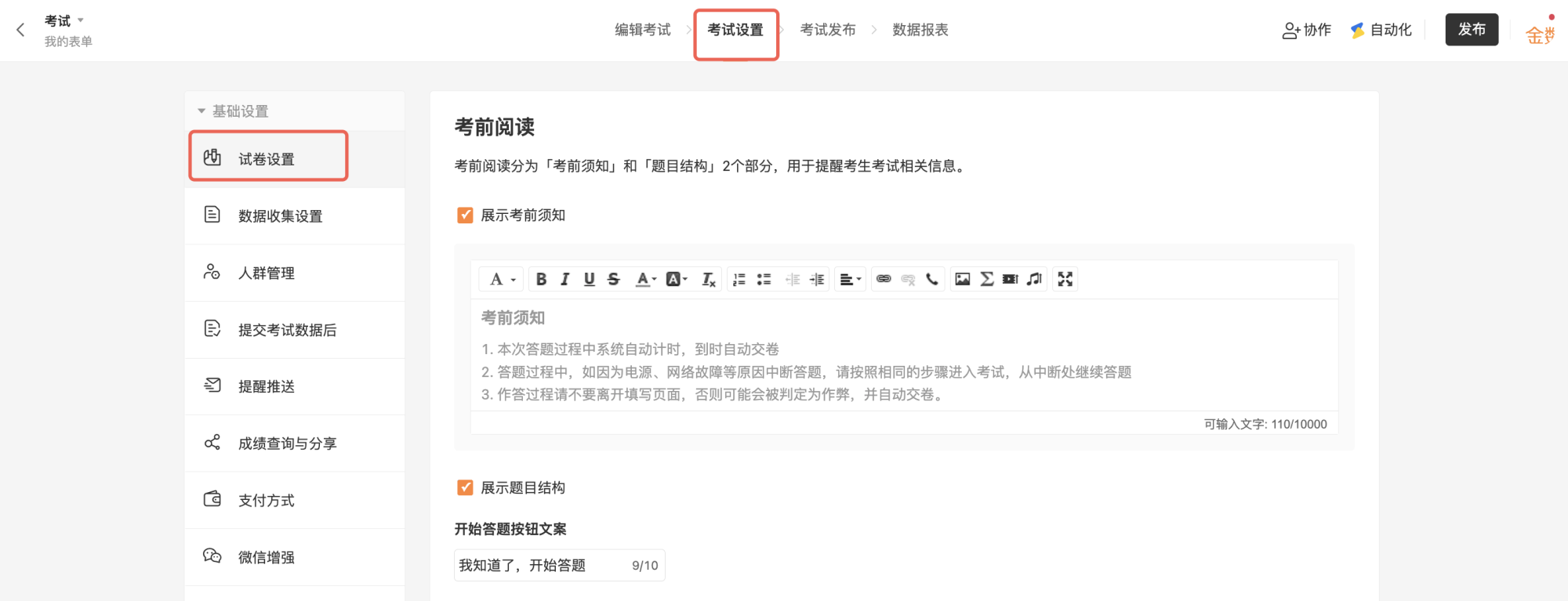
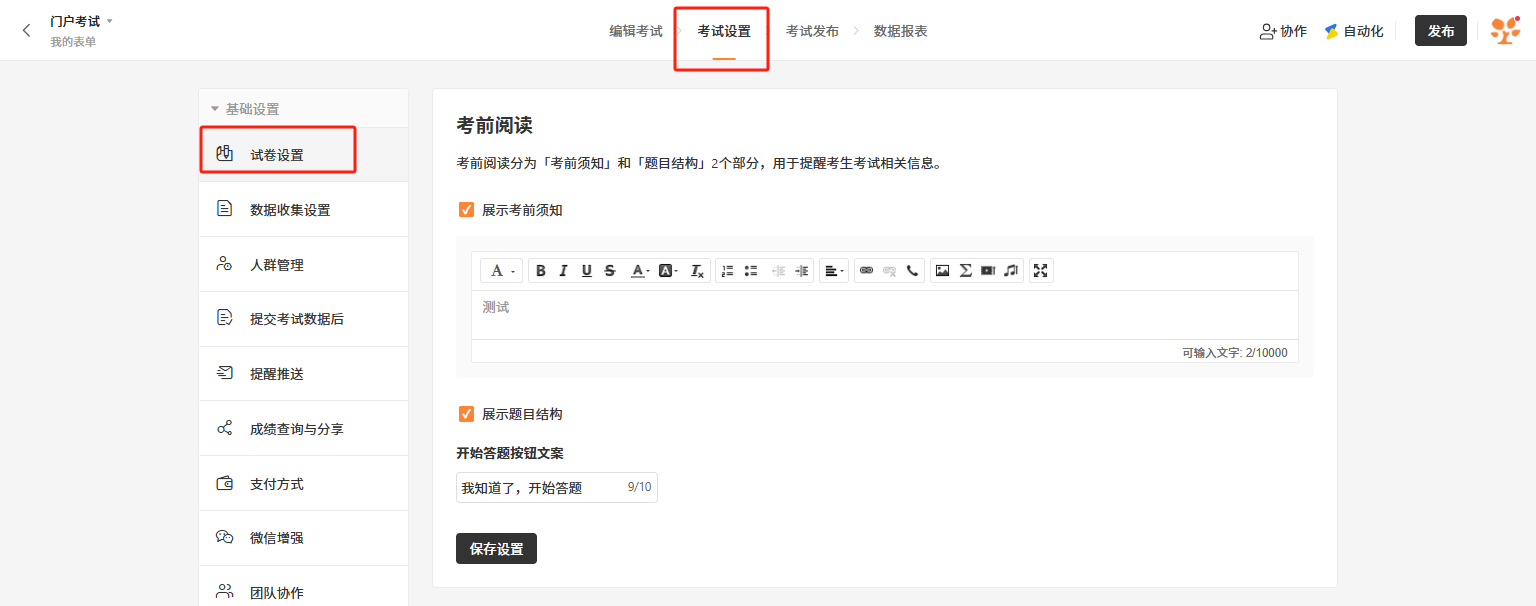
开始开始时,会先展示考前须知、题目结构,你可前往「考试设置——试卷设置」自定义考前须知文案,或隐藏考前须知、题目结构。
考试限时答题
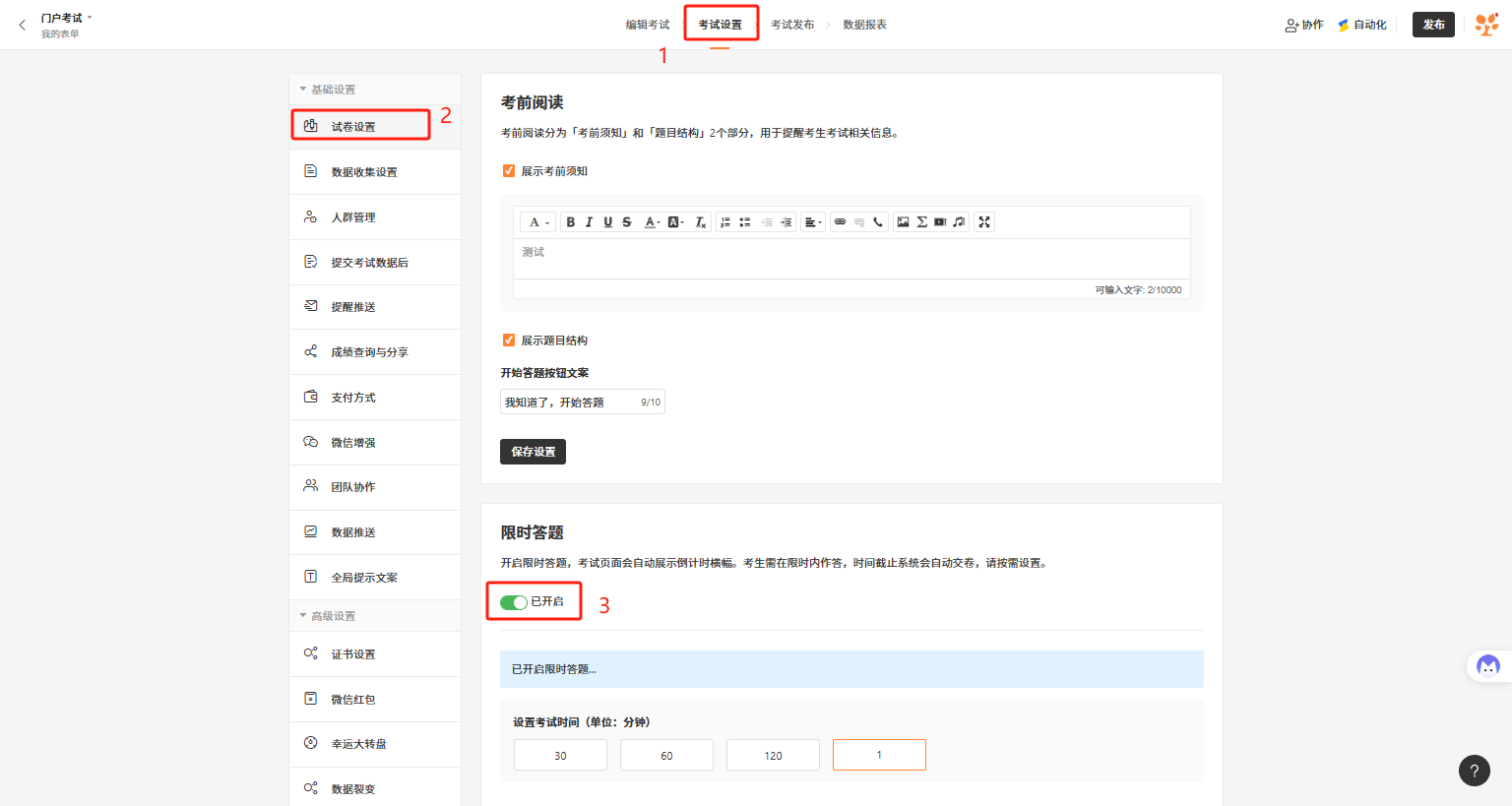
所有套餐版本(含免费版)都支持在「考试设置——试卷设置」中设置答题时间,在答题页面实时显示倒计时,时间截至便会自动交卷。
-
当开启限时答题时,所有被识别为题目的字段不能设置为必填。
-
填表人中途退出并且再次进入测评,限时时间不会重新计算,例如:限时答题 10 分钟,用户进入表单停留 5 分钟然后关闭页面,3 分钟后再次进入,剩余时间只剩 3 分钟。此功能基于填表人浏览器缓存,更换浏览器或者清理缓存可以重新计时。
-
若同时设置了「限时答题」和「表单停止时间」,实际答题时间以更早结束的时间为准。例如:限时答题 30 分钟,表单停止时间为 5 月 2 日 14:00,填表人在 5 月 2 日 13:50 进入表单时,实际只有 10 分钟答题时间;到 14:00 后系统会自动交卷。
-
考试封面会算进考试时长,但不会占用限时答题的时间。
-
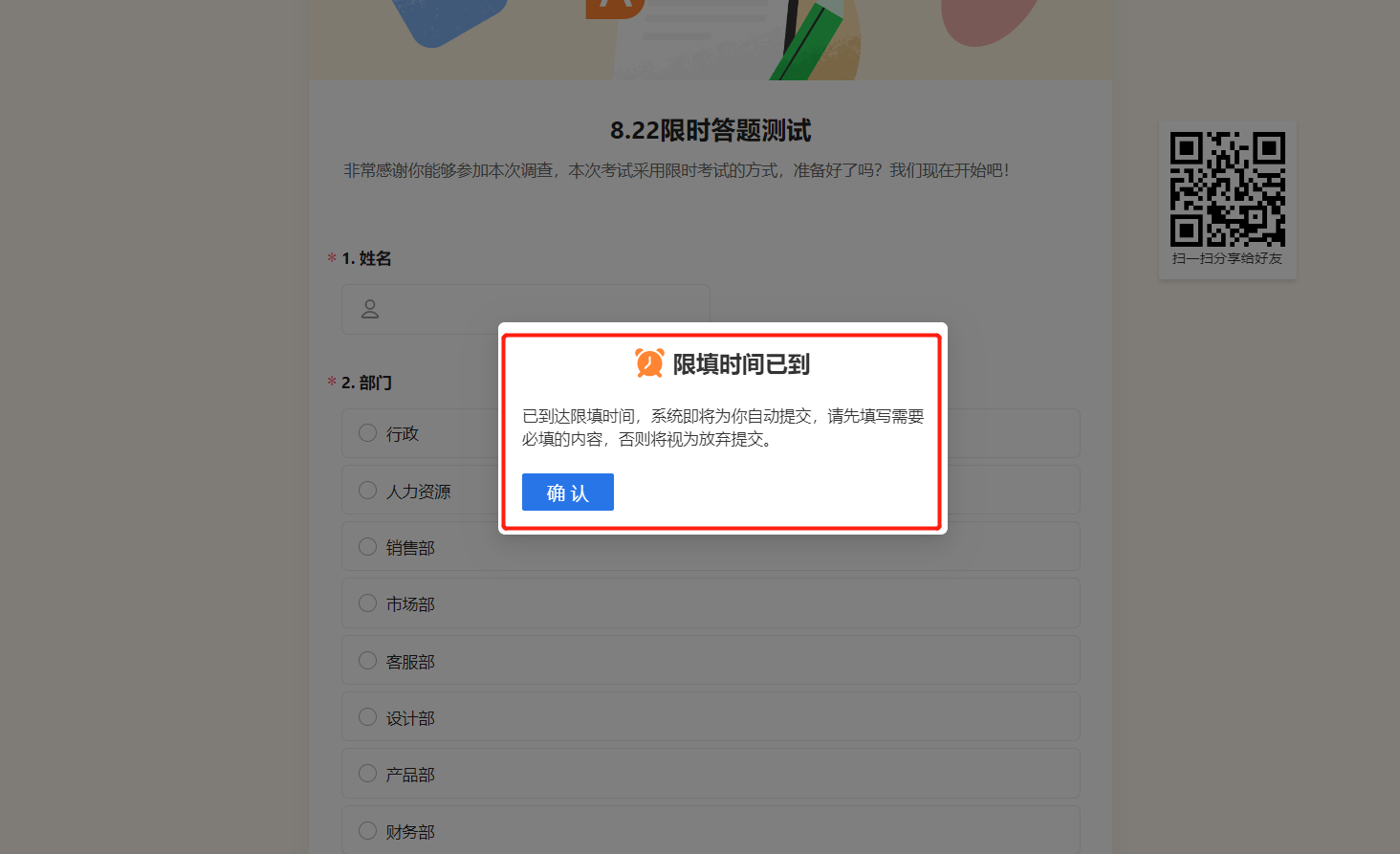
当同时开启「限时答题」和「非题目字段必填」功能时,若考生在限时结束前未完成所有必填项,系统将因无法提交而进入「补充必填信息」状态,此时页面仅显示未填写的必填项,并出现黄色提示:“请填写以下内容,过程中请不要退出页面或者点击返回,否则视为放弃提交”。如需避免此情况,表单创建者可提前取消「限时答题」或调整必填字段设置;如考生已遇到该问题,可立即补充必填信息后刷新页面提交,或清理浏览器缓存后重新进入填写(需在时间允许范围内)。
考试随机出题
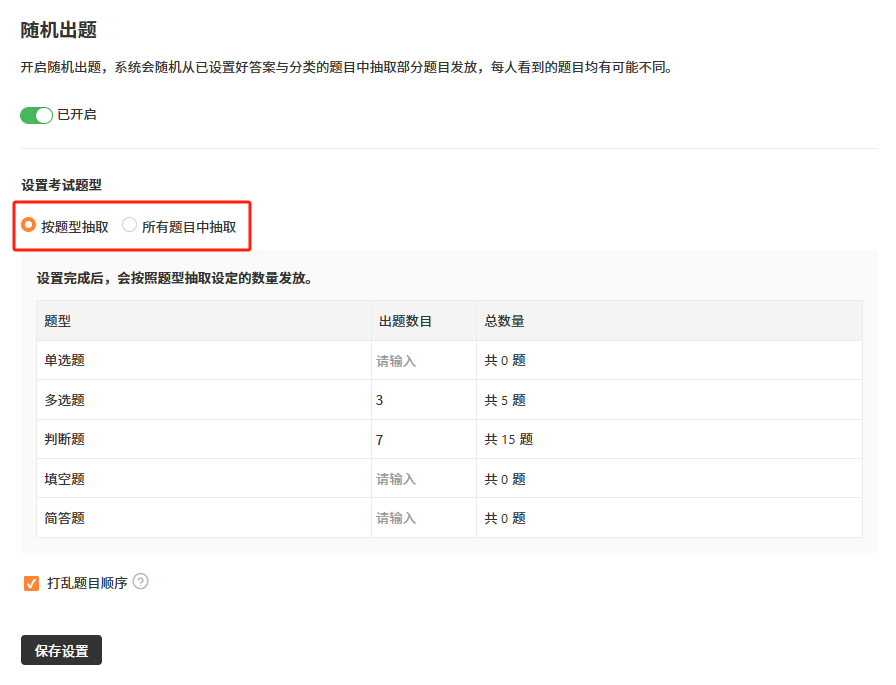
「考试设置——试卷设置」开启随机出题,系统会随机从已设置好答案与分类的题目中抽取部分题目发放,每人拿到的题目均有可能不同。
-
按题型抽取:可以随机从已创建的题目类型中抽取 N 个题目,进行考试。
-
所有题目中抽取:在所有题目中按设定的数量随机抽取题目。
⚠️ 随机出题是从本表单内已添加的题目中抽取,因此题库总量受单个表单的字段上限约束:一个表单最多 256 个字段(题),且姓名、电话等非考试字段也会占用名额。题量超过上限(例如 1500 道题)无法放进同一个表单——这与套餐无关,免费版、付费版都受此上限限制。如题量较大,可拆分为多份试卷分别考试;若需要长期维护的大题库、多题库组卷,建议使用文末介绍的「快出题」。
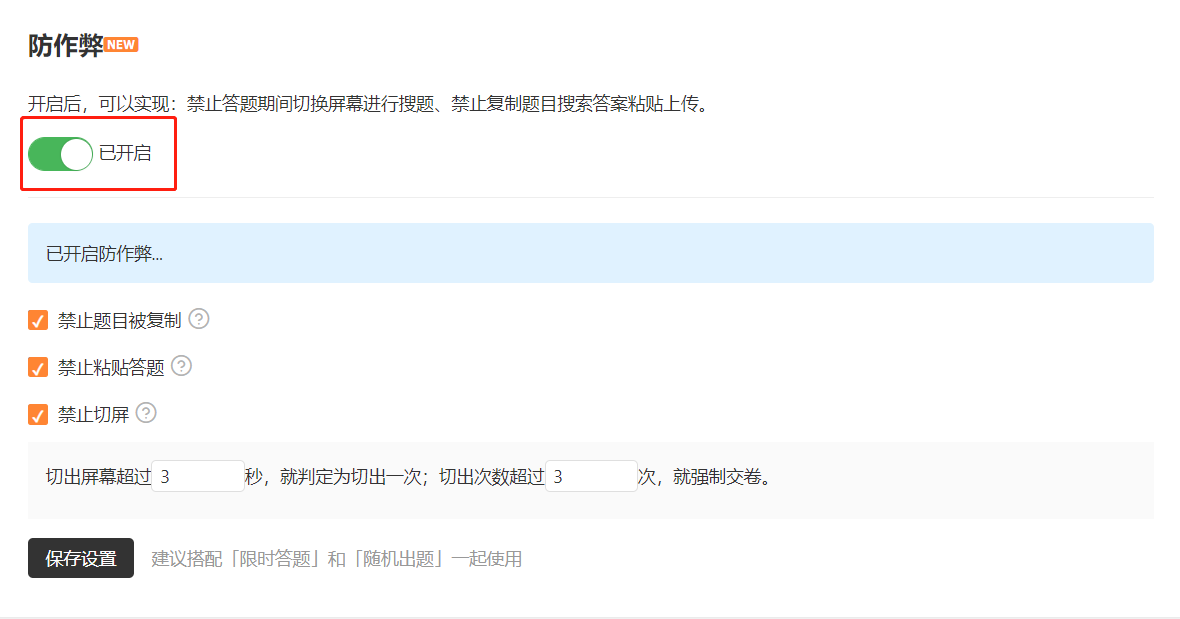
考试防作弊
「考试设置——试卷设置」开启「防作弊」功能,可以实现禁止答题期间切换屏幕进行搜题、禁止复制题目搜索答案粘贴上传,企业套餐支持使用。点击了解功能详细介绍。
显示成绩单和答案解析
在考试设置中,可在「考试设置——提交考试数据后」开启「展示成绩单」功能,填表人提交考试后可查看成绩。该功能需专业版及以上套餐可用。
还可同时开启「展示题目对错」及「展示正确答案和解析」功能,帮助考生及时了解答题情况。
填写者角度:
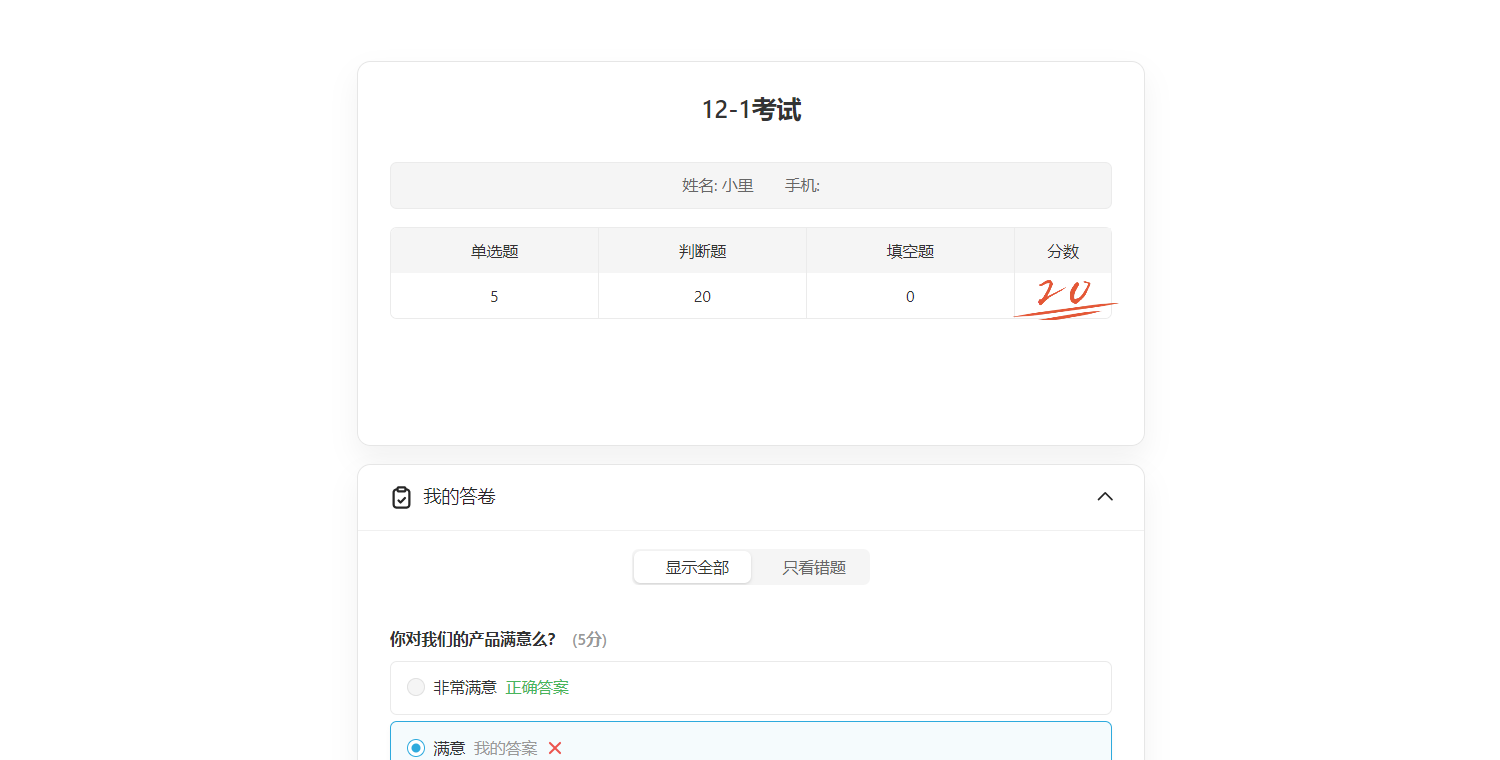
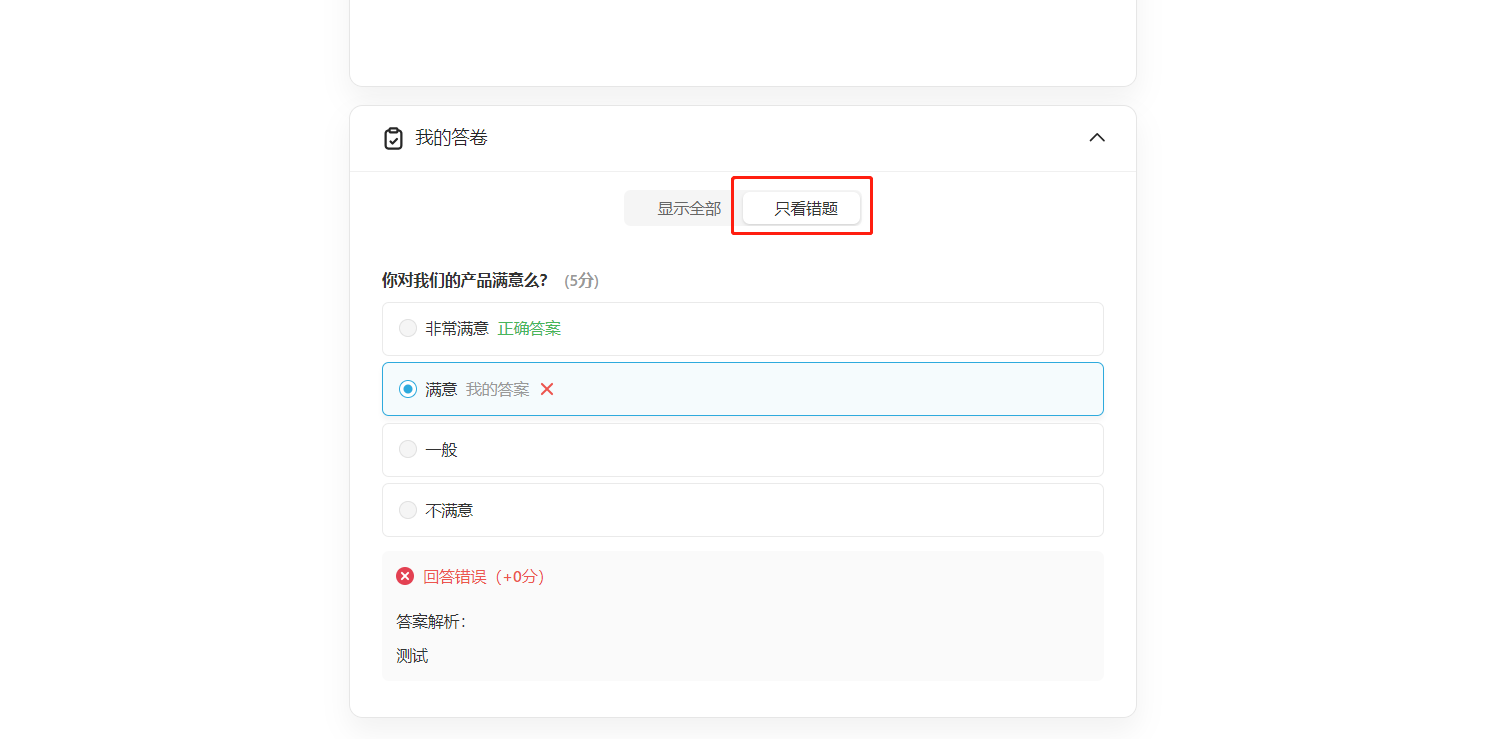
默认查看所有题的答案解析,也可以一键切换只查看错题。多选题、图片多选设置评分类型为「为每个选项设置分数」,则不会出现在错题列表。
允许重考
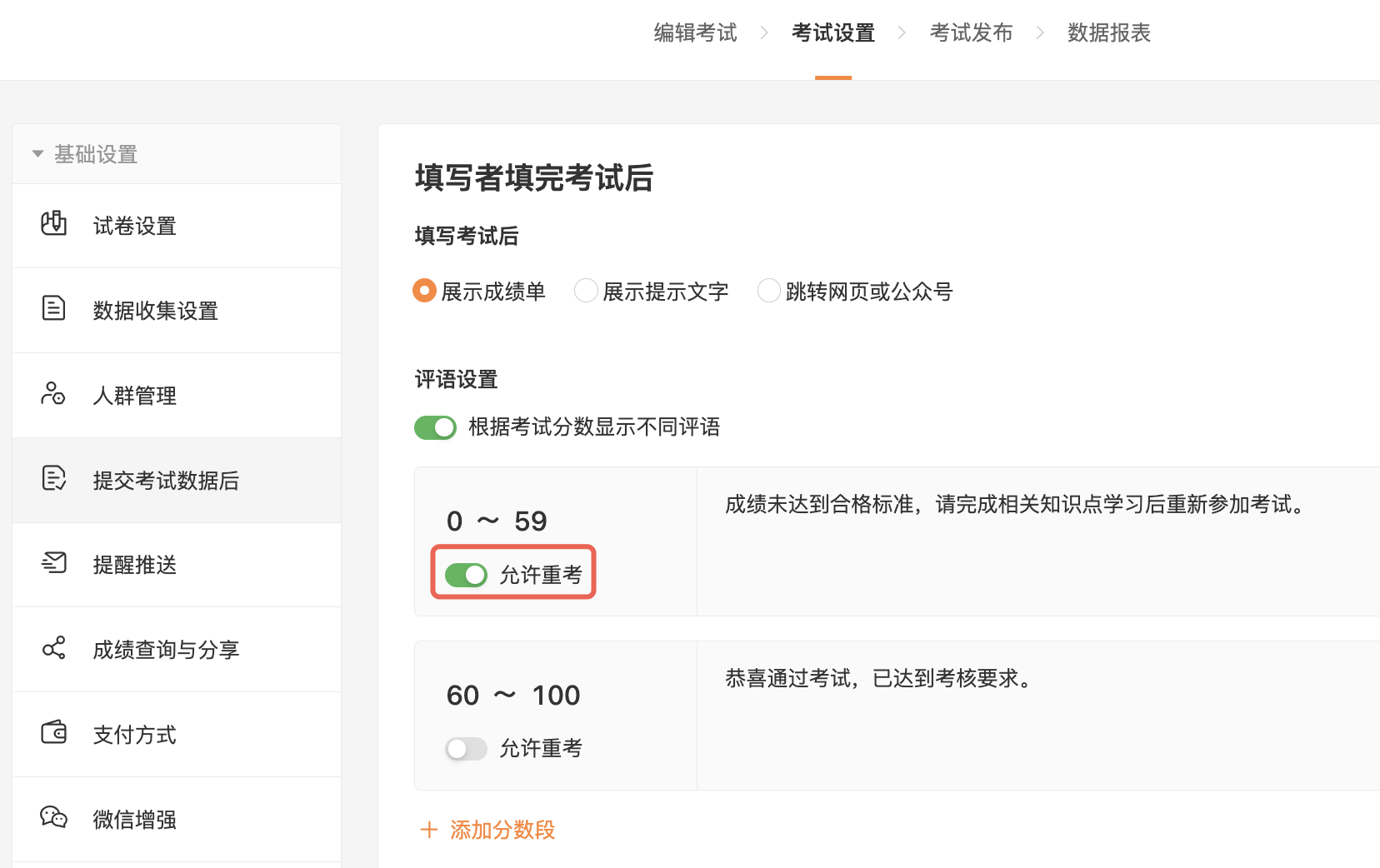
如果需要让指定分数段内的考生重新参加考试,可以通过分数段评语和「允许重考」配置。例如以 60 分为合格线时,可对 0~59 分的考生开启「允许重考」,并对 60~100 分的考生关闭「允许重考」。
1)在「考试设置——提交考试数据后」选择「展示成绩单」,并开启「根据考试分数显示不同评语」。
2)新增或编辑「0~59」分数段,打开「允许重考」,并在评语中提示「成绩未达到合格标准,请完成相关知识点学习后重新参加考试」。
3)新增或编辑「60~100」分数段,关闭「允许重考」,并在评语中提示「恭喜通过考试,已达到考核要求」。
4)保存后,填表人得分落在开启了「允许重考」的分数段内时,可根据页面提示重新进入考试页面再次作答。
考试提交后领取红包、抽奖
适用场景:有奖问答;给予考生奖励。专业版及以上套餐支持微信红包功能,抽奖插件需要付费版单独购买。
在考试场景中,可启用考试后微信红包发放功能。发放规则包含:所有人提交后领取、按概率随机领取、审核后发放,以及根据自定义分数段规则发送。
考试表单「按分数段规则发送」仅能设置达到某个分数即领取红包,无法按照分数段设置红包金额。点击查看 红包功能介绍。
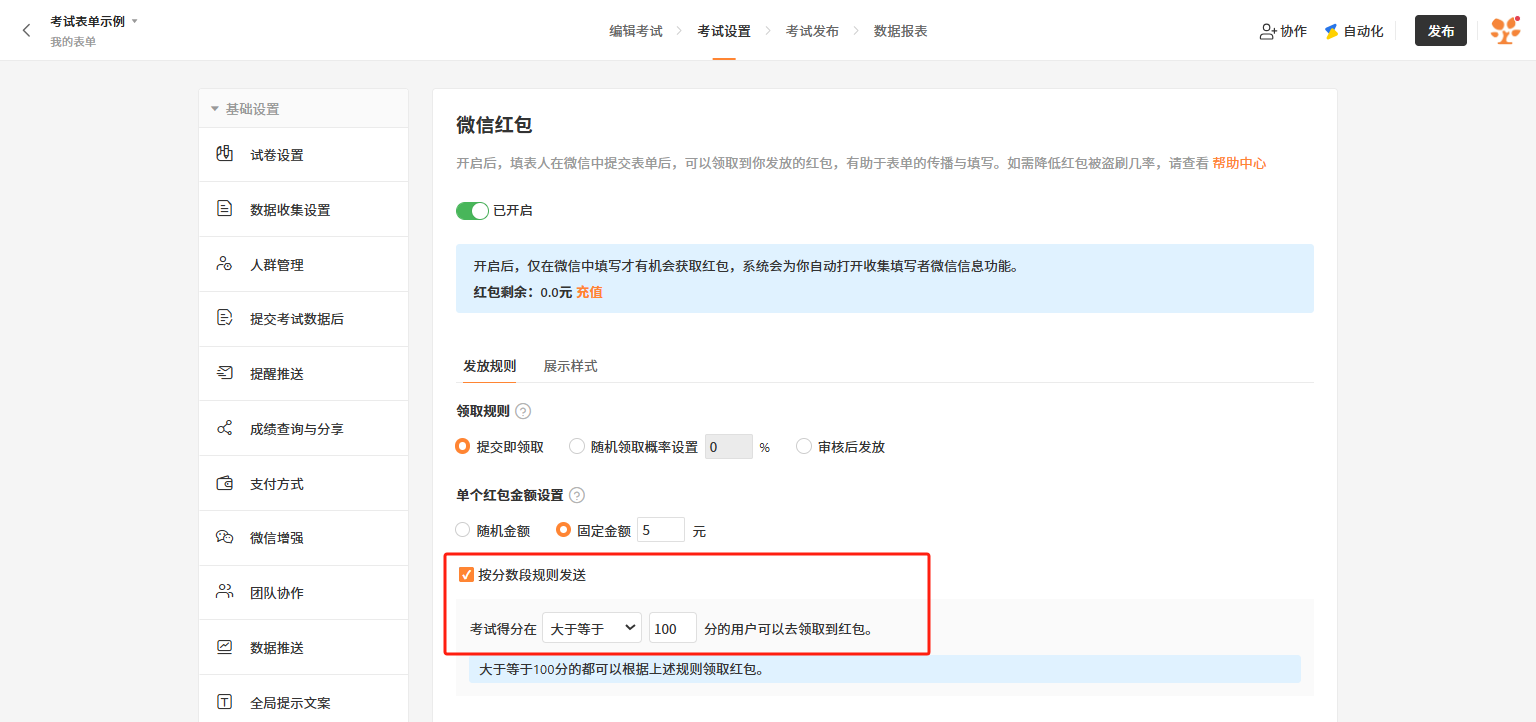
考试后抽奖
提交试卷后填写人可以抽奖,在「考试设置—幸运大转盘」开启,点击查看 幸运大转盘设置步骤。
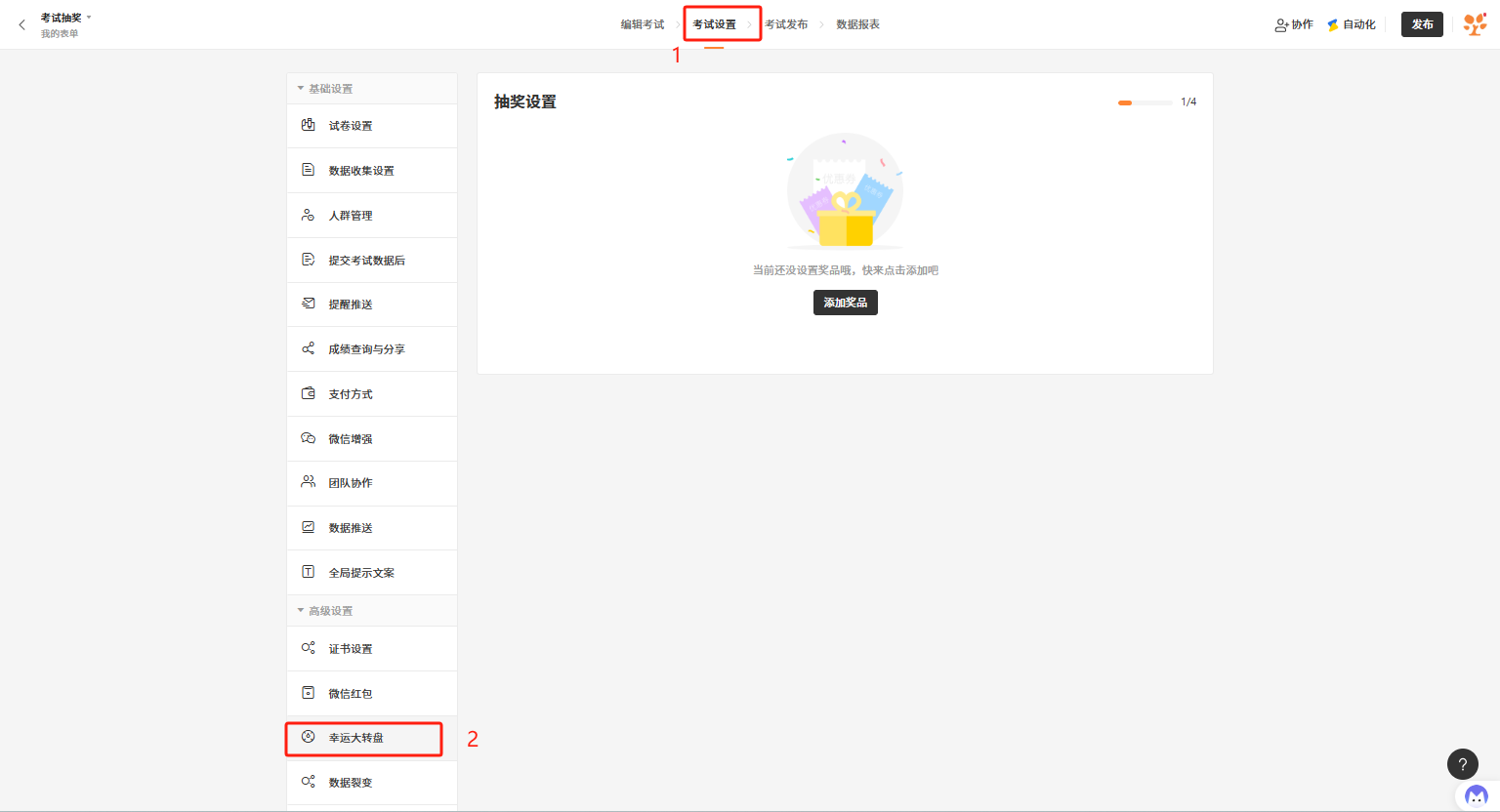
⚠️ 注意:
-
考试限时答题、展示成绩单、随机出题等考试设置功能,暂不支持在金数据微信小程序端与 App 设置,请前往电脑 PC 端操作。
-
设置「成绩查询与分享」时若勾选允许查看「考试得分」,题目的正确答案默认展示,不支持取消。
-
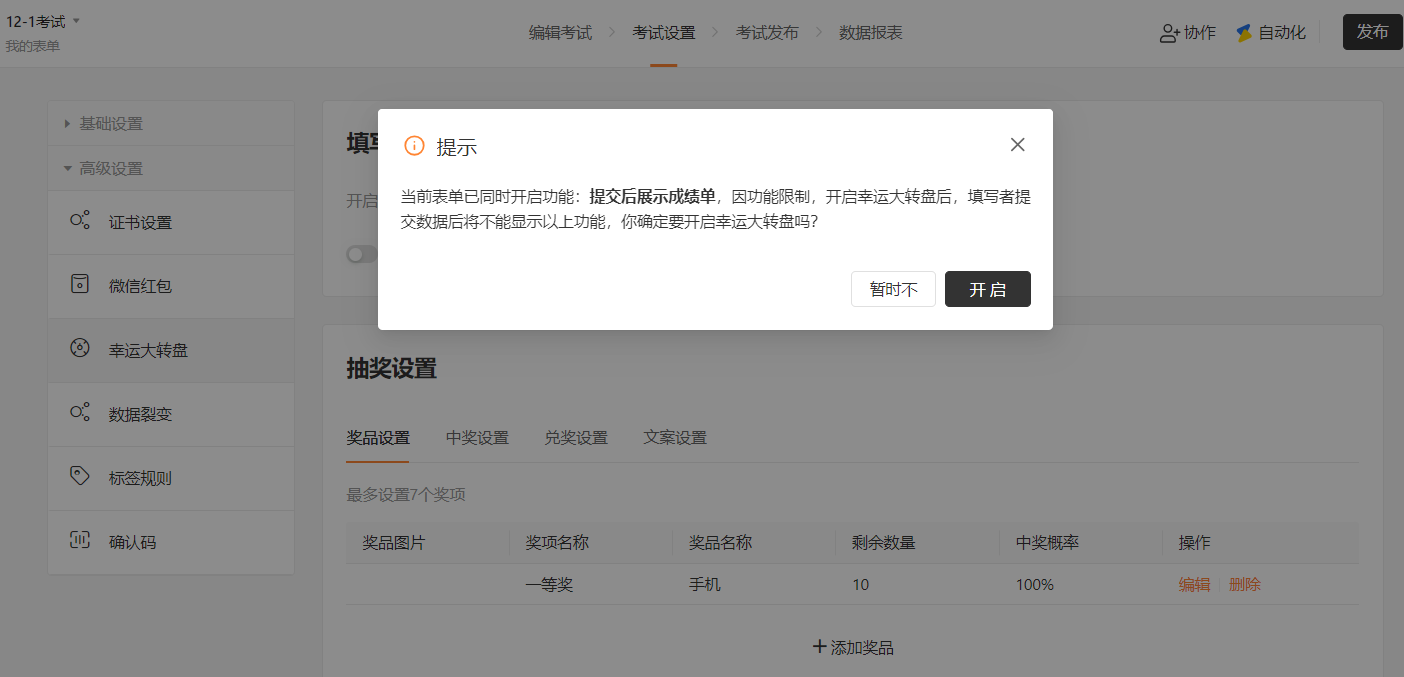
「提交后展示成绩单」和「幸运大转盘」功能冲突,同时设置后只会展示幸运大转盘。
先开启大转盘,再去设置「提交后展示成绩单」,弹窗提示:
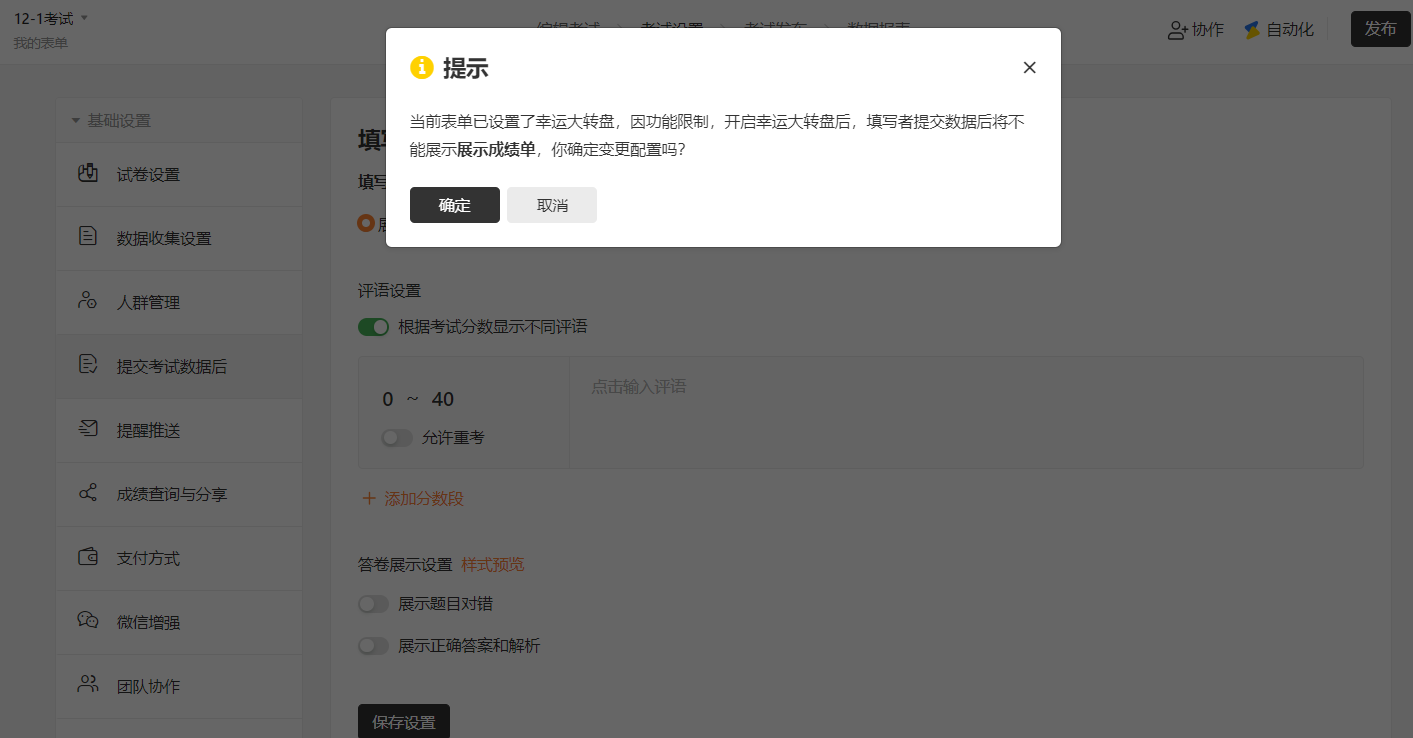
先设置「提交后展示成绩单」,再去开启幸运大转盘功能,弹窗提示:
发布考试
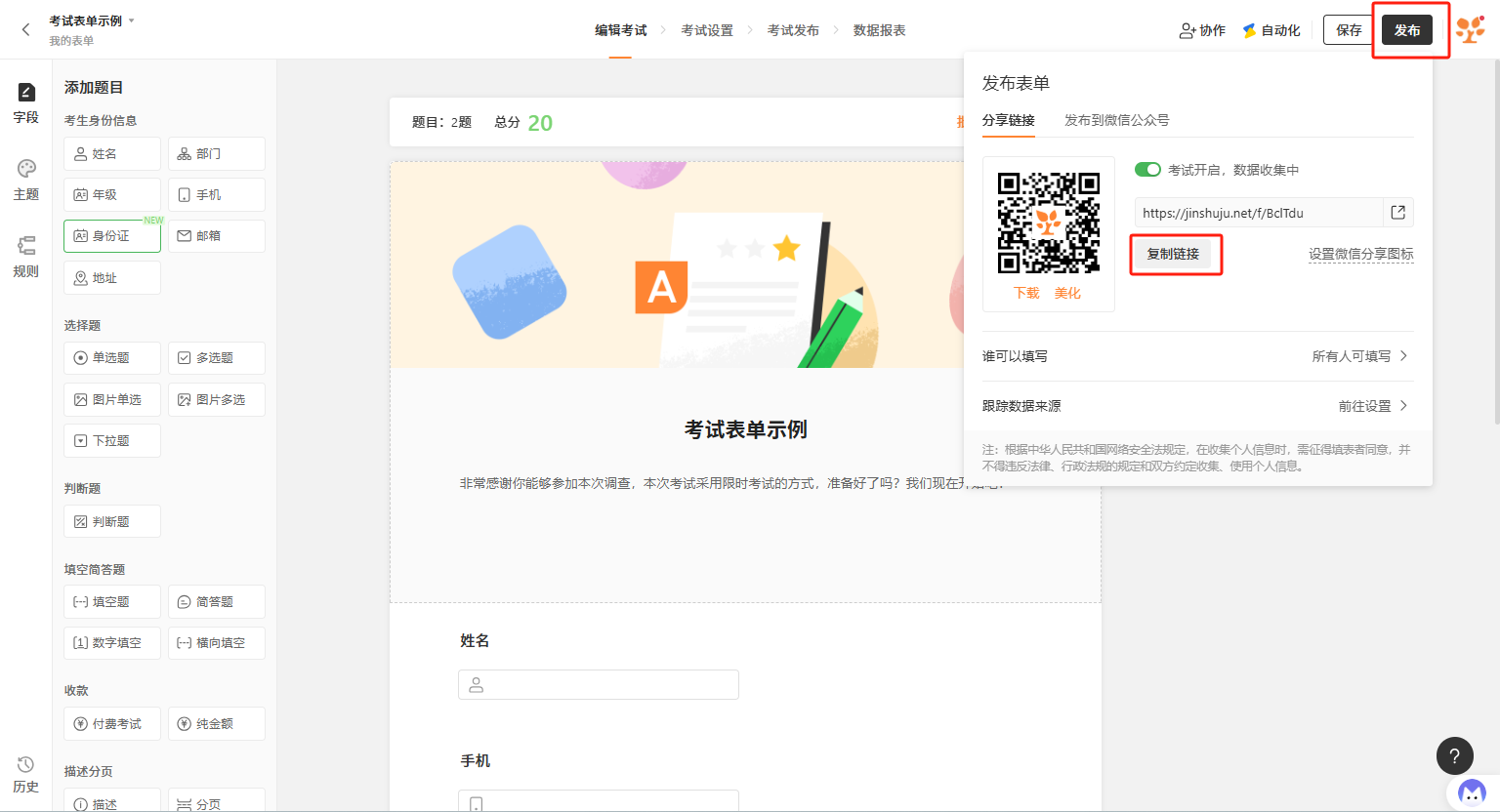
编辑设置好考试后,你可以点击页面右上角的「发布」按钮,获得考试链接及考试二维码,并发给你的考试人即可。同时你也可以在「考试发布」中根据实际需求设置问卷推广、嵌入等。
查看成绩、导出成绩、成绩分析
1)作为表单创建者:考试发布后,可前往「数据页」查看详情。
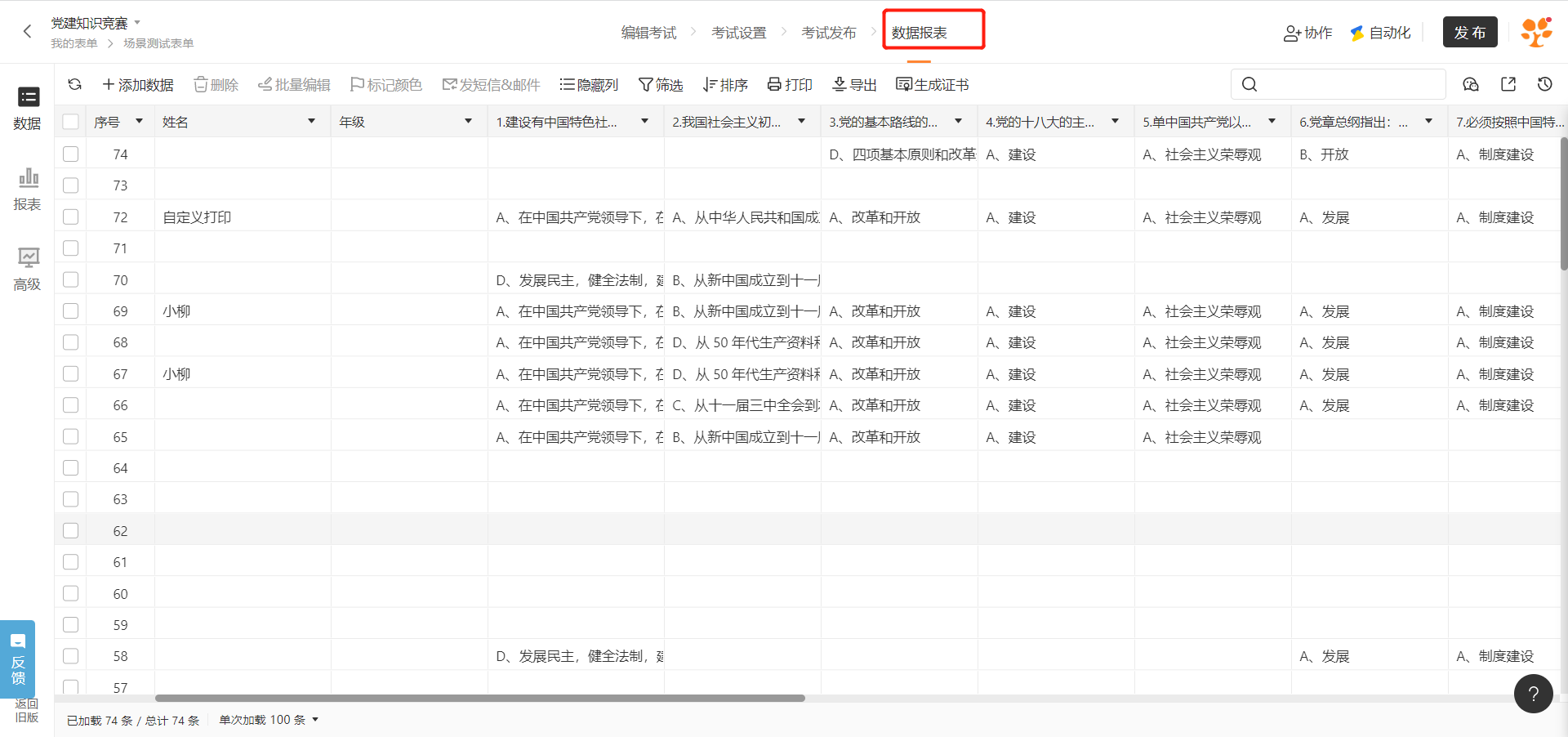
2)作为参加考试人员:可以在表单创建者提供的对外查询链接查询到自己的成绩,点击查看如何创建对外查询。
3)金数据支持将数据导出成 Excel 文档,详情导出方法,请参见文档步骤。
⚠️注意:
-
考试表单查看错题时,支持查看字段描述,以便考试人员更好的巩固错题。
-
若数据页面查看数据时,部分题目字段未展示,请检查隐藏列中该题目未开启显示。
-
若数据详情中某字段未显示,可能是该字段设置了字段规则,而答案未触发规则,导致未显示。
-
若表单已有考试答题数据,修改题目正确答案后,需进入表单数据详情页,对已有数据依次点击修改→提交,系统将重新自动判分
考试场景填空/简答题设置答案和评分标准说明
本部分涉及的在考试场景中题型中的填空题、简答题、横向填空题 3 种文字类型的题型。
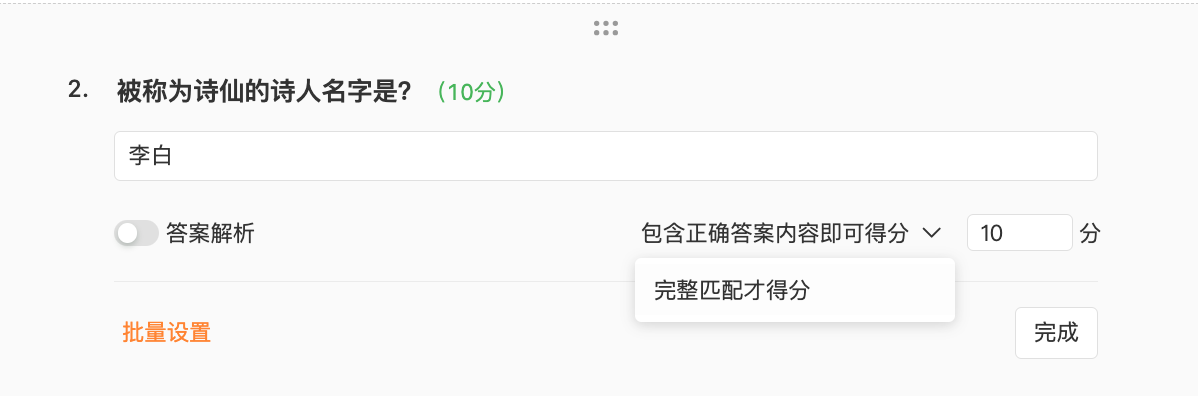
答案判定规则和输入判分示例
| 对比项 | 包含正确答案内容即可得分 | 完全匹配才得分 |
|---|---|---|
| 答案设置数量 | 支持多个(英文半角格式逗号「,」分隔) | 仅支持一个 |
| 判定规则 | 用户答案包含任一正确答案即可 | 用户答案必须与正确答案完全一致 |
| 设置示例 | 李白,李太白,青莲居士 | 李白 |
| 用户输入示例 | 「包含正确答案内容即可得分」判定结果 | 「完全匹配才得分」判定结果 |
| 李白 | ✅ 正确 | ✅ 正确 |
| 诗仙李白 | ✅ 正确(包含「李白」) | ❌ 错误(有前缀) |
| 李白是诗仙 | ✅ 正确(包含「李白」) | ❌ 错误(有后缀) |
| 唐代诗人李白很伟大 | ✅ 正确(包含「李白」) | ❌ 错误(前后都有字符) |
| 李太白 | ✅ 正确(包含「李太白」) | ❌ 错误(不完全匹配) |
| 青莲居士 | ✅ 正确(包含「青莲居士」) | ❌ 错误(不完全匹配) |
| 李太白字青莲居士 | ✅ 正确(包含「李太白」和「青莲居士」) | ❌ 错误(不完全匹配) |
| 白居易 | ❌ 错误(不包含任一答案) | ❌ 错误(不匹配) |
| 杜甫 | ❌ 错误(不包含任一答案) | ❌ 错误(不匹配) |
案例应用
点击查看人工阅卷的案例:「考试表单功能示例:人工阅卷」
体验表单
点击体验 考试表单。
拓展:有题库需求?了解「快出题」
如果你有长期可维护的题库需求(如多题库组卷、练习模式、AI 主观题评分),可以了解——快出题
1、什么是快出题
-
快出题(https://kuaichuti.net/)是西安数据如金旗下专为考试场景设计的工具,提供一些金数据考试功能之外的专业功能,如 AI 智能出题、题库管理、跨题库组卷和主观题 AI 评分等。
-
与金数据的关系:两者是独立产品,使用独立数据系统,账号和数据不互通,需分别注册和购买。
2、快出题的核心优势
-
AI 智能出题:一句话生成题库,上传文档(Word、Excel、PPT或PDF)自动提取题目
-
专业题库管理:创建可复用题库,从多题库组合试卷
-
练习模式:提供即时答案反馈,自动生成个人错题集
3、何时考虑使用快出题
-
需要快速创建大量专业题目
-
需要建立长期可维护的题库
-
希望提供练习和即时反馈功能
-
考试题量大、需从不同题库组合题目
4、对比金数据考试场景,快出题的局限性
-
无法像金数据那样精确控制「仅限指定人群填写」
-
填写次数限制功能较简单,主要依靠设备和微信信息
-
不支持复杂逻辑跳转和条件设置
5、产品选择建议
-
适合金数据:需要精确控制访问权限、复杂逻辑跳转、与其他表单结合或API对接的场景
-
适合快出题:需要AI生成题目、专业题库管理、练习模式或严格防作弊的专业考试场景