

表单样式美化
当需要迅速提升表单的颜值,增加辨识度,塑造品牌个性时,可设置表单样式。
使用模板
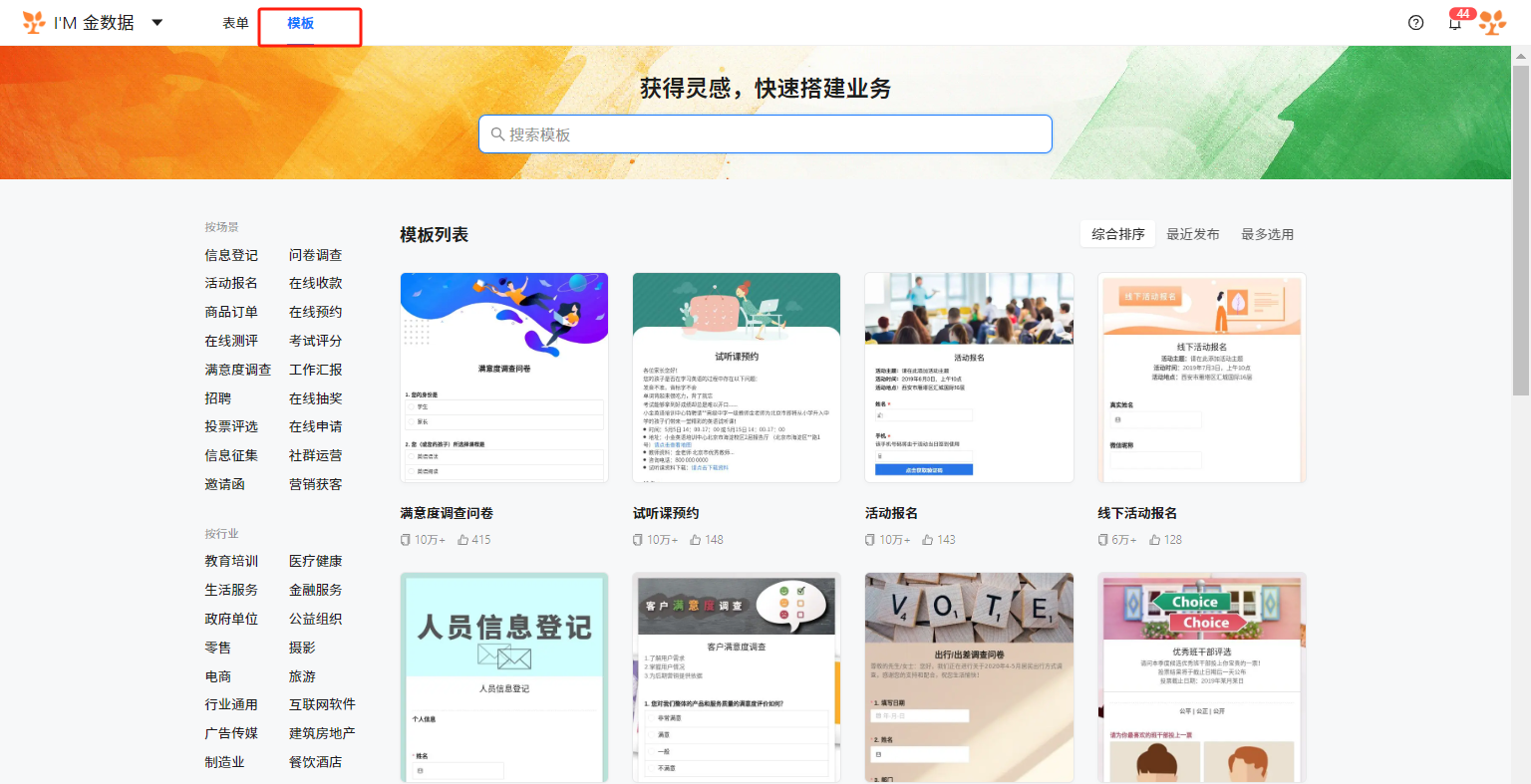
我们在 模板中心 提供各个行业常见场景表单,也都配上了漂亮的头图、背景,如果创建表单时没有头绪,可以前往 模板中心 搜索关键词选用心仪模板。
自定义页眉
填表人进入表单后,第一眼看到的就是顶部的图片,也就是页眉。你可以设置公司 Logo 的图片、活动相关图等,突出本次活动主题。
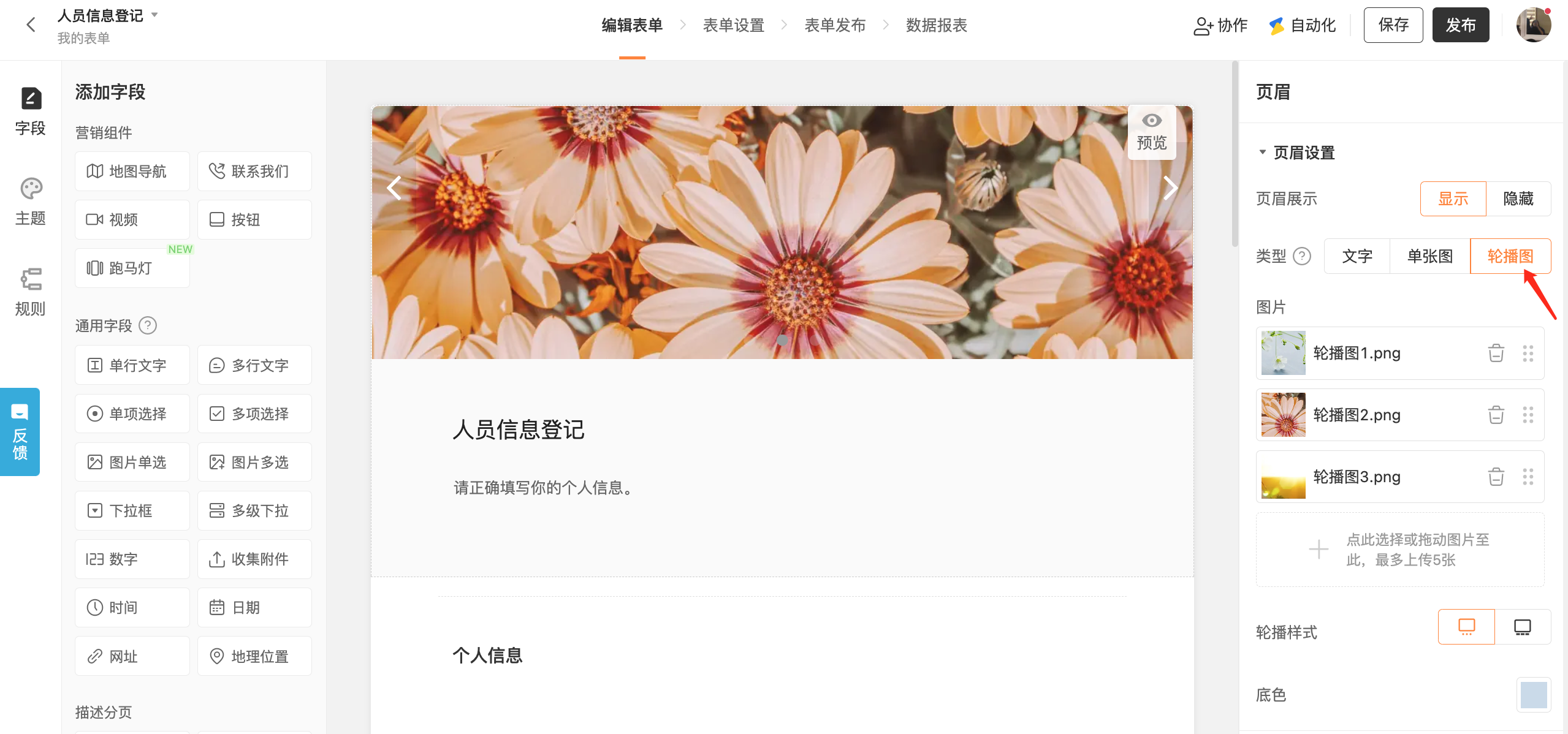
你可以在表单编辑页面,点击表单顶部的图片——右侧「页眉设置」。或者点击左侧的主题页面——页眉设置。页眉可以设置 3 种类型:文字、单张图、轮播图,图片的格式不限,支持 jpg、png、gif 等。
- 文字:文字颜色、字号、对齐方式等格式可以自定义。
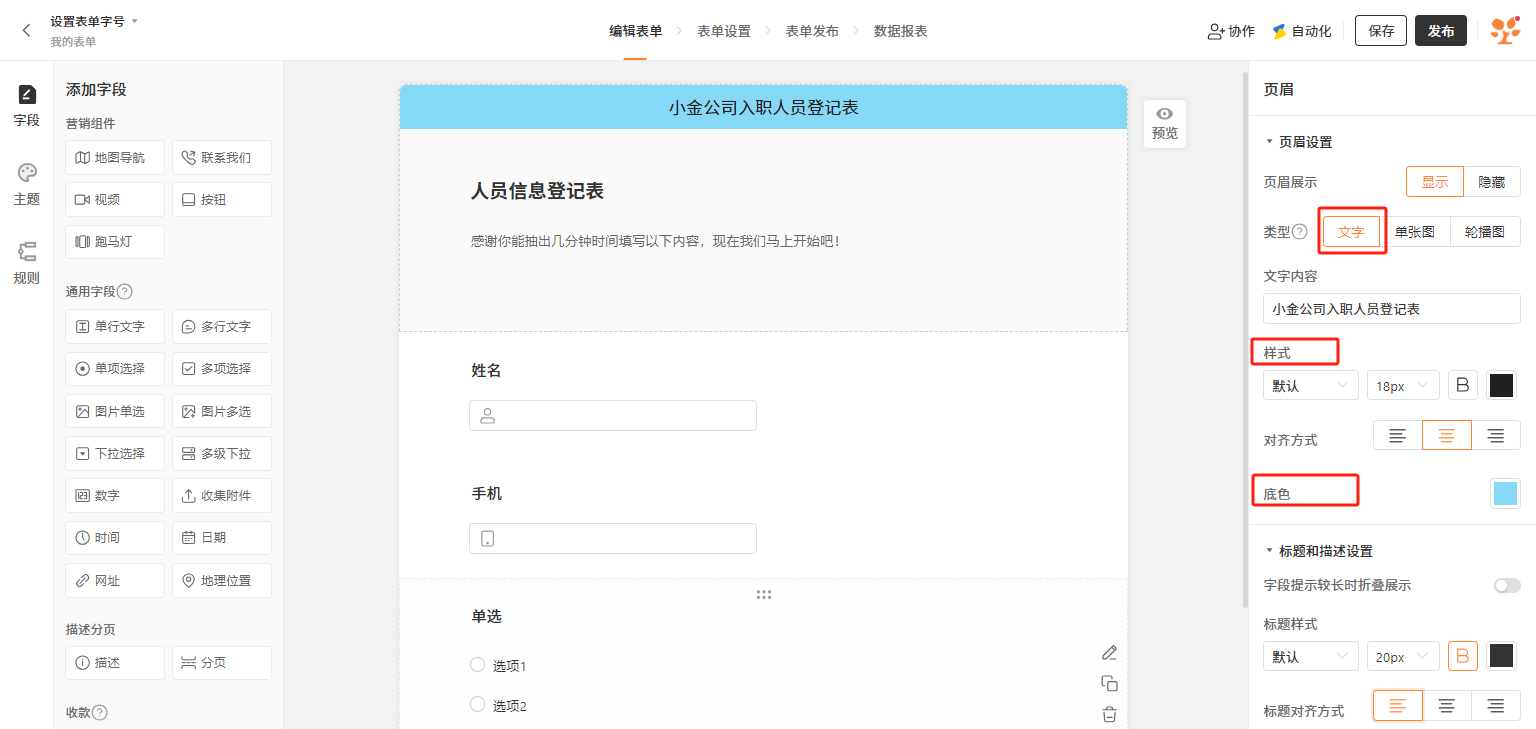
点击表单顶部图文进入页眉设置
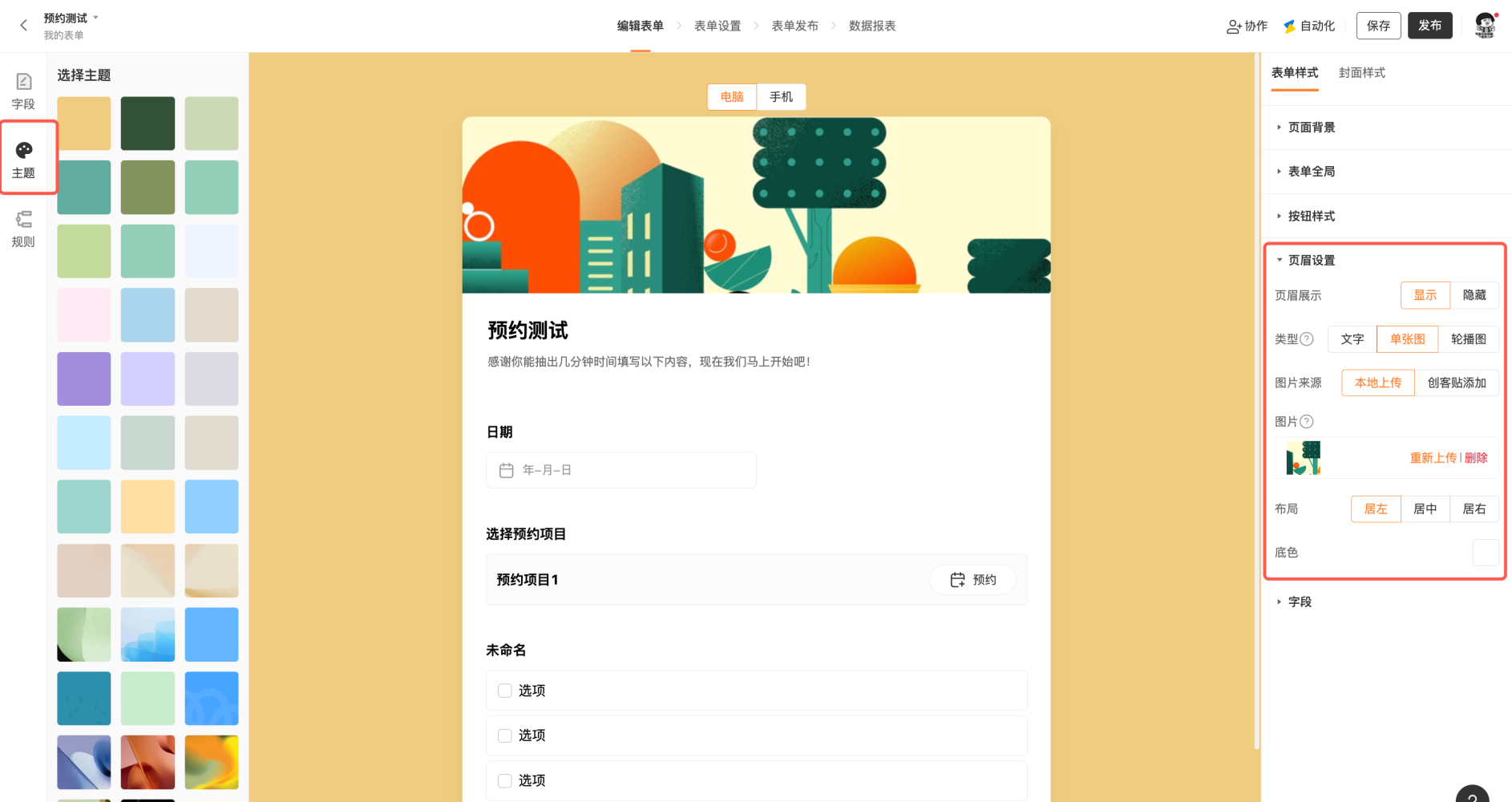
点击主题页面进入页眉设置
- 单张图:支持从本地上传、从创客贴添加,可以替换、移除。图片大小建议:1600px * 460 px,大小不超过 5MB。
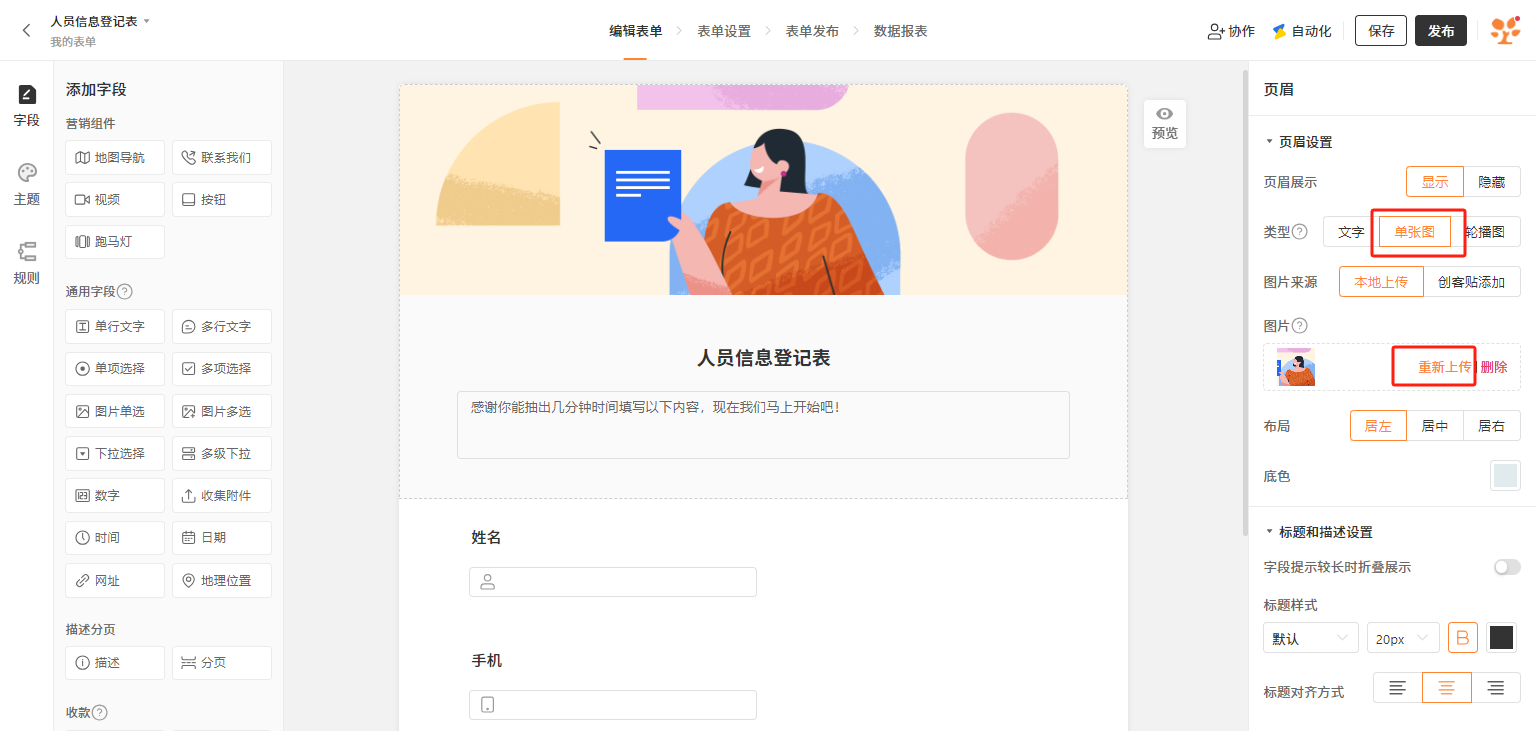
- 轮播图:可以上传 5 张图片轮播展示,图片大小建议:1470px * 600px,不超过 5MB。
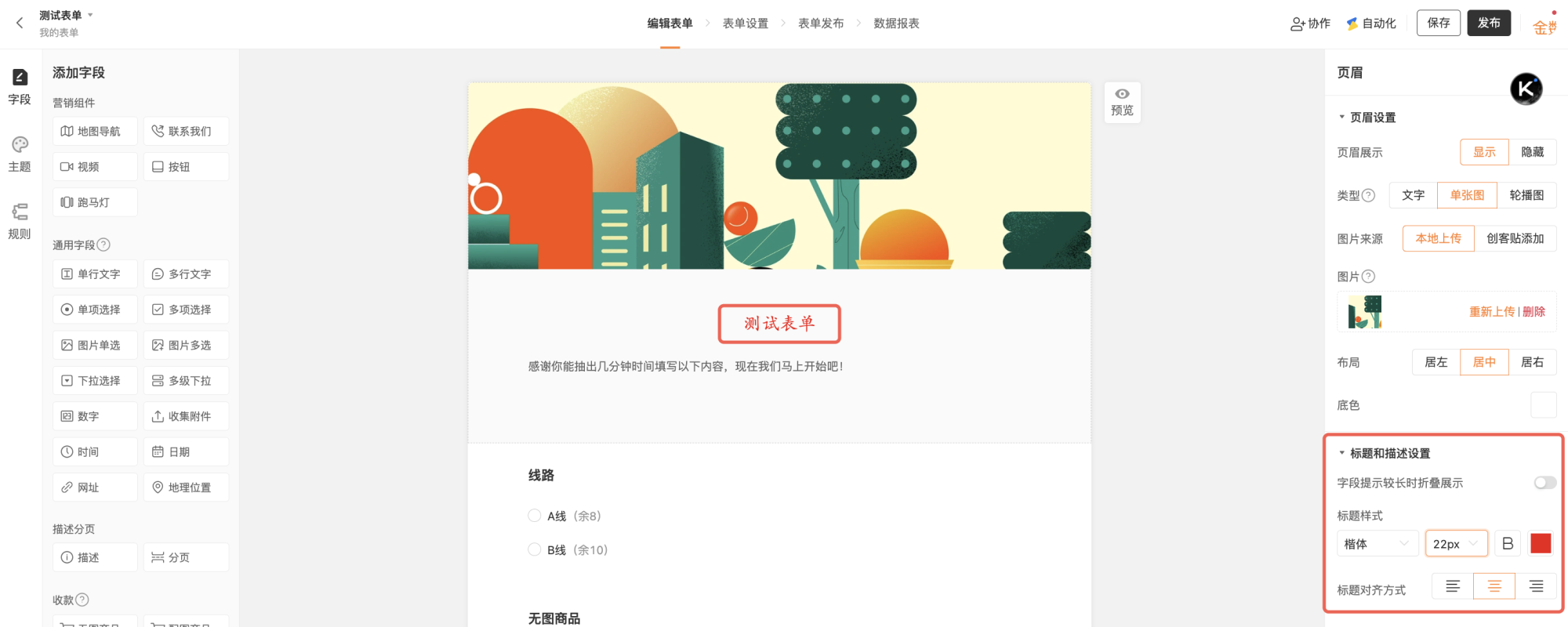
表单标题和描述设置
- 表单标题:编辑页面点击表单标题,右侧设置中支持调整标题字体、字号、加粗、文字颜色。标题对齐方式支持设置左对齐、居中、右对齐。
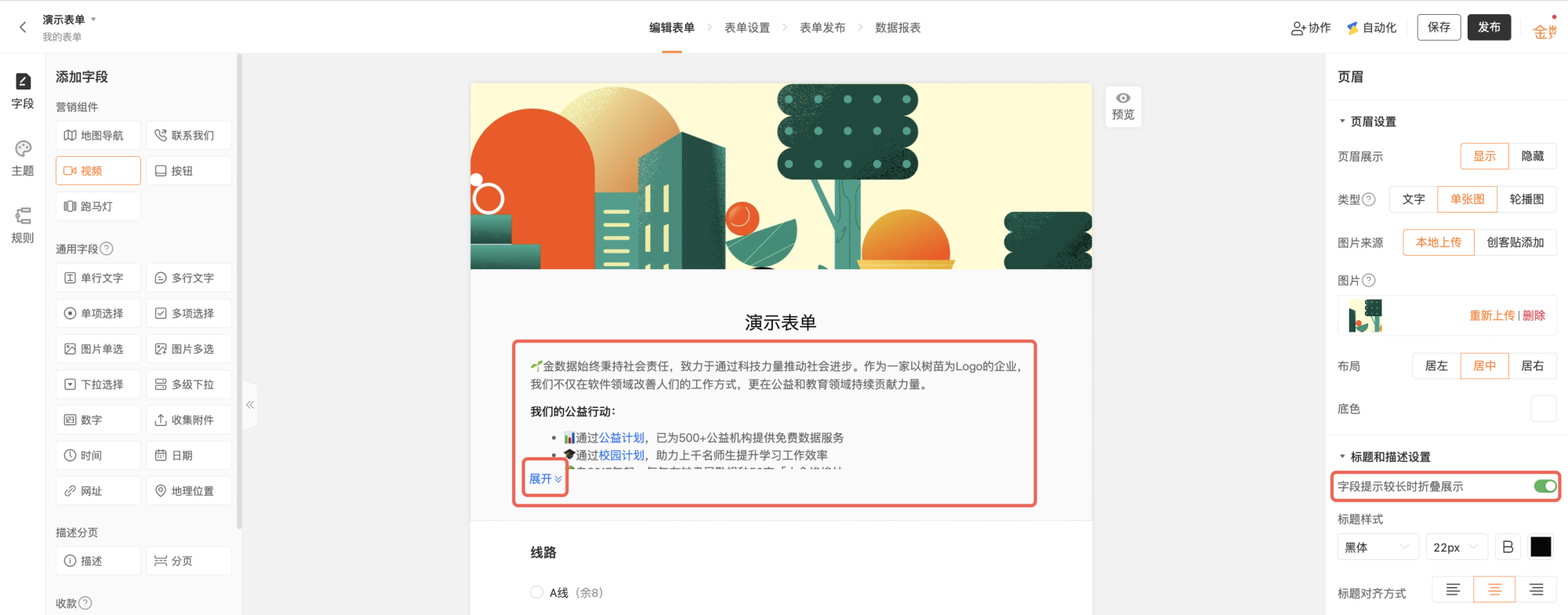
- 字段提示:字段提示内的文字格式可自定义调整,当提示内容较多时,可选择开启折叠展示功能,让表单界面更简洁,用户点击即可展开查看完整提示。
更换全局背景
点击左侧「主题」,然后点击右侧「页面背景」,去上传图片。图片尺寸建议为:960px * 1900px,不超过 5MB。
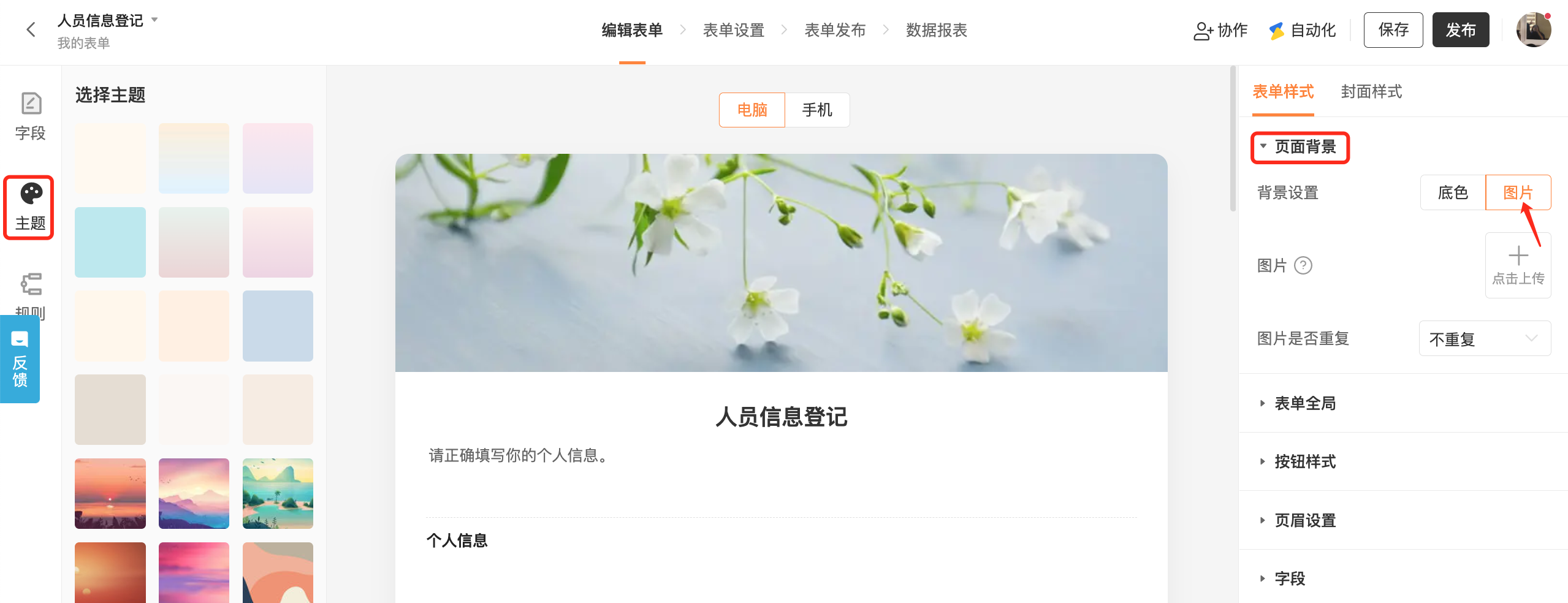
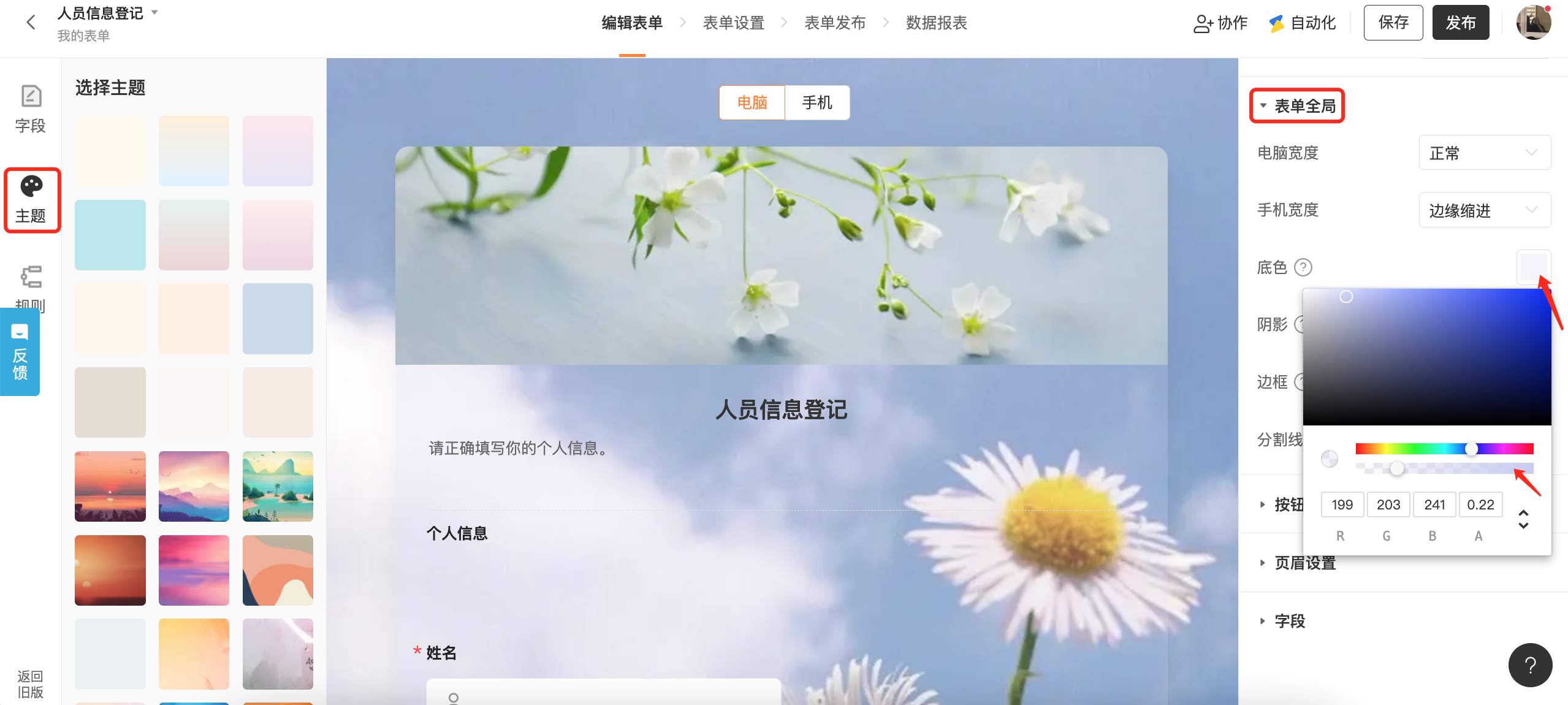
上传背景图片后,想要填写的板块透明,可以在「主题」页面,点击右侧「表单全局」,调整第二个滑块可以改变表单填写板块的透明度。
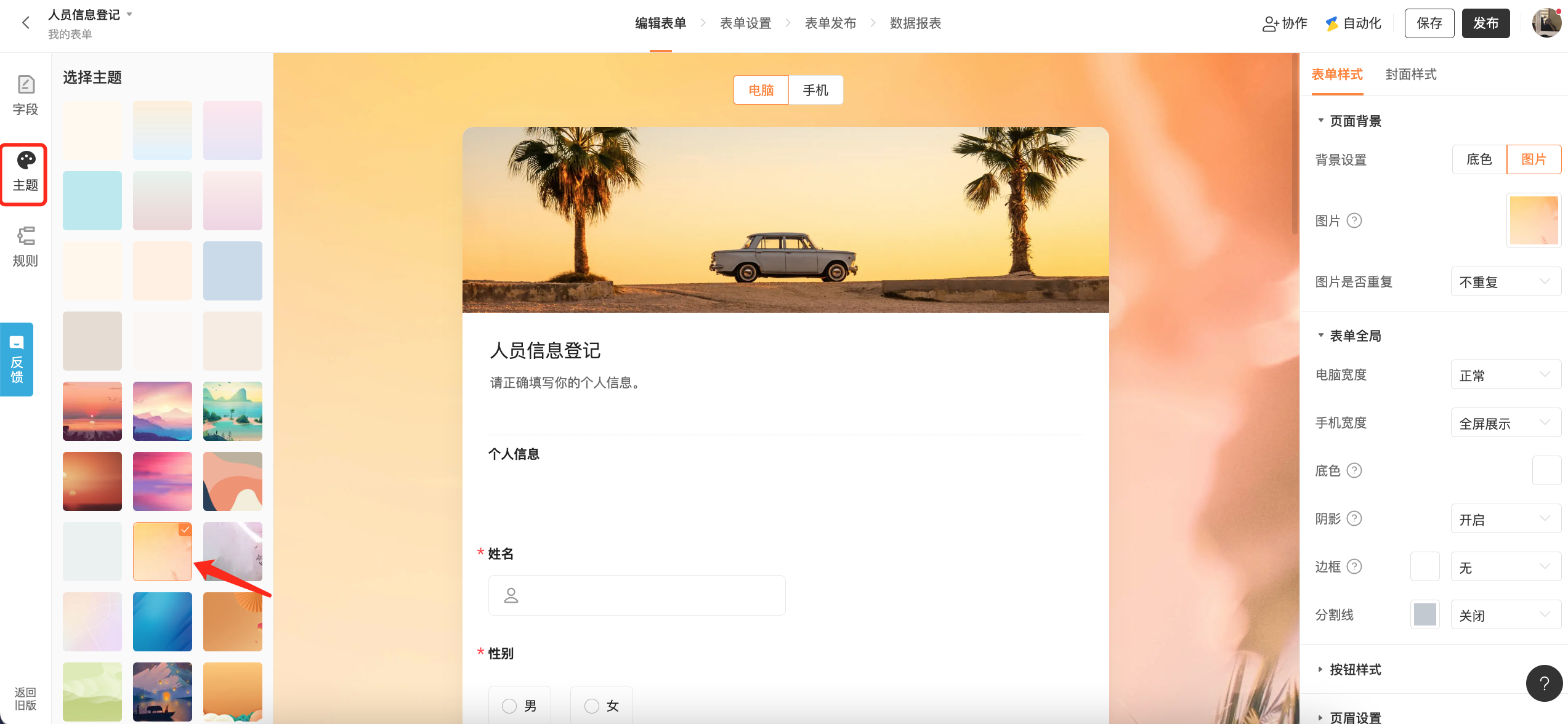
PC 端一键更换表单主题
我们自定义的页眉、背景,可能不是同一个系列的,页面看起来不统一。金数据提供金数据的设计师们提供的整套样式主题,可以一键将表单的头图、字体、颜色、宽度等各方面更换为相适应的主题,目前已经有超过 160 + 个,可以在「主题」左侧点击使用。
⚠️ 注意:有滑动效果的透明底圆弧造型的主题是 新版系统 才支持设置。
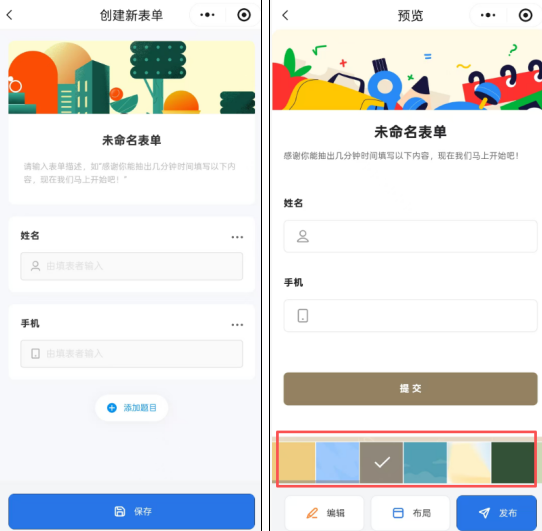
微信小程序一键更换主题
添加好字段后点击保存即可一键更换主题。注意:微信小程序无法更换全局背景,需要在 PC 端进行操作。
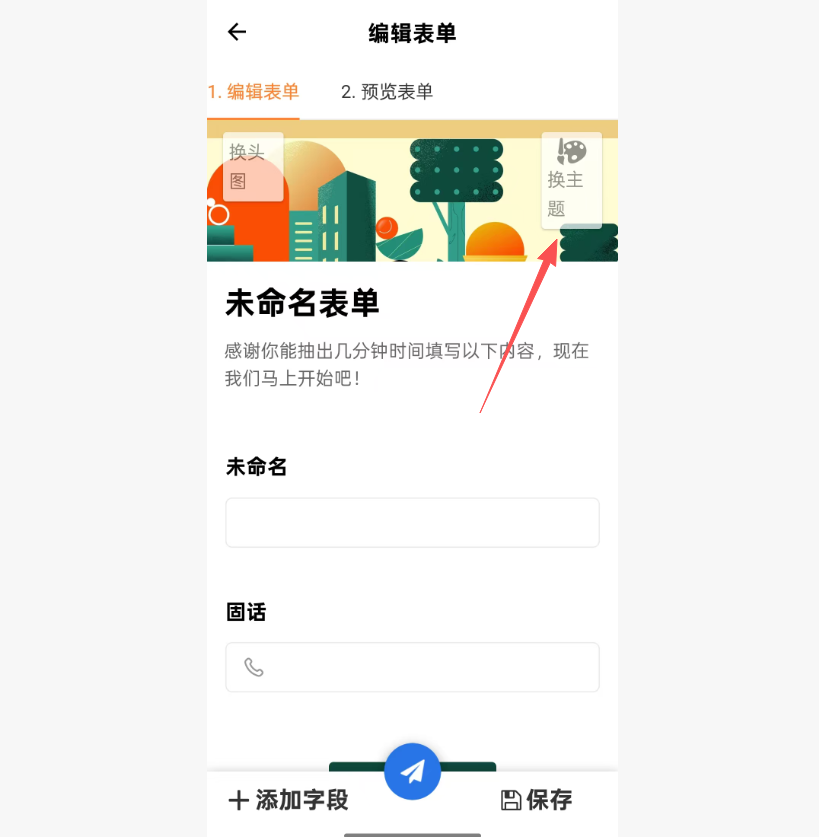
手机 App 一键更换主题
手机 App 进入编辑表单右上角可以更换主题。注意:手机 App 无法更换全局背景,需要在 PC 端进行操作。
移动端表单封面
不想打开表单就是填表页面?想要设置一个开始填表的按钮仪式?可以开启表单封面,在移动端打开表单后可以看到封面图,点击按钮或滑动后进入表单,PC 端暂不支持封面效果。
设置步骤:进入表单编辑页,点击左侧「主题」,选择封面样式并开启使用封面。可直接选用系统提供的封面样式,也可自定义上传背景图;自定义图片建议尺寸:800px × 1442px,文件大小不超过 5MB。
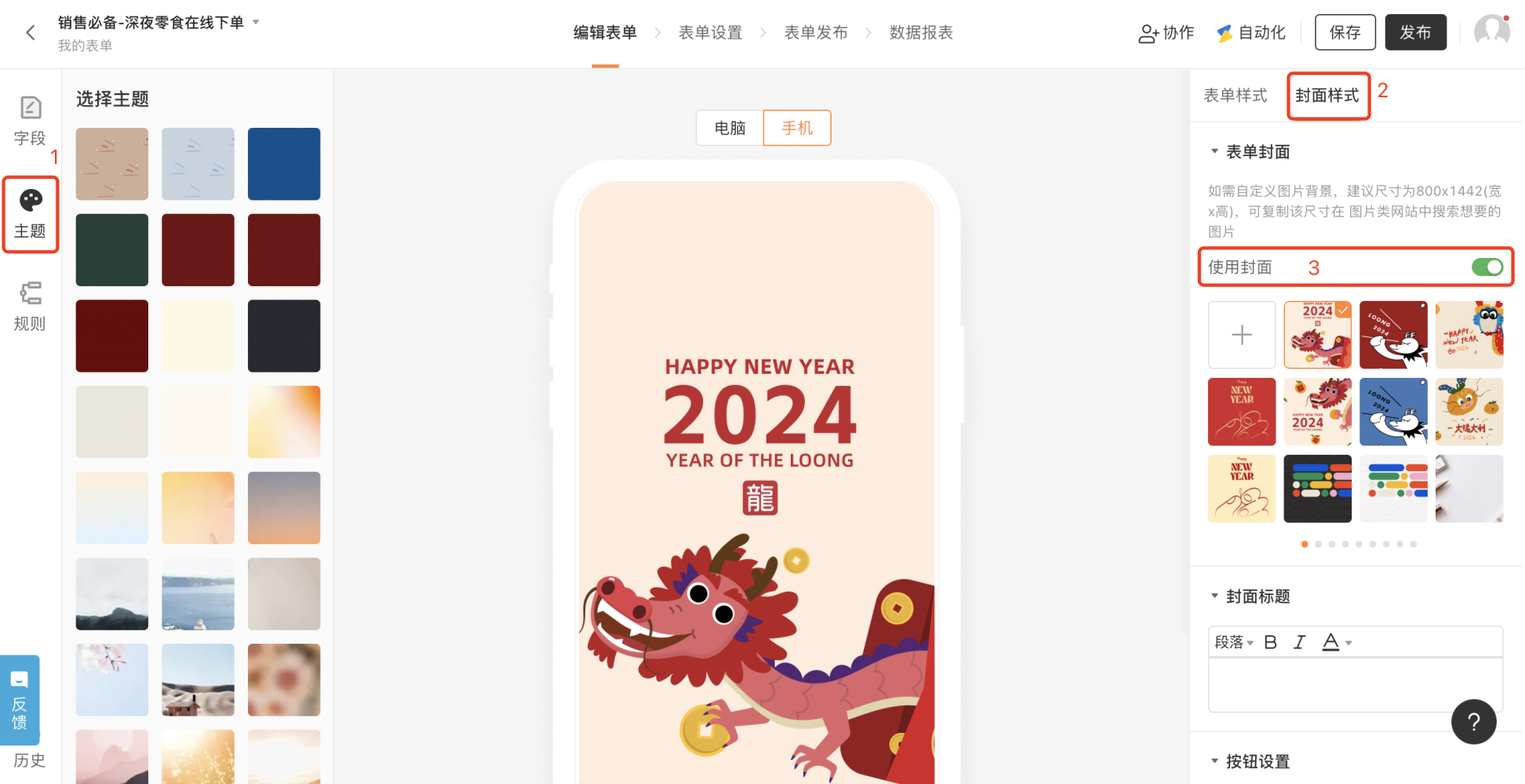
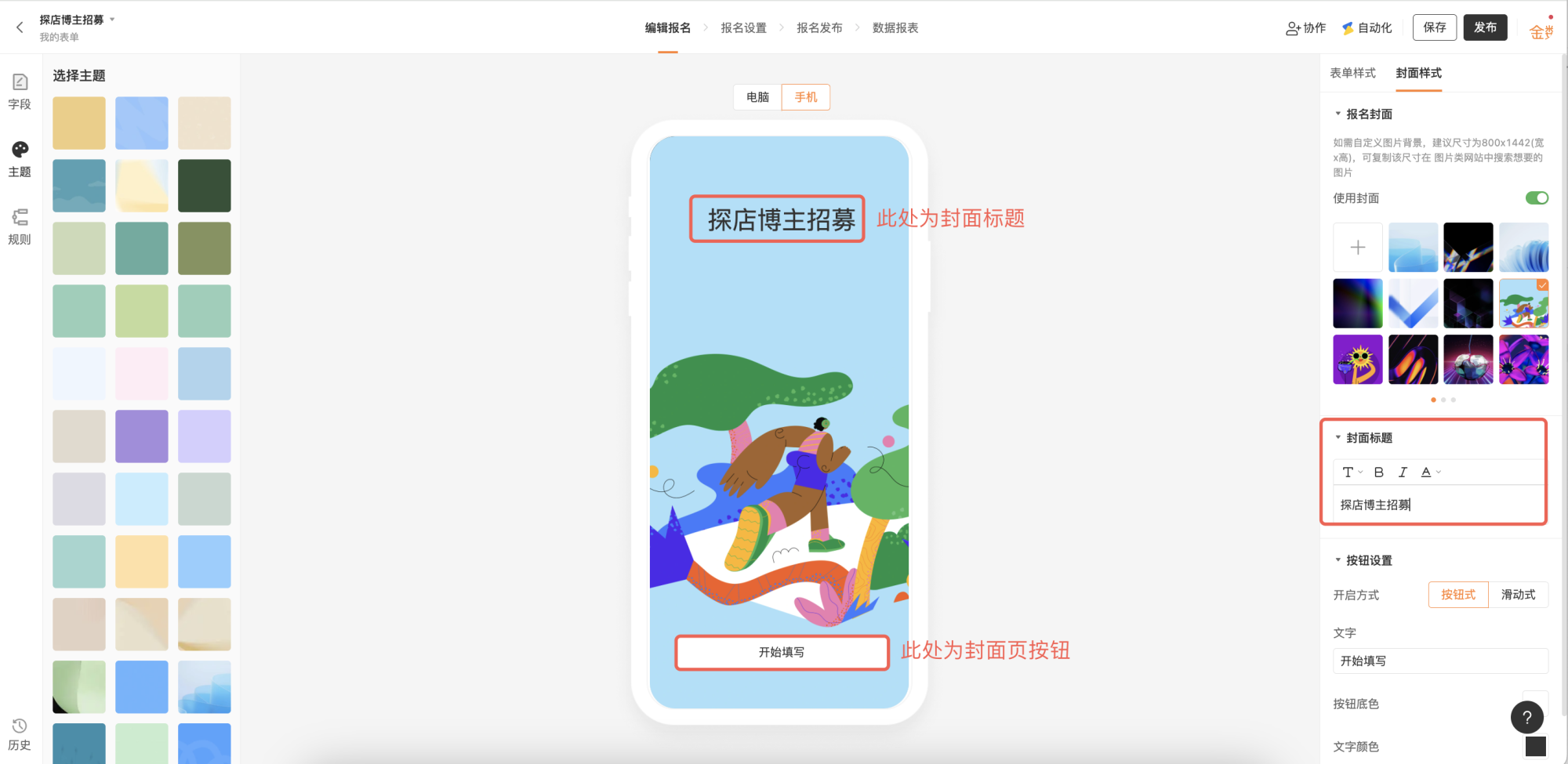
除此之外,封面也可自定义设置封面标题、设置封面页按钮开启方式及按钮文字、底色及文字颜色。
⚠️注意:封面标题需单独编辑修改。表单编辑页顶部修改的表单标题,不会自动同步至封面标题。
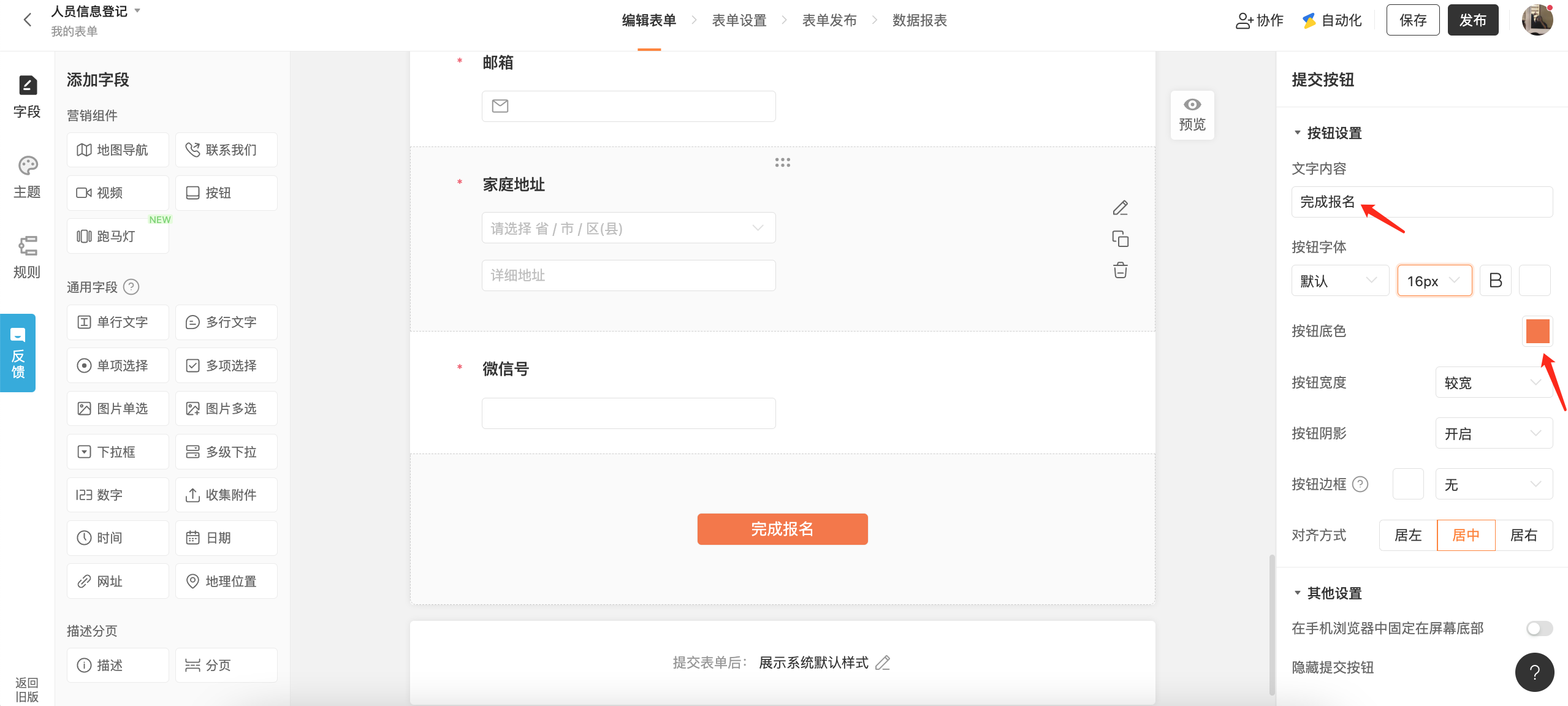
自定义提交按钮
提交按钮当然也要搭配表单主题色,点击「提交」按钮,右侧可以自定义文案和颜色。
设置表单字号
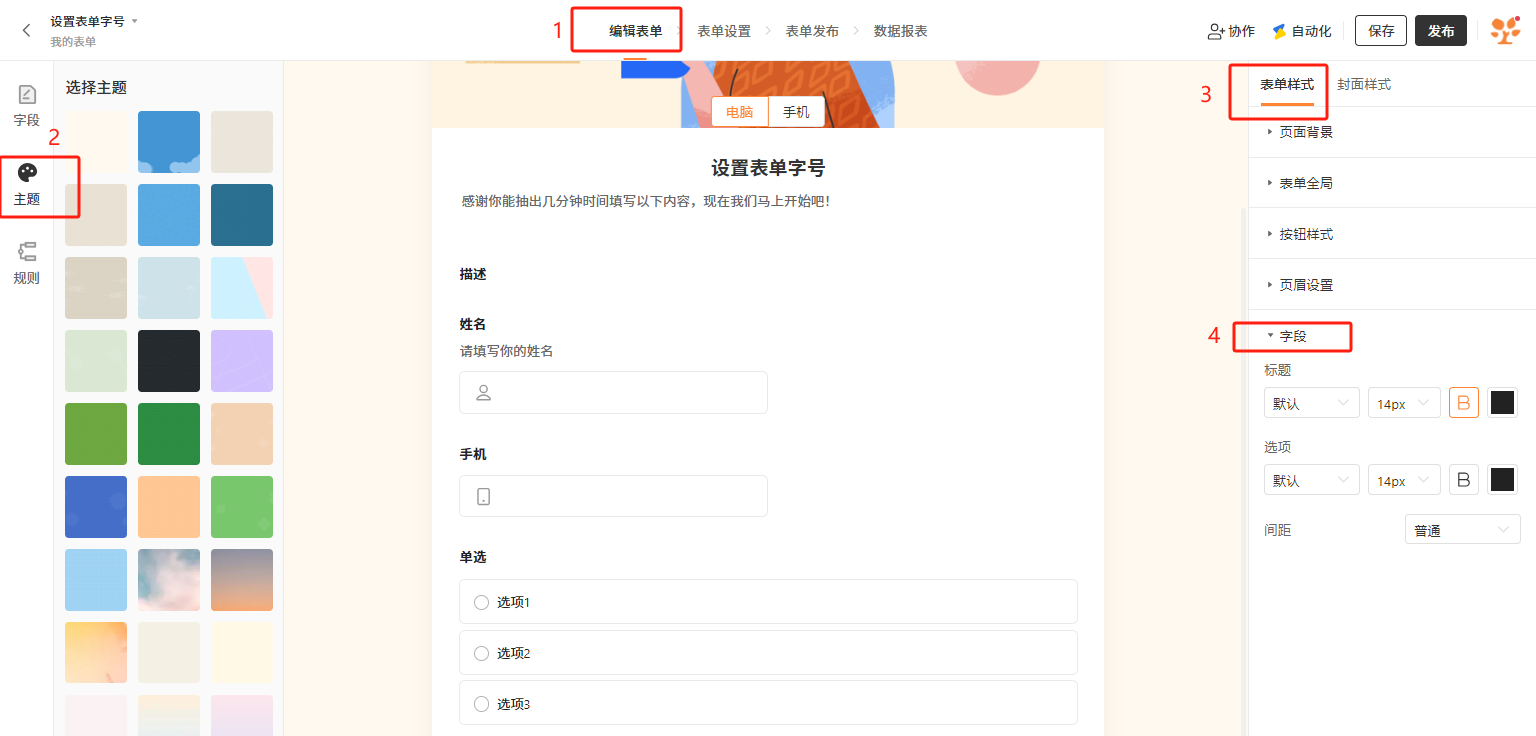
设置表单字段字号
在表单编辑页面,点击左侧「主题」——右侧「表单样式」——「字段」,可以设置字段标题和选项的文字大小。设置成功后针对表单所有字段和选项生效。
设置表单描述内容字号
你可以在字段提示框、表单标题下方提示框、「描述」字段,编辑提示文案以及活动介绍,设置内容字号大小。
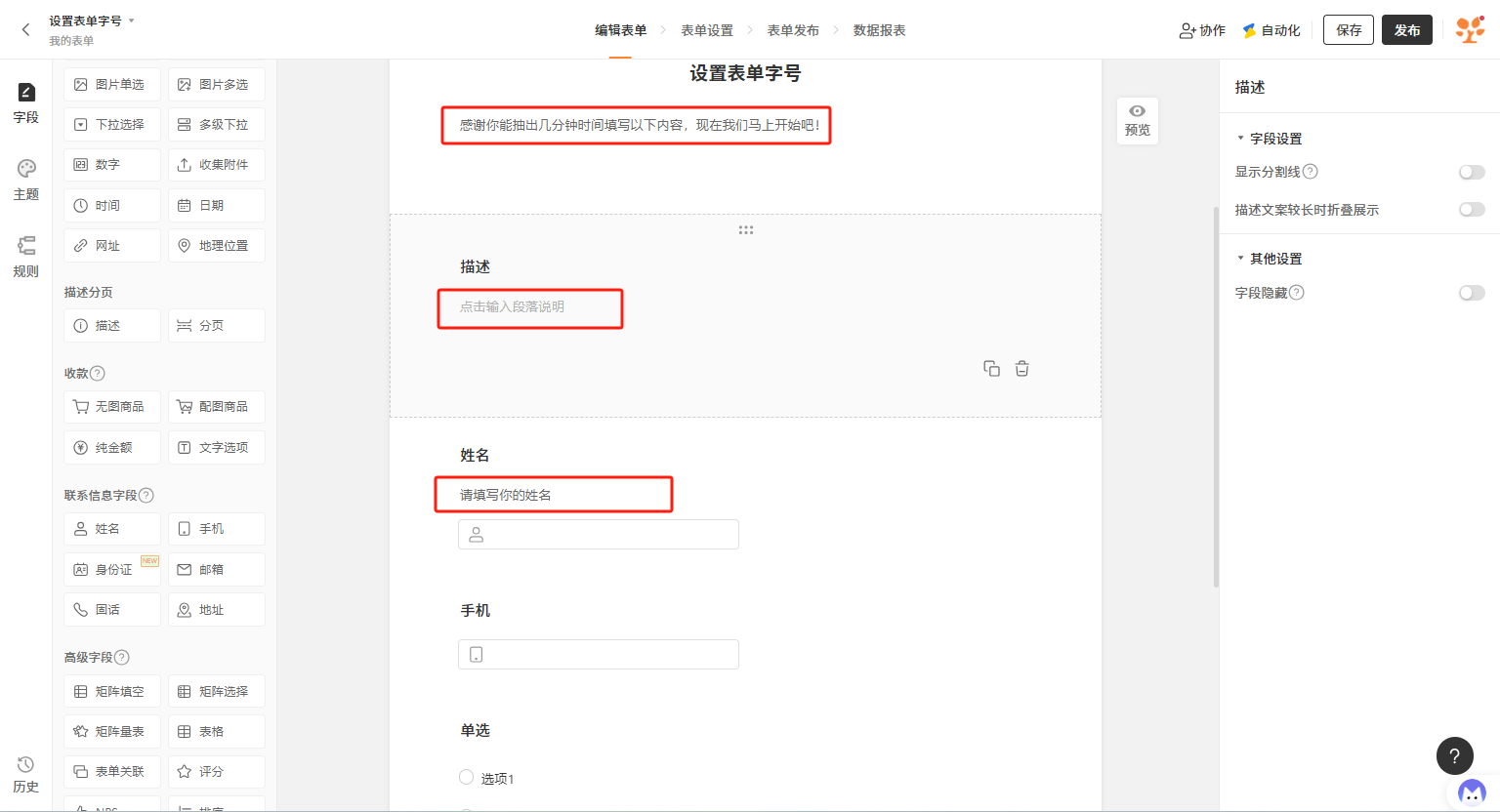
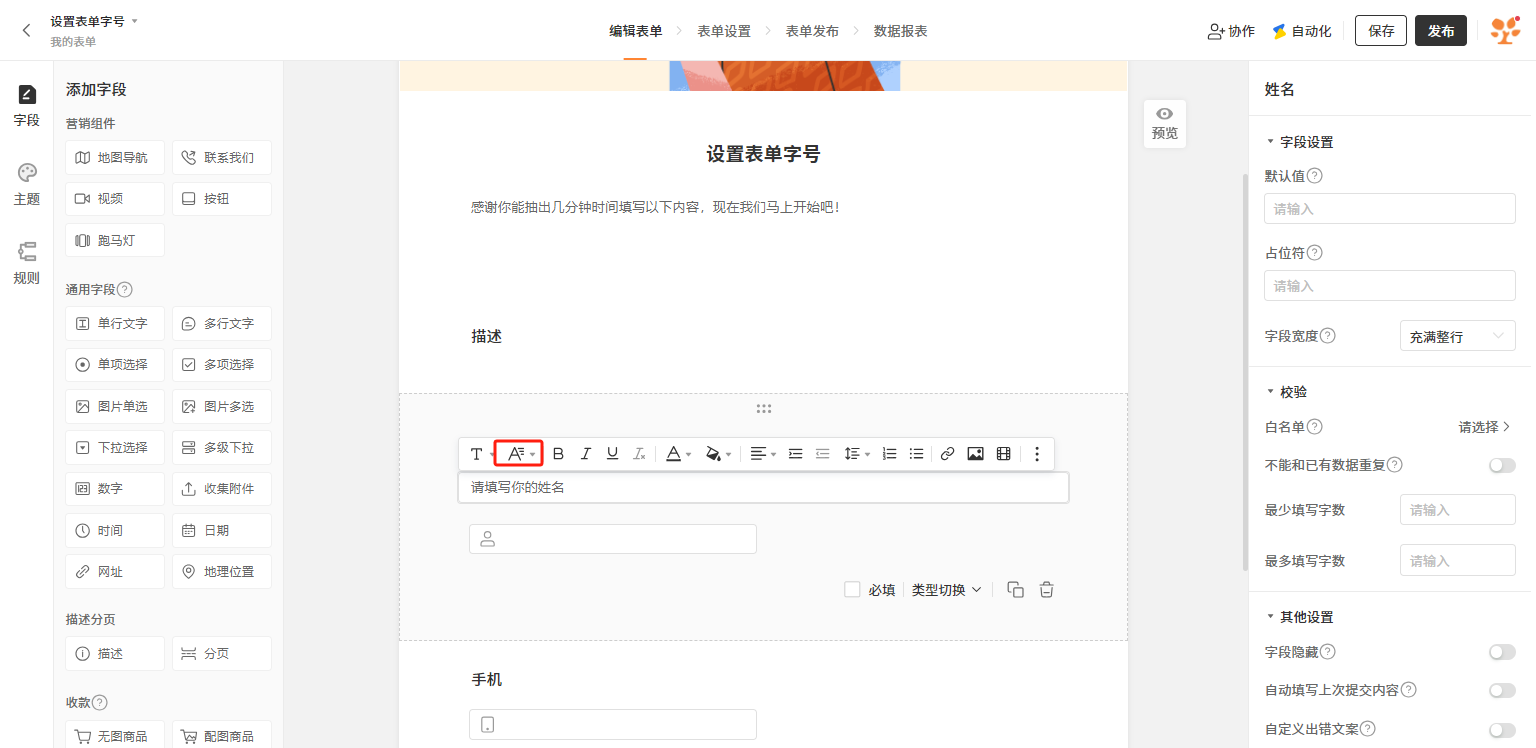
⚠️注意:公众号和 App 支持修改表单内字体字号,点此查看步骤。
其他功能图片推荐尺寸
-
表单描述/字段提示插入图片:5MB;
-
表单封面: 800px * 1442px,不超过 5MB;
-
图片单选/图片多选/配图商品:280px * 280px,不超过 5MB;
-
轮播图字段:1470px * 600px,不超过 5MB;
-
表单背景图:960px * 1900px,不超过 5MB;
-
对外查询公告图片:920px * 300px,不超过 5MB;
-
现场抽奖图片:285px * 315px,不超过 1MB;
-
表单二维码中的企业 Logo 图:不超过 74px * 74px;
-
自定义设置微信分享图标:建议大于 300px * 300px;
-
表单页眉单张图:1,600 * 460px,高度最大不超过 20,000px;
-
表单页眉轮播图:1470px * 600px,不超过 5MB;
-
客户管理系统工作台公告的封面图片:745px * 86px。