插入视频
当需要在表单中展示视频说明或教程时,可插入视频并设置播放方式。
你可以在以下位置中插入视频。
- 表单标题下的「描述框」中:
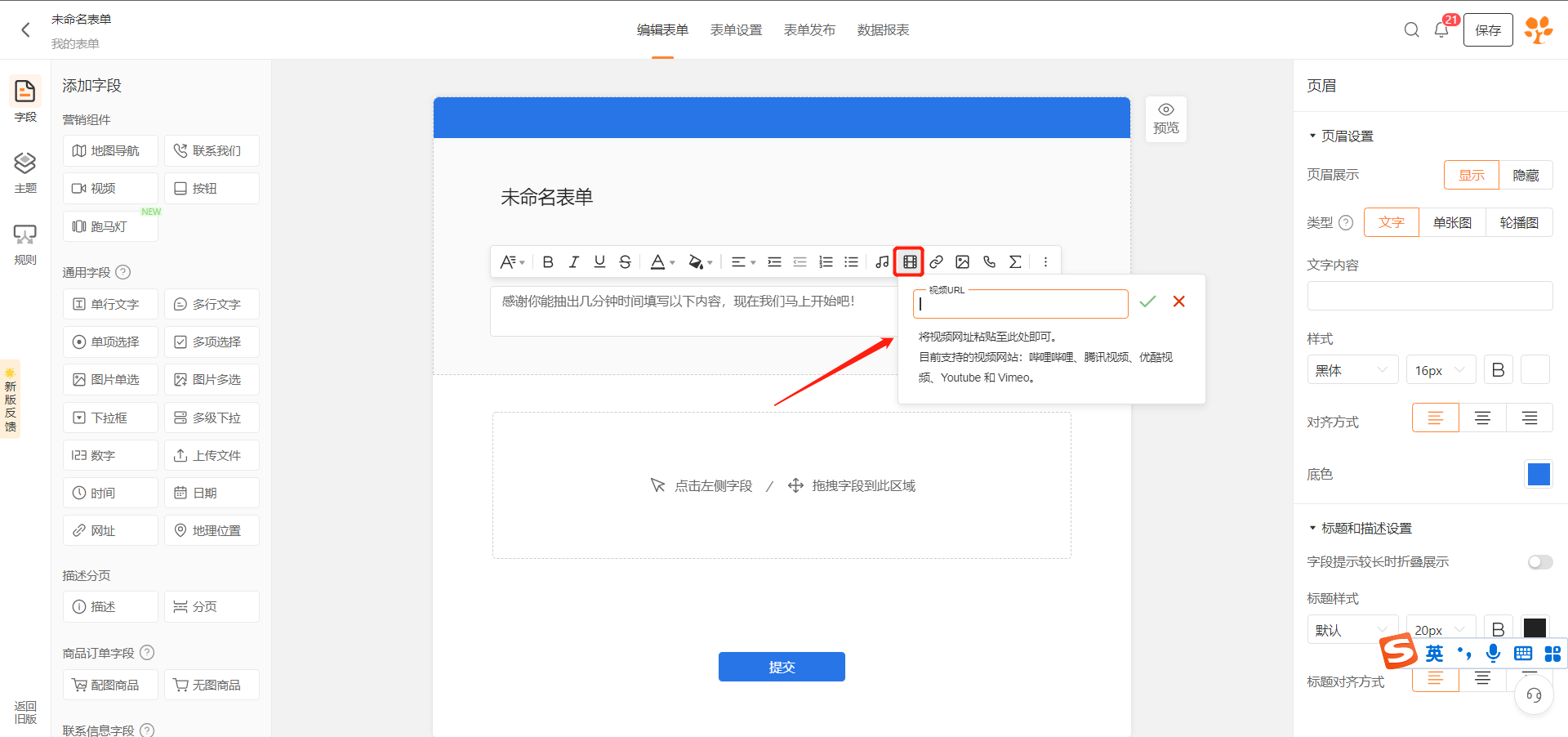
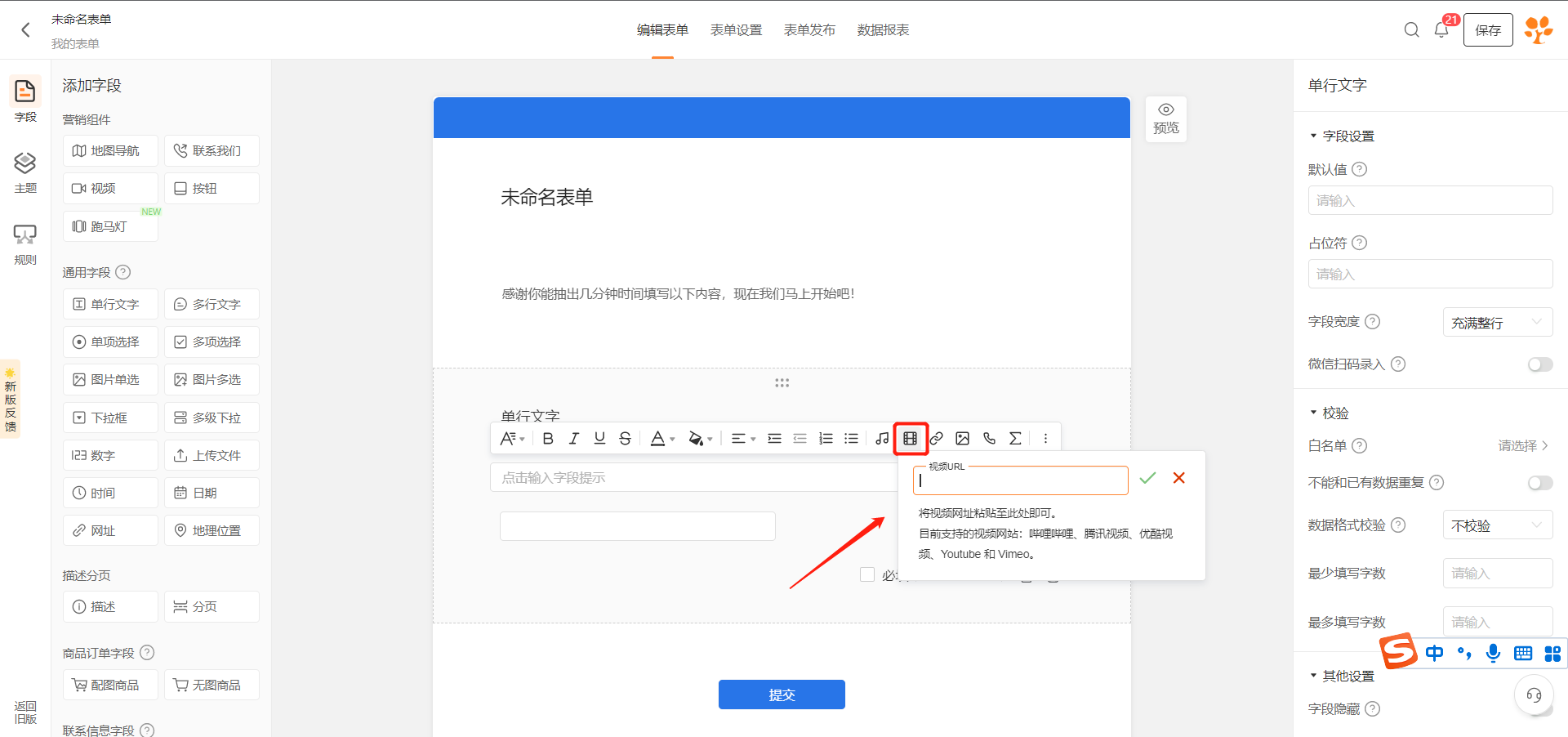
- 某字段的「提示」框中:
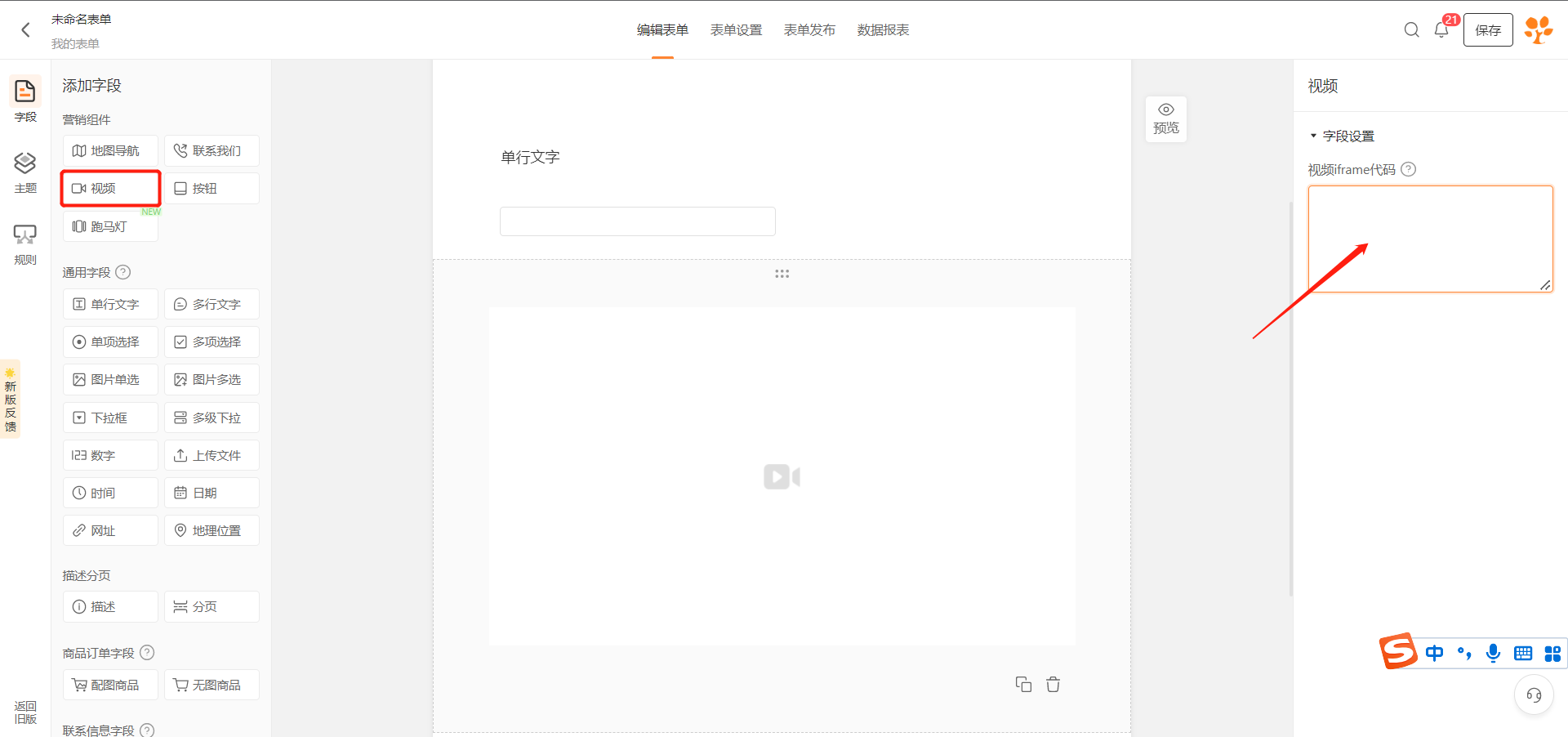
- 「视频」组件里:
下面,我们来看如何在第三方视频平台获取视频的普通网页链接和 iframe 代码。
Bilibili(无广告,推荐)
普通网页链接:在视频下方点击「分享」—— 「点击复制链接」即可。
视频 iframe 代码:在视频下方点击「分享」—— 点击「嵌入代码」即可。

⚠️ 注意:复制后的内容,只需要保留
https的 URL 地址,其他信息请删除。示例:
https://www.bilibili.com/video/BV******FF/
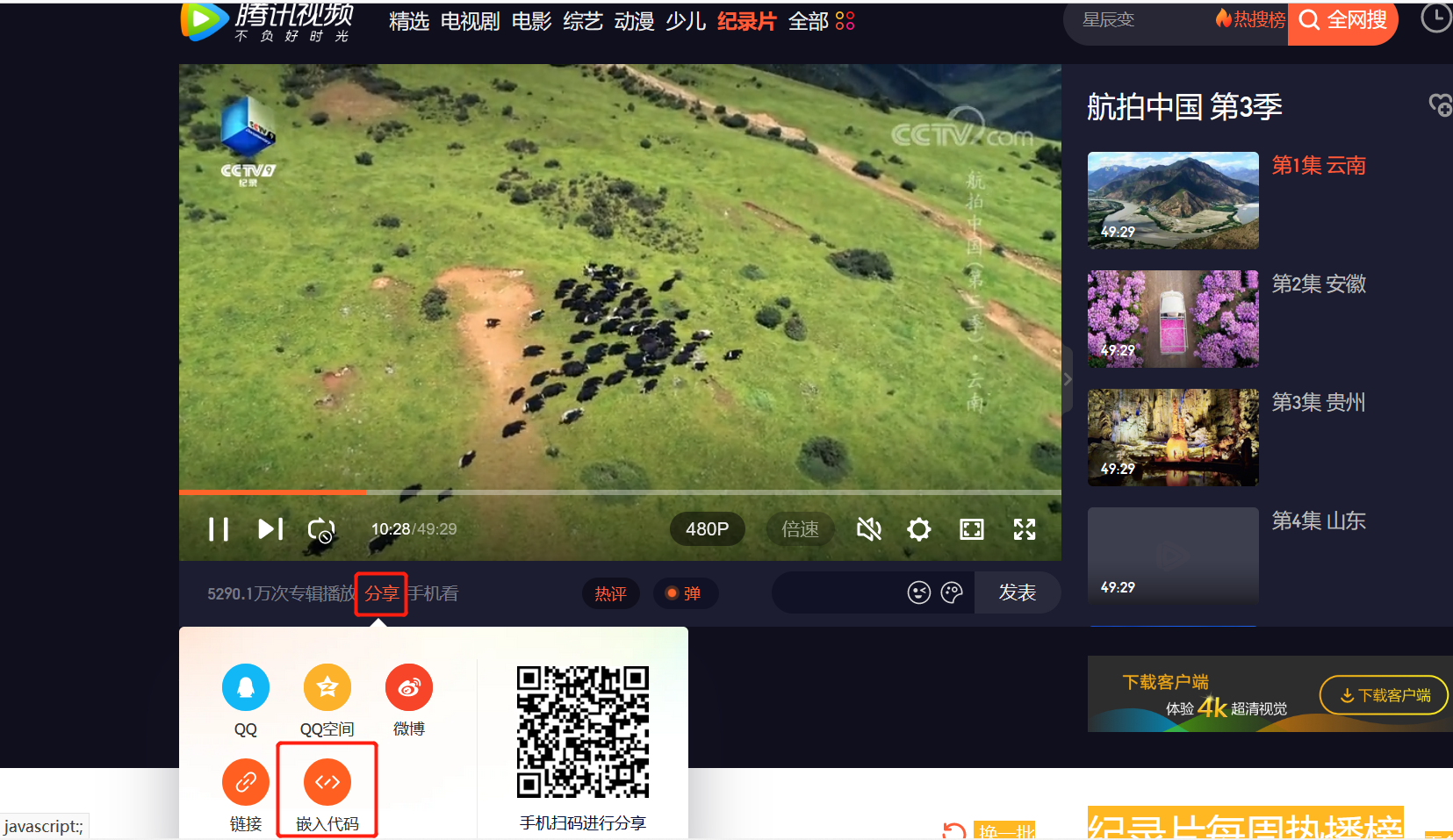
腾讯视频
普通网页链接:在视频左下方点击「分享」—— 找到「链接」——「复制」即可。
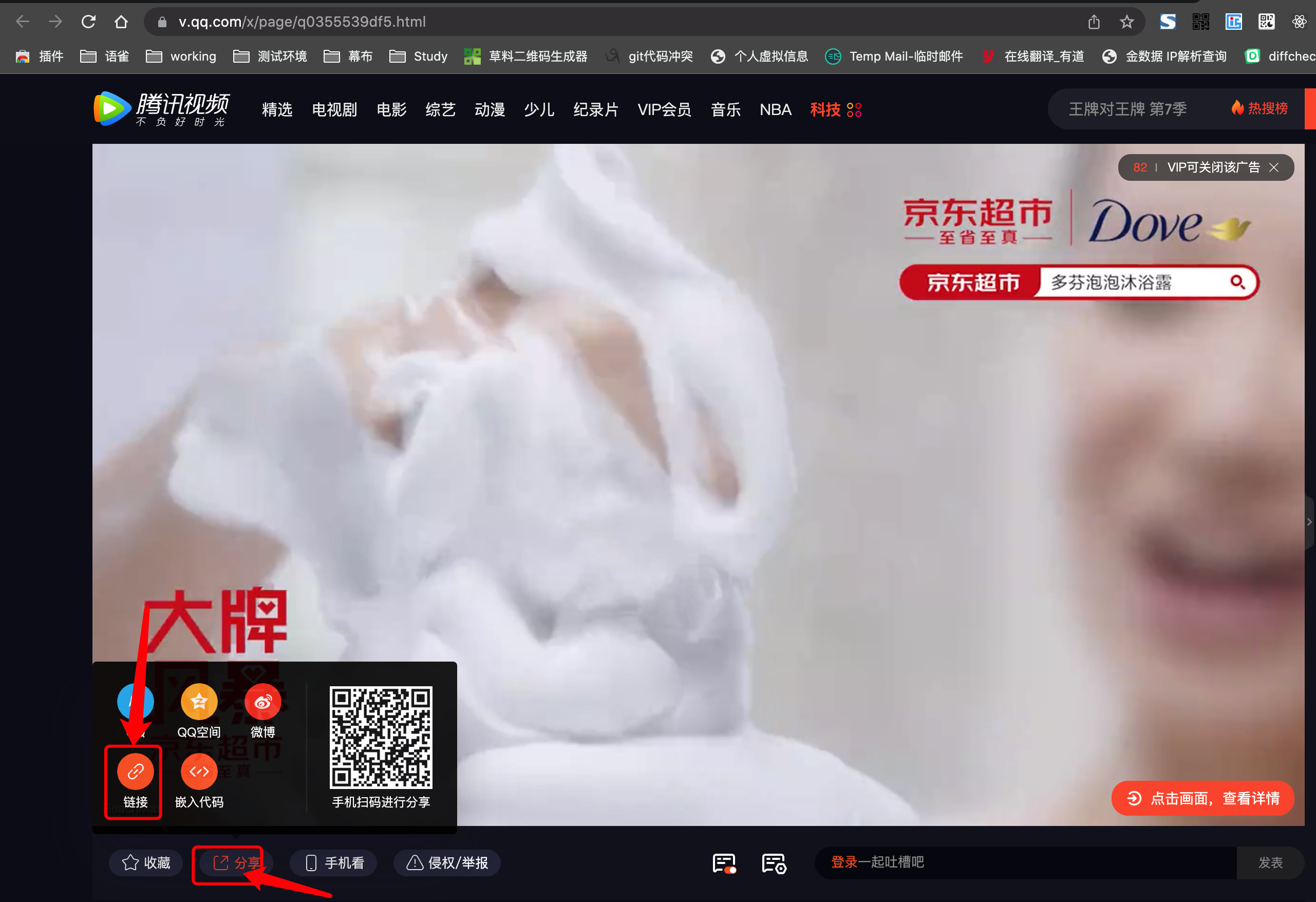
视频 iframe 代码:在视频左下方点击「分享」—— 找到「嵌入代码」——「复制」即可。
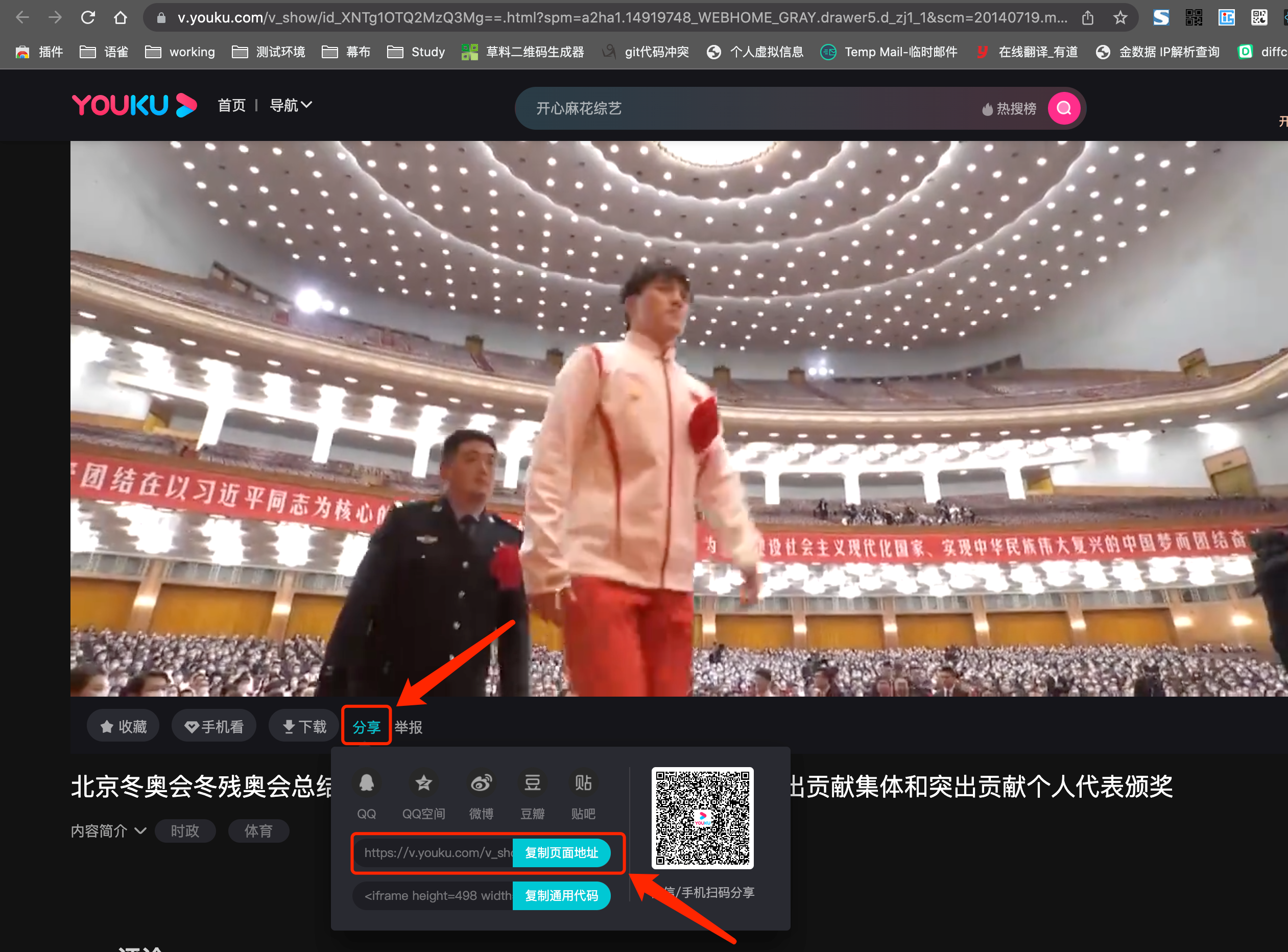
优酷视频
普通网页链接:在视频下方点击「分享」——选择「复制页面地址」即可。
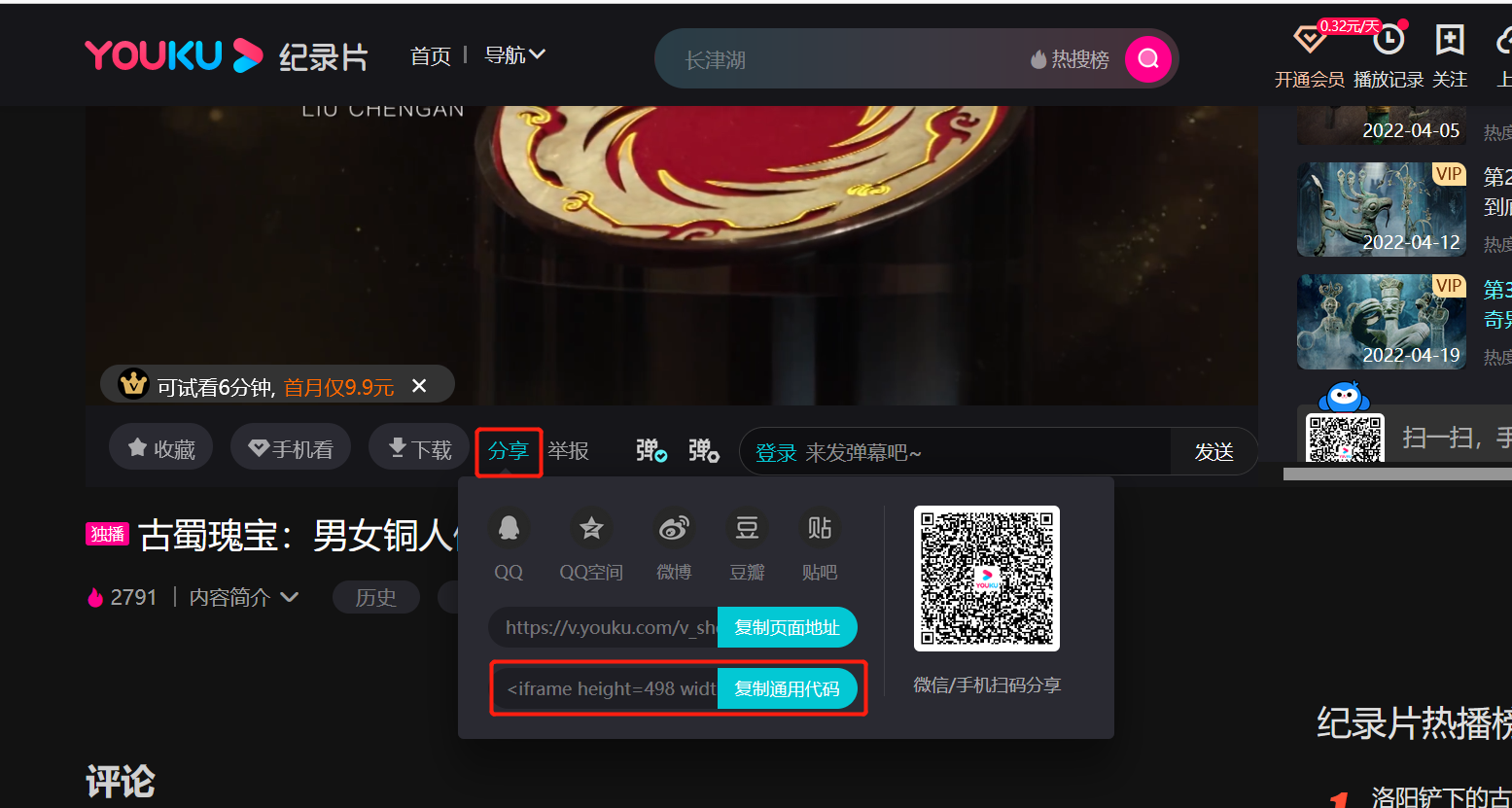
视频 iframe 代码:在视频下方点击「分享」——选择「复制通用代码」即可。
Vimeo
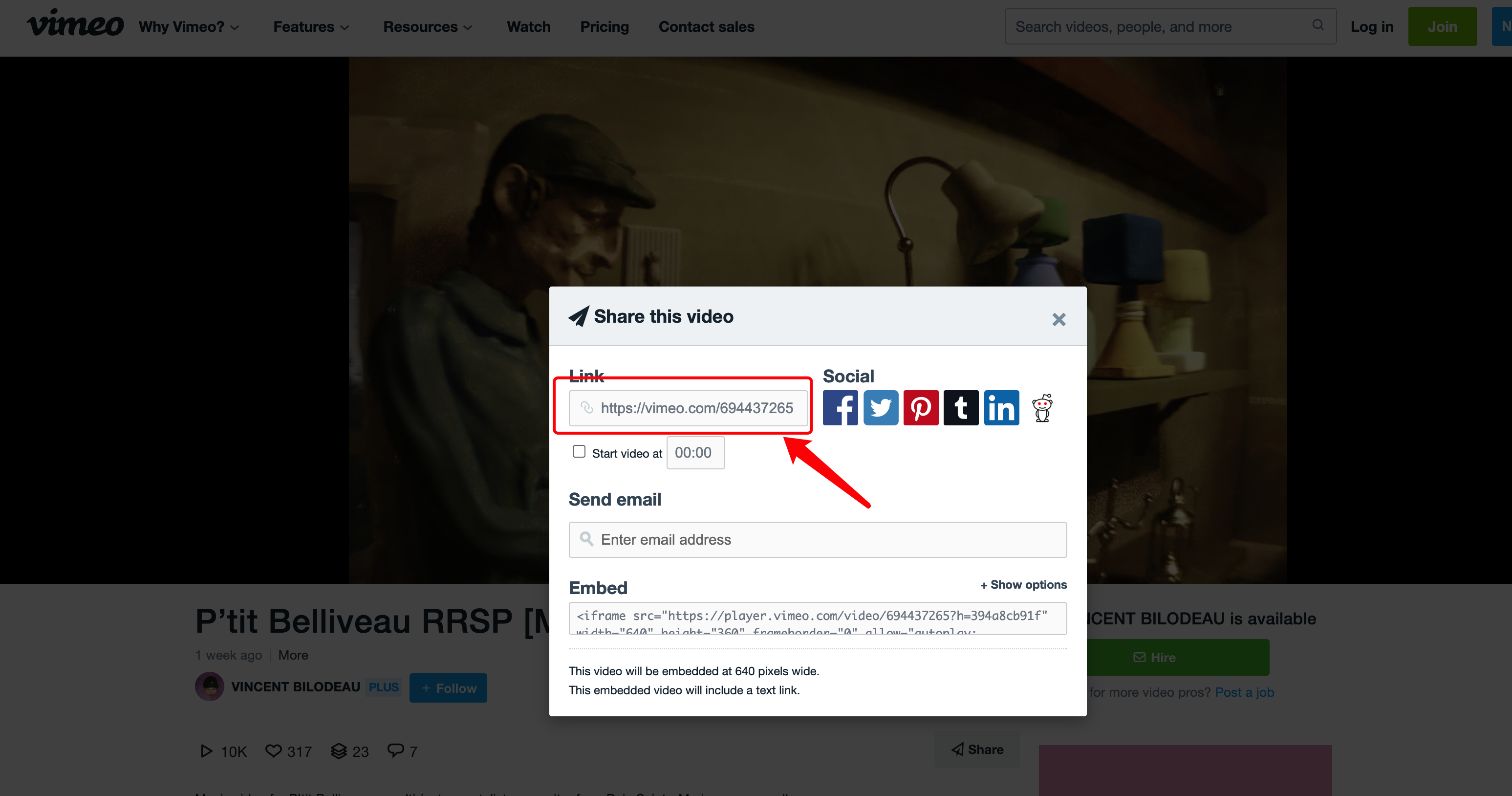
普通网页链接:在视频下方,或者鼠标悬停于视频上时,找到「纸飞机」按钮后,会弹出分享弹框,找到 Link 链接,复制即可。
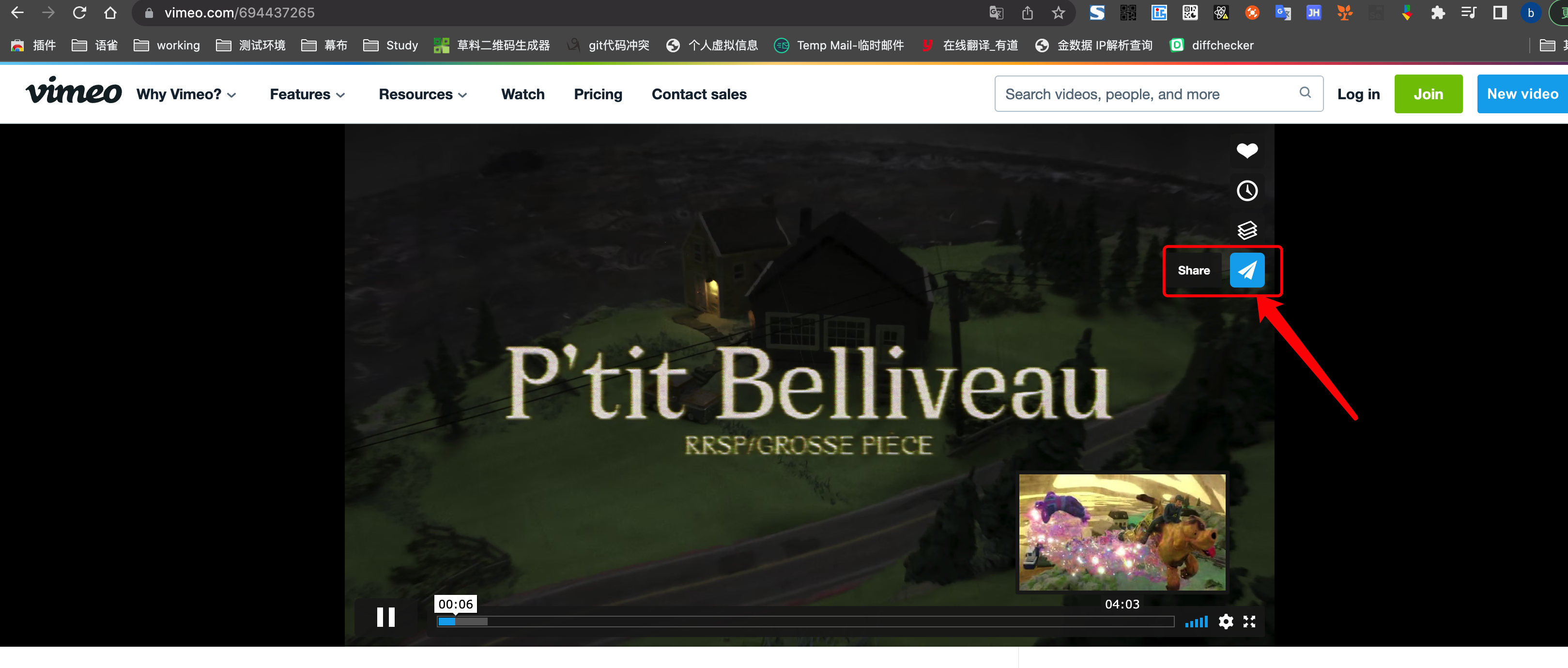
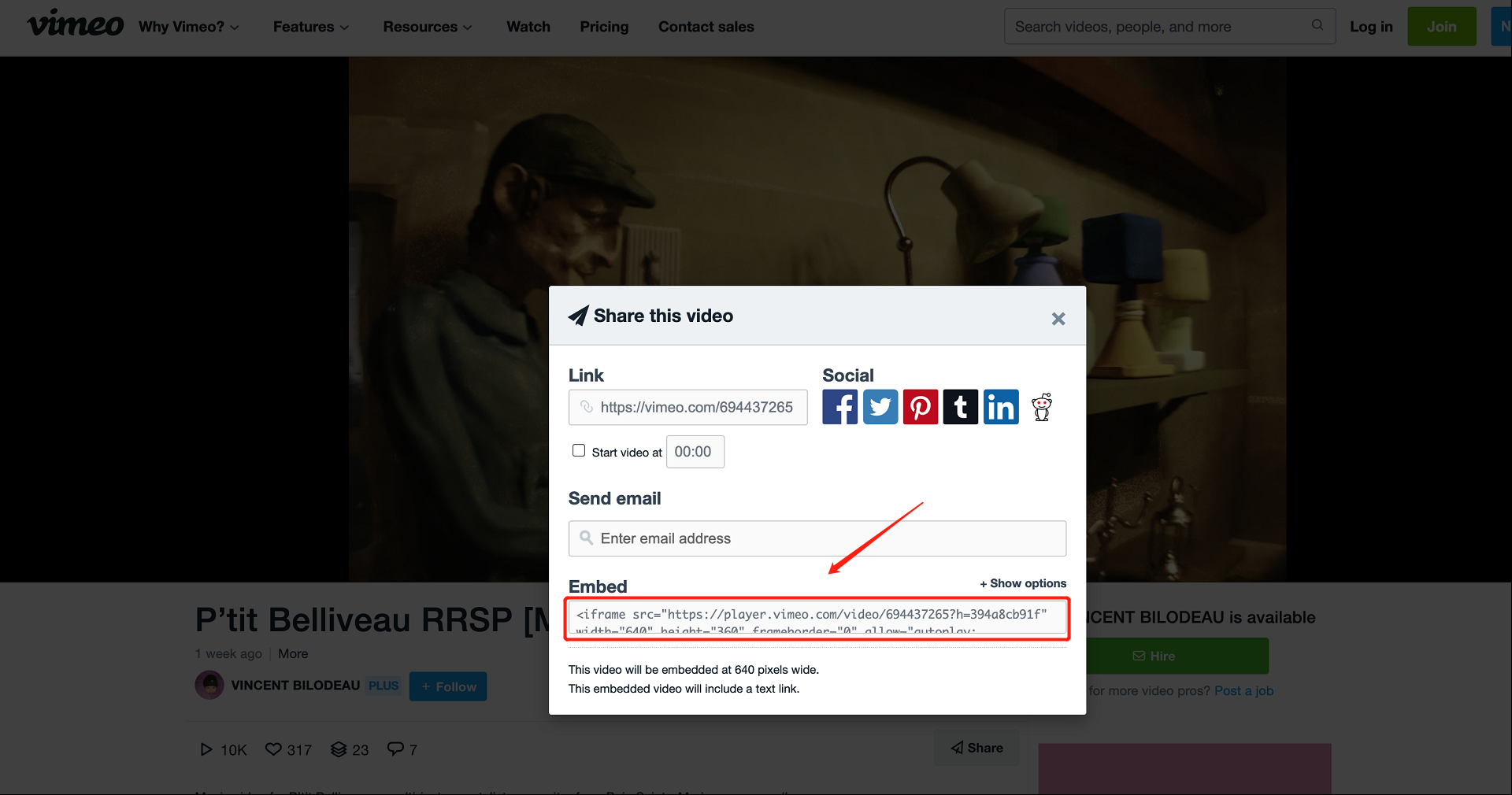
视频 iframe 代码:在视频下方,或者鼠标悬停于视频上时,找到「纸飞机」按钮后,会弹出分享弹框,找到 Embed 链接,复制即可。
常见问题
以下是插入视频时的常见问题:
1)iPhone 为什么不能打开全屏观看视频?
由于 Bilibili 的限制,目前 Bilibili 视频不可以全屏观看视频,腾讯视频和优酷视频是可以放大全屏观看的,建议更换视频网站。
2)是否支持插入本地视频?
企业高级版(¥23,999 元/年)或商业合作版(¥80,000 元/年起)支持本地视频上传,请扫码联系我们咨询。