Documentation Index

Fetch the complete documentation index at: https://help.jinshuju.net/llms.txt

Use this file to discover all available pages before exploring further.

插入图片

  • 在表单发布页面可以在表单页面、表单描述、字段提示插入图片,常见于插入品牌信息、活动宣传图、二维码、条形码等等形式的图片类型。
  • 上传图片时可以选择本地图片(图片大小要求 在 5 MB 以内),也可以直接填写图片外链地址。上传成功后,可选择图片的对齐方式,并且图片展示大小也可以自定义调整。
  • 用户可以点击图片放大查看原图和下载图片,如果不能放大原图和下载图片,那可能是你表单是使用营销落地页场景,并且是通过营销落地页「展示项」中的「图文介绍」、「轮播图」和「图片展示」字段种插入的图片。如需要让填表人能发大图片或保存图片,请使用「填写项」中的「描述字段」插入图片。

表单页面插入图片
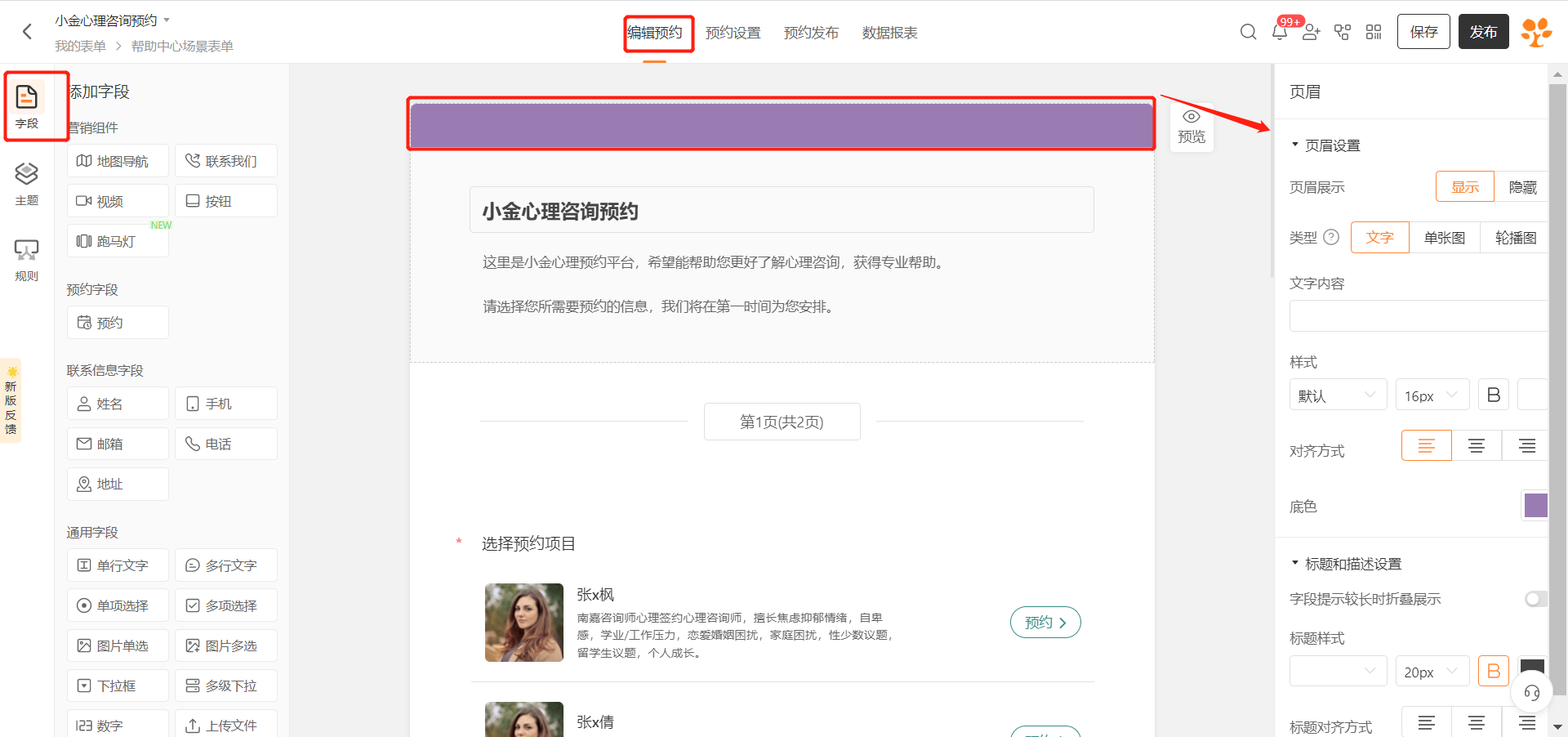
PC|表单设置|编辑预约页面,左侧显示字段添加区包含营销组件预约字段联系信息字段通用字段等分类,中间显示表单内容预览区顶部显示「页眉」模块支持显示隐藏类型可选文字单张图轮播图,右侧显示页眉设置面板和「保存」「发布」按钮 页眉插入图片

表单描述插入图片

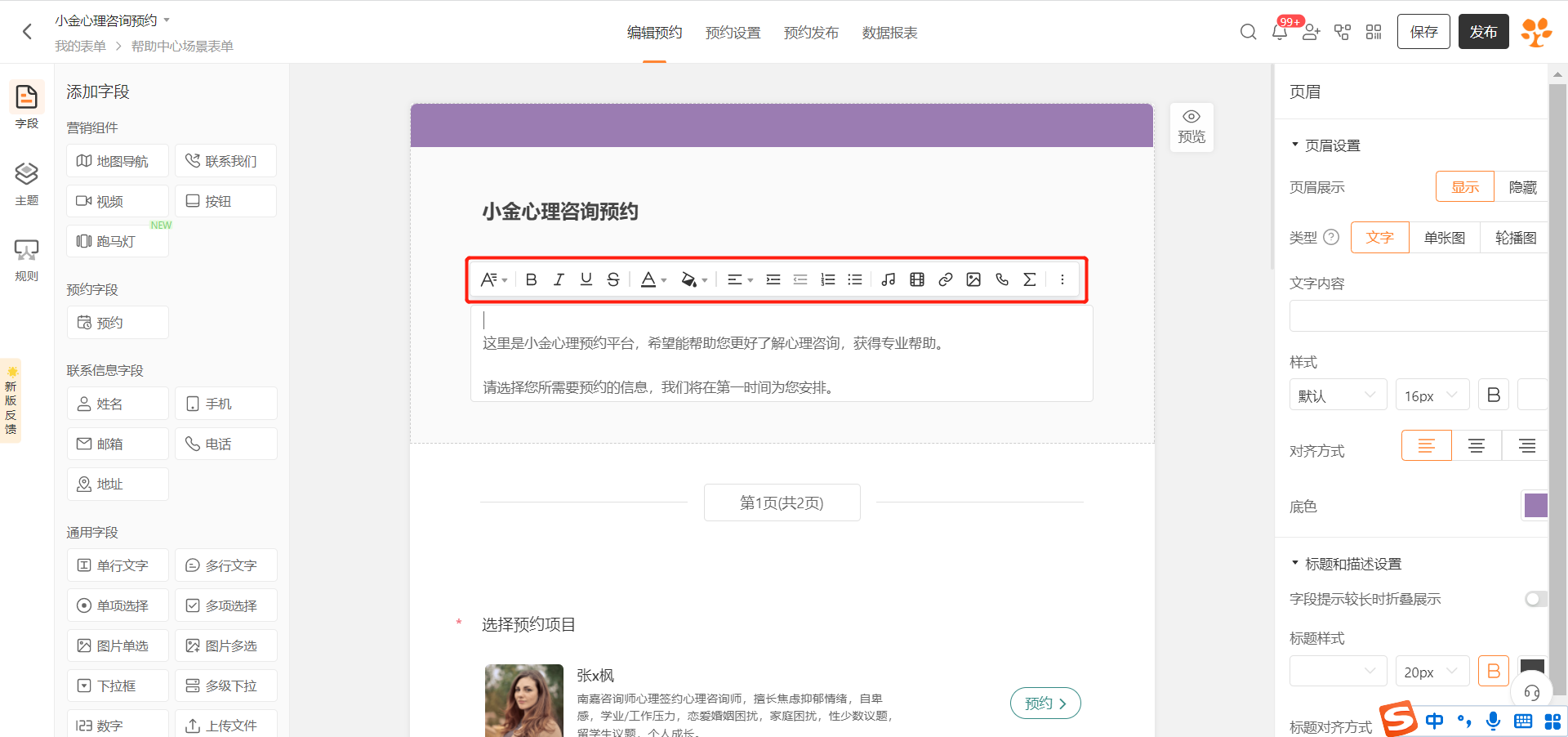
PC|表单设置|编辑预约页面,表单标题下方显示富文本编辑工具栏包含字体加粗斜体下划线字号颜色对齐列表插入链接图片音频表格等按钮,下方显示表单介绍说明可编辑区域,底部显示选择预约项目区展示咨询师信息及「预约」按钮 表单标题下的「描述框」

字段描述插入图片

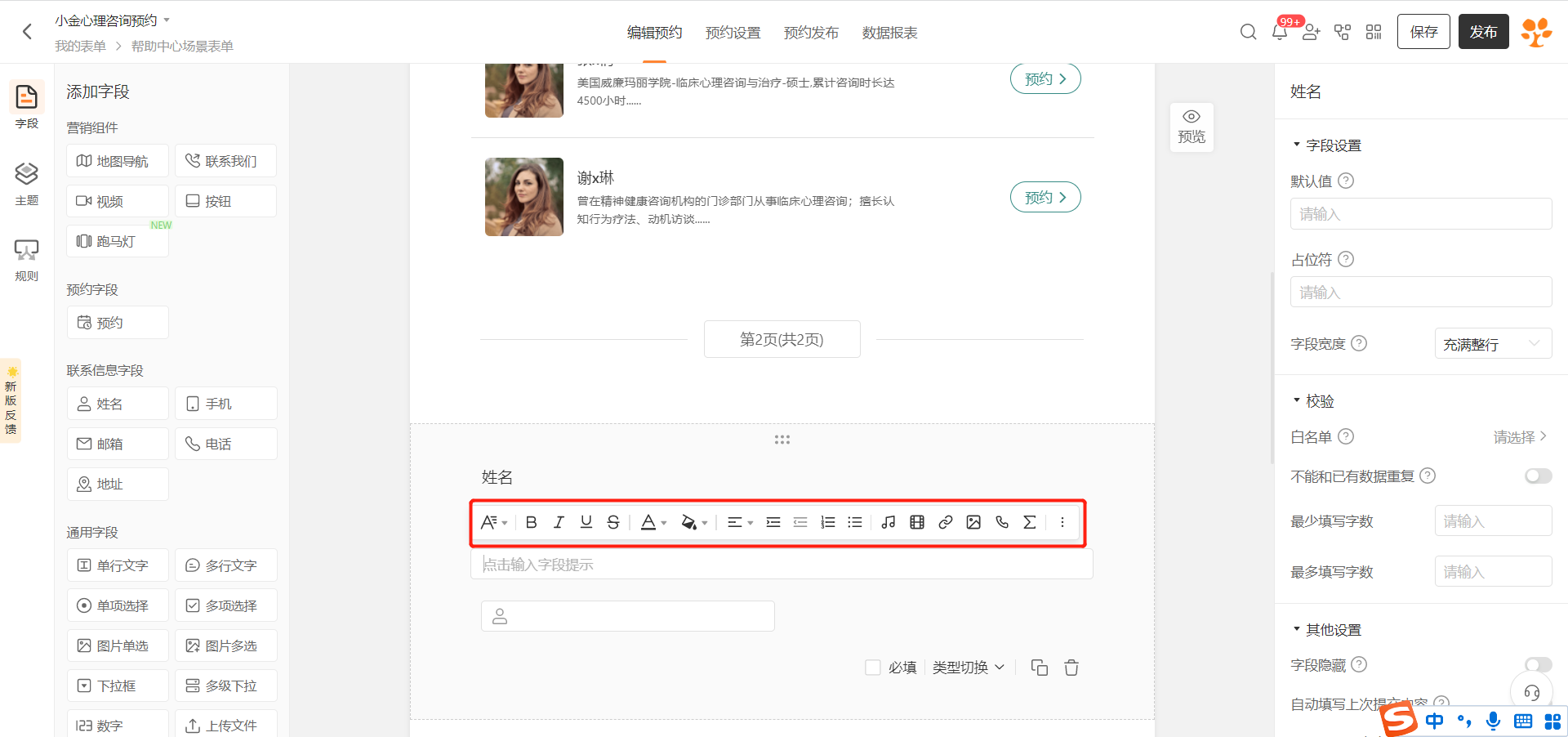
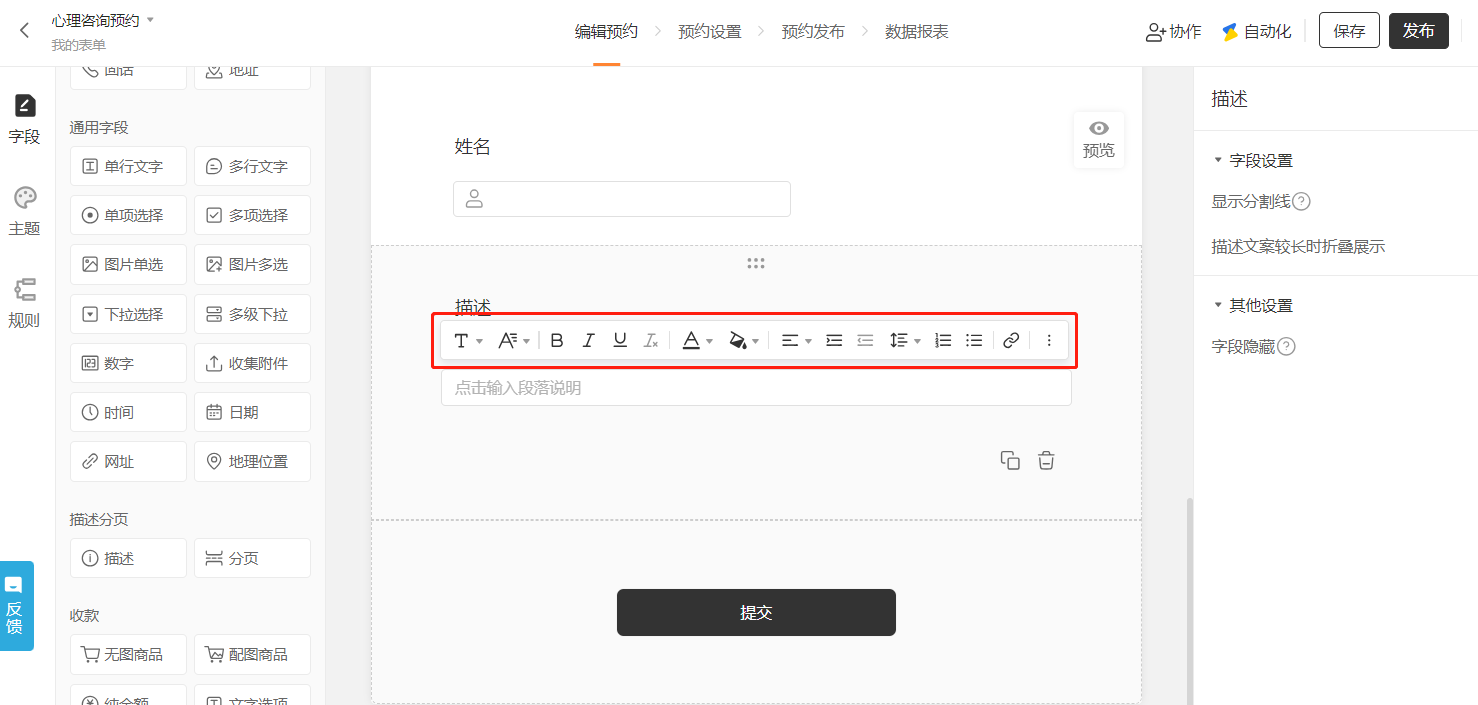
PC|表单设置|编辑预约页面第2页,「姓名」字段下方显示富文本编辑工具栏支持输入字段提示说明,右侧显示姓名字段详细设置包括默认值占位符字段宽度校验白名单不能和已有数据重复最少最多填写字数等选项,下方显示「必填」「类型切换」「字段隐藏」等按钮 字段的「提示」框 PC|表单设置|编辑预约页面,「描述」字段下方显示富文本编辑工具栏支持设置字体字号加粗斜体颜色对齐列表插入链接等,下方显示输入框提示「点击输入段落说明」,右侧显示描述字段设置包括「显示分割线」「描述文案较长时折叠展示」「字段隐藏」等选项 「描述」编辑框

在表单插入超链接

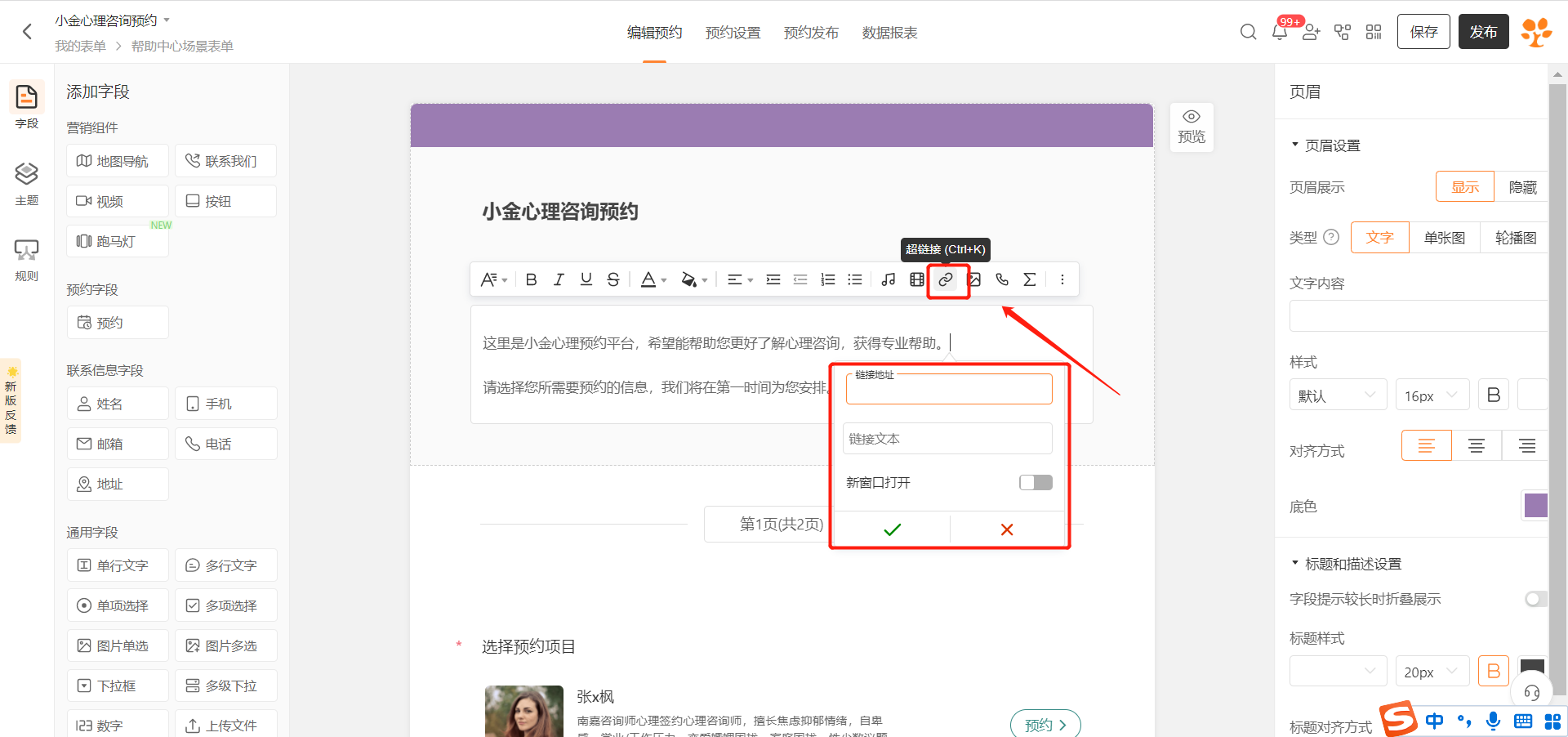
可以在「表单描述」、「字段描述」插入超链接。比如插入另一个表单链接,用户可点击跳转到另一个表单填写信息;插入一个对外查询链接,用户可点击进入查询页面。

插入文字超链接

如图所示,点击超链接图标,进入超链接编辑页面设置保存即可。未开启「新窗口打开」时,填表人点击超链接后将在当前页面打开超链接。 PC|表单设置|编辑预约页面,表单介绍说明处显示富文本编辑工具栏,「插入链接」按钮被点击弹出「超链接」设置框,包含「链接地址」「链接文本」输入框和「新窗口打开」开关,下方显示确认和取消按钮,底部显示预约项目选择区
插入图片超链接

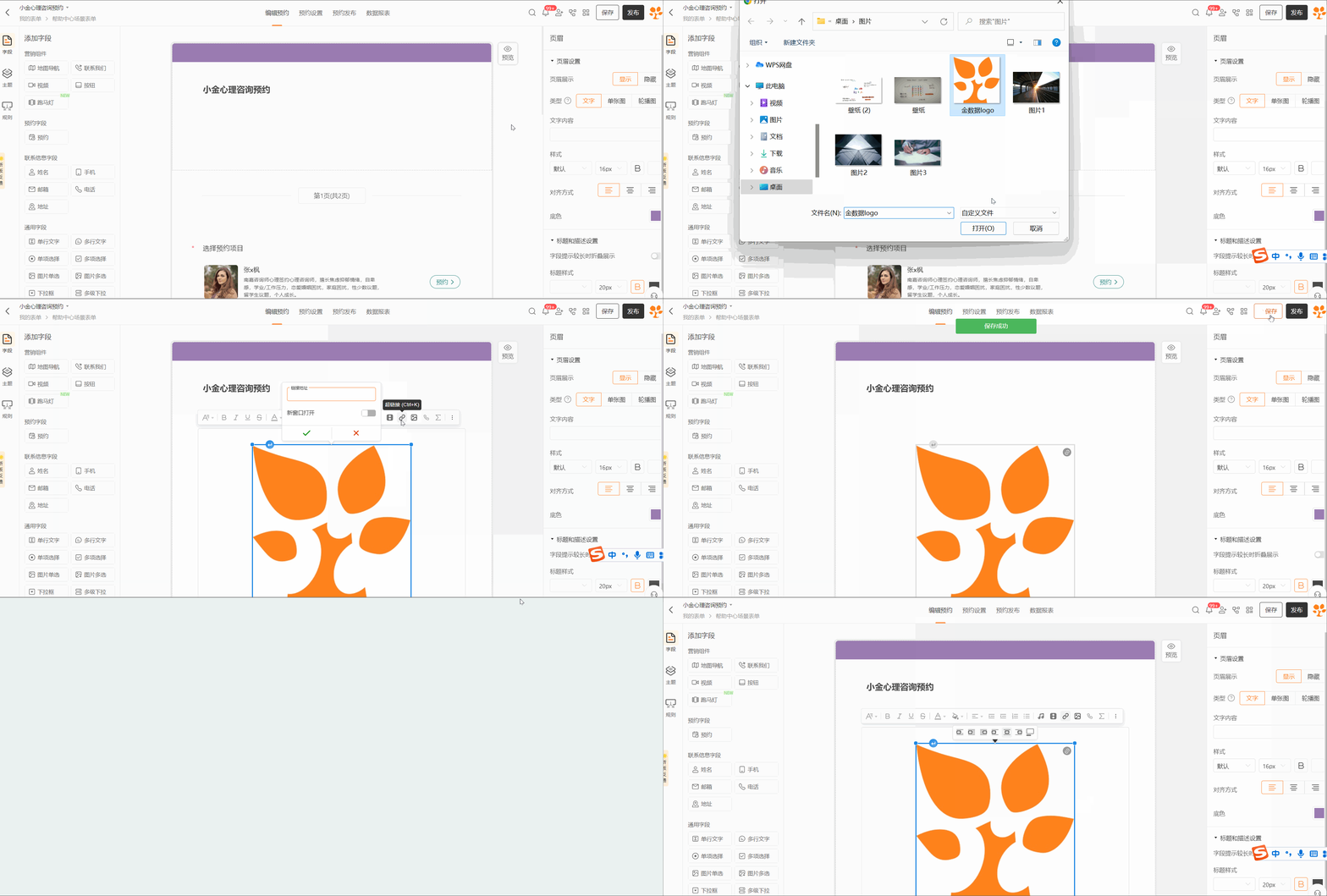
点击图片后跳转到其他网页:先上传图片—— 选中图片 —— 添加超链接。如果图片设置了居中等格式后,超链接将失效。 PC|表单设置|编辑预约页面,左侧显示字段添加区包含营销组件地图导航联系我们视频按钮跑马灯等,中间显示表单编辑区顶部显示紫色横条表单标题「小金心理咨询预约」,右侧显示页眉设置包括显示隐藏类型文字单张图轮播图文字内容样式对齐方式底色等选项
常见问题

为什么我在表单内上传的图片,预览时不显示?

报错:该图片因内容原因暂时无法显示,如有疑问请联系客服。 若你确认图片无问题,请联系在线客服协助处理。需提供:
  1. 包含该图片的表单链接
  2. 无法显示的图片原始文件