Documentation Index

Fetch the complete documentation index at: https://help.jinshuju.net/llms.txt

Use this file to discover all available pages before exploring further.

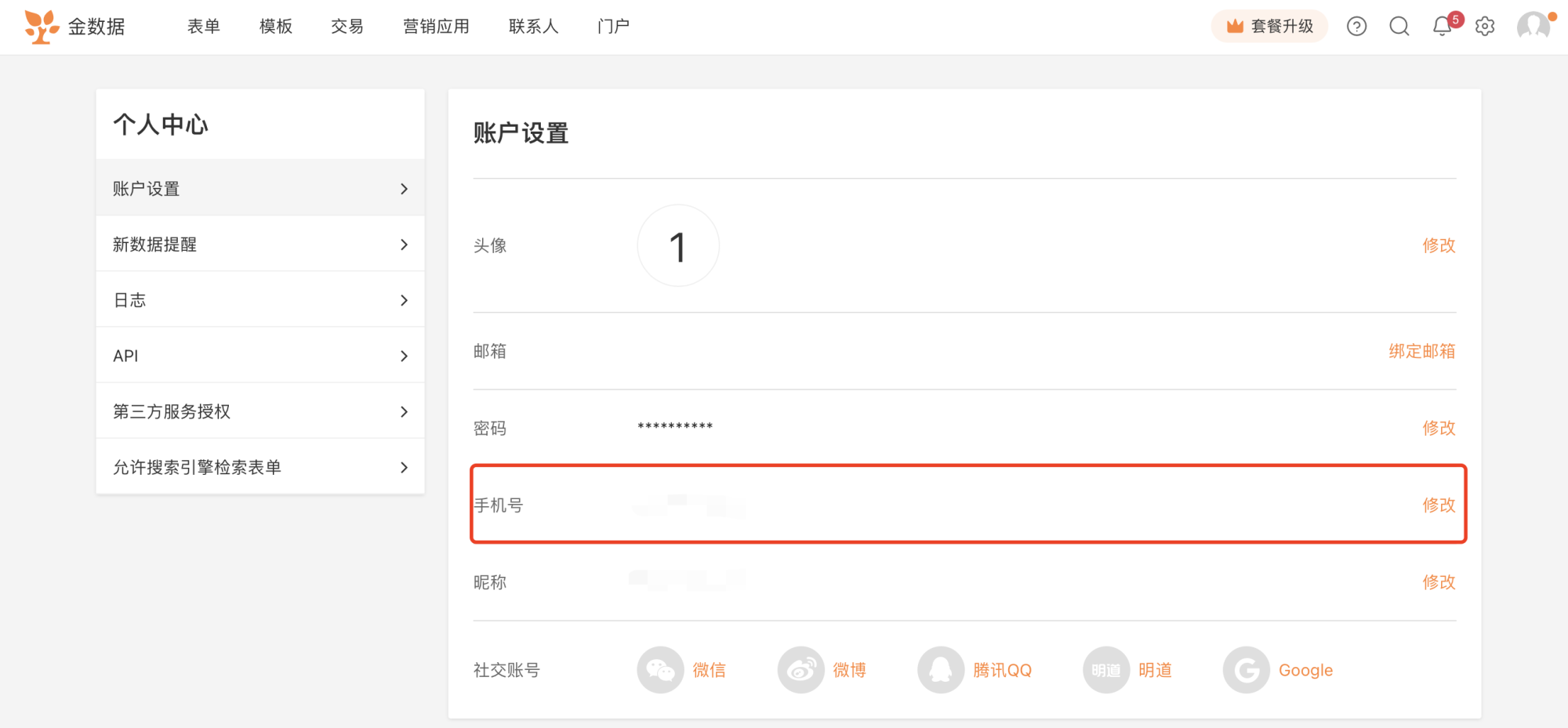
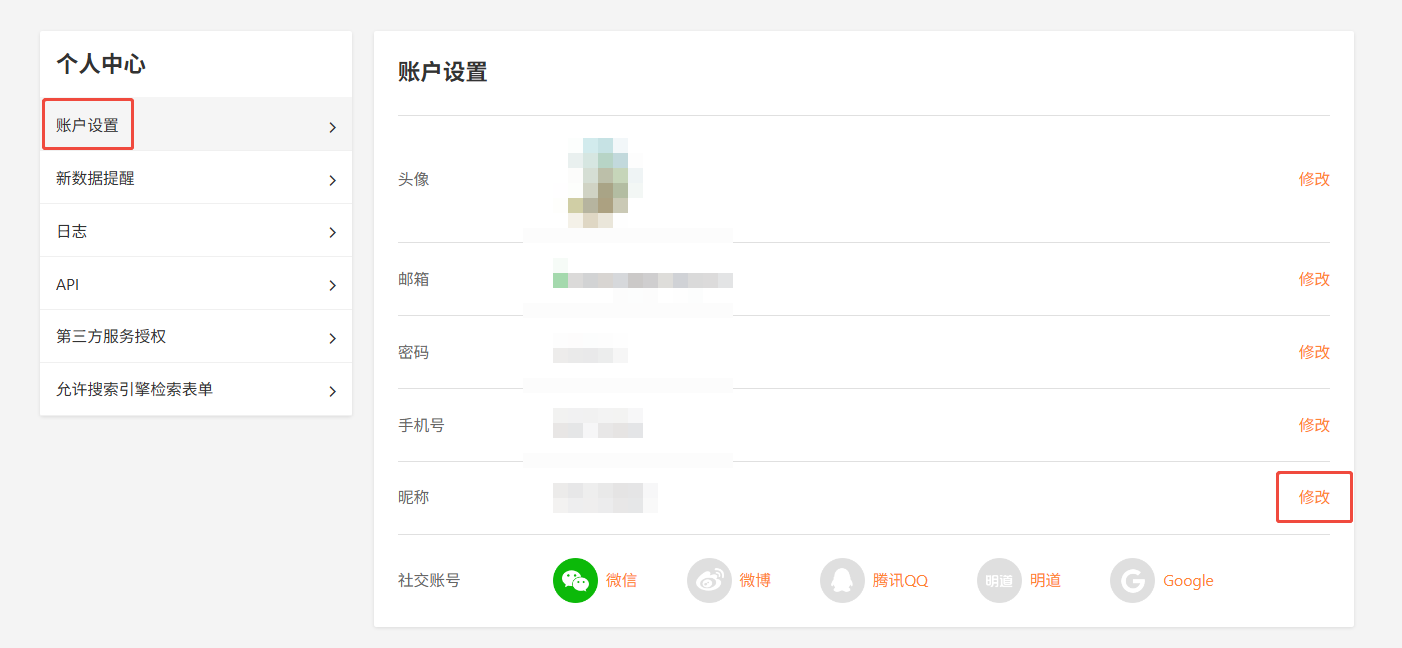
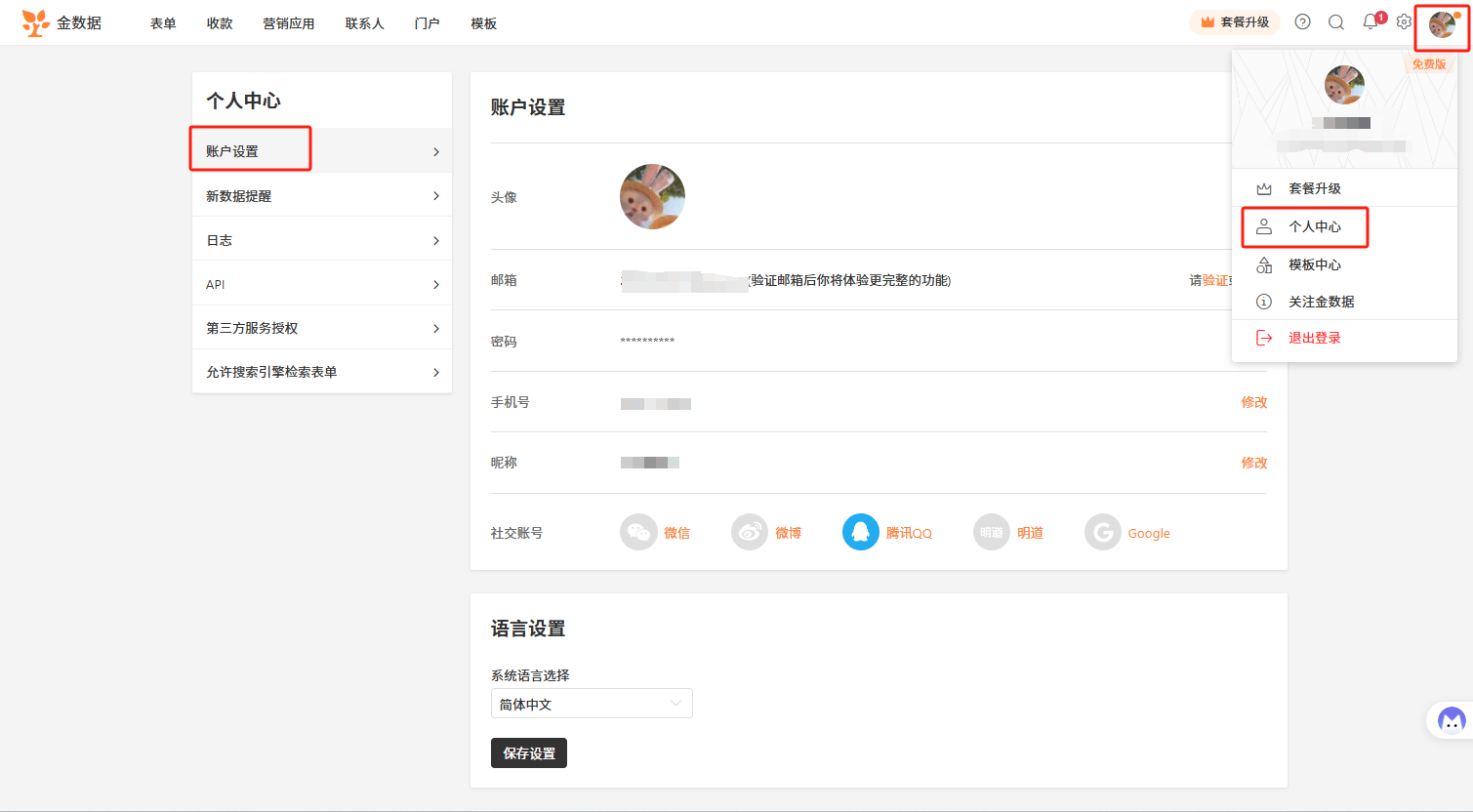
1)电脑 PC 端登录账号——点击右上角的头像按钮,进入「个人中心—— 账户设置 」: PC|账号设置|点击右上角头像进入「个人中心」,左侧导航栏显示「账户设置」「新数据提醒」「日志」等选项,右侧展示邮箱、密码、手机号、昵称及社交账号绑定状态
换绑手机号

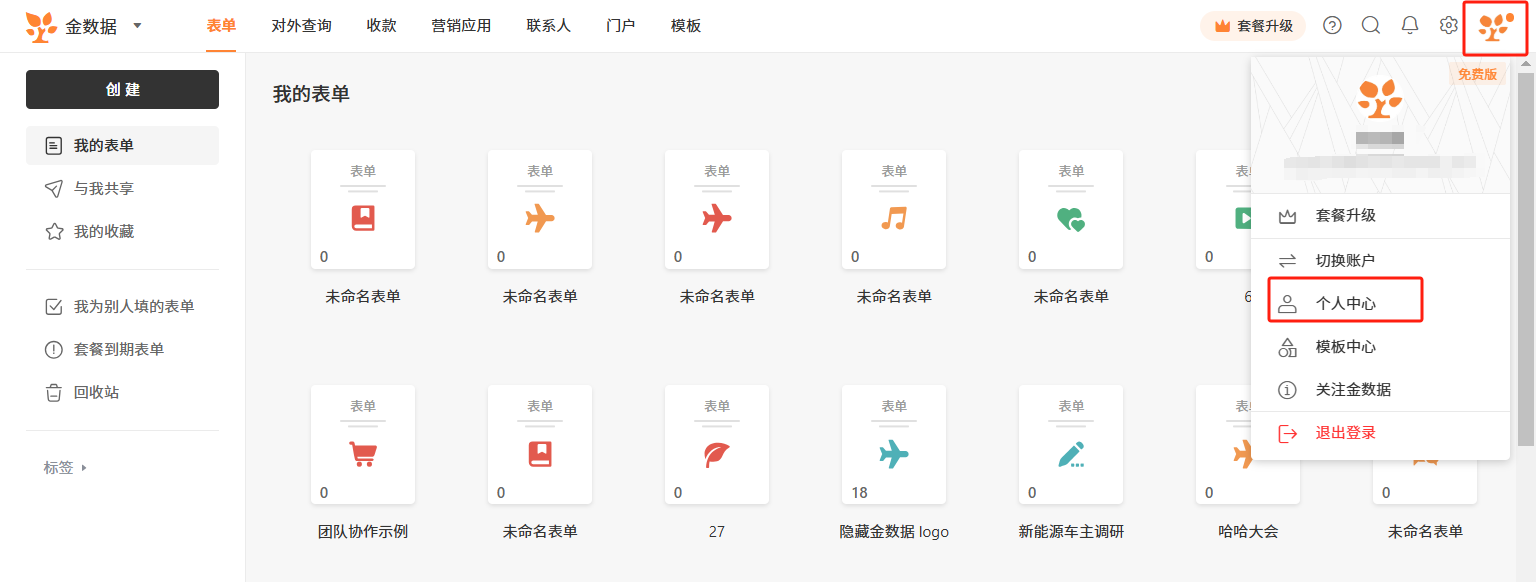
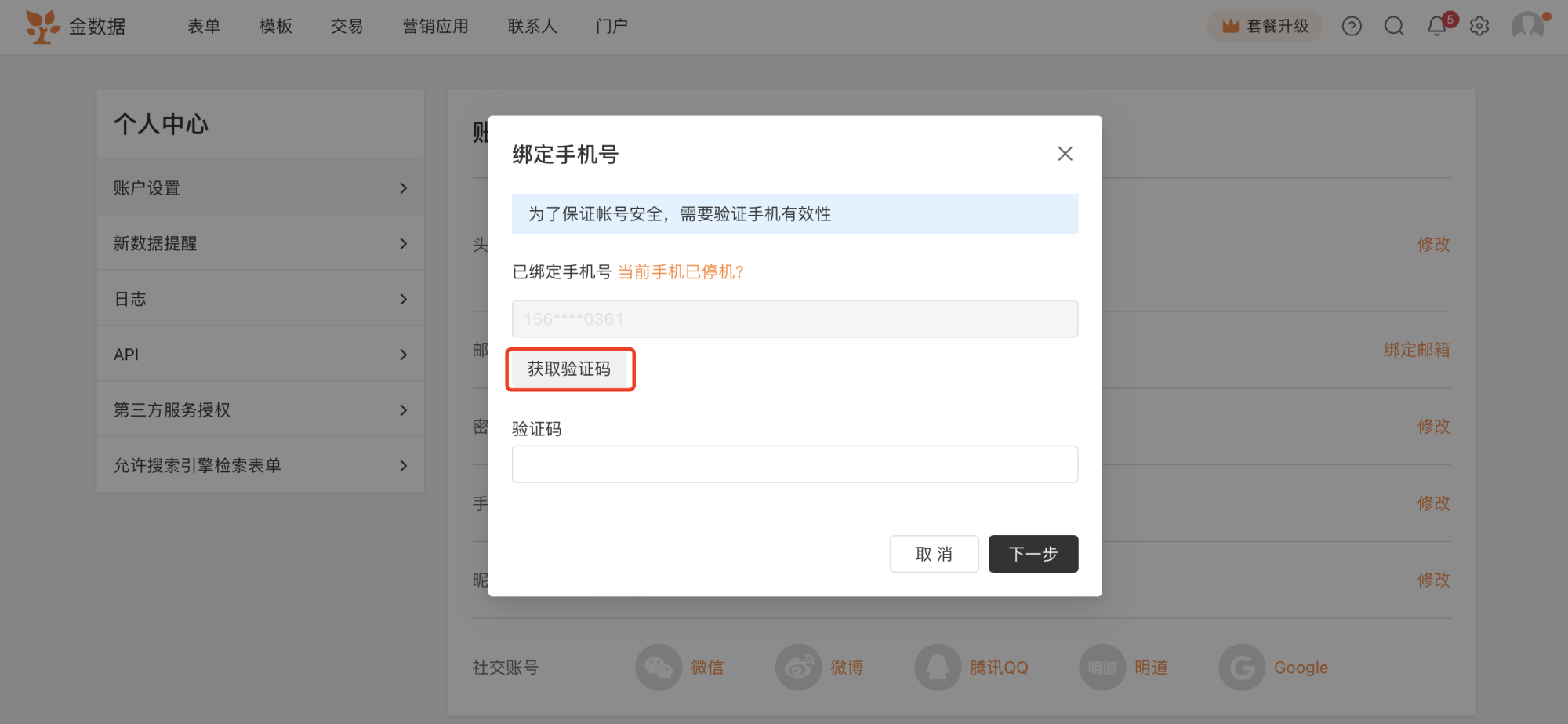
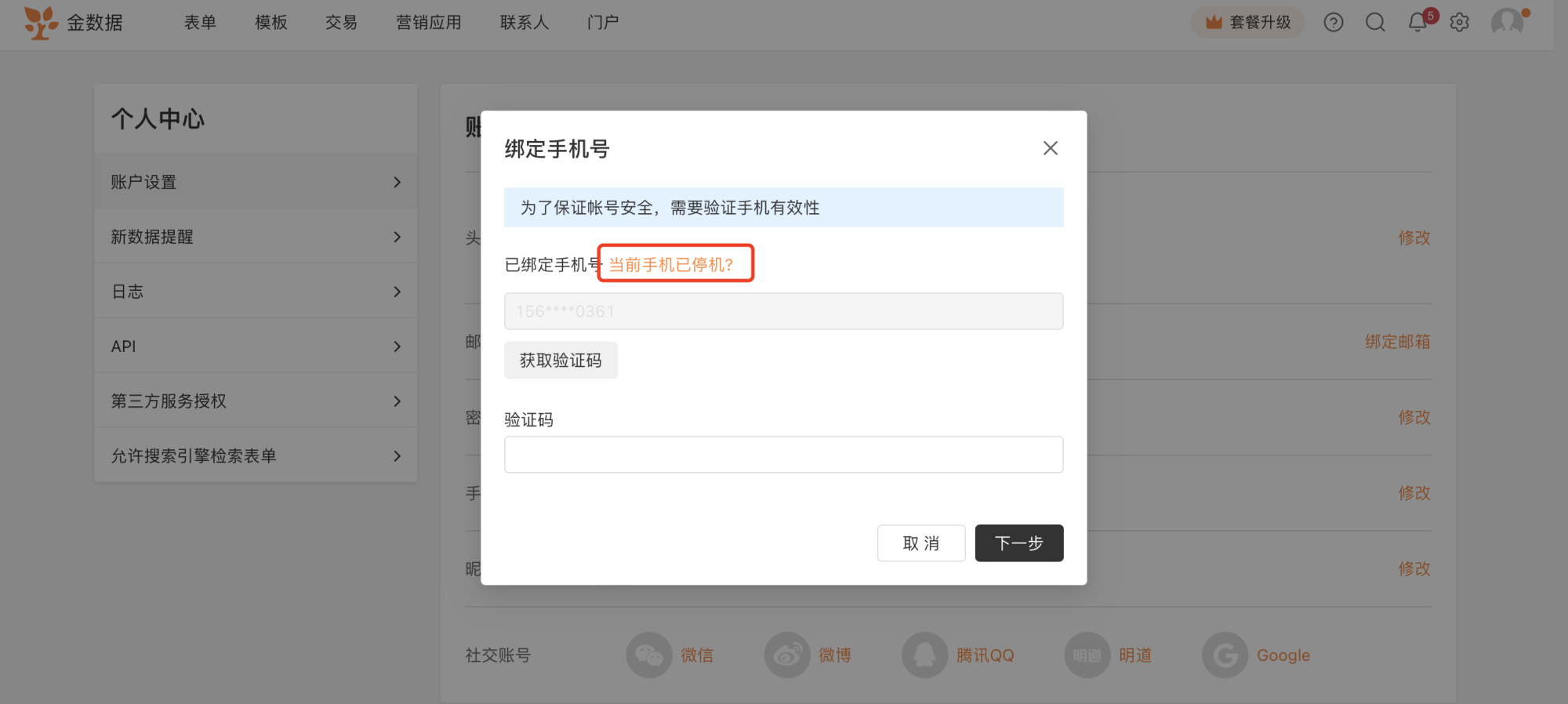
电脑 PC 端登录账号,点击「右上角头像——个人中心」。 PC|账号设置|表单管理主界面右上角点击头像下拉菜单,「个人中心」选项高亮显示,左侧功能菜单包含「创建」「我的表单」「与我共享」等 PC|账号设置|个人中心账户设置页面,左侧导航栏选中「账户设置」,右侧显示头像、邮箱、密码、手机号、昵称及社交账号,每项旁边有「修改」按钮 1) 原手机号能接收短信 获取验证码,输入新的手机号即可绑定。 ⚠️ 注意:验证码的获取频率:最多支持 1 条/分钟,5 条/小时,10 条/天。 PC|账号设置|「绑定手机号」弹窗提示「为了保证账号安全,需要验证手机有效性」,显示已绑定手机号(部分隐藏),有「获取验证码」按钮和验证码输入框 2) 原手机号无法接收短信 点击「当前手机已停机」,需要输入账号密码(如还没有登录密码,请先设置),然后绑定新的手机号。 PC|账号设置|「绑定手机号」弹窗显示已绑定手机号后有「当前手机已停机?」提示,便于用户在手机号不可用时进行处理,下方有「取消」「下一步」按钮
换绑微信号

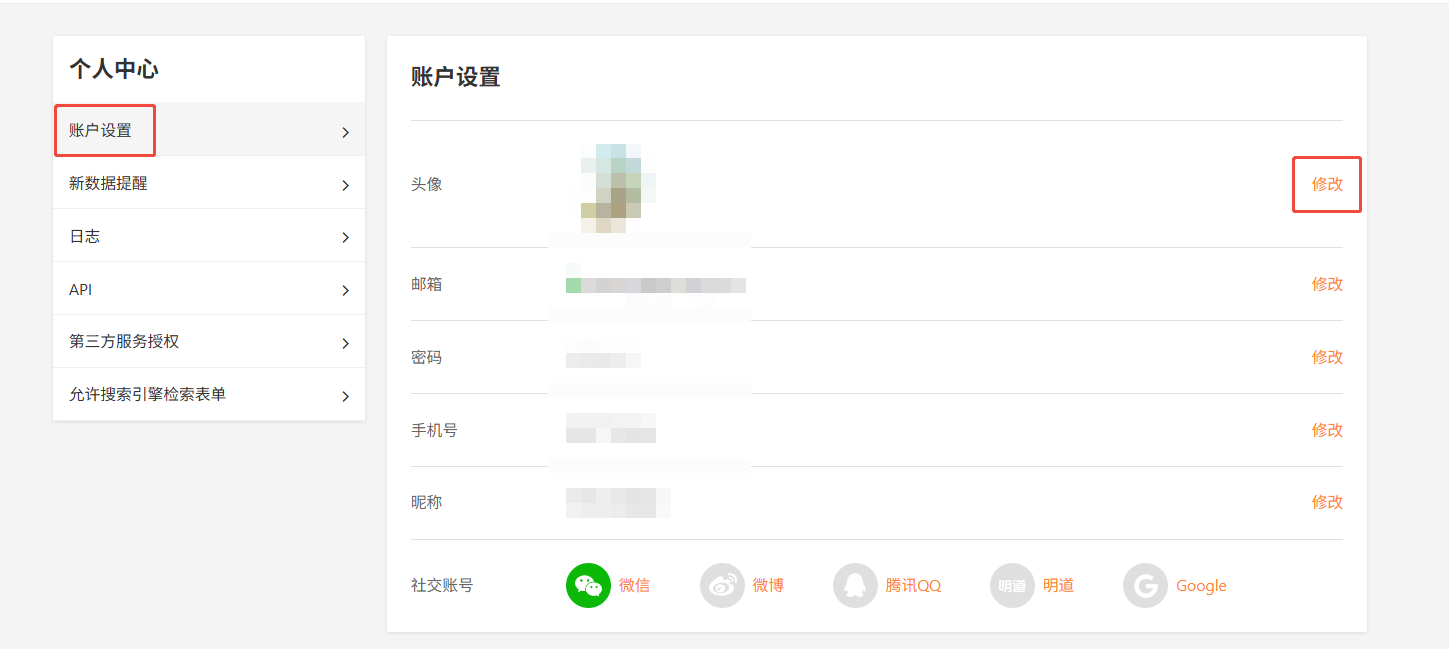
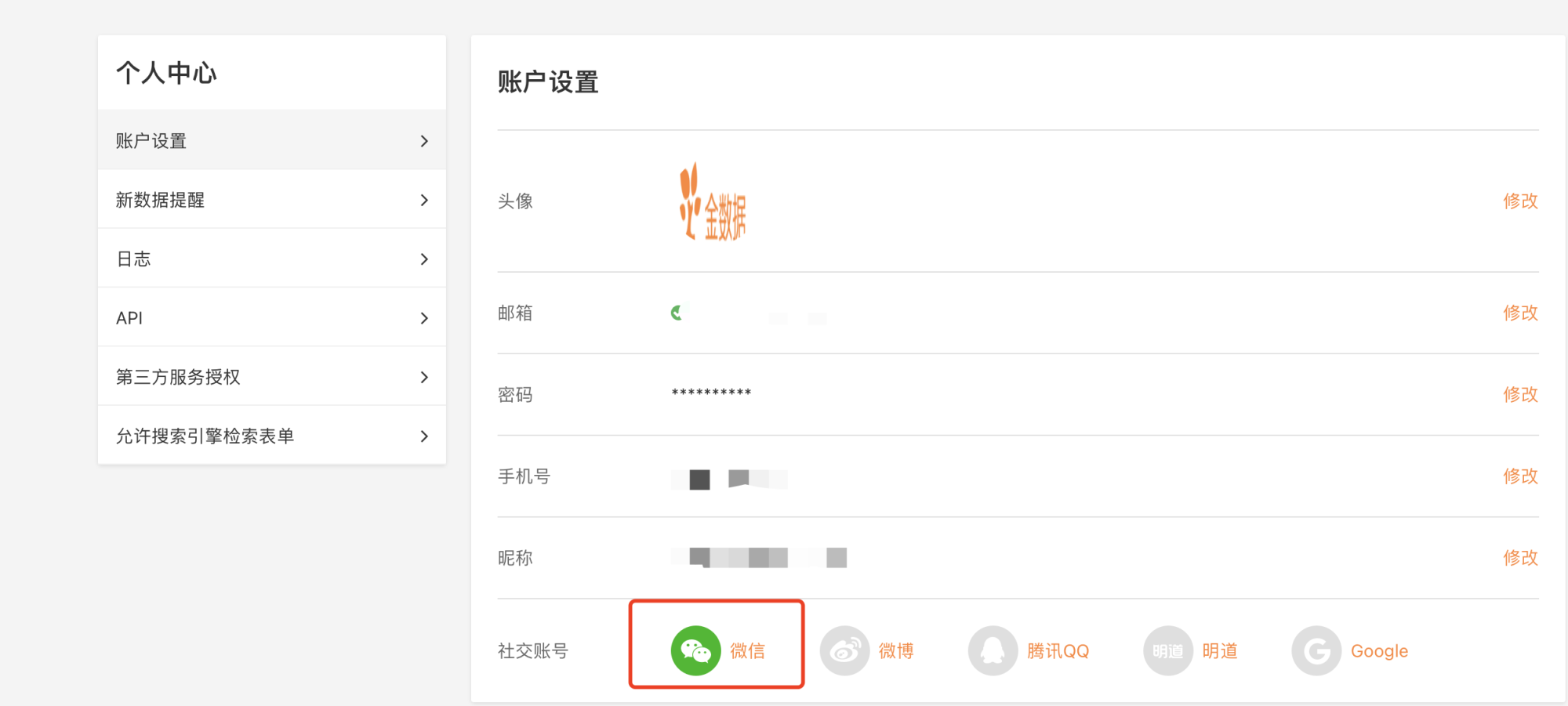
电脑 PC 端登录账号,点击「右上角头像——个人中心」。 PC|账号设置|表单管理主界面右上角点击头像下拉菜单,「个人中心」选项高亮显示,左侧功能菜单包含「创建」「我的表单」「与我共享」等 点击微信图标进行解绑。解绑后,点击「微信」,页面会展示二维码,可使用新的微信扫码绑定。 PC|账号设置|账户设置页面邮箱信息被红框标注,显示已验证状态(绿色对勾),微信为绿色高亮,其他社交账号为灰色,每项旁边有「修改」按钮
换绑邮箱号

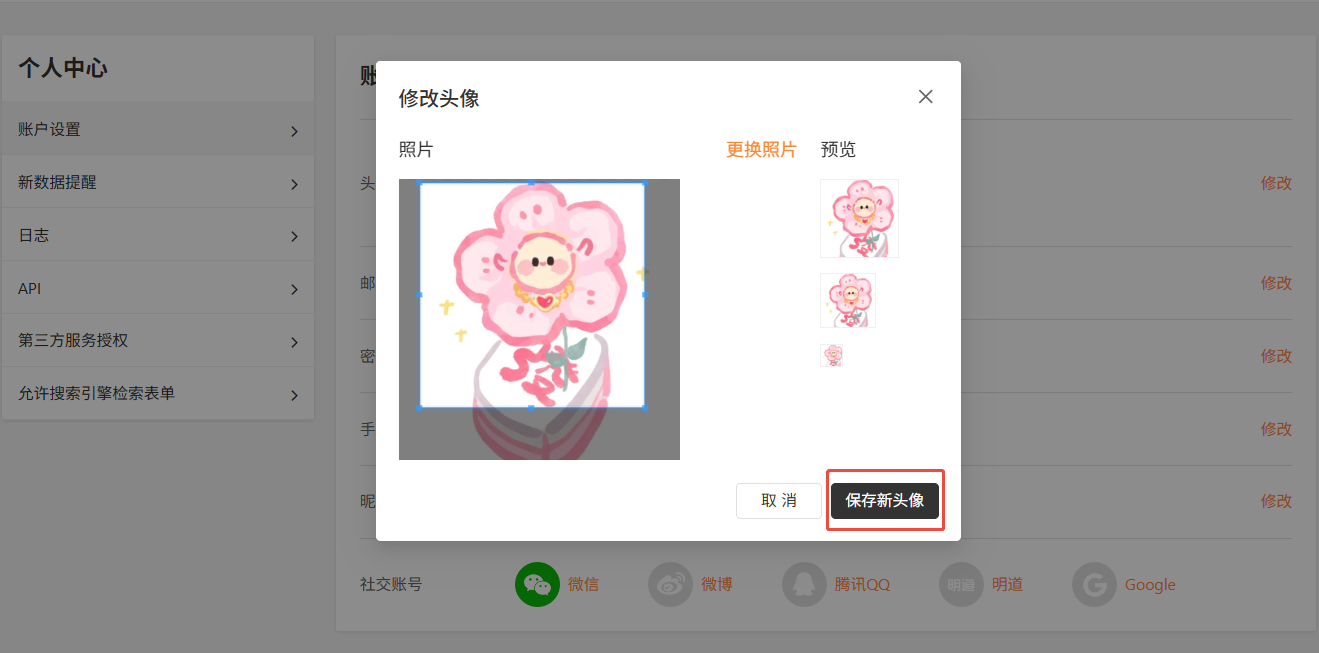
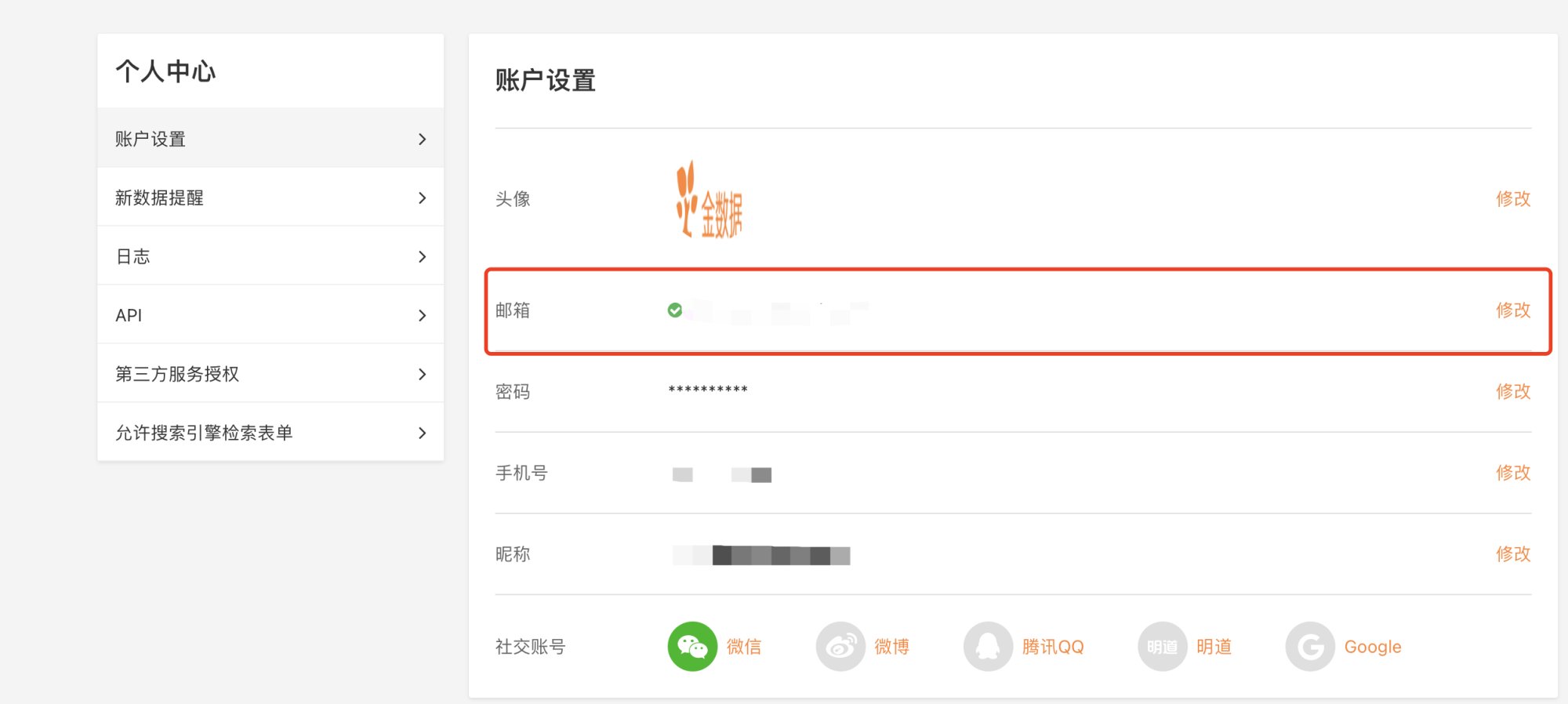
电脑 PC 端登录账号,点击「右上角头像——个人中心」。 PC|账号设置|表单管理主界面右上角点击头像下拉菜单,「个人中心」选项高亮显示,左侧功能菜单包含「创建」「我的表单」「与我共享」等 点击「修改」,输入新的邮箱号和金数据登录密码(如还没有登录密码,请先设置),即可绑定成功。 PC|账号设置|「修改头像」弹窗显示当前头像(粉色花朵卡通形象),右侧为头像预览区,下方有「取消」「保存新头像」按钮,操作直观
更换账户头像

电脑 PC 端登录账号,点击「右上角头像——个人中心」。 PC|账号设置|表单管理主界面右上角点击头像下拉菜单,「个人中心」选项高亮显示,左侧功能菜单包含「创建」「我的表单」「与我共享」等 点击「修改」,上传新的图片,保存新头像。 PC|账号设置|「修改头像」弹窗显示当前头像(粉色花朵卡通形象),右侧为头像预览区,下方有「取消」「保存新头像」按钮 PC|账号设置|「修改头像」弹窗显示新上传的头像预览,右侧预览区展示头像效果,下方有「取消」「保存新头像」按钮

更换账户昵称

电脑 PC 端登录账号,点击「右上角头像——个人中心」。 PC|账号设置|表单管理主界面右上角点击头像下拉菜单,「个人中心」选项高亮显示,左侧功能菜单包含「创建」「我的表单」「与我共享」等 点击「修改」,输入新的昵称,保存即可。 PC|账号设置|账户设置页面昵称的「修改」按钮被红框标注,微信为绿色高亮,其他社交账号为灰色,突出昵称修改功能

App、小程序查看账户信息

App:登录成功后,点击「我的」,即可在页面顶部查看当前登录账号与套餐版本;点击版本入口,可进入个人信息页,查看账号绑定手机号、邮箱、套餐有效期等内容。在「套餐余量」板块,还能查看当月剩余用量及下次用量重置时间。 App|账号设置|点击「我的」查看账号与套餐版本,点击版本入口进入个人信息页,显示手机号、邮箱、套餐有效期,「套餐余量」板块展示数据、邮件、短信等剩余用量 小程序:登录成功后,点击「我的」即可查看当前账号与套餐版本;点击账号右侧箭头图标,进入个人信息页面,可查看昵称、手机号、邮箱等账号相关信息。在「套餐余量」板块,还能查看当月剩余用量及下次用量重置时间。 小程序|账号设置|点击「我的」查看账号与套餐版本,点击账号右侧箭头进入个人信息页,显示昵称、手机号、邮箱,「套餐余量」板块展示当月剩余用量及重置时间 ⚠️注意:App 及小程序端仅支持查看账号绑定信息,暂不支持编辑修改。如需变更账号绑定的个人信息,请前往电脑网页端操作。

常见问题

1)为什么微信图标下方没有「解绑」按钮?

因为你是微信直接注册账号的,未设置密码。请在个人中心设置密码,并绑定一个邮箱或者手机号之后,即可看到「解绑」按钮。

2)多久可以修改一次邮箱?

可随时修改,无时间限制。

3)金数据 App 或小程序是否支持账号信息修改和补充?

暂不支持,请在 PC 端 登录账号 操作。

4)之前的手机号不用了,可以修改绑定的手机号吗?

可以,请在个人中心修改手机,点击「 当前手机号已停机 」验证登录密码,即可换绑手机号,点此查看 详细步骤。

5)忘记密码了,怎么办?

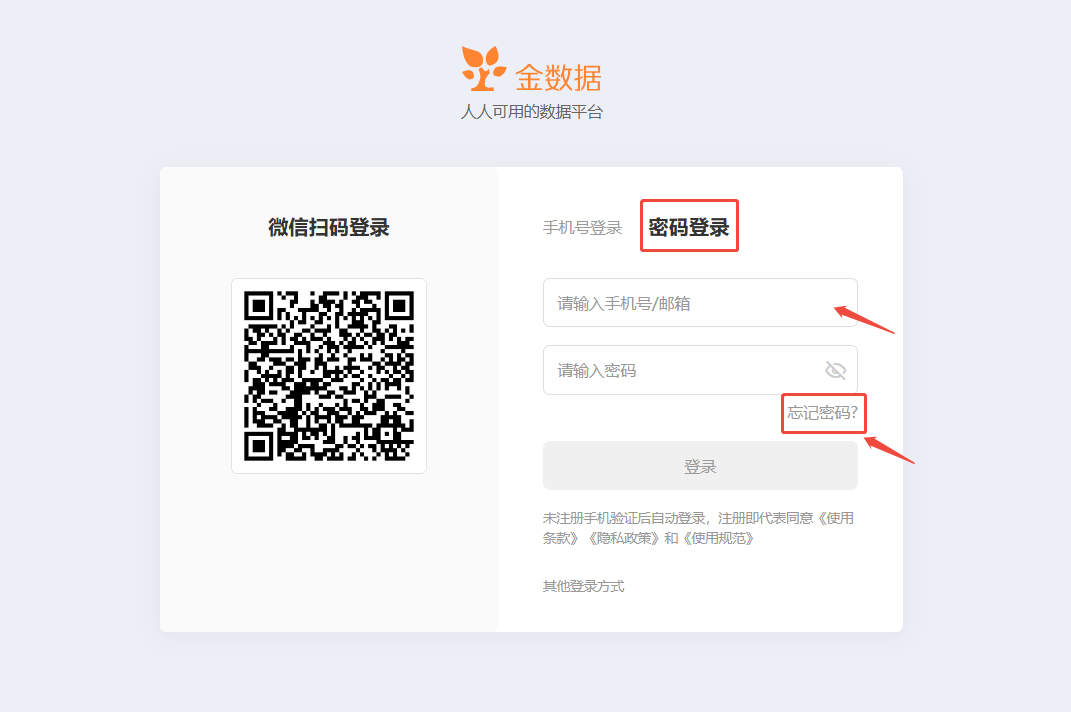
请在 登录账号页 输入手机号或邮箱,点击「 忘记密码 」重设密码。 PC|账号设置|登录页面左侧「微信扫码登录」显示二维码,右侧提供「手机号登录」「密码登录」两种方式,当前选中「密码登录」,有手机号/邮箱和密码输入框