表单字体修改

当需要自定义表单的字体样式和大小,打造个性化外观时,可设置字体类型。

PC 端操作

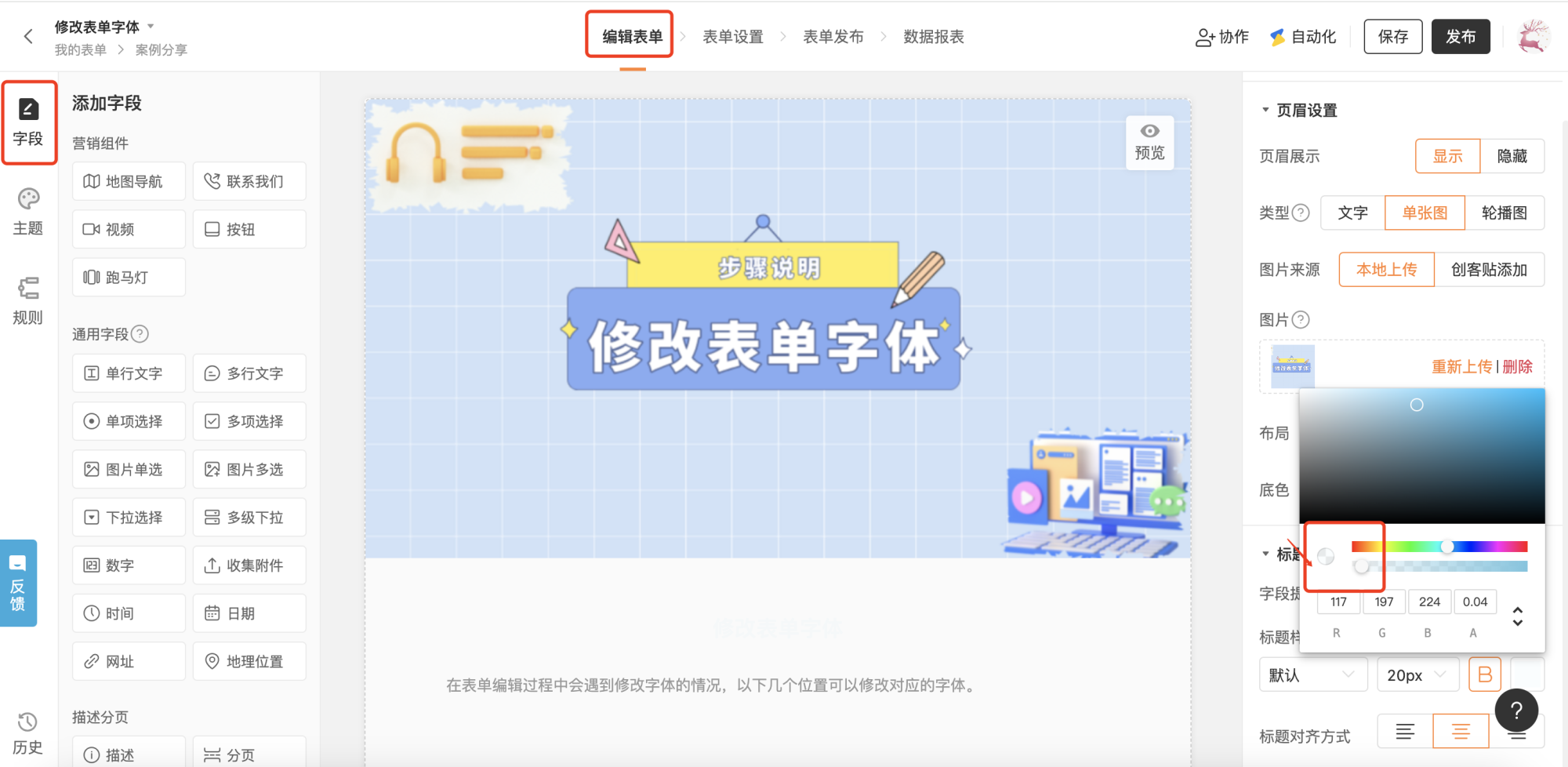
1.在表单编辑页「字段——标题和描述设置」可以修改标题样式及对齐方式。
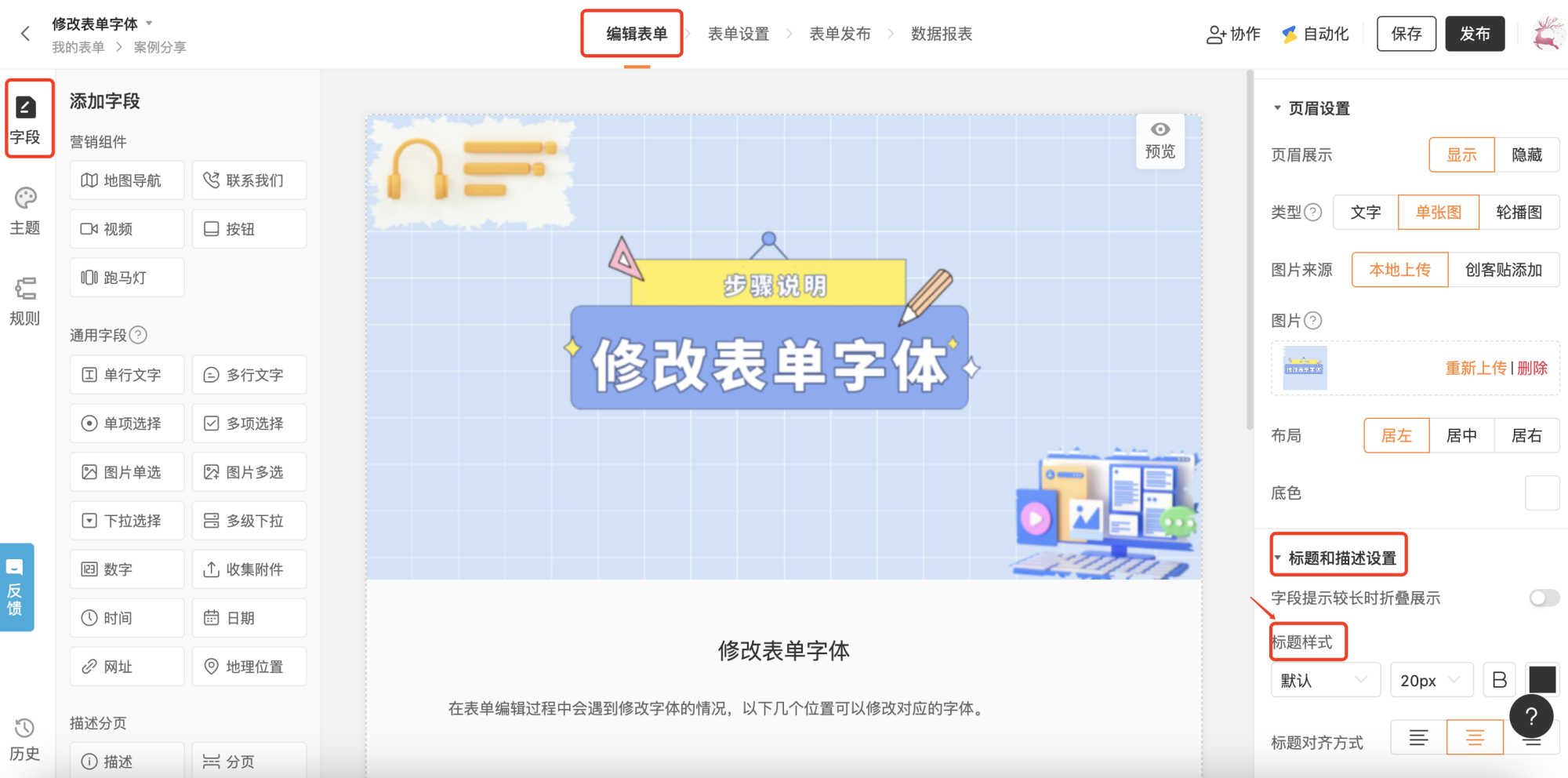
PC|表单设置|「字段」-「标题和描述设置」页面,右侧面板可调整标题样式包含字体、字号、加粗等,标题对齐方式可选居左/居中/居右,左侧为字段添加区域

⚠️ 注意:表单标题可以设置透明,达到隐藏标题的效果。

PC|表单设置|「页眉设置」底色调节界面,弹出颜色选择器支持RGB和透明度(A)调节,当前数值117、197、224、0.04,可设置标题透明达到隐藏效果

(透明度可以调节到最低)

2.可以在表单标题下的「描述框」或「字段」的「提示」框、「描述」字段「编辑」框处修改字体格式。
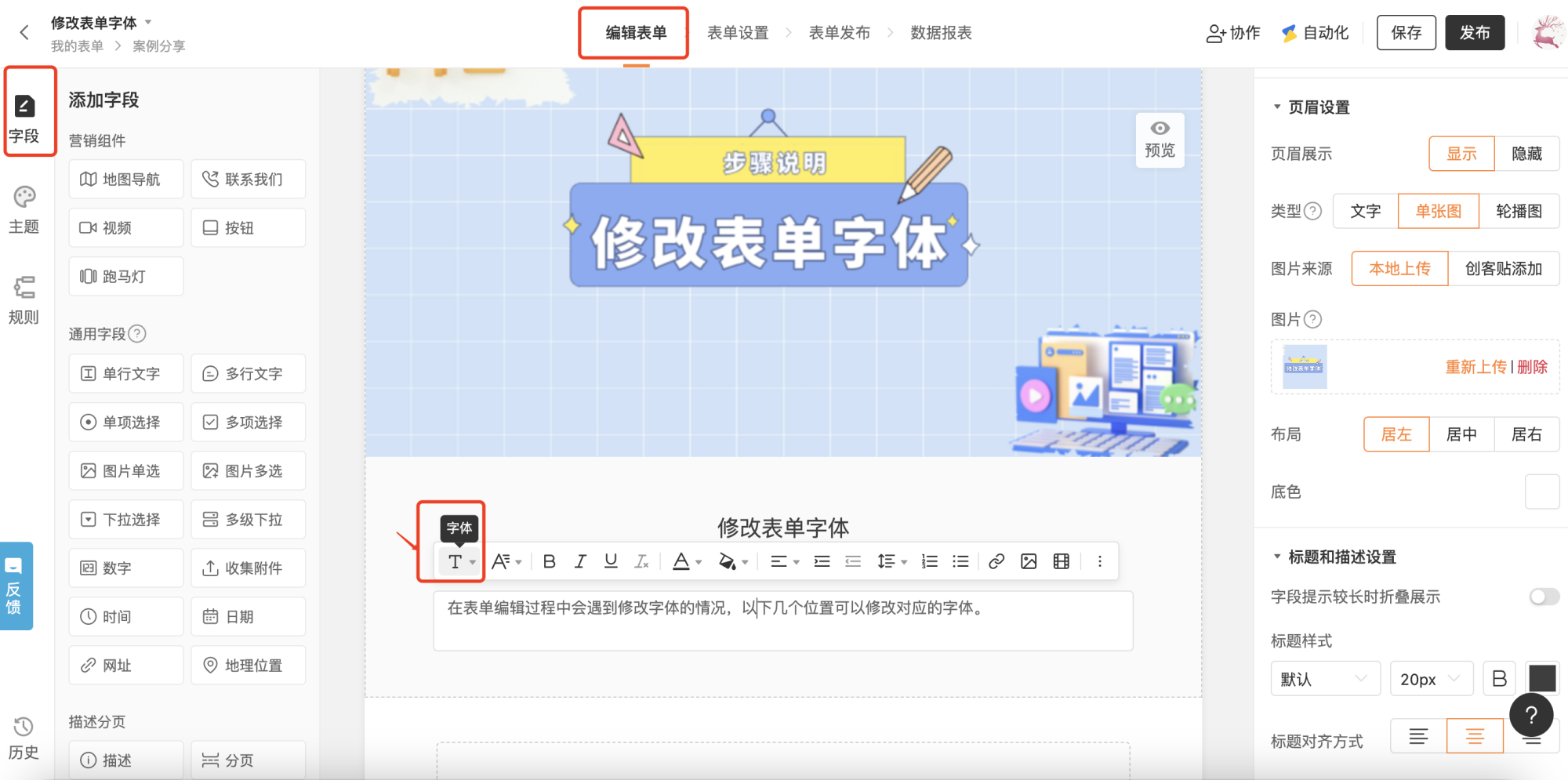
PC|表单设置|表单正文编辑区出现富文本工具栏,支持字体、字号、加粗、斜体、下划线、颜色、对齐、列表、插入图片、链接等操作,左侧突出显示「字体」下拉菜单

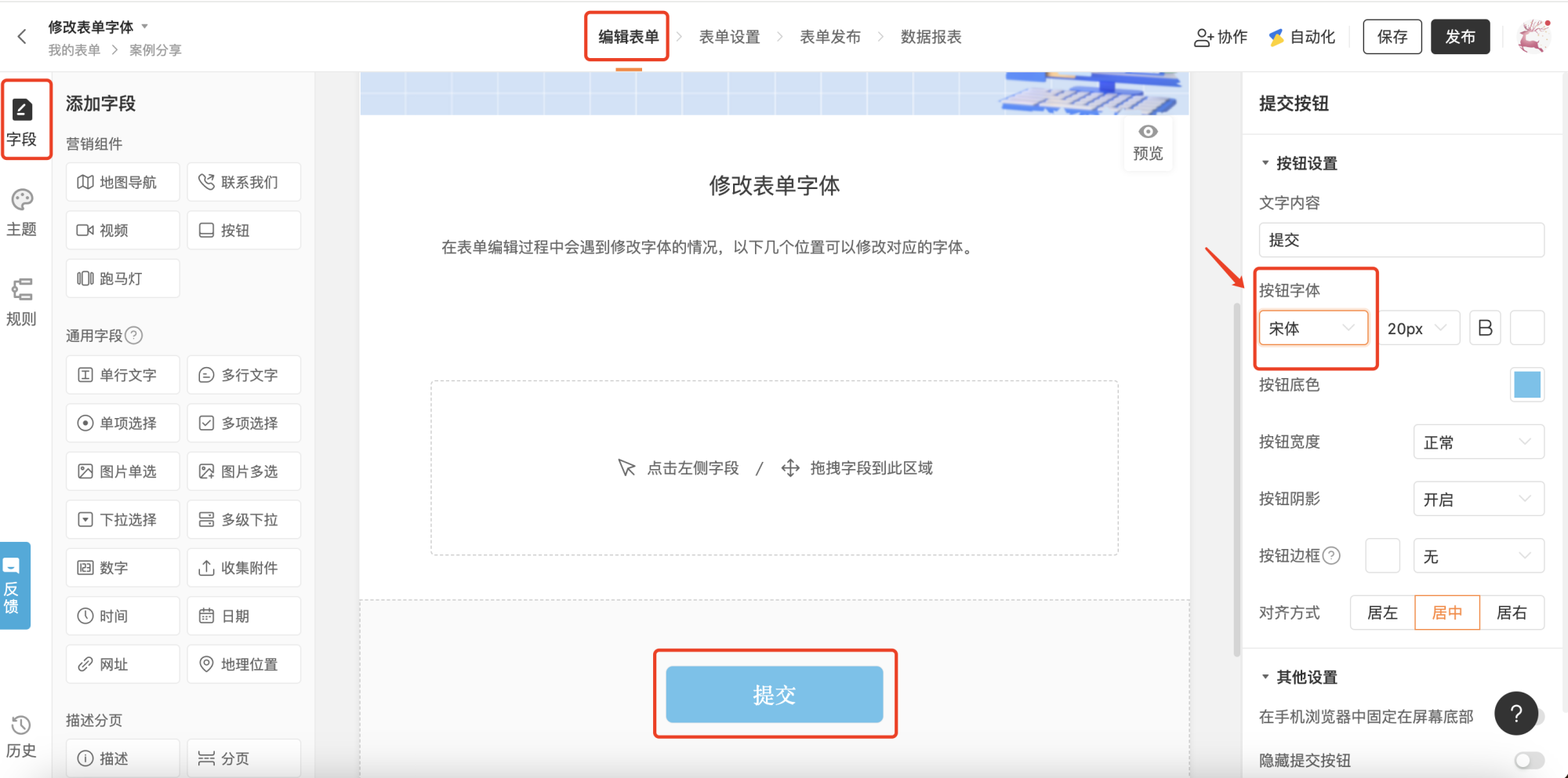
3.在表单编辑页「字段——提交按钮」可以修改按钮内容、字体、底色等信息。

PC|表单设置|「字段」-「提交按钮」设置面板,可设置按钮字体(宋体)、字号(20px)、加粗、底色、宽度、阴影、边框、对齐方式(居中),底部显示蓝色「提交」按钮

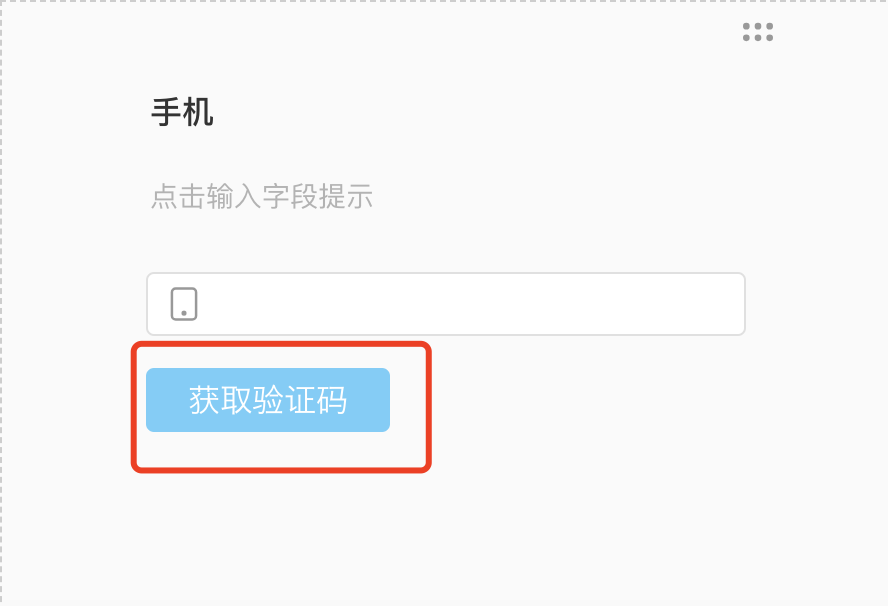
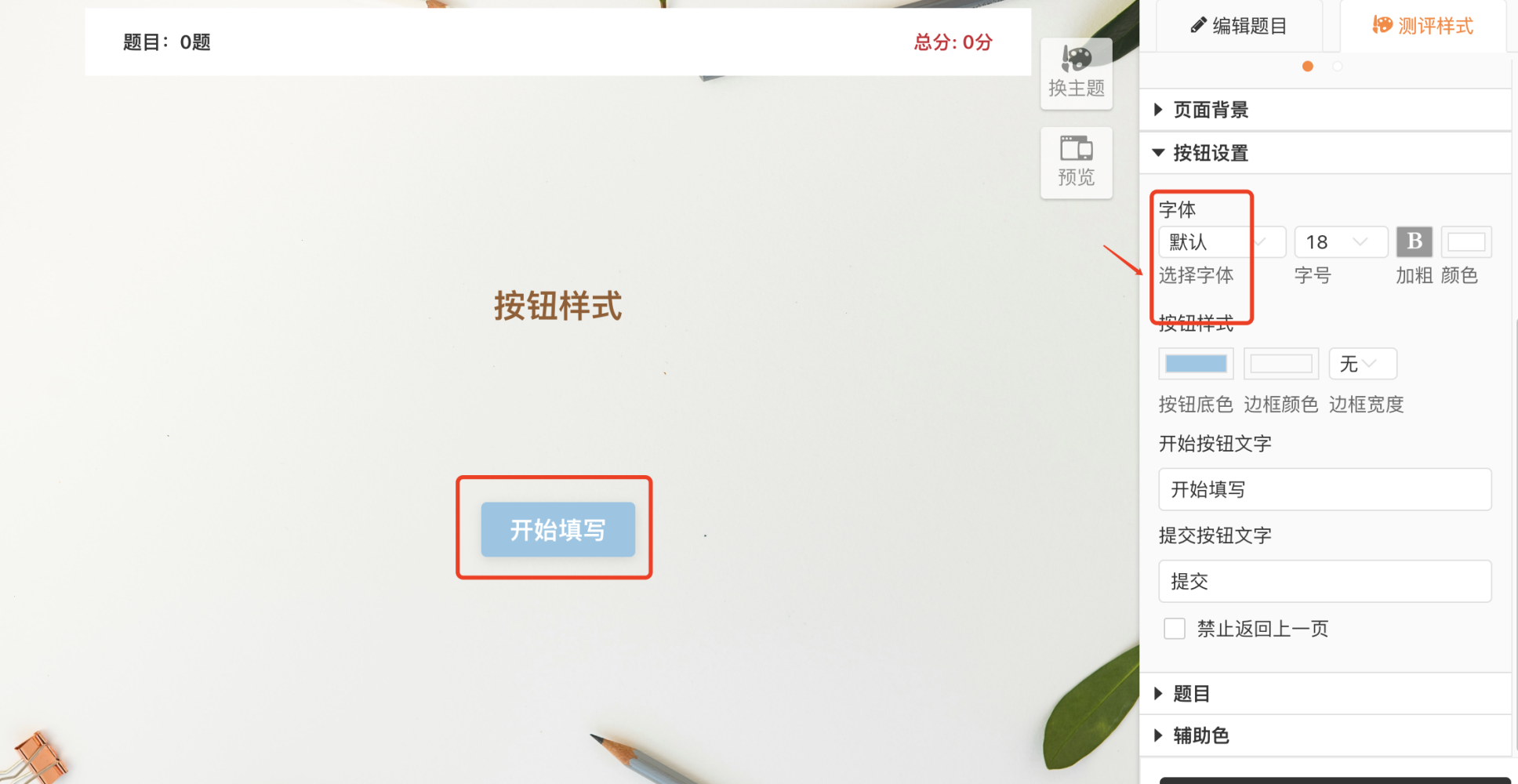
4.在表单编辑页「主题——按钮样式」可以修改手机字段收验证码的按钮和分页式表单的按钮格式。
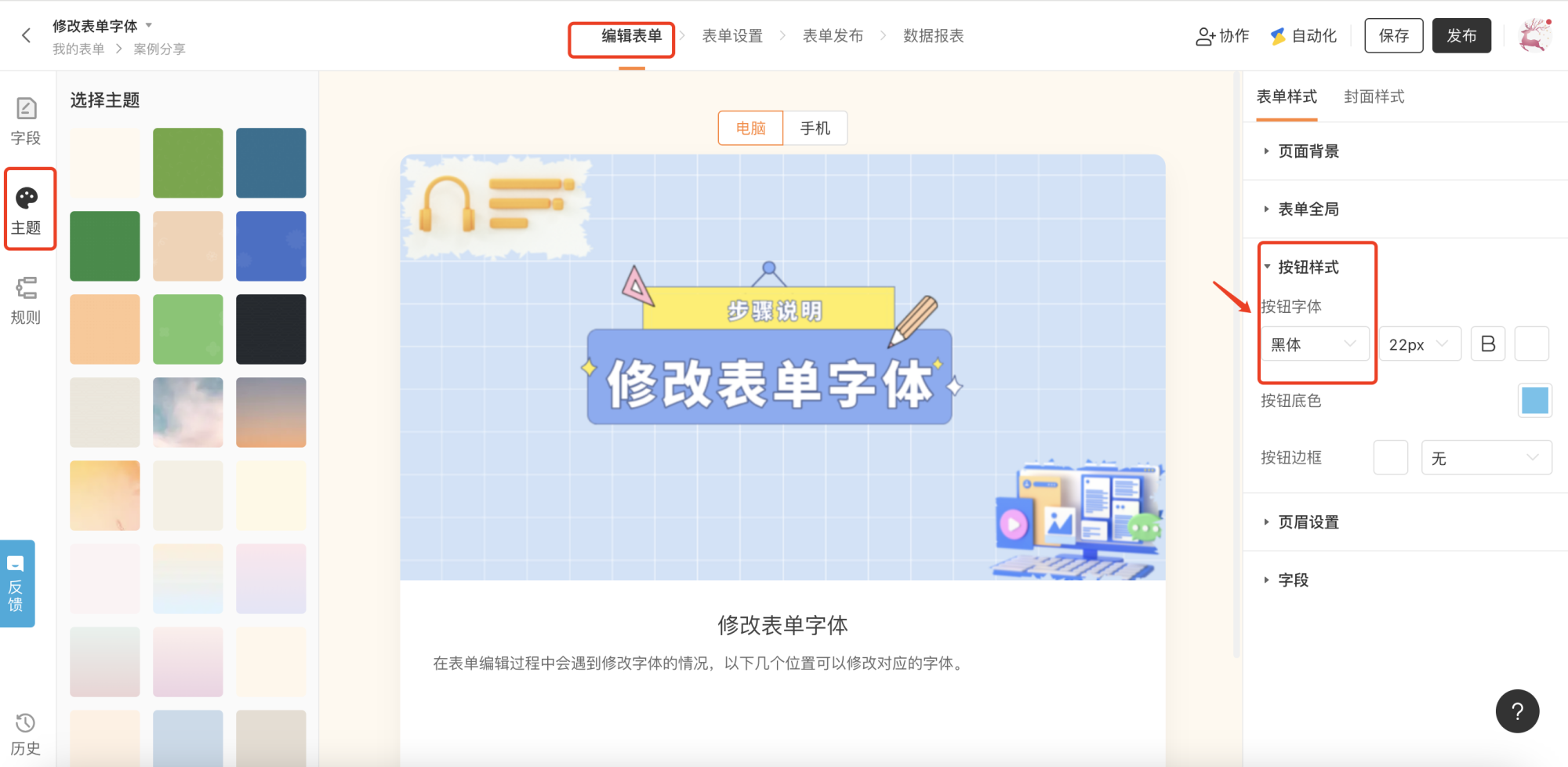
PC|表单设置|「主题」-「按钮样式」设置面板,可调整按钮字体(黑体)、字号(22px)、加粗、底色、边框,左侧为主题选择区域展示多种配色和背景样式

PC|表单设置|「主题」-「按钮样式」设置界面,展示手机字段验证码按钮和分页式表单按钮的字体格式调整,可设置字体、字号、加粗、底色、边框

PC|表单设置|「主题」-「按钮样式」设置界面,展示分页式表单的「下一页」按钮样式调整,可设置字体、字号、加粗、底色、边框等格式

5.在表单编辑页「主题——字段」可以修改「字段」标题和选项的字体格式。
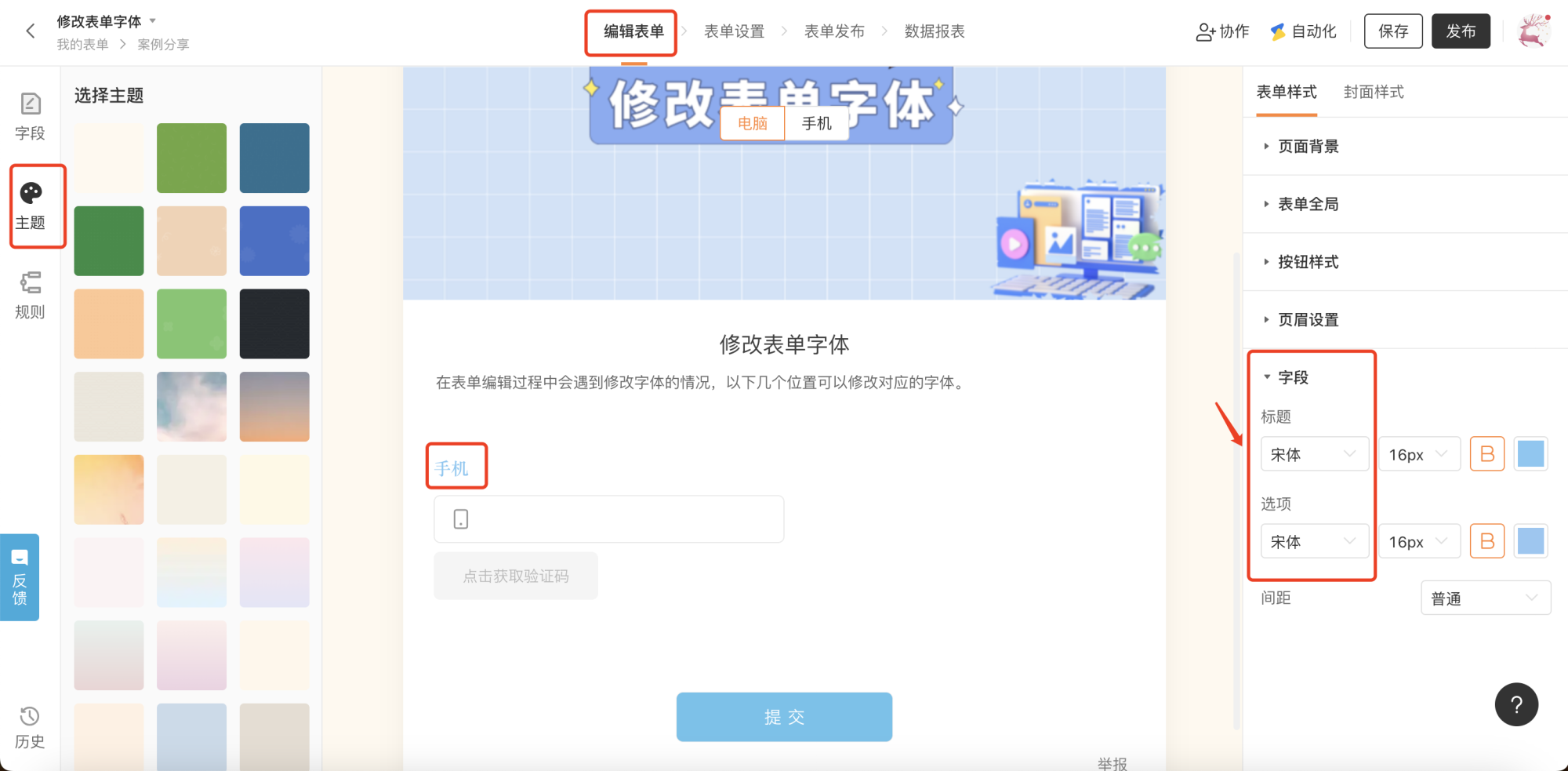
PC|表单设置|「主题」-「字段」设置面板,可分别调整标题和选项的字体(宋体)、字号(16px)、加粗、颜色、间距(普通),右侧为手机视图模式预览

公众号& App 端操作

1.进入表单编辑页面,点击表单标题可以修改标题样式及对齐方式。
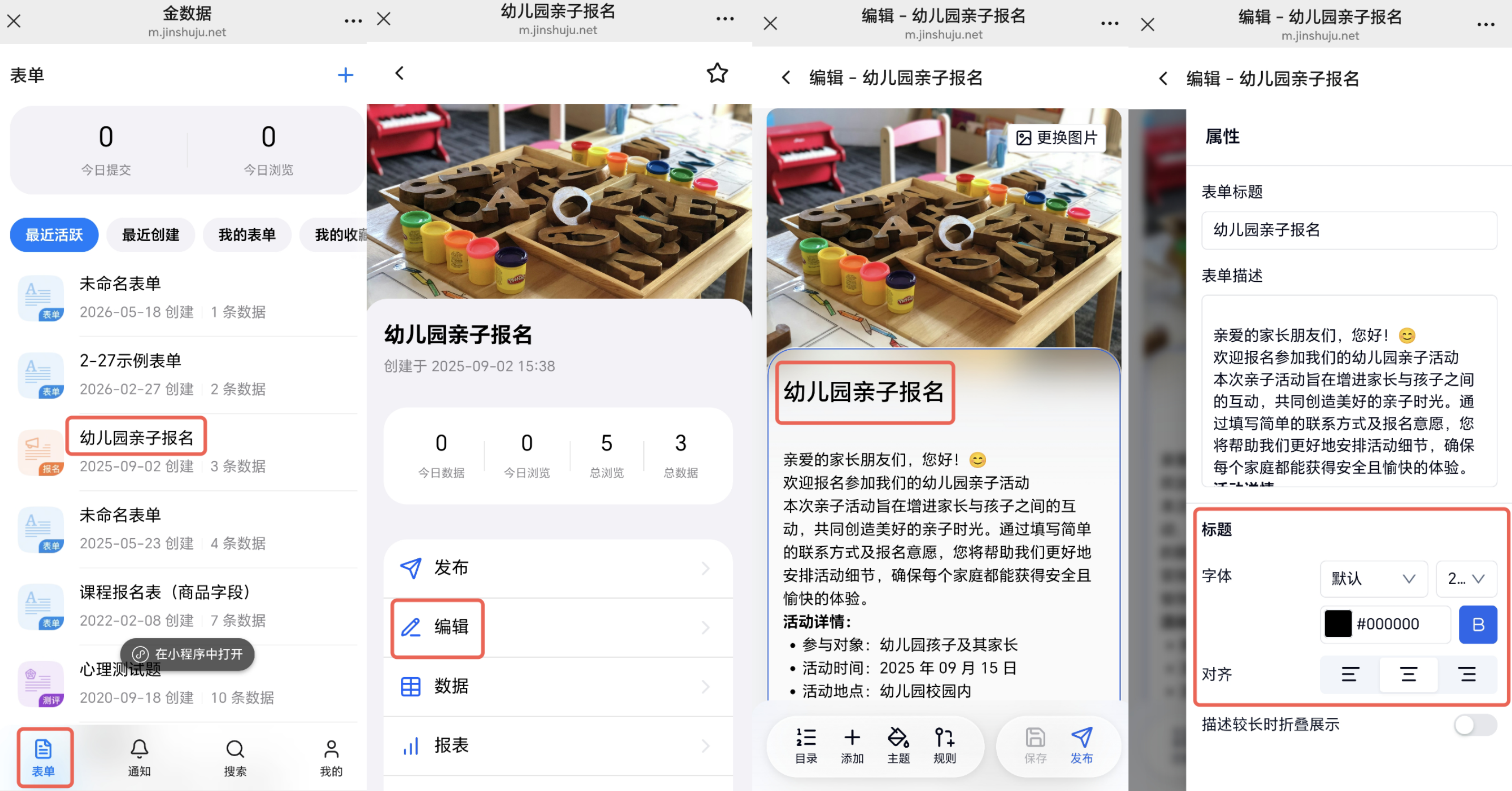
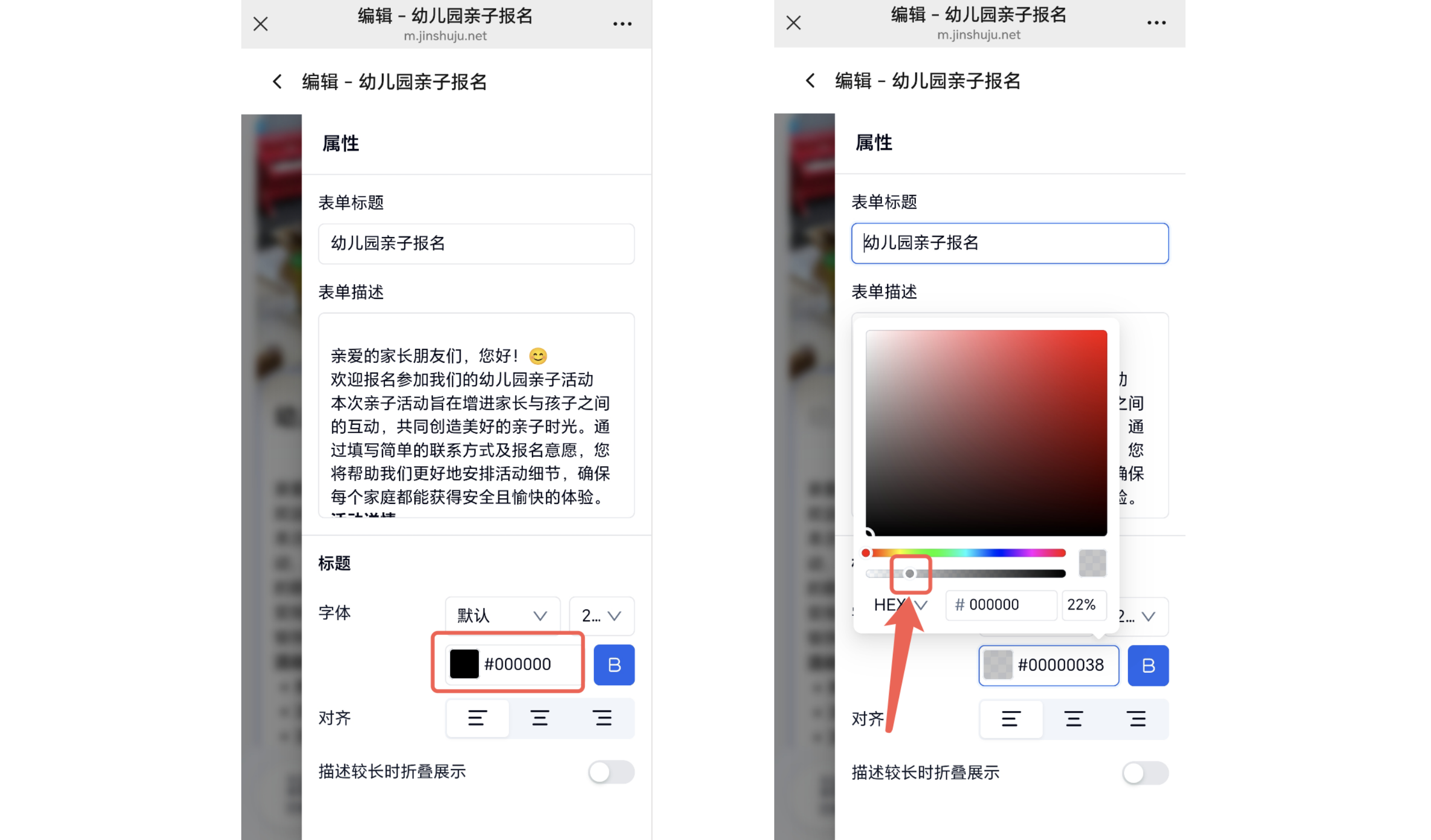
Mobile|表单字体|从表单列表进入「幼儿园亲子报名」并点击「编辑」,在编辑页选中表单标题后右侧「标题」面板红框标注字体和对齐设置

⚠️ 注意:表单标题可以设置透明,达到隐藏标题的效果。

Mobile|表单字体|「标题」字体颜色设置中点击色值框并在颜色选择器调整透明度,红框和红色箭头标注透明度滑块

2.可以在表单标题下的「描述框」或「字段」的「提示」框、「描述」字段「编辑」框处修改字体格式。
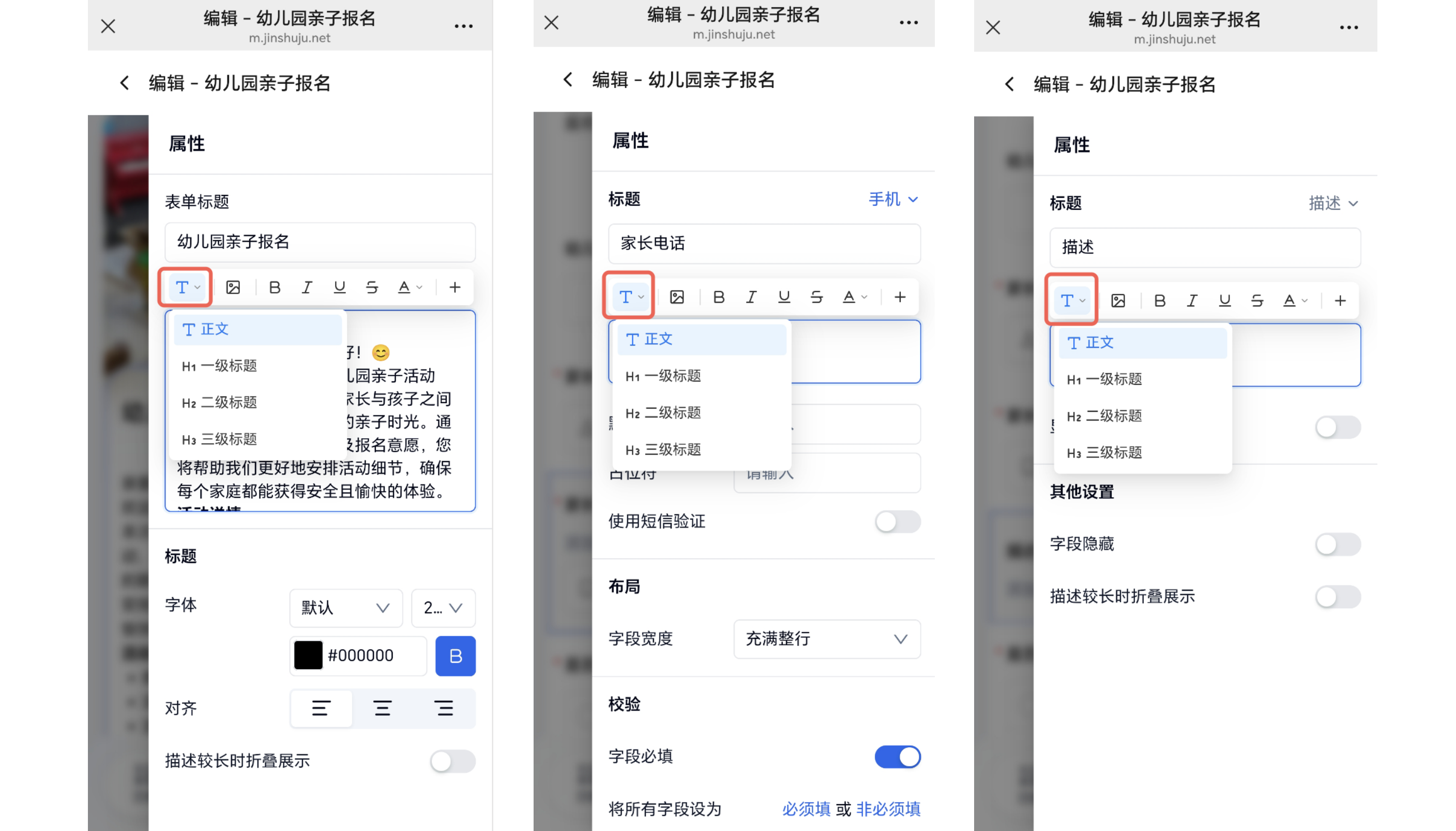
Mobile|表单字体|在表单描述框、「家长电话」提示框和「描述」字段编辑框中打开字体格式下拉菜单,红框标注「T」按钮

3.在表单编辑页点击「主题——字段」可以修改「字段」标题和选项的字体格式。
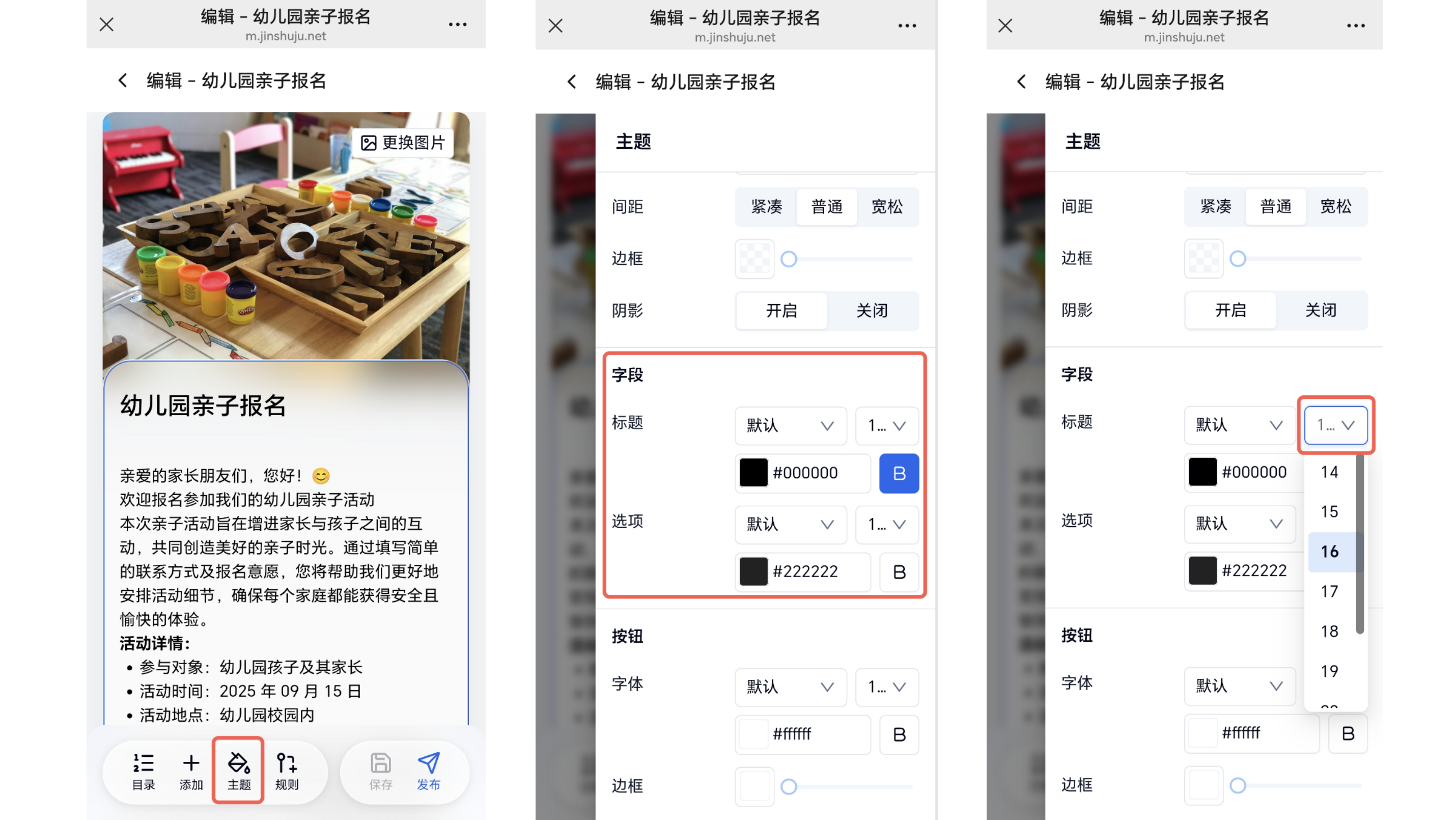
Mobile|表单字体|编辑页点击「主题」后进入「字段」设置,红框标注字段标题和选项的字体、字号、颜色和加粗设置

⚠️ 注意:小程序端暂不支持修改字体。

本页内容