

审核数据后,给不同人员触发不同的短信
当需要对表单收集到的数据做审核,根据审核结果给不同填写者发送短信通知时,可设置符合条件的数据触发短信。
⚠️注意: 目前运营商规则频繁变更中,无法确保所有模板报备成功,我们推荐您使用「邮件」或「微信一次性消息提醒」来发送通知。
示例场景
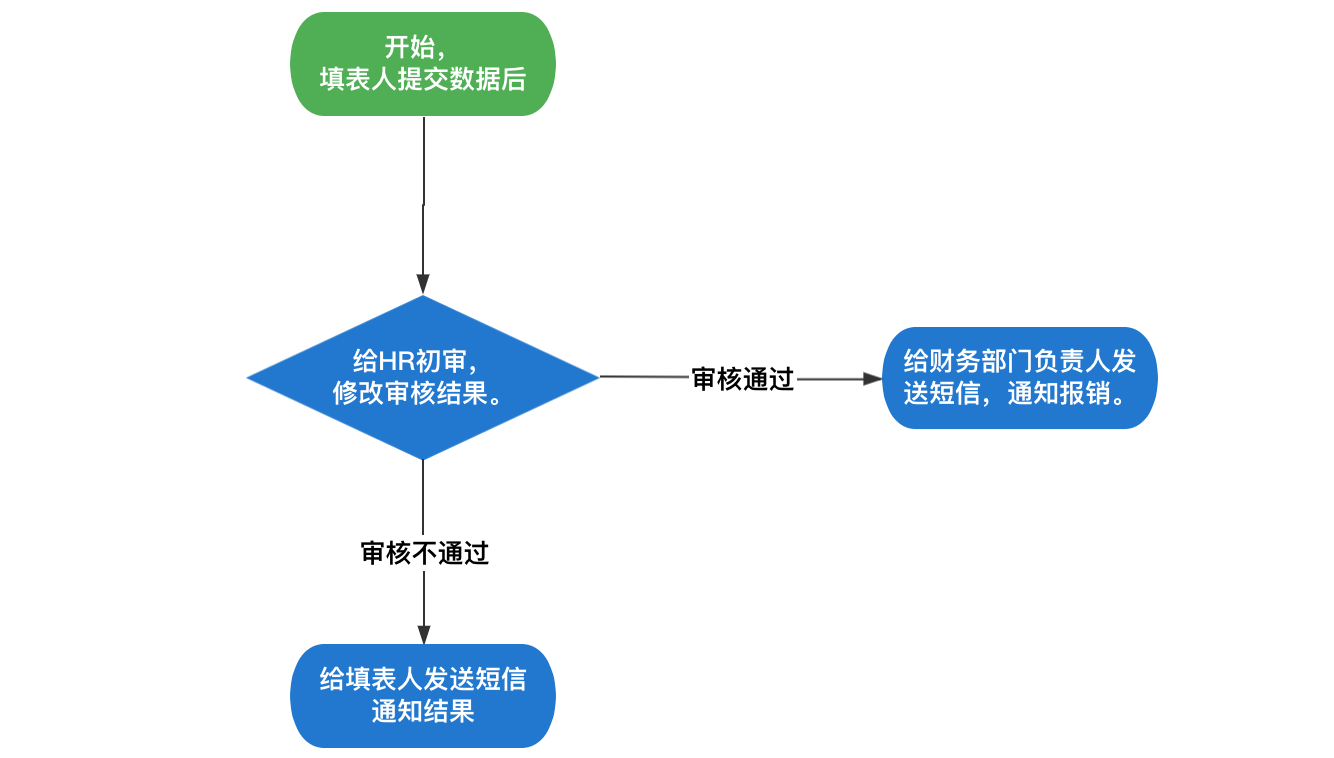
本篇以公司差旅费用报销申请为例,提交数据后 HR 初步审核,HR 在表单的数据页面手动修改审核结果,审核通过后给财务部门负责人发送短信通知报销,审核不通过就给填表人发送短信告知需要修改后重新提交。
创建审批流程表单
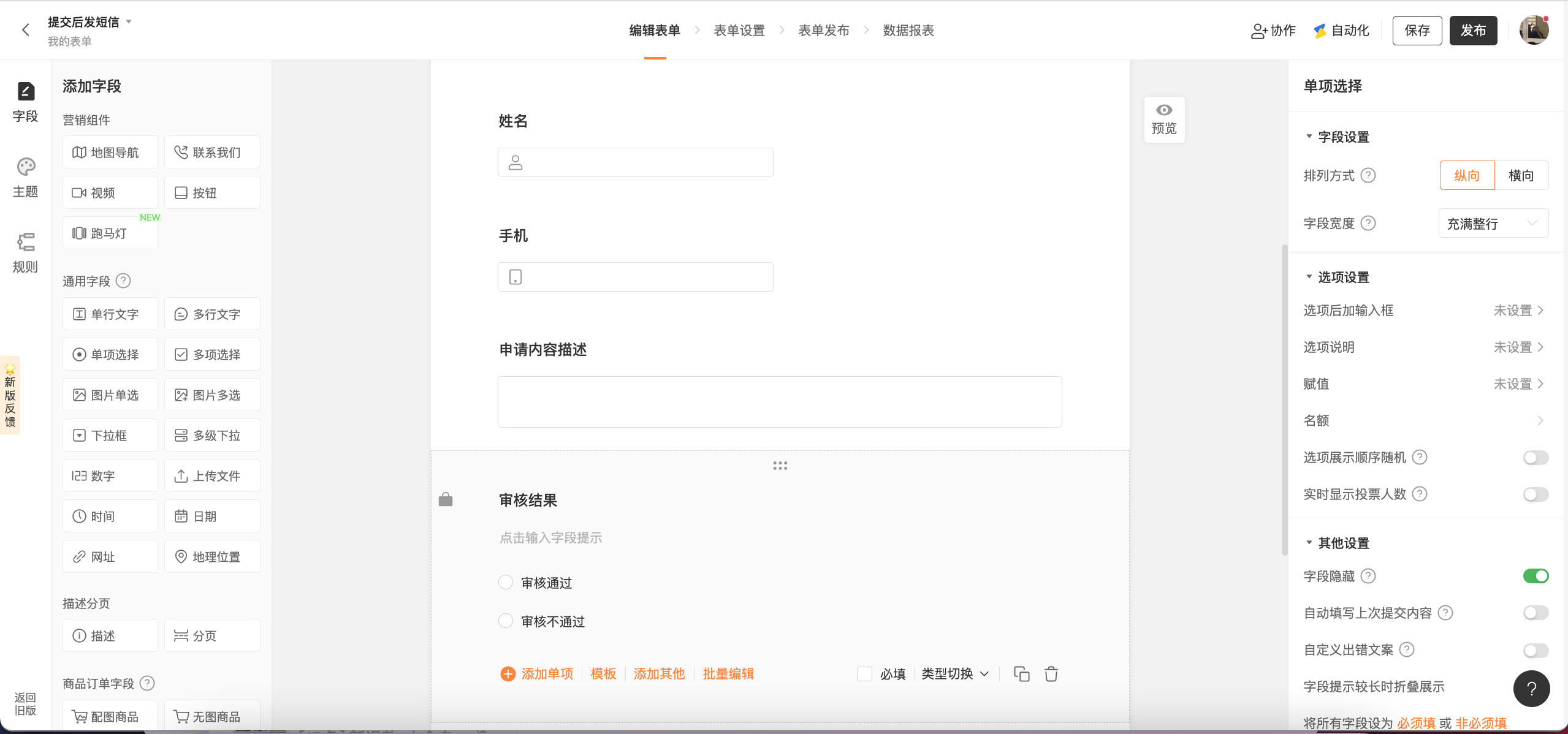
如何创建审批流程表单 点击此篇文章查看,就不多做赘述,以下内容只针对短信触发模块。需要注意的一点,表单中要有设置隐藏的单项选择题,选项为「审核通过、审核不通过」,方便 HR 修改数据初步审核,根据不同的审核选项触发短信。
设置短信模板
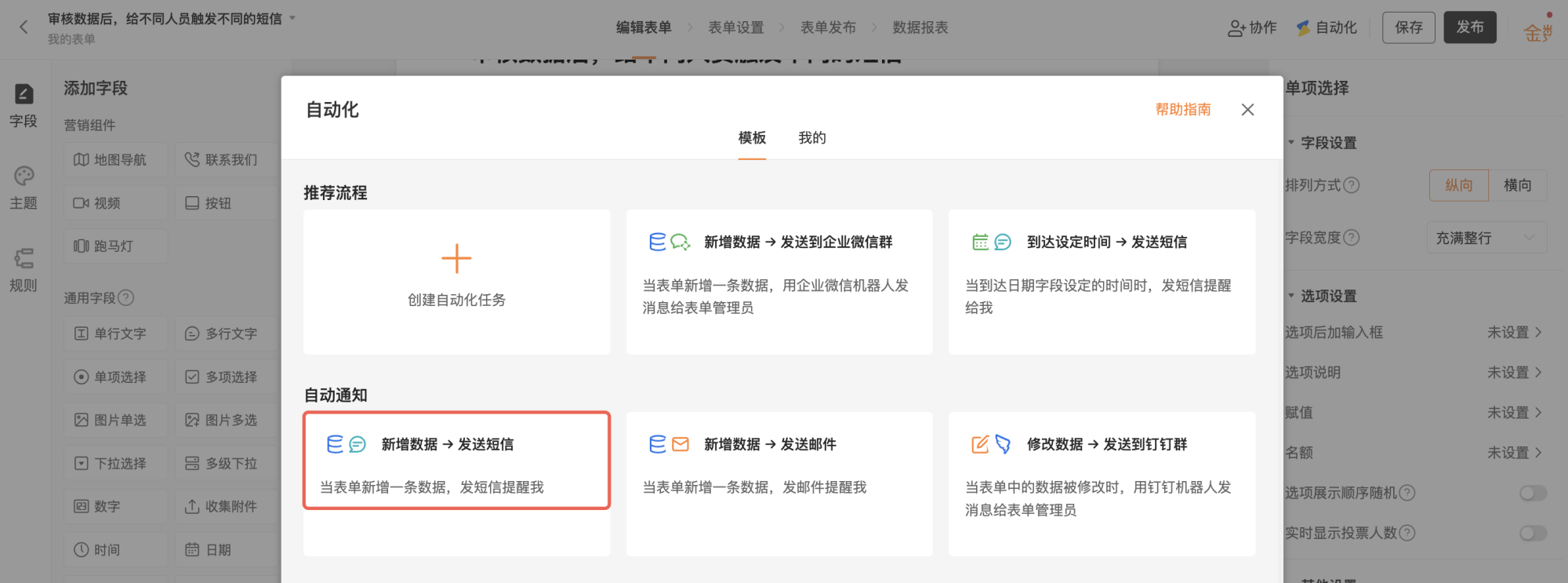
1)点击右上角「自动化」,选择「发送短信」。
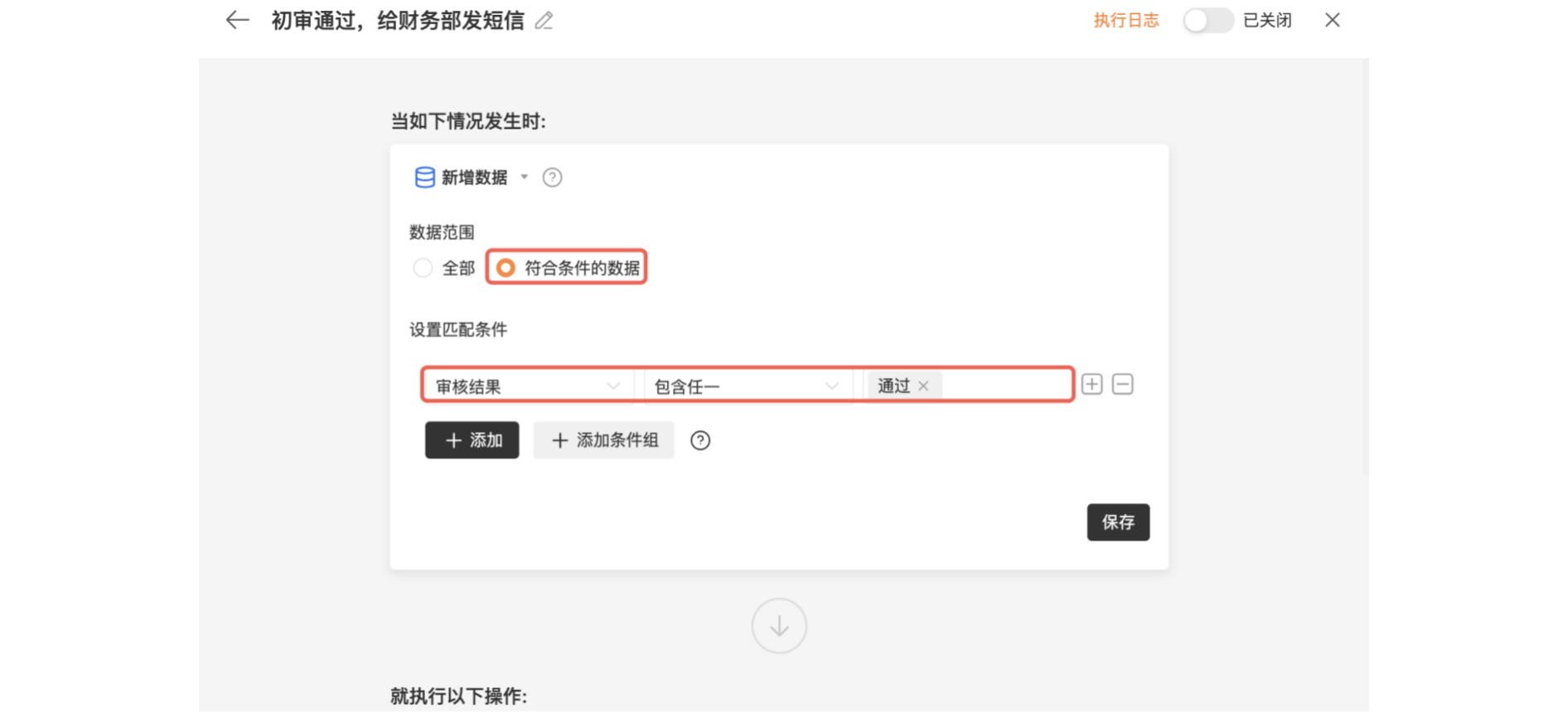
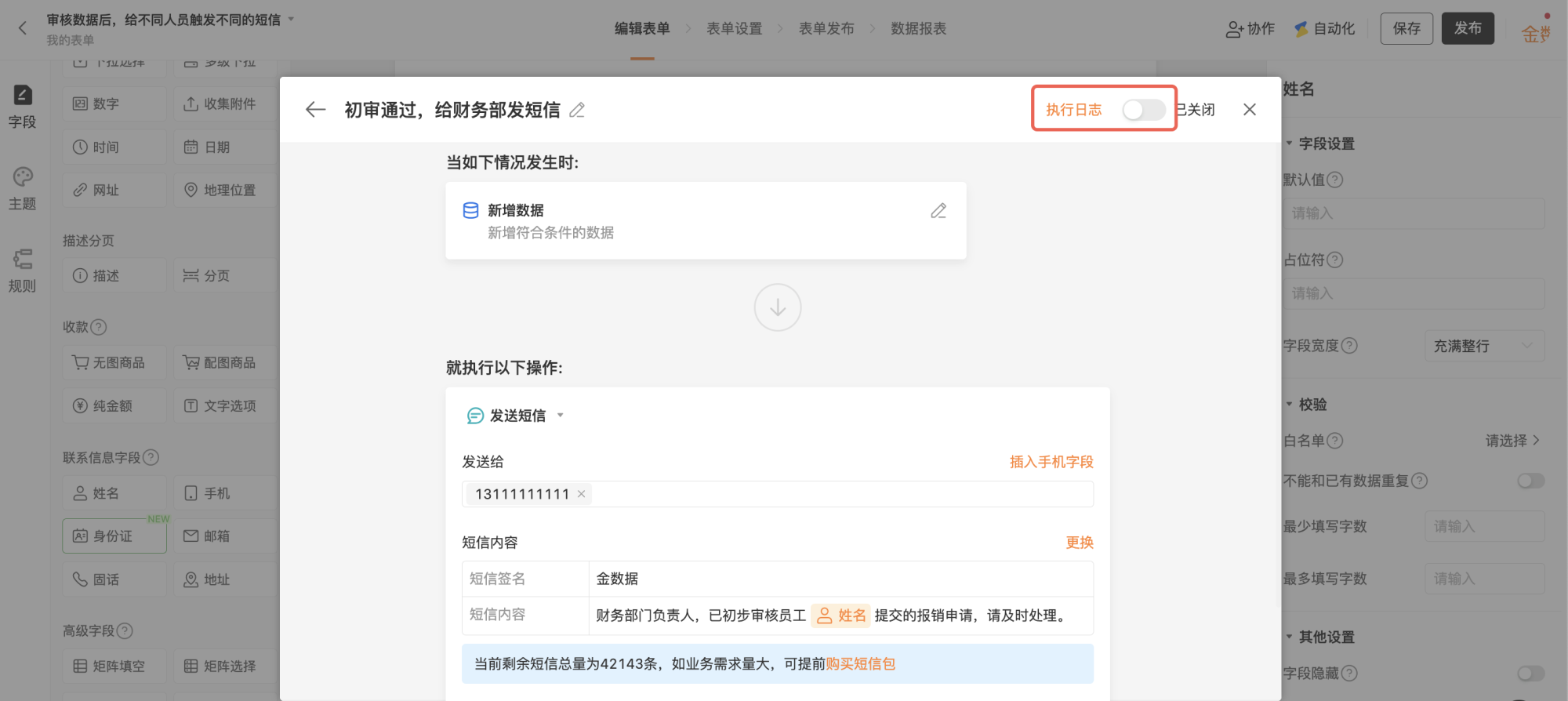
2)设置审核通过给部门负责人发送短信:选择触发条件为「修改数据——符合条件的数据」,设置匹配条件为「审核结果」等于审核通过,点击保存。执行操作为「发送短信」,输入财务部门负责人指定号码,并编辑短信内容发起审核。
- 设置触发条件。
- 选择新建短信模板或使用历史已审核模板。
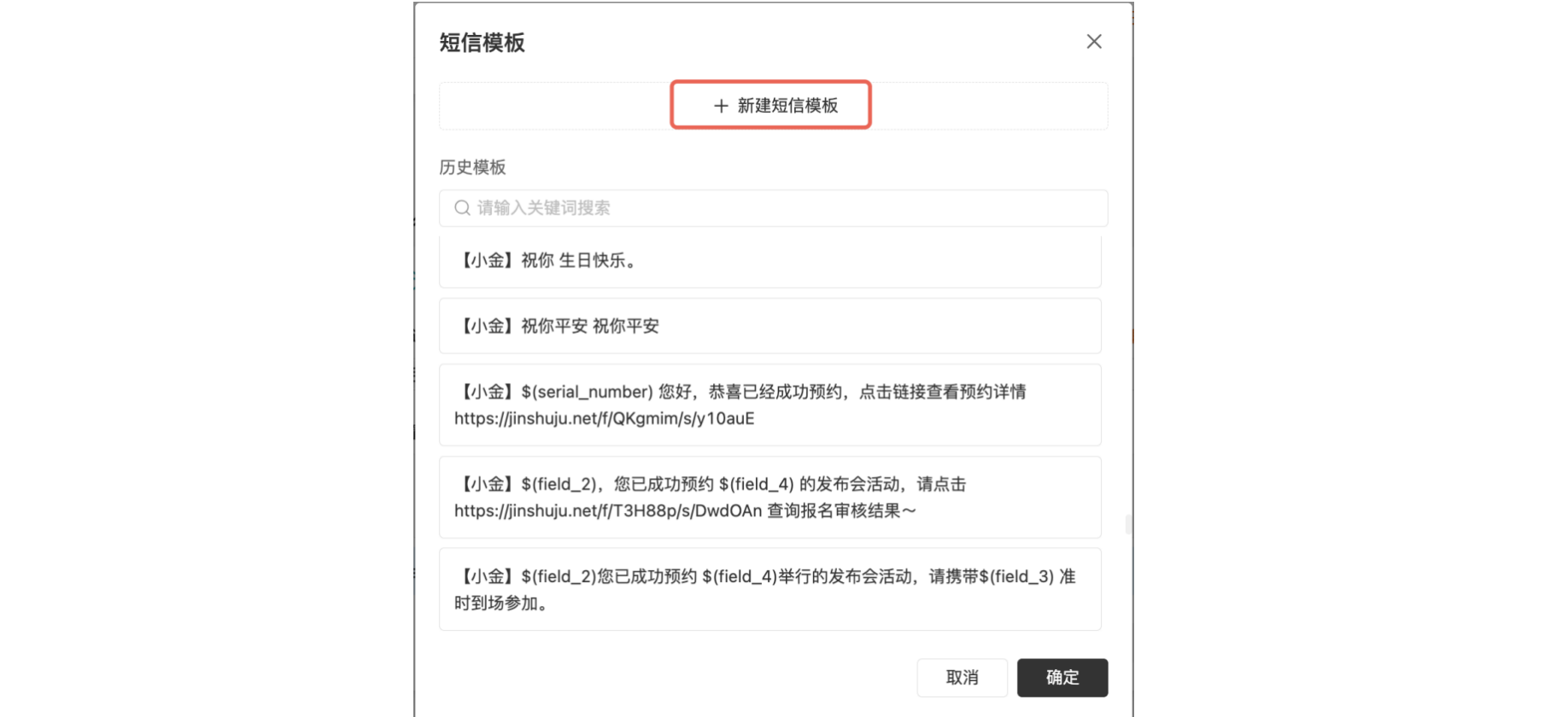
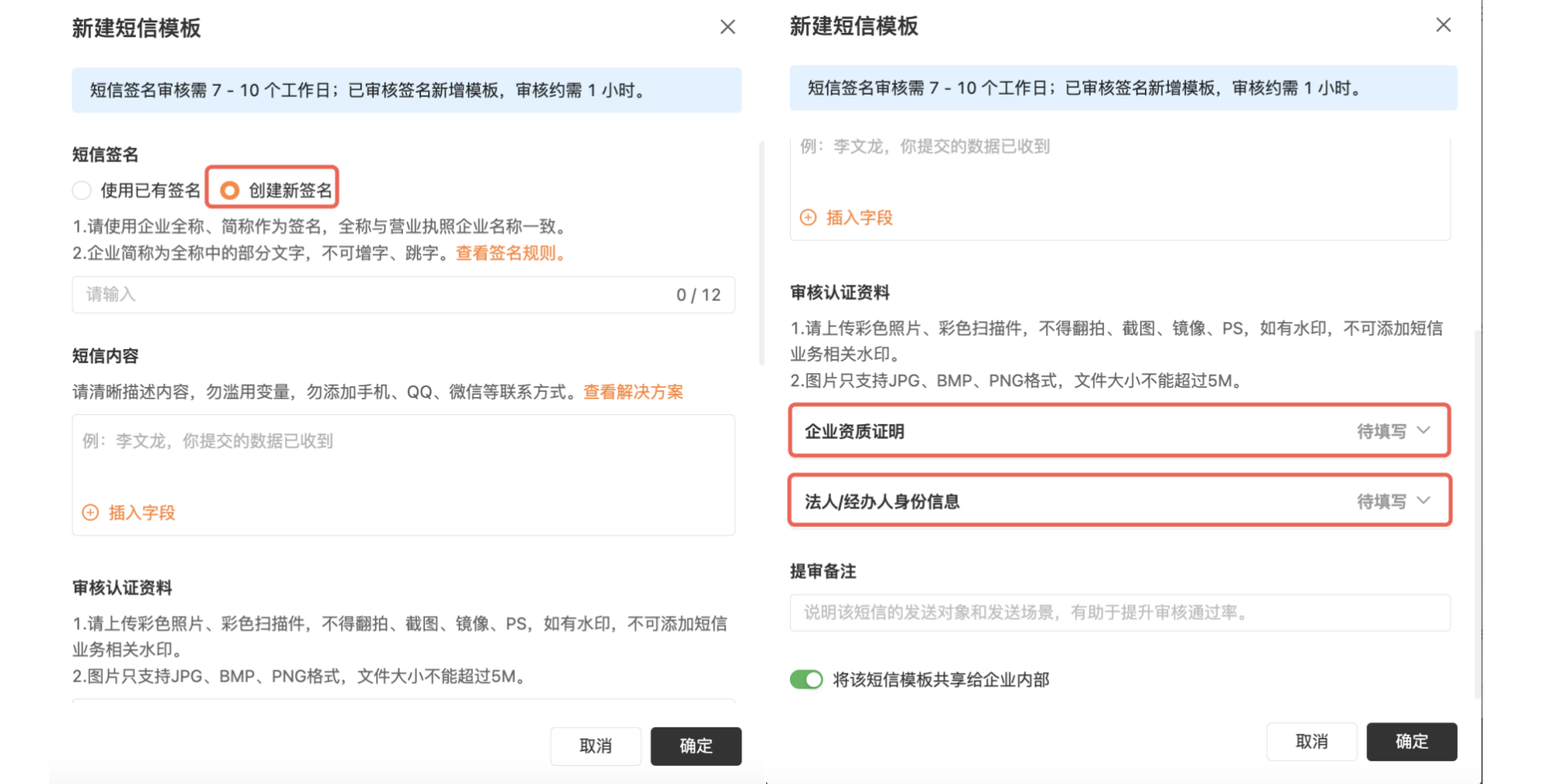
- 新建短信模板——设置短信签名和内容——提交审核认证资料——确定。
- 点击保存执行操作,并点击右上角任务开启开关。该条短信模板经第三方短信商审核通过后,就可以正常执行短信任务。
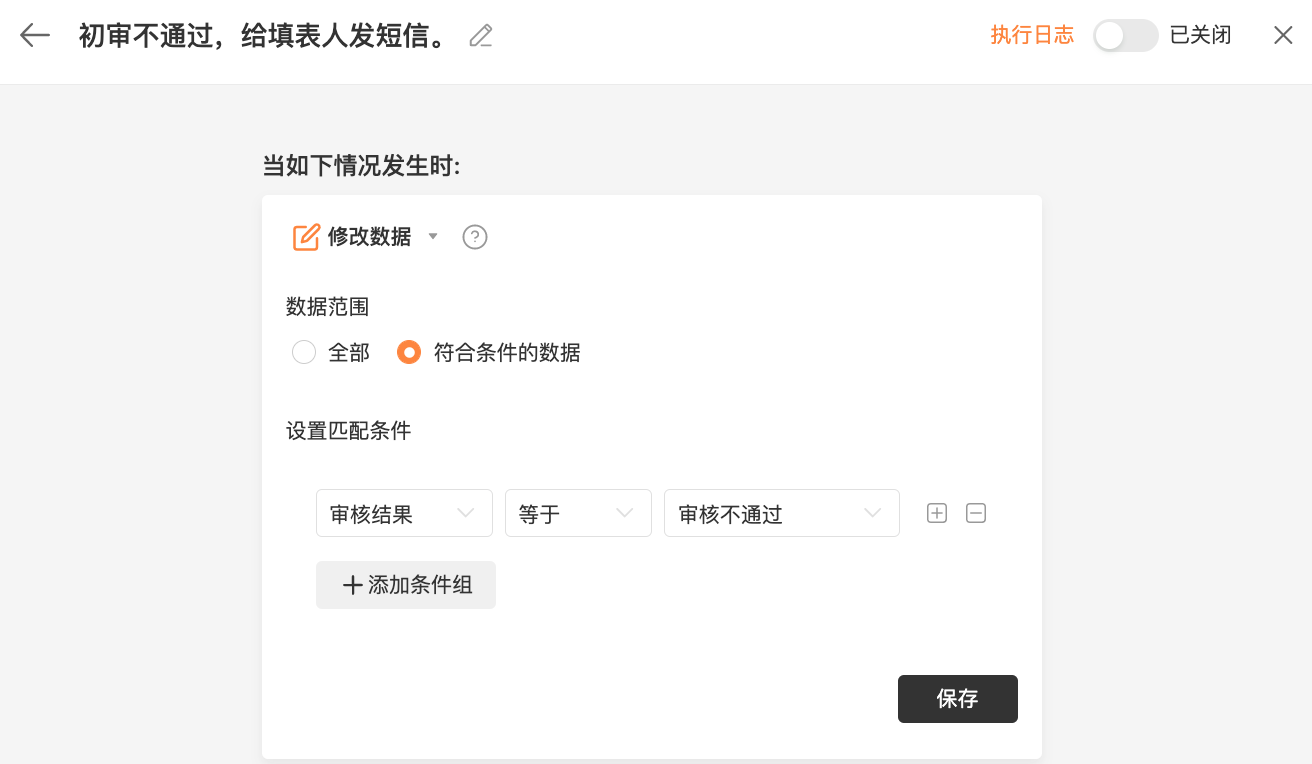
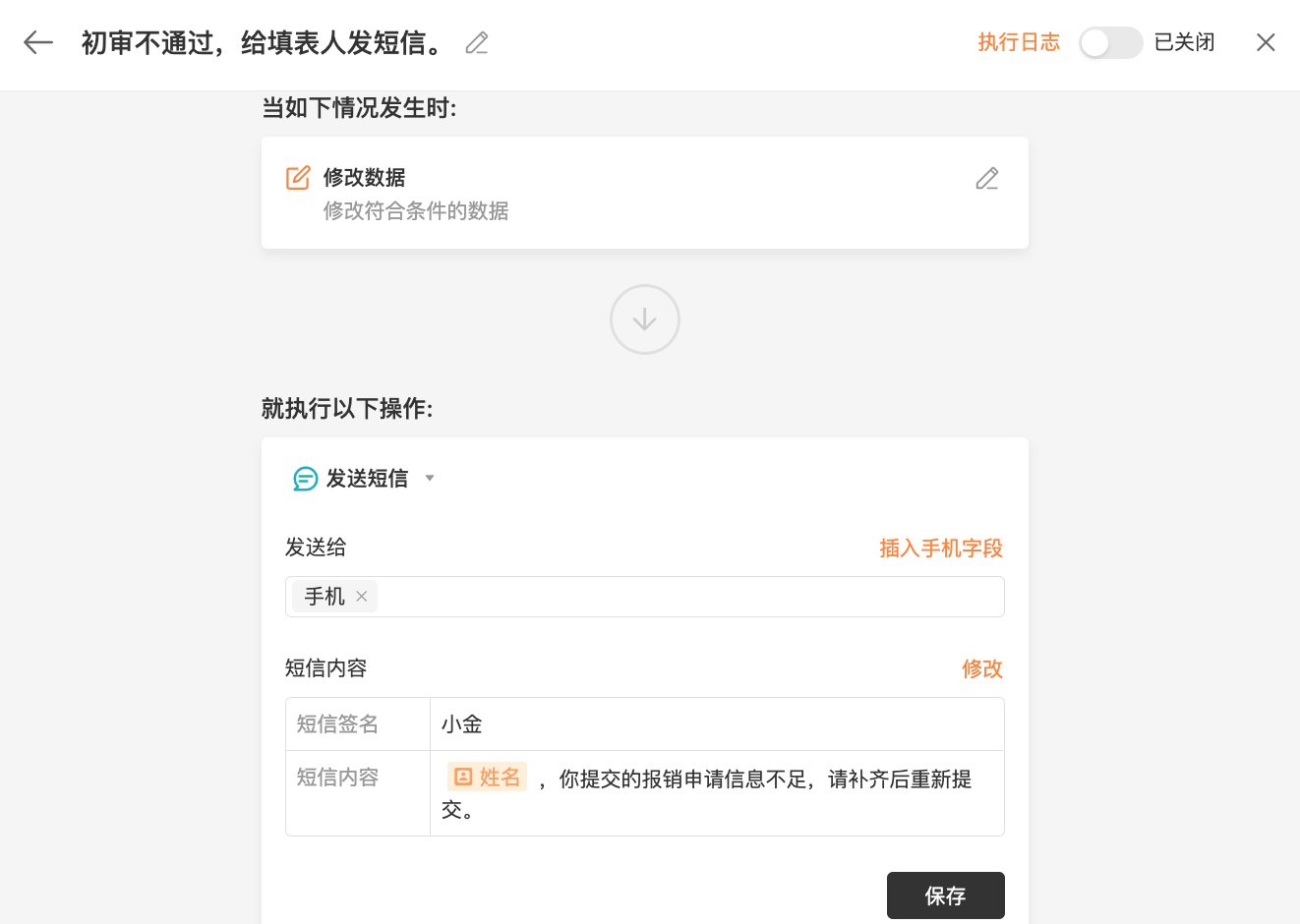
3)设置审核通过给填表人发送短信:选择触发条件为「修改数据——符合条件的数据」,设置匹配条件为「审核结果」等于审核不通过,点击保存。执行操作为「发送短信」,插入表单中手机字段,并编辑短信内容发起审核。
- 设置触发条件。
- 选择新建短信模板或使用历史已审核模板。
- 新建短信模板——设置短信签名和内容——提交审核认证资料——确定。
⚠️注意:短信签名可以使用公司名称,上传公司营业执照、法人或经办人身份证照片进行审核。短信内容中可以插入字段、编辑常量文字。请点击查看详细的短信审核规则。
4)点击保存执行操作,并点击右上角任务开启开关。该条短信模板经第三方短信商审核通过后,就可以正常执行短信任务。
查看短信日志
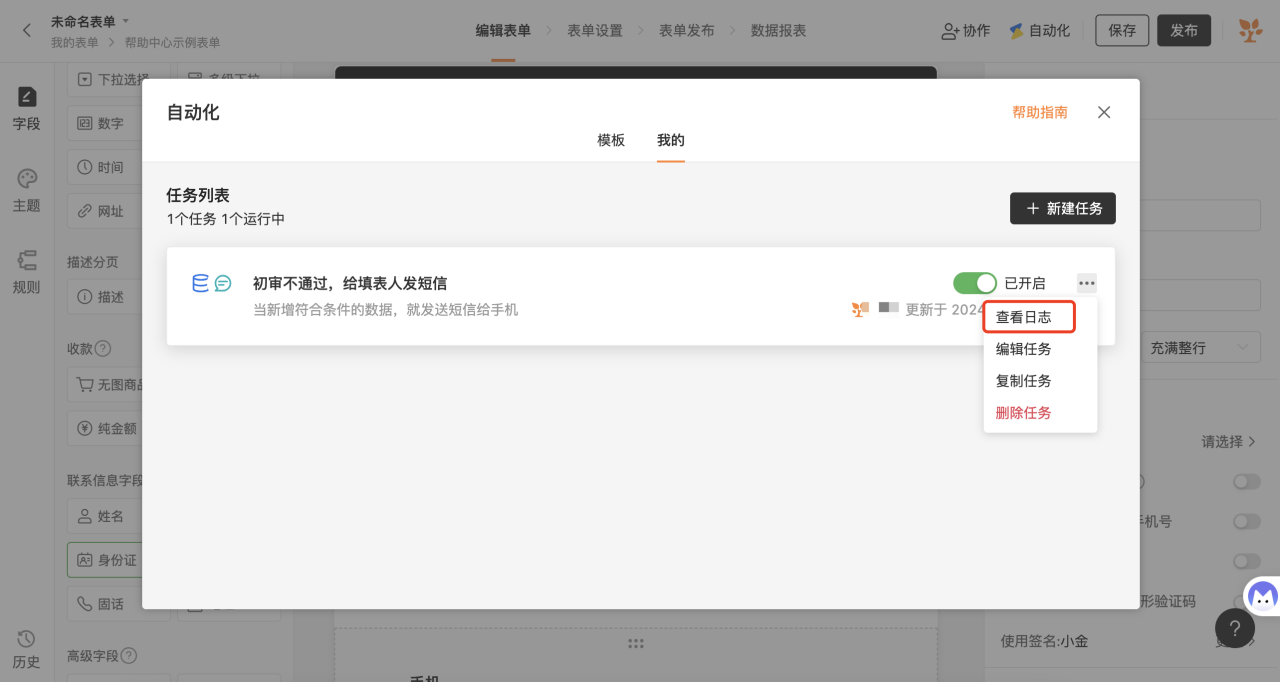
在自动化页面,点击短信任务右侧三个小点,选择「查看日志」,可以查看到该短信任务的发送情况。
资费介绍
以下是审核数据后,给不同人员触发不同的短信的资费介绍:
| 免费版 | 专业版 | 专业增强版 | 企业基础版 | 企业协作版 | 企业高级版 | |
|---|---|---|---|---|---|---|
| 价格 | 免费 | 599 元/年 | 2,399 元/年,299 元/月 | 4,399 元/年 | 7,399 元/年 | 23,999 元/年 |
| 数据审核条件短信 | - | - | - | ✔️ | ✔️ | ✔️ |