

Documentation Index

Fetch the complete documentation index at: https://help.jinshuju.net/llms.txt

Use this file to discover all available pages before exploring further.

一、Google Analytics 设置

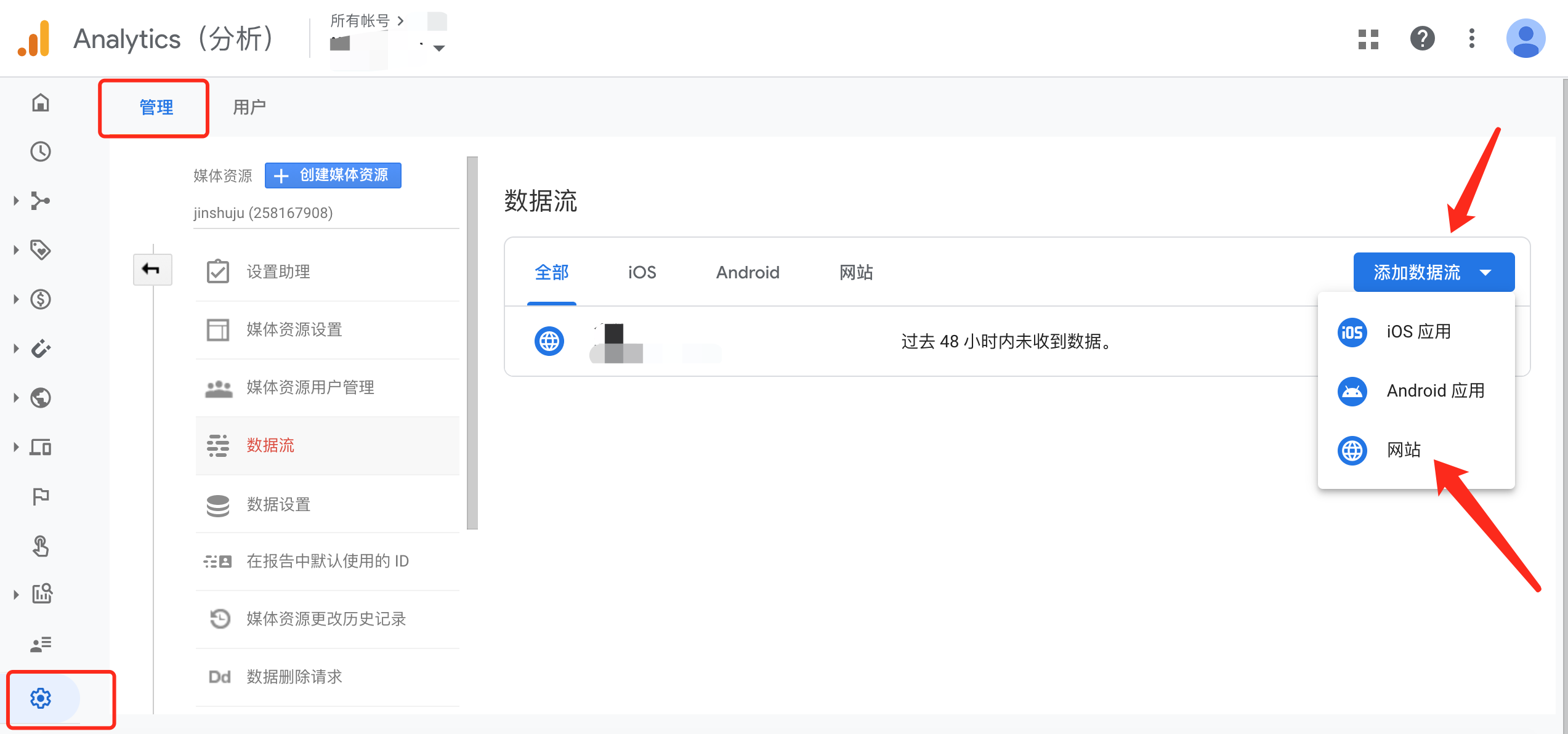
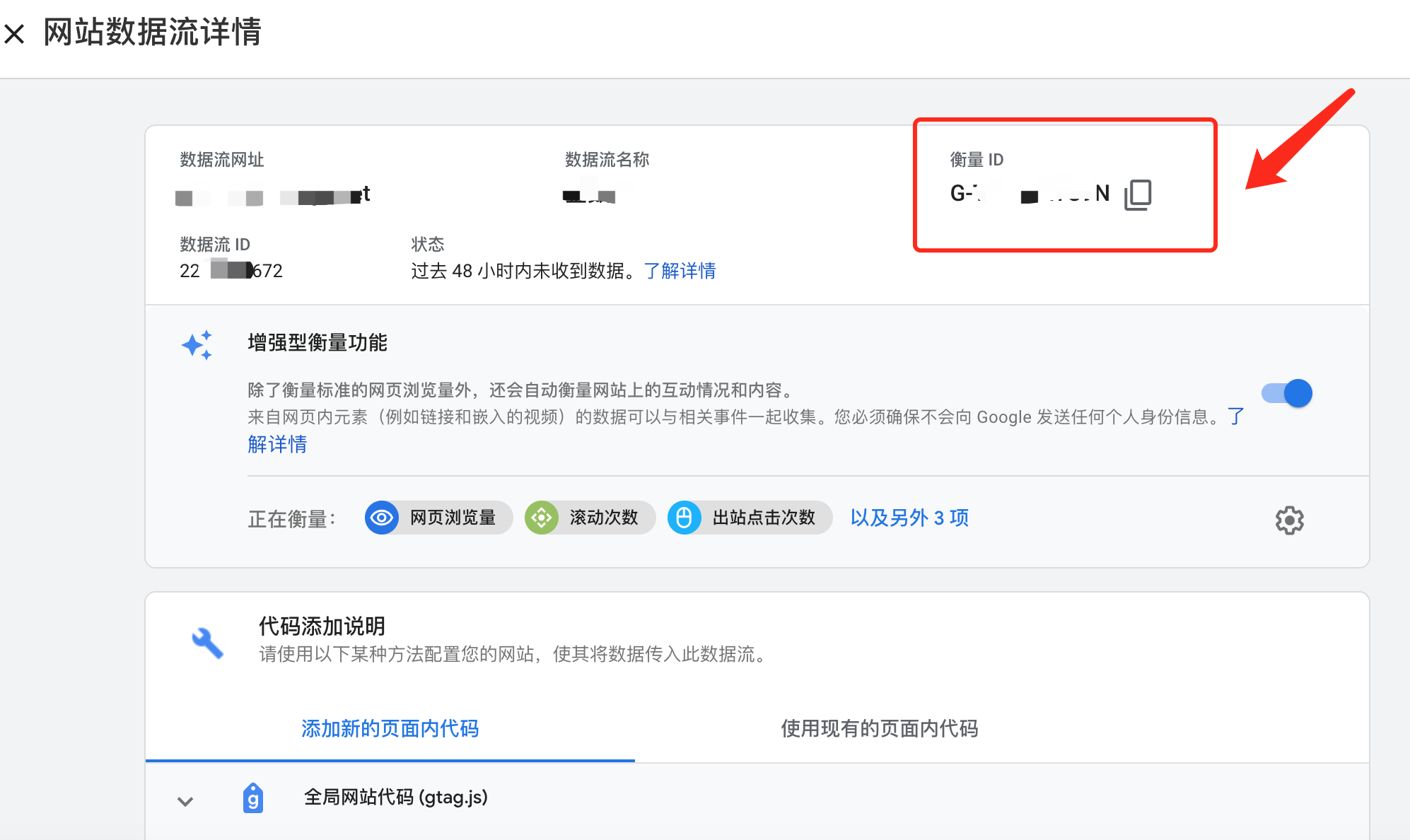
1)注册 Google Analytics 后,就需要添加数据流及网址,网址即你的表单网址。 PC|数据流设置|Google Analytics管理界面,左侧显示主导航栏底部有齿轮图标设置管理,当前处于「管理」标签页显示「媒体资源」相关设置,媒体资源名称为jinshuju 258167908,主要菜单项包含设置助理媒体资源设置媒体资源用户管理「数据流」数据设置在报告中默认使用的ID媒体资源更改历史记录数据删除请求,右侧显示「数据流」管理区顶部显示「添加数据流」蓝色按钮点击后弹出下拉菜单包含「iOS应用」「Android应用」「网站」三个选项红色箭头指向「网站」,数据流列表分为全部iOS Android网站三个标签页当前为「全部」,下方显示已有一个网站数据流提示「过去48小时内未收到数据」 2)生成数据流后,你可以看到该网络媒体信息的衡量 ID 以及代码。(衡量 ID 即跟踪 ID ) PC|数据流详情|Google Analytics网站数据流详情页,顶部显示「网站数据流详情」,包含数据流网址数据流名称数据流ID「衡量ID」格式为G-XXXXXXX状态过去48小时内未收到数据,右上角红框和箭头突出显示「衡量ID」即GA4的Measurement ID,「增强型衡量功能」已开启说明除网页浏览量外还会自动衡量网站上的互动情况和内容如滚动出站点击等,正在衡量的事件有网页浏览量滚动次数出站点击次数及另外3项,下方显示「代码添加说明」提供「添加新的页面内代码」或「使用现有的页面内代码」两种方式,推荐使用「全局网站代码gtag.js」进行数据采集
二、表单设置

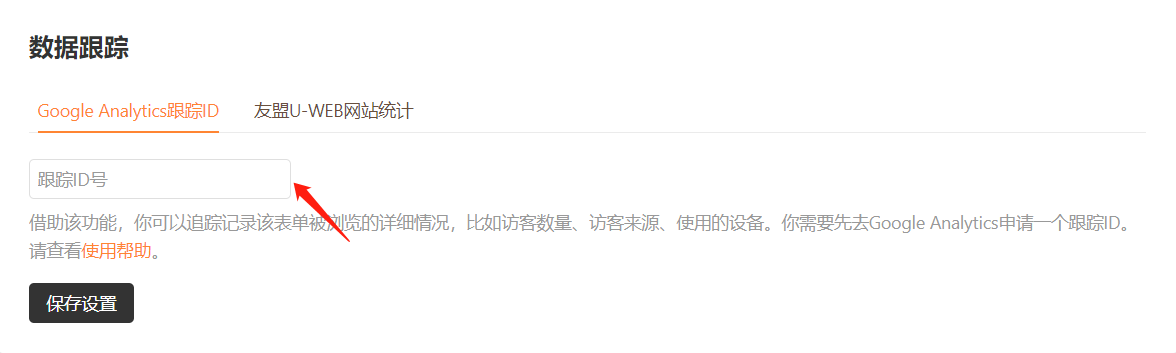
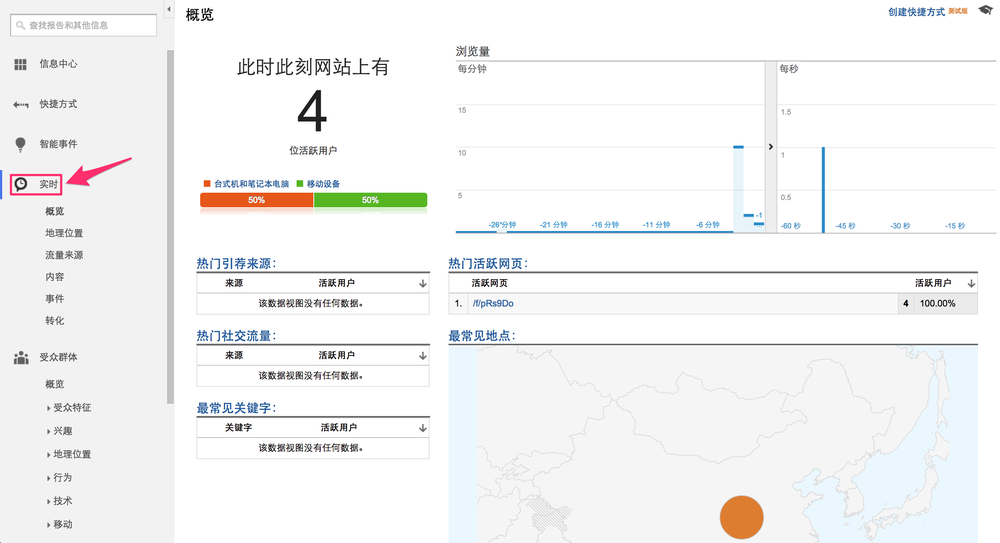
金数据已经在表单中嵌入了预置代码,你只需要在表单设置中添加站点 ID 即可。 1)进入表单的「表单设置——数据收集—— Google Analytics 跟踪 ID 」中,将你的跟踪 ID 填写到对应的位置。 PC|数据跟踪|数据跟踪设置页面,顶部显示「数据跟踪」标题下方显示「Google Analytics 跟踪ID」「友盟U-WEB网站统计」两个选项卡当前选中「Google Analytics 跟踪ID」,显示输入框标签为「跟踪ID号」用于填写Google Analytics的跟踪ID,下方说明通过该功能可以追踪表单被浏览的详细情况如访客数量来源设备等需先去Google Analytics申请跟踪ID,右下显示「保存设置」按钮 2)保存跟踪 ID 后,你可以在 Google Analytics 的「报告——实时」中看到实时访问的用户。 PC|实时数据|Google Analytics实时数据报告界面,左侧显示主导航栏当前选中「实时」标签有图标和粉色箭头标注,主体显示「概览」页面显示当前网站上有4位活跃用户50%为台式机笔记本50%为移动设备,上方显示浏览量折线图每分钟每秒,下方显示热门引荐来源热门社交流量最常见关键字热门活跃网页最常见地点等数据表格,热门活跃网页显示1个页面有4位活跃用户其他表格暂无数据,地图区域显示活跃用户的地理分布
资费介绍

Google Analytics的资费介绍如下:
免费版专业版专业增强版企业基础版企业协作版企业高级版
价格免费599 元/年2,399 元/年,299 元/月4,399 元/年7,399 元/年23,999 元/年
Google Analytics-✔️✔️✔️✔️✔️