Documentation Index

Fetch the complete documentation index at: https://help.jinshuju.net/llms.txt

Use this file to discover all available pages before exploring further.

操作步骤

下面是将选项导出为数值的操作步骤: 1.创建表单,添加题目,在选项设置点击「赋值」。 PC|表单编辑|单项选择字段设置面板,右侧显示排列方式字段宽度和选项设置区域,选项设置中包含「选项后加输入框」「选项说明」「赋值」等选项,「赋值」选项可点击设置 2.勾选「开启选项赋值」,给所有选项设置对应的值,选项赋值仅为数字且不允许为空。 PC|表单编辑|赋值设置弹窗,顶部勾选「开启选项赋值」,下方表格显示非常满意至非常不满意五个选项对应数值5至1,底部显示「取消」和「确定」按钮
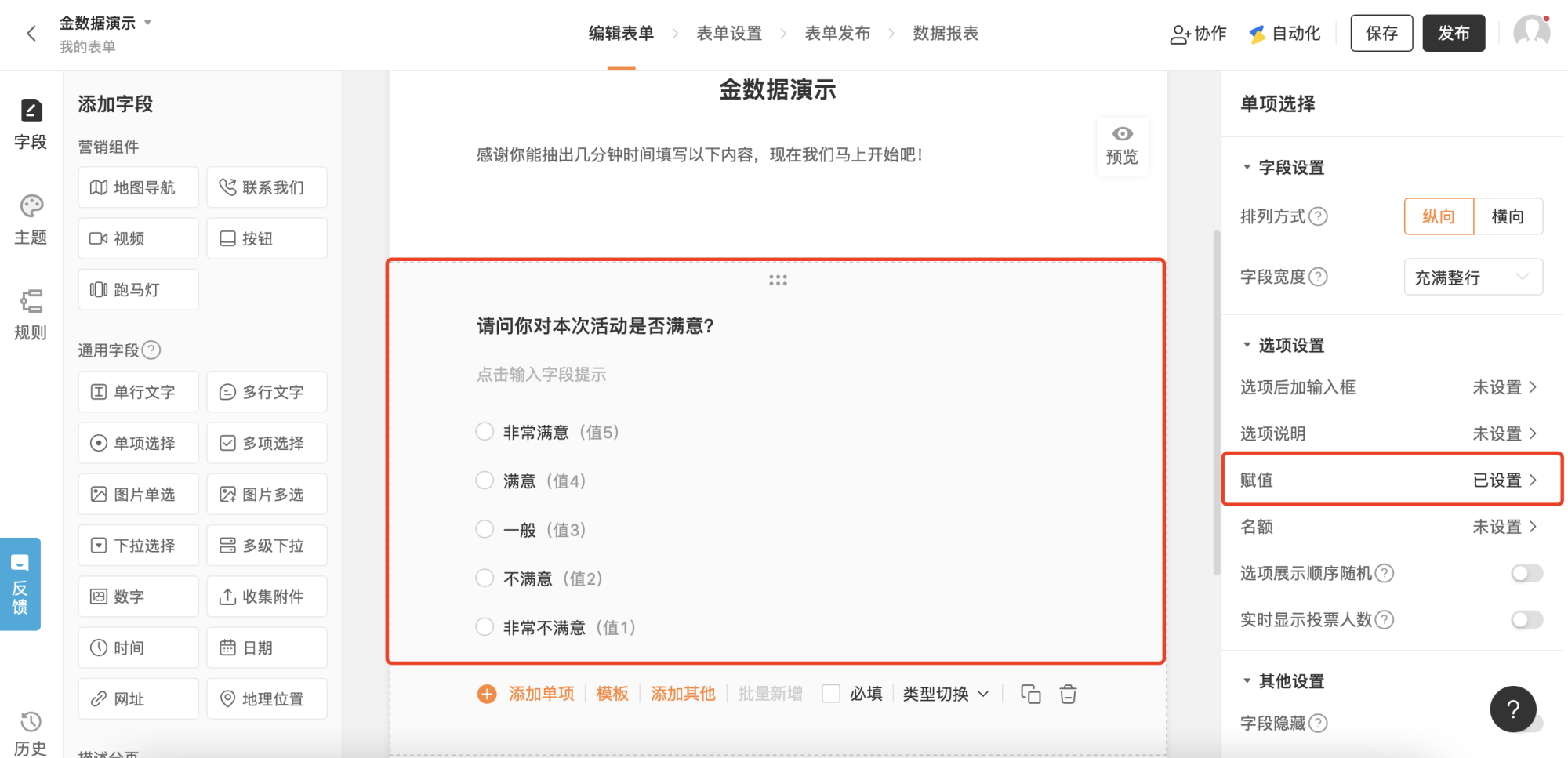
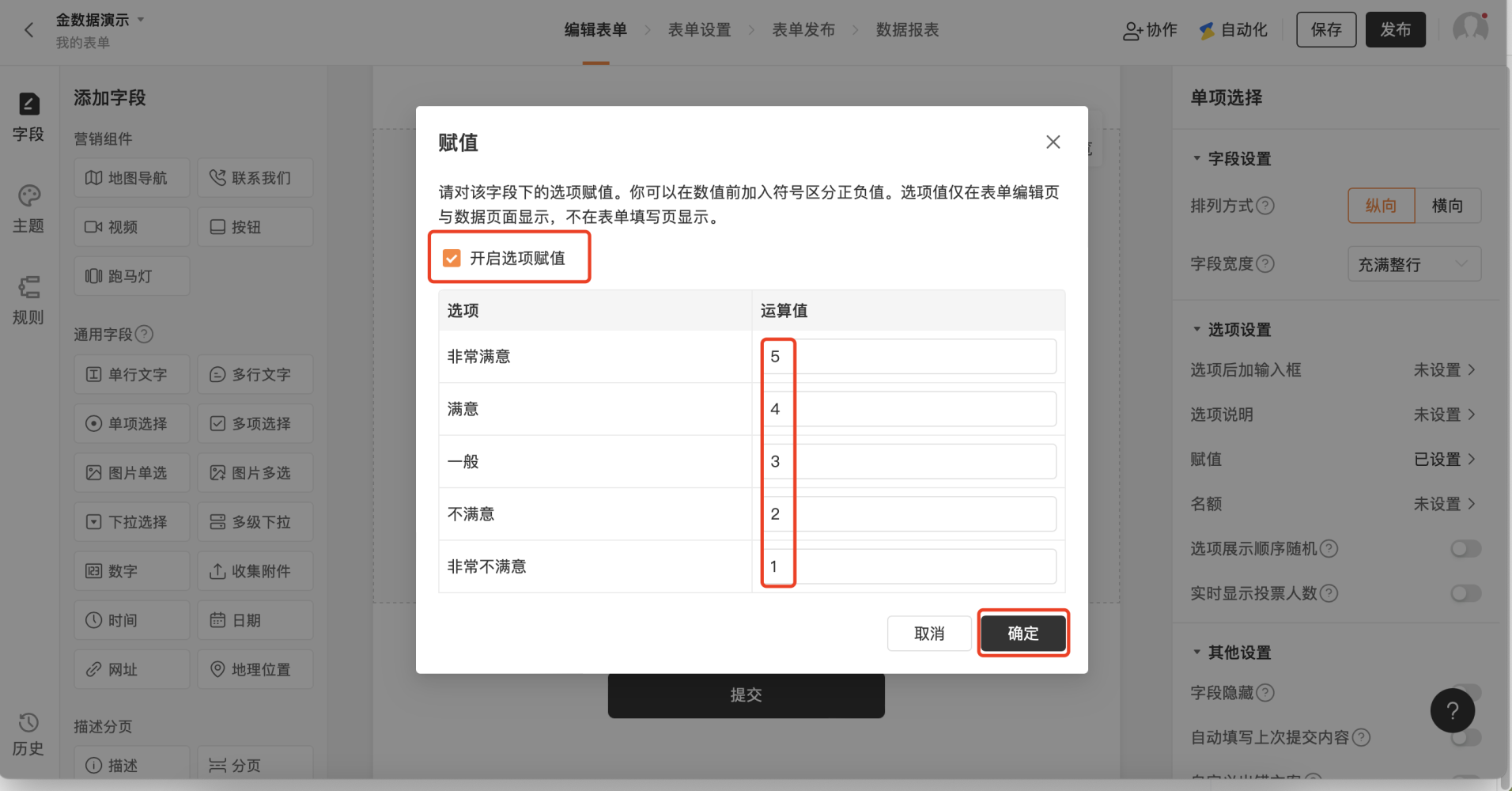
  • 支持对选项赋值的字段包含「单项选择」「多项选择」「图片单选」「图片多选」「下拉框」「多级下拉框」「矩阵选择」。
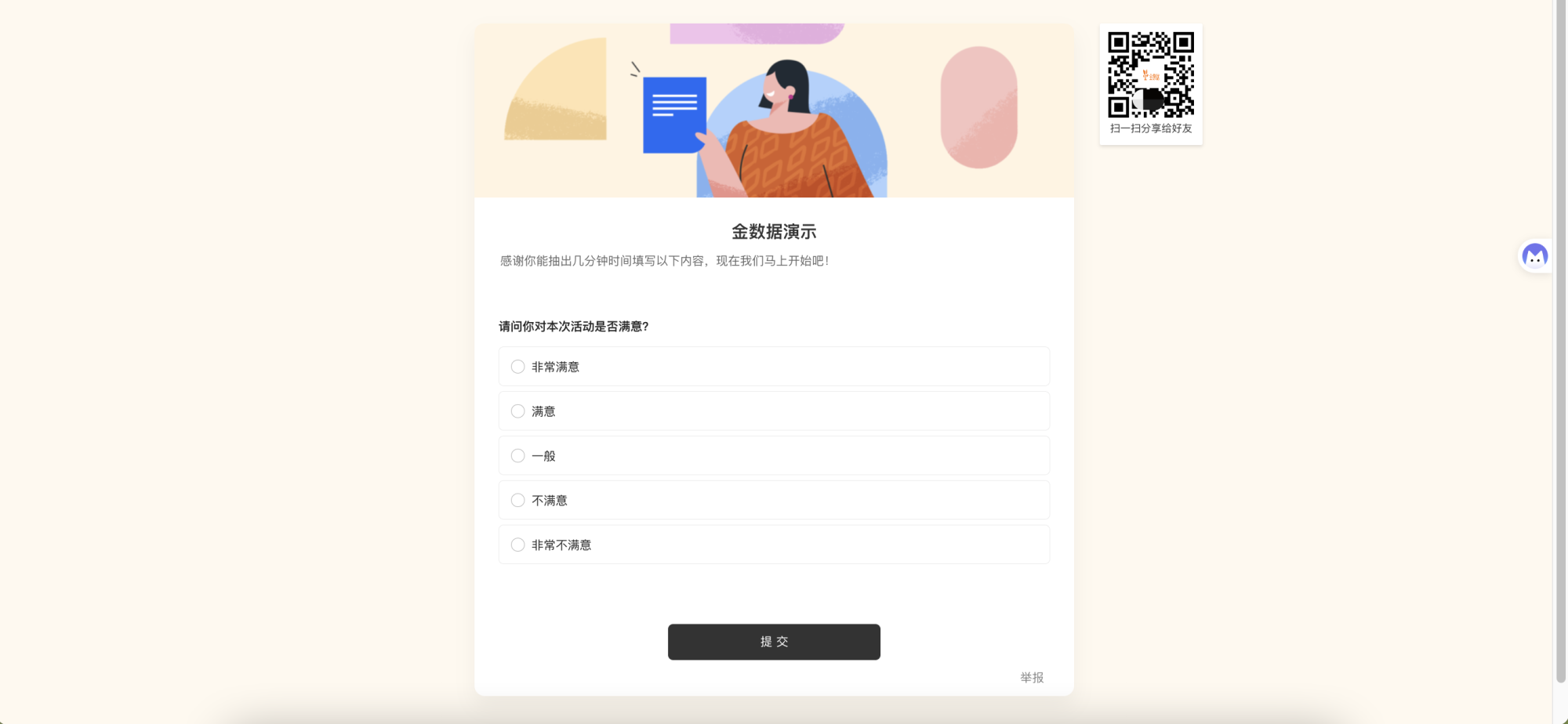
  • 赋予的选项值,填表者视角不展示。
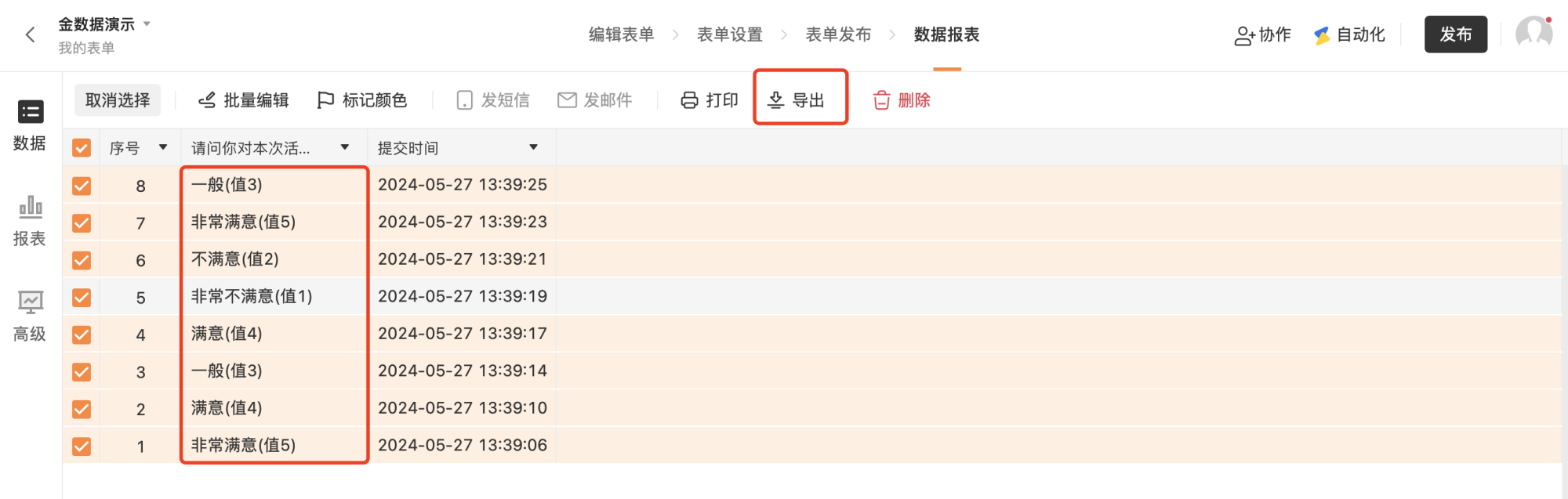
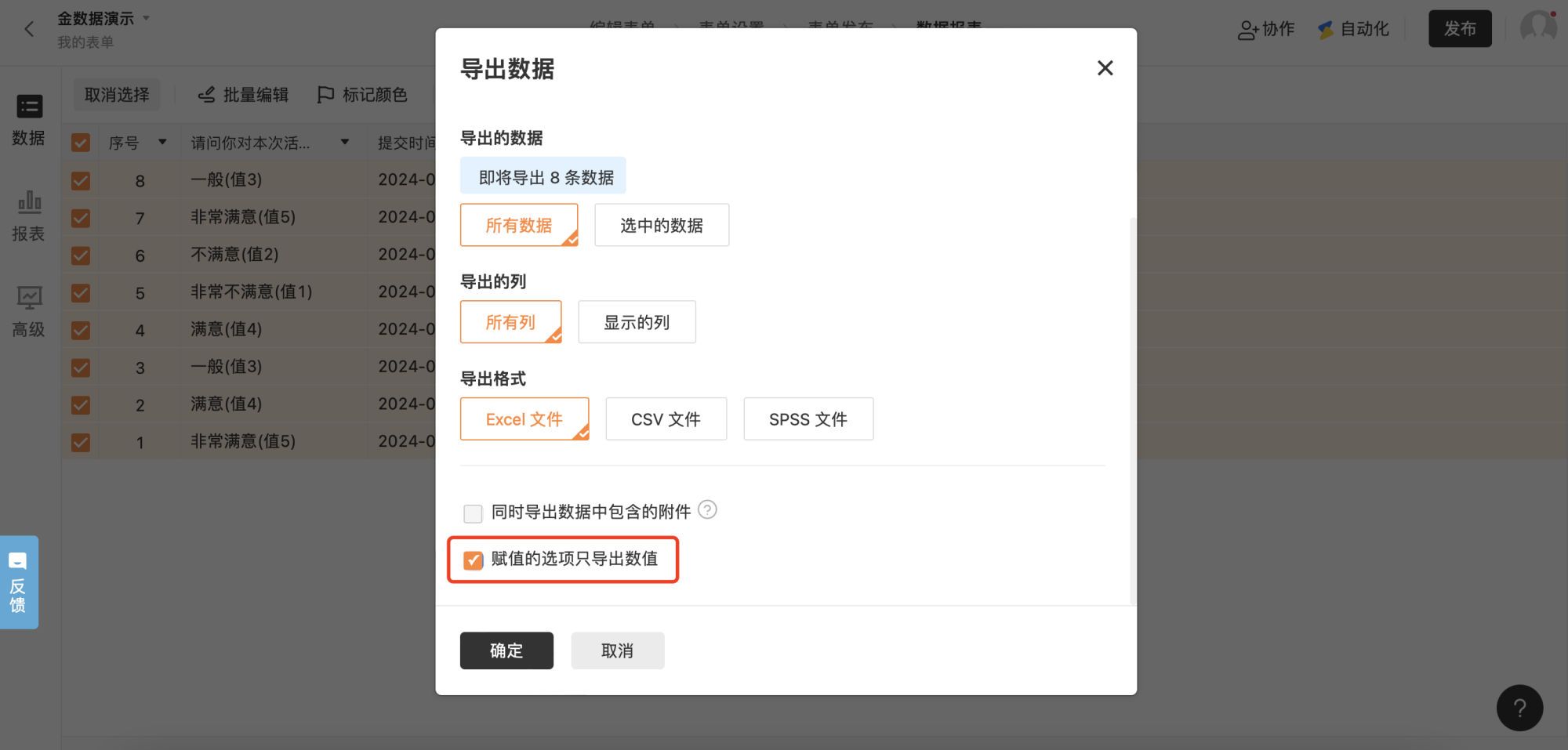
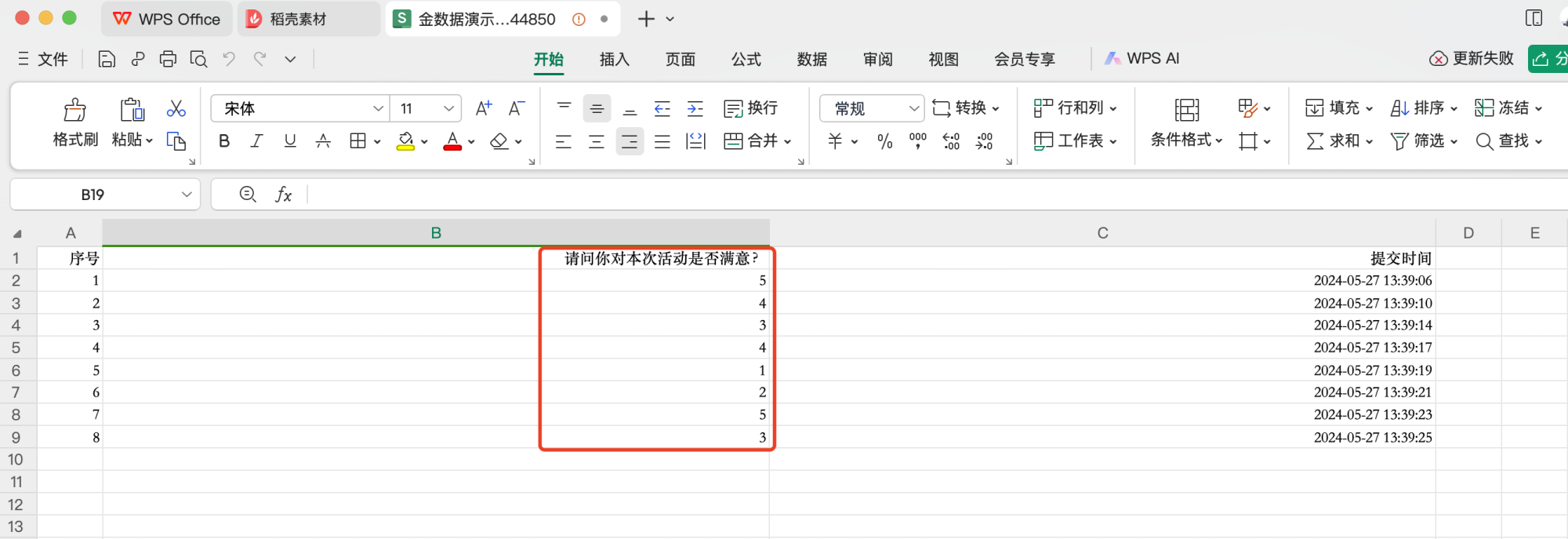
通用|表单|表单填写页面,标题为「金数据演示」,下方显示单项选择题「请问你对本次活动是否满意?」,包含非常满意满意一般不满意非常不满意五个选项,底部显示「提交」按钮 填表者视角 3.收集到表单数据后,进入数据报表页面,导出数据,并勾选「赋值的选项只导出数据」。 PC|数据|数据报表页面,表格显示序号和「请问你对本次活动是否满意?」列,数据行显示选项及赋值如「一般(值3)」「非常满意(值5)」,顶部工具栏「导出」按钮被红框标注 PC|数据|导出数据弹窗,显示即将导出8条数据,可选择导出格式为Excel文件CSV文件或SPSS文件,底部勾选「赋值的选项只导出数值」选项被红框标注,右下角显示「确定」按钮 勾选「赋值的选项只导出数值」后数据样式: PC|数据|Excel表格导出结果,表头显示序号和「请问你对本次活动是否满意?」提交时间三列,数据列显示纯数值5、4、3、1、2,不显示选项文字,共8条记录