

附件下载
当需要批量下载附件和图片时,可使用批量下载功能按条件筛选和打包。
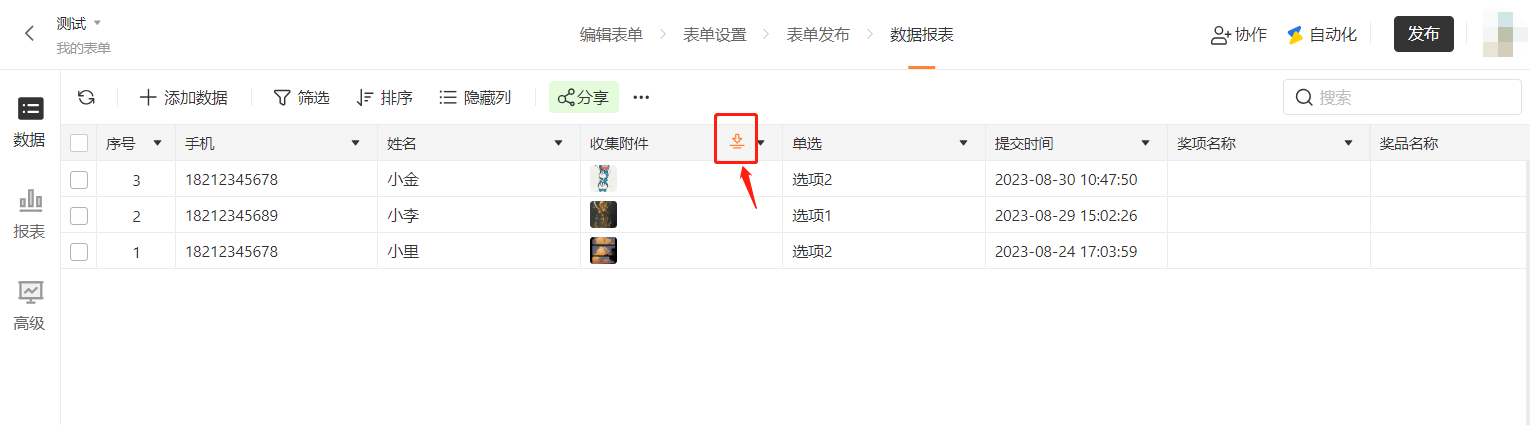
批量下载
我们提供两种批量下载方式:
1)一键打包下载
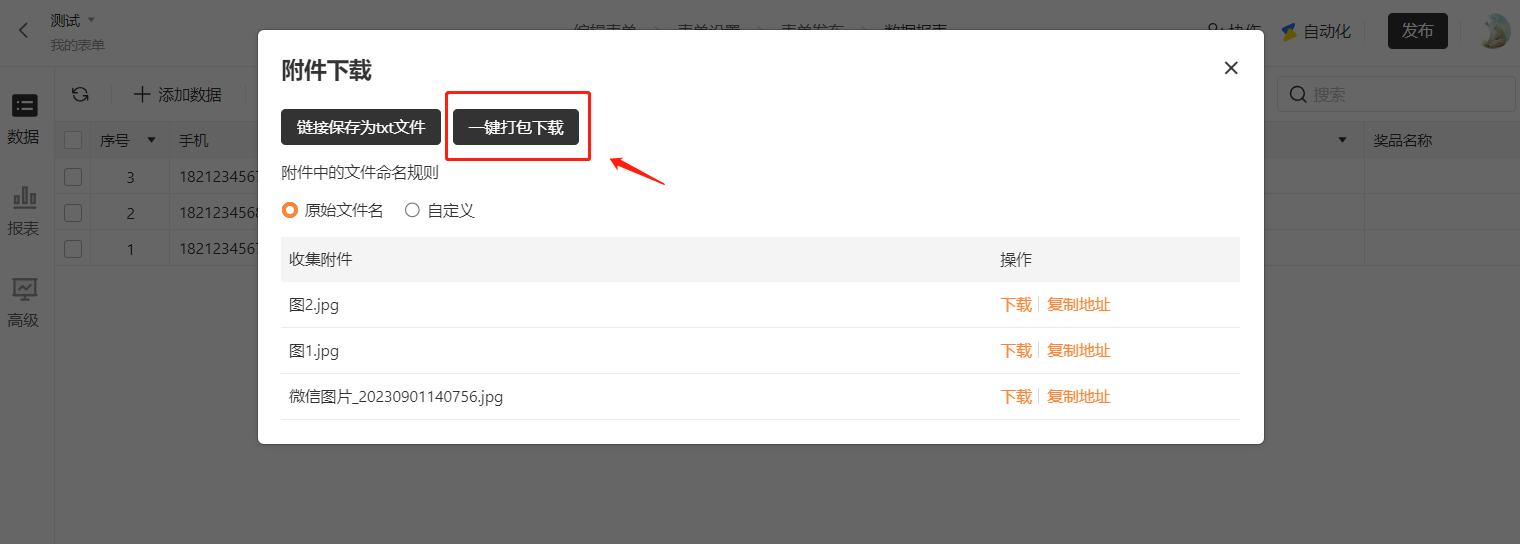
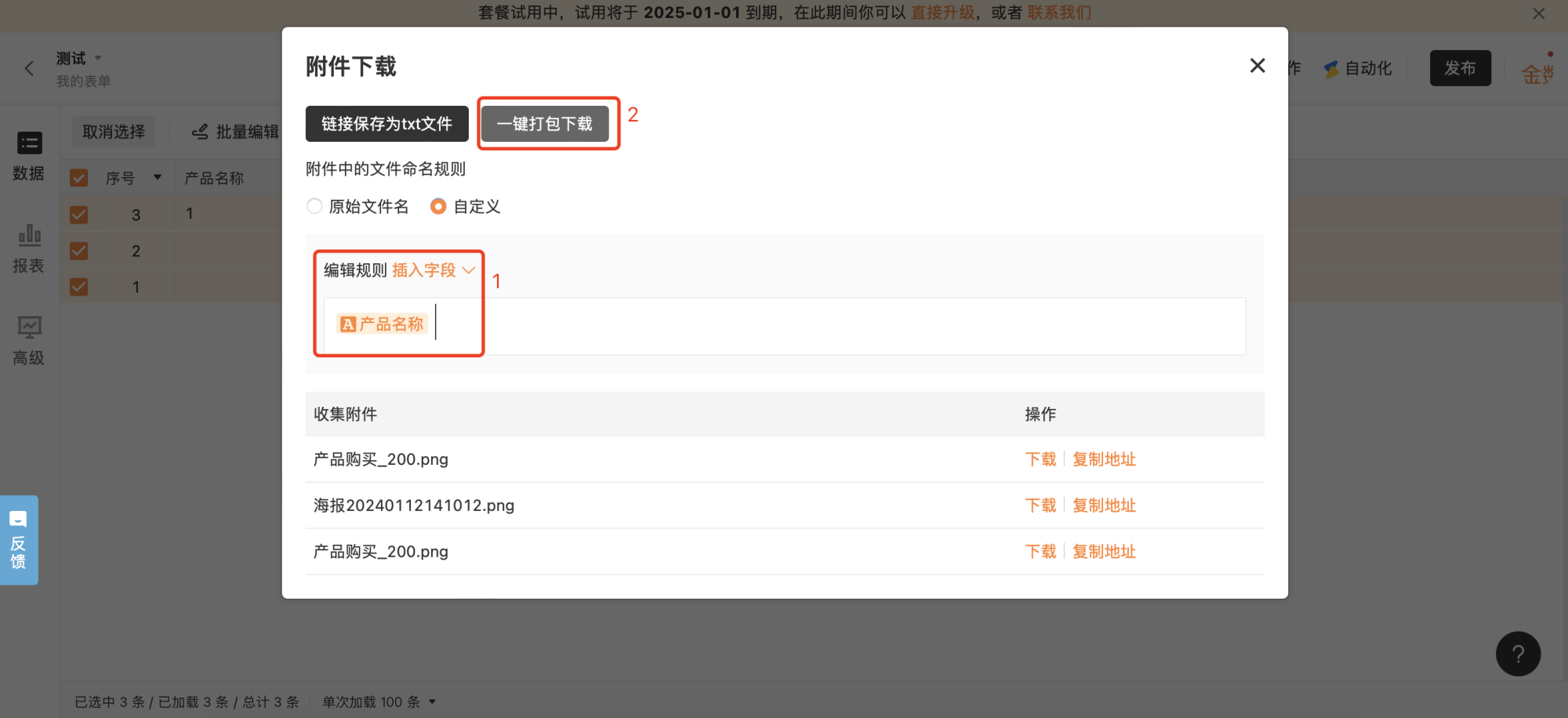
进入下载页面后,点击 「一键打包下载」 ,等待打包完成后,即可下载。如果文件超过 3,000 个,将被拆分为多个 zip 包,分别下载即可。
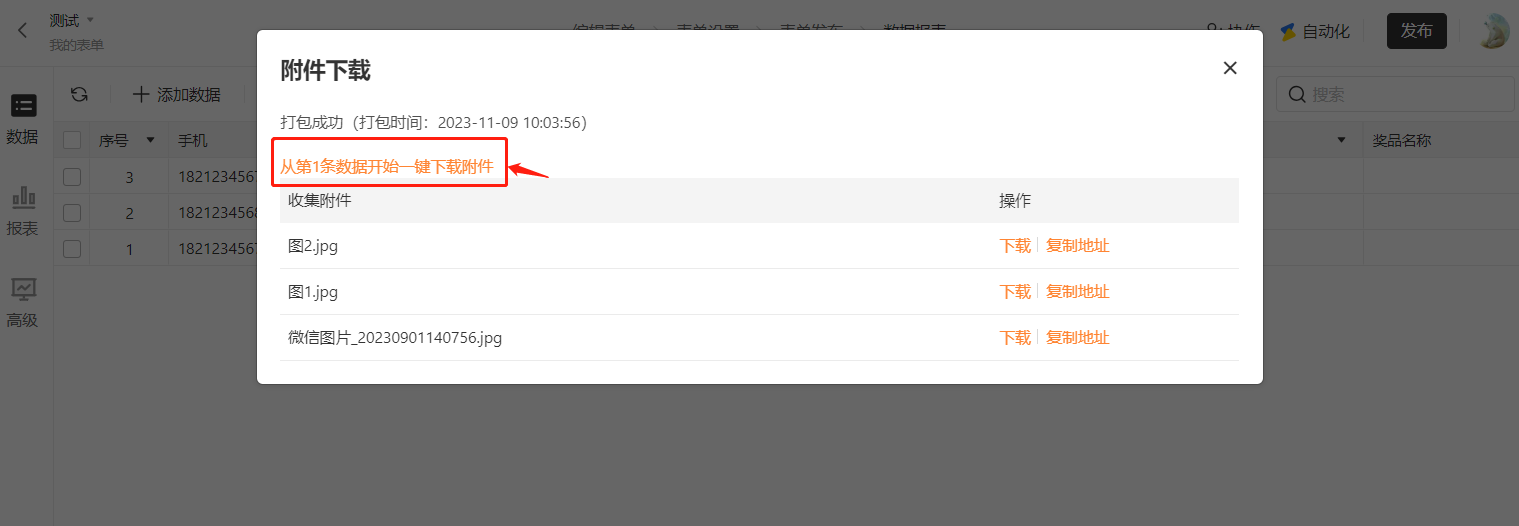
另外,如果打包过的数据附件有更新,比如附件被删除、增加或者替换了,下次打包时系统会提示你重新打包。
⚠️ 注意:点击「从第 X 条数据开始一键下载附件」跳转页面如果报错{"error":"Document not found"},则需要你重新打包附件。
2)保存 txt 下载链接
这种方式需要借助第三方下载器。进入批量下载页面后,将下载链接保存为 txt 文件,然后全部复制到迅雷等第三方下载器,直接下载。
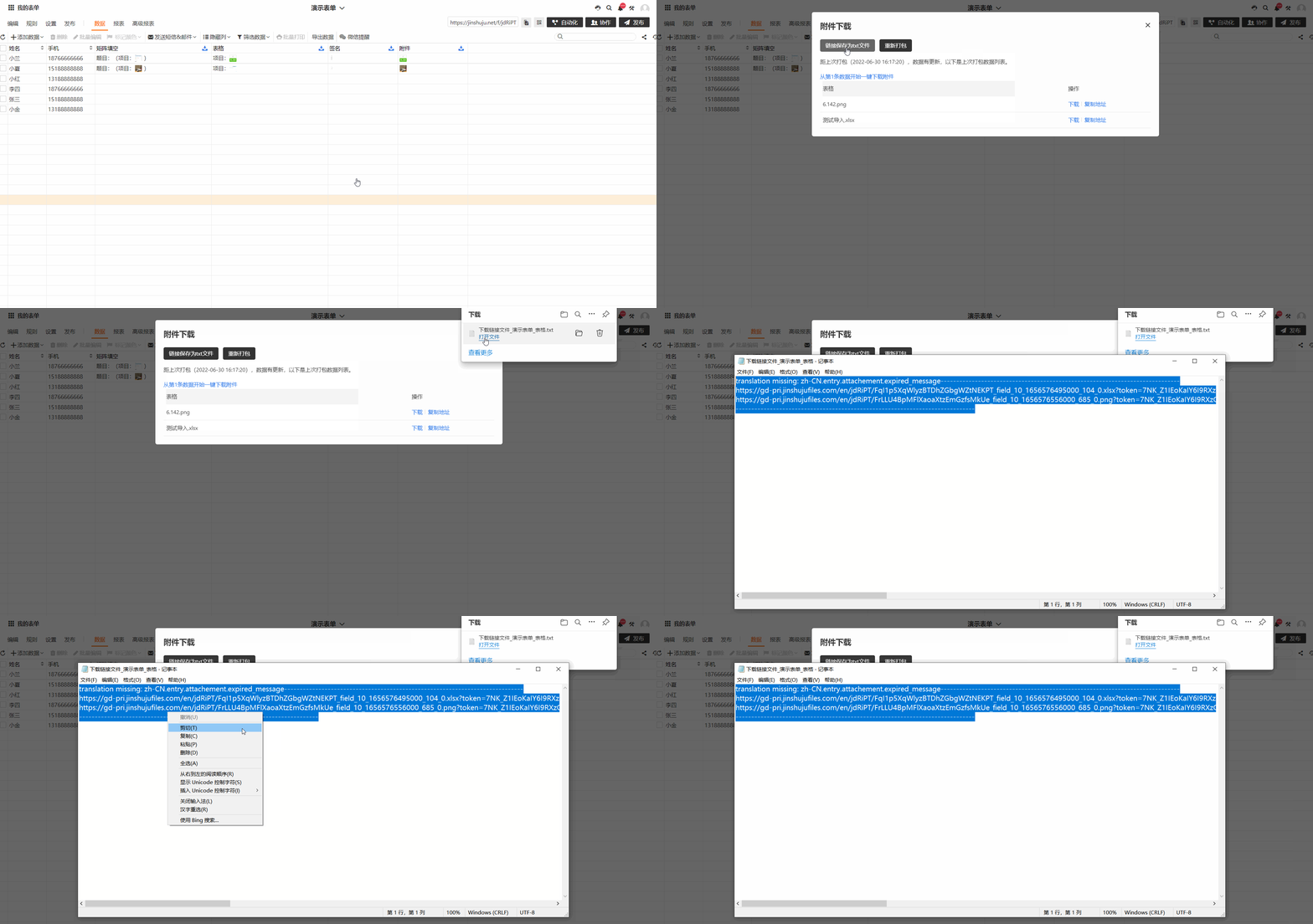
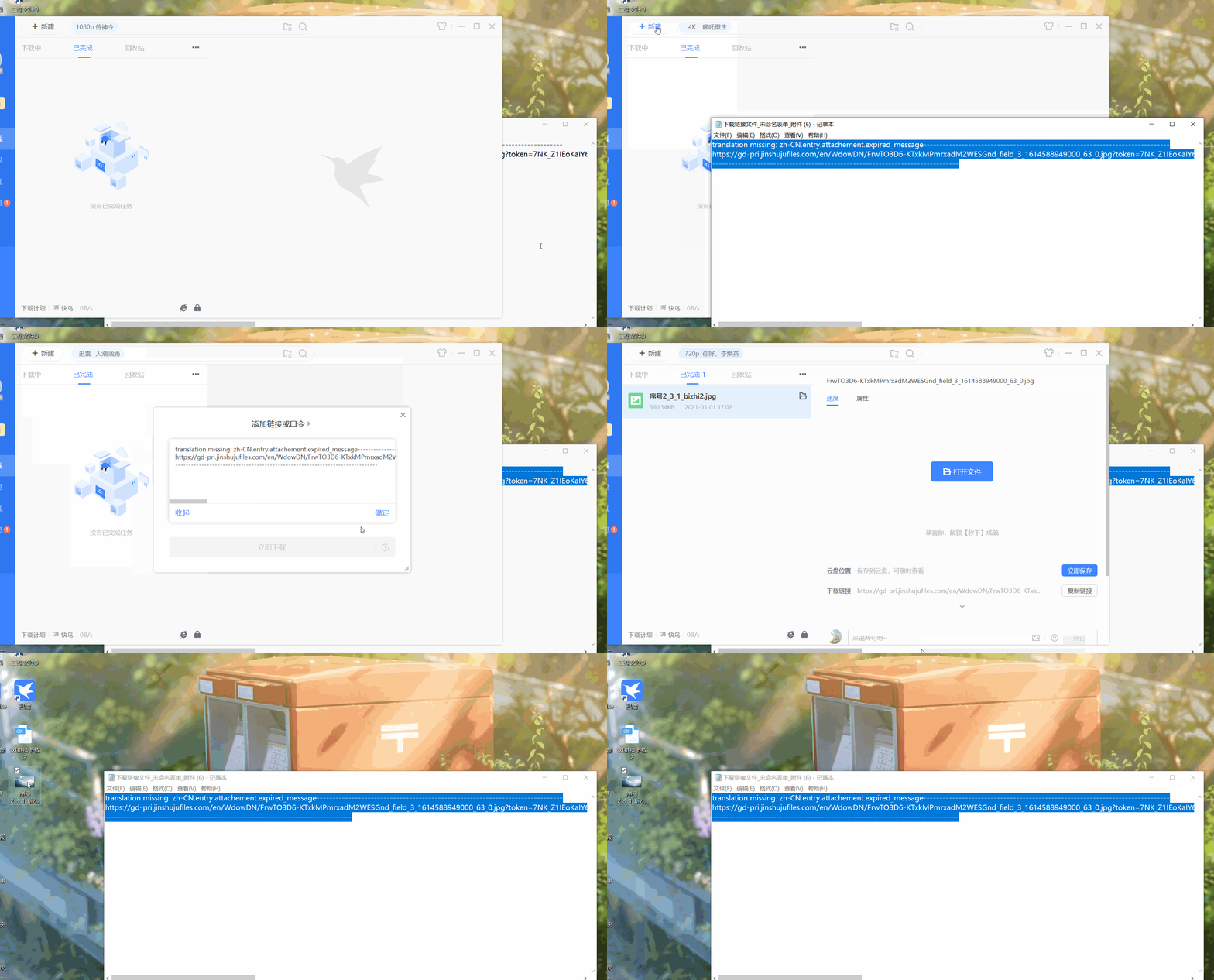
(点击图片可放大查看)
-
链接保存为 txt 文件和复制附件链接地址,是 2 小时后就失效。关于有的附件链接复制地址超过 2 小时还能下载,跟浏览器的缓存也有关系,如果在其它没有下载过此附件的浏览器打开该 txt 链接,会报错 403。
-
2023 年 10 月 24 号之后下载的附件是文件原始名称,附件名不再展示序号。
单个文件下载
进入批量下载页面,点击单个下载。
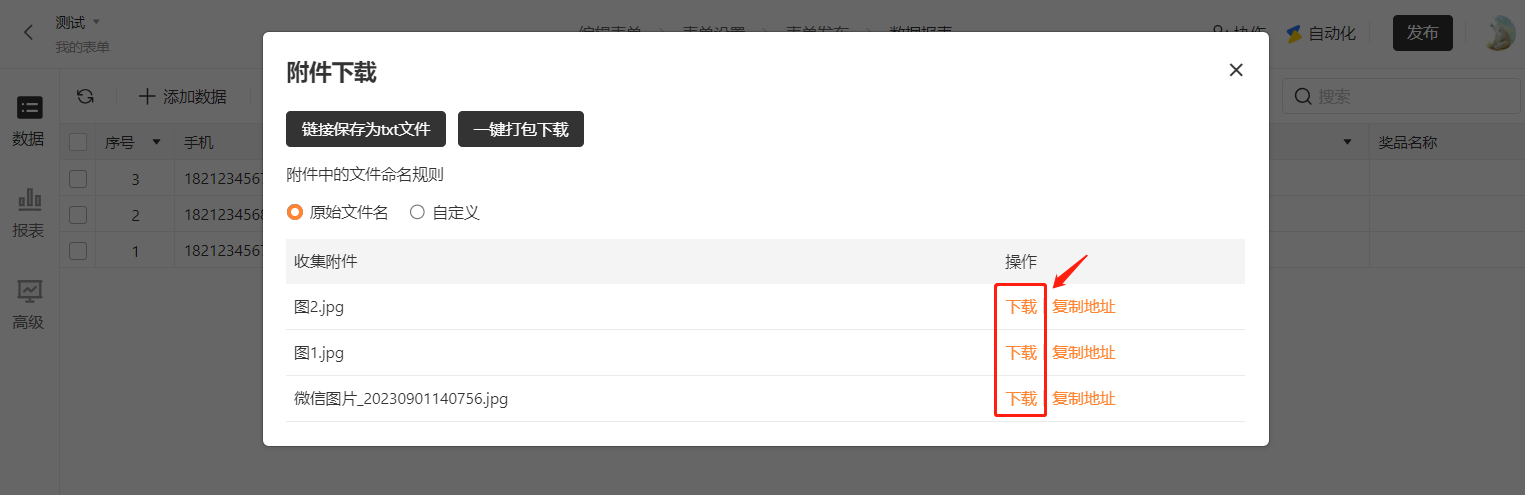
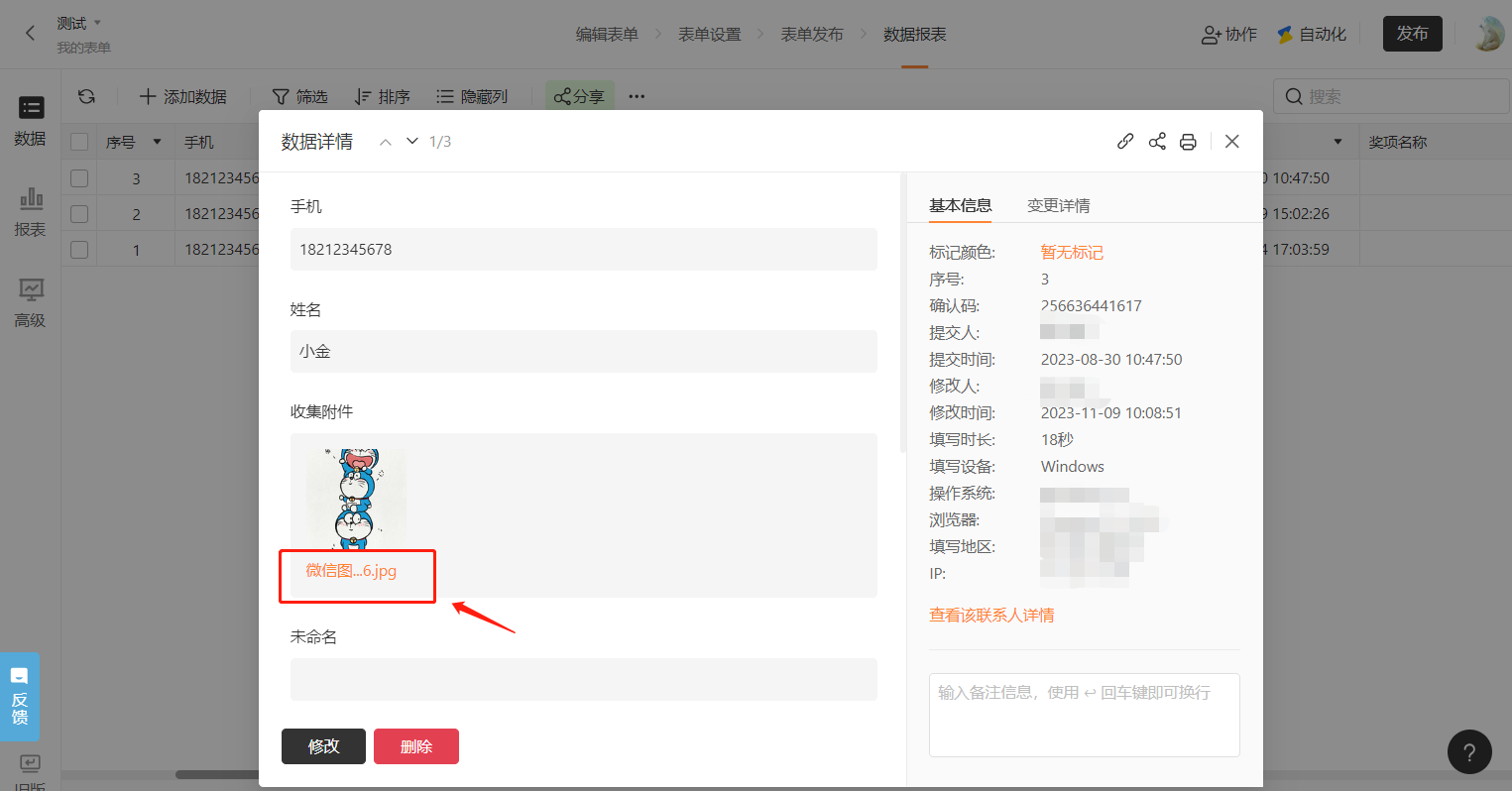
也可以在某条数据的详情页面,点击文件名直接下载。
一键导出数据和附件
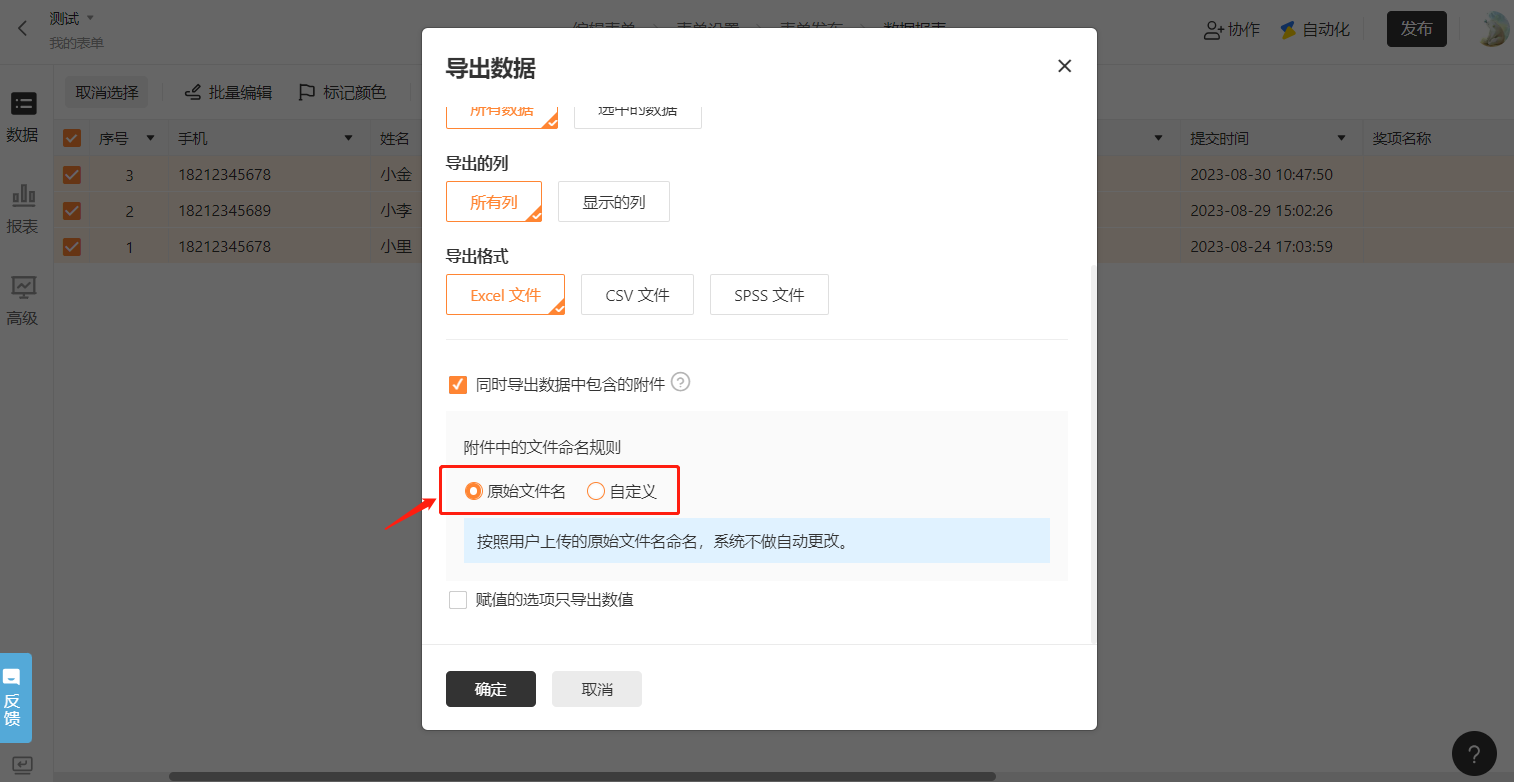
专业增强版及以上套餐,在数据页面点击导出数据,勾选「同时导出数据中包含的附件」,就可以将数据和附件一键下载。下载后是一个压缩包,解压后得到 Excel 表格和附件压缩包,然后解压附件压缩包,再打开 Excel 表格,在 Excel 表格中可以点击附件名称直接查看附件。
以下是一键导出数据和附件的注意事项:
-
解压附件压缩包时,请选择解压每个压缩包到单独目录,否则会出现「无法打开指定的文件」提示。因为我们附件打包的时候,会按照字段来打包成独立的压缩包,需要解压后也是在单独的包中,这样才能与 Excel 中图片链接地址对应起来。
-
Excel 不支持外部直接导入图片后直接显示出来。使用「一键导出数据和附件」功能后,可以通过二次解压实现在 Excel 表格中点击图片名称,弹出图片显示。
-
当导出时选择「是否将矩阵填空/表格导出为独立矩阵格式工作表=是」时,导出的独立矩阵格式工作表支持附件链接。
-
当「导出的矩阵填空在表格中的显示格式=平铺展示」时,不支持附件链接。
附件命名
数据页面、下载单个附件均展示每个附件的原始文件名。专业增强版及以上套餐可以批量导出附件,可以选择附件中的文件命名规则为「原始文件名」或「自定义」。
附件下载页面可选择附件中的文件命名规则为「原始文件名」或「自定义」,附件下载的「自定义」名称规则仅在「一键打包下载」时生效。
以下是附件命名的注意事项:
-
自定义附件命名支持插入字段有:序号、单行文字、单项选择、下拉框、数字、姓名、手机、邮箱、日期、确认码、身份证、表单关联的关联字段。
-
「
#」号是 url 上的特殊字符,作为 url 保留字,在文件上传和下载过程中会存在风险,在文件导出时,会将特殊字符(包含空格,换行符等)统一替换成「_」。 -
文件名称过长时,由于不同操作系统限制不同,统一会截断成最多 60 个字。
资费介绍
附件下载的资费介绍如下:
| 免费版 | 专业版 | 专业增强版 | 企业基础版 | 企业协作版 | 企业高级版 | |
|---|---|---|---|---|---|---|
| 价格 | 免费 | 599 元/年 | 2,399 元/年,299 元/月 | 4,399 元/年 | 7,399 元/年 | 23,999 元/年 |
| 单个下载 | ✔️ | ✔️ | ✔️ | ✔️ | ✔️ | ✔️ |
| 链接保存为 txt 文件 | ✔️ | ✔️ | ✔️ | ✔️ | ✔️ | ✔️ |
| 一键打包下载 | - | - | ✔️ | ✔️ | ✔️ | ✔️ |
| 一键导出数据和附件 | - | - | ✔️ | ✔️ | ✔️ | ✔️ |
| 附件命名 | - | - | ✔️ | ✔️ | ✔️ | ✔️ |