

分页式表单
当需要提升填写体验,采用单题展示和分步填写时,可使用卡片式表单布局。
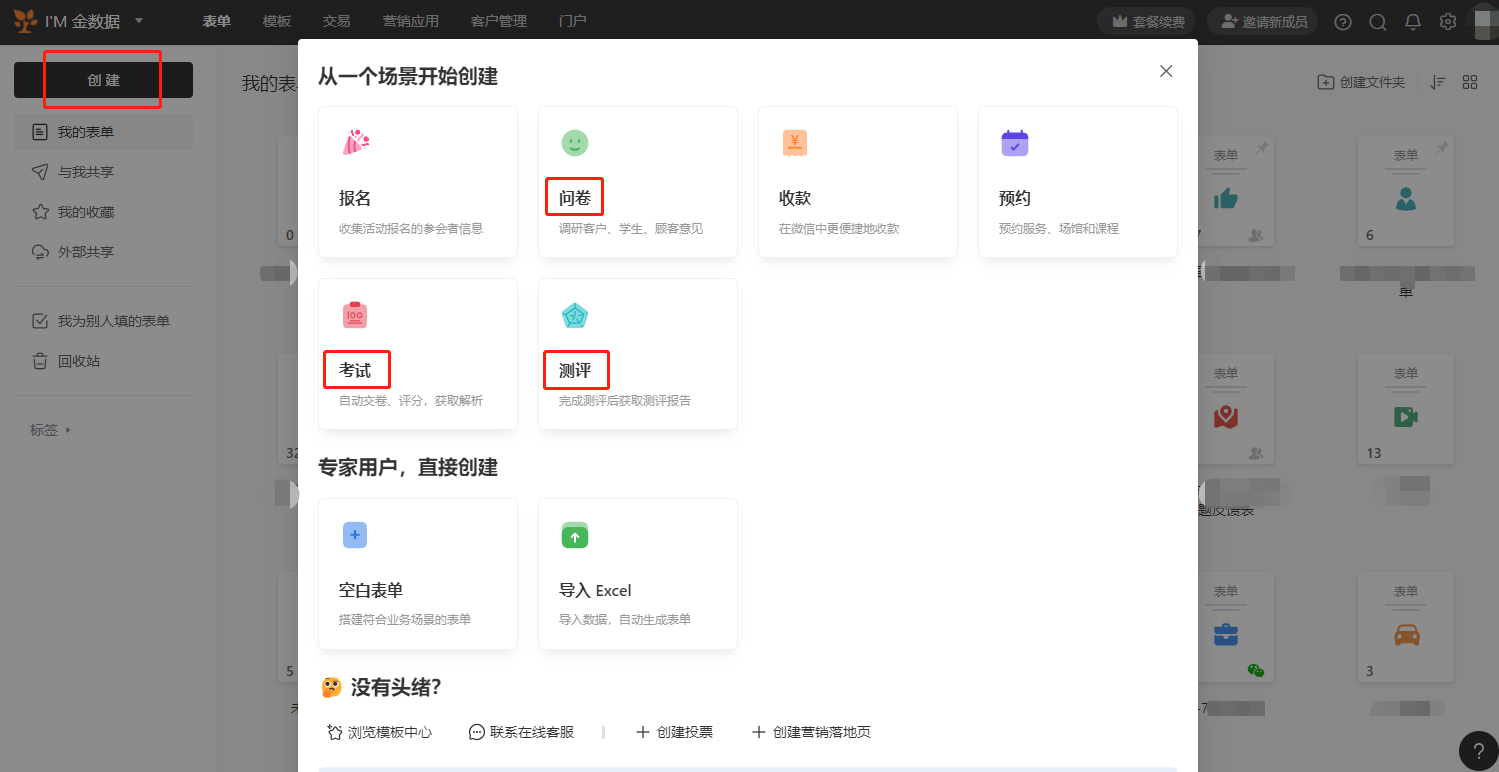
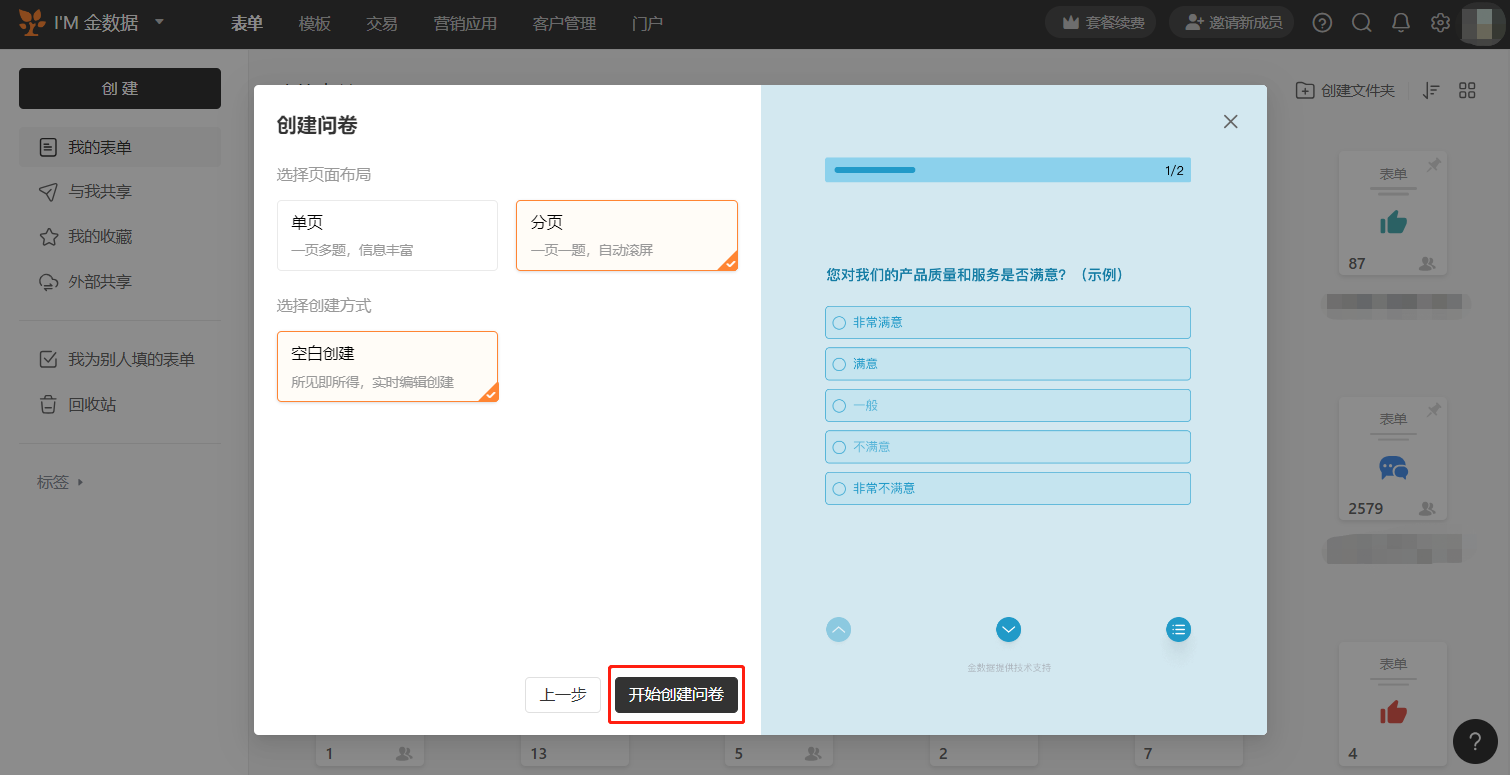
仅「问卷」「考试」「测评」场景支持直接创建分页式布局的表单,制作完成后预览为一页一题自动滚屏效果。
⚠️注意:
「网页端」分页表单创建方式:点击「创建」,选择「问卷/考试/测评」场景,选择页面布局方式为「分页」即可。
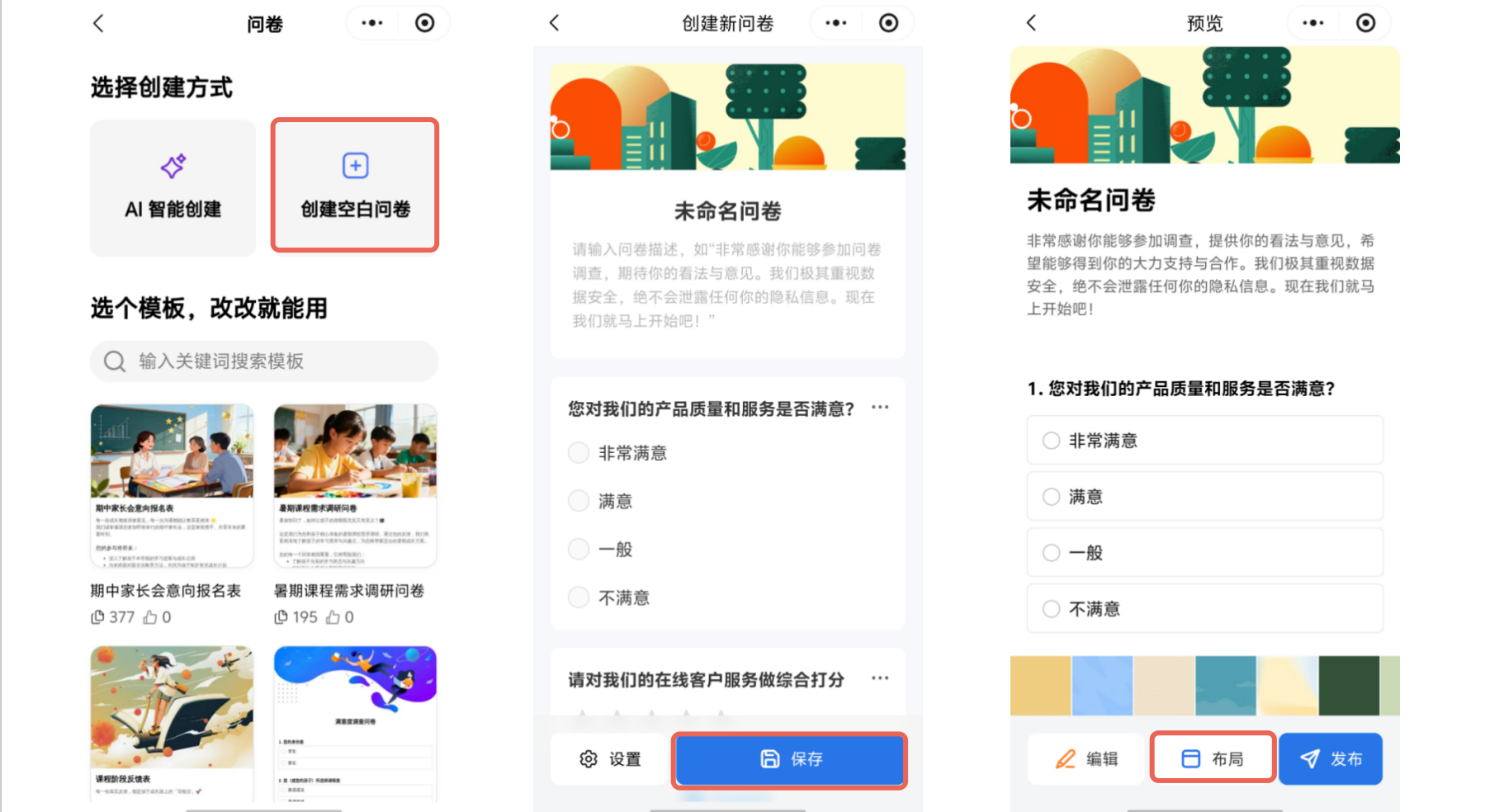
「金数据小程序端」分页表单创建方式:创建「空白问卷」表单,题目设置完成后「保存」,选择布局为「分页式表单」即可。
欢迎页
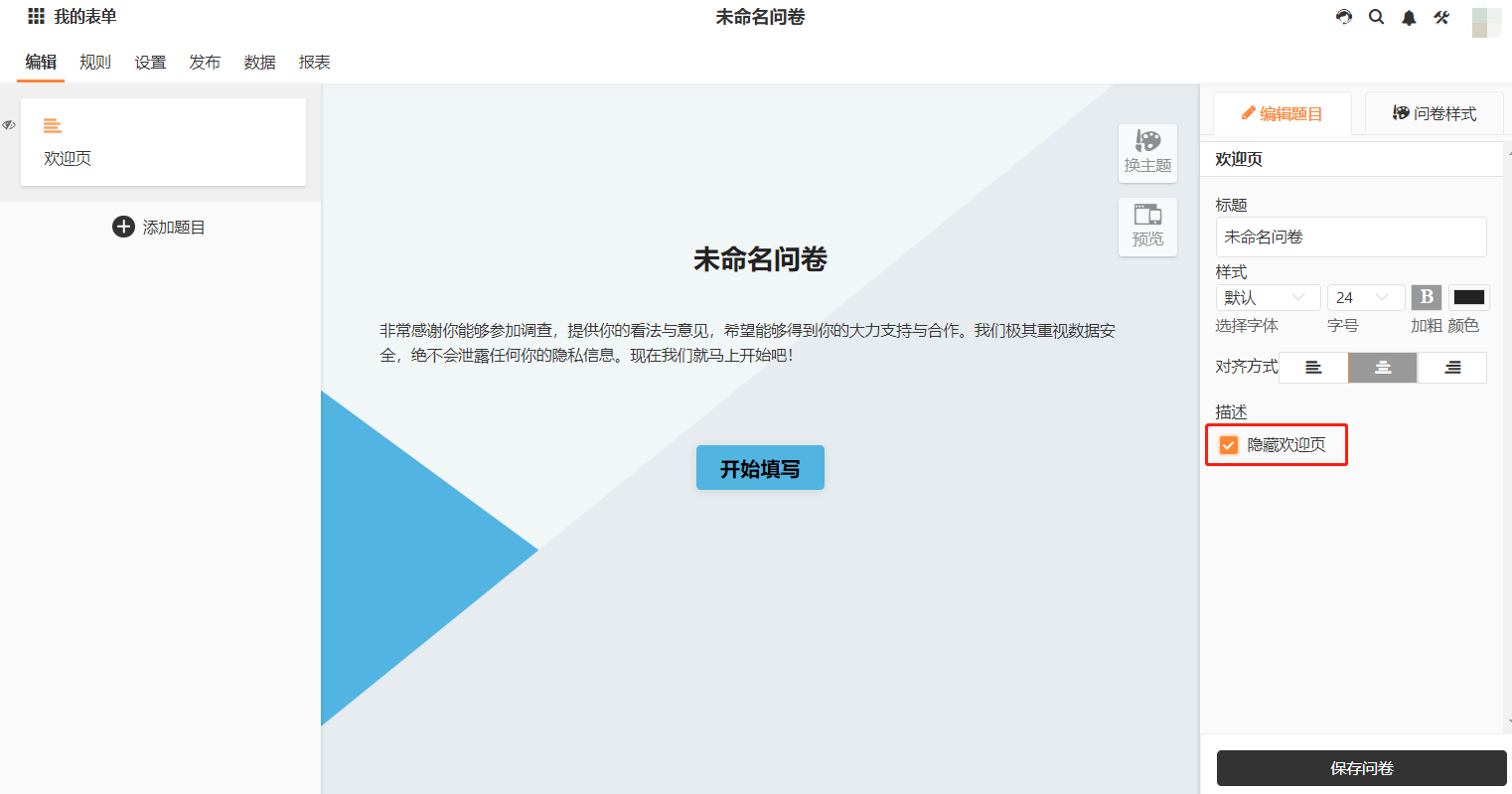
「欢迎页」属于分页式表单独有页面,在此可以编辑表单的标题、活动描述文字以及设定表单主题、背景等样式。
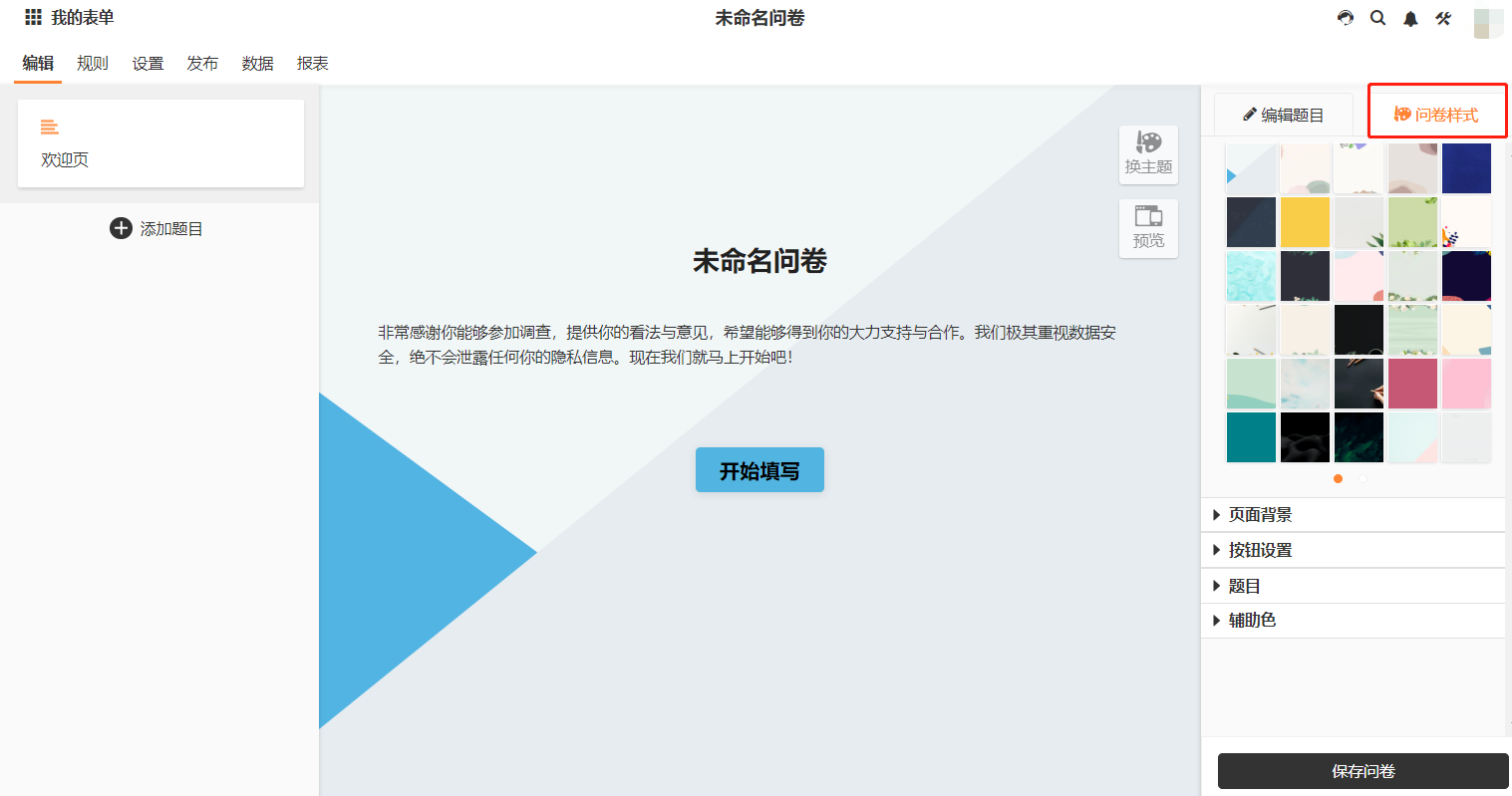
若希望填表人能快速进入表单填写页,可以隐藏「欢迎页」。
字段/题目
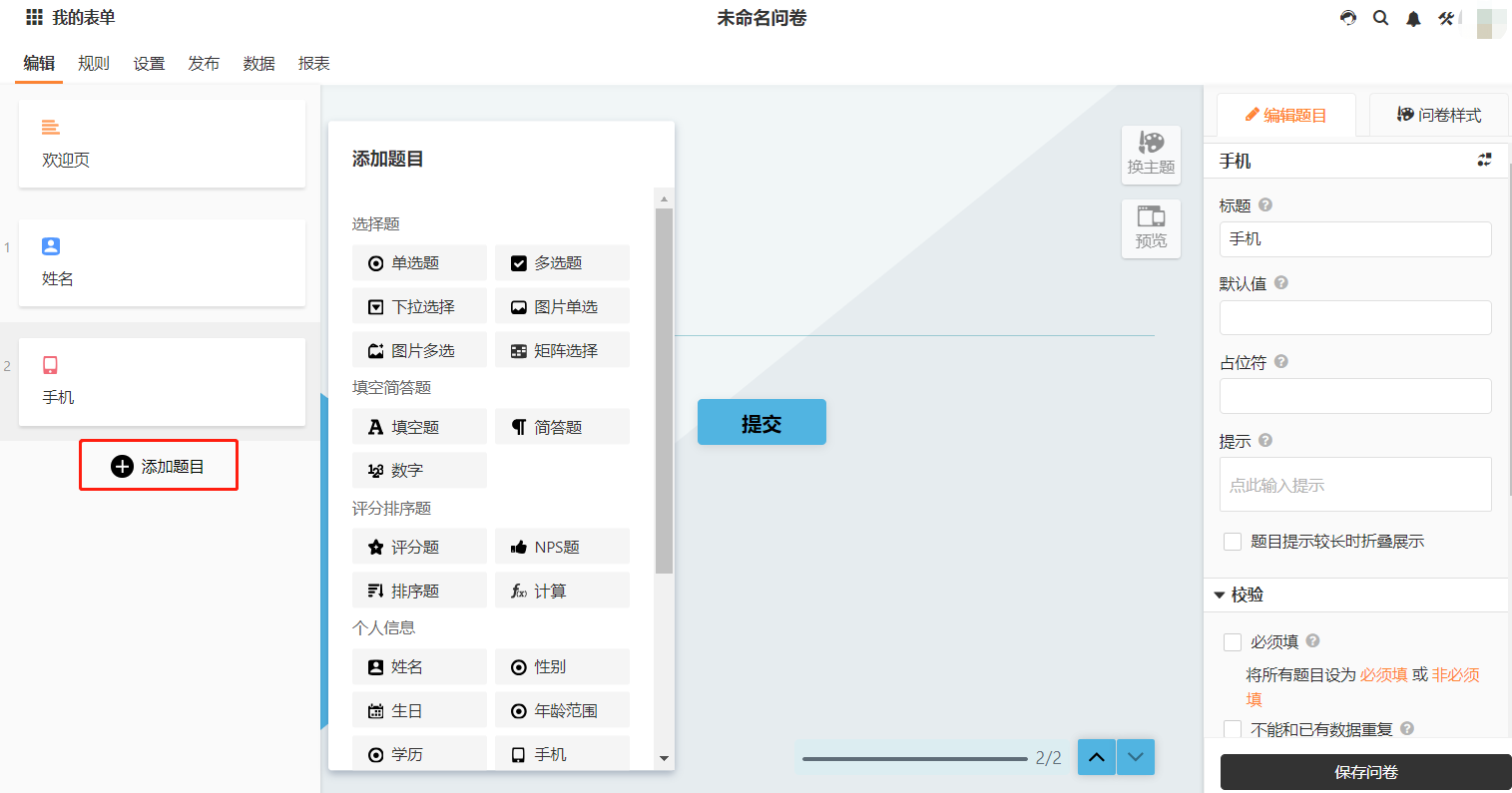
类似 PPT 目录,在页面左侧可以看到每页的题目,点击「添加题目」可根据需要选择常用字段。在右侧「编辑题目」处可以编辑每道题的标题、选项等。
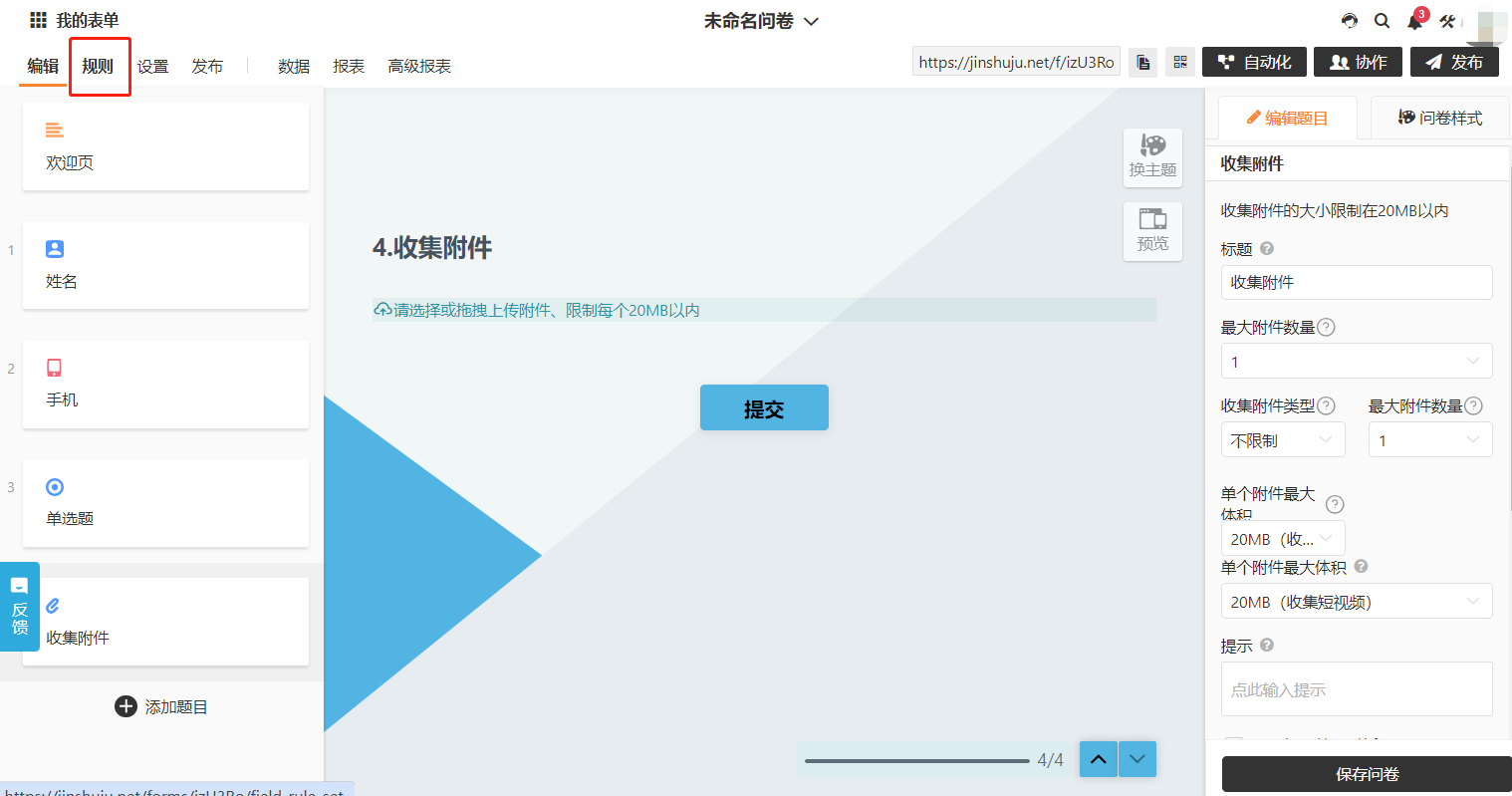
规则
设置
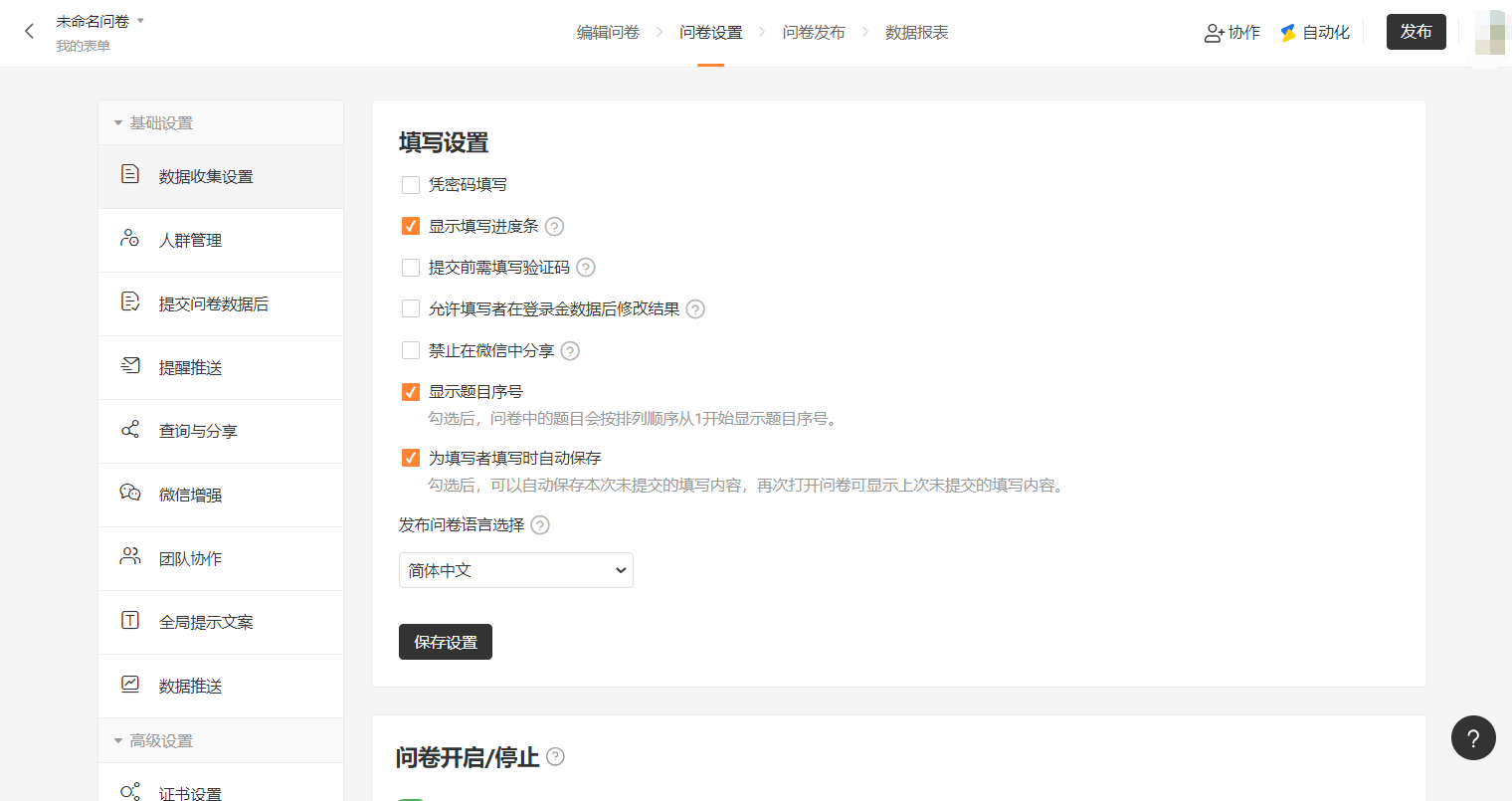
内容编辑完成,保存成功后,在「设置」页面可以设置填写规则、短信推送、团队协作 等。
发布
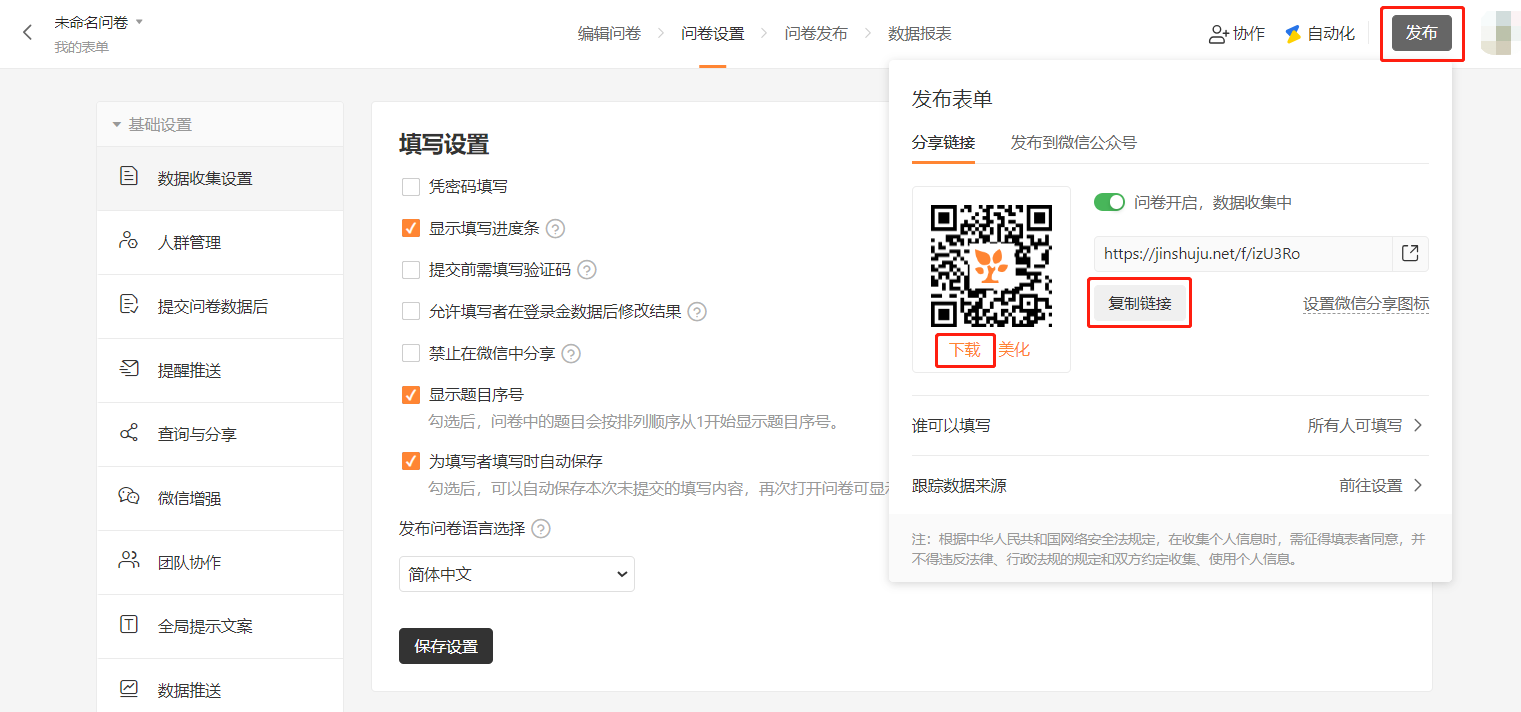
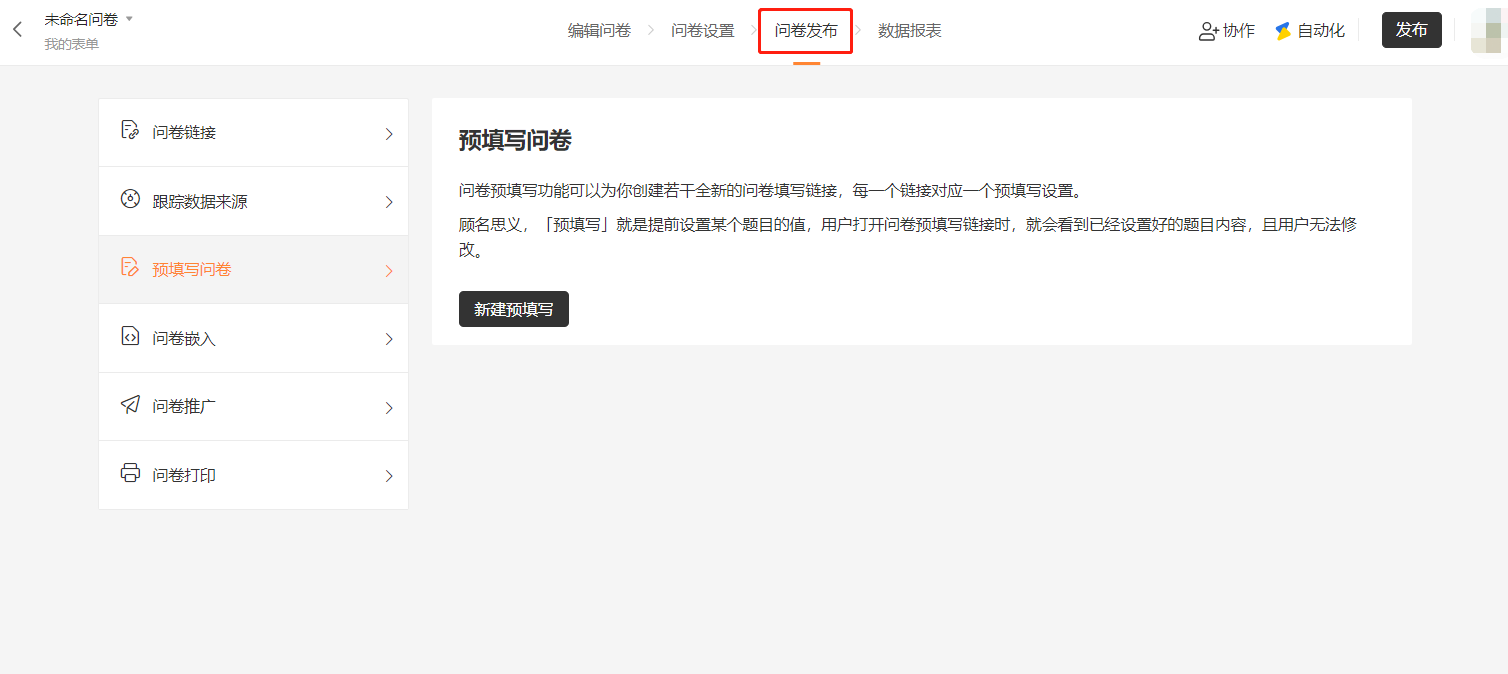
点击「发布」获得表单链接地址和二维码,将二维码或者链接分享出去,即可开始收集数据。
数据统计
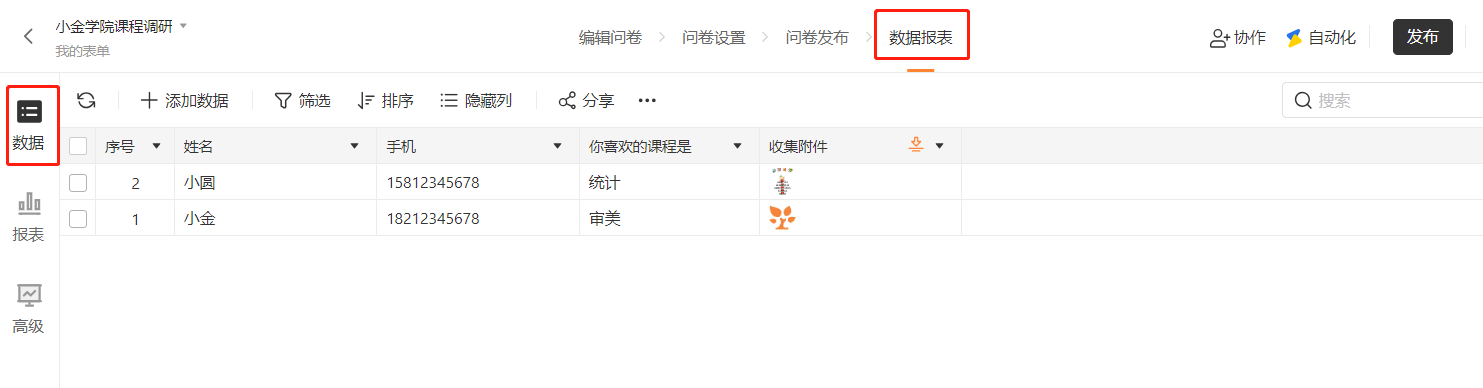
1.收集到数据后,你可前往表单「数据」页查看数据详情、筛选数据、导出数据。
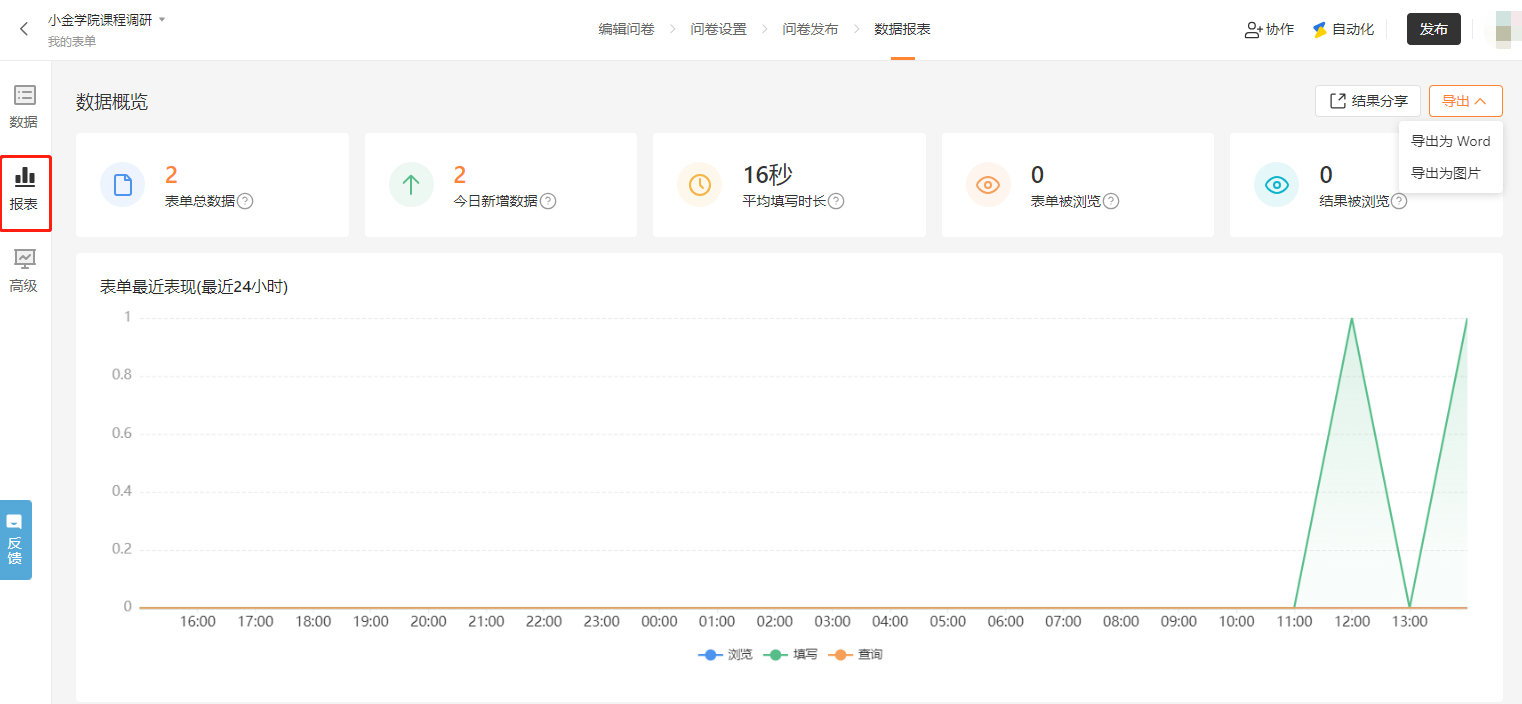
2.在「报表」页面可以查看表单总数据、今日新增数据、表单被浏览量、结果被浏览量。
专业版及以上套餐可以使用右上角「结果分享」、「导出」功能,方便将整个报表页面对外分享、下载使用。
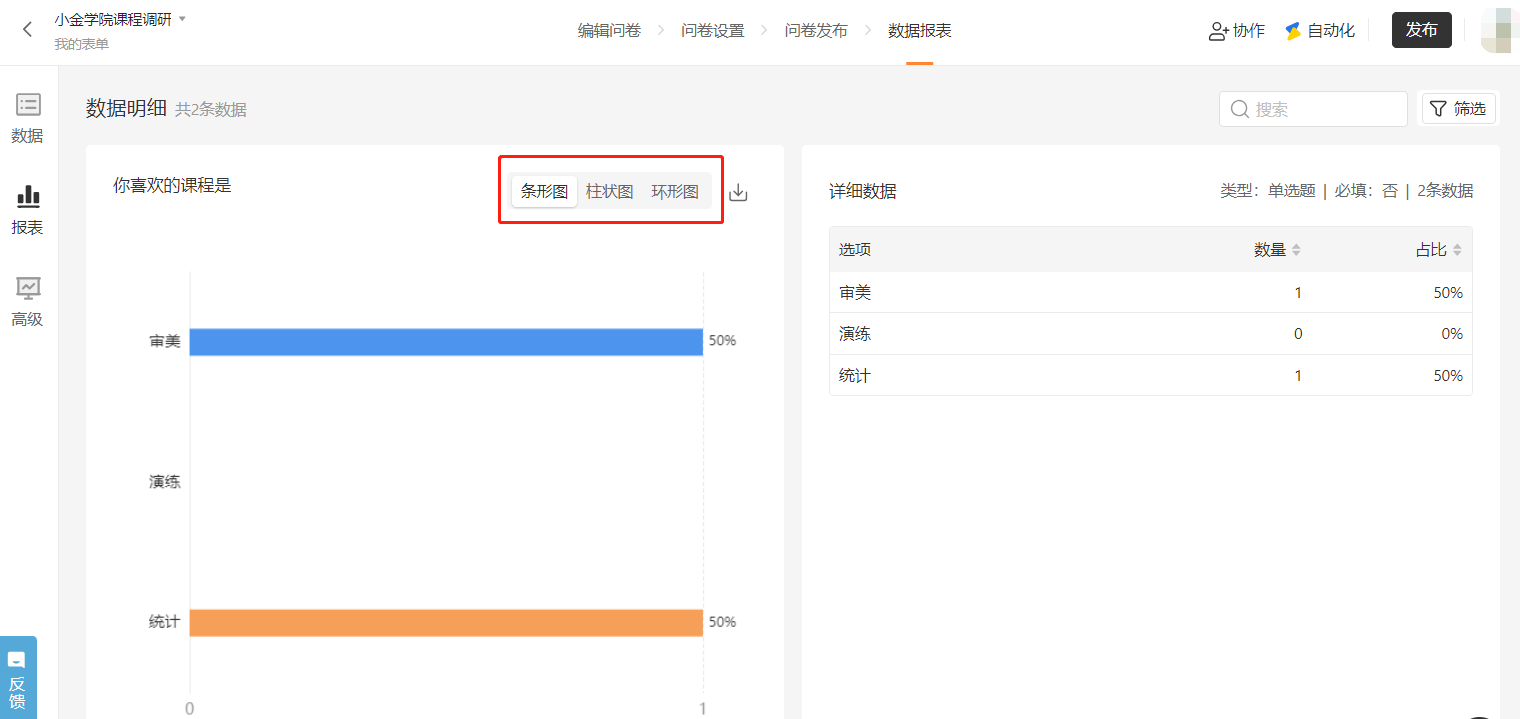
3.在「报表」页面可查看条形图/柱状图/扇形统计图。
支持生成统计图的字段有:「单项选择」「多项选择」「图片单选」「图片多选」「矩阵选择」「下拉选择」「两级下拉」「评分」「NPS」「数字」「排序」「地址」「地理位置」「配图商品」「无图商品」「表格/矩阵填空的选择类项目」「扩展属性」。
点此体验 分页表单样式。
⚠️注意:分页式表单,顶部的进度条样式不支持自定义设置。