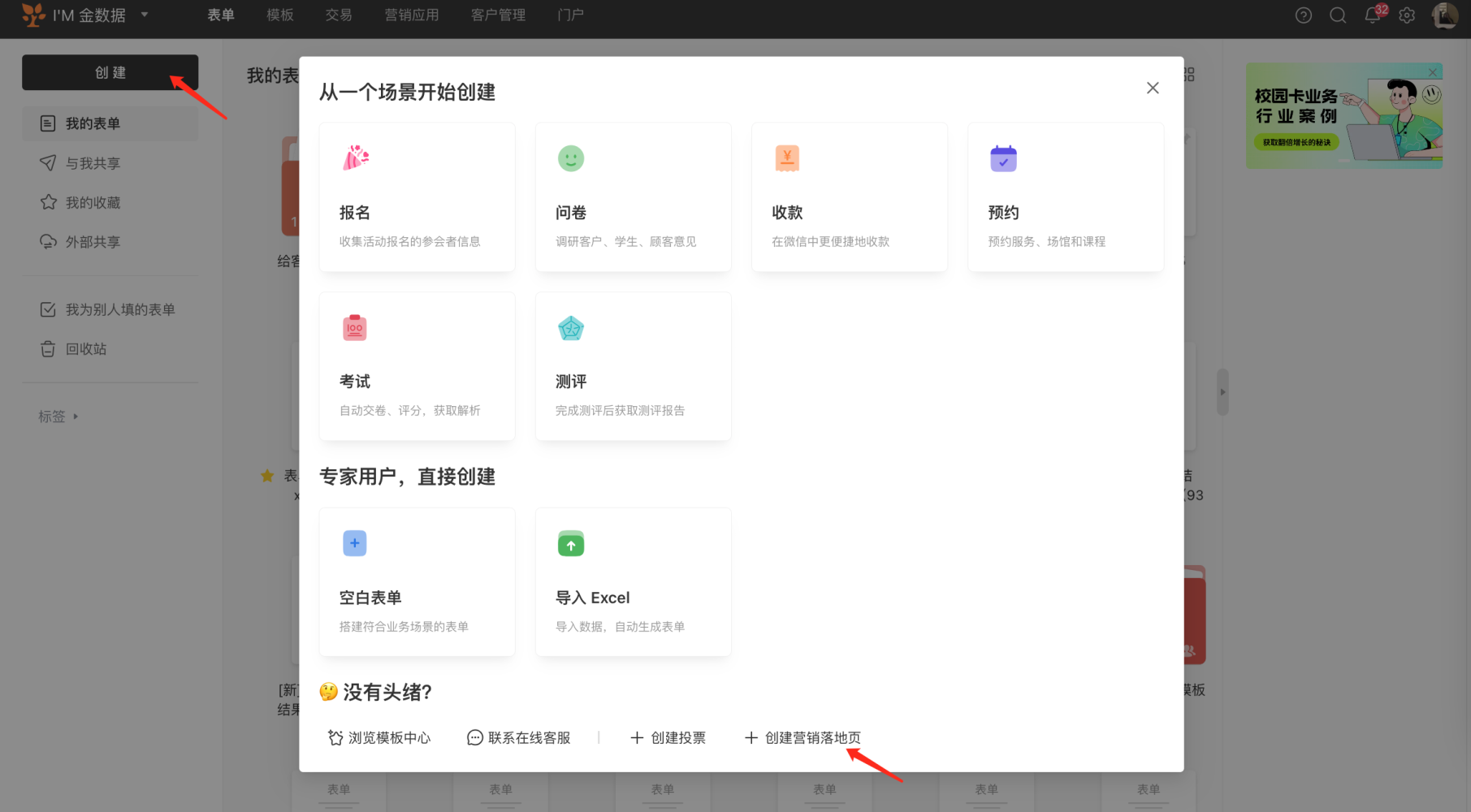
创建营销落地页表单
当需要通过表单收集意向客户信息,进行线索管理时,可查看客户获取场景的设计方法。
⚠️ 请注意:
-
营销落地页场景「展示项」中的「图文介绍」、「轮播图」和「图片展示」字段种插入的图片,填表人在查看时无法点击图片放大和保存图片到本地。如需要让填表人能发大图片或保存图片,请使用「填写项」中的「描述字段」插入图片。
-
营销落地页表单仅支持在金数据微信公众号-H5网页和电脑 PC 端创建。
-
营销落地页不能在电脑端浏览器打开和访问,目前只支持在移动端(手机)打开和访问。
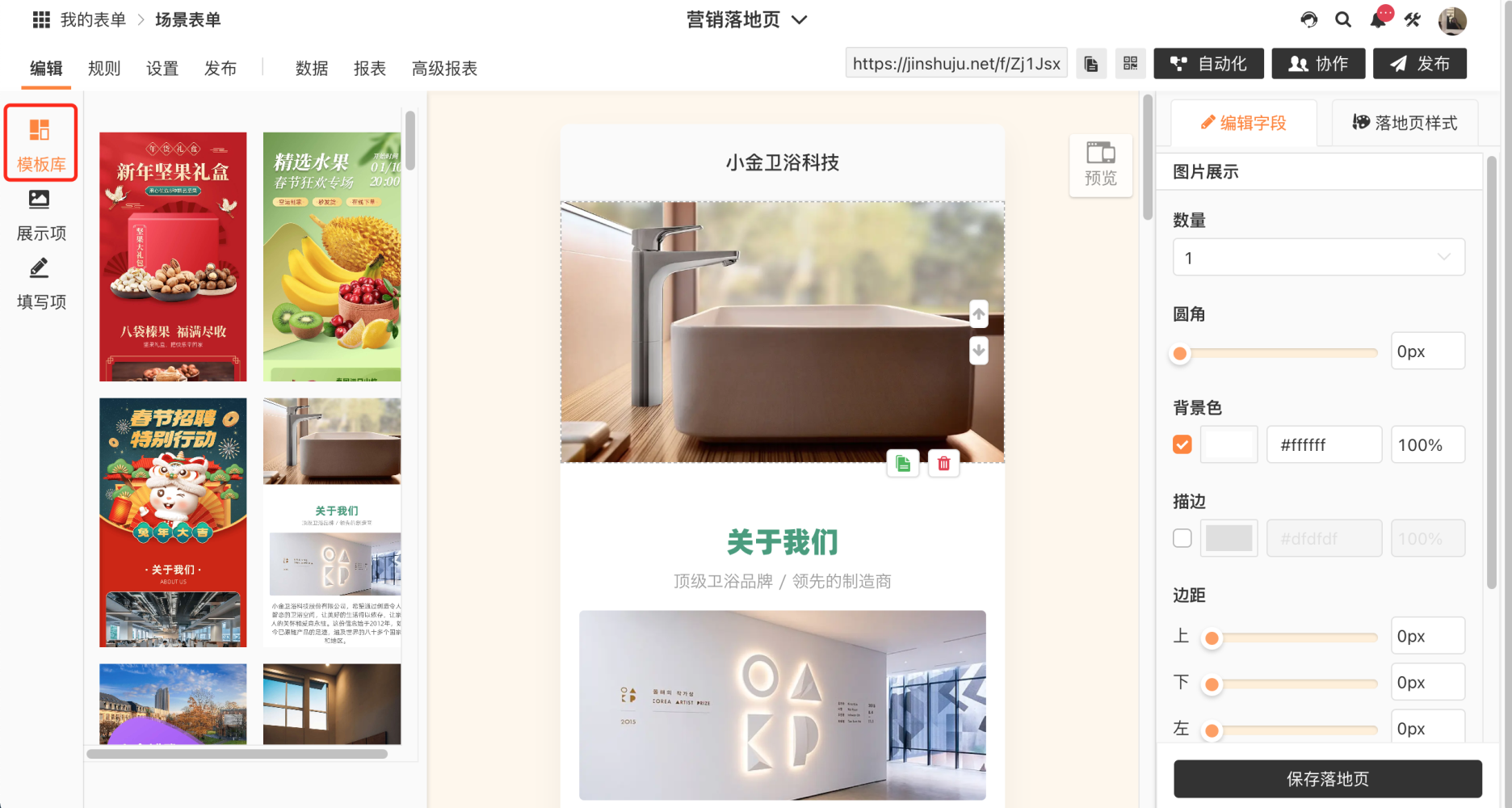
可以选择模板库提供的各行业表单,或者自己从零搭建。
文字描述
「文字描述」由标题和描述组成,可以不设置题目标题,可以根据数量的不同呈现单列或者双列的展示效果,可以自定义输入需展示的文字内容。
分节
用于对上下两个展示内容的分割线,可以设置分节间距、样式、颜色,避免两个展示内容距离过近造成的不够美观。
图文介绍
你可以上传一张图片,并对其介绍说明,支持对图片操作圆角裁切、背景色、图片描边。
轮播图
可以选择 2 - 9 张图片进行轮播,也可以选择三种不同的动效。为了避免样式问题,图片在上传时需要进行裁剪,所以每次只能单张上传。
活动倒计时
-
营销落地页内「活动倒计时」组件的核心作用是营造活动紧迫感,提升用户转化意愿,其设置的截止时间仅用于前端展示,不具备控制表单数据收集的功能。
-
有两种铺满表单的布局样式。
-
当「活动倒计时」组件显示的截止时间到期后,表单仍会正常接收用户提交的数据,不会自动停止收集。
若需在倒计时结束后同步停止表单数据收集,请按以下路径操作:进入「设置——数据收集设置——落地页开启/停止」页面,在此处同步设置表单的停止时间,确保倒计时结束后表单同步关闭收集功能。
图片展示
可以设置图片数量,根据数量的不同,一共提供 5 种图片展示的布局,你可以根据自己的实际情况进行图片的布局设置与上传。在切换布局时,可能会基于新的布局对原有图片进行裁剪,可以在布局设置完成之后再对图片进行编辑以保证最佳效果。
地图导航
你可以在表单中设置导航地址,填表人打开后点击地图即跳转至「高德地图 」定位导航,无需手动复制地址到地图软件中搜索。点击查看详细介绍。
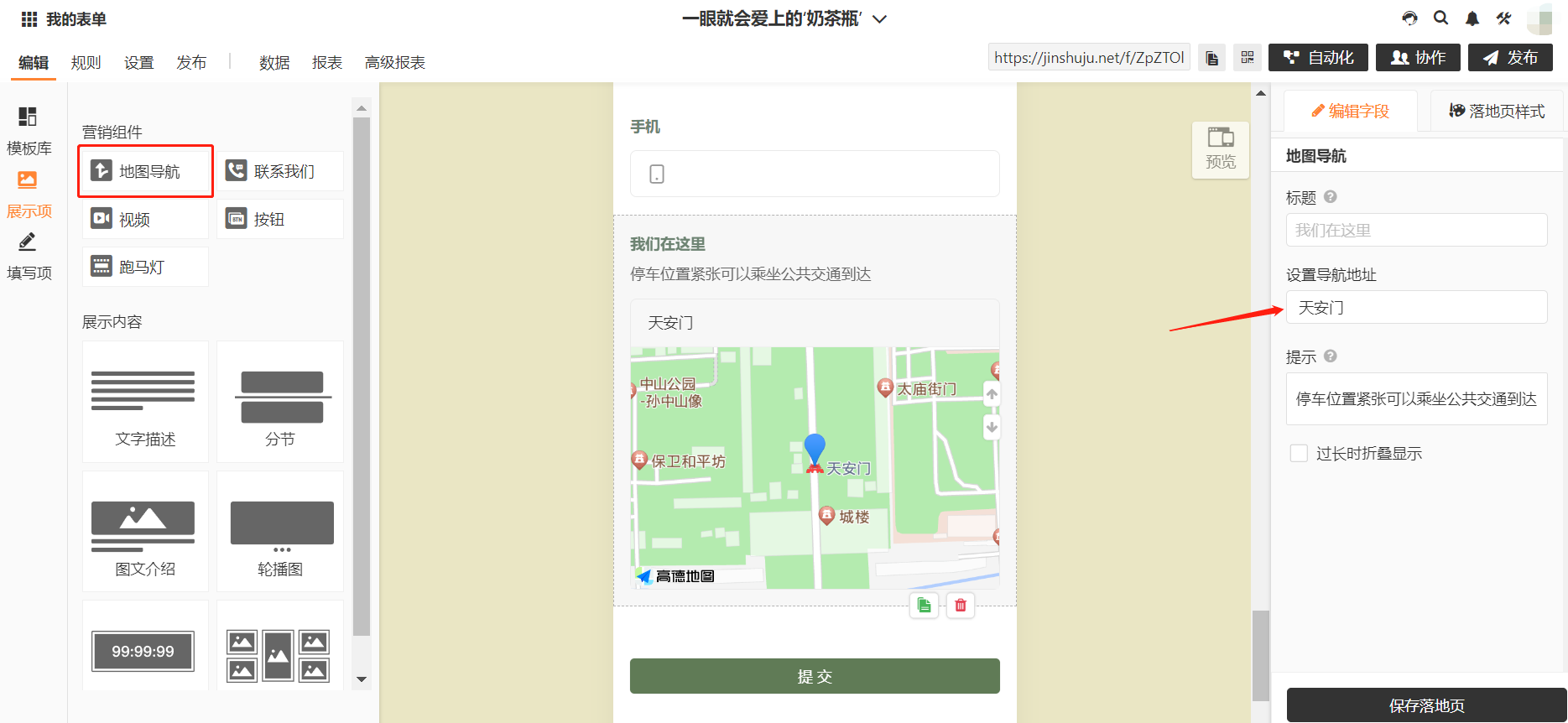
⚠️ 注意:设置导航地址时,需输入关键词后选择系统展示的地址信息,手动输入地址信息会导致地图图形不变,默认展现为天安门。
联系我们
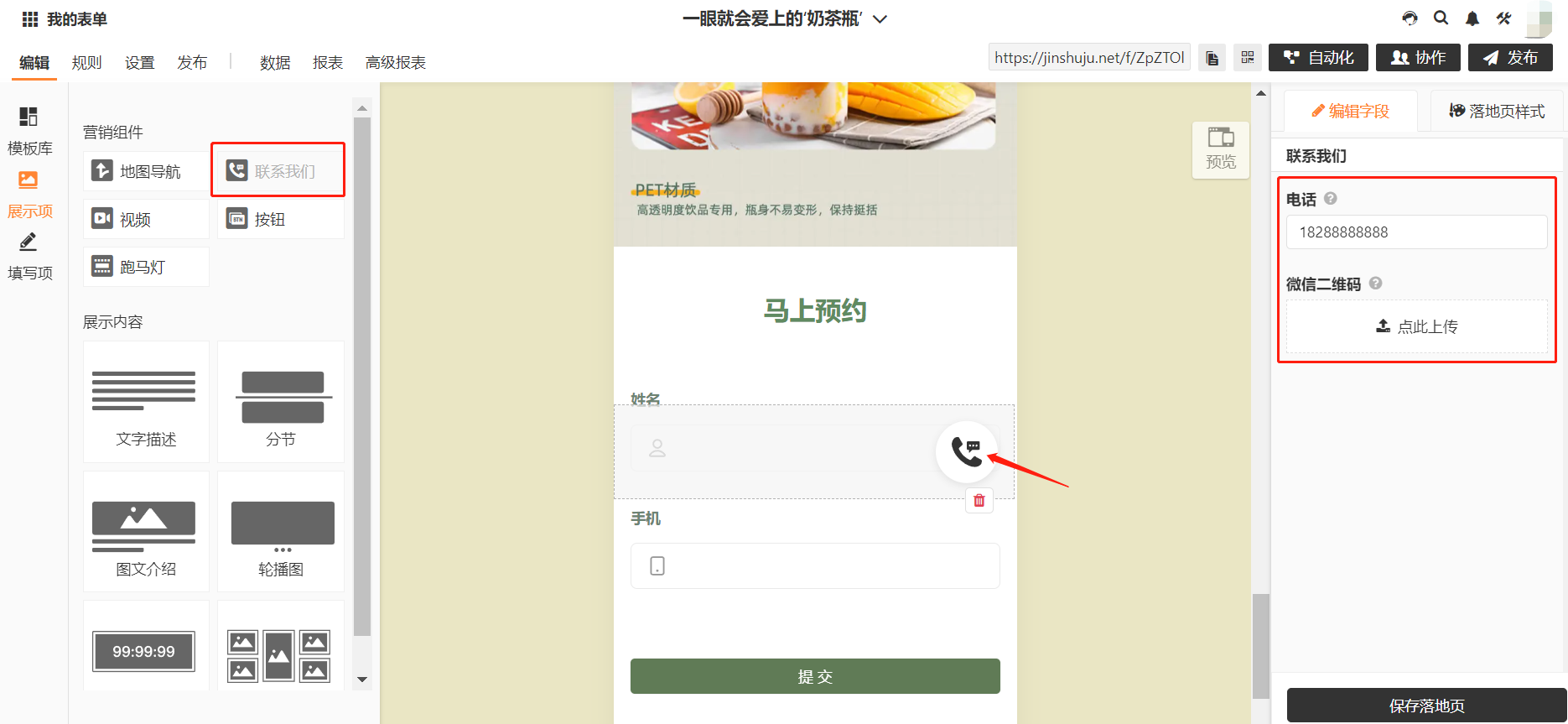
你可以配置客服联系电话和客服微信,填表人打开表单后,在表单右下角可看到悬浮窗口,点击可拨打电话或扫码添加微信。
视频
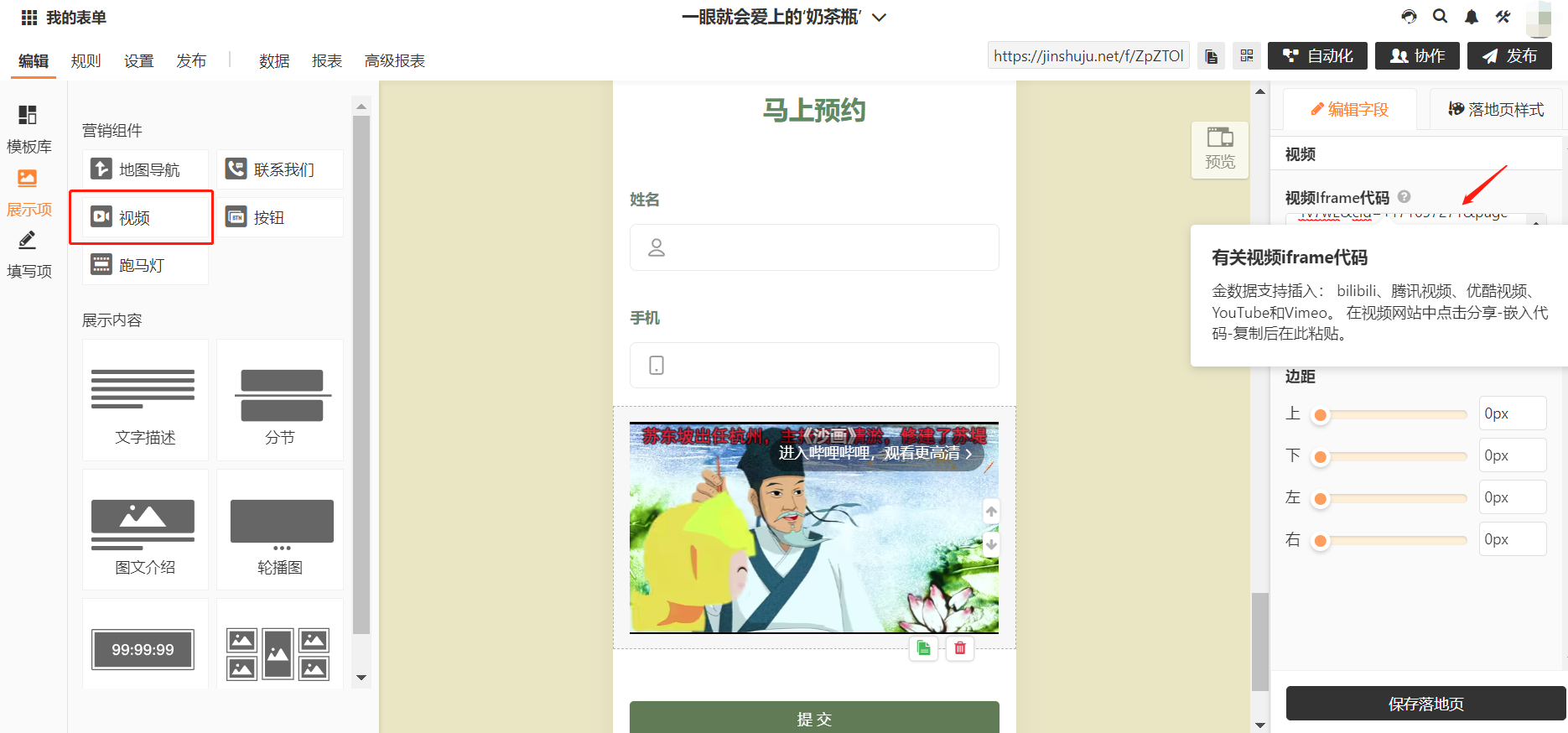
在营销落地页中插入视频,更好地宣传产品。支持的平台与插入方法见在表单中插入视频。
按钮
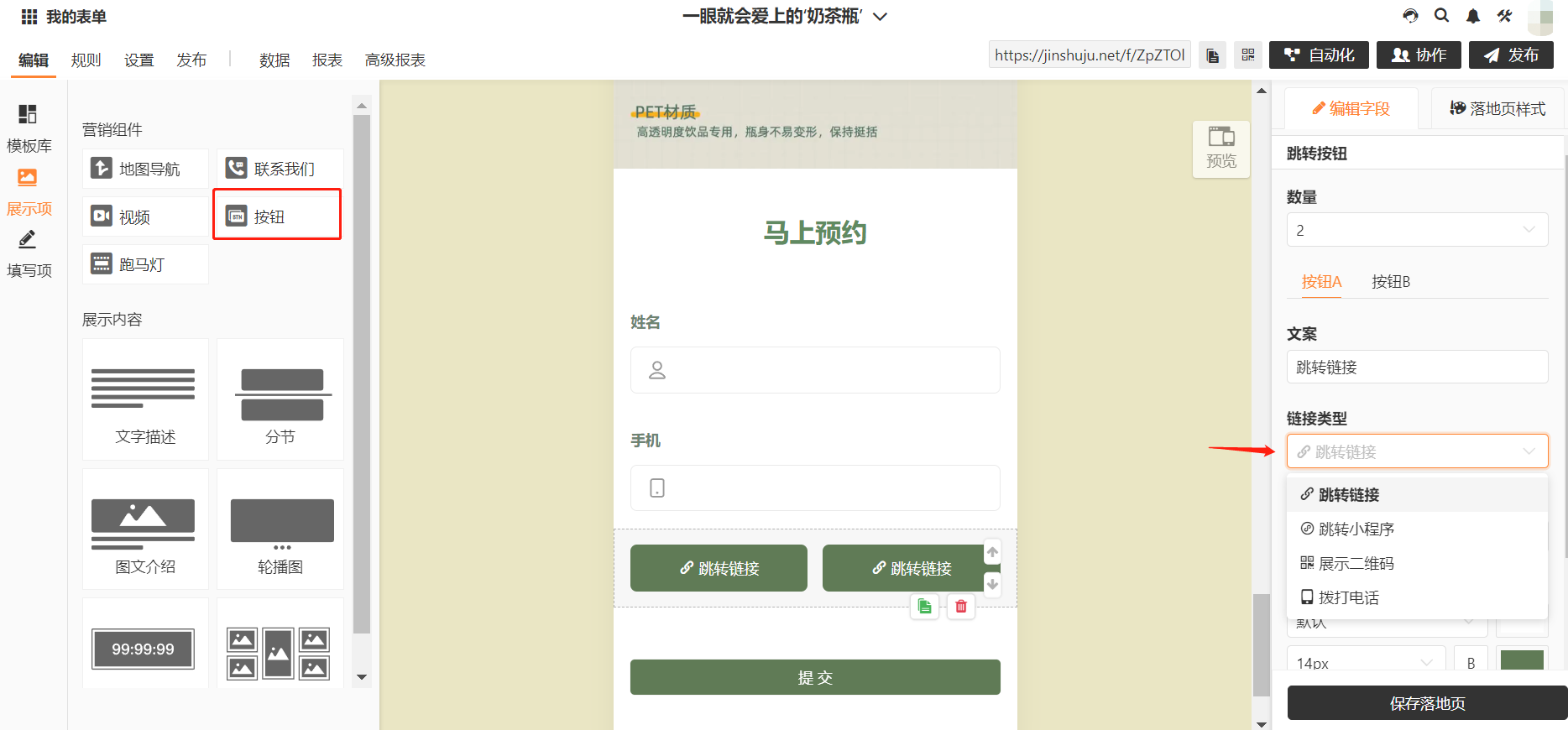
「按钮」字段支持 4 种链接类型(网页链接、小程序、展示二维码、拨打电话),详细设置与注意事项见所有字段介绍。
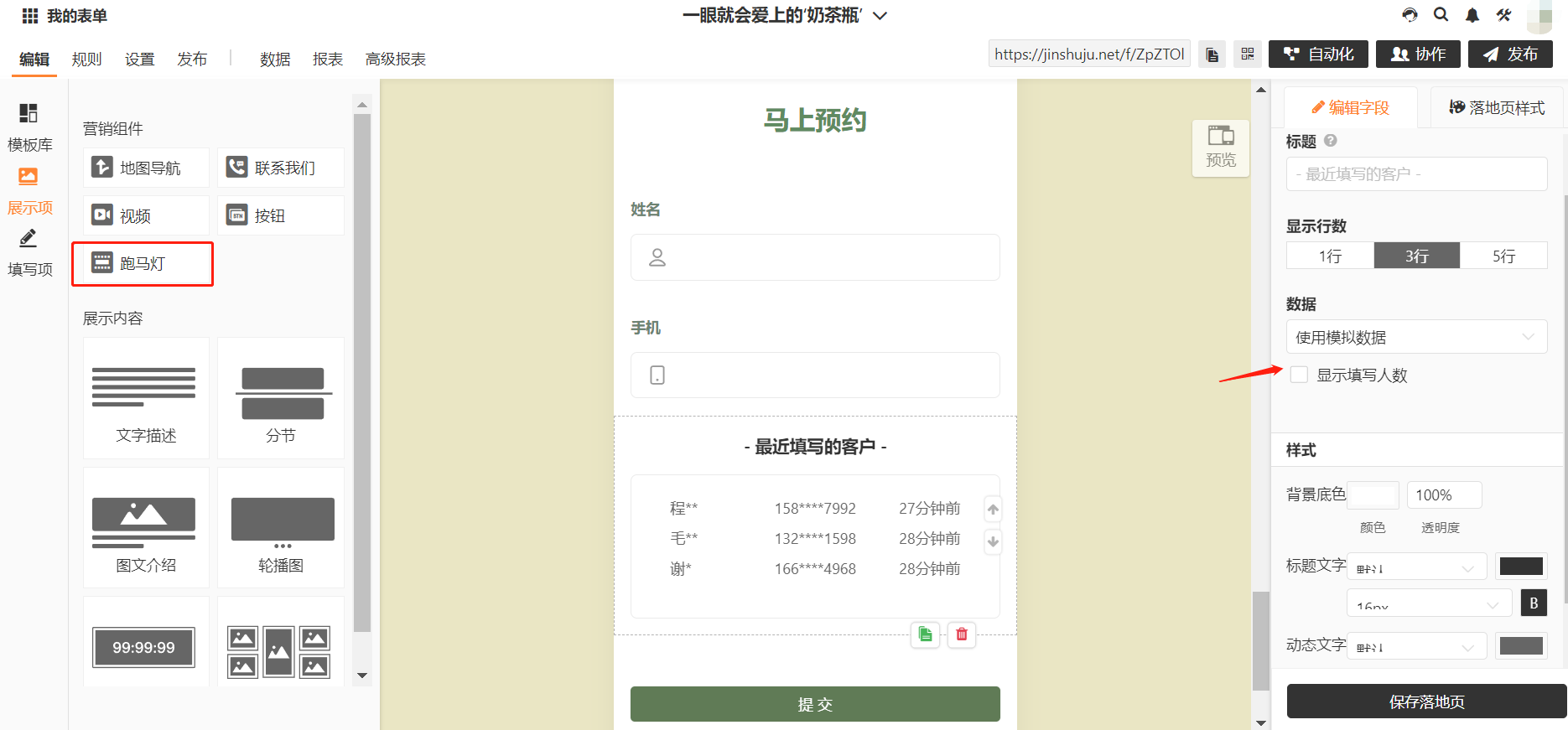
跑马灯
「跑马灯」组件滚动展示填写动态,吸引客户填写。展示规则与设置项见所有字段介绍。