

创建测评表单
适用于趣味测评、心理测评、产品测评等,可实现多维度测评,自动计算得分,生成测评报告。
点击链接 体验表单。
一、单页/分页测评
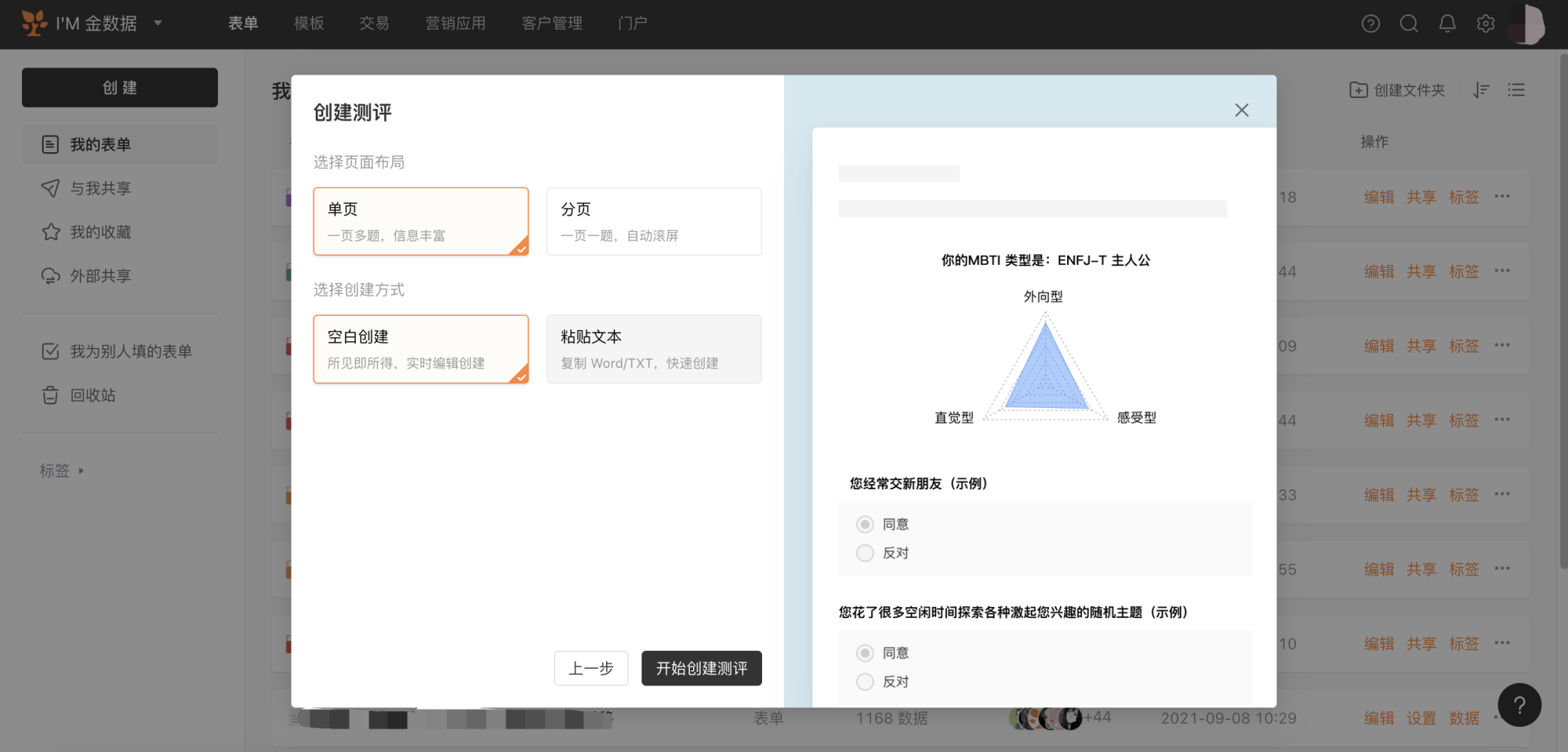
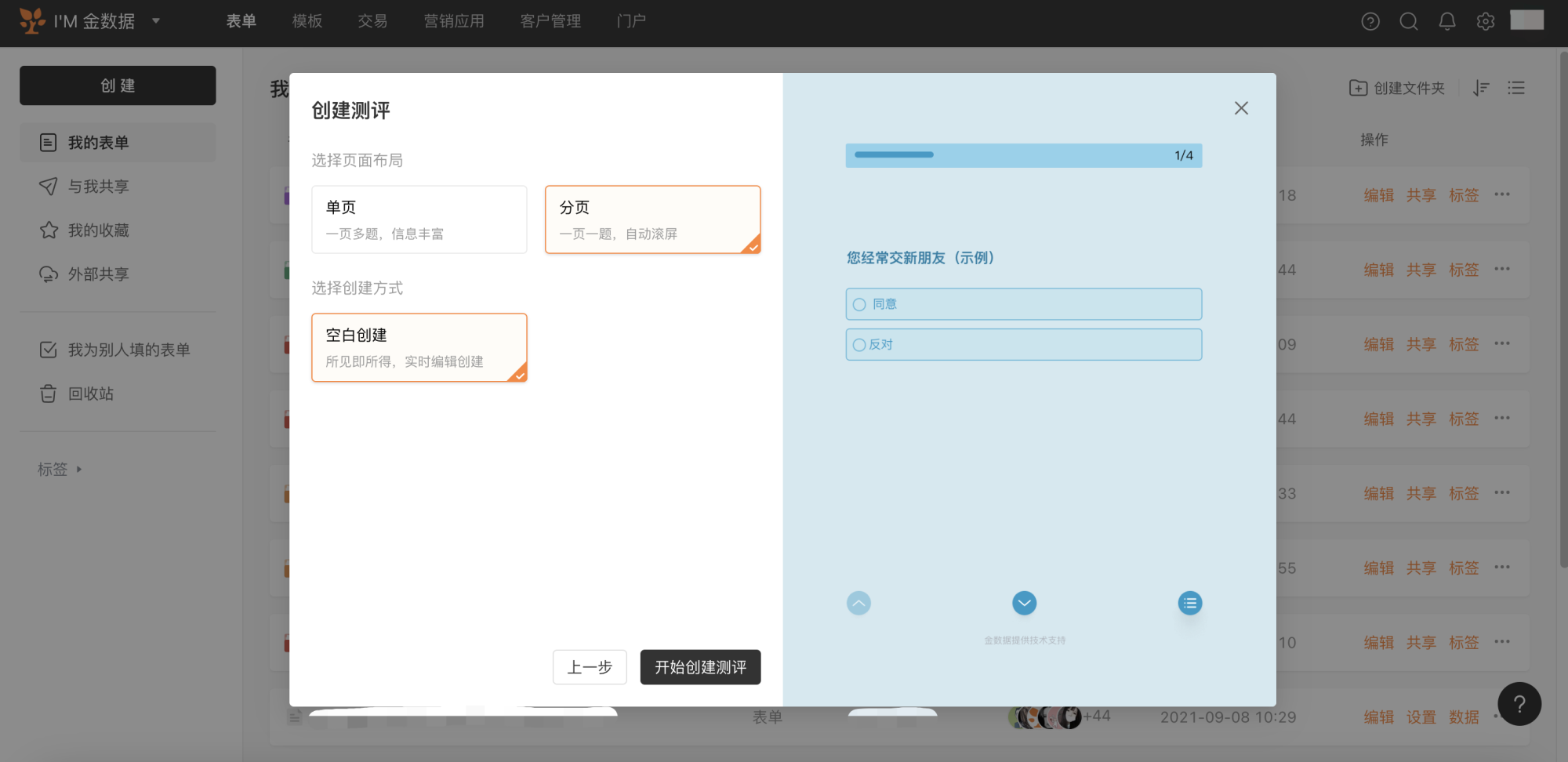
点击左上角「创建」,选择测评,你可以选择单页、分页的测评表单样式。
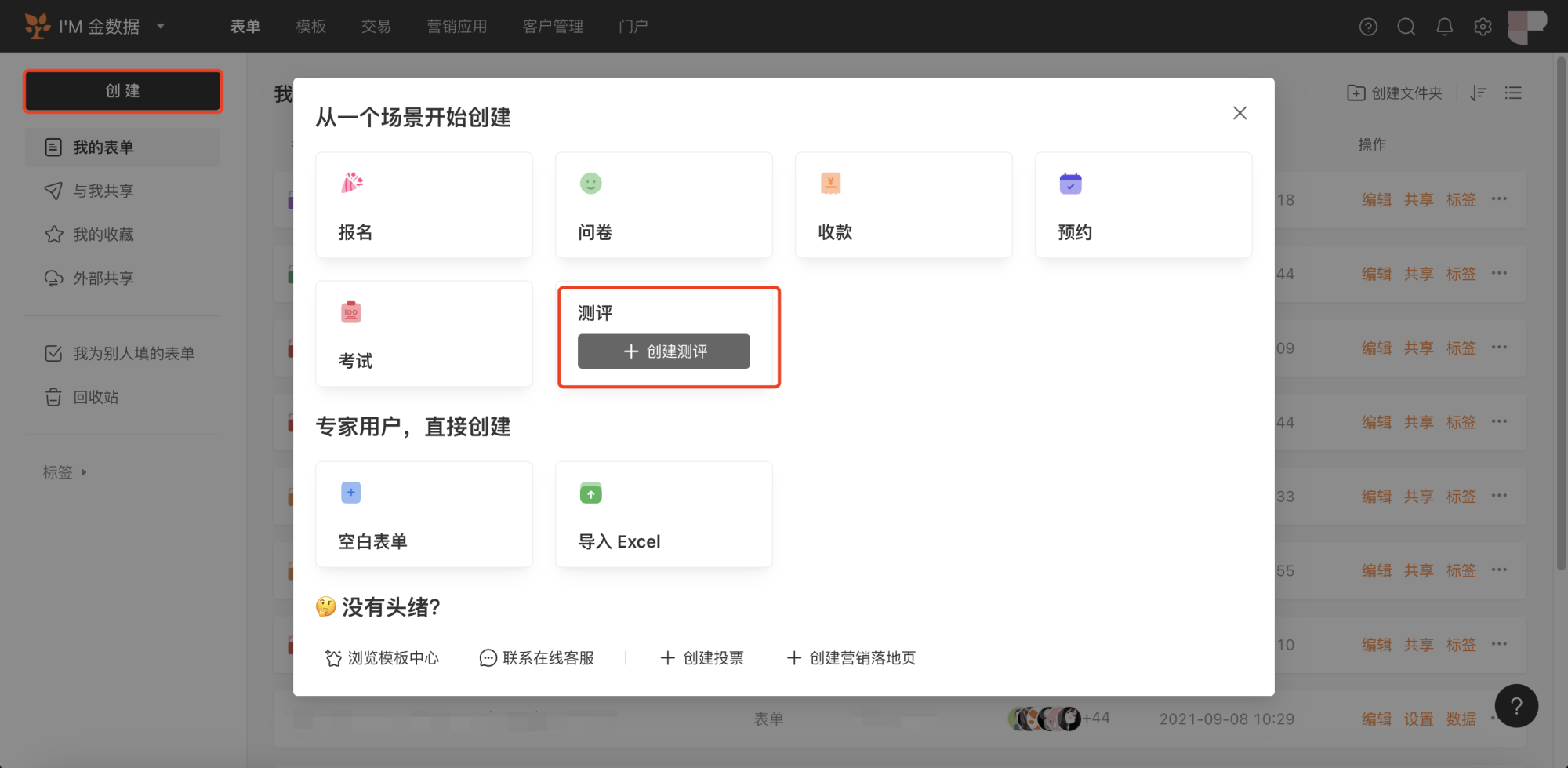
单页表单支持直接空白创建或粘贴文本创建 点击了解从文本创建表单的详细介绍,分页表单仅支持空白创建。并不支持 Excel 导入数据创建测评表单。
二、编辑题目
1)我们支持的题型有:单/多选题(图片单选/图片多选)、下拉框、判断题、填空题、简答题等,添加试题后,可在该字段下方为每道题设置分数。编辑完成后,点击右上角的「保存」。
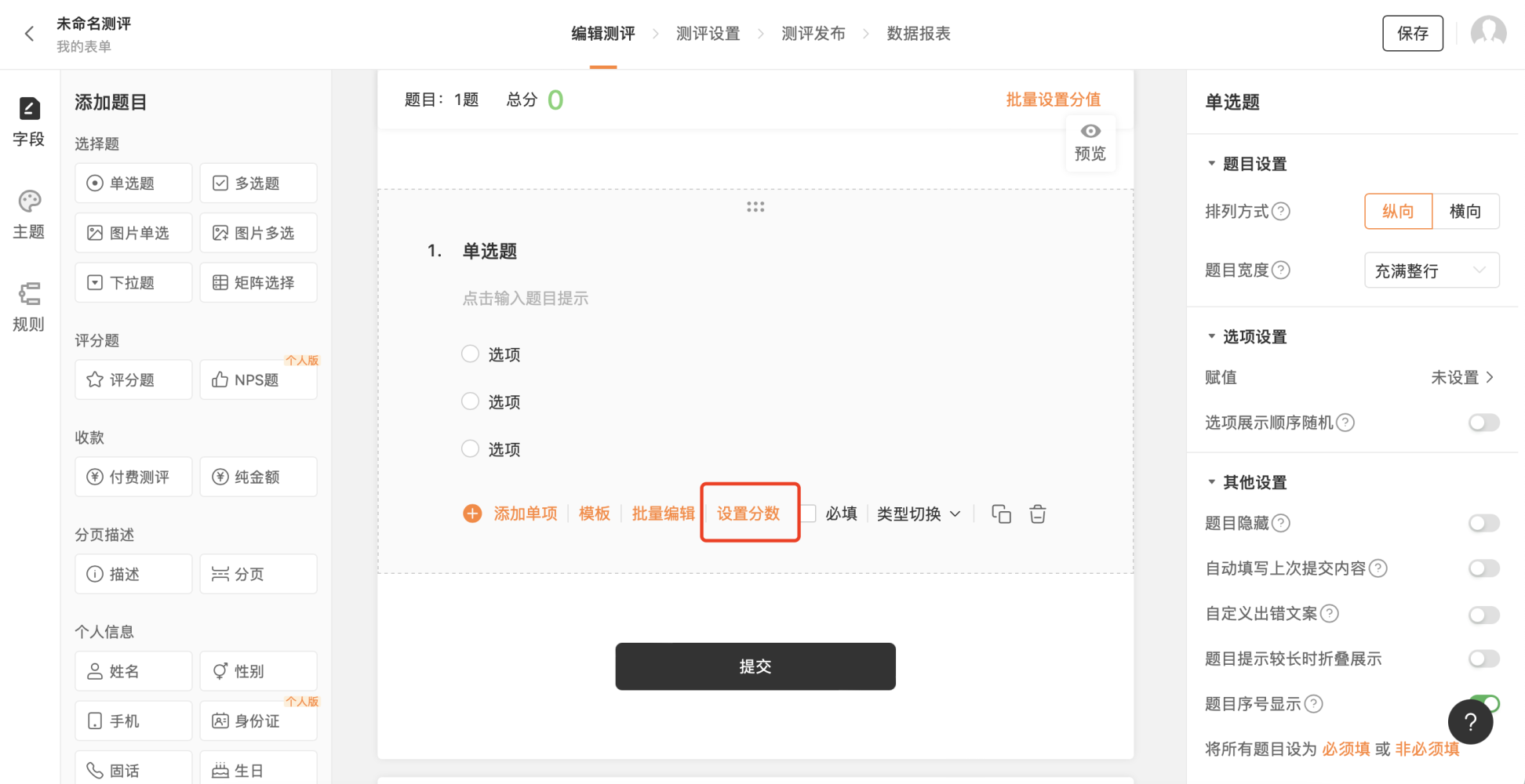
2)也可以点击右上角「批量设置分值」去设置分数,更加便捷。
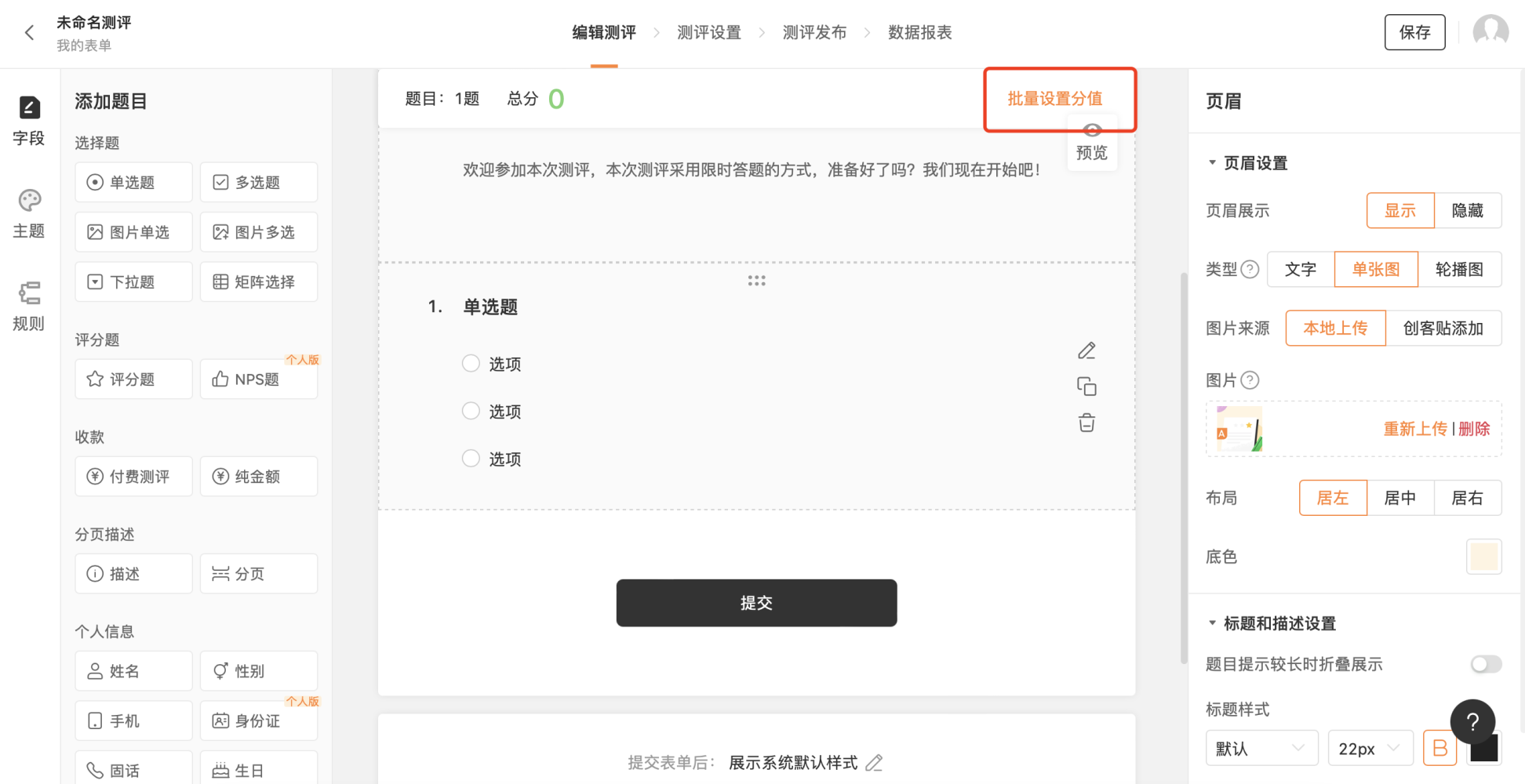
3)若需要填表者付费后才能查看测评报告,可添加「付费测评」字段。

三、测评须知及题目结构
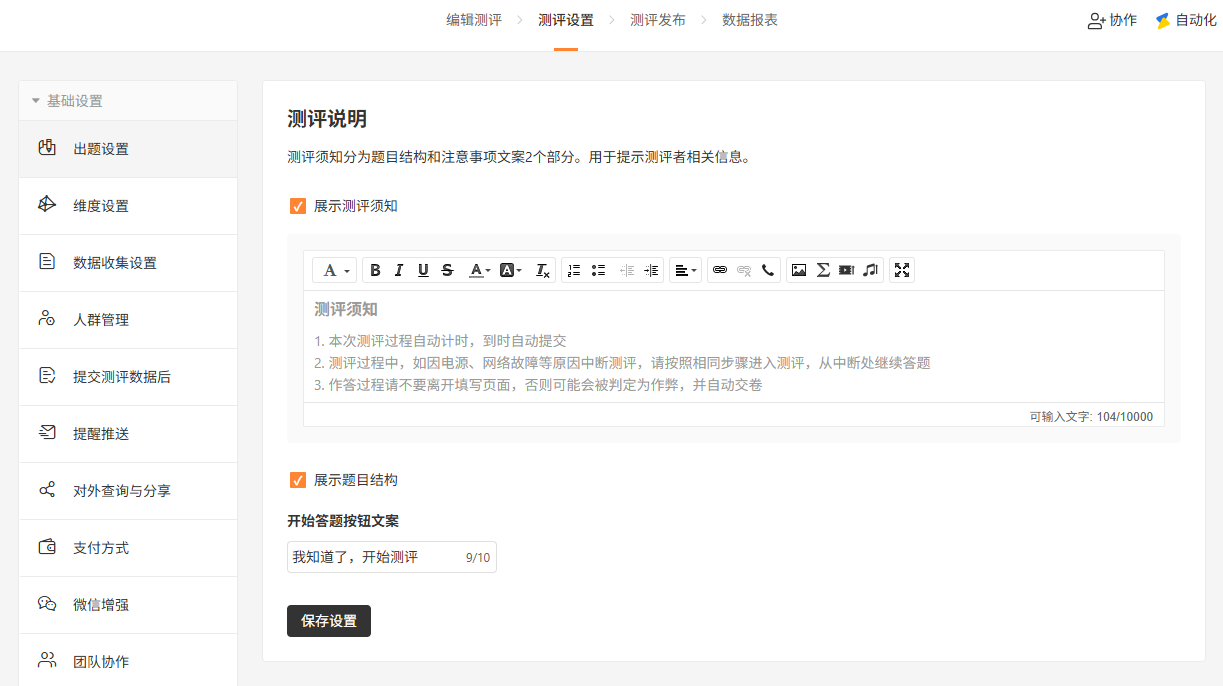
测评开始时,会展示测评须知,分为题目结构和注意事项文案2个部分。用于提示测评者相关信息。
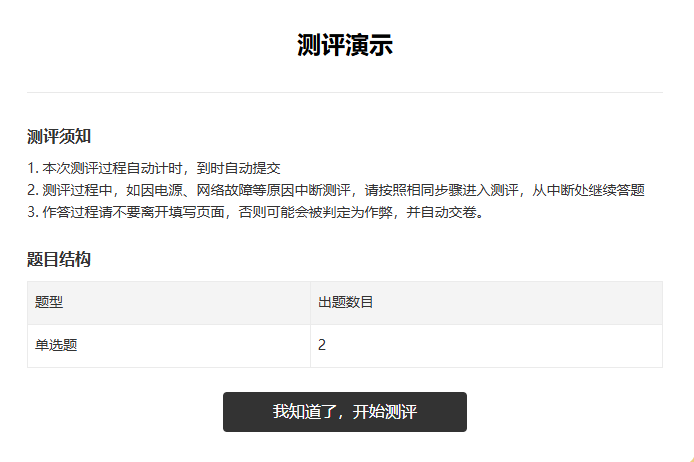
可在「测评设置-出题设置」的测评说明板块,自定义测评须知文案或隐藏测评须知及题目结构。
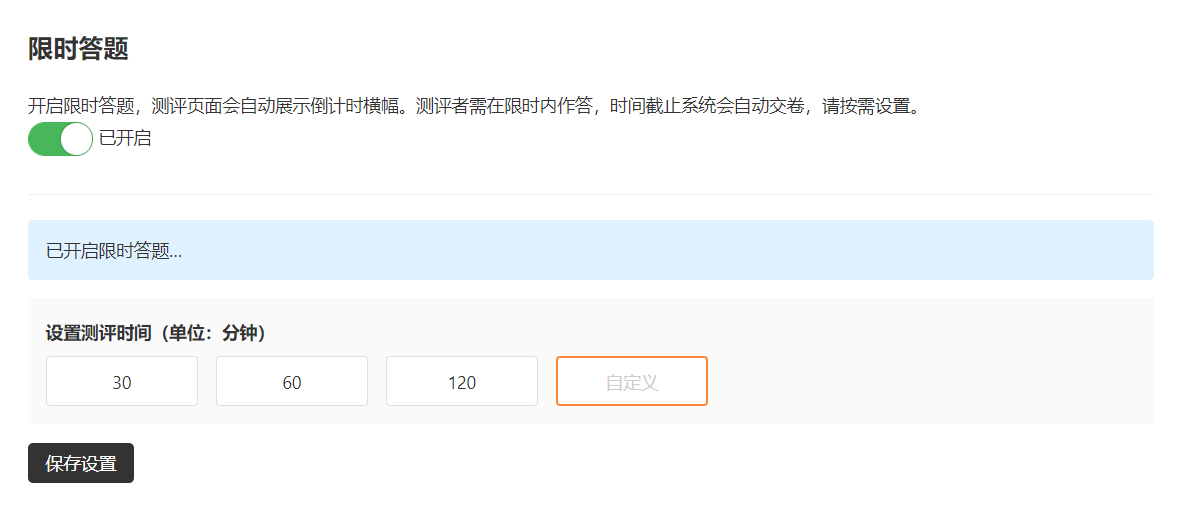
四、测评场景限时答题
可设置答题时间,并在答题页面实时显示倒计时,时间截止便会自动交卷。
⚠️ 测评场景限时答题注意事项
-
当开启限时答题时,所有被识别为题目的字段不能设置为必填。
-
填表人中途退出并且再次进入测评,限时时间不会重新计算,例如:限时答题 10 分钟,用户进入表单停留 5 分钟然后关闭页面,3 分钟后再次进入,剩余时间只剩 3 分钟。此功能基于填表人浏览器缓存,更换浏览器或者清理缓存可以重新计时。
-
同时开启了「限时答题」和「非题目字段必填」功能。当「限时时间」结束,系统会自动触发提交;但因为存在未填写的必填字段,系统无法成功提交,进入了「补充必填信息」状态,此时只显示未填写的必填项,填表人会在页面顶部看到黄色的提示「请填写以下内容,过程中请不要退出页面或者点击返回,否则视为放弃提交」 解决方式:
-
表单创建者配置调整:取消限时答题功能,或取消所有必填字段
-
填表人处理:
-
补充必填信息后,刷新填写
-
清理浏览器缓存,重新填写
-
-
五、测评场景随机出题
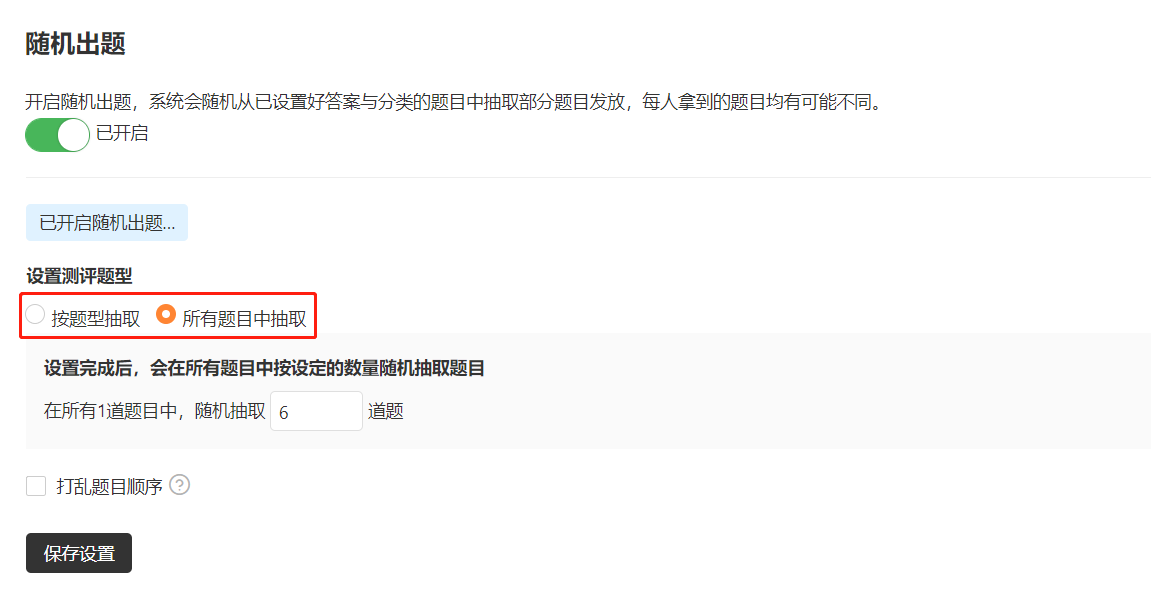
即随机展示表单内 N 道题,每次打开测评链接,卷面都可能不同,防止泄题。
-
按题型抽取:可以随机从已创建的题目类型中抽取 N 个题目,进行测评;
-
所有题目中抽取:在所有题目中按设定的数量随机抽取题目。
六、测评防作弊
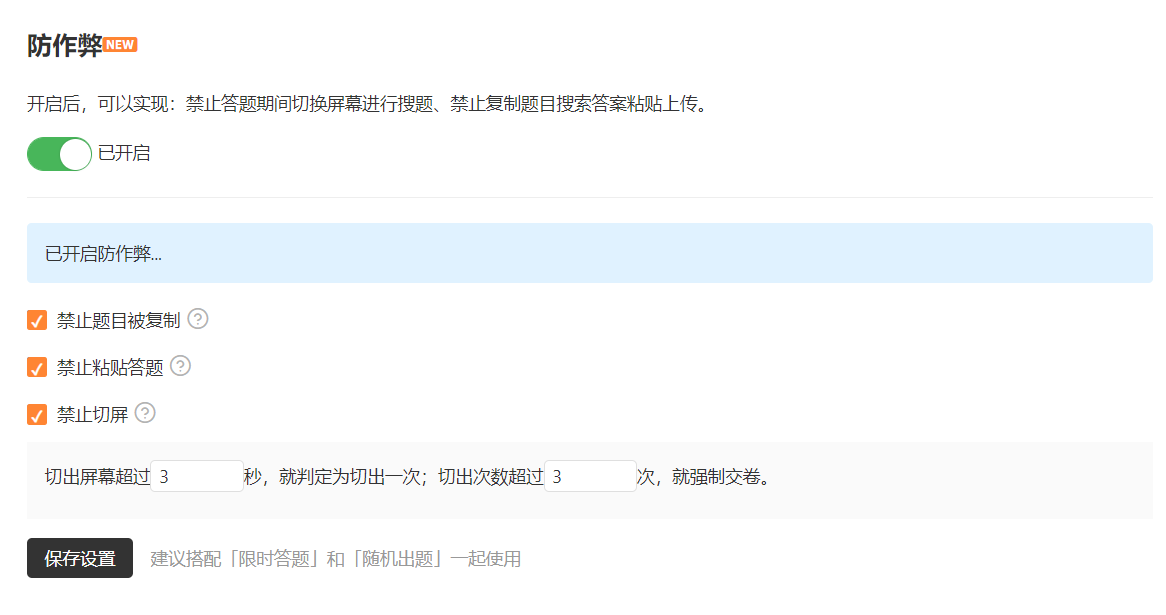
在表单「设置——试卷设置页面,开启「防作弊」功能,点击了解功能详细介绍。企业基础版及以上套餐支持功能。
七、测评维度设置
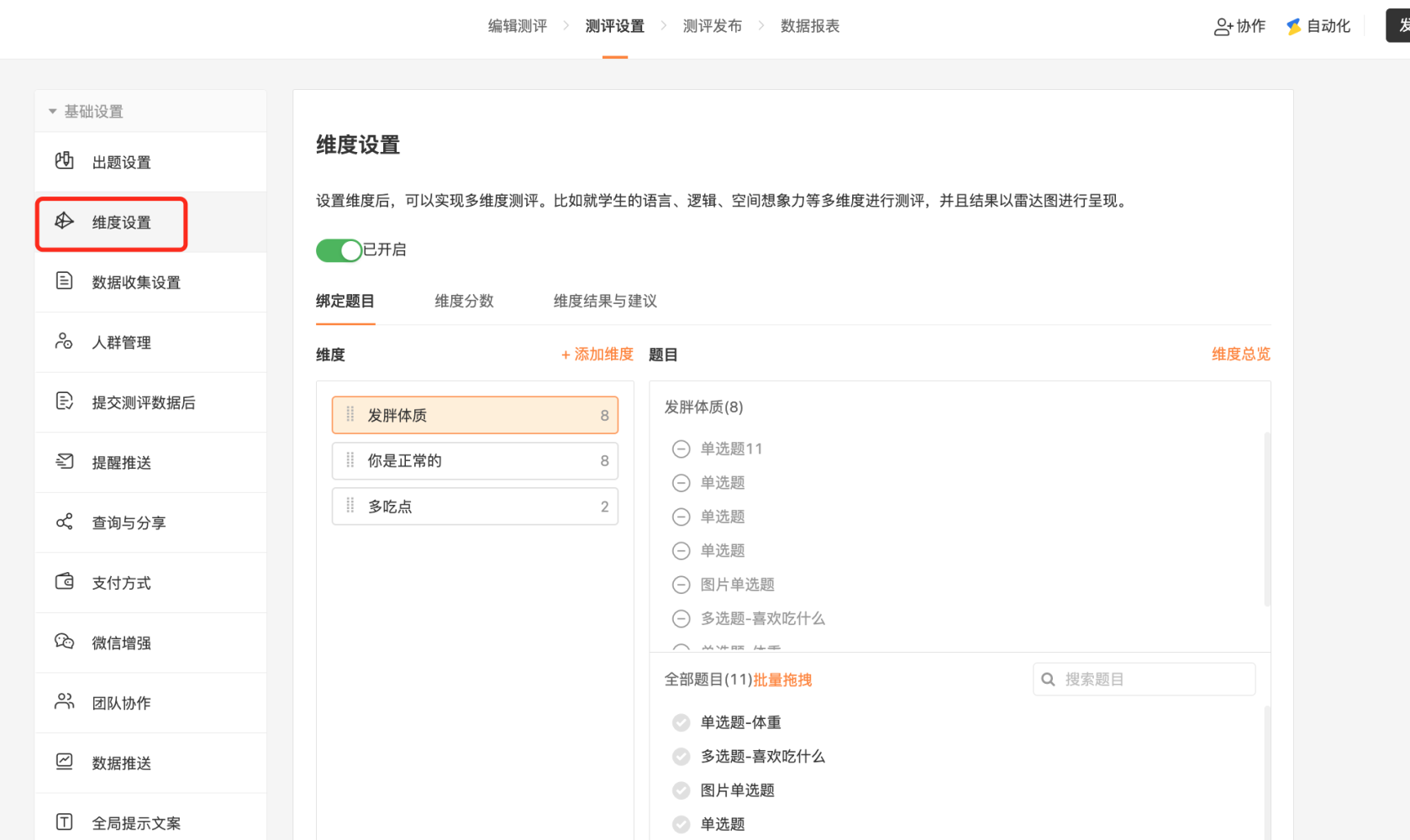
设置维度后,可以实现多维度测评。比如就学生的语言、逻辑、空间想象力等多维度进行测评,并且结果以雷达图进行呈现。
1)第一步,绑定题目。勾选右侧题目,将选定的题目拖拽到左侧相对应维度里,即可完成绑定。
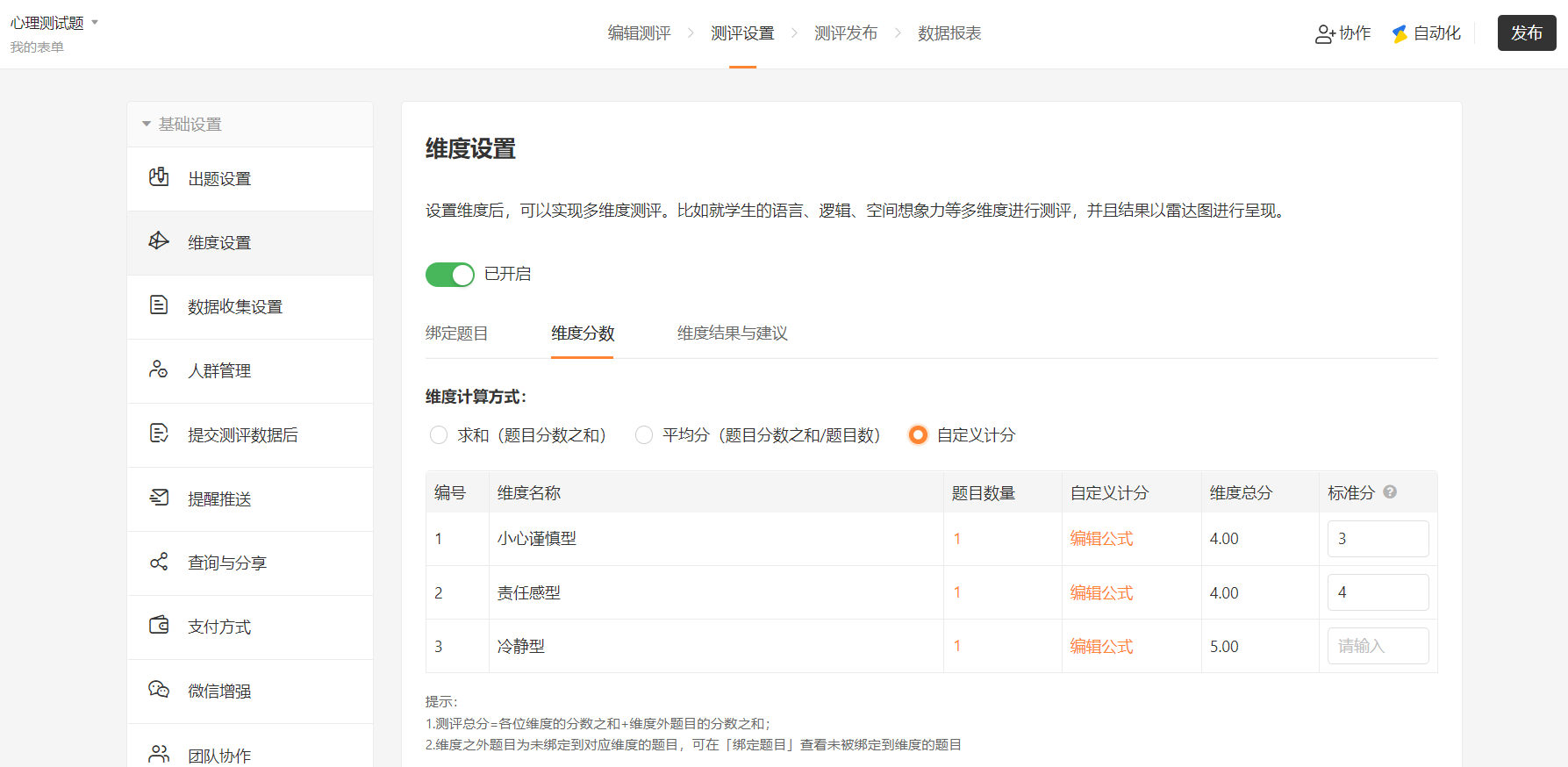
2)第二步:设置维度分数。在维度计算方式处可以设置「求和」、「平均分」和「自定义计分」三种类型。
- 求和(题目分数之和)

- 平均分(题目分数之和/题目数)
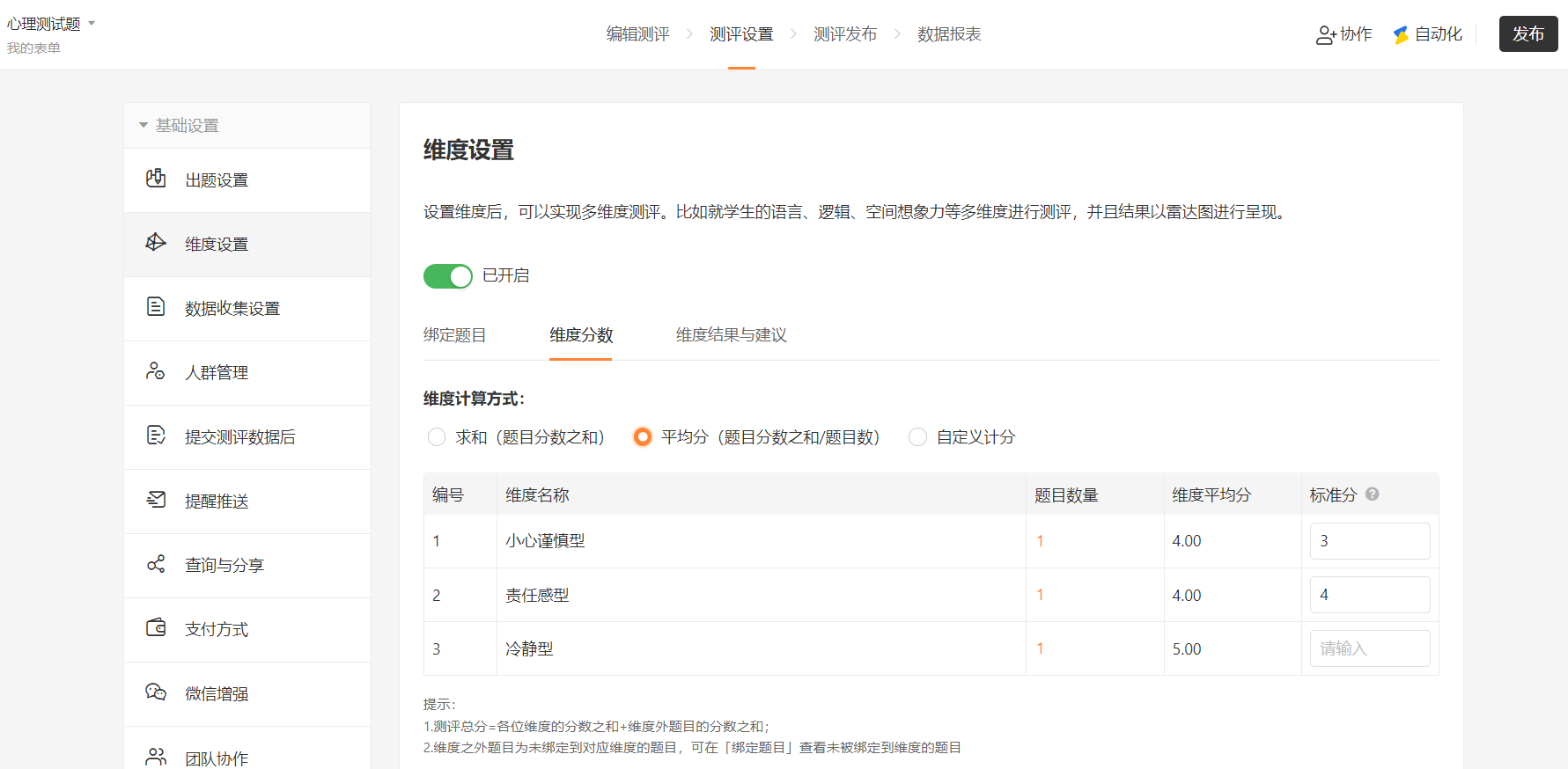
- 自定义计分
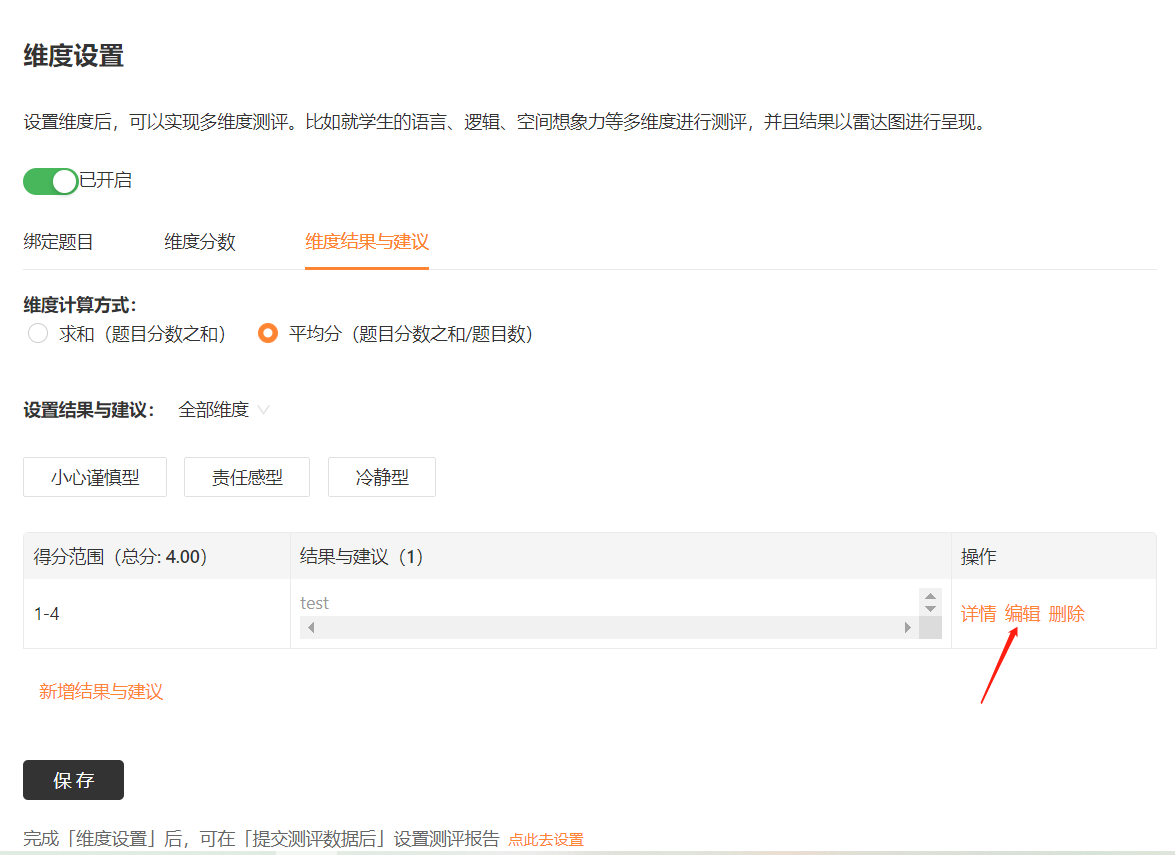
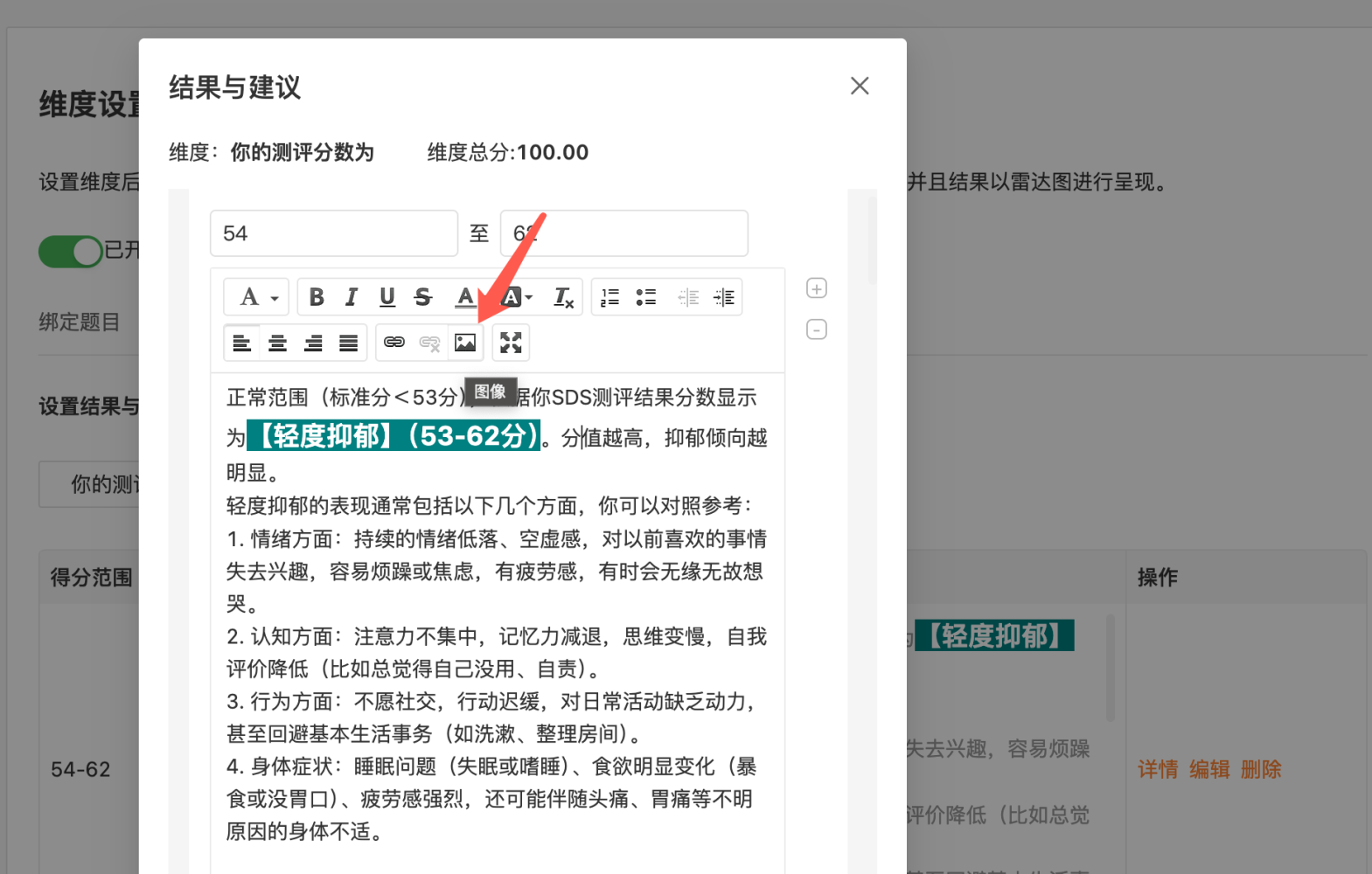
3)第三步,设置维度结果与建议。可以给每个维度设置分数段,并对不同的分数段编辑不同的文案内容,可以输入文字或者图片。
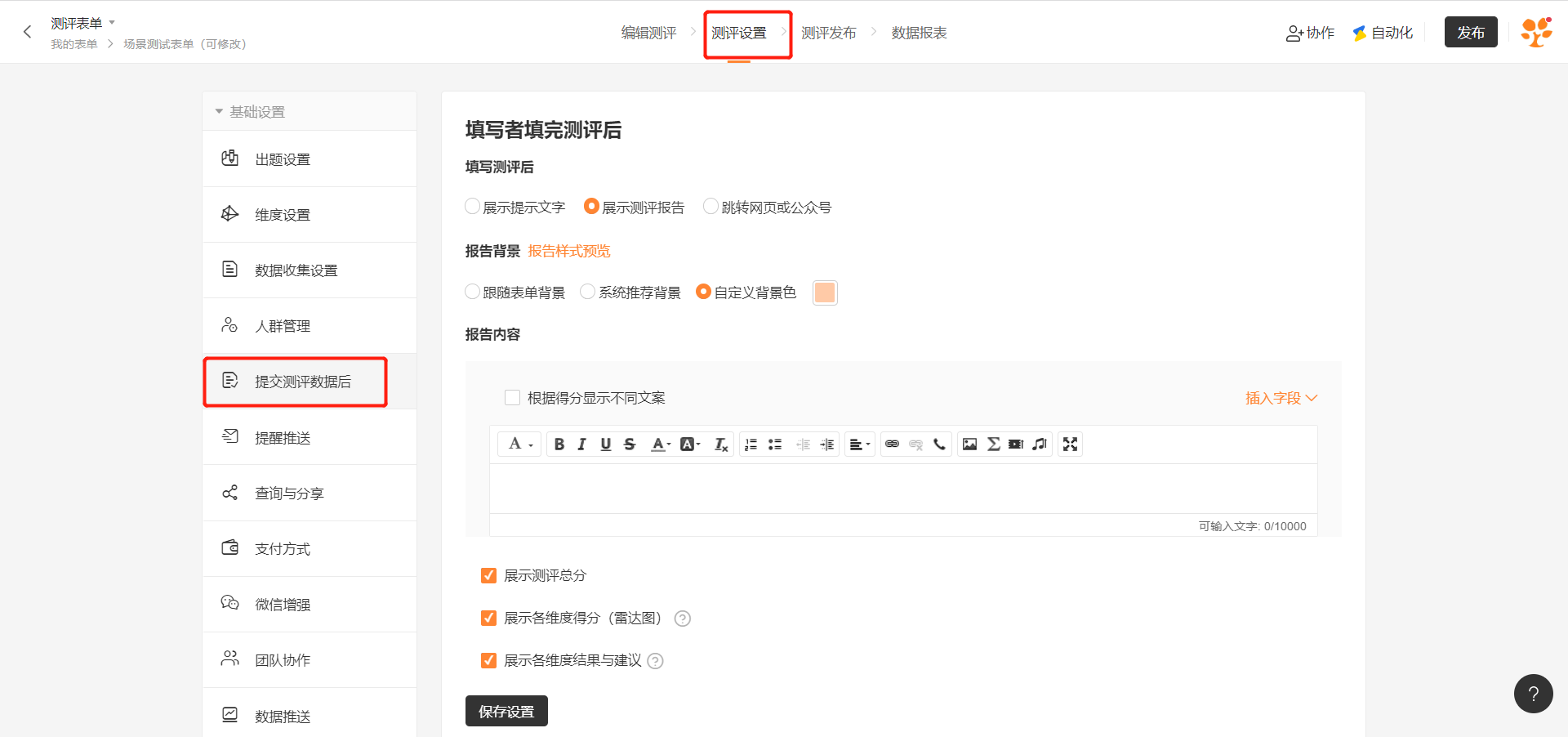
4)第四步,完成「维度设置」后,再设置「提交测评数据后——展示测评报告」,该功能是专业版及以上套餐支持使用。你可以设计报告内容,报告内容包括:
-
测评总分:根据测评所有题目得分求和,默认展示测评总分,取消勾选则不展示
-
雷达图:根据第三步设置的维度生成,默认展示,取消勾选则不展示
-
各维度结果和建议:根据第三步设置的维度规则和图文样式展示,取消勾选则不展示
-
报告说明:可以按照测评总分分别设置不同分数的展示图文,如果不勾选「根据得分显示不同文案」则填表人提交测评后看到的内容都是统一图文内容
-
报告背景色:你可以使用系统推荐背景,或者自定义背景色,但不支持上传背景图。
⚠️注意:测评表单配置提交后展示测评报告&有商品支付:
-
没有绑定支付方式,提交数据生成测评报告;
-
设置绑定了模拟支付/真实支付:
如果表单支付「已付款」,或无需支付,提交数据后生成测评报告;如果表单支付「未付款/已退款」,不生成测评报告。
5)维度示例图:如果表单创建人需要查看维度图片,请前往电脑 PC 端查看,小程序和APP数据页面无法显示雷达图。
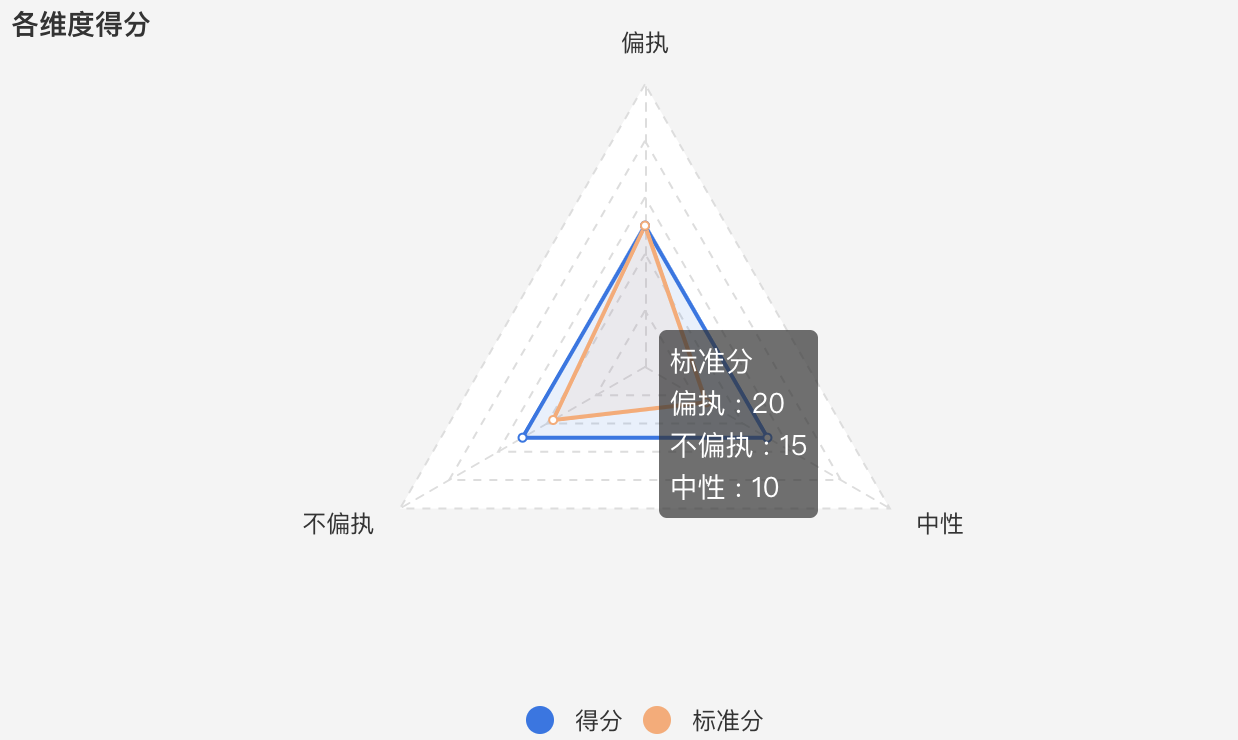
⚠️注意:当前账户若为免费版,且已在测评设置中完成纬度设置,每条数据所生成的测评报告及雷达图将仅支持创建者在数据详情页内查看。如需填表人在提交数据后直接展示测评报告,请升级至付费版并在「提交测评数据后」设置「展示测评报告」功能。
八、发布测评
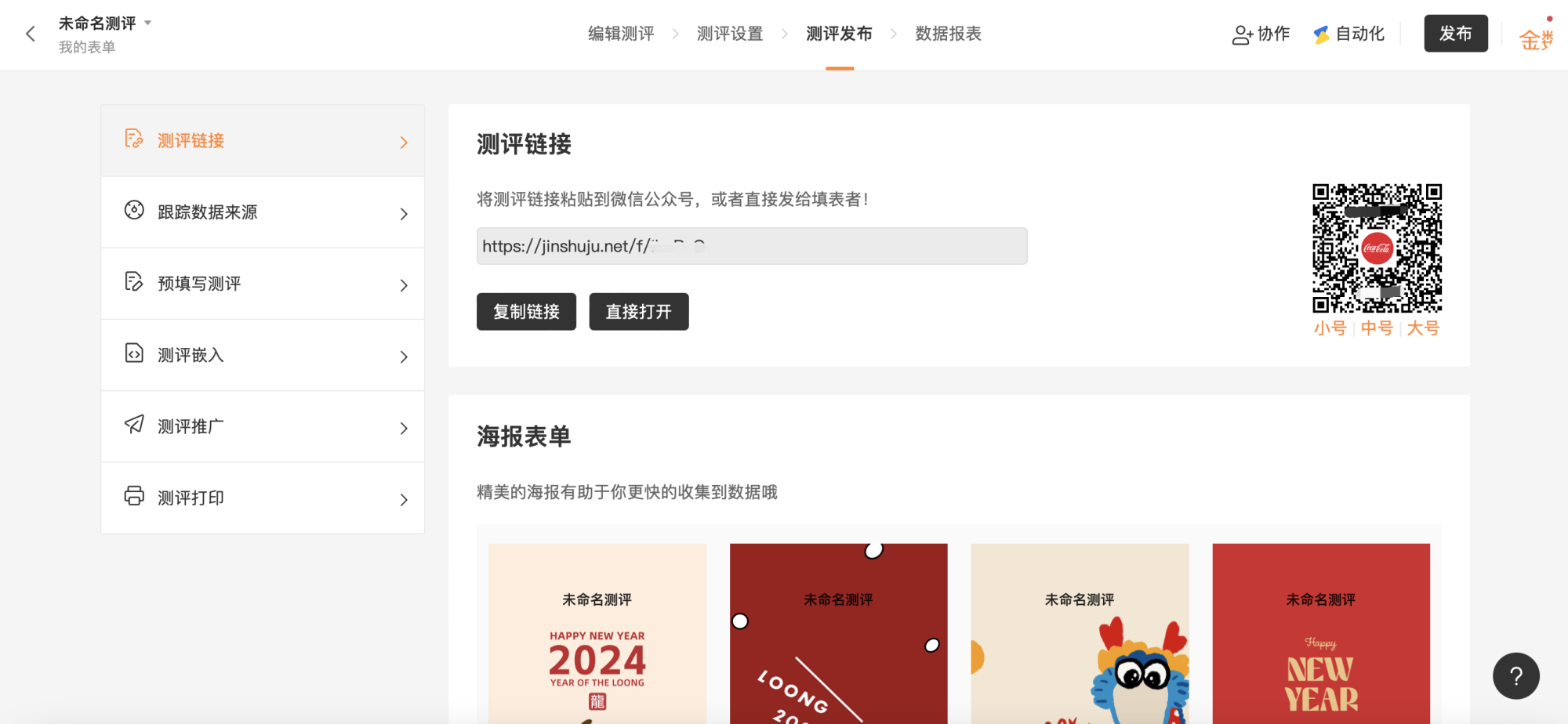
编辑设置好测评后,可点击发布测评,获得测评链接及测评二维码,并发给你的测评人即可。同时你也可以根据实际需求设置测评推广、嵌入等。
九、查看测评数据、导出数据、数据分析
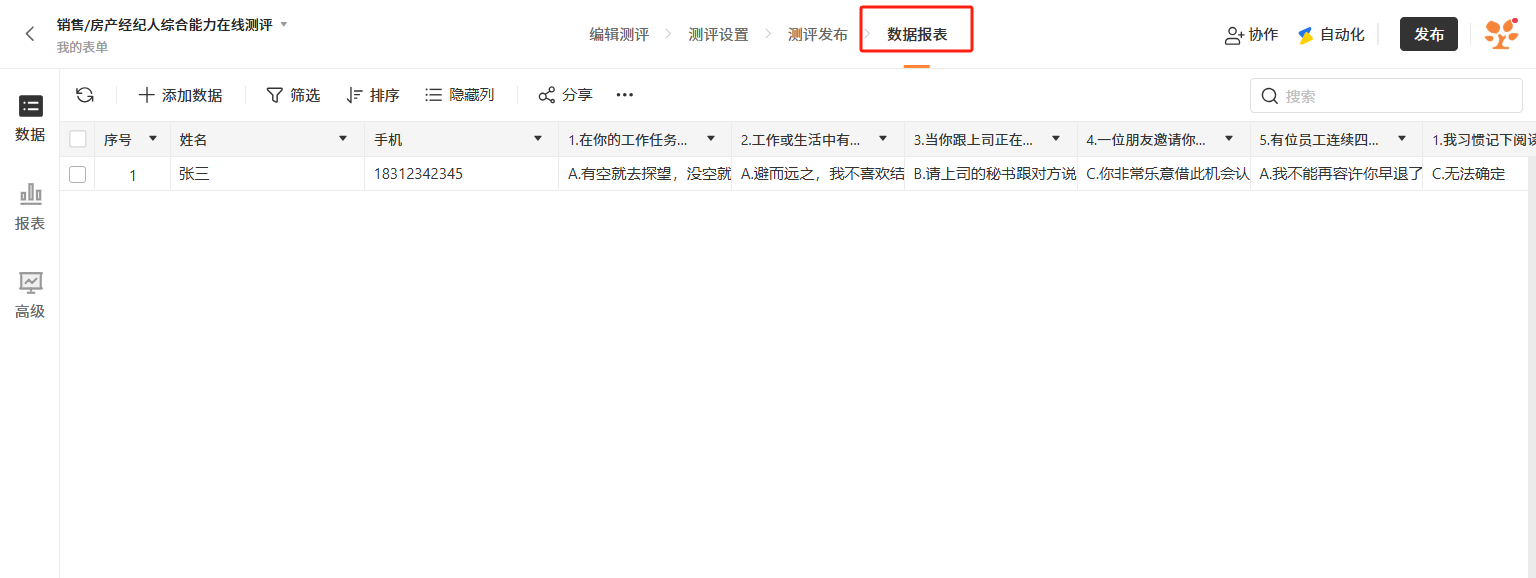
1)作为表单创建者:测评表单发布后,可前往「数据报表」查看已收集到的数据,并且操作导出数据,测评表单导出的 Excel 表格中不包含测评报告内容。
2)作为填写者:可以在表单创建者提供的对外查询链接查询到自己的测评数据,点击查看如何创建对外查询。
3)金数据支持将数据导出成 Excel 文档,详情导出方法,请参见文档步骤。
4)手机端暂不支持查看测评维度的雷达图,需访问 PC 端查看。如需打印雷达图,请在 PC 端访问测评结果,右击页面使用浏览器自带的打印功能。
十、填表人分享测评结果
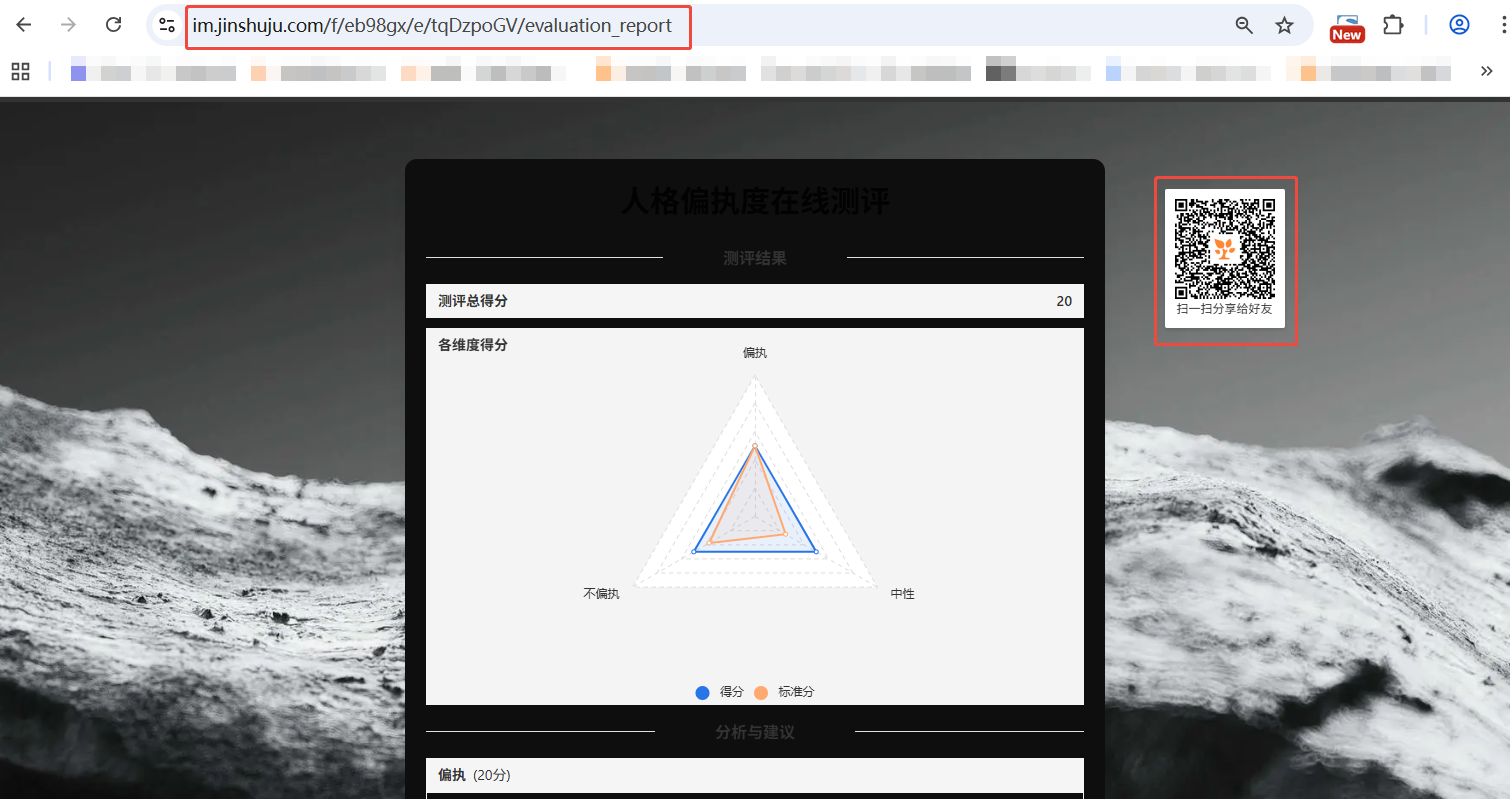
填表提交成功之后展示测评报告。此时可复制网址栏的链接或者截图页面右上角展示的二维码,分享给其他人,其他人可直接查看到测评报告内容。
体验表单
点击体验 测评表单。
测评常见问题
测评能否统计某个选项被选了多少次来出结果?
不能。测评按「选项分值」计分,按维度求和、平均分等聚合,不支持以"某选项被选了多少次"出结果,因此"选某选项最多 = 某结果"无法自动实现。
测评能否取得分最高的维度来匹配结果?
不能。测评对每个维度按各自分数段分别展示文案,不会跨维度比较、自动取最高分维度作为结论。例如维度老虎 100、狮子 20、孔雀 80,系统不会判定"你的性格类型是老虎"。
根本原因是维度绑定的是「题目」、选项分值全维度共用,只按分数段出结果。如需此类性格分型 / 趣味测评效果,可导出数据后人工统计判断。
资费介绍
以下是测评的资费介绍:
| 免费版 | 专业版 | 专业增强版 | 企业基础版 | 企业协作版 | 企业高级版 | |
|---|---|---|---|---|---|---|
| 价格 | 免费 | 599 元/年 | 2,399 元/年,299 元/月 | 4,399 元/年 | 7,399 元/年 | 23,999 元/年 |
| 是否支持创建 | ✔️ | ✔️ | ✔️ | ✔️ | ✔️ | ✔️ |
| 限时答题 | ✔️ | ✔️ | ✔️ | ✔️ | ✔️ | ✔️ |
| 防作弊 | - | - | - | ✔️ | ✔️ | ✔️ |
| 展示测评报告 | - | ✔️ | ✔️ | ✔️ | ✔️ | ✔️ |