展示/隐藏题目序号

可自定义设置题目序号展示。

自动展示/隐藏序号

设置位置一:你可以在「编辑—字段设置区域」中快速开启/关闭字段的序号,开启后,默认从第一题开始展示序号。
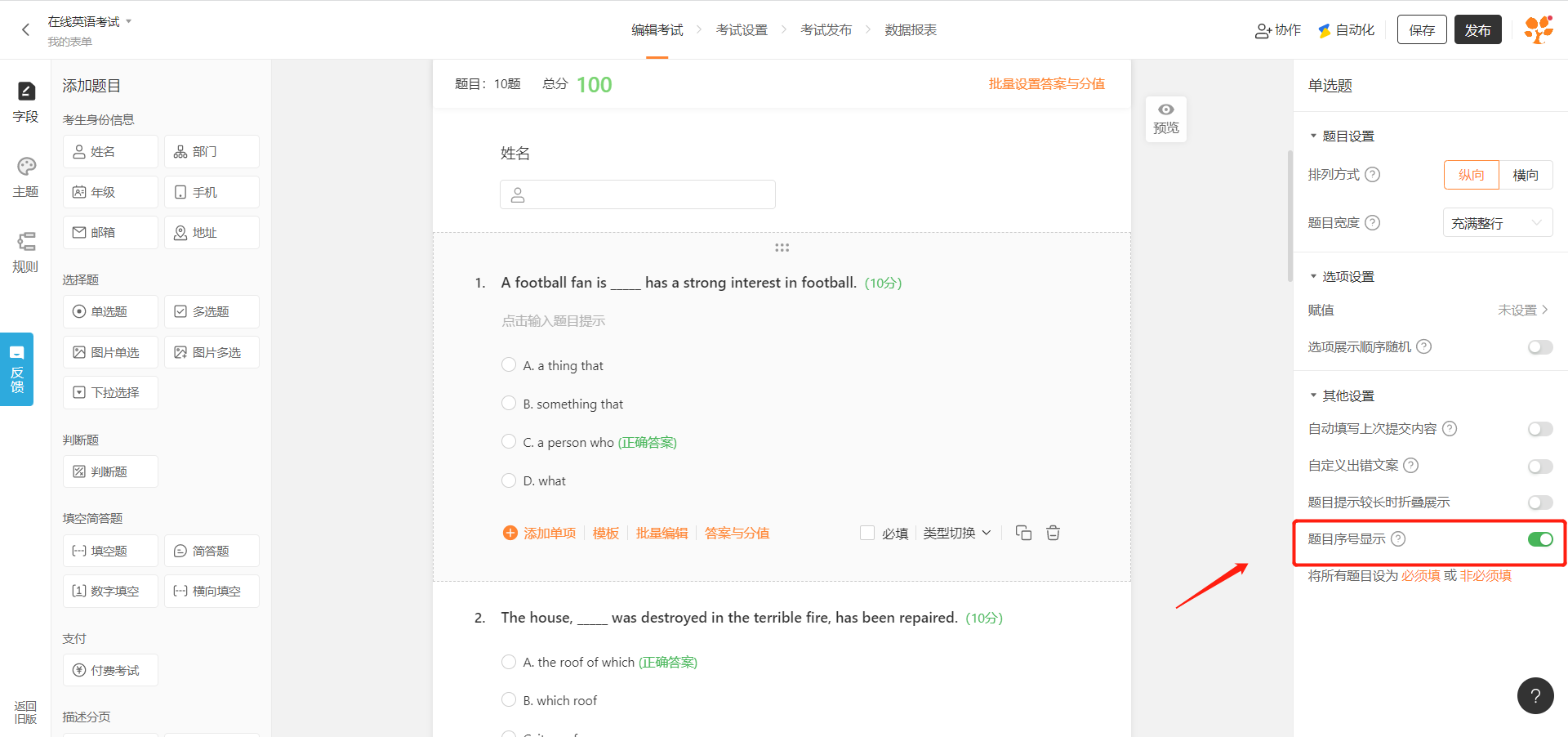
PC|表单编辑|在字段设置区域底部找到「题目序号显示」开关并开启,表单中所有支持序号的字段将从第一题开始展示序号

⚠️注意:表单中考试题型会按顺序显示题目序号,非考试题型(如考生身份信息)不会展示序号。

设置位置二:你可以进入表单内的「设置——数据收集」中勾选「显示字段序号」。勾选后,表单中的字段会从 1 开始显示连贯的序号。
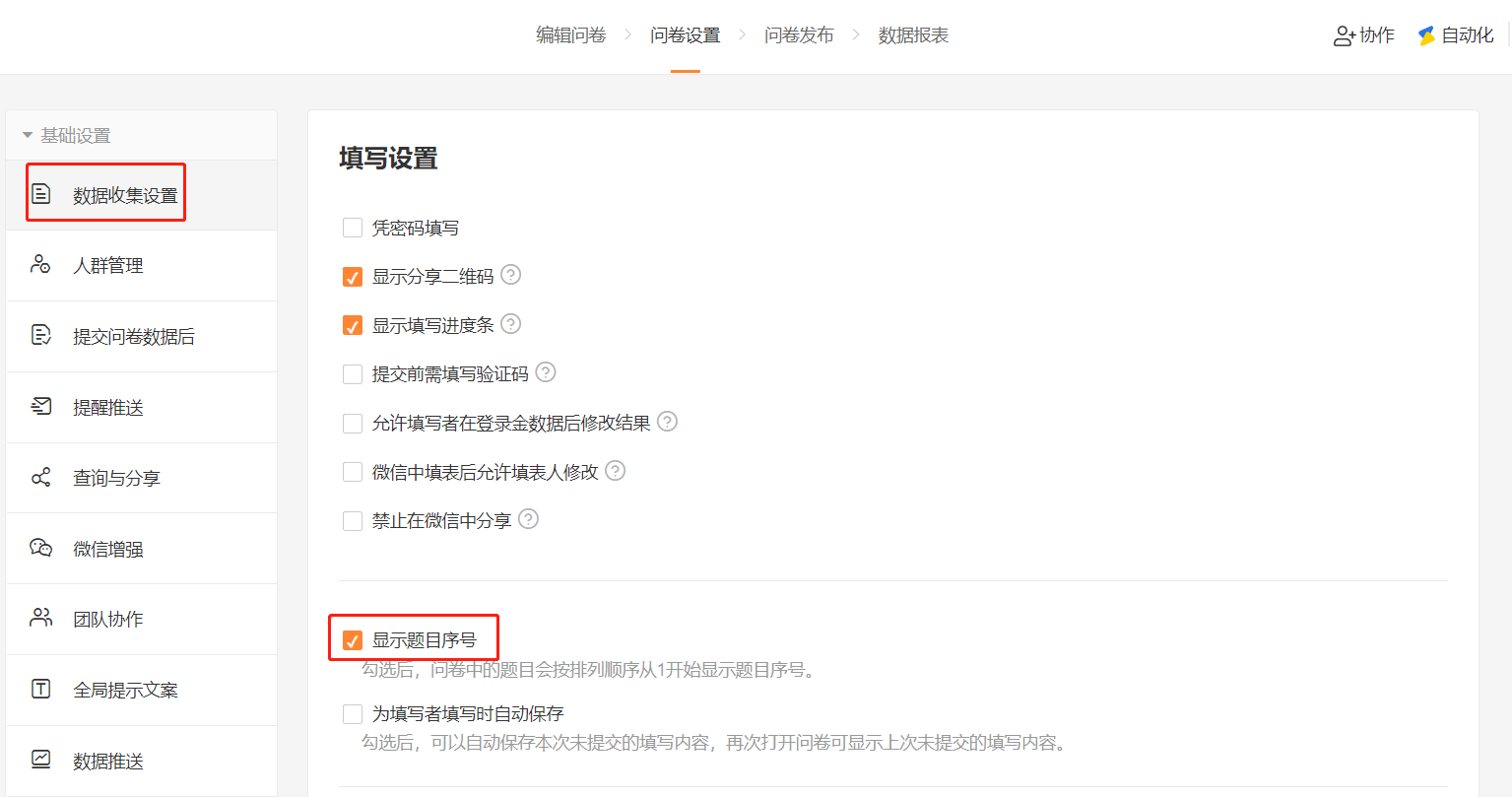
PC|表单设置|数据收集设置页面,填写设置区域底部显示「显示题目序号」选项已勾选被红框标注,下方说明勾选后问卷题目会按排列顺序从1开始显示序号

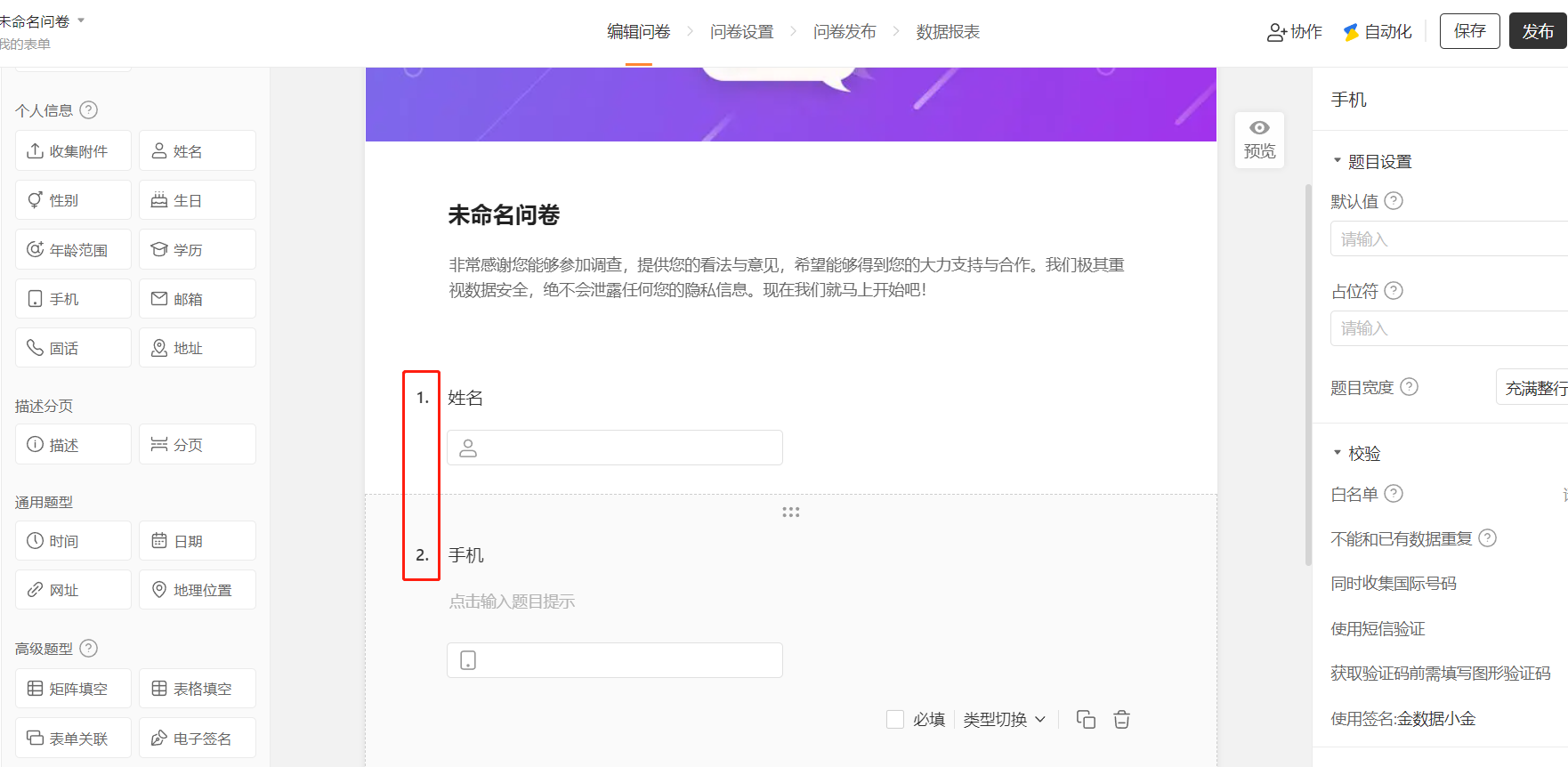
PC|表单编辑|开启「显示字段序号」后,表单题目区域左侧自动显示连续序号,姓名字段显示为「1」,手机字段显示为「2」

⚠️注意:设置字段规则(题目规则」不会影响题目序号连续性。


手动编辑序号

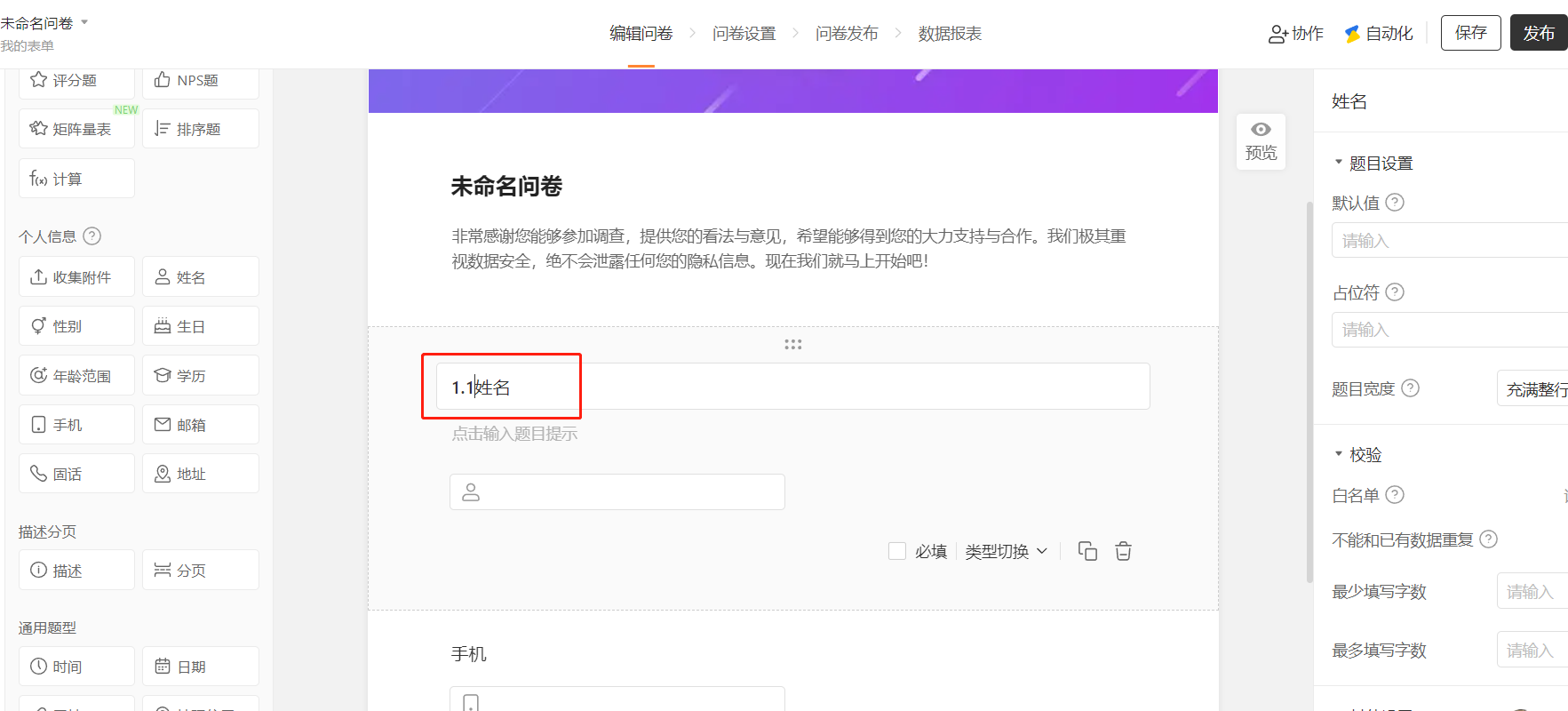
当需要自定义编辑字段序号,比如:1.1,你可以进入表单「设置——数据收集」中取消勾选「显示字段序号」。再到表单「编辑」页面,在字段标题处手动输入序号即可。
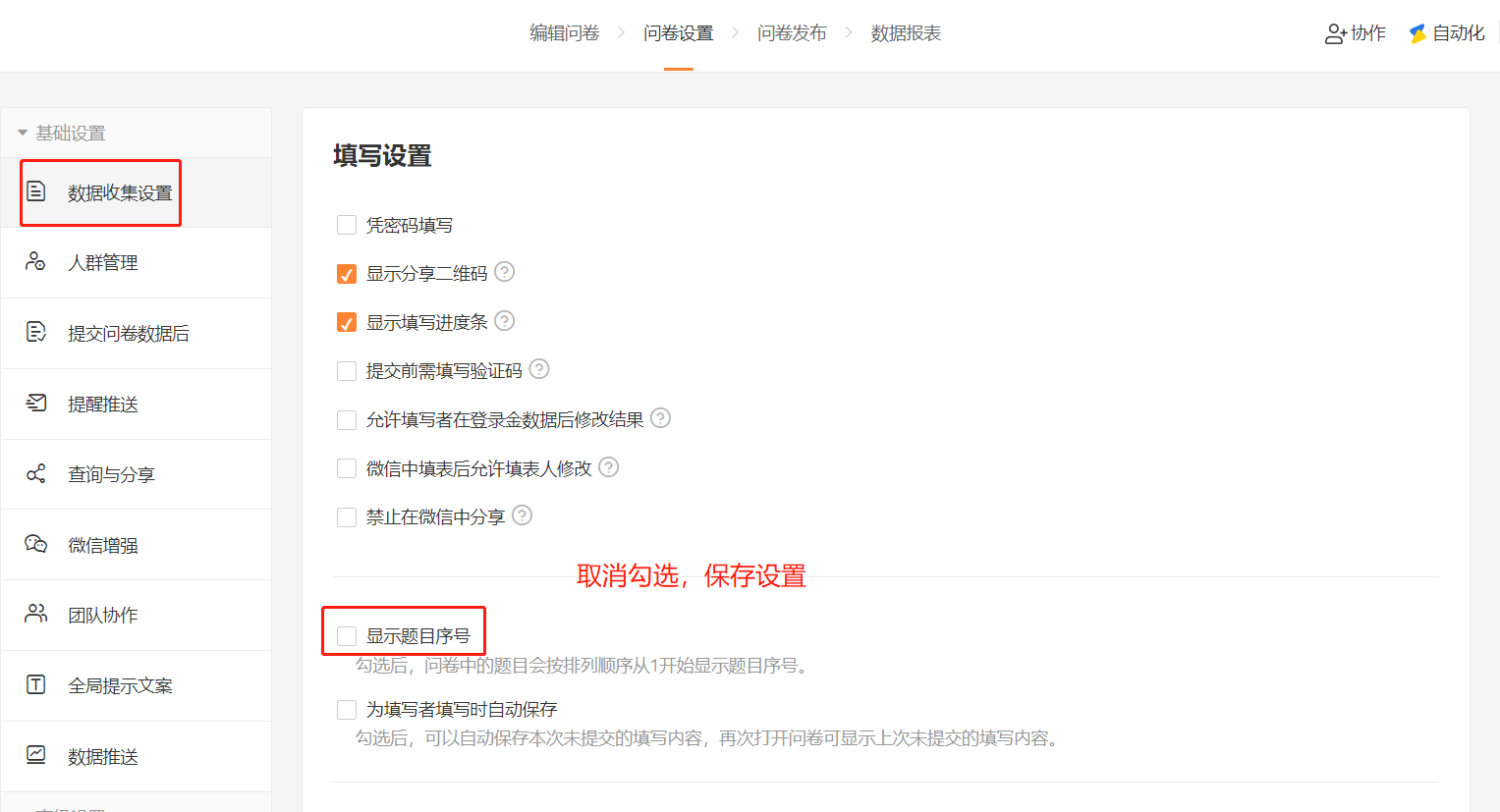
PC|表单设置|数据收集设置页面,填写设置区域底部显示「显示题目序号」选项未勾选被红框标注,旁边提示取消勾选保存设置,下方说明勾选后题目会显示序号

PC|表单编辑|取消勾选「显示字段序号」后,在字段标题处手动输入自定义序号(如「1.1」),红框标注示例效果

本页内容