

从 Excel 快速创建表单
当需要将 Excel 数据批量导入到表单时,可使用数据导入功能进行数据映射和格式校验。
目前支持从 Excel 导入数据的字段有「单行文字」「多行文字」「单项选择」「多项选择」「下拉选择」「多级下拉框」「数字」「日期」「时间」「网址」「姓名」「手机」「邮箱」「固话」和「地址」。
⚠️注意:
-
考试场景不支持从 Excel 创建表单,只支持文本创建表单,具体可查看 /v4/articles/word 。如果需要需要更专业的考试、题库、组卷工具建议考虑「快出题」产品。
-
小程序、App 不支持从 Excel 创建表单,请在 PC 端操作。
检查 Excel 表数据格式
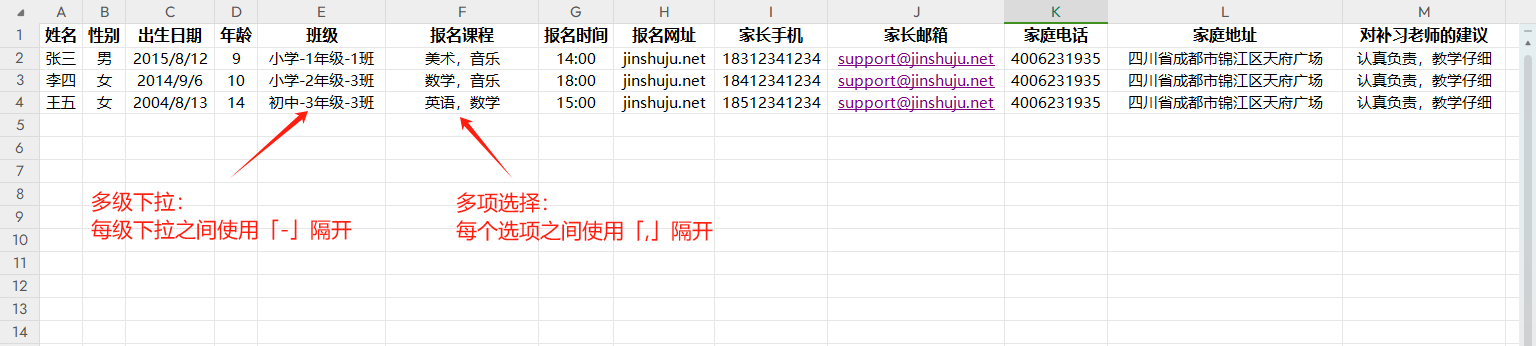
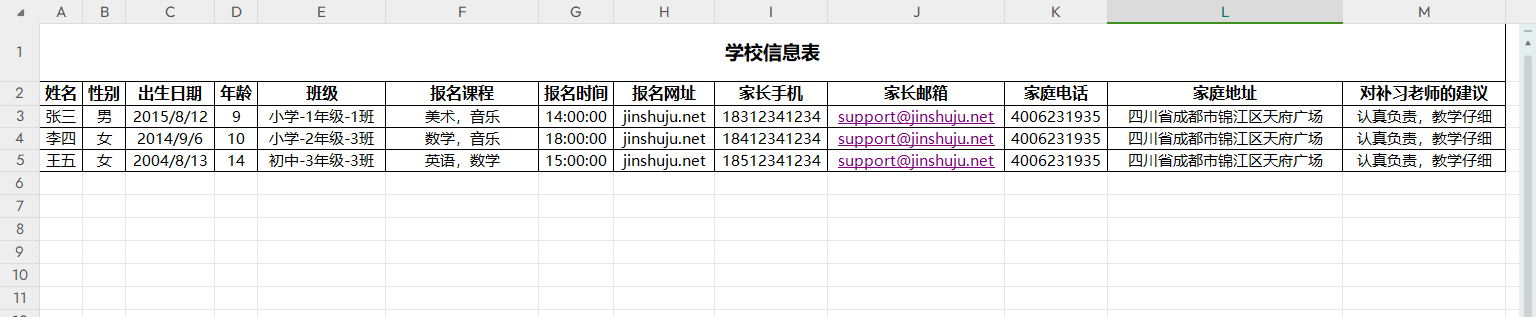
Excel 表的第一行为题目,比如姓名、手机、地址、选择题等,数据从第二行开始。确保 Excel 中无任何格式设置(例如填充颜色、字体颜色、字体加粗等),添加了格式的 Excel 在导入时,对应位置会显示「乱码」。空白行、列请尽量删除。
下面以学生报名信息为例,整理好的 Excel 表数据如下:
导入 Excel 表创建表单
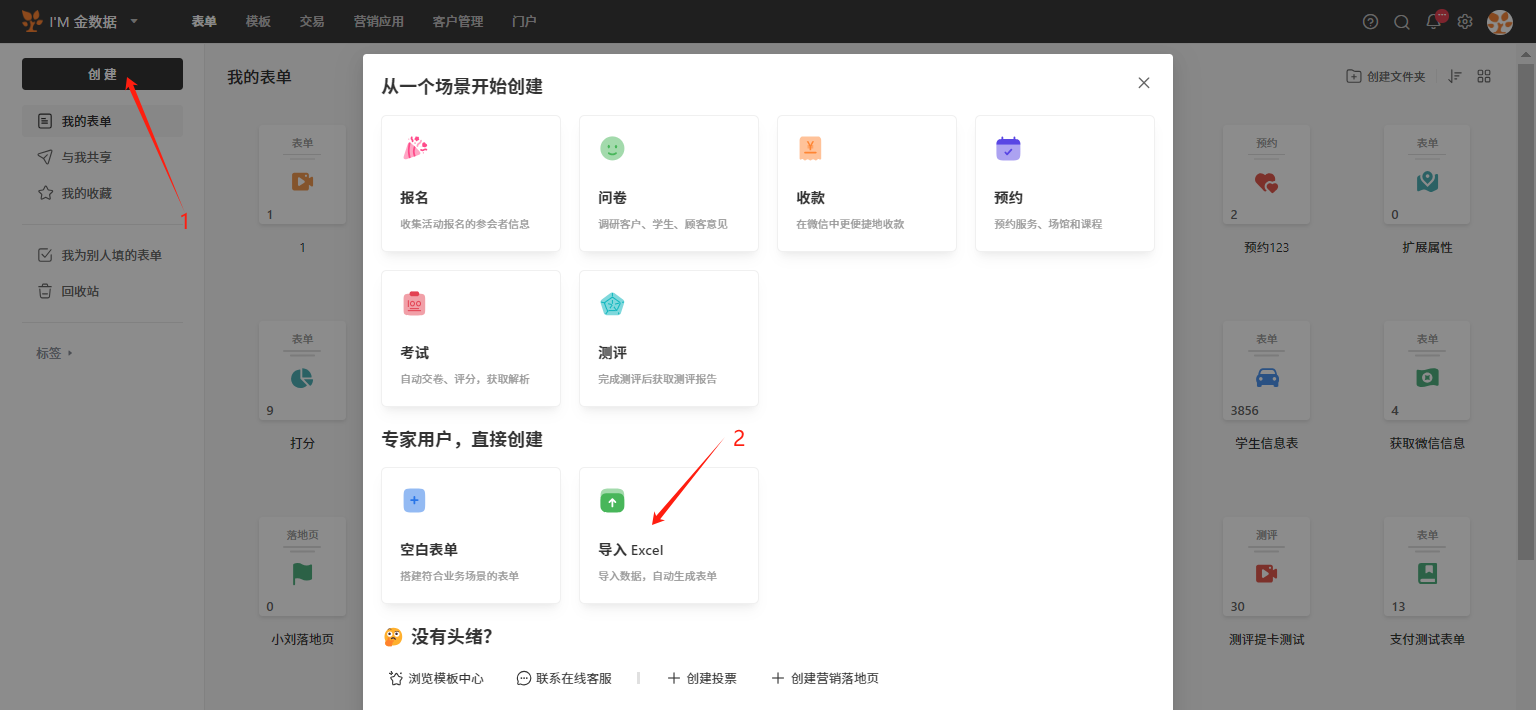
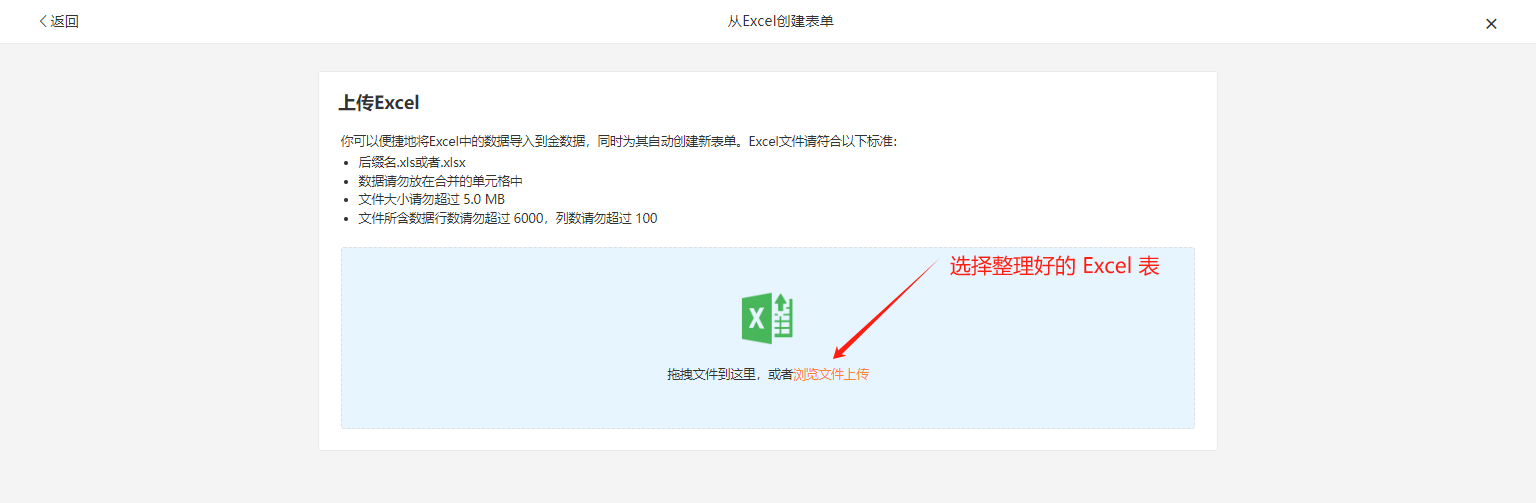
1、点击左上角「创建」选择「导入 Excel」,上传整理好的 Excel 表。
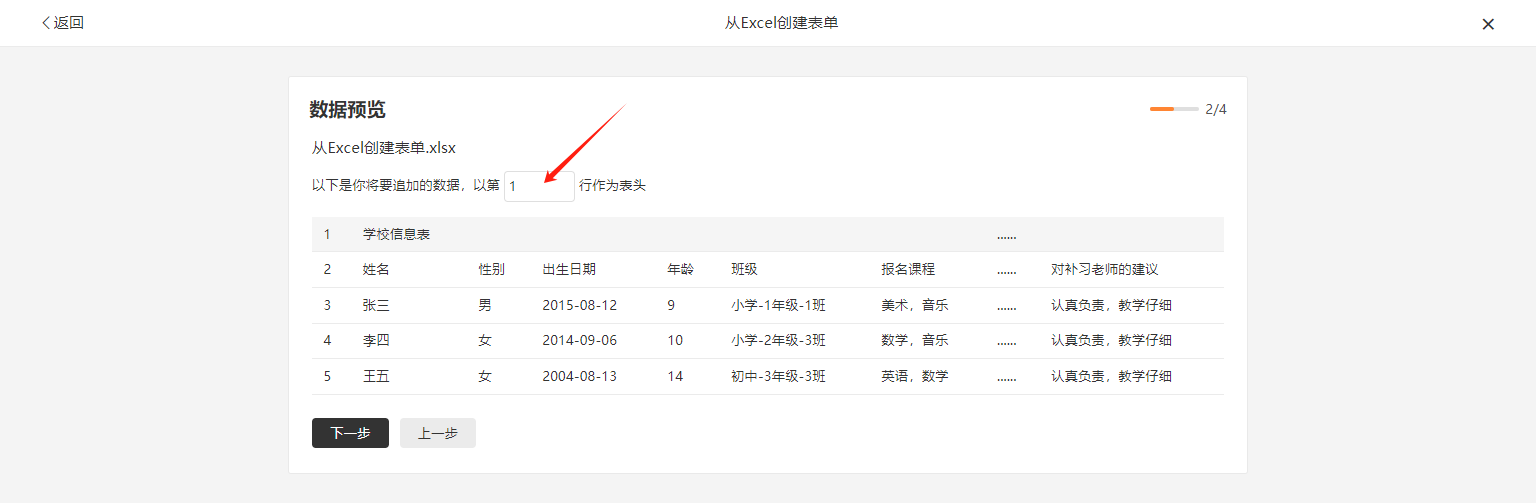
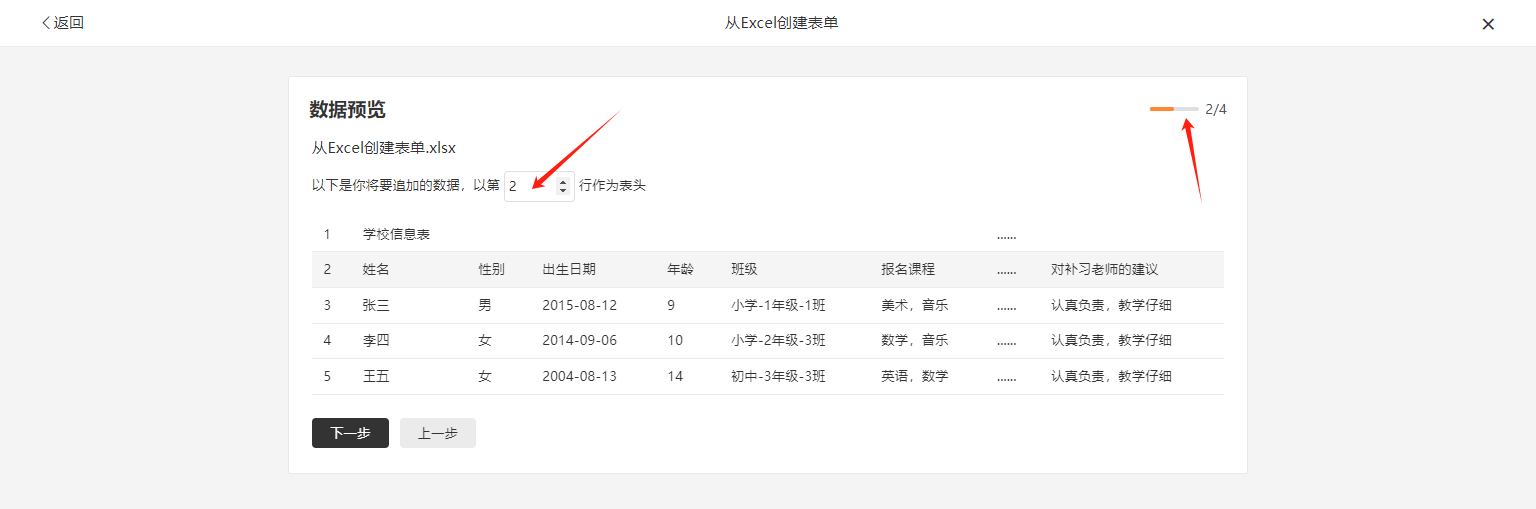
2、Excel 表导入后,系统默认第一行为表头,如果你的 Excel 表首行是表格标题或者空行,手动修改题目所在行数。
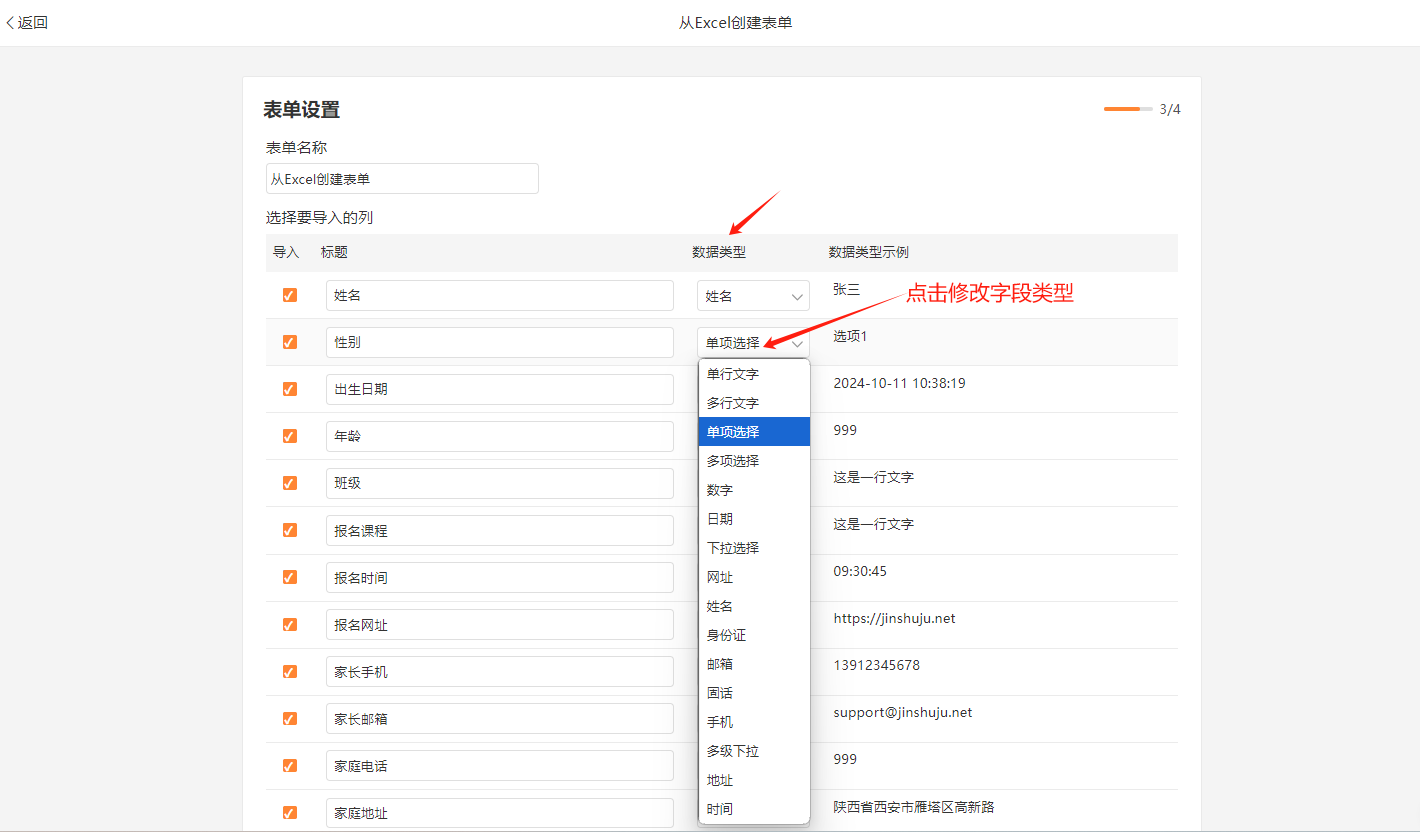
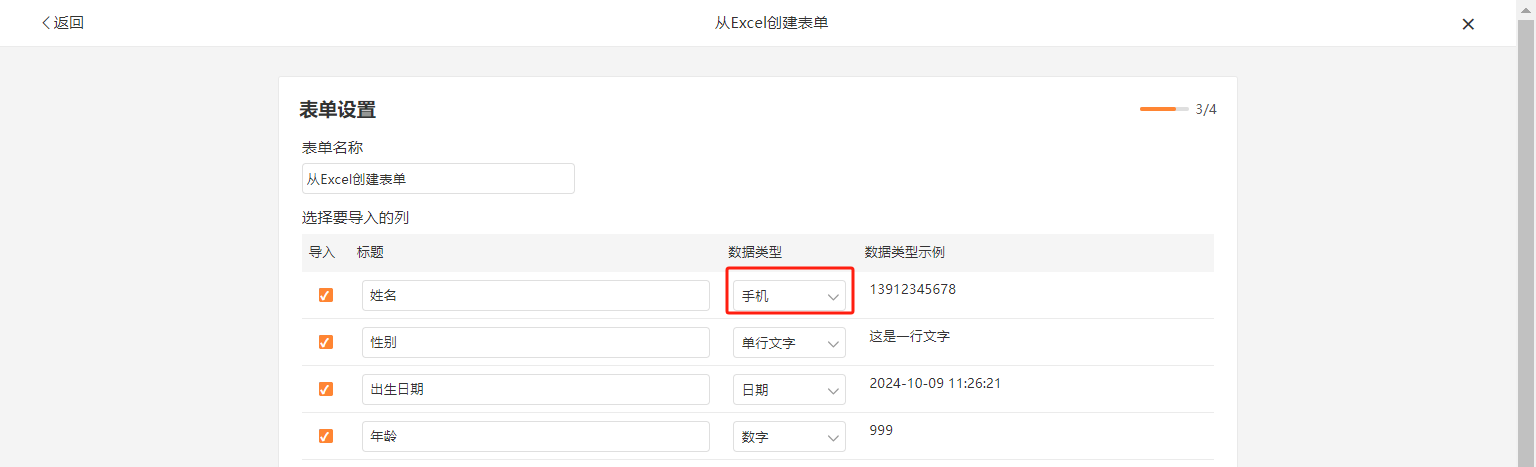
3、修改字段类型,导入 Excel 表后,根据实际数据内容调整字段类型。系统无法识别的数据默认字段类型是「单行文字」。
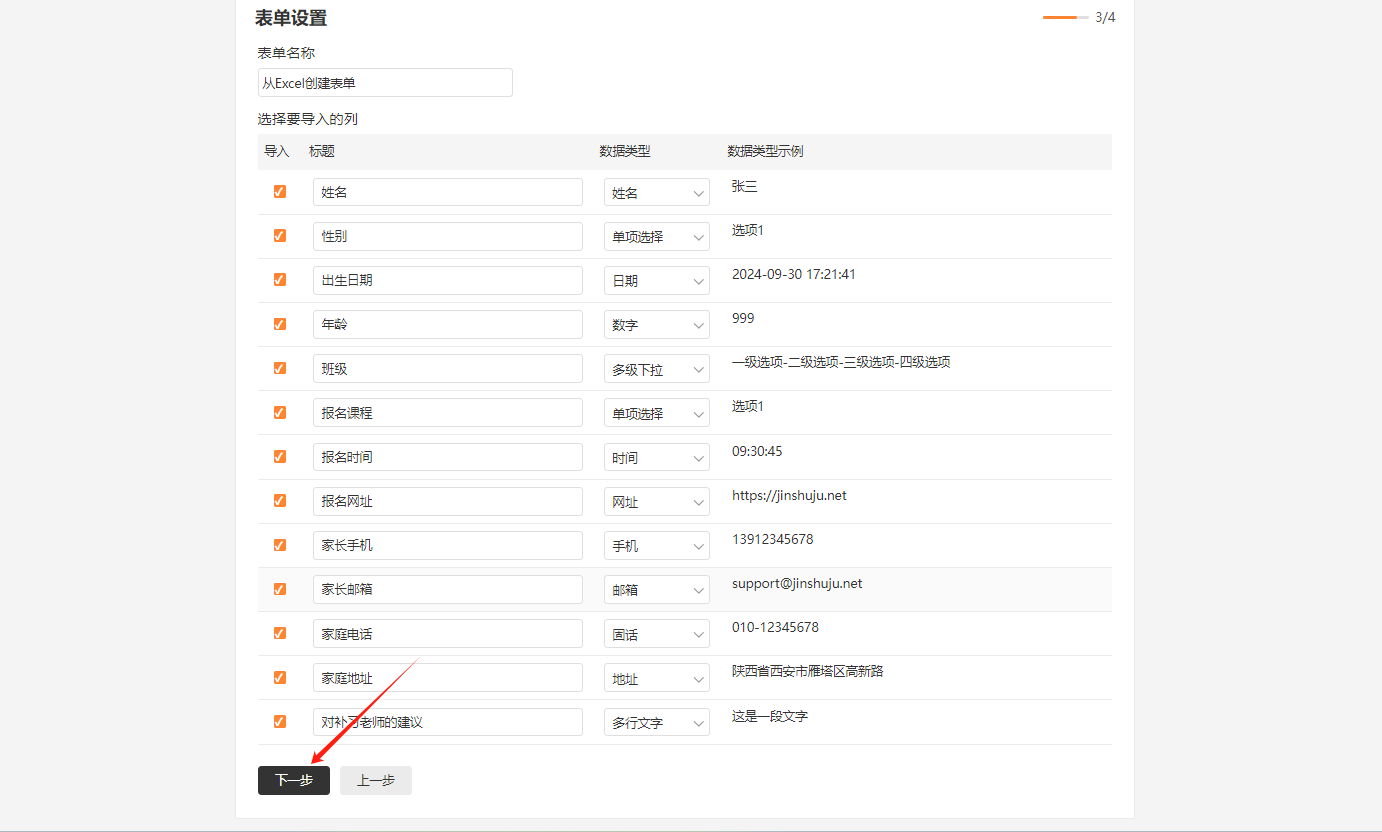
4、调整好所有题目的字段类型后,点击「下一步」,成功导入表单。
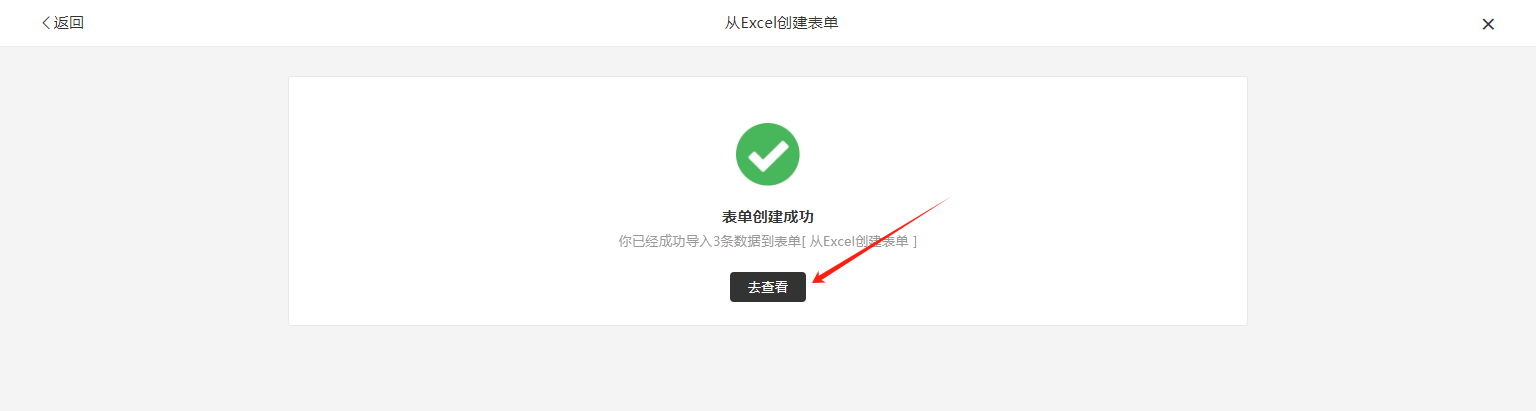
5、点击「去查看」,可以直接进入表单查看数据,编辑表单。
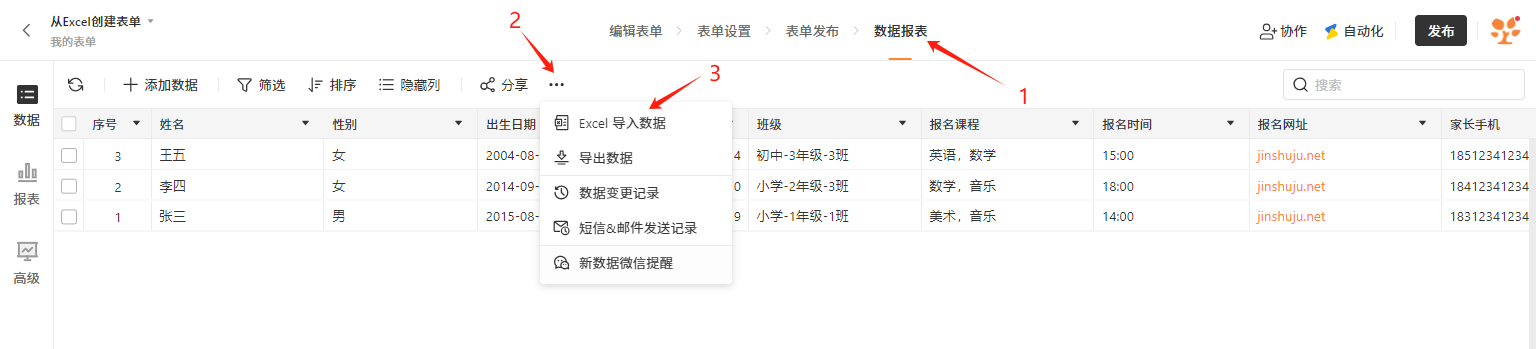
表单创建成功后,如果需要追加数据,可以直接在「数据报表」页面继续导入,无需重新创建。
常见问题
1、为什么导入后提示「标题不能为空」?
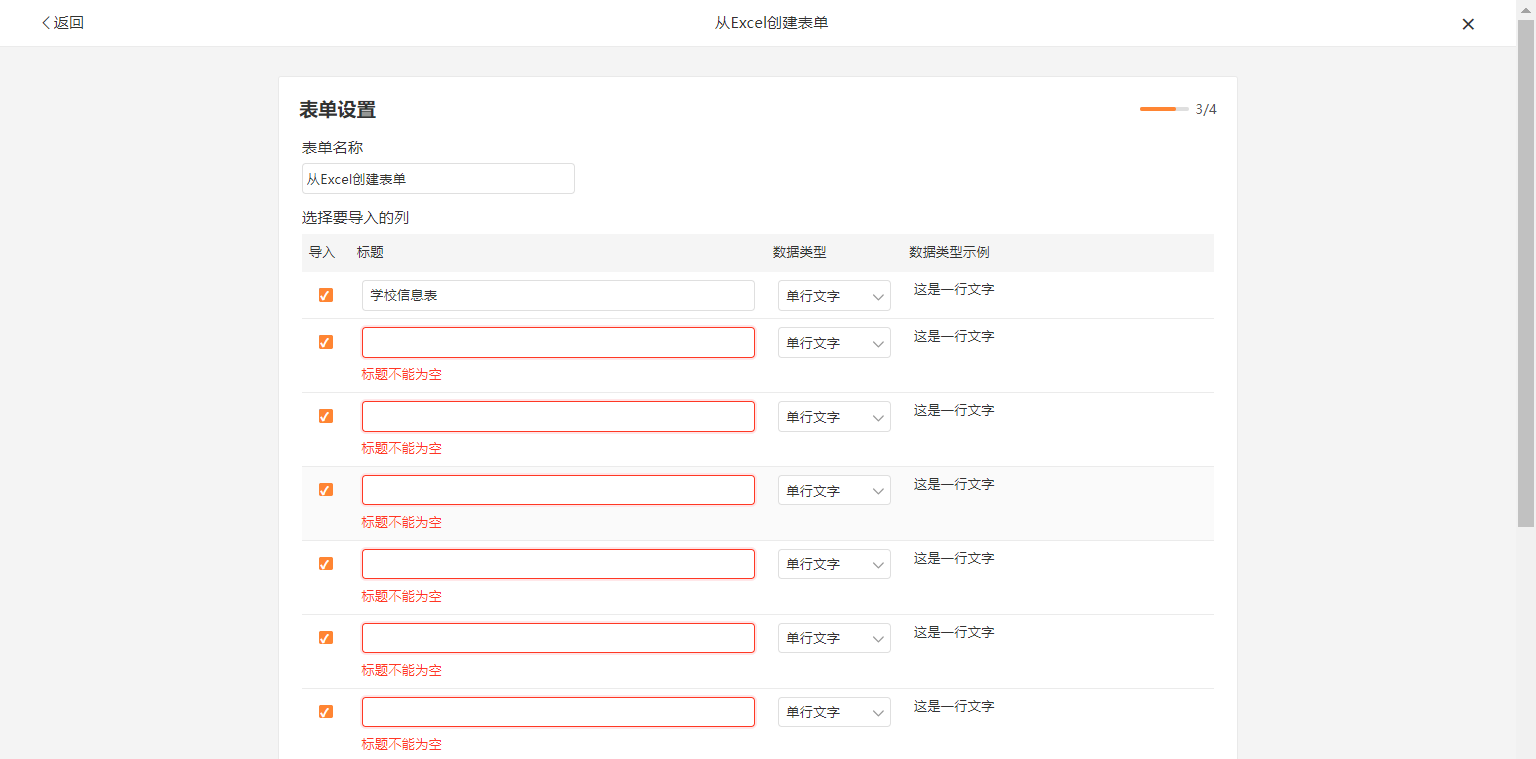
因为你的 Excel 表首行不是题目,是表格标题或者空行,需要在第二步手动编辑行数。或者直接删除表格标题或者空行再导入。
2、为什么导入后提示「数据存在格式问题」
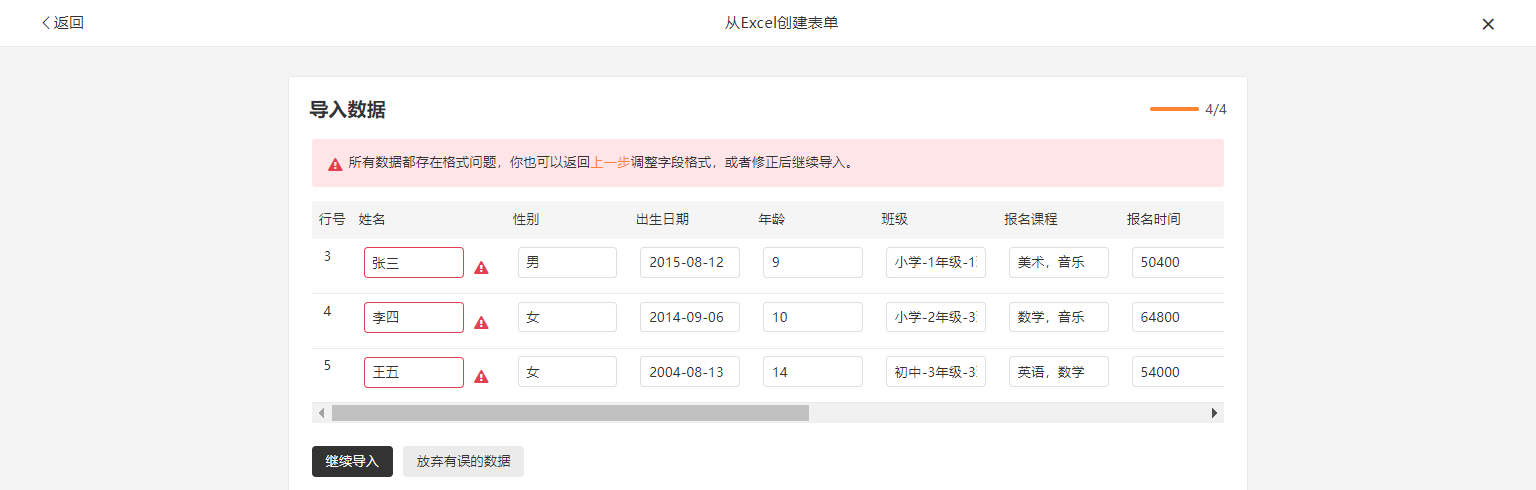
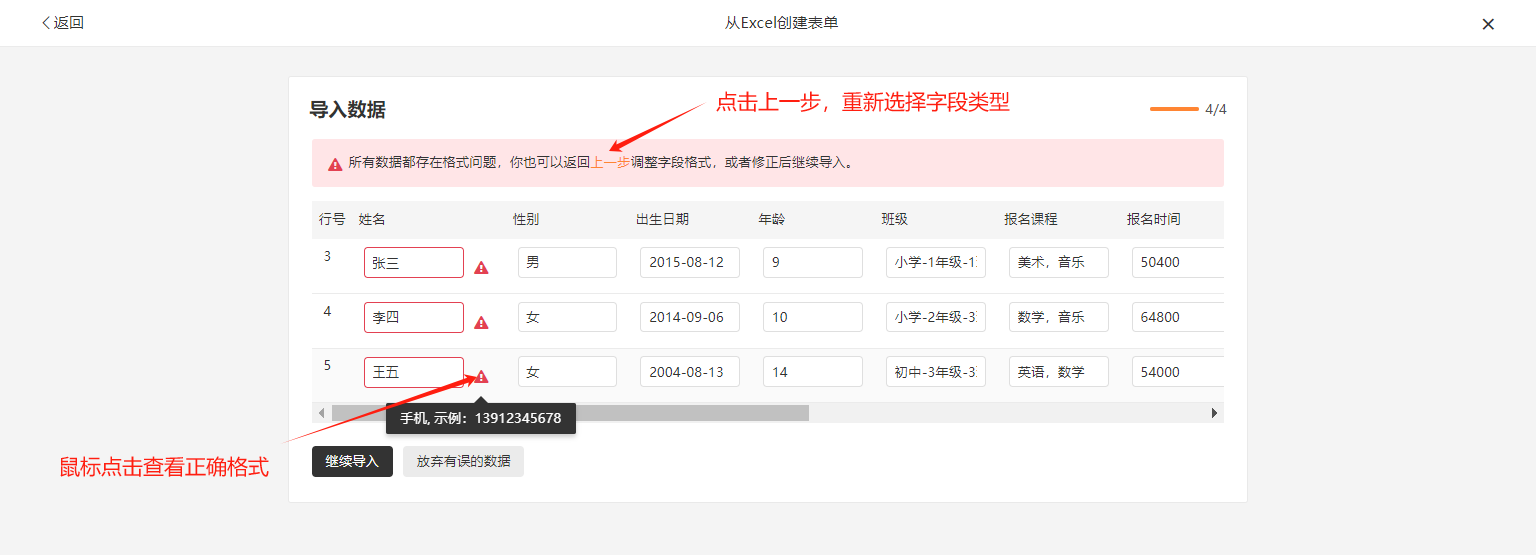
因为你在第三步,选择的字段类型和 Excel 表的数据不匹配,比如「姓名」题目,设置字段类型为「手机」,系统会自动校验数据是否是11位数字。如果你不知道正确格式是什么样式,可以将鼠标放在红色感叹号的位置获取正确格式。然后点击「上一步」重新选择字段类型。
资费介绍
下面是 Excel 导入的资费介绍:
| 免费版 | 专业版 | 专业增强版 | 企业基础版 | 企业协作版 | 企业高级版 | |
|---|---|---|---|---|---|---|
| 价格 | 免费 | 599 元/年 | 2,399 元/年,299 元/月 | 4,399 元/年 | 7,399 元/年 | 23,999 元/年 |
| 导入 Excel 创建表单 | ✔️ | ✔️ | ✔️ | ✔️ | ✔️ | ✔️ |
| Excel 文件导入的大小 | 1M | 3M | 5M | 5M | 5M | 5M |
| Excel 文件导入的行数 | 2,000 行 | 4,000 行 | 6,000 行 | 6,000 行 | 6,000 行 | 6,000 行 |
| Excel 文件导入的列数 | 50 列 | 100 列 | 100 列 | 100 列 | 100 列 | 100 列 |