

Excel 导入数据
当需要将 Excel 中的数据导入到表单内做查看和分析时,可查看 Excel 数据导入的方法和注意事项。
Excel 数据导入方式
如果表单已创建完成,想将本地的 Excel 数据导入到表单,请先在 PC 端登录金数据,再进入表单数据页面,通过 Excel 批量导入数据。如果追加数据可以在表单「数据报表」的工具栏找到图标「···」- 「Excel 导入数据」,如果是表单没有数据,则点击黄色字体「Excel 导入数据」。
注意:
-
Excel 导入数据仅支持在 PC 端操作,微信小程序,移动端APP,移动端网站暂不支持。
-
Excel 导入数据是在表单数据页面新增行,不支持在原有数据中补充数据列。


如果表单还未创建,可直接通过 Excel 创建表单 的方式将数据导入到表单。
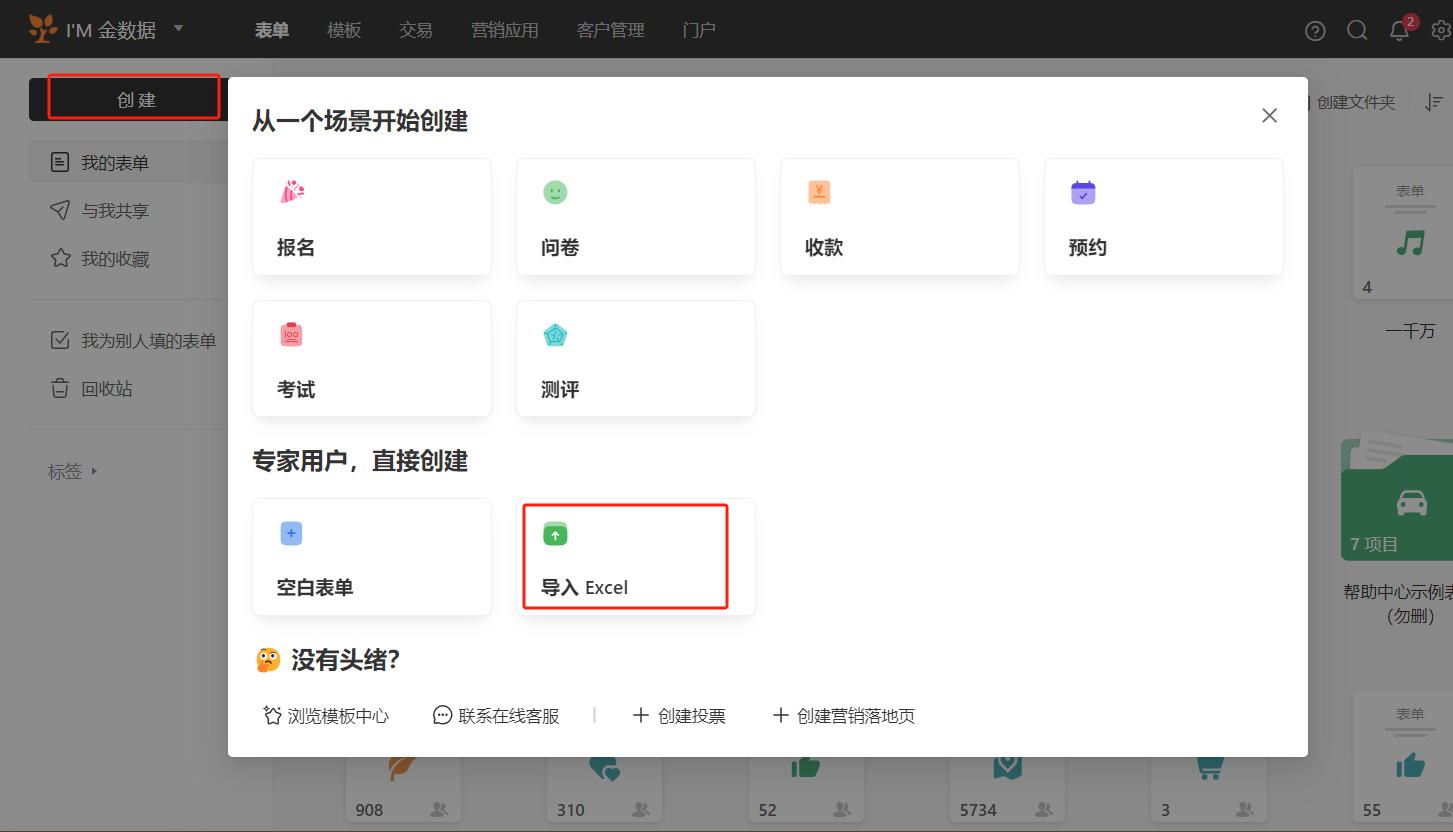
Excel 创建表单
导入数据时,需要给每列数据选择适合的「数据类型」。
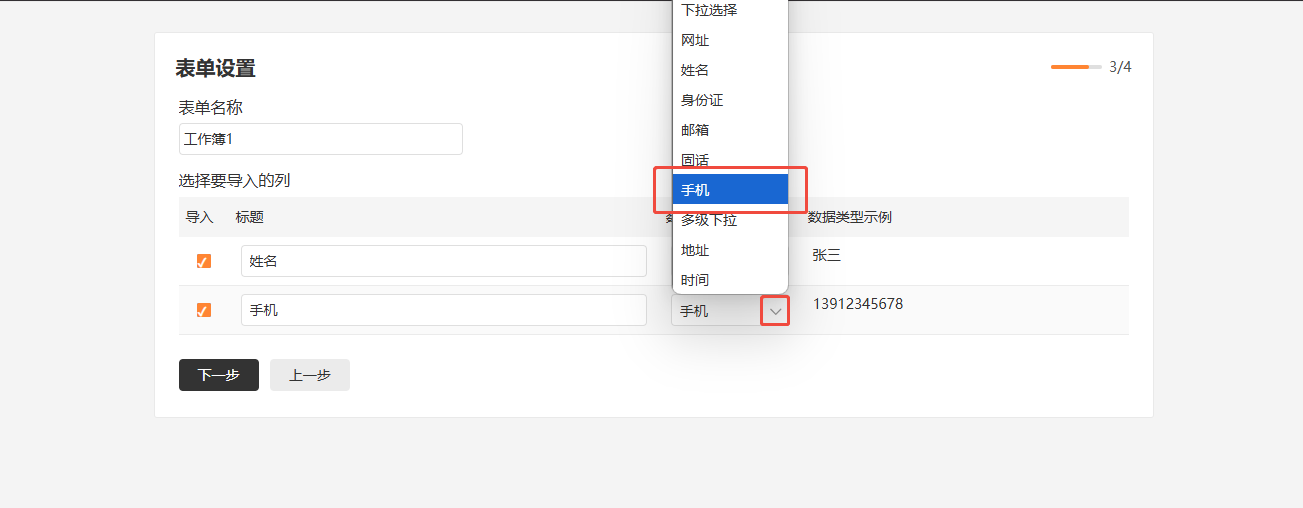
导入前准备和导入格式/模板
-
目前支持 Excel 导入数据的字段有「单行文字」「多行文字」「单项选择」「多项选择」「下拉框」「多级下拉框」「数字」「日期」「时间」「网址」「姓名」「手机」「邮箱」「电话」「地址」和「表单关联」。选项设置了输入框并填写了内容,该选项不支持导入。
-
确保 Excel 中标题行名称和表单中与之对应的字段标题名称一致,且表单中字段名称不能相同,建议你可以在表单数据页面导出数据,Excel 的样式就是导入数据的模板;
-
确保 Excel 中数据的格式正确。比如日期格式为 2017-04-21,即:YYYY-MM-DD;
-
表单关联字段在导入时提示:“匹配到多条关联数据,不支持导入”。说明改表单关联字段主键在“被关联表单”存在多条重复的,建议更换为不含重复字段的主键;例如:表单设置表单关联字段主键为“姓名”,但是在“被关联表”的姓名有重名即 2 条及以上姓名一致的数据。
-
如果表单中带有不支持 Excel 导入的字段,并设置了「必填项」,此时系统会报错无法导入,可先取消该字段的「必填项」再导入其他数据内容;
-
「序号」无需导入,金数据会自动为每条导入的数据生成序号;记得删除 Excel 不需要导入的列;
-
空白行、列请尽量删除;
-
导入时请确保 Excel 中无任何格式设置(例如填充颜色、字体颜色、字体加粗等)。添加了格式的 Excel 在导入时,对应位置会显示「乱码」;
-
点击下载全字段 Excel 格式,供参考。如果你仍不知道 Excel 应是怎样的格式,可以向此表单手动添加几条数据,然后导出数据到 Excel 即可查看这个表单需要的格式了。
-
文件名超过 50 个字符会导致无法导入成功。

导入时匹配字段类型
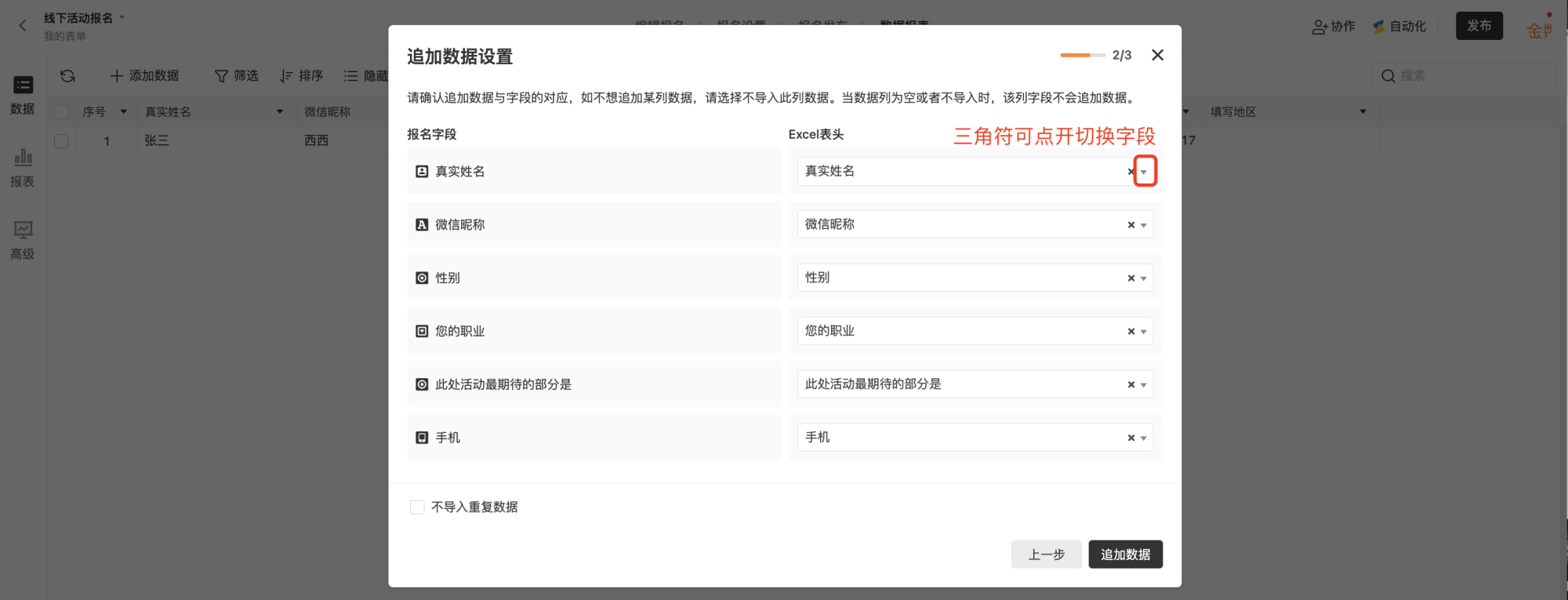
做好上面的准备后,进入表单点击「数据报表」-「Excel 导入数据」-「浏览文件上传」选择需要导入的 Excel 文件。导入时,系统会根据你的数据类型自动匹配字段,你也可以根据实际情况修改字段类型。
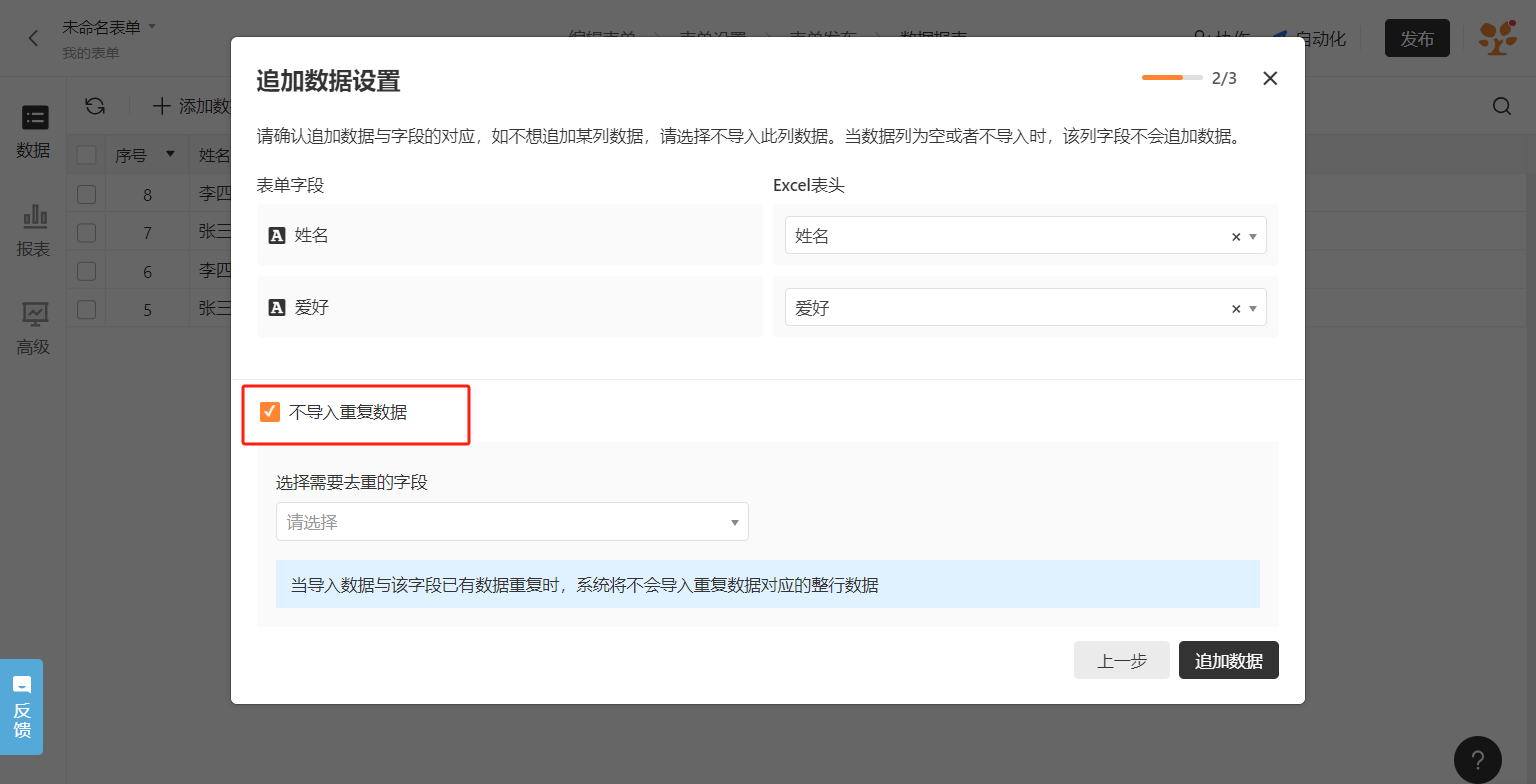
不导入重复数据
从 Excel 追加数据时勾选「不导入重复数据」即可去除重复数据。每次导入数据时只能选择一个字段进行去重,当导入数据与该字段已有数据重复时,系统将不会导入重复数据对应的整行数据。当表单数据超过 5 万条时,不支持导入重复数据功能。支持去重的字段类型:「单行文字」「姓名」「手机」「固话」「网址」和「邮箱」。
-
若表单类型为「考试」、「测评」则无法使用 Excel 导入数据功能。
-
图片数据无法通过 Excel 导入形式批量添加至表单数据页面。
资费介绍
下面是Excel导入数据的资费介绍:
| 免费版 | 专业版 | 专业增强版 | 企业基础版 | 企业协作版 | 企业高级版 | |
|---|---|---|---|---|---|---|
| 价格 | 免费 | 599 元/年 | 2,399 元/年,299 元/月 | 4,399 元/年 | 7,399 元/年 | 23,999 元/年 |
| Excel 导入创建 | ✔️ | ✔️ | ✔️ | ✔️ | ✔️ | ✔️ |
| Excel 导入数据 | ✔️ | ✔️ | ✔️ | ✔️ | ✔️ | ✔️ |
| 不导入重复数据 | - | - | - | ✔️ | ✔️ | ✔️ |
| Excel 文件每次导入的大小 | 1M | 3M | 5M | 5M | 5M | 5M |
| Excel 文件每次导入的行数 | 2,000 行 | 4,000 行 | 6,000 行 | 6,000 行 | 6,000 行 | 6,000 行 |
| Excel 文件每次导入的列数 | 50 列 | 100 列 | 100 列 | 100 列 | 100 列 | 100 列 |