

新版对外查询
当需要使用升级后的查询界面和设置更灵活的查询条件时,可查看新版对外查询功能。
点击此处 体验新版对外查询。
新版对外查询的链接格式为 https://jinshuju.com/os/{id},例如 https://jinshuju.com/os/abc123。如果你的链接格式为 https://im.jinshuju.com/f/{表单token}/s/{id},说明你使用的是旧版,请参考旧版对外查询文档。
新版对外查询设置步骤
1)对外查询可直接在桌面设置,可在此界面清晰看到已开启、已关闭的查询以及查询次数。
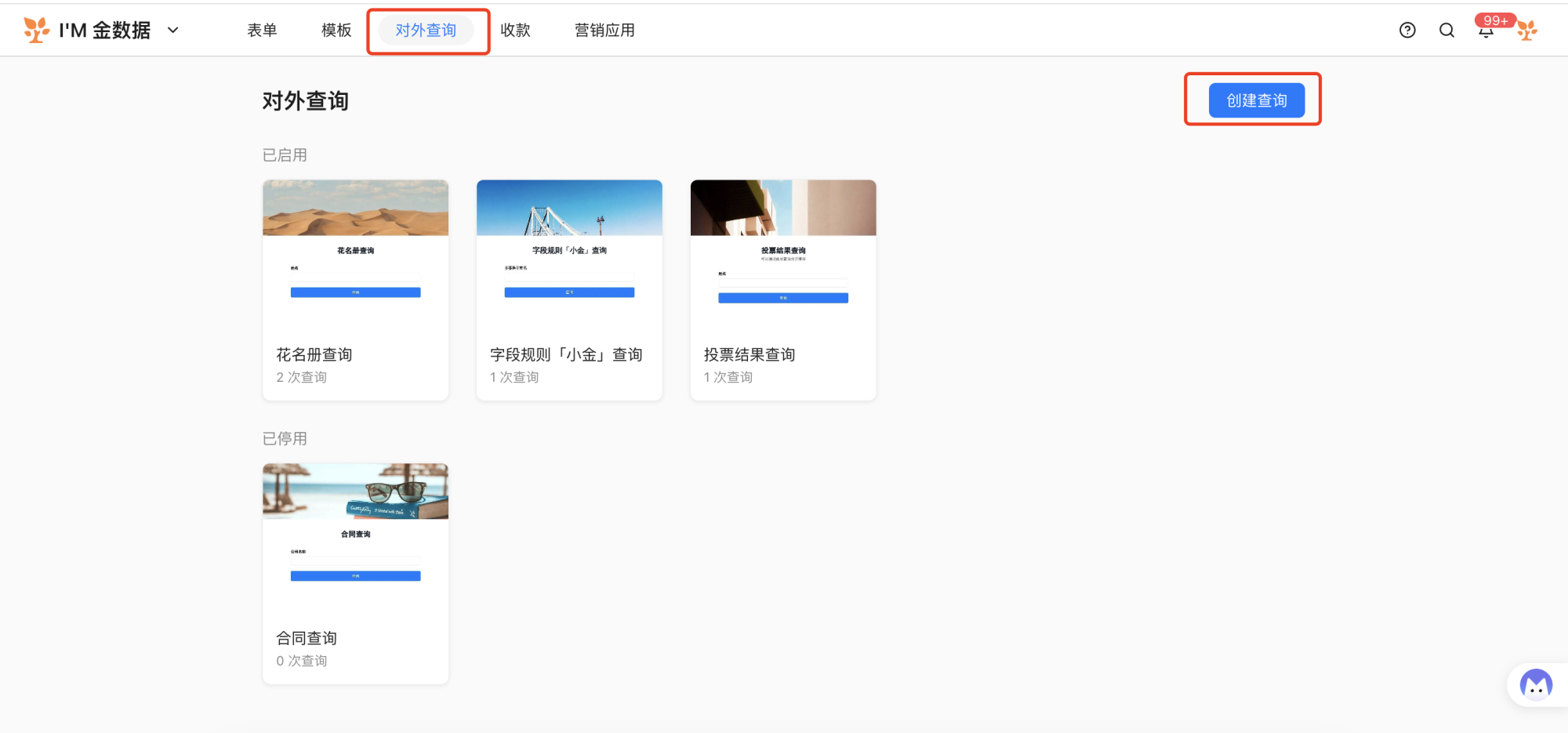
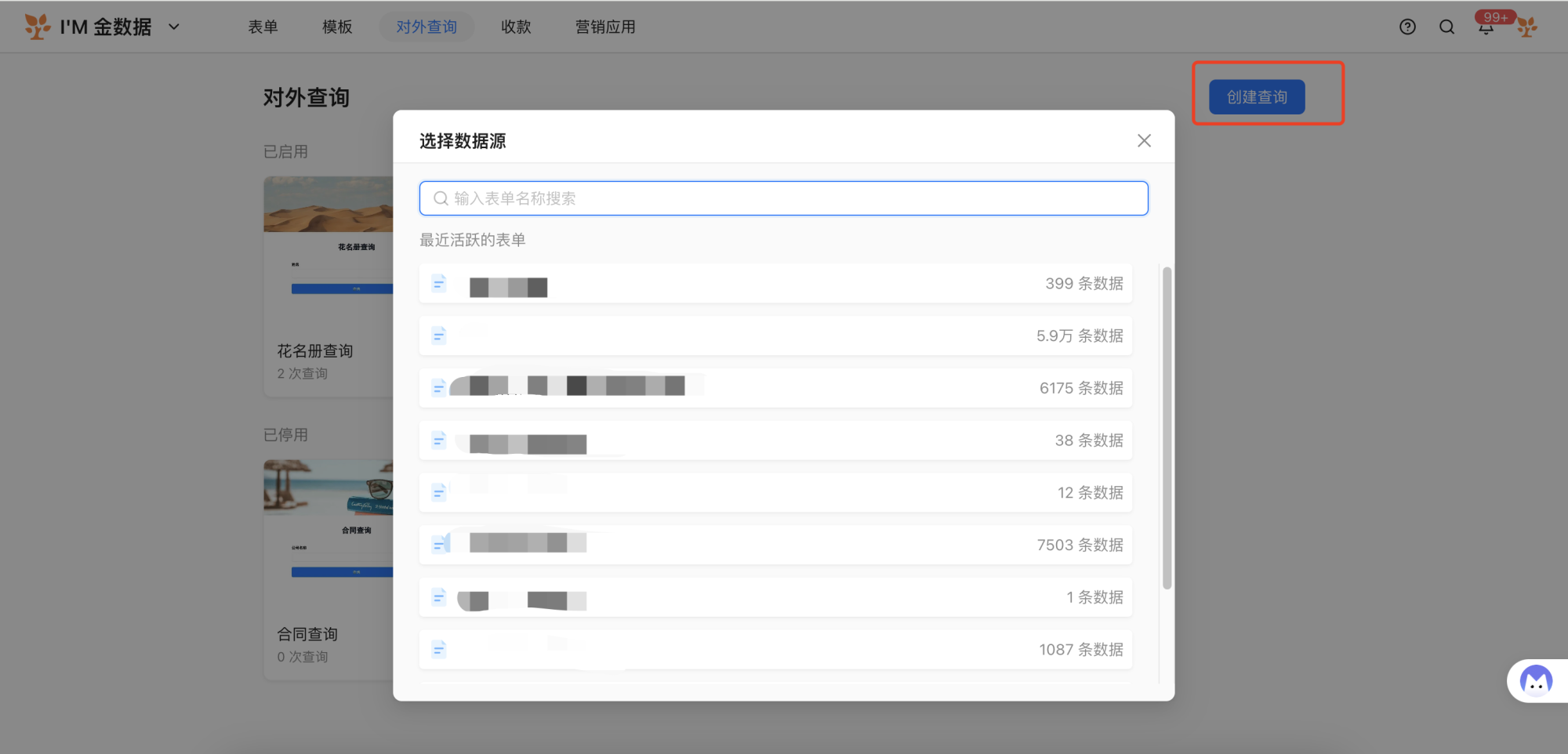
2)点击「创建查询」可以在此处输入表单名称后进入设置界面。
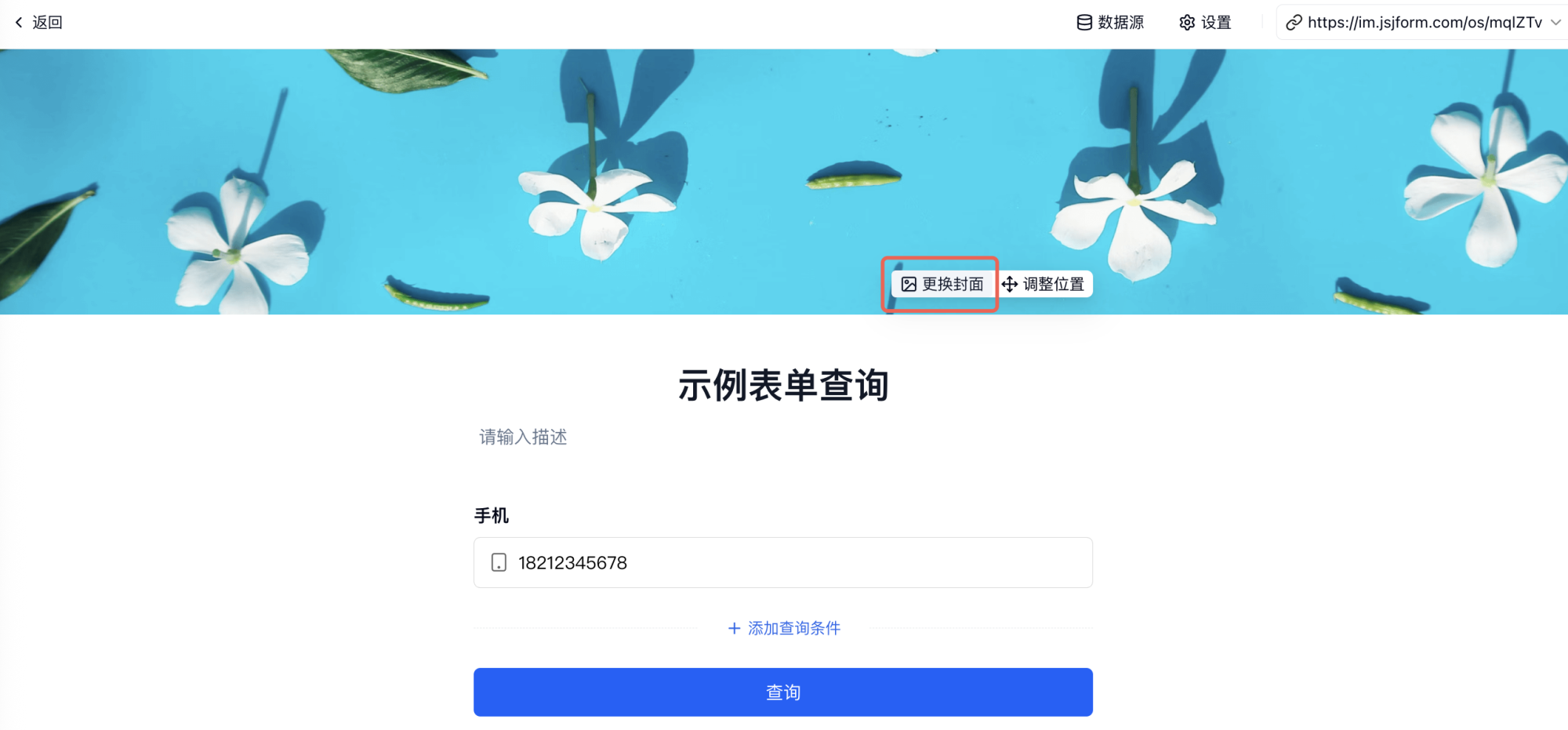
3)你可以修改任何文本内容,例如标题、封面,以及设置查询条件。
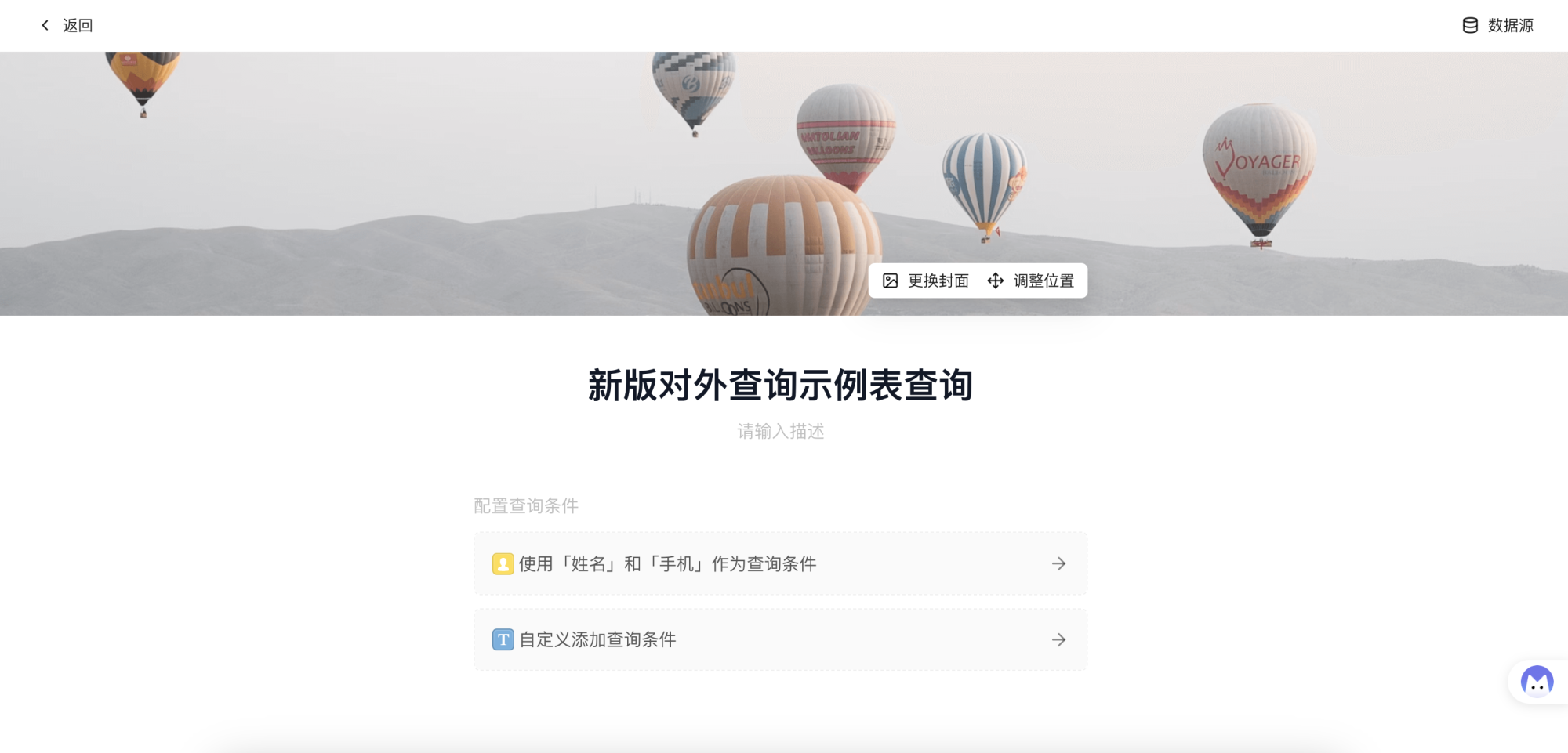
4)查询条件可以选择默认的「姓名和手机号」或自定义添加查询条件,其中选择类题目作为查询条件,查询时选择可下拉选择。
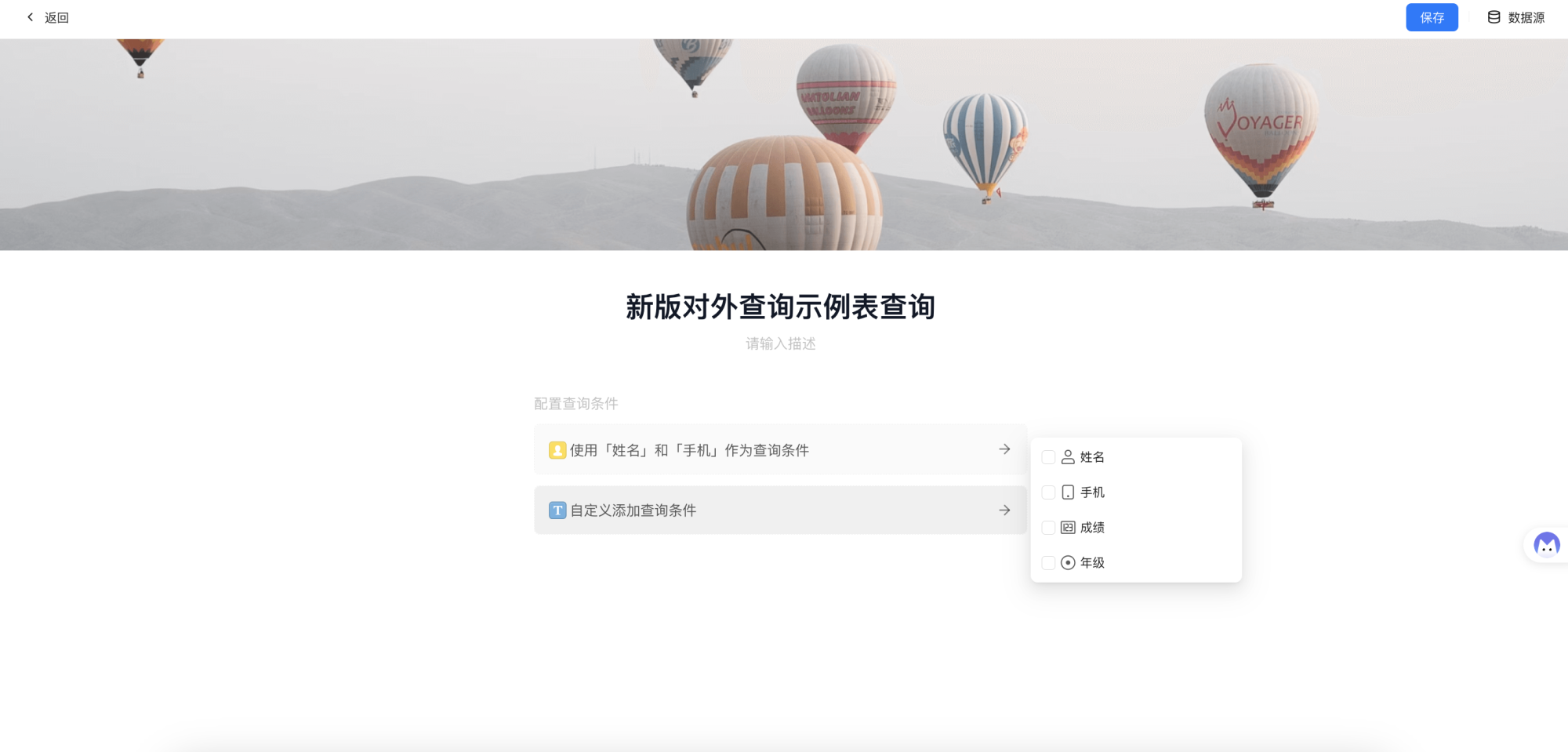
5)查询条件可以增加或删除,增加条件只能是「与」的关系,需要删除条件时,鼠标悬停在查询条件上即可查看到删除按钮。
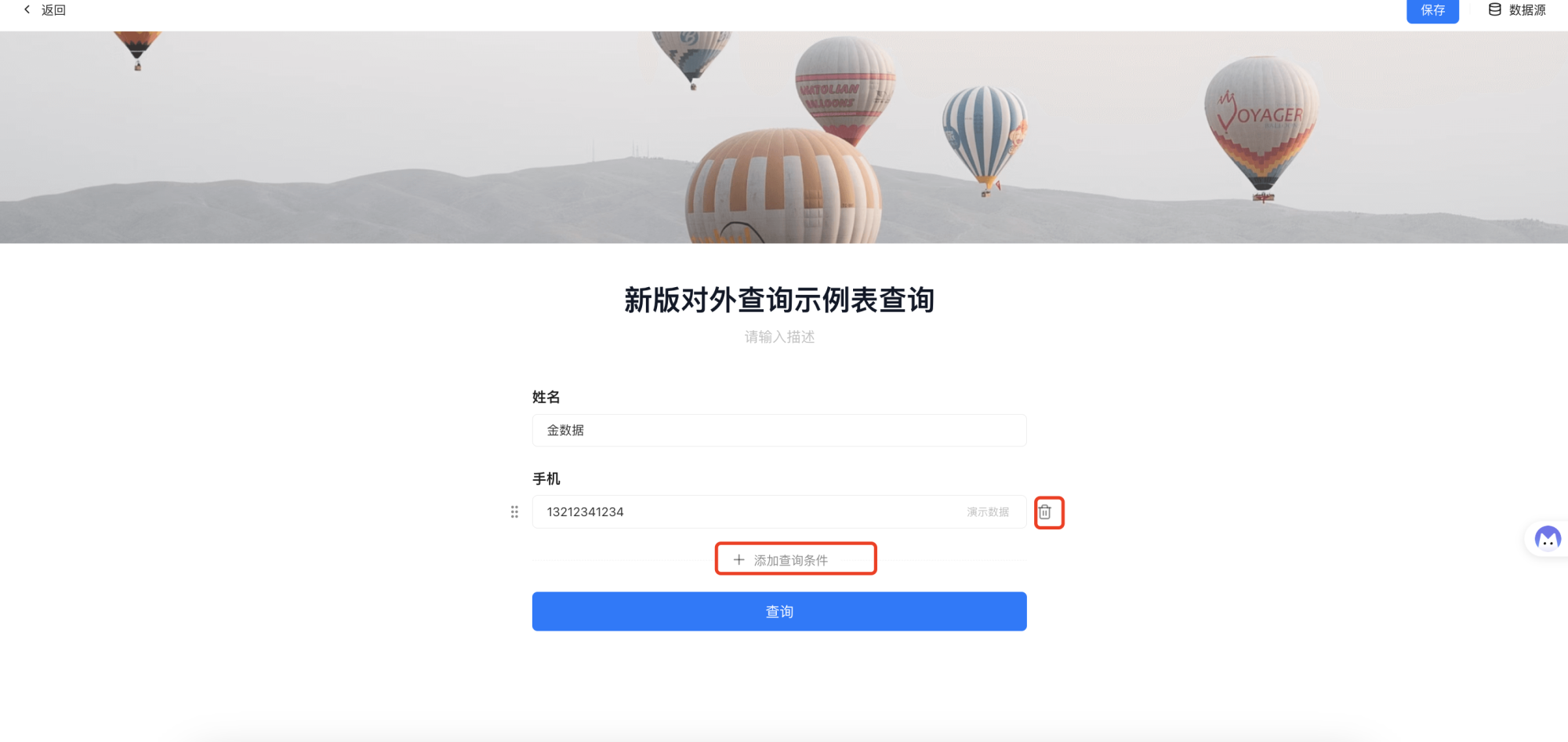
6)点击「查询」即可来到结果页,此界面可以做如下设置:
-
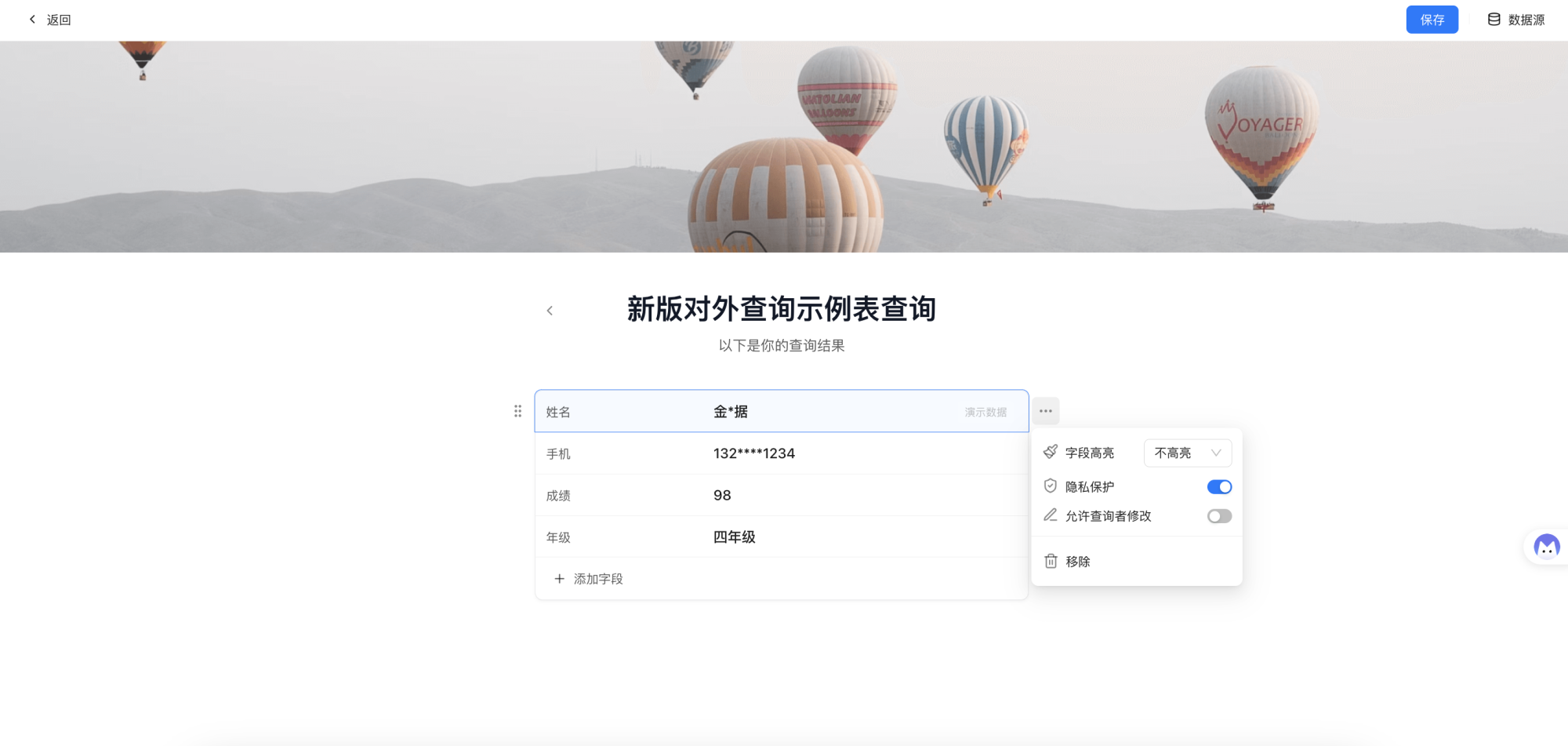
配置展示字段:点击「配置展示字段」,可以添加或移除查询结果中显示的字段。创建查询后,若数据源表单新增了字段,该字段不会自动出现在查询结果中,需在此处手动添加。
-
隐私保护:针对个人隐私信息相关字段,开启打码显示,例如:132****1234。
-
允许查询者修改:开启后,填表者可以修改对应字段。
-
字段高亮:打开后,对应字段会以高亮的颜色显示在数据顶部。
-
移除:在结果中不展示该字段。
-
查询文案:成功文案与失败文案设置。
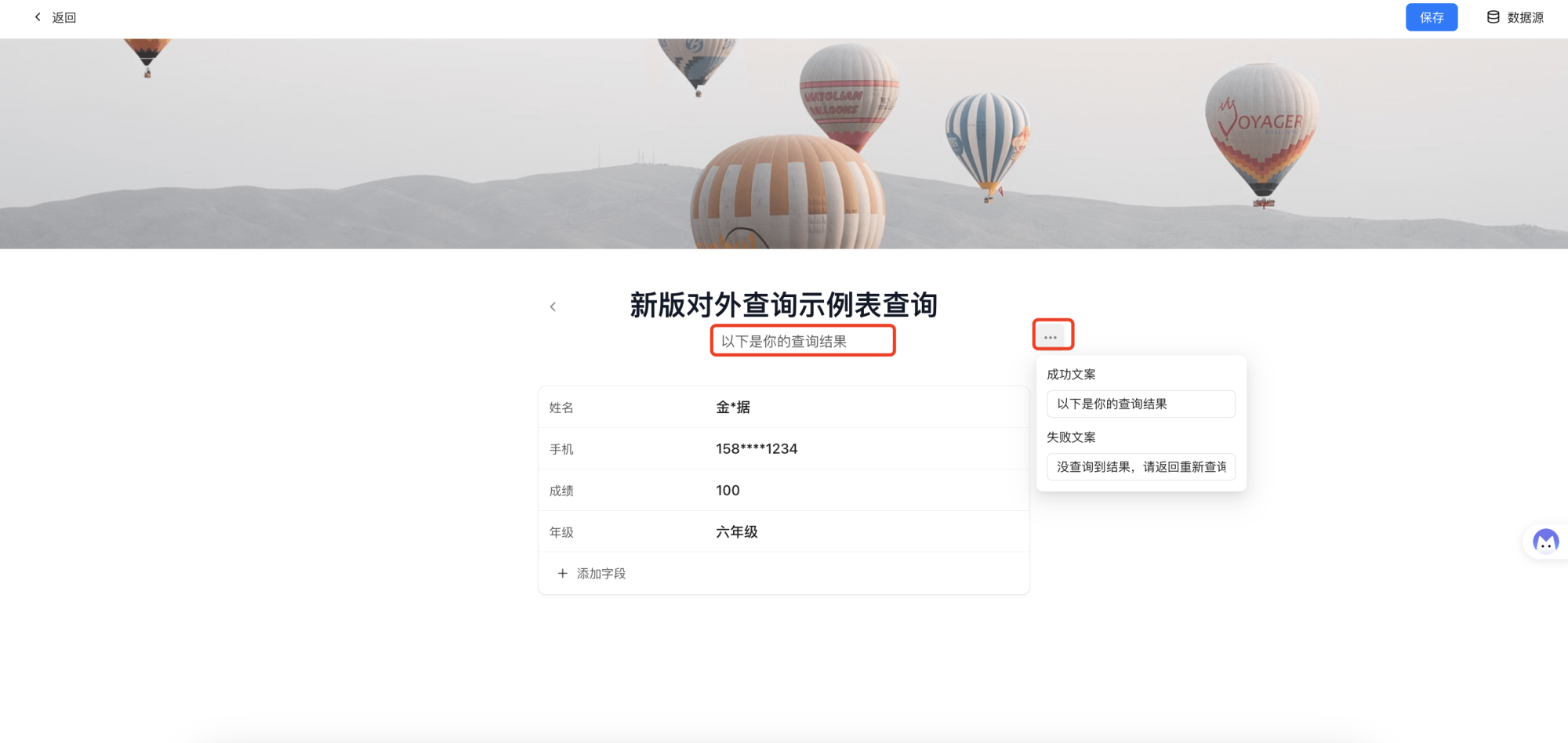
查询文案设置
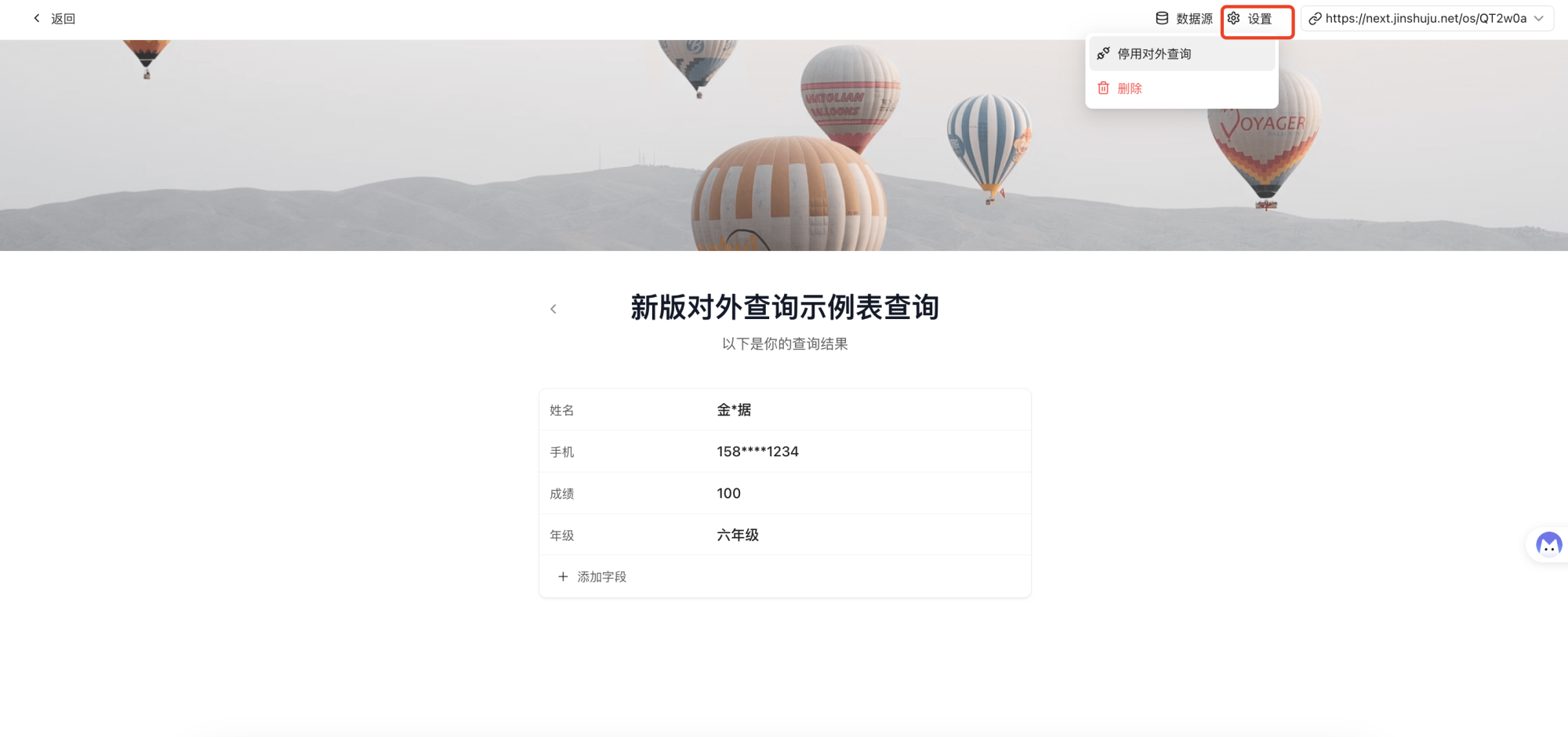
7)对外查询设置完成之后可以在设置里停用或者删除对外查询。
效果展示
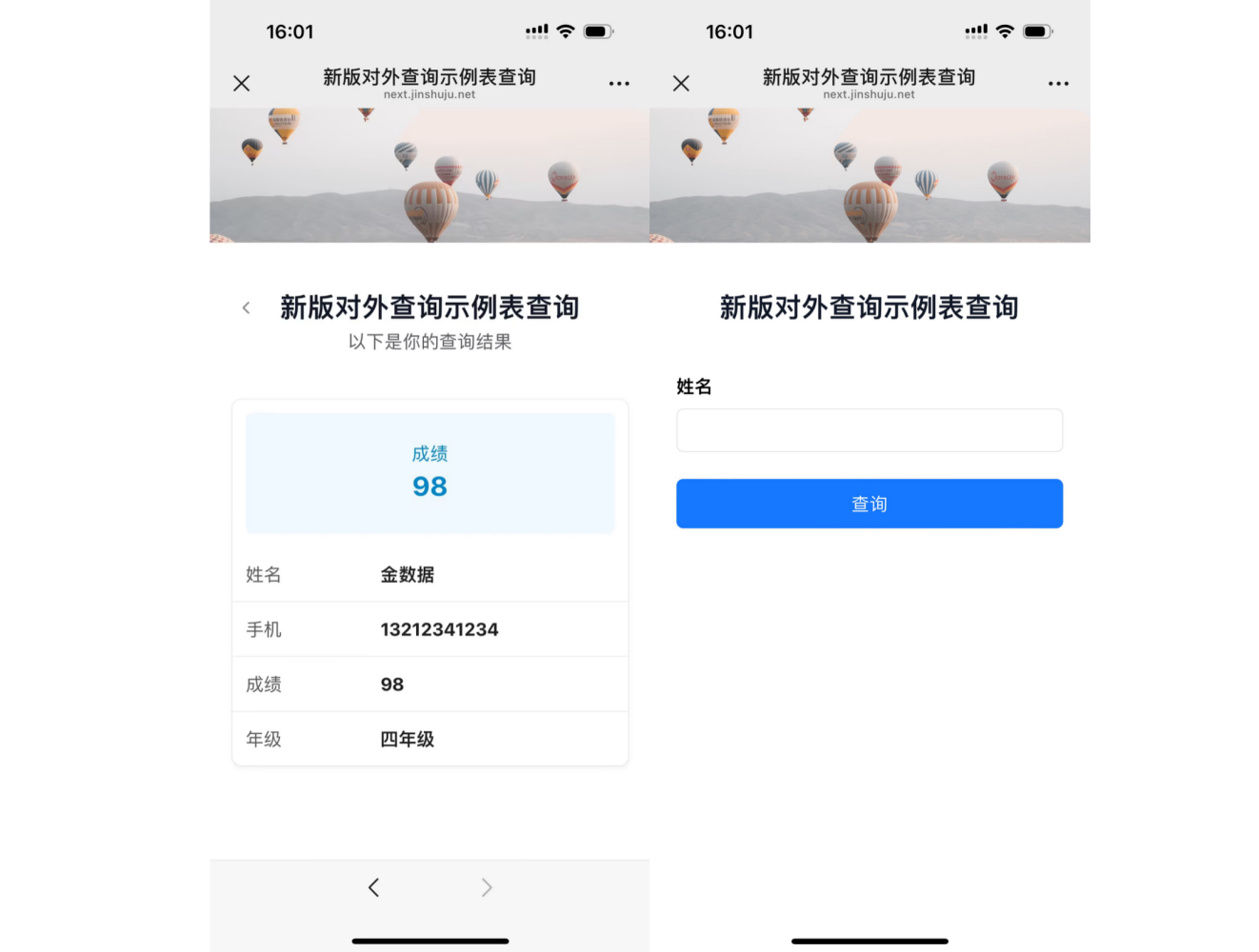
扩展:将对外查询以卡片形式分享到个人微信,卡片上的图标支持自定义。
可更换对外查询的「封面」图片,推荐的尺寸为 1000x240 。
分享到微信效果示例:

新版对外查询常见问题
创建查询后新增了字段,为什么查询结果里看不到?
新版对外查询创建后,若数据源表单新增了字段,该字段不会自动出现在查询结果中,需要手动添加:
- 进入对外查询管理页面,找到对应查询并进入编辑;
- 点击「查询」进入结果页设置;
- 点击「配置展示字段」;
- 勾选需要展示的新字段,保存即可。
体验表单
点击此处 体验新版对外查询 输入「金数据」。