Documentation Index

Fetch the complete documentation index at: https://help.jinshuju.net/llms.txt

Use this file to discover all available pages before exploring further.

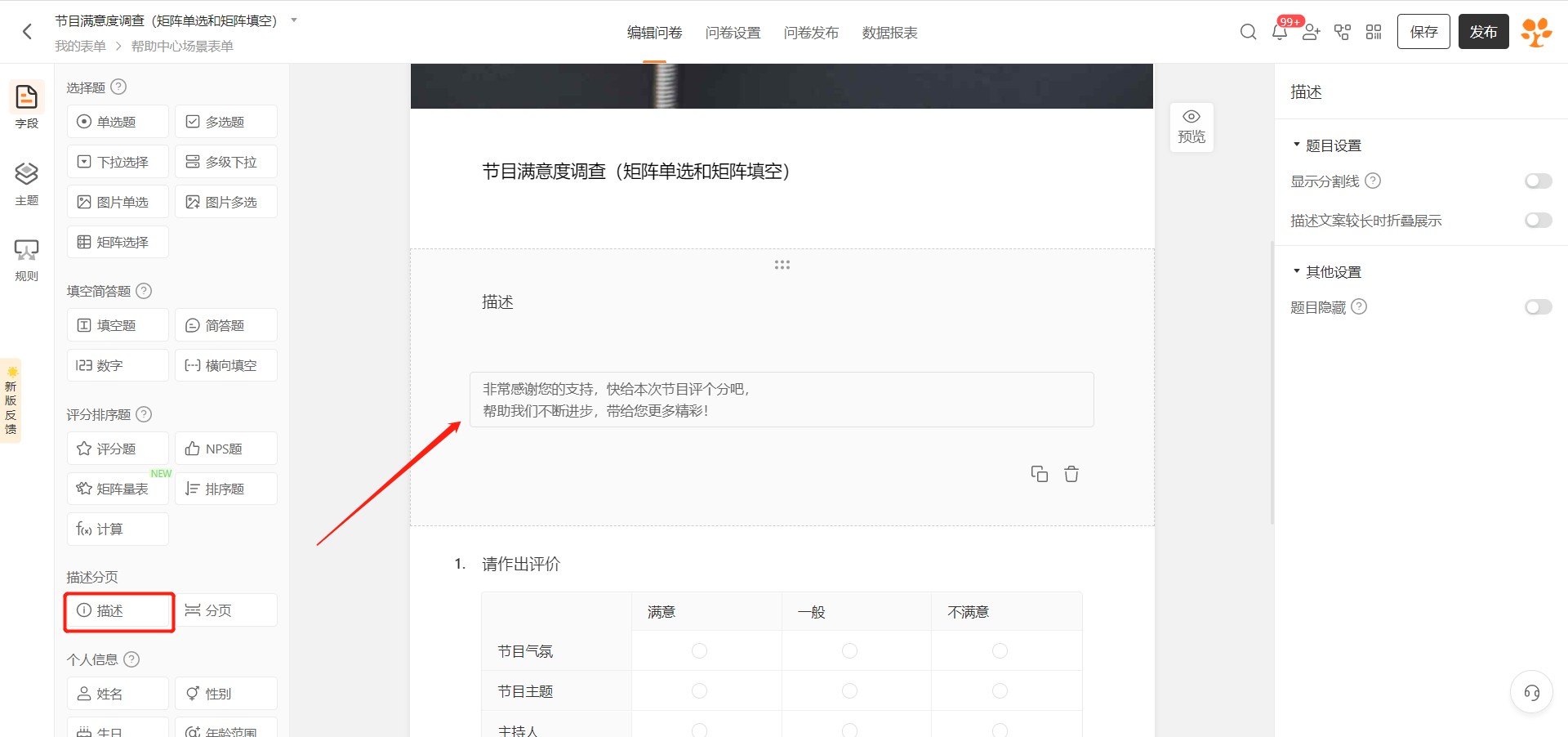
⚠️注意:描述字段支持打印,不支持导出 PC|字段|表单编辑页面,左侧字段列表中「描述」字段被红框标注,右侧表单预览区显示描述字段的文本内容,用于在表单中添加说明性文字或提示信息

文案样式自定义

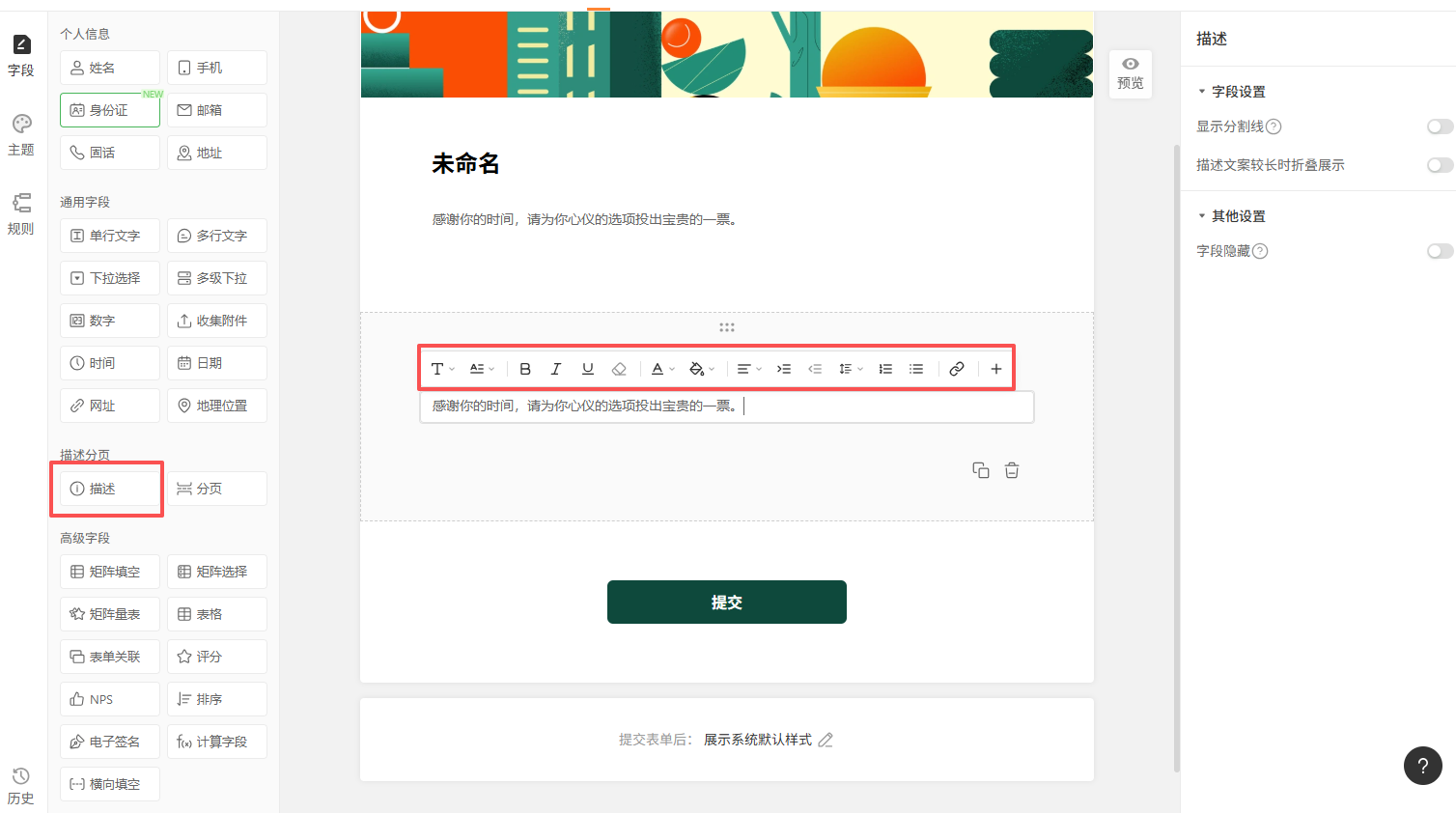
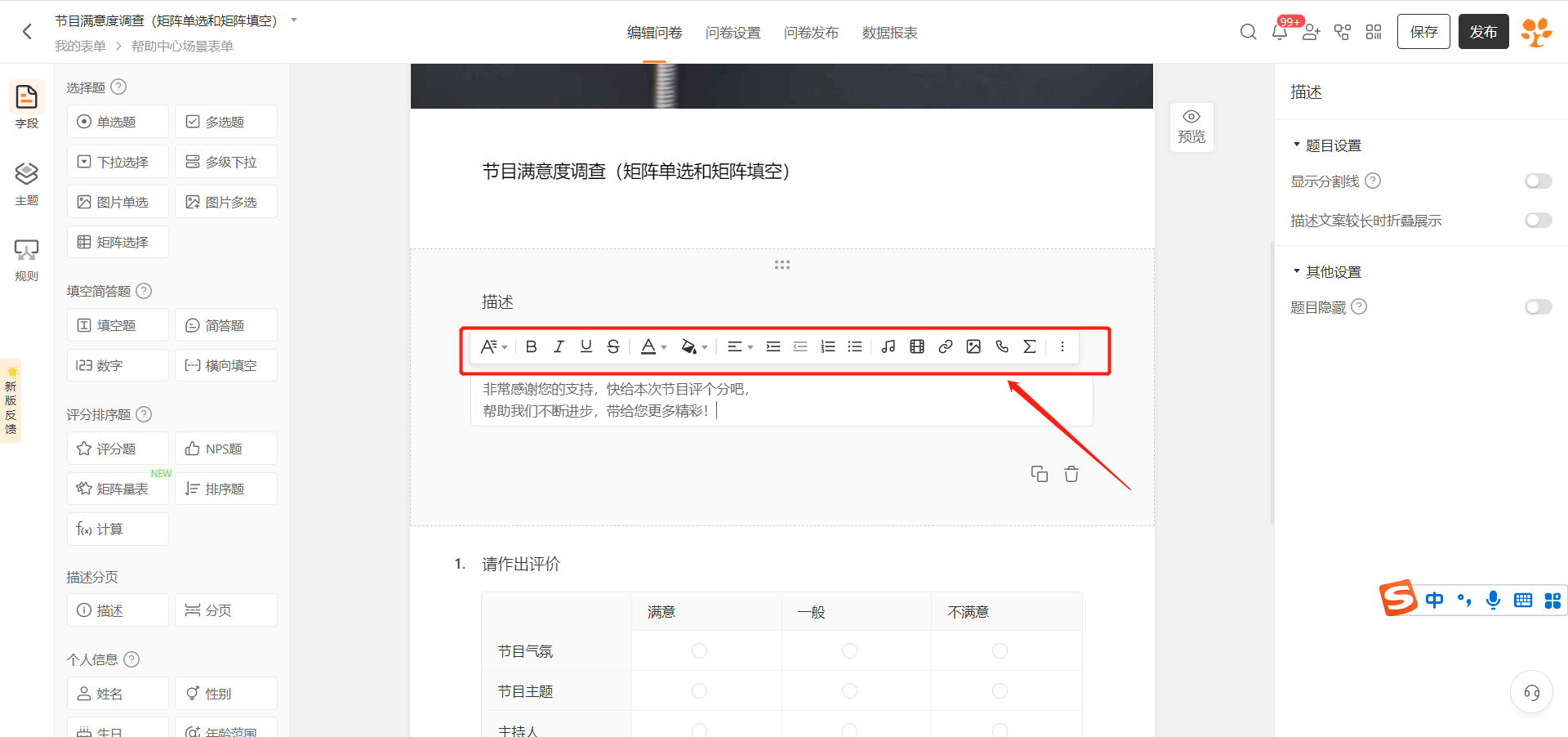
「描述字段」的段落说明支持丰富的文案样式自定义,可调整字体、字号,设置加粗、下划线效果,还能自定义字体颜色与背景色,同时支持对齐方式、行高调节等功能,助力呈现多样化的文案展示效果。 PC|字段|描述字段设置面板,可编辑描述内容文本,支持富文本格式(加粗/斜体/下划线/链接等),下方有字体大小/颜色/对齐方式等格式设置选项 如需更改「描述字段」标题的字号,需要在表单编辑页面,点击左侧「主题」——右侧「表单样式」——「字段」,可以设置字段标题的文字大小。设置成功后针对表单所有字段和选项生效。
插入图片、超链接

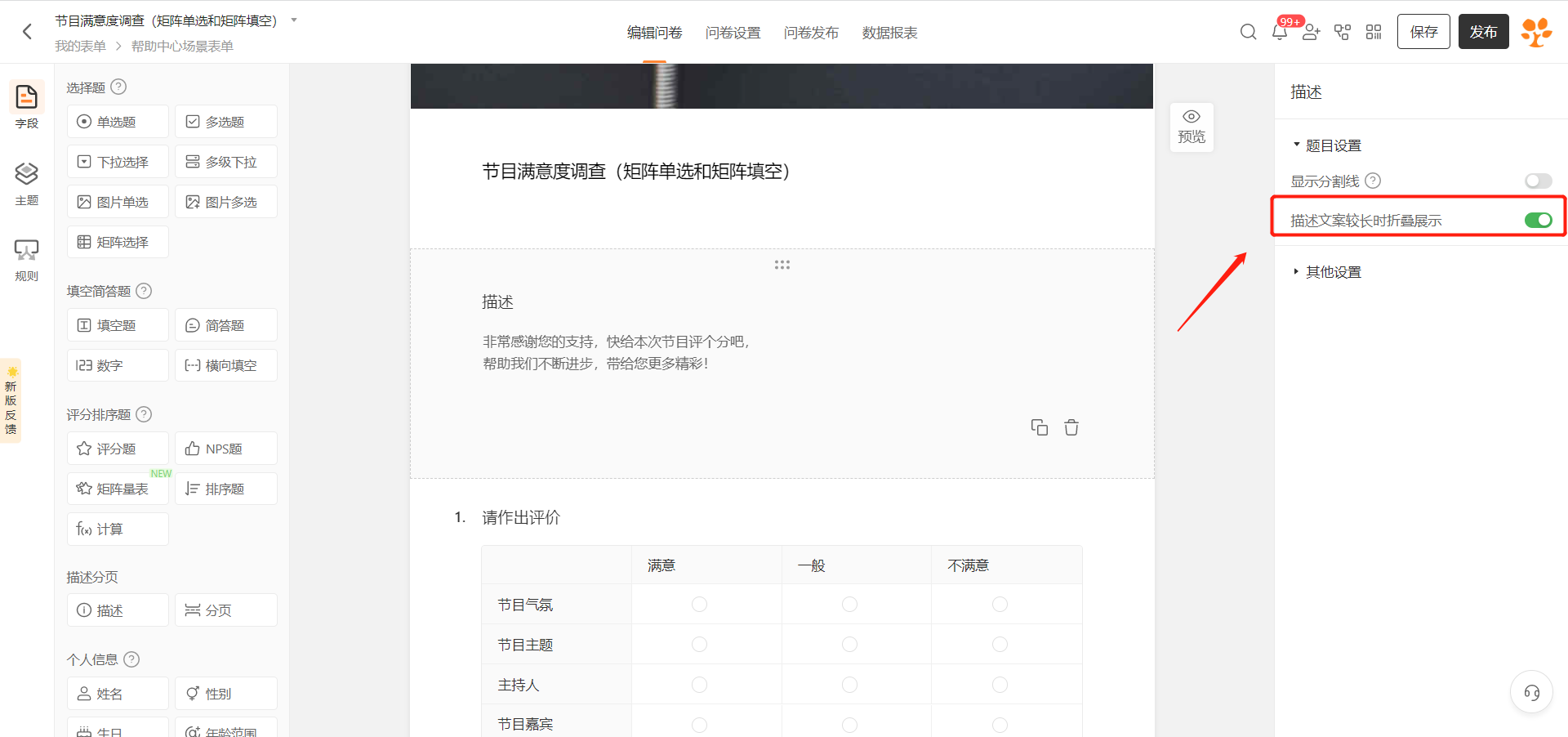
除了文字,你还可以利用「描述字段」给表单添加图片、超链接甚至图片超链接、视频、音乐等,点击查看 详细教程。上传的本地图片仅支持 gif、jpg、jpeg、png 格式,且单张图片不能大于 5MB ;上传的图片不会耗费套餐中的附件上传量。 PC|字段|节目满意度调查表单编辑页面,右侧描述字段设置区「描述文案较长时折叠展示」开关已开启显示为绿色,其余「显示分割线」「题目隐藏」开关关闭,下方显示矩阵单选题
描述内容较长时折叠展示

此设置限定高度为 300px ,当描述内容在设备上显示的高度超过 300px 时该功能才会产生效果。 PC|字段|表单编辑器页面,左侧字段区「描述」按钮高亮,中间显示描述字段内容「感谢你的时间请为你心仪的选项投出宝贵的一票」,右侧显示「显示分割线」「描述文案较长时折叠展示」「字段隐藏」三个设置开关 除了描述字段,表单标题下的描述框也可以设置折叠显示,点击查看
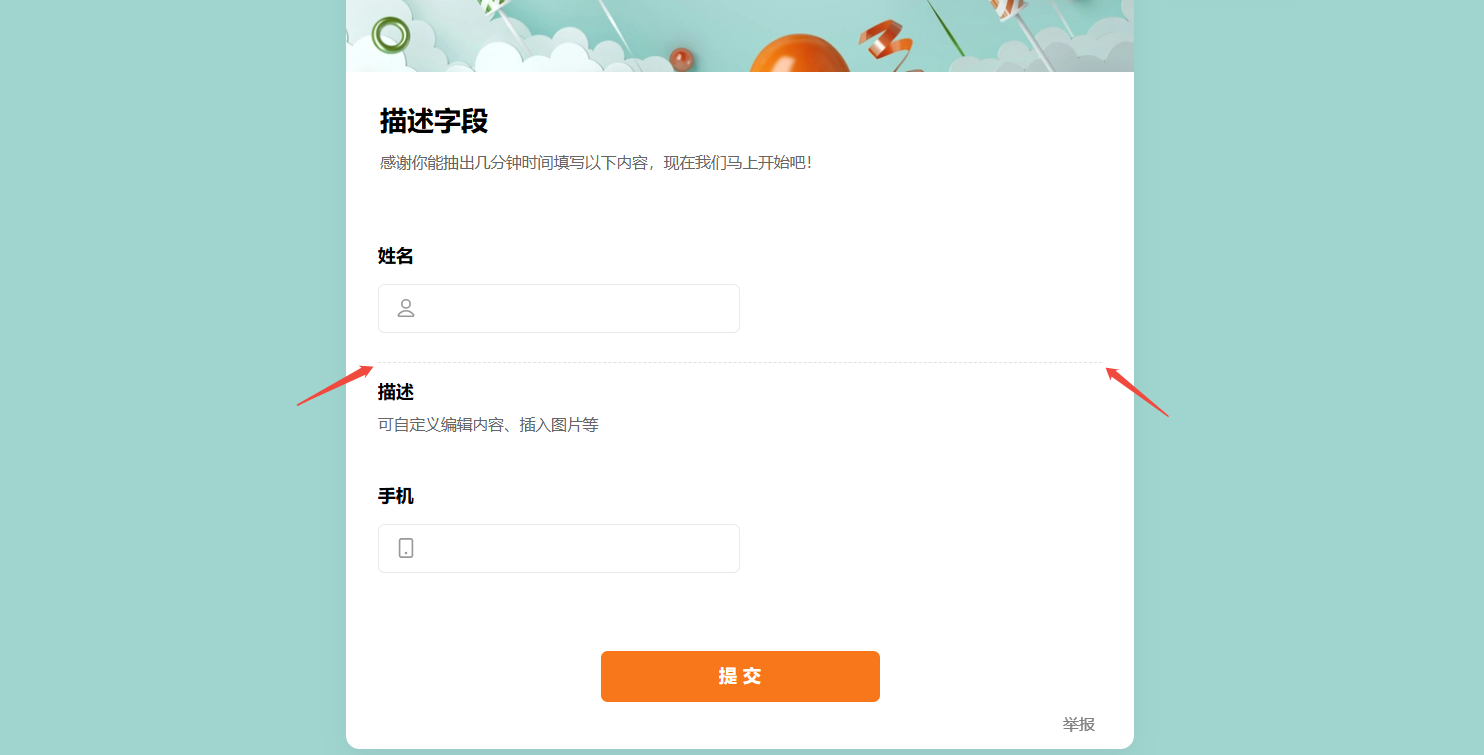
显示分割线

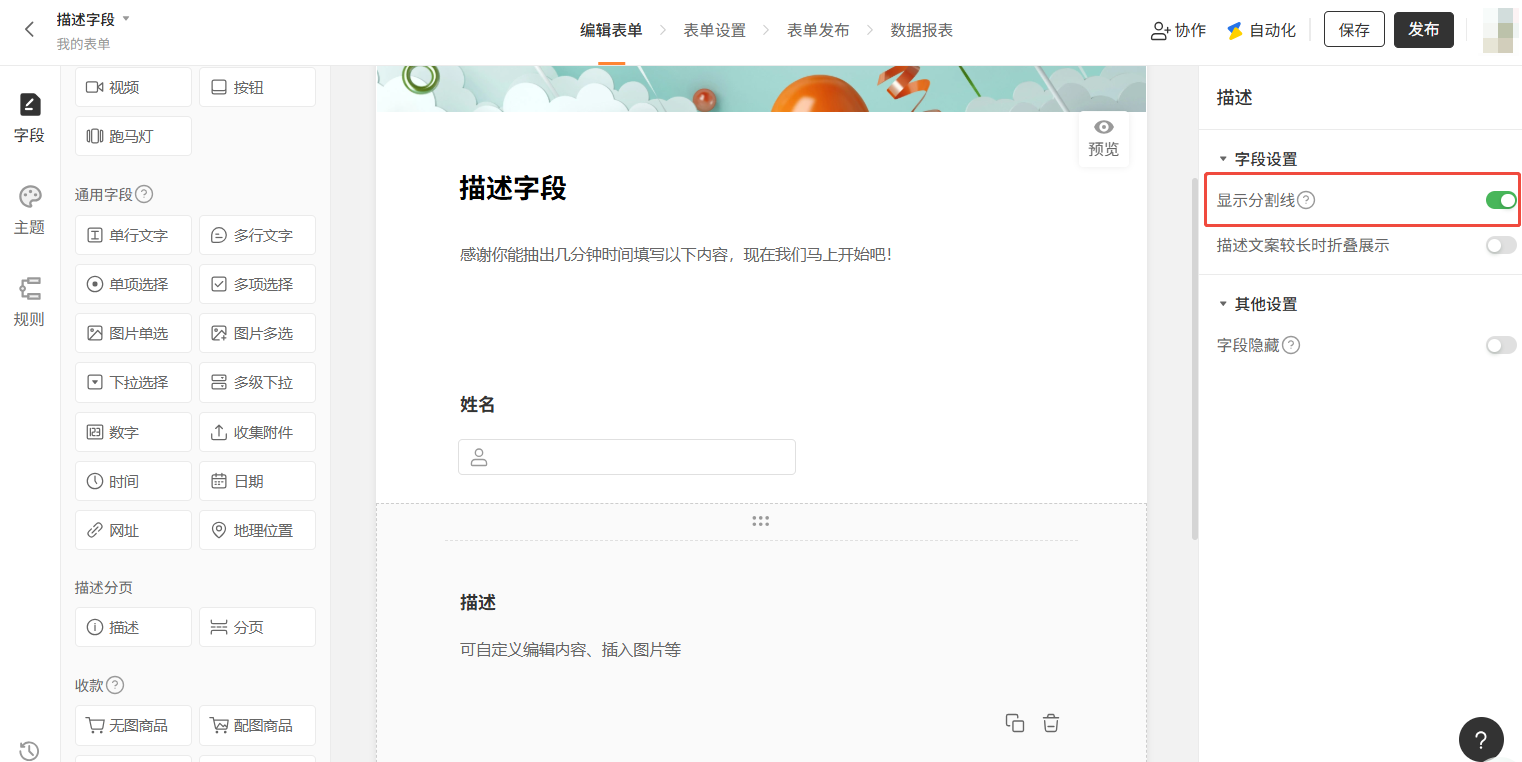
勾选「显示分割线」后,该描述字段的上方会出现一条虚线,可分隔表单上下文。 PC|字段|描述字段设置面板,「显示分割线」选项被勾选,右侧表单预览区描述字段上方显示虚线分割线,用于分隔表单上下文 通用|字段|表单填写页面,「姓名」字段下方的描述字段上方显示虚线分割线,红色箭头标注分割线位置,视觉上分隔表单内容
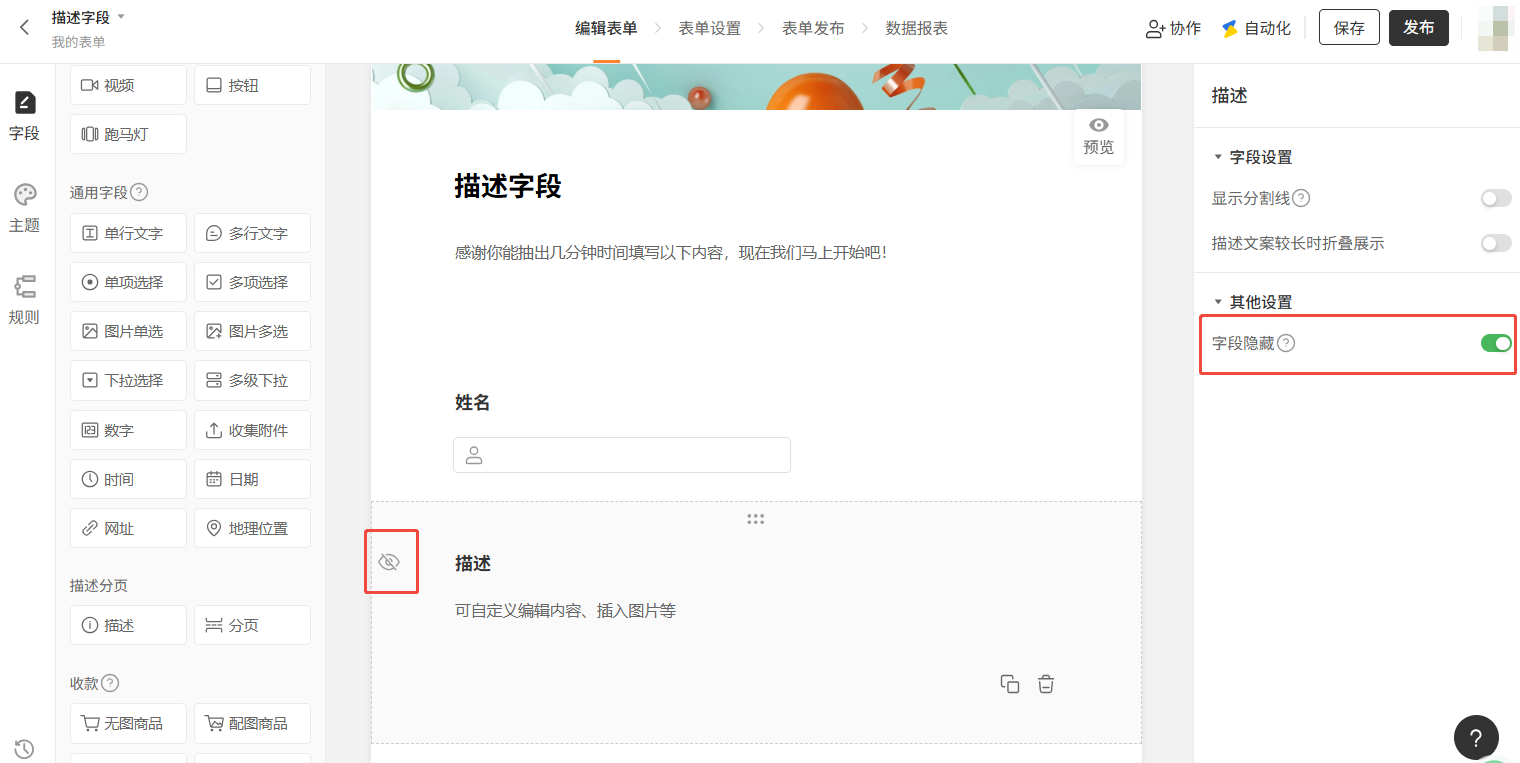
字段隐藏

勾选「字段隐藏」后,描述字段的内容将不对填表者展示。 PC|字段|描述字段设置面板「其他设置」区域,「字段隐藏」选项被勾选,勾选后描述字段内容将不对填表者展示