

粘贴文本方式创建表单
当已有题目,要批量导入题目生成表单时,可使用粘贴文本的方式创建表单。
💡 推荐切换新版,用 AI 创建考试:新版金数据支持通过 AI 一句话生成考试,或上传 Word / PDF / Excel 文档自动出题,无需手动整理文本格式。查看新版 AI 创建考试详细介绍
切换方式:登录后点击右上角头像 —— 选择「切换到新版」,或直接访问 next.jinshuju.net。了解新旧版切换说明
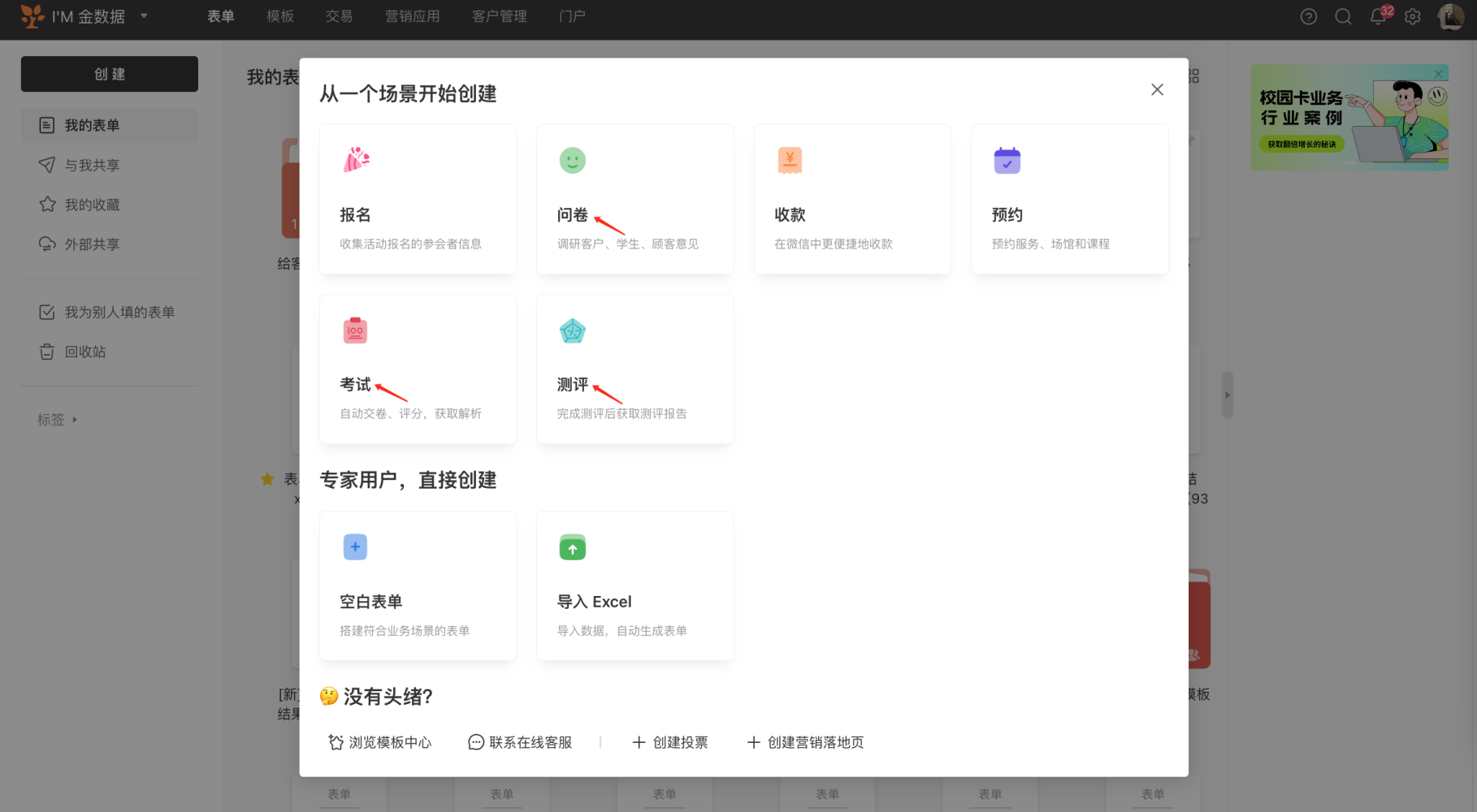
![PC|表单创建|问卷创建方式选择界面,主弹窗标题为「创建问卷」,选择页面布局包括「单页」一页多题信息丰富「分页」一页一题自动滚屏,选择创建方式包括「空白创建」所见即所得实时编辑创建「导入Excel」导入Excel自动生成「粘贴文本」复制Word/TXT快速创建,右侧预览区展示粘贴文本后的问卷示例包括「[单项选择]您对我们的产品质量和服务是否满意?(示例)」选项为「非常满意」「满意」「一般」「不满意」「非常不满意」,底部显示「开始创建问卷」按钮用于提交创建](https://gd-fe-assets.jinshujucdn.com/helpcenter/v4/zNUpNaDFPPxbbfpR9LkYYGhF.png)
视频教程
使用方法
1)准备文本
文本中包含试卷名称、题目、选项等内容。 目前支持粘贴文本方式的字段:「单项选择」「多项选择」「单行文字」「多行文字」「数字」「日期」「时间」「下拉框」「描述」「网址」「评分」「排序」「地址」「地理位置」。
2)开始创建
首次进入后,会自动弹出演示视频,之后只需点击右上角 「视频演示」即可观看。
![PC|表单创建|从文本创建表单界面,顶部左上角显示「返回」右上角显示「视频演示」「编辑指南」「导出文本」,左侧文本输入区提示「请参考示例将文本粘贴到下面的区域」,示例文本格式包括表单标题表单描述「[单项选择]题目(字段描述)」选项列表「[多项选择]题目」选项列表「[单行文本]题目」「[多行文本]题目」,支持多种题型题目前用英文格式[]标明类型字段描述可加括号说明,右侧预览区实时生成表单预览显示标题描述题目及选项,底部显示「创建表单」按钮用于提交生成](https://help-assets.jinshuju.net/assets/file/8163/3%E8%A7%86%E9%A2%91%E6%BC%94%E7%A4%BA1.png)
3)编辑/粘贴文本格式规范
在左侧面板根据参考示例可以直接编辑,也可从其他地方将文本粘贴过来。调整每个字段前面的属性(比如:[单项选择]),及字段与字段之间需要空一行。最后点击创建表单。
![PC|表单创建|从文本创建考试界面,顶部左上角显示「返回」右上角显示「视频演示」「编辑指南」「导出文本」,左侧文本输入区提示「请参考示例将文本粘贴到下面的区域」并用红色箭头和文字详细说明格式规范第1行写标题第2行写描述文案第3行空行写题目题目前用英文格式[]中间写题型题目与题目之间要空一行方便系统识别题目分隔,示例题型包括「[单选题]」「[判断题]」「[多选题]」「[填空题]」「[简答题]」「[数字填空]」每道题下方列出选项或填写内容,右侧预览区实时生成考试预览显示标题描述题目及选项,底部显示「创建考试」按钮用于提交生成](https://help-assets.jinshuju.net/assets/file/13771/1.png)
以下是粘贴文本方式创建表单的注意事项:
-
请注意格式必须要要用英文半角格式符号,所以题干粘贴前请将题干/题干描述/选项的标识符「[ 、 ] 、(、)」批量修改为中文格式符号。
-
第一行文字为「标题」,第二行文字为「表单描述」。
-
第三行 「回车↩︎」留空
-
题目格式如下:
-
题干部分:[题型]题干(题干描述)
-
选择/判断题选项部分:一个选项 1 行
-
-
不同题目用「回车↩︎」留空区分
-
示例如下:
《中国诗词考试》
了解传统文化
[单选题]请从以下选项中选择 1 个正确答案(我国被称为诗仙的唐代诗人是?)
李白
杜甫
[多选题]以下选项中选择对应的选项(以下是我国唐代诗人是?(请注意不包含五代十国和后唐))
李白
杜甫
王安石
⚠️注意:粘贴文本创建仅支持在 PC 端进入金数据官网操作,小程序和 App 暂不支持。