

扫码录入:自动录入二维码或条形码信息
当需要通过扫描二维码或条形码快速录入数据时,可使用扫码功能。
PC 端设置方法
进入表单的「编辑」页面,你可以添加「单行文字」字段,并勾选「微信扫码录入」。你也可以根据需求,在一串字符中选择截取部分信息录入。
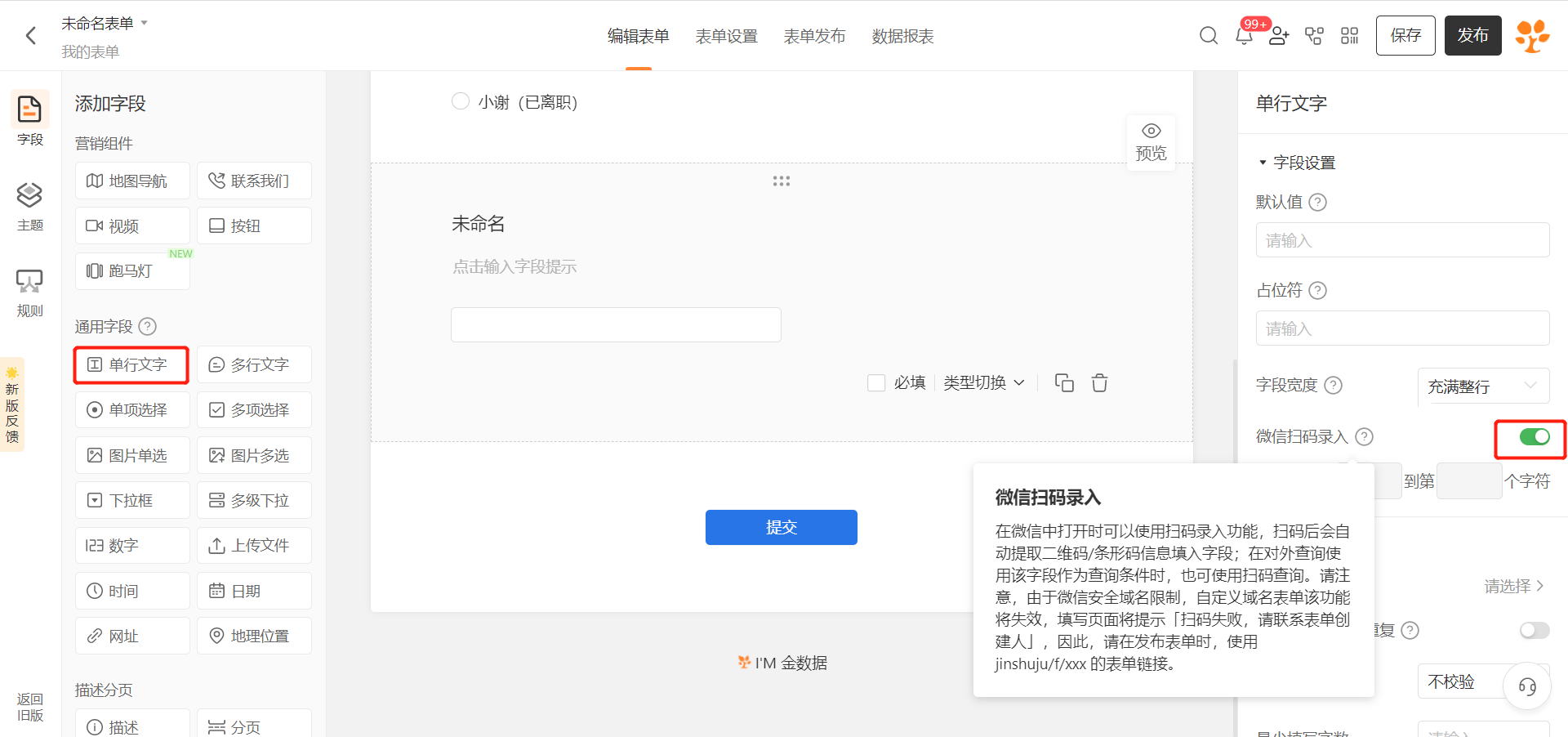
设置后,用户在微信中打开此表单时,点击扫码图标,系统会自动提取二维码或条形码信息填入到该字段。
小程序端设置方法
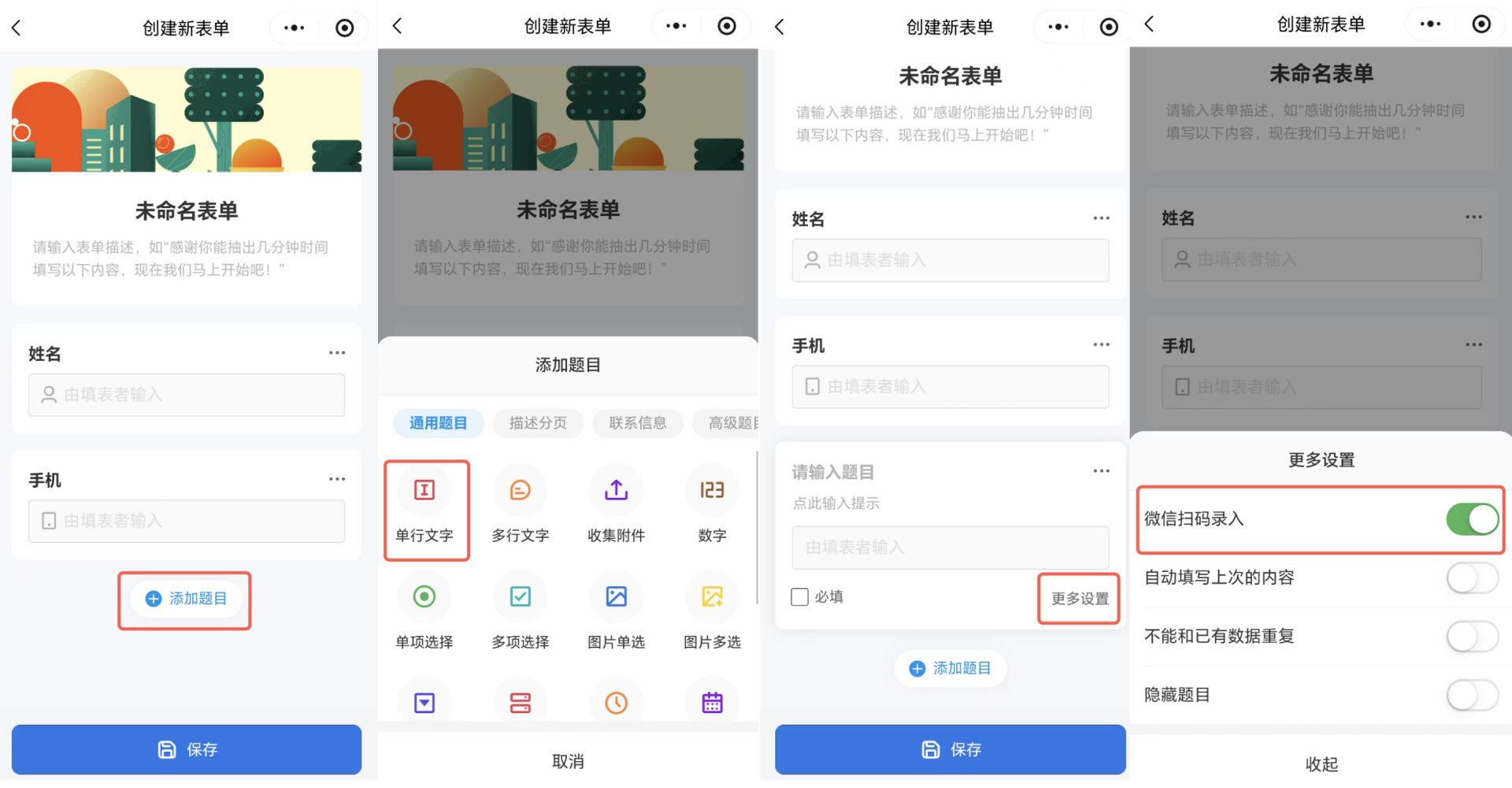
进入表单的「编辑」页面,你可以添加「单行文字」字段,点击「更多设置」,开启「微信扫码录入」功能。
公众号端设置方法
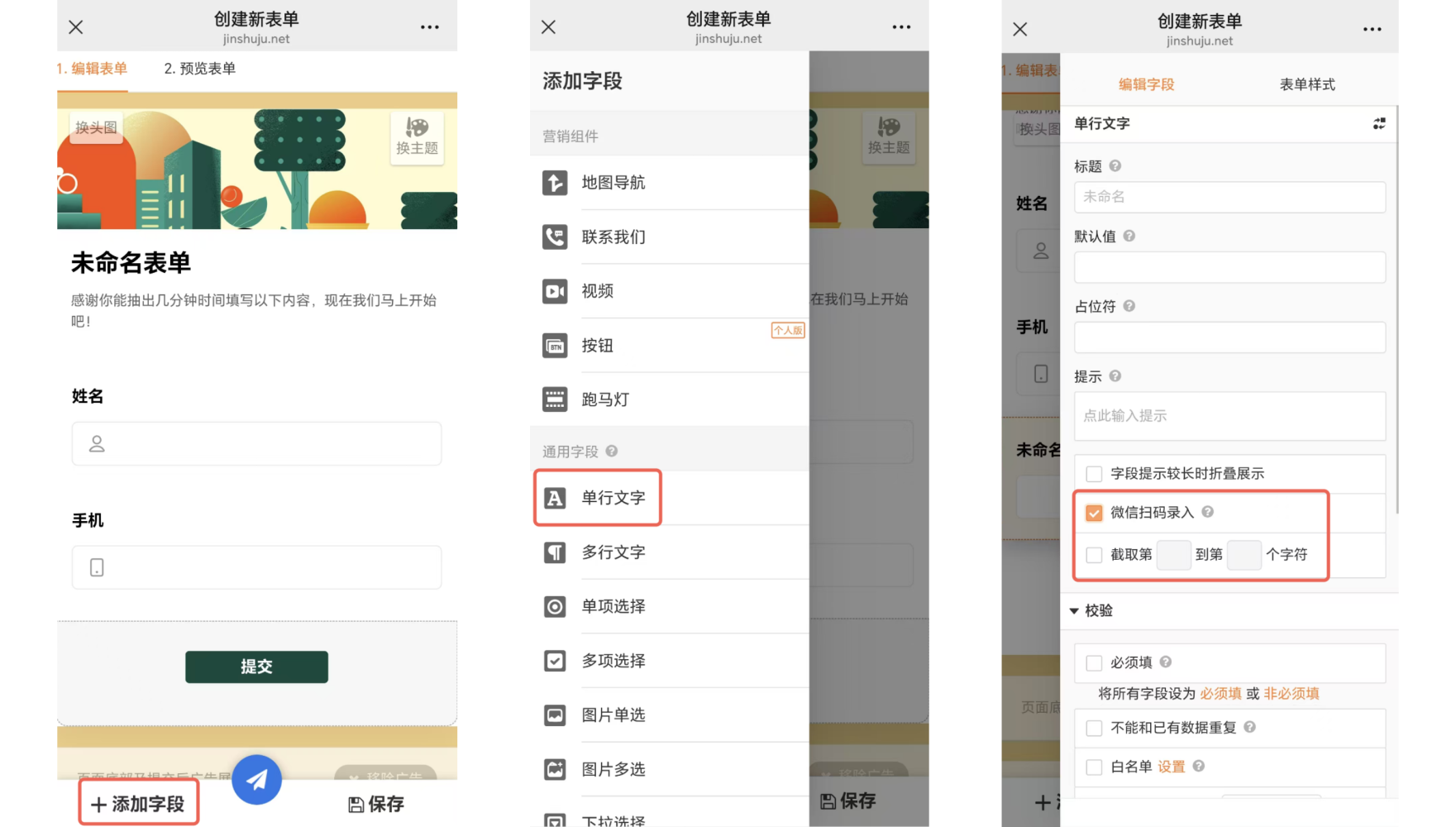
进入表单的「编辑」页面,你可以添加「单行文字」字段,并勾选「微信扫码录入」。你也可以根据需求,在一串字符中选择截取部分信息录入。
App 端设置方法
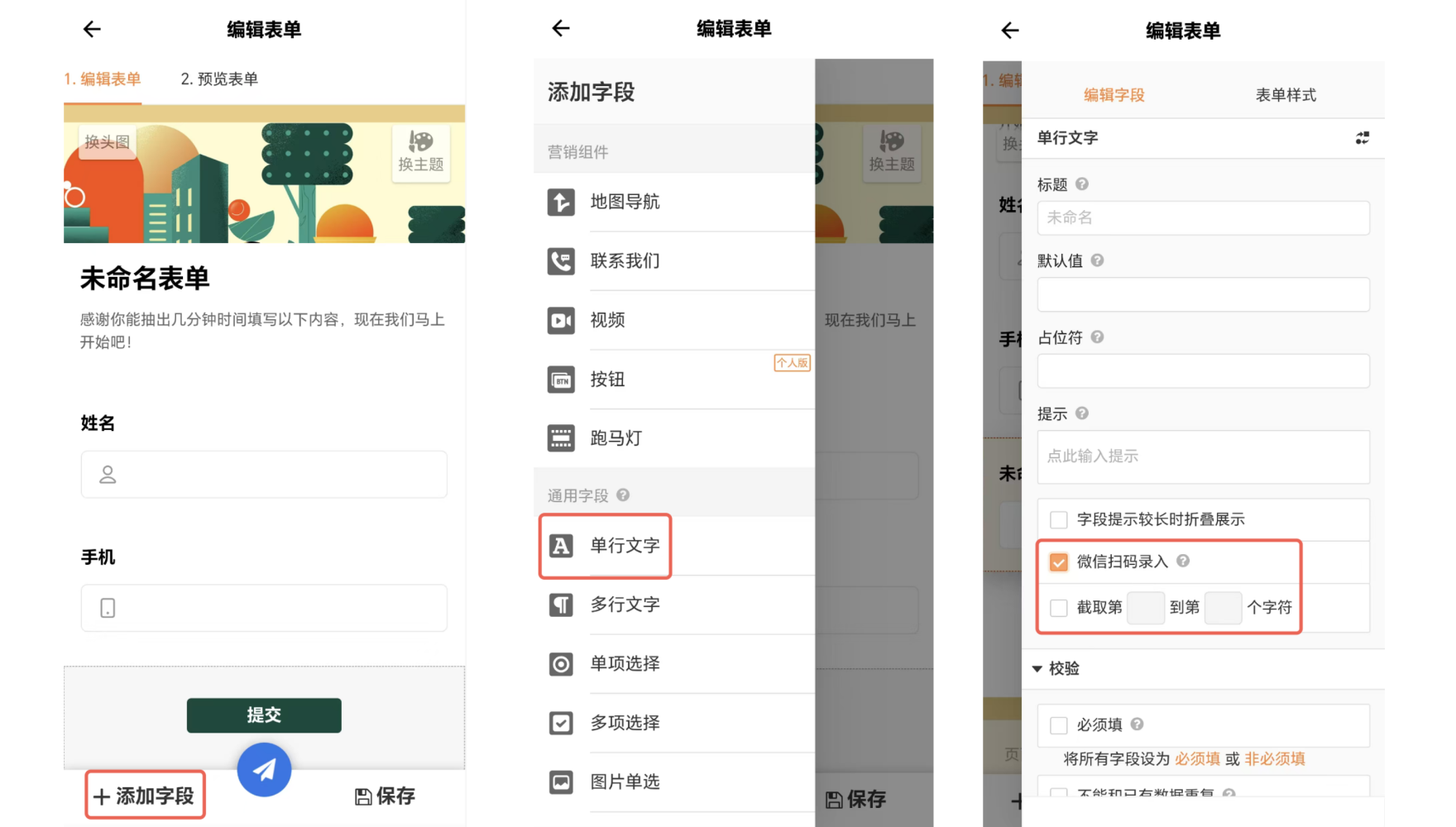
进入表单的「编辑」页面,你可以添加「单行文字」字段,并勾选「微信扫码录入」。你也可以根据需求,在一串字符中选择截取部分信息录入。
注意事项
以下是扫码录入的注意事项:
- 由于微信安全域名限制,配置了自定义域名的表单,该功能将失效。会提示:扫描失败,请联系表单创建人。此时,你需要在发布表单时,使用 jinshuju/f/xxx 的表单链接。
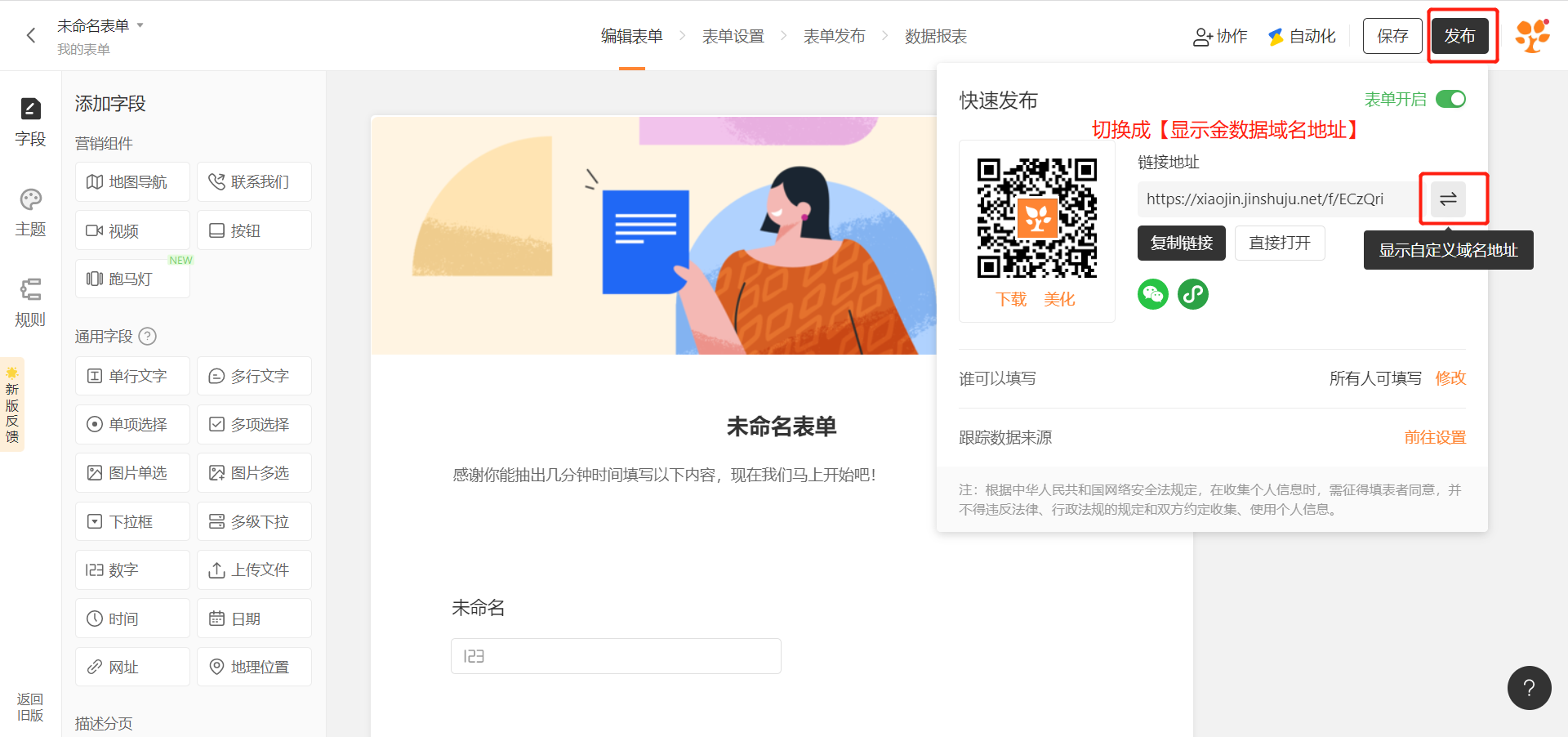
- 对外查询/结果分享可修改数据,也能支持扫码录入。
使用场景
快递单号录入
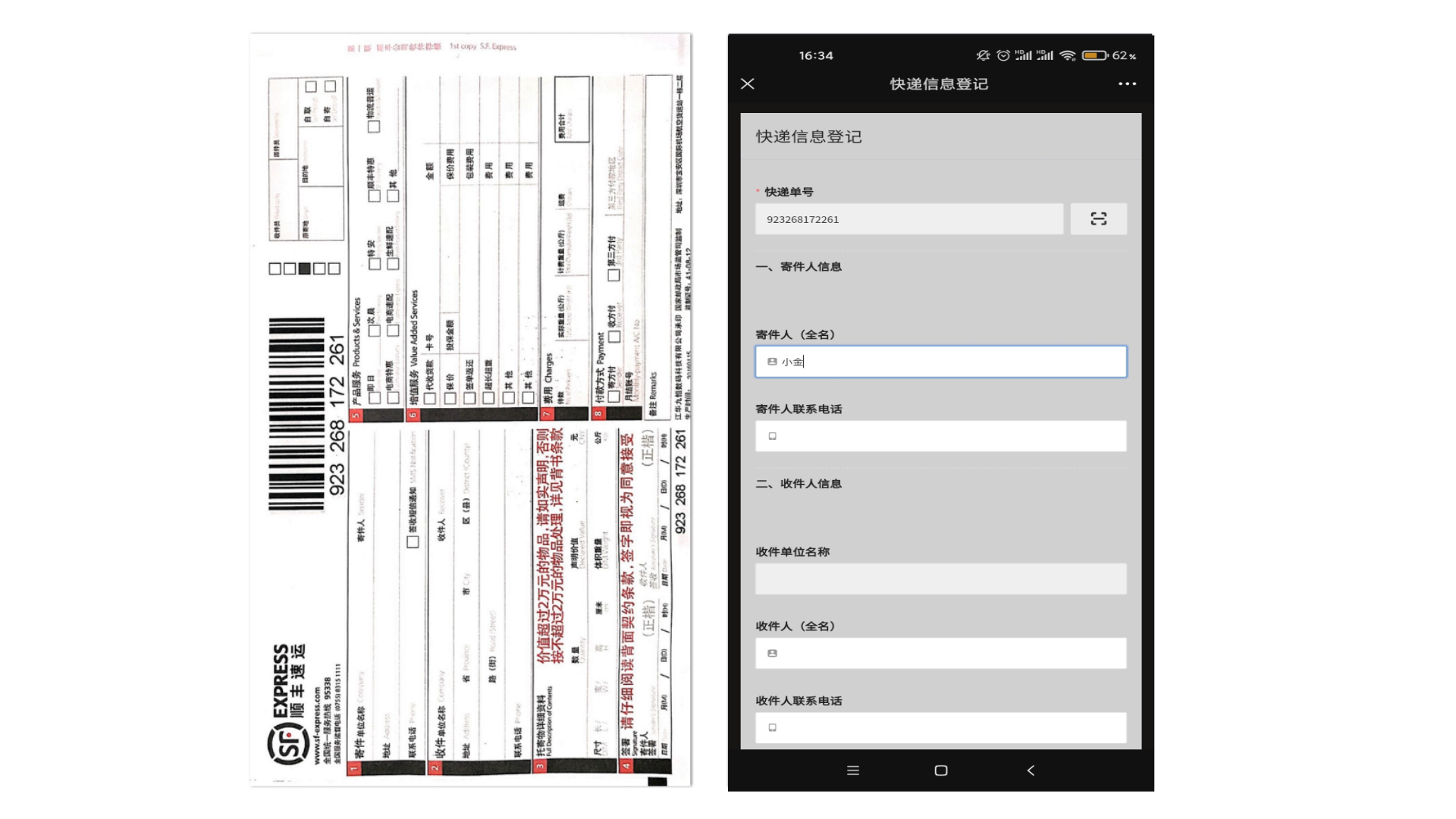
以下是快递单号录入的示例表单:点击体验
进货商品明细记录
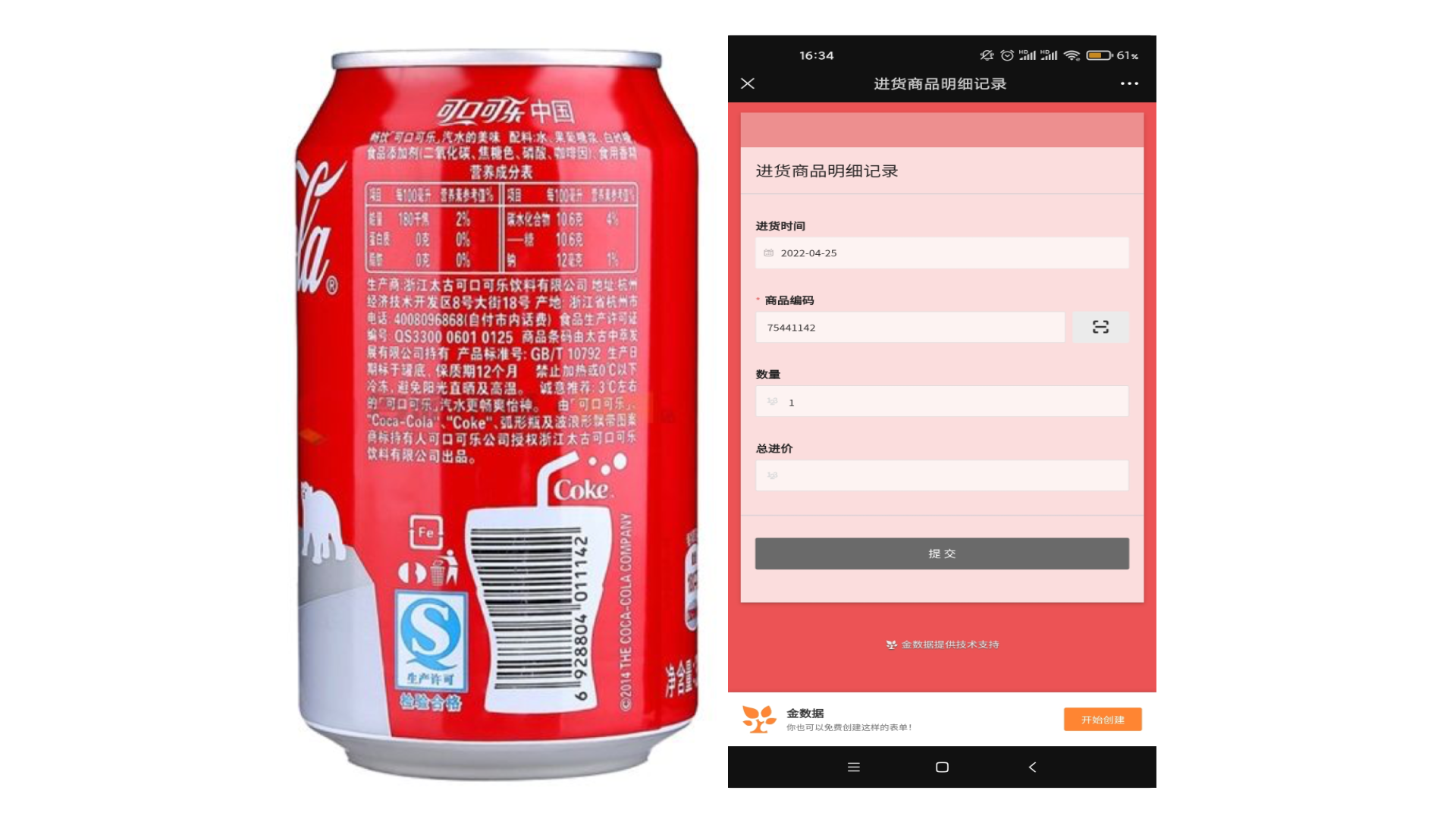
以下是进货商品明细记录的示例表单:点击体验
固定资产盘点
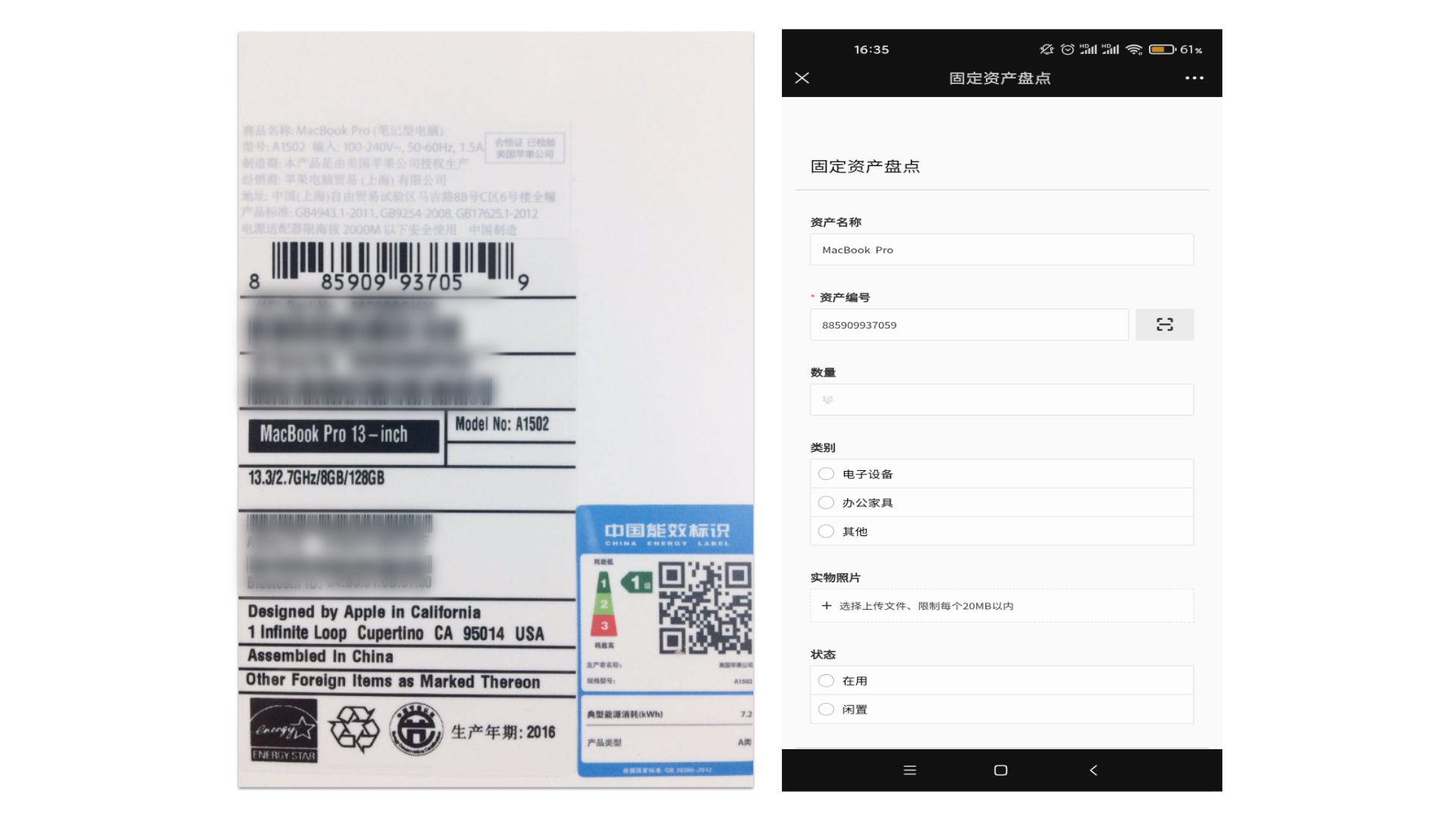
以下是固定资产盘点的示例表单:点击体验
图书录入登记
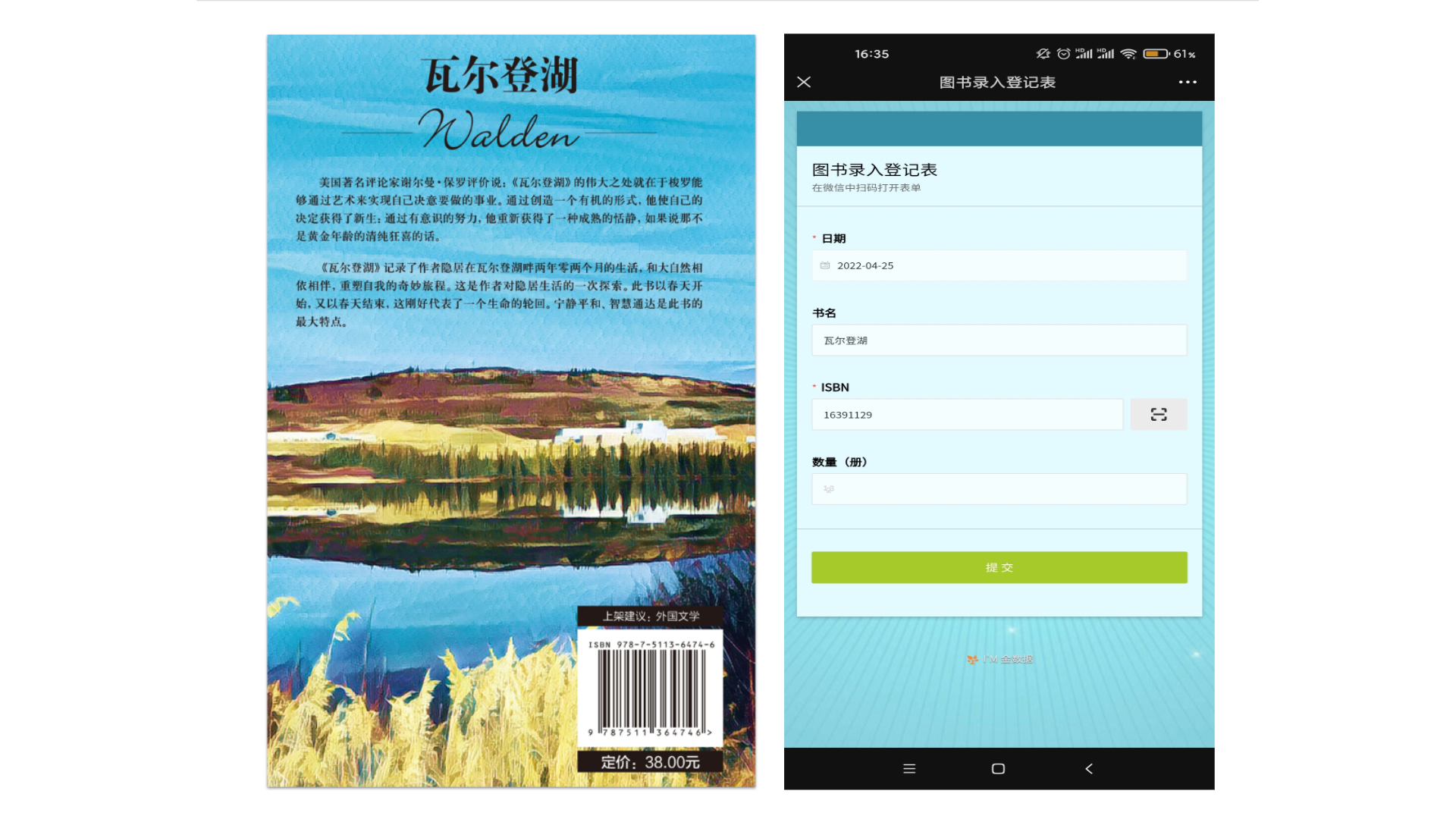
以下是图书录入登记的示例表单:点击体验