

金数据 X 集简云:企业微信审批流程
当需要通过集简云连接金数据和其他应用时,可使用集简云集成功能实现数据同步。
适合场景
与集简云的适合场景如下:
-
企业外部人员通过金数据表单发起申请;
-
企业内部人员通过企业微信自带审批系统进行审批;
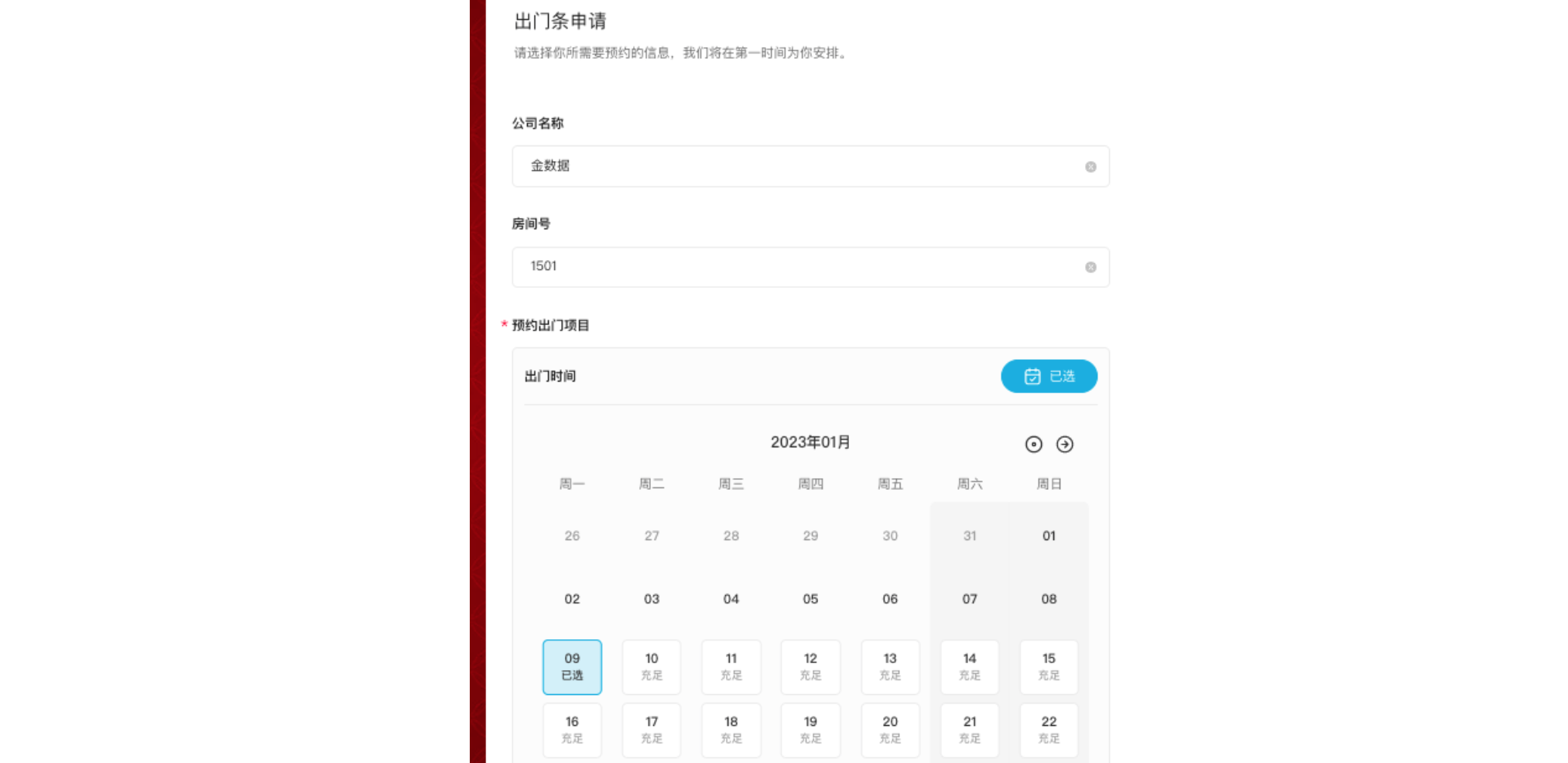
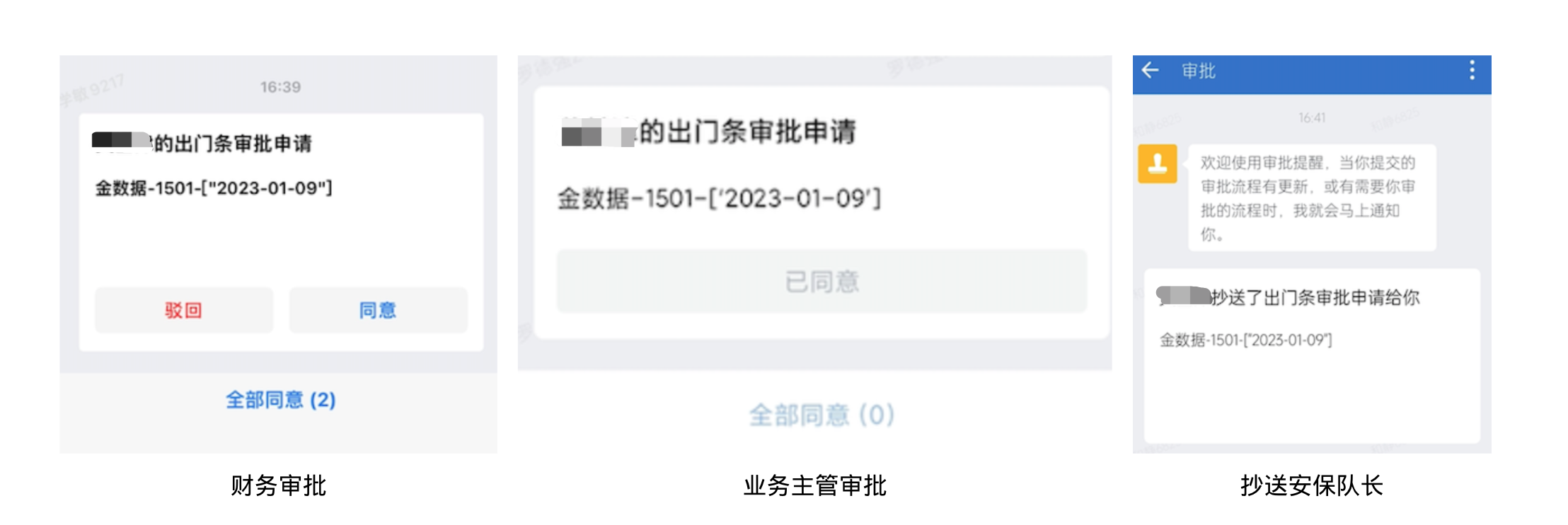
示例背景:某物业公司,负责办公楼物业。在客户办理进出时手机扫码填写申请表单,推送企业微信给财务、业务主管审批,再抄送安保队长。
实现效果
- 填写人填表:
- 财务、业务主管审批,抄送保安队长:
搭建步骤
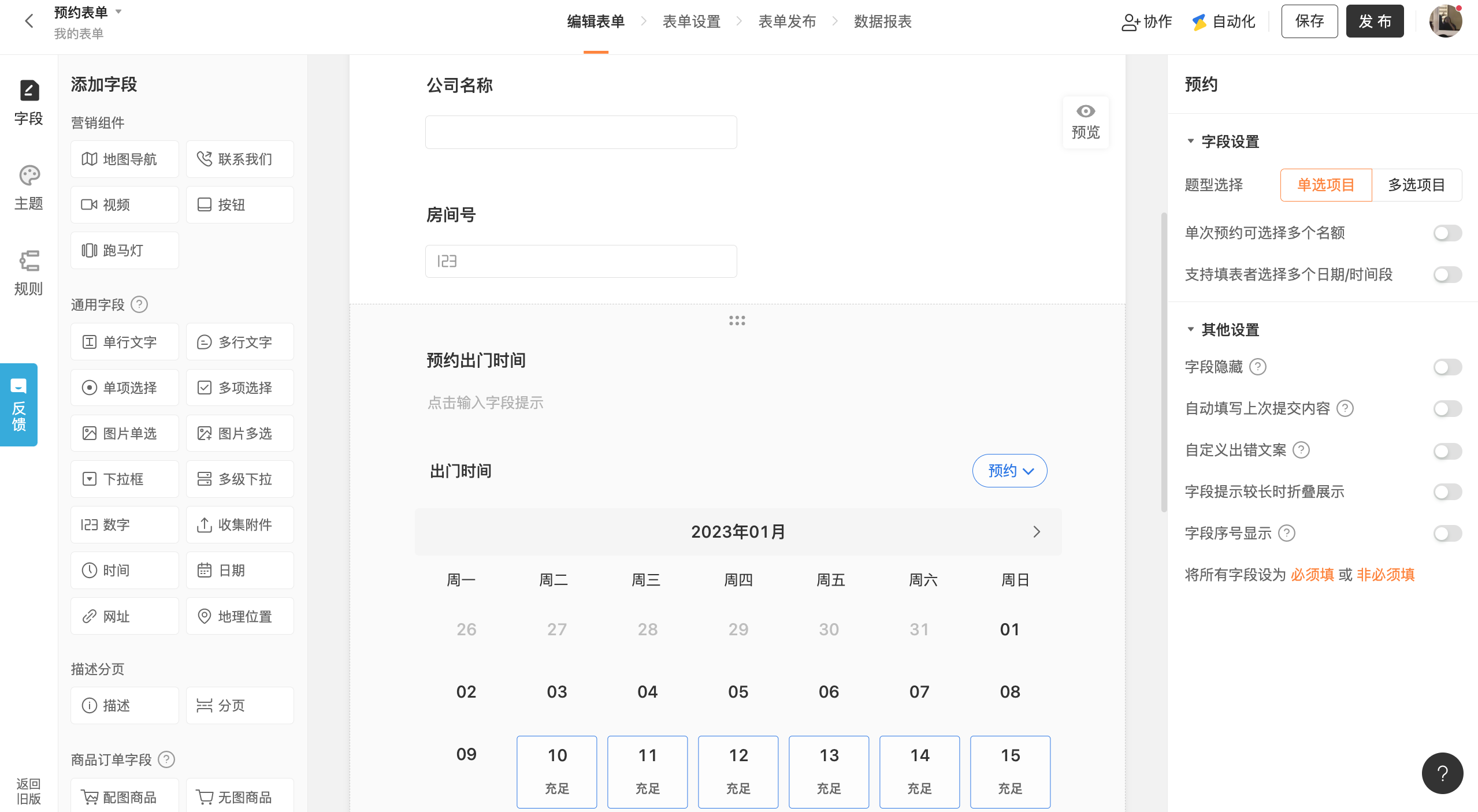
1)在金数据创建出门条申请表,表单内容根据你自己的需求去添加。
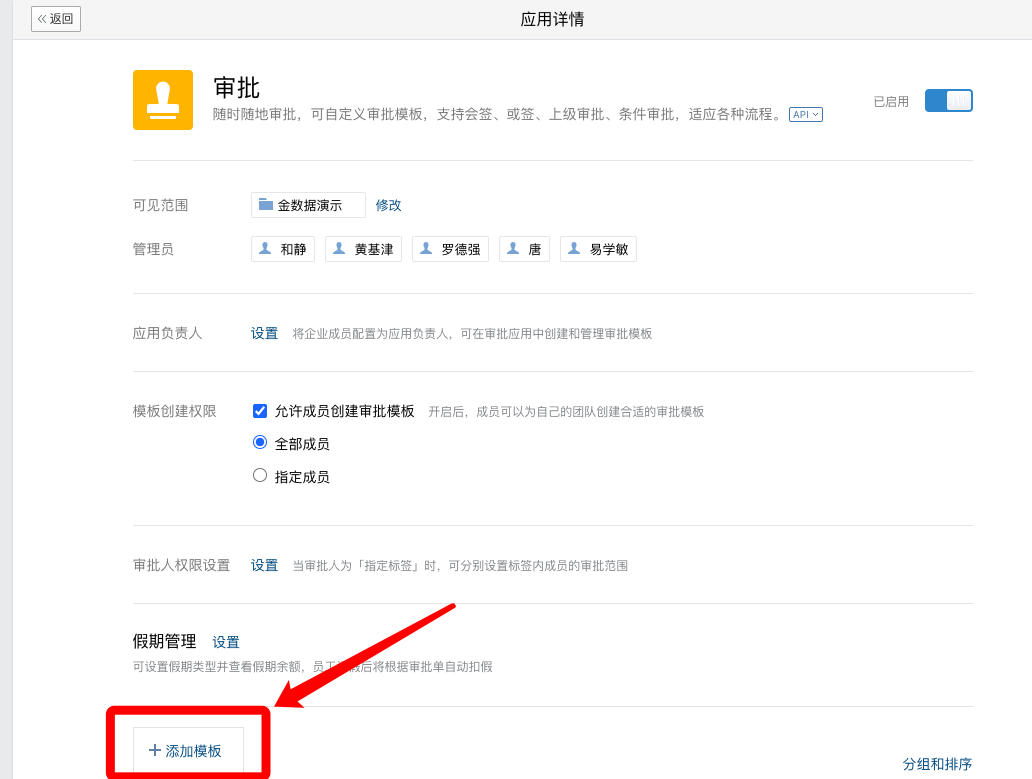
2)添加企业微信审批模版。
2.1 在企业微信后台的「应用管理——审批」页面添加审批模版,如图所示:
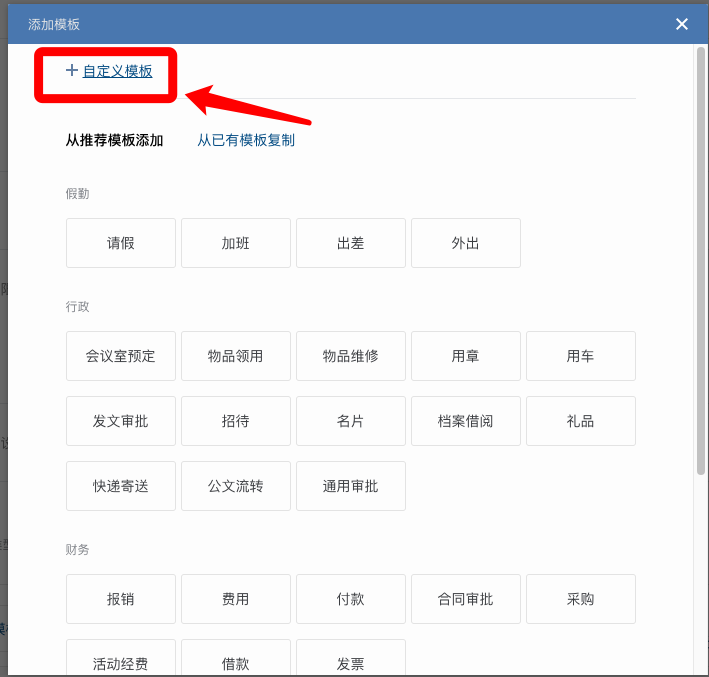
2.2 选择自定义模版,如图所示:
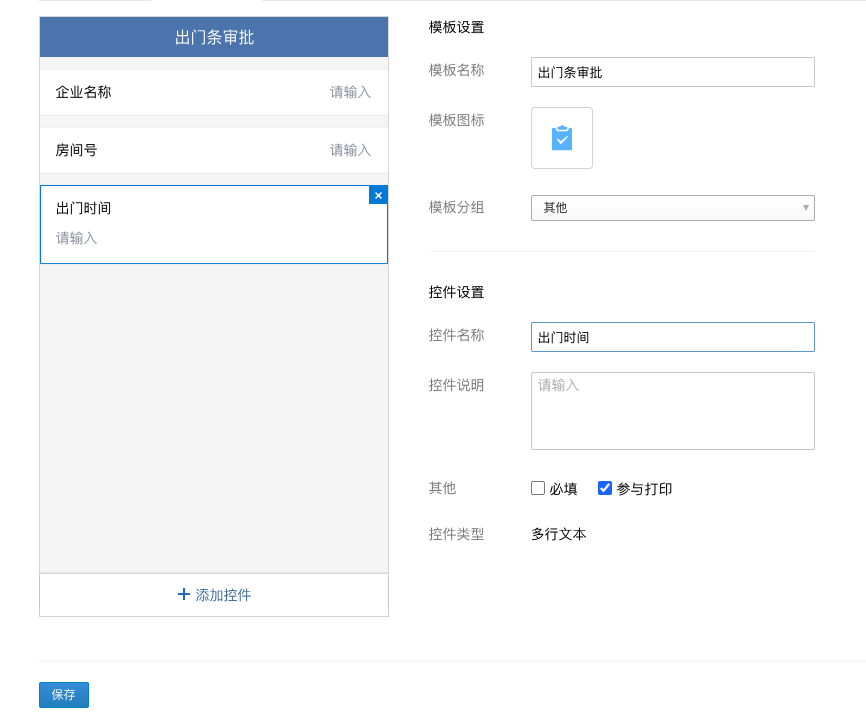
2.3 在模版设置中添加与金数据表单一样的控件,并修改模版名称。
3)设置模版流程。
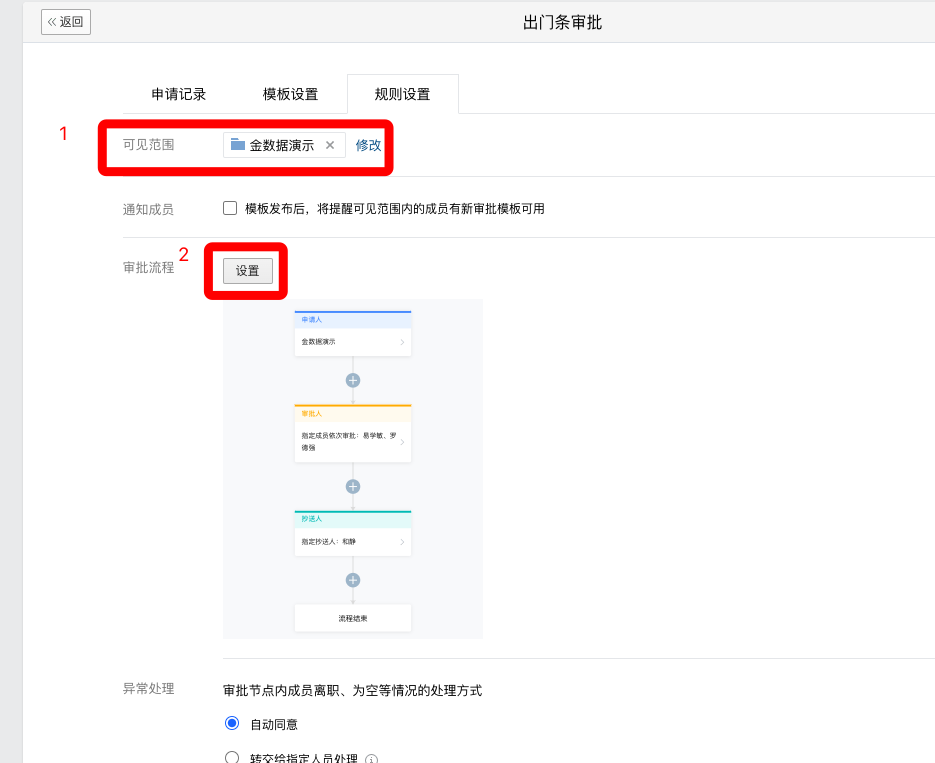
3.1 在模版的规则设置,配置模版可见范围后设置审批流程,或者复制已有流程。
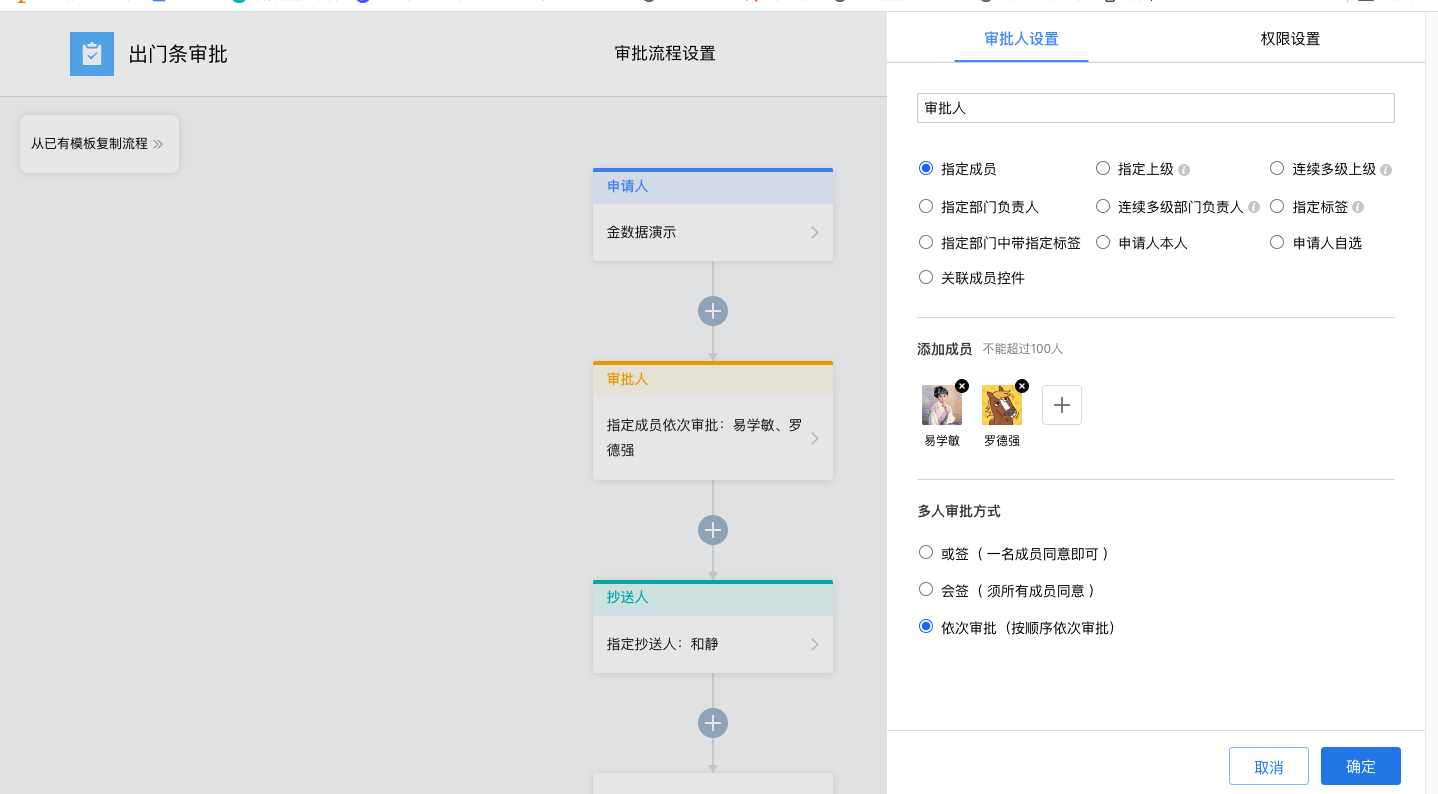
3.2 保存后返回模版的规则页面,复制模版 id,模版 id 在地址栏中,当前地址的最后的参数后续需要。
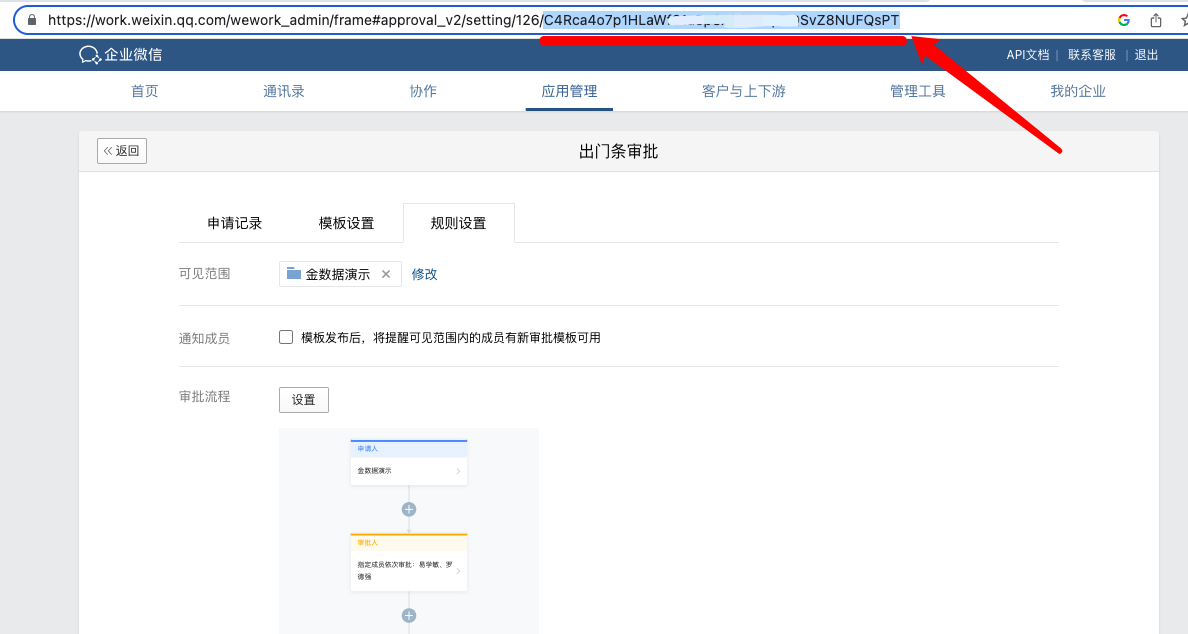
4)配置集简云工作流。
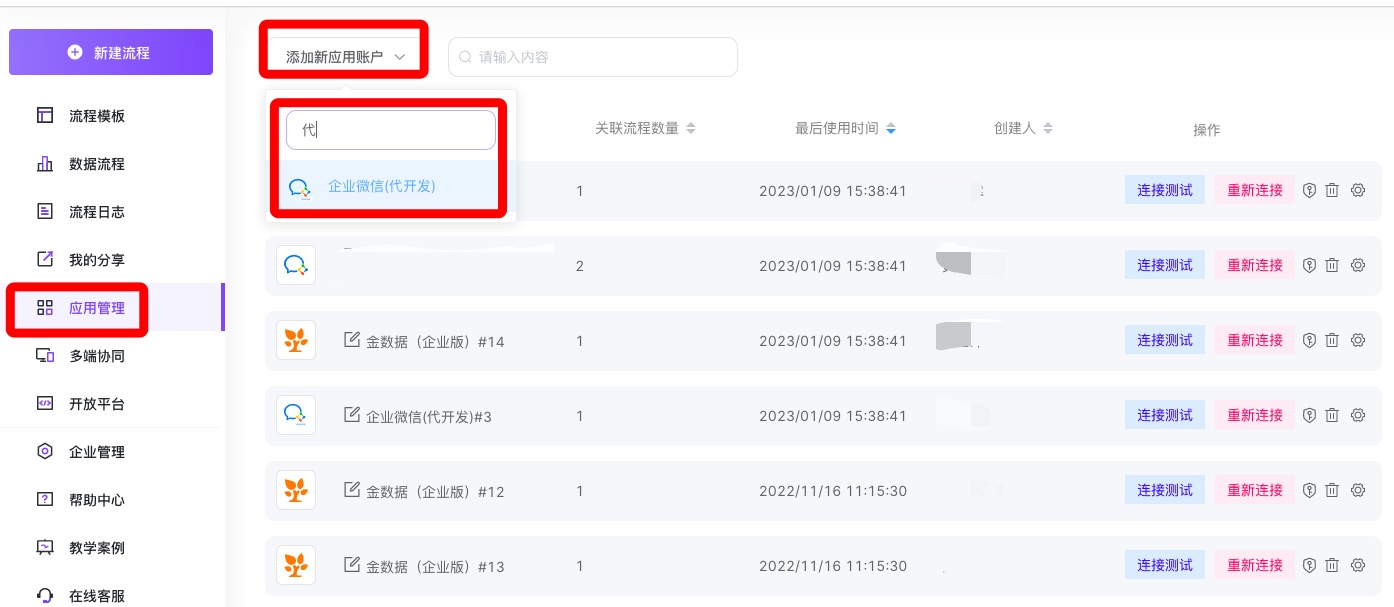
4.1 登录集简云,应用管理-添加新应用账户,搜索企业微信(代开发)应用,企业微信管理员扫描授权后联系集简云官方进行授权,集简云授权通过后需要企业微信管理员在企业微信中再次授权。(如果已经授权过了此处可忽略)
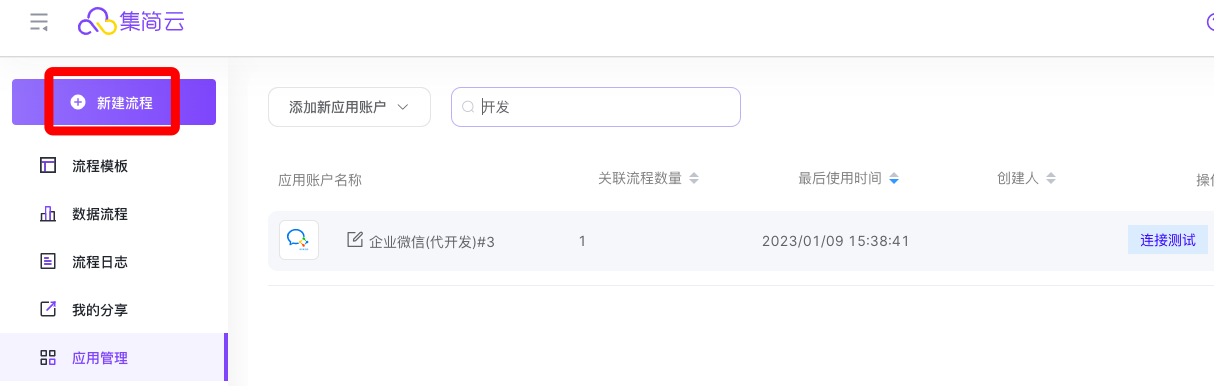
4.2 审批通过后新建工作流程。
4.3 触发动作选择 Webhook,创建后将 Webhook 生成的接收地址复制到金数据表单的工作流。
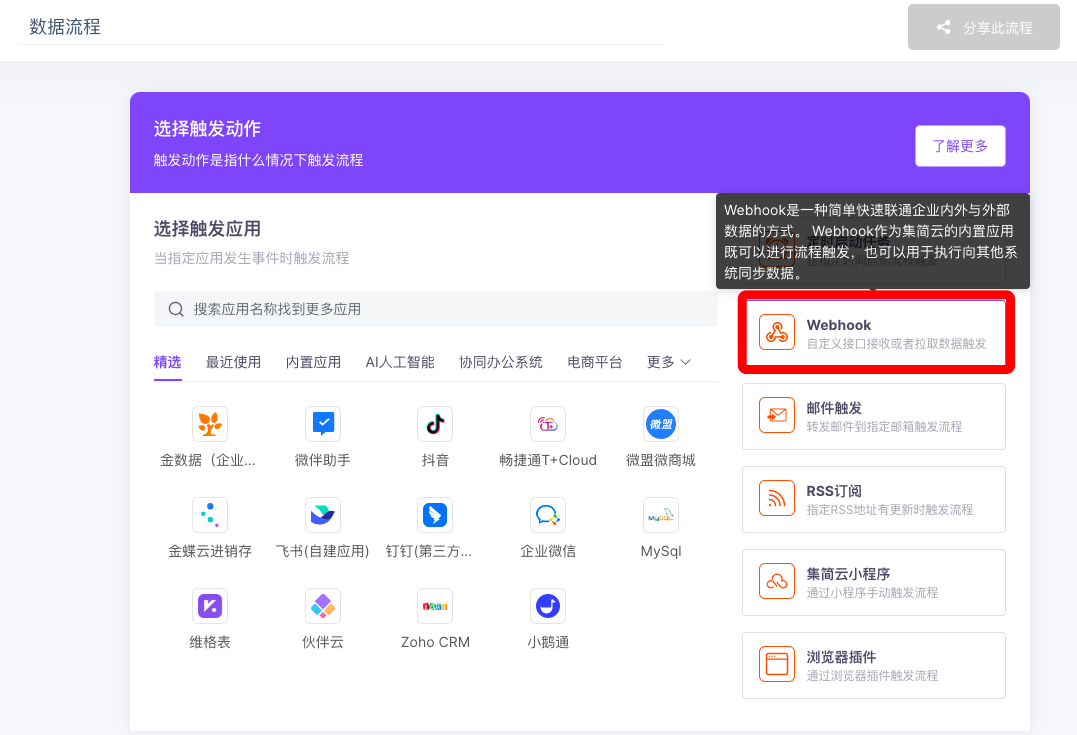
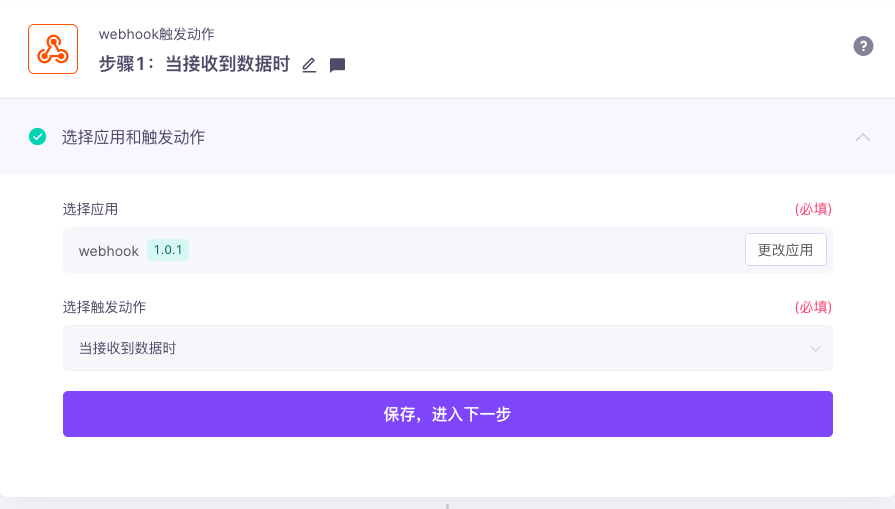
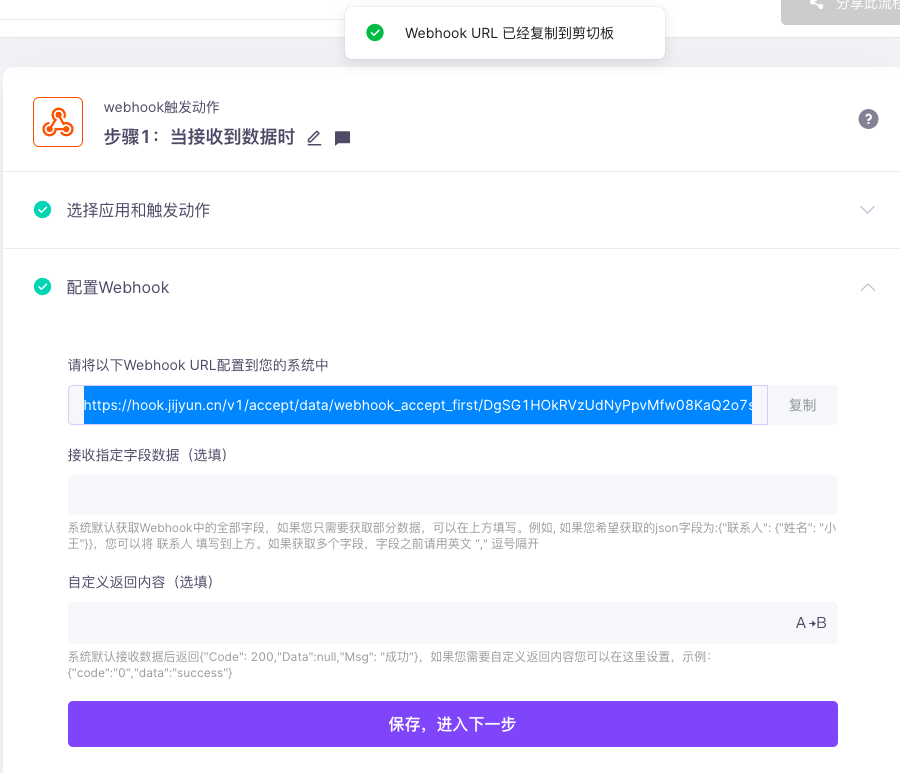
4.4 在金数据表单的《出门条申请〉表单中创建一个工作流,并将上步骤获取的接收地址粘贴到接收地址中,工作流配置好后发布出去即可。
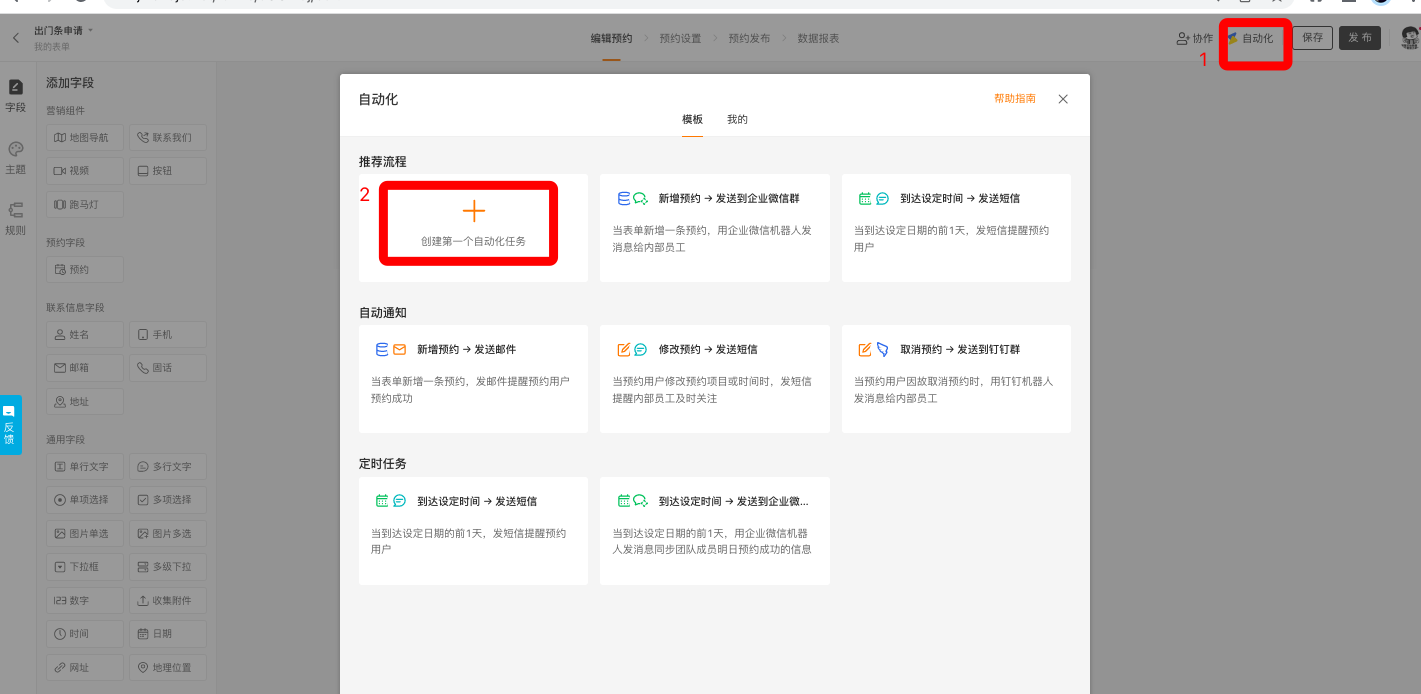
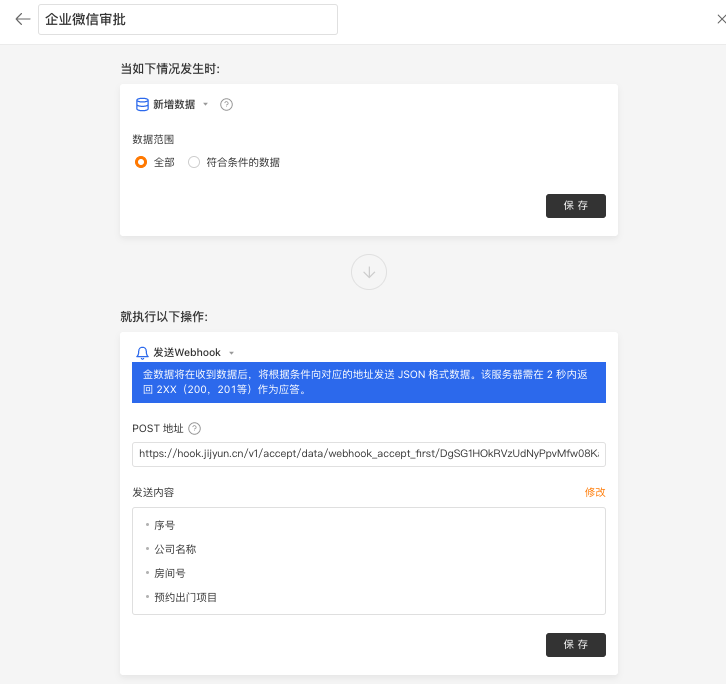
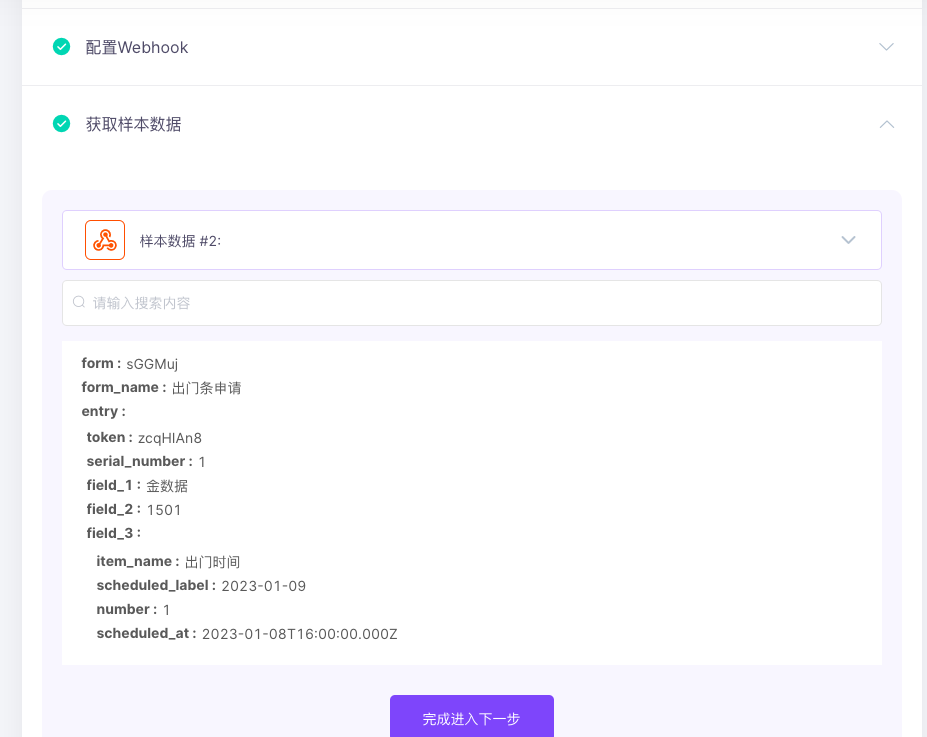
4.5 我们尝试填写一份问卷,提交成功后返回集简云的工作流程中获取样本数据,如图所示,获取到数据后点击下一步。
5)配置发起审批执行动作。
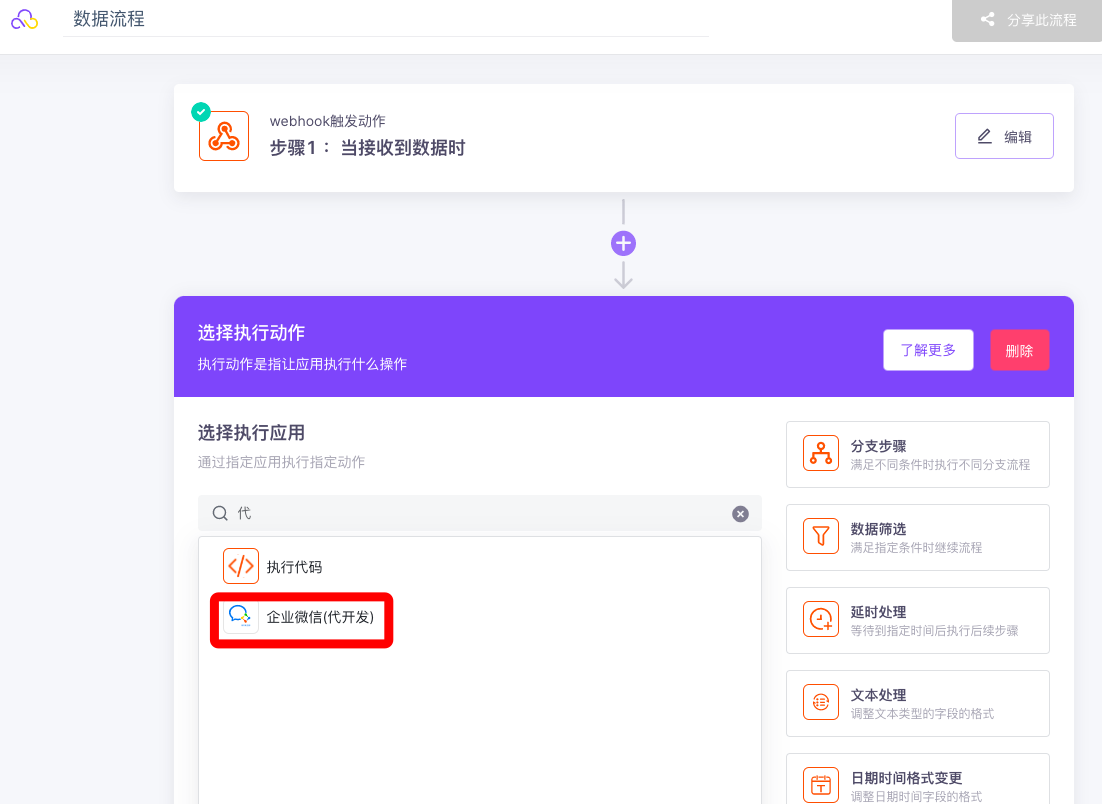
5.1 保存后在执行动作中选择企业微信(代开发)。
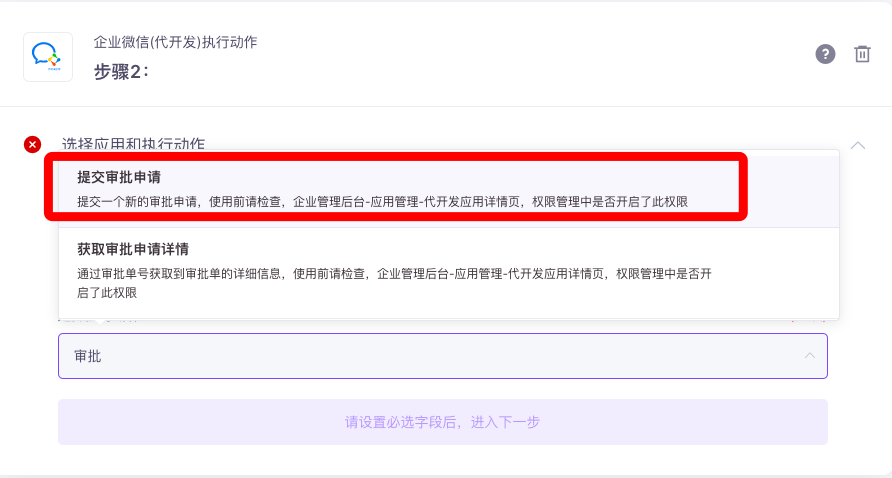
5.2 执行动作选择「提交审批申请」。
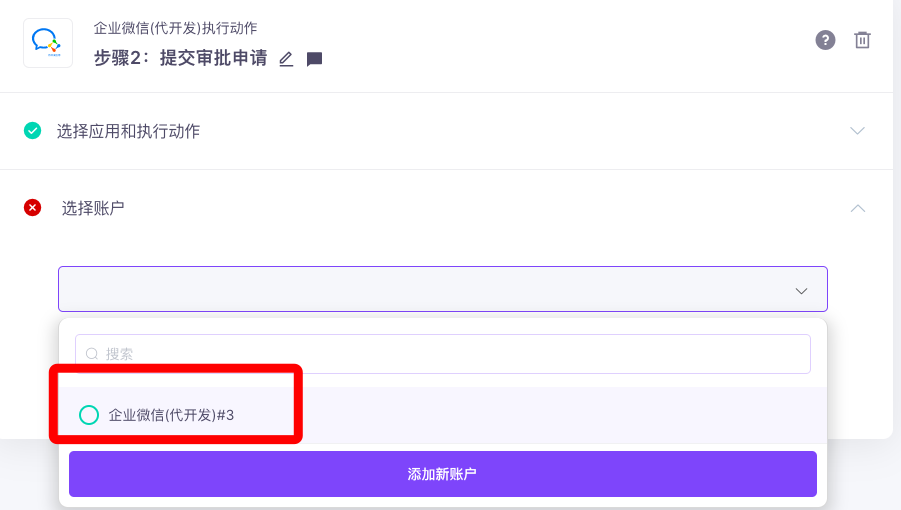
5.3 选择账户选择我们之前在配置好的企业微信(代开发)账户。
5.4 由于微信的审批流程需要一个申请人,此处可以指定一个默认的发起人(如果此处无法选择,需要在企业微信-应用管理-自建-集简云代开发 设置可见范围)。模版 id 使用第 3.2 步骤中复制的信息进行粘贴。
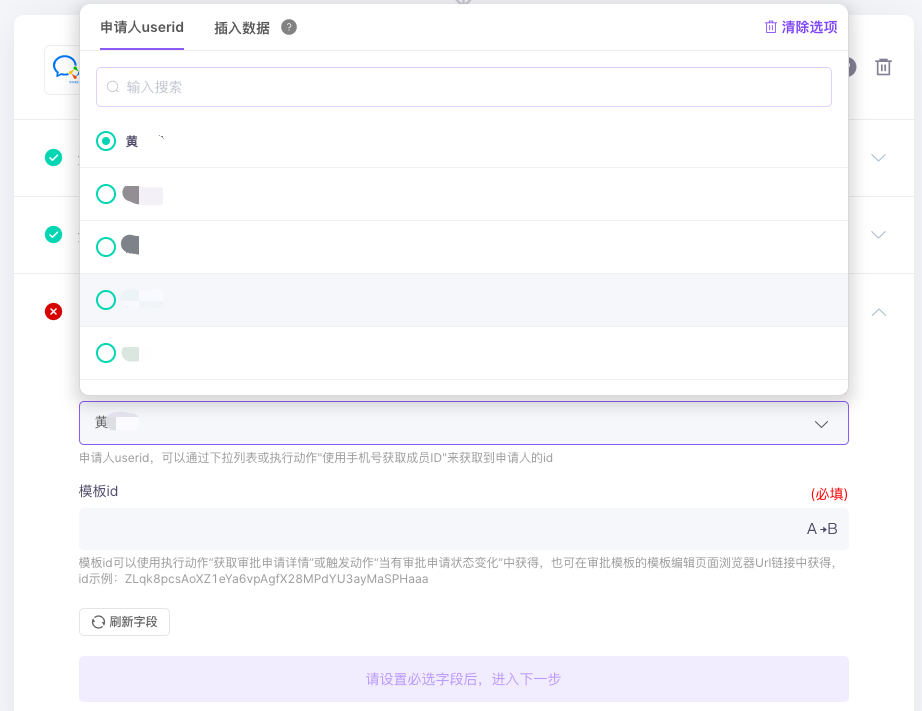
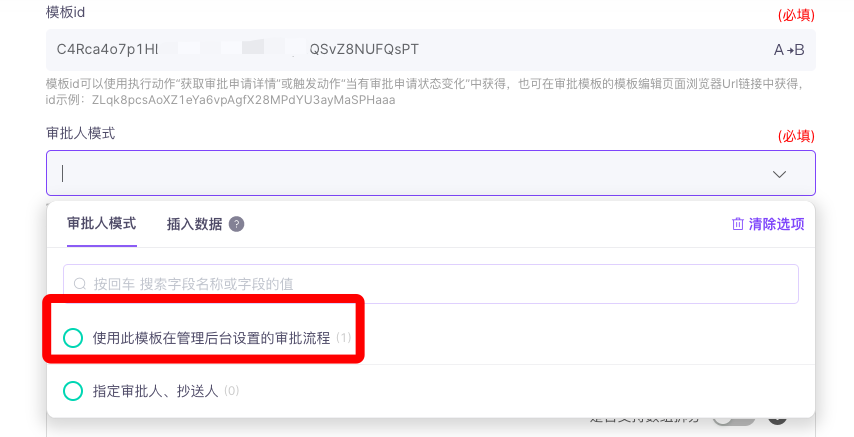
5.5 粘贴后显示后续图文,在「审批人模式」选择管理后台设置的审批流程。
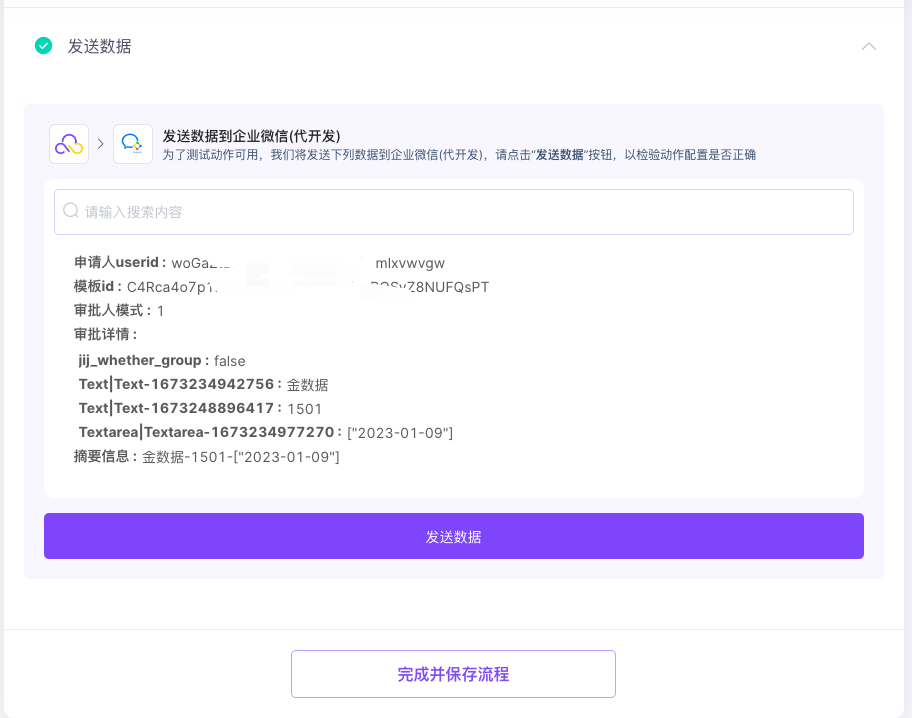
5.6 审批详情中将金数据的表单信息与审批表的信息相互对应。

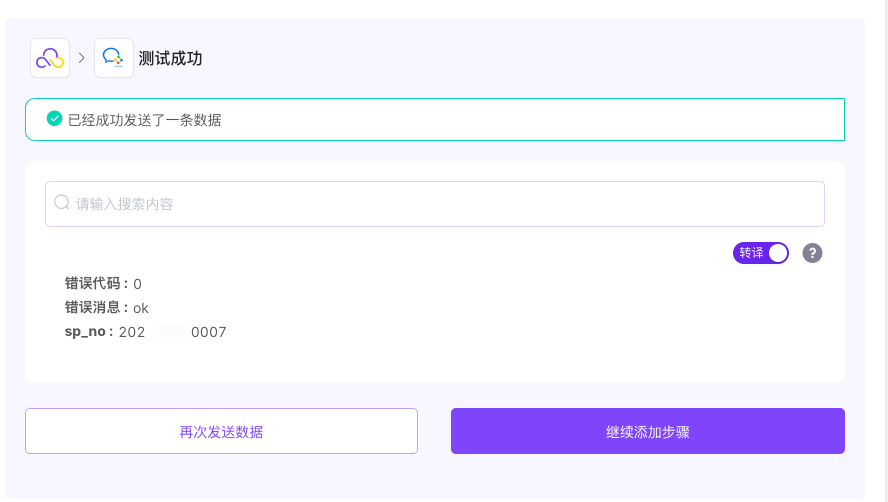
5.7 点击发送后显示测试成功即可,如果出现报错可以联系集简云客服协助解决。
资费介绍
自动化发送到webhook的资费介绍如下:
| 免费版 | 专业版 | 专业增强版 | 企业基础版 | 企业协作版 | 企业高级版 | |
|---|---|---|---|---|---|---|
| 单表单自动化任务设置上限 | 10 | 10 | 10 | 20 | 30 | 50 |
| 自动化-发送到 Webhook | - | - | - | ✔️ | ✔️ | ✔️ |