

考试场景设置
考试场景表单和普通表单不同的设置:题型与题目序号、答案与分值、限时答题、随机出题、防作弊,以及成绩单和评语。
在「创建表单」中选择「考试」,用 AI 或从空白创建后,考试场景表单会比普通表单多出下面这些设置。创建方法见AI 创建表单和手动从空白创建表单;用 AI 导入已有试卷时,可以在提示词里要求 AI 不改动原题。
考试支持的题型和题目序号
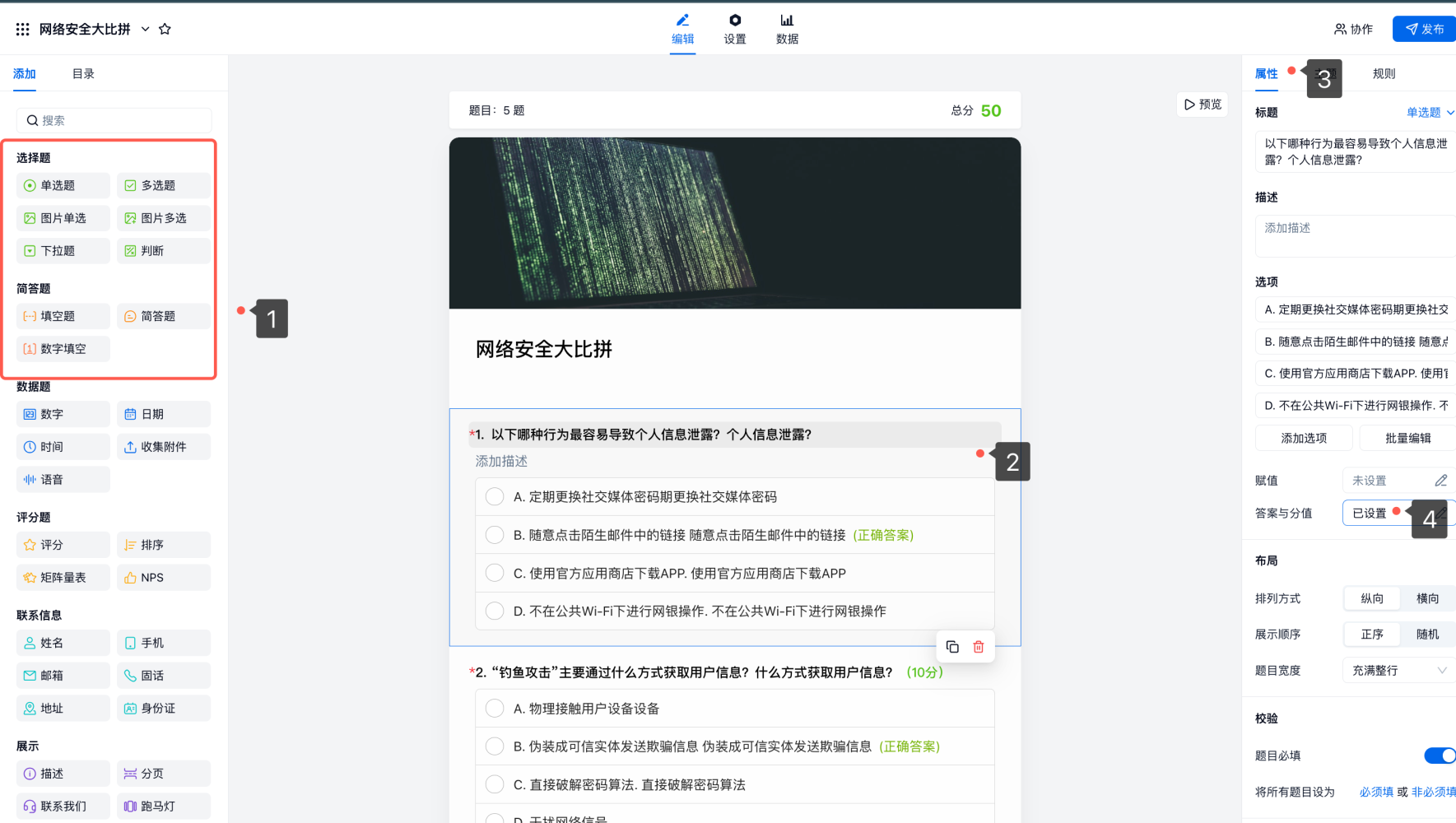
考试场景表单支持单选题、多选题(含图片单选、图片多选)、下拉框、判断题、填空题、简答题和数字填空。在题目「属性」面板的「描述」中可以插入图片、视频和数学公式。
考试题型会自动按顺序显示题目序号,考生姓名等非考试字段不显示。如需取消,在题目「属性」面板取消勾选「题目序号显示」后保存。
设置考试答案与分值
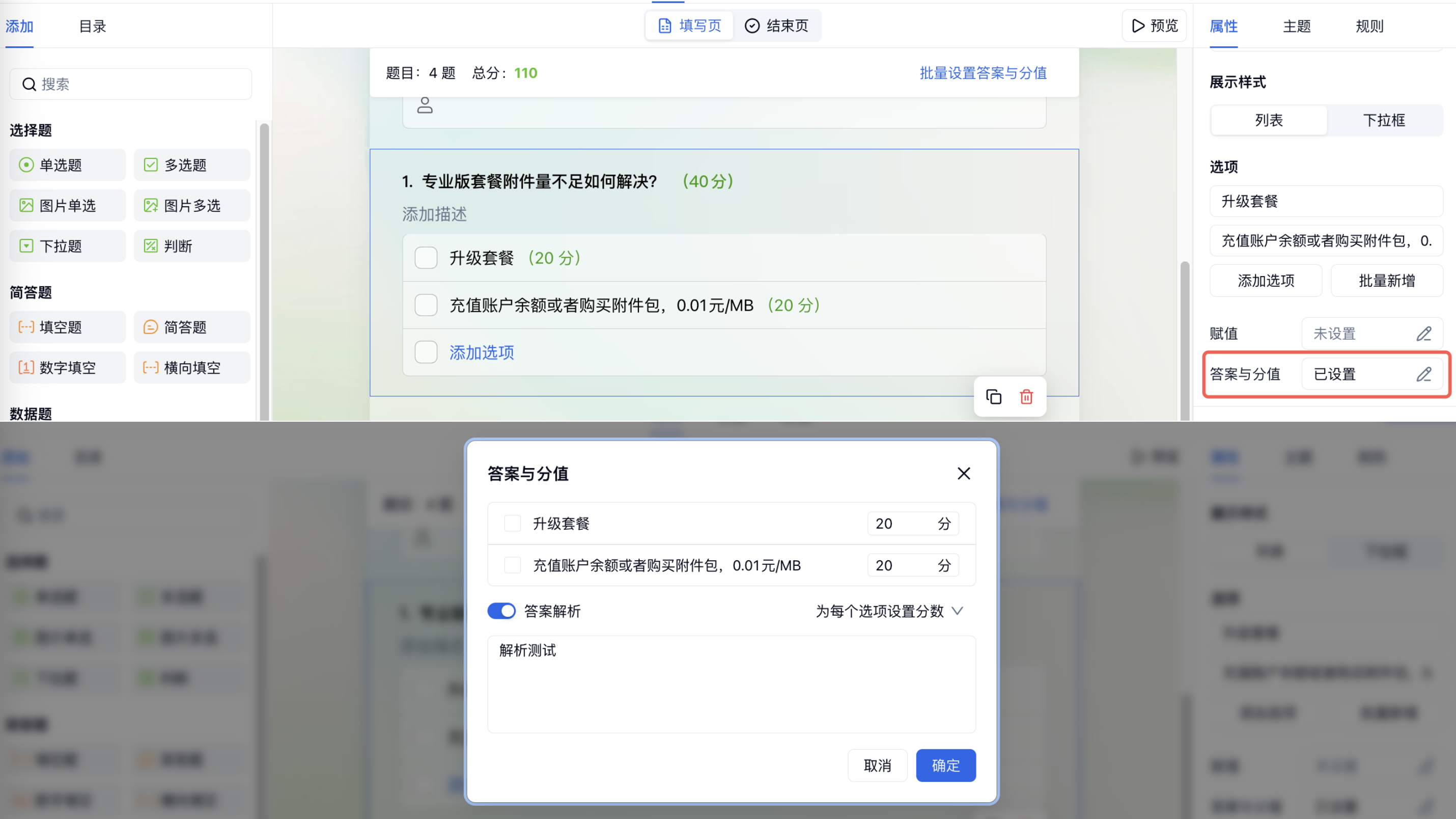
选中某道题后,在右侧「属性」面板点击「答案与分值」,可以设置该题的正确答案与分值。
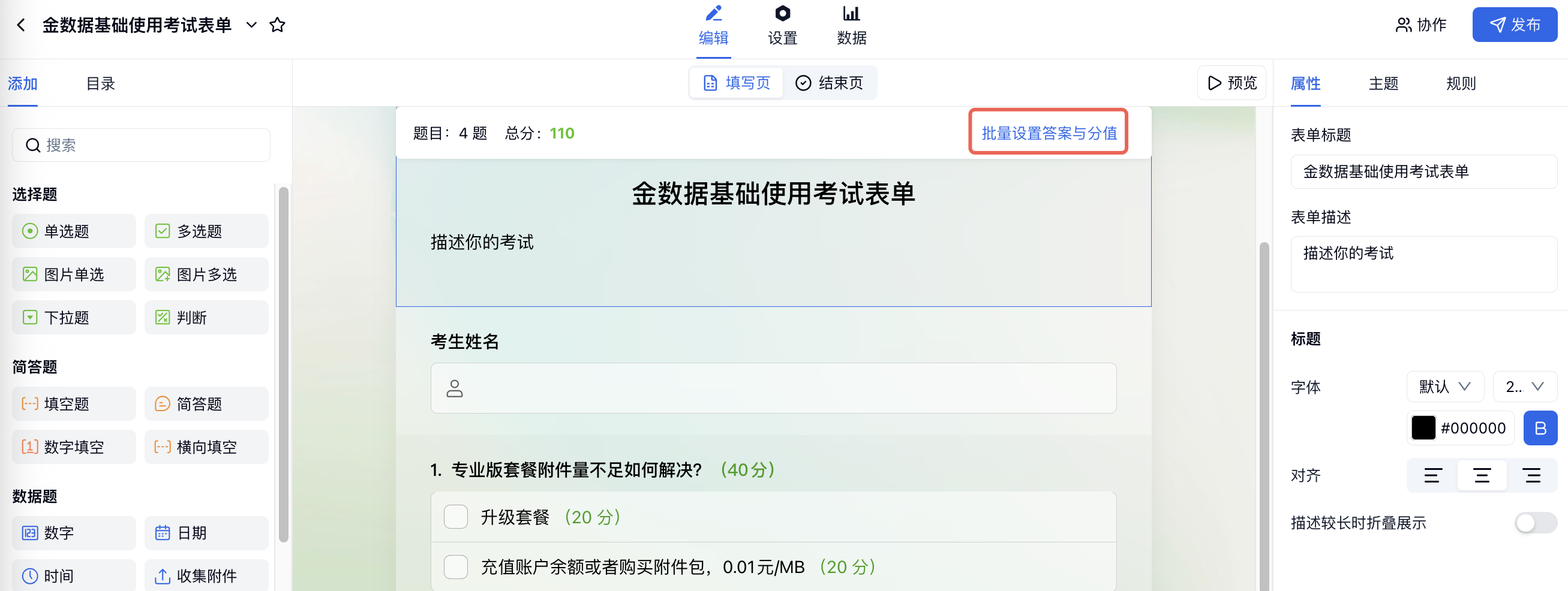
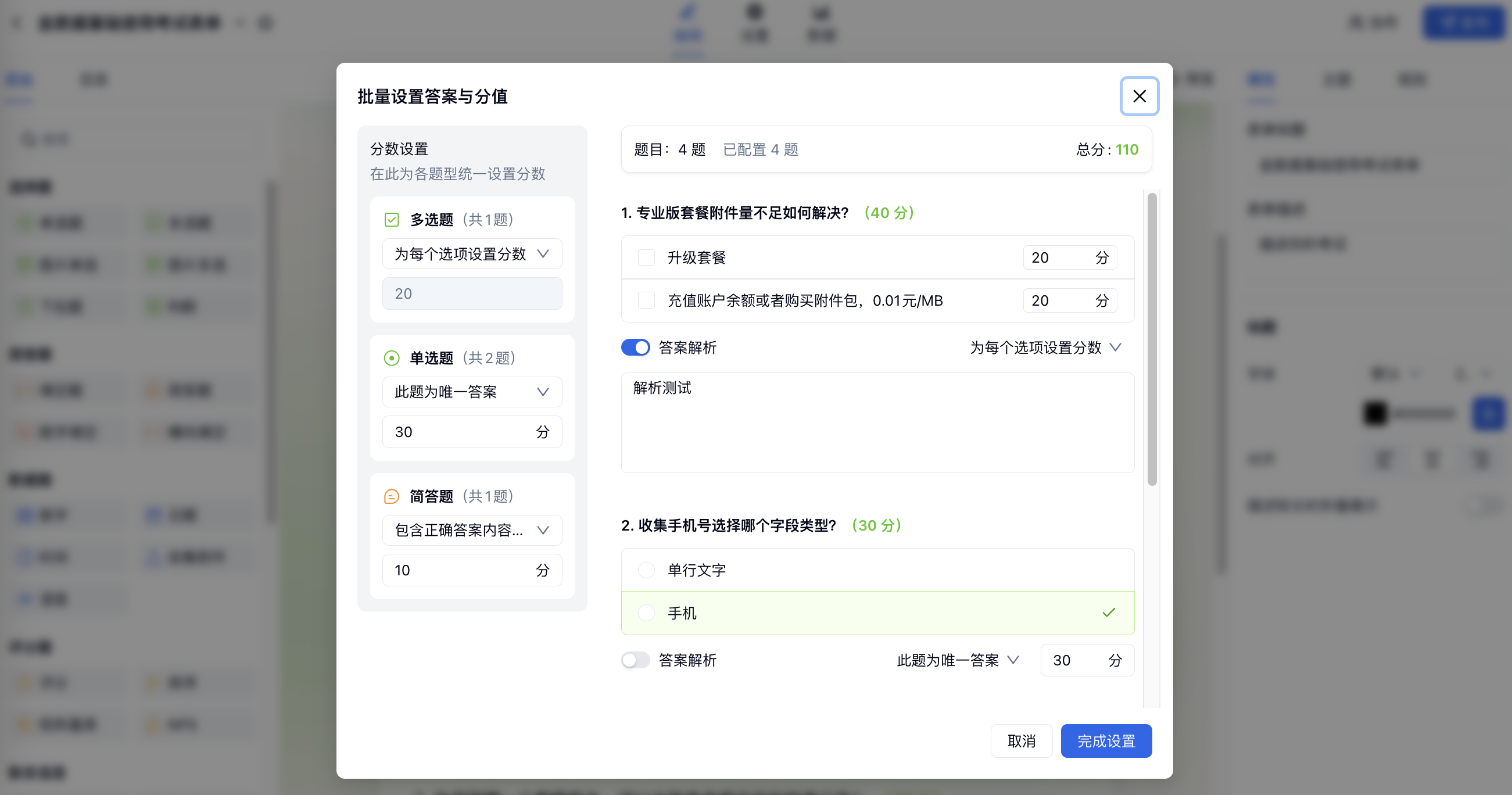
有批量设置答案和分值的入口,你可以批量设置题目的正确答案与分值,大幅提升制表效率。
考试限时答题
-
系统默认不开启限时答题;所有套餐版本(含免费版)创建的考试场景表单,都支持设置限时答题。
-
考试限时答题设置路径:在考试场景表单「设置」→「试卷设置」→「限时答题」设置答题时间。
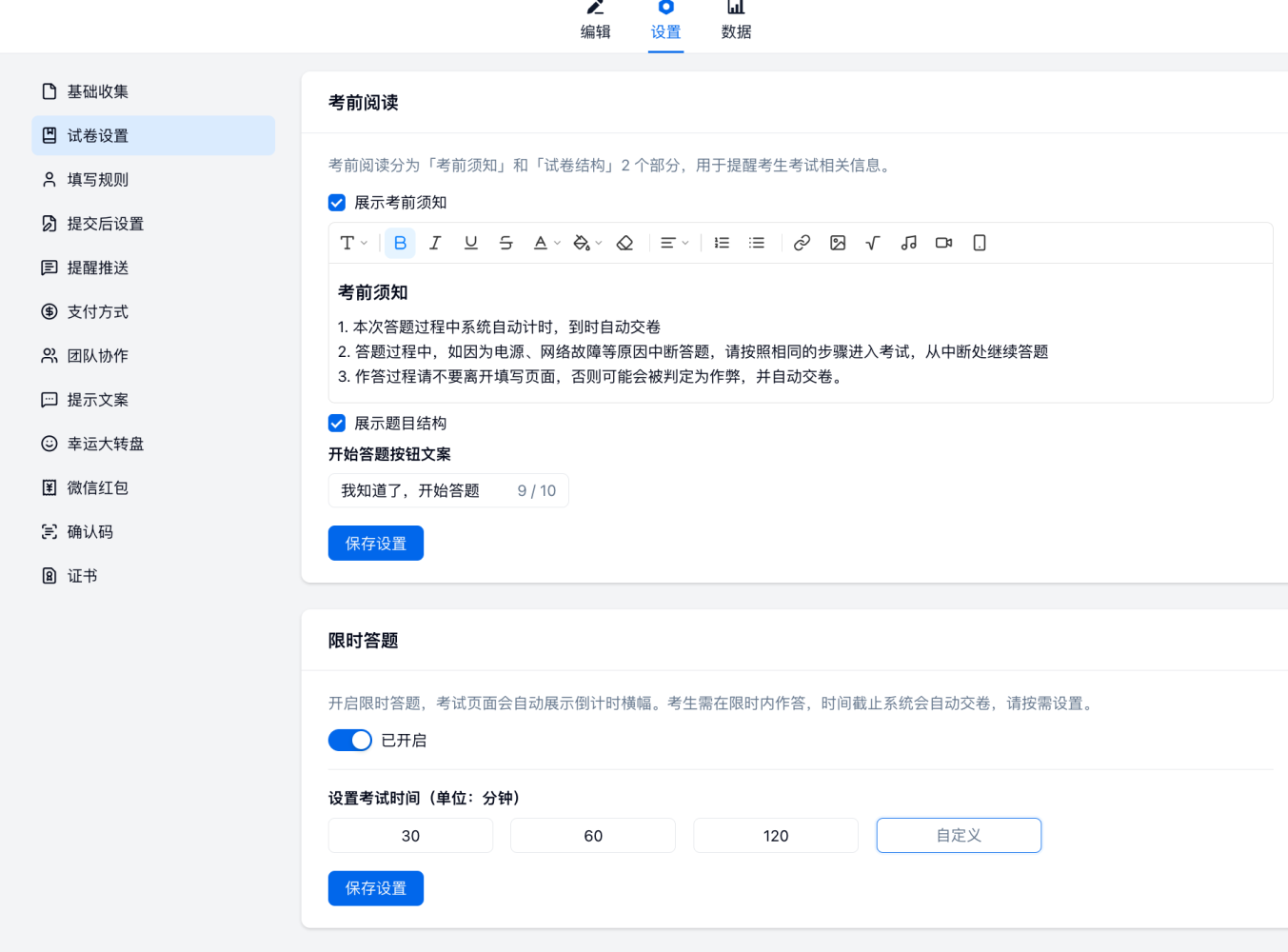
- 考试限时答题效果:在答题页面实时显示倒计时,时间截止便会自动交卷。
考试场景限时答题注意事项
-
当开启限时答题时,所有被识别为题目的字段不能设置为必填。
-
填表人中途退出并且再次进入考试,限时时间不会重新计算,例如:限时答题 10 分钟,用户进入表单停留 5 分钟然后关闭页面,3 分钟后再次进入,剩余时间只剩 3 分钟。此功能基于填表人浏览器缓存,更换浏览器或者清理缓存可以重新计时。
-
若同时设置了「限时答题」和「表单停止时间」,实际答题时间以更早结束的时间为准。例如:限时答题 30 分钟,表单停止时间为 5 月 2 日 14:00,填表人在 5 月 2 日 13:50 进入表单时,实际只有 10 分钟答题时间;到 14:00 后系统会自动交卷。
-
在考试封面停留的时间会计入考试时长,但不会占用限时答题的时间。
-
同时开启了「限时答题」和「非题目字段必填」功能。当「限时时间」结束,系统会自动触发提交;但因为存在未填写的必填字段,系统无法成功提交,进入了「补充必填信息」状态,此时只显示未填写的必填项,填表人会在页面顶部看到黄色的提示「请填写以下内容,过程中请不要退出页面或者点击返回,否则视为放弃提交」 解决方式:
-
表单创建者配置调整:取消限时答题功能,或取消所有必填字段
-
填表人处理:
-
补充必填信息后,刷新填写
-
清理浏览器缓存,重新填写
-
-
考试场景随机出题
-
系统默认不开启考试随机出题;所有套餐版本(含免费版)创建的考试场景表单,都支持设置考试随机出题;
-
考试随机出题设置路径:「设置」→「试卷设置」→「随机出题」;
-
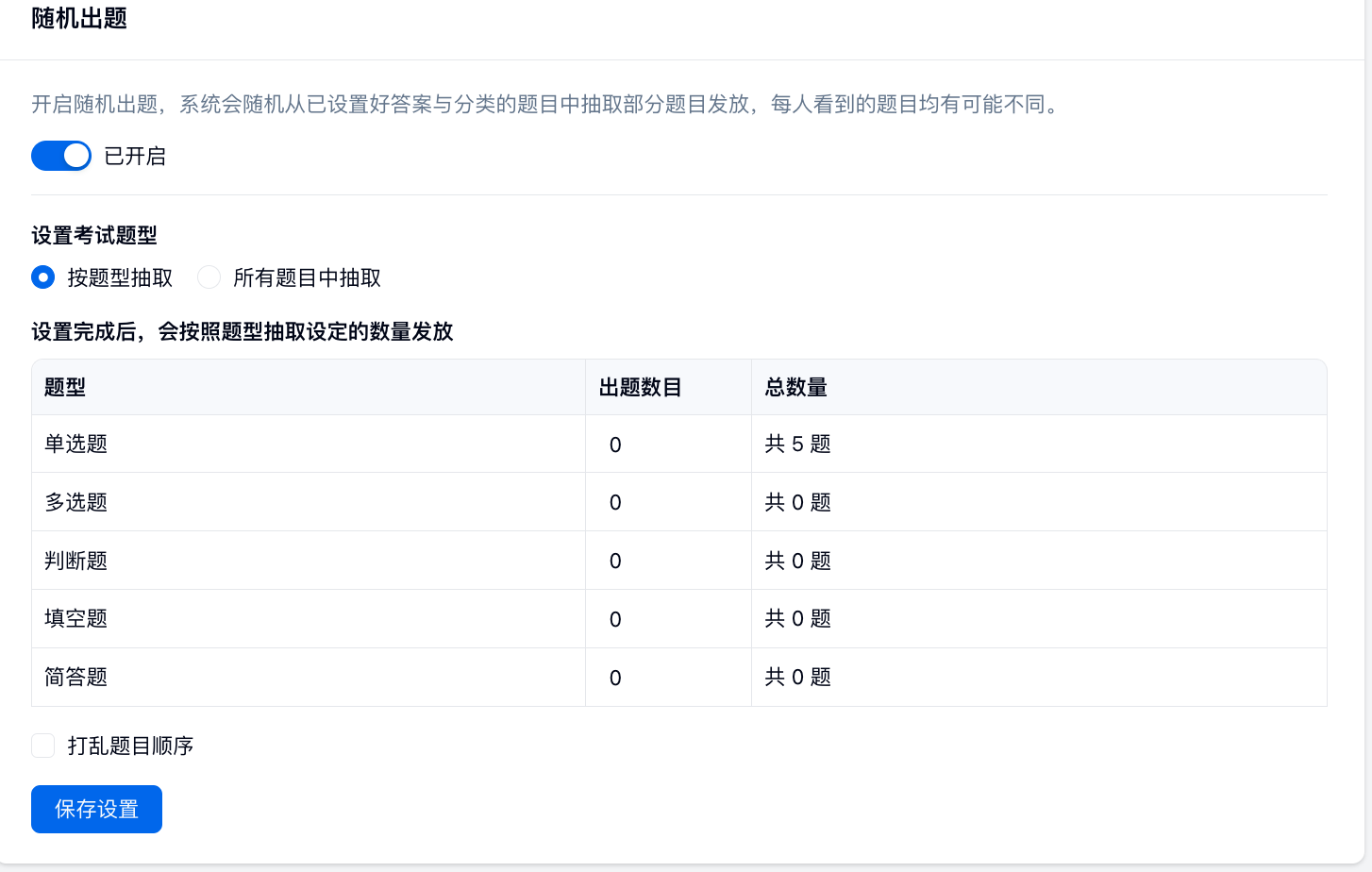
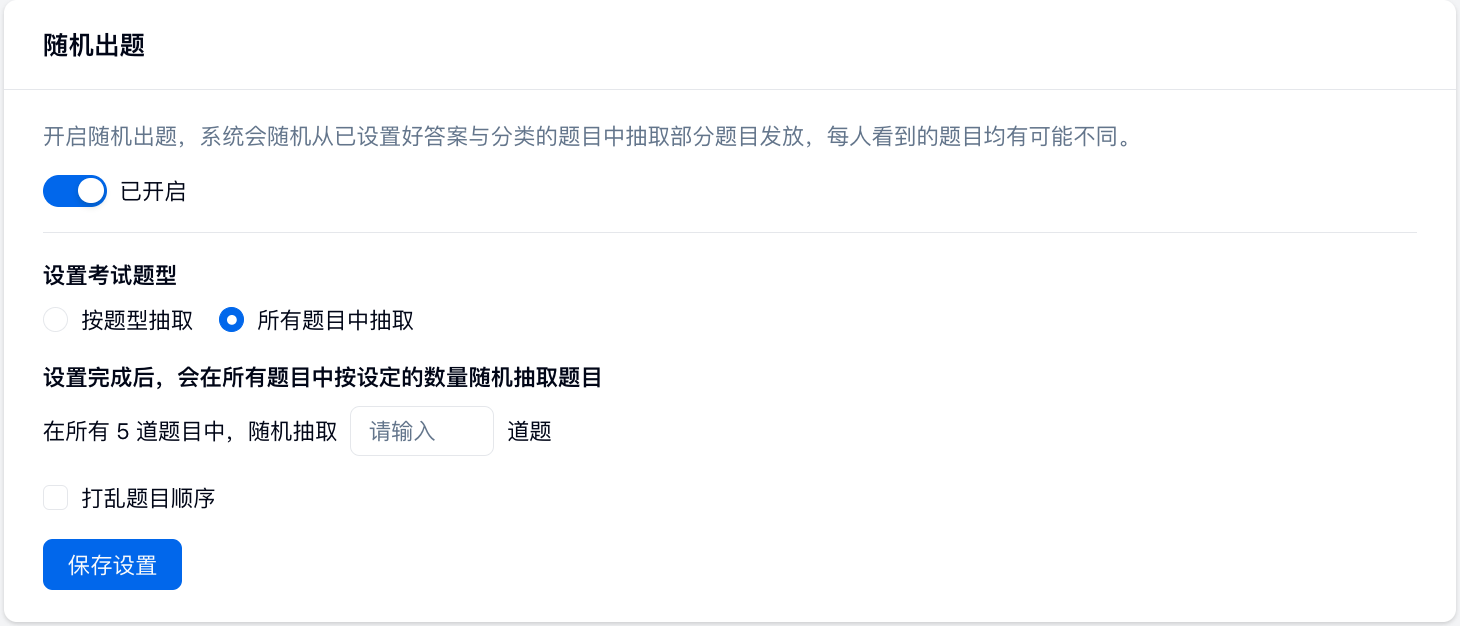
考试随机出题设置效果:系统会随机从已设置好答案与分类的题目中抽取部分题目发放,每人拿到的题目均有可能不同,具体如下:
- 按题型抽取:可以随机从已创建的题目类型中抽取 N 个题目,进行考试。
- 所有题目中抽取:在所有题目中按设定的数量随机抽取题目。
考试防作弊
-
系统默认不开启考试防作弊;企业基础版及以上套餐版本支持设置考试防作弊;
-
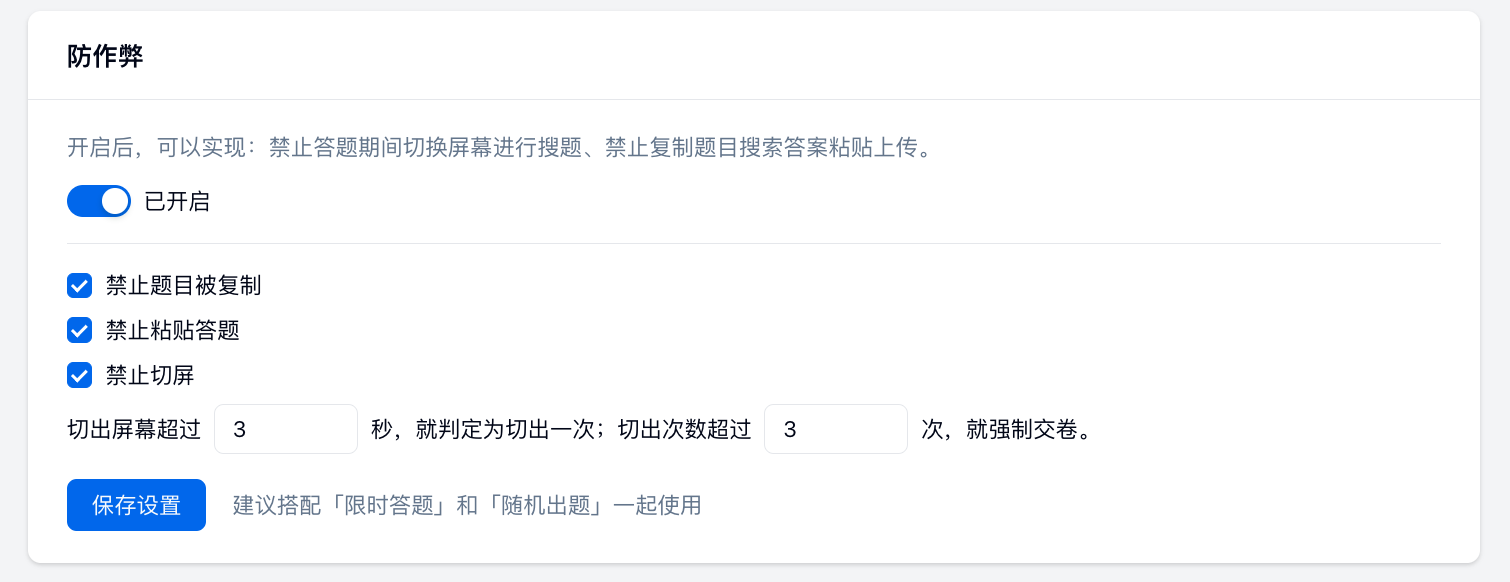
考试防作弊设置路径:「设置」→「试卷设置」→「防作弊」;
-
考试防作弊设置效果:开启防作弊开关后(防作弊开关实时生效),默认选中所有选项功能,切屏时间和切屏次数默认为 3。详细
效果如下:
-
禁止题目被复制
开启后,答题页的内容无法被复制;
-
禁止题目被粘贴
开启后,简答题、填空题、横向填空无法从别处复制内容进行粘贴。
-
禁止切屏
开启后,当切换屏幕、考试/测评页面再次进入、刷新当前页面,回到表单后会弹出提示框,记切屏一次;
-
只在答题页切屏才会生效,考前阅读不会生效;
-
当切屏次数超出设置的允许切屏次数,表单中有不需设置分值与答案的题型(简称「非题型」),设置「必填项」且全部填写完整时,则回到表单 5 秒后自动提交;
-
当切屏次数超出设置的允许切屏次数,表单中需设置分值与答案的题型(简称「题型类」),设置「必填项」但未填写时,为了保证考试的公平性,系统也会在 5 秒后自动提交表单,因此对于触发作弊机制的数据,会出现有设置必填的填写项,未填写的情况。
-
-
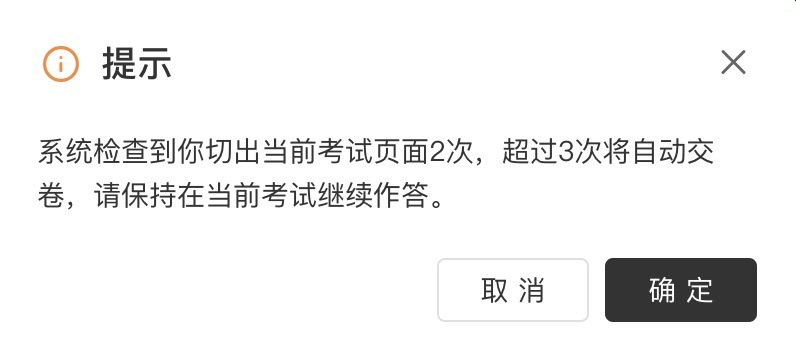
防作弊开启注意事项
在一些 Windows 电脑上,会出现浏览器弹窗,或者其他应用出现弹窗导致被判定为作弊的场景,为了避免影响你的业务,我们有以下建议:
-
在考试时提醒答题者关闭电脑端运行的其他应用,仅保留答题所采用的浏览器;
-
浏览器使用谷歌浏览器;
-
给浏览器安装屏蔽弹窗广告的插件,或者在弹窗出现时及时关闭;
-
适当调长切屏被判定的时长。
考试后查看成绩和答案解析
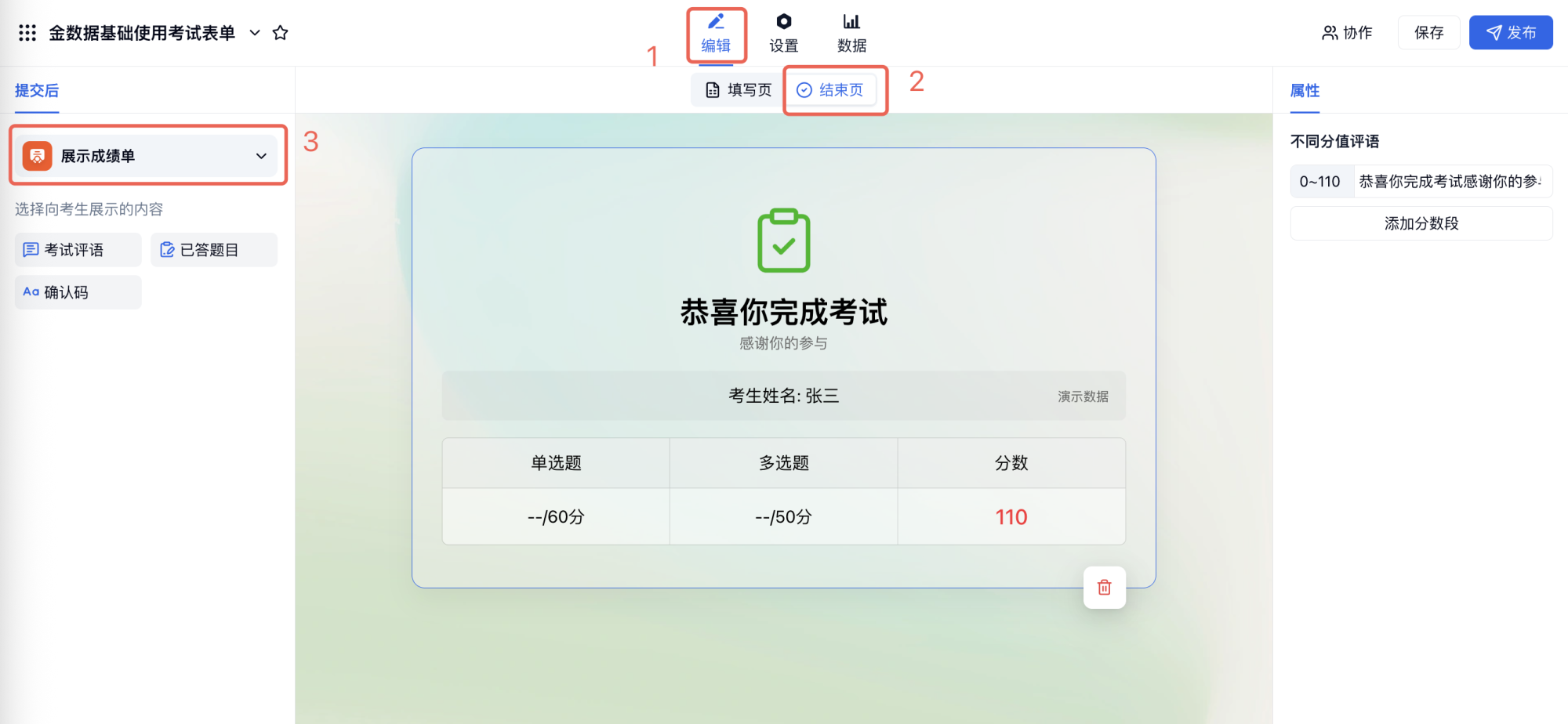
在「编辑」 → 「结束页」→ 选择「展示成绩单」,则考生作答后,可当即查看分数。该功能是专业版及以上套餐版本功能。
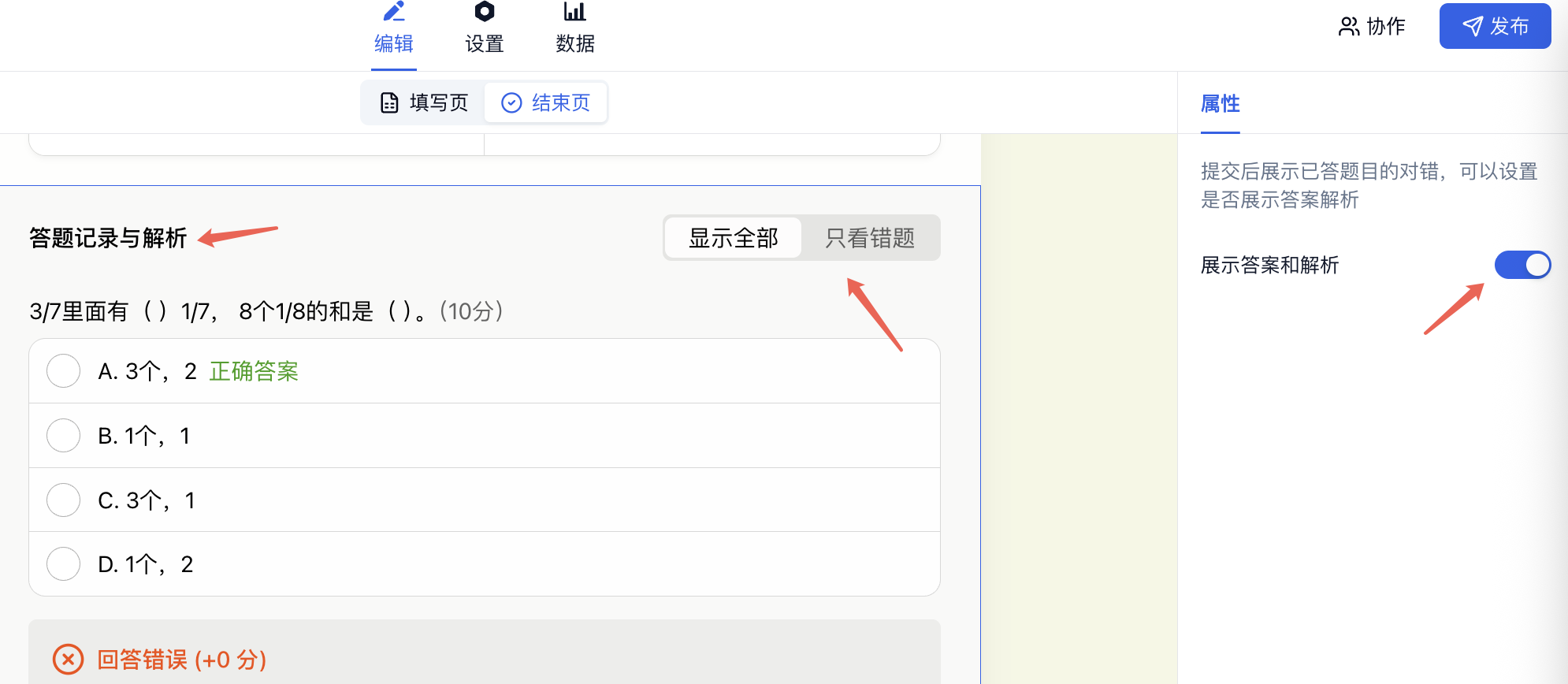
继续选中中间「答题记录与解析」→开启「展示答案和解析」,可查看全部题目或「只看错题」的答案和解析。多选题、图片多选设置评分类型为「为每个选项设置分数」,则不会出现在错题列表。
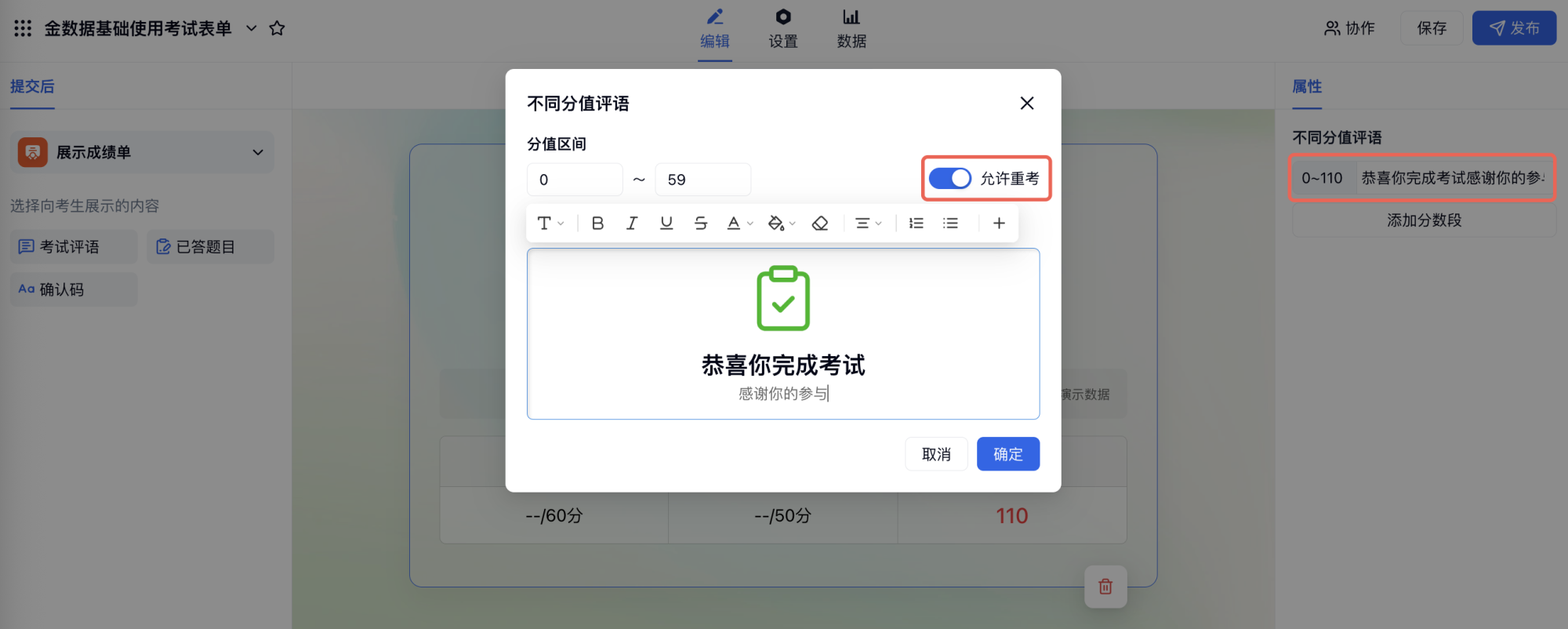
不同分值展示不同评语
在「编辑」 → 「结束页」 → 左侧选择「展示成绩单」→「考试评语」,右侧可设置不同分数段显示不同评语,评语内容支持自定义。还支持得分在某一分数段的考生「允许重考」。
⚠️注意:设置「成绩对外查询」时允许查看「考试得分」,题目的正确答案默认展示,不支持取消。