

核心价值:Documentation Index
Fetch the complete documentation index at: https://help.jinshuju.net/llms.txt
Use this file to discover all available pages before exploring further.
- 👥 多人协同:多个用户共同管理一个表单;
- 🔐 权限分级:系统角色 + 自定义权限(企业版);
- 🔄 所有权转移:支持表单在账户间转移;
- 📱 全端支持:PC、移动端、小程序均可操作。
添加表单协作成员
前置准备
- ✅ 被邀请人已注册金数据账号;
- ✅ 了解不同角色权限差异;
- ✅ 确认是否为外部人员。
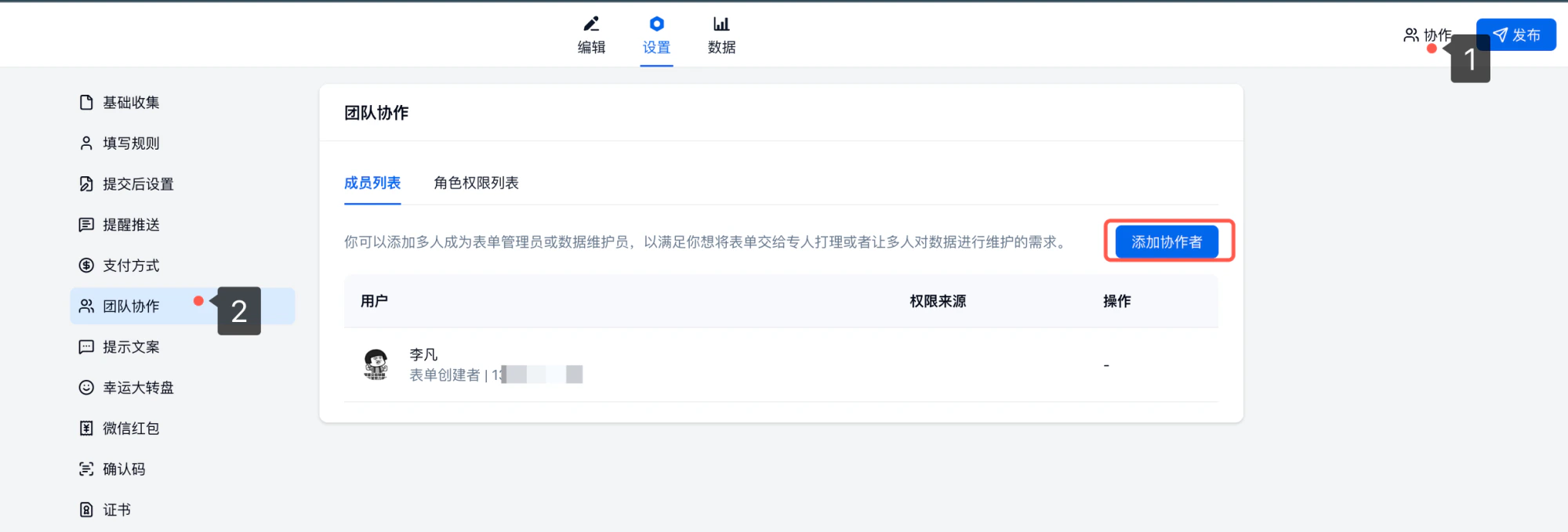
步骤1:进入协作设置
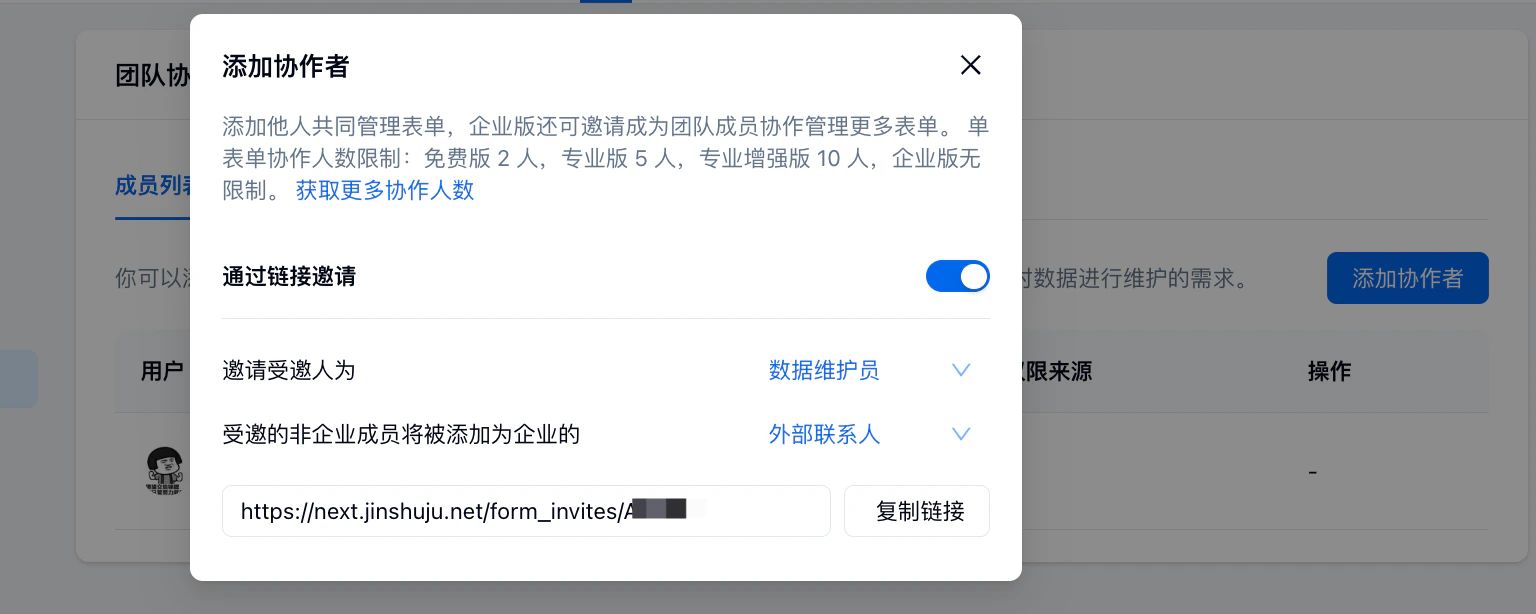
步骤2:选择角色身份生成邀请链接
- 开启「通过链接邀请」;
- 选择权限角色;
- 复制链接发给被邀请人;
- 对方点击链接加入该表单协作。
提示:关闭链接重新开启,原链接会自动失效。
步骤3:设置协作权限
角色权限对比:
| 权限项 | 表单管理员 | 数据维护员 | 数据查看员 |
|---|---|---|---|
| 页面访问 | |||
| 表单编辑页面 | ✅ | ❌ | ❌ |
| 表单设置页面 | ✅ | ❌ | ❌ |
| 表单发布页面 | ✅ | ❌ | ❌ |
| 表单数据页面 | ✅ | ✅ | ✅ |
| 表单报表页面 | ✅ | ✅ | ✅ |
| 表单操作 | |||
| 编辑表单内容 | ✅ | ❌ | ❌ |
| 复制表单 | ✅ | ❌ | ❌ |
| 删除表单 | ✅ | ❌ | ❌ |
| 表单数据操作 | |||
| 查看数据 | ✅ | ✅ | ✅ |
| 修改数据 | ✅ | ✅ | ❌ |
| 删除数据 | ✅ | ✅ | ❌ |
| 导出数据 | ✅ | ✅ | ✅ |
| 下载报表 | ✅ | ❌ | ❌ |
| 表单成员管理 | |||
| 添加表单成员 | ✅ | ❌ | ❌ |
| 删除表单成员 | ✅* | ❌ | ❌ |
| 修改权限 | ✅ | ❌ | ❌ |
注意:表单管理员不能移除表单创建者。
表单团队协作 3 种权限说明
| 角色 | 页面访问权限 | 表单操作权限 | 数据操作权限 | 成员管理权限 |
|---|---|---|---|---|
| 表单管理员 | 可访问表单所有页面:编辑、设置、发布、数据和报表。 | 可复制、删除、编辑和设置表单。 | 可查看、修改、删除和导出数据,可下载报表。 | 可添加新成员、删除已有成员,或更改成员角色。可自行离开表单,可修改自己的角色。 |
| 数据维护员 | 仅限访问:数据、报表。 | 不可复制、删除、编辑和设置表单。 | 可查看、修改、删除和导出数据,不可下载报表。 | 不可管理任何成员,可自行离开表单。 |
| 数据查看员 | 仅限访问:数据、报表。 | 不可复制、删除、编辑和设置表单。 | 仅可查看和导出数据,不可下载报表,不能删除数据。 | 不可管理任何成员,可自行离开表单。 |
变更角色权限变更或移除
步骤一:进入表单团队协作页面
- 路径 1:表单页面 → 右上角「协作」按钮;
- 路径 2:表单设置 → 团队协作 。
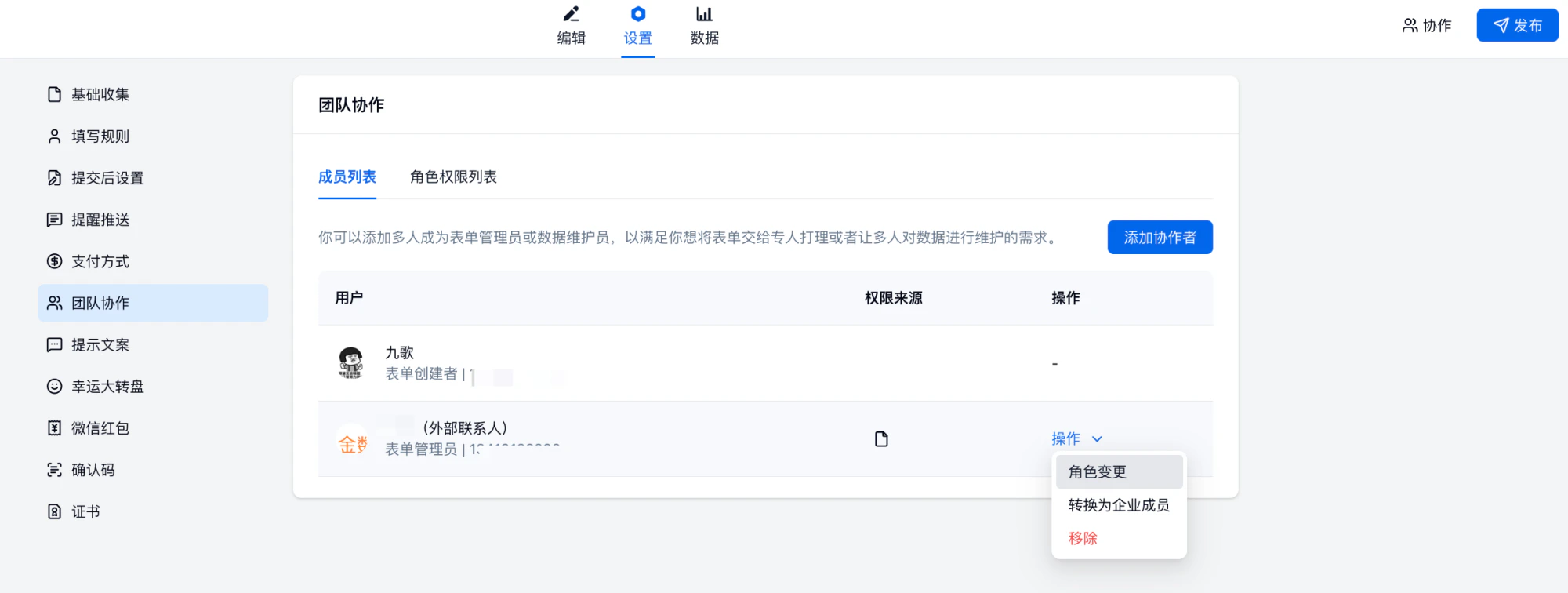
步骤二:变更账户权限/移除协作
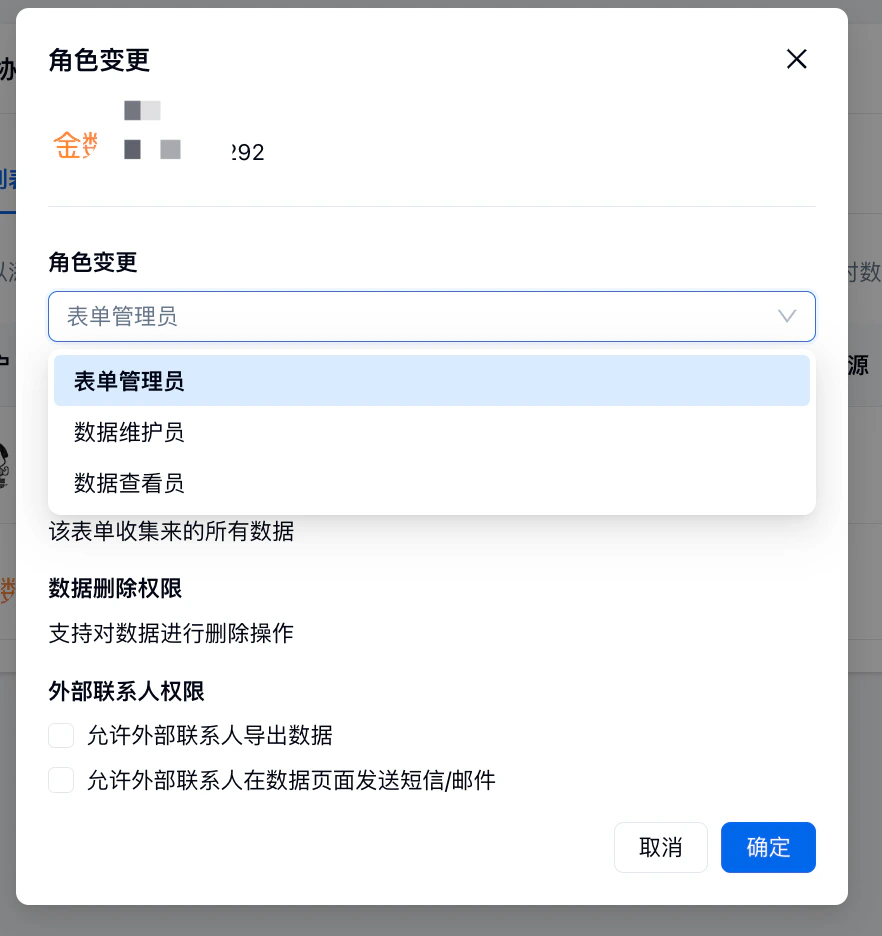
找到对方账户点击「操作」 → 选择「角色变更」或者「移除」。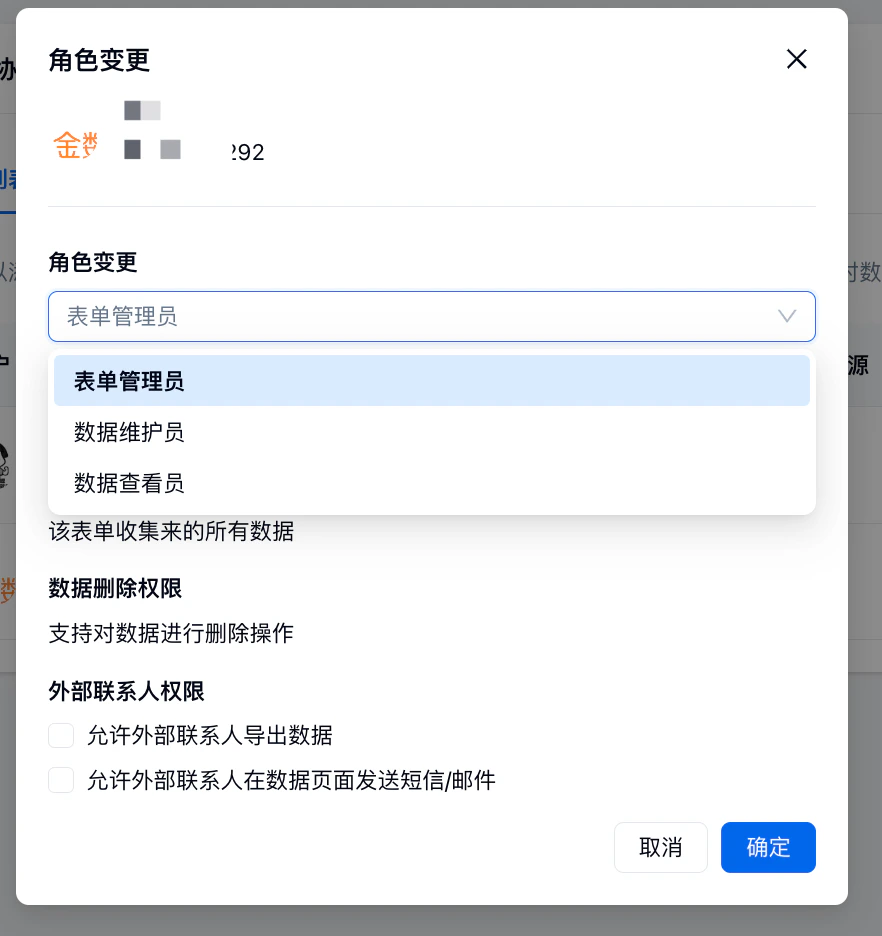
表单外部协作者说明
表单外部协作者定义:企业账户创建的表单,共享给非本企业的金数据用户时,该用户将被标记为「外部俩联系人」。 权限特征:- 可分配三种系统角色;
- 默认限制:不能导出数据和附件、不能发送短信/邮件;
- 安全机制:需手动开启敏感权限;
-
开启权限步骤:
-
进入「团队协作」页面→找到外部协作者→点击「操作」→「变更角色」→勾选需要开启的权限:
- □ 允许外部联系人导出数据
- □ 允许外部联系人在数据页面发送短信/邮件
-
进入「团队协作」页面→找到外部协作者→点击「操作」→「变更角色」→勾选需要开启的权限:
共享表单文件夹
企业基础版及以上版本功能;如果你有业务文件夹要共享给同事,可以将对方添加为企业成员后操作。共享后,在文件夹内新建表单、移动表单到文件夹内,协作者都可以实时查看到。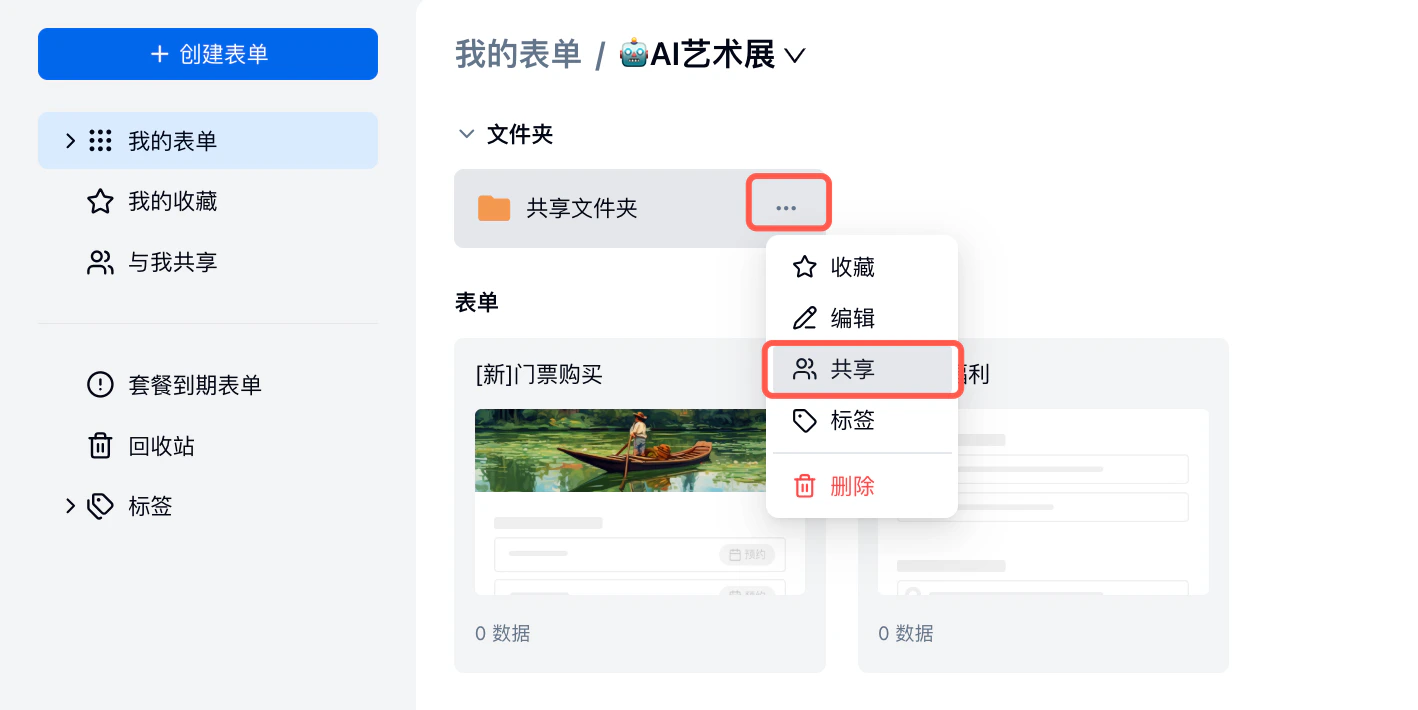
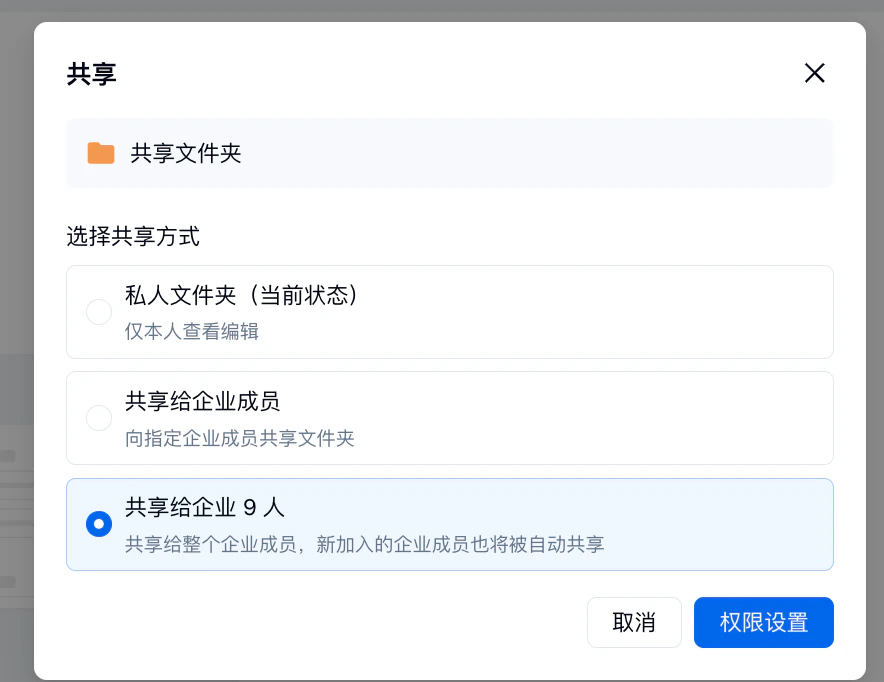
共享给企业成员
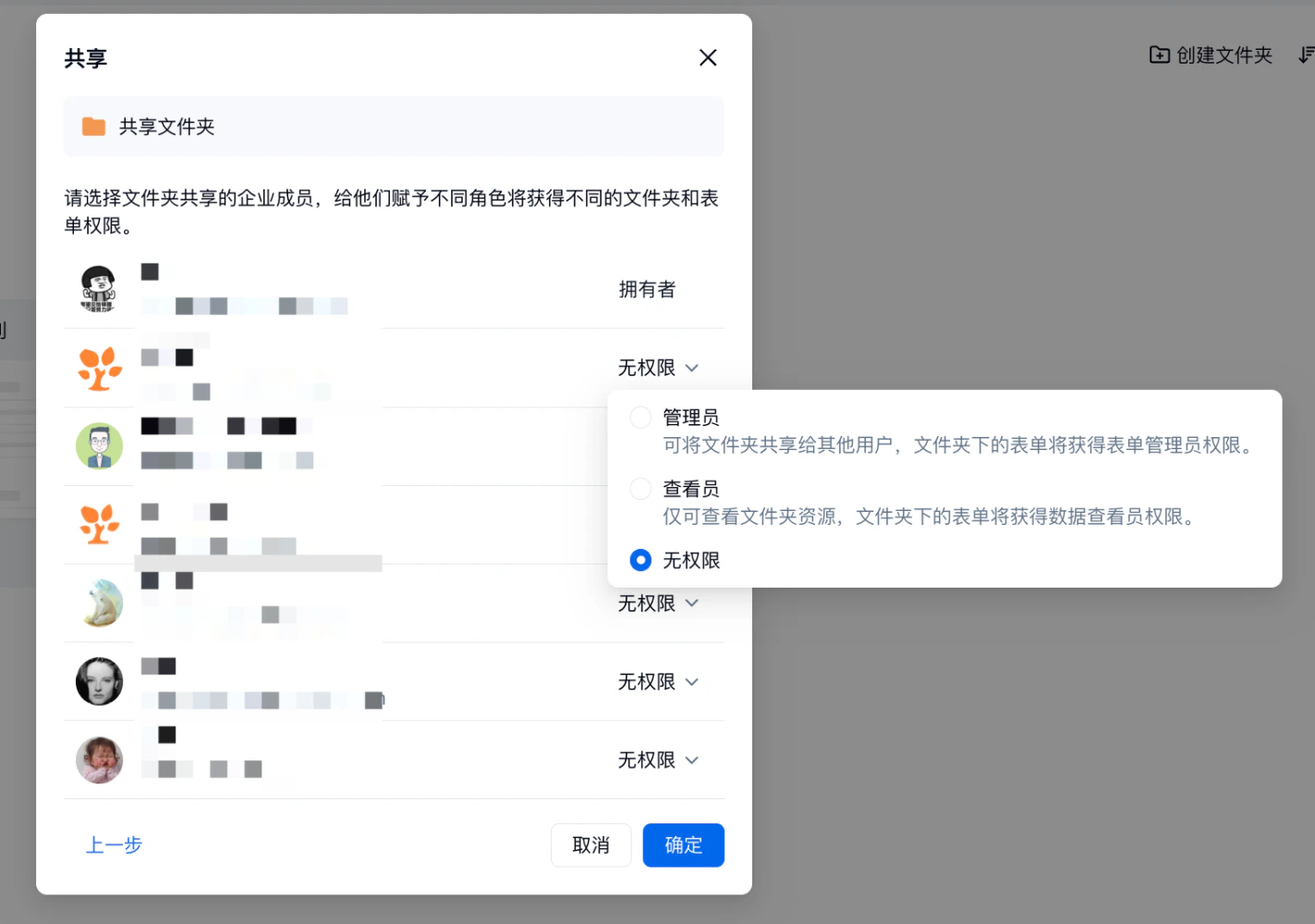
点击后,可以设置允许哪些企业成员加入协作,协作身份可以选择「管理员/查看员」。不允许哪个企业成员协作,就设置为「无权限」。共享给企业
支持一键共享文件夹给企业所有成员,新加入的企业成员也将被自动共享,协作身份可以选择「管理员/查看员」。文件夹权限说明
文件共享给企业成员后,文件内对应的表单协作权限会继承文件夹权限,继承关系如下:- 管理员:文件夹内所有表单都被自动设置为「表单管理员」;
- 查看员:文件夹内所有表单都被自动设置为「表单数据查看员」。
移动端添加表单协作
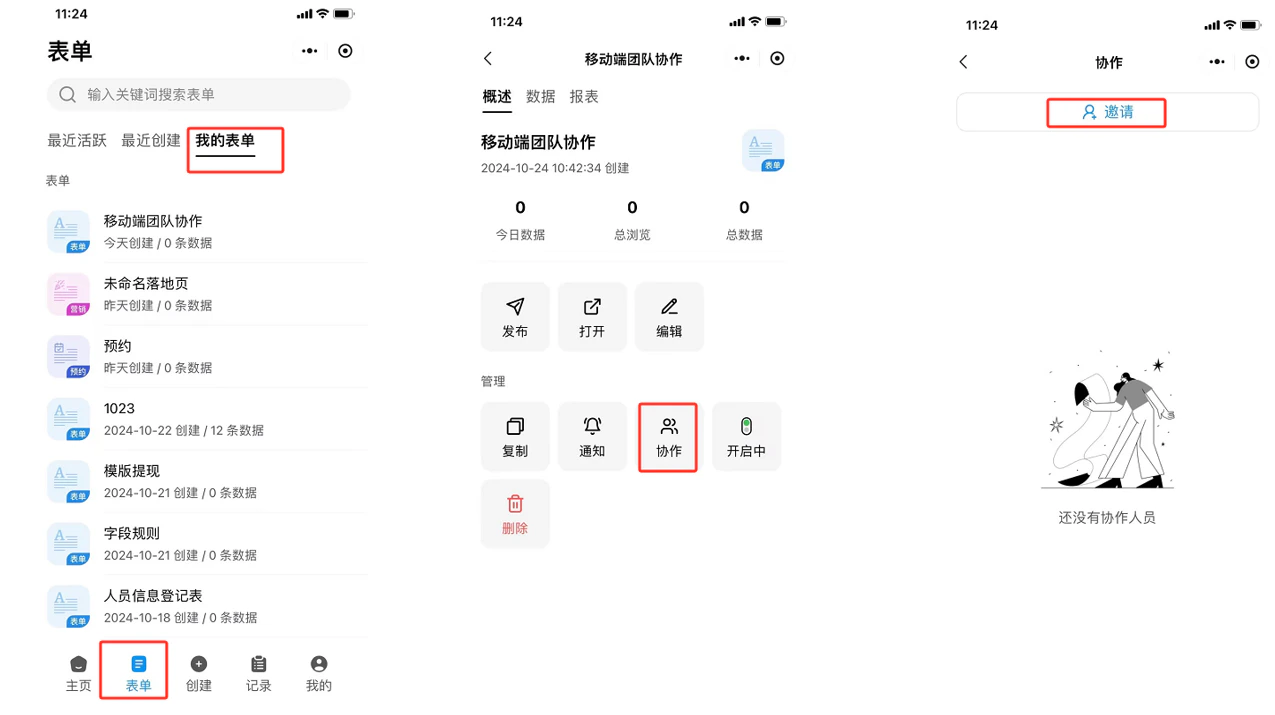
在微信小程序添加表单协作成员
- 打开金数据小程序并登录;
- 进入「表单」→「我的表单」;
- 选择目标表单;
- 点击「协作」→「邀请」;
- 分享邀请链接。
在金数据 App 添加表单协作成员
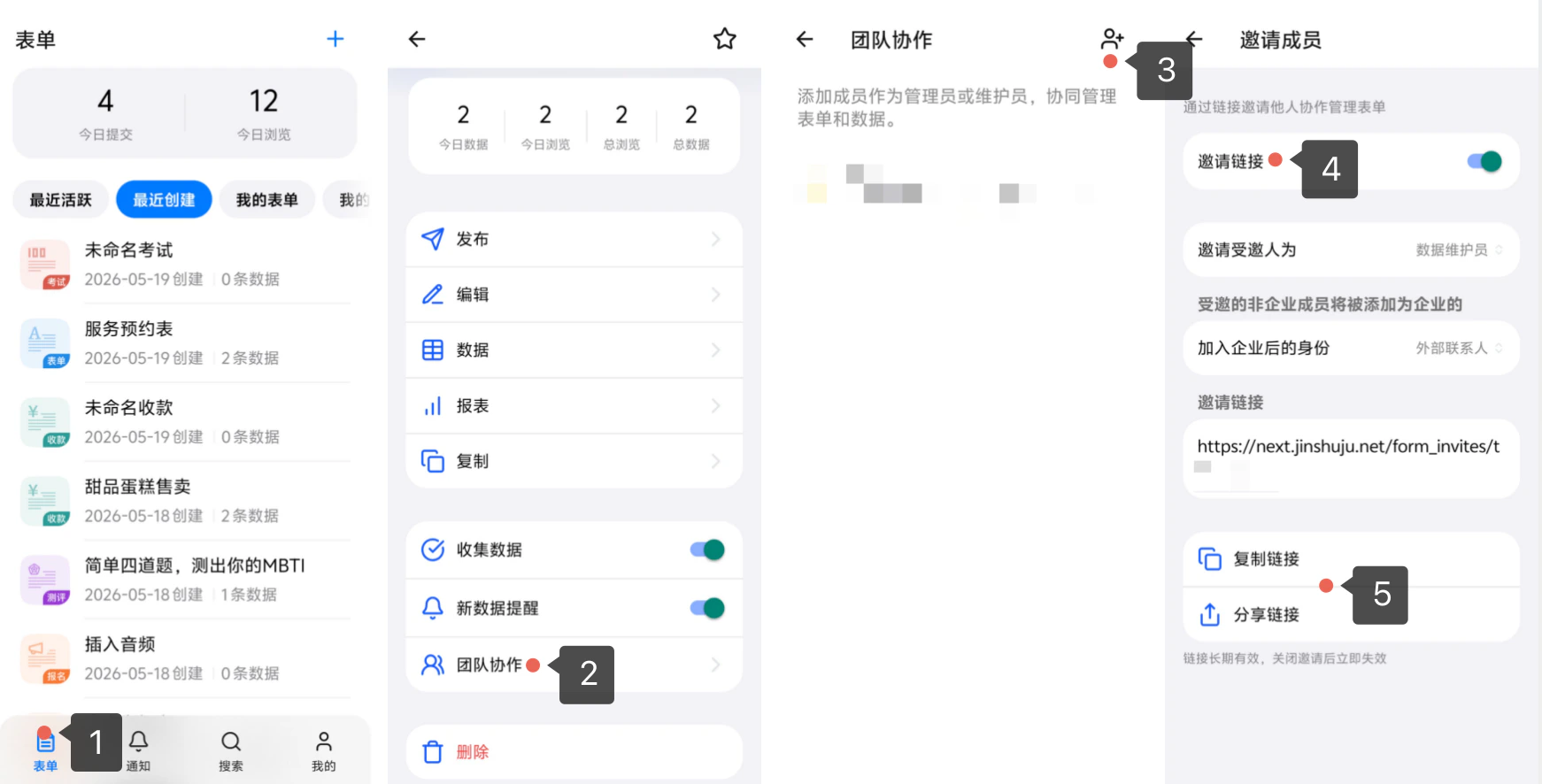
- 打开 App 并登录;
- 点击底部「表单」;
- 选择目标表单;
- 点击「团队协作」→「右上角人像图标」→「开启邀请链接」→「设置成员身份」→「复制链接/分享链接」给受邀人。
移动端填写协作限制
- 默认添加为「数据维护员」权限;
- 修改权限需在 PC 端操作;
表单团队协作其他常见使用方法介绍
表单模板共享
问题:如何共享表单模板但不共享数据? 解决方案:- 复制原表单(不含数据);
- 添加同事为新表单的「表单管理员」;
- 同事可再次复制并独立使用;
- 各自收集的数据相互隔离。
编辑锁机制
功能:防止多人同时编辑造成冲突,系统自动开启无法关闭。 工作原理:- 编辑不同数据序号 → 可同时操作;
- 编辑相同数据 → 后访问者等待;
- 自动释放超时锁定。
批量表单共享(企业版)
- 创建文件夹;
- 移入需共享的表单;
- 文件夹整体共享;
- 统一权限管理。
转移表单所有权
同事离职需要交接,可以通过转移表单所有权实现。表单从账号 A 转移到另一个账户 B 后,表单链接和二维码不变;如果表单配置了微信支付、使用自己的服务号收集用户信息,微信服务号配置不会同步到账号 B 中。 个人账户下的表单支持转移到企业账户或个人账户;为了企业数据安全,企业账号下的表单只能转移到当前企业账户。前置准备
✅ 被邀请人已注册金数据账号 ✅ 目标用户已被邀请到该表单的成员列表中(企业版无需做此操作)操作路径
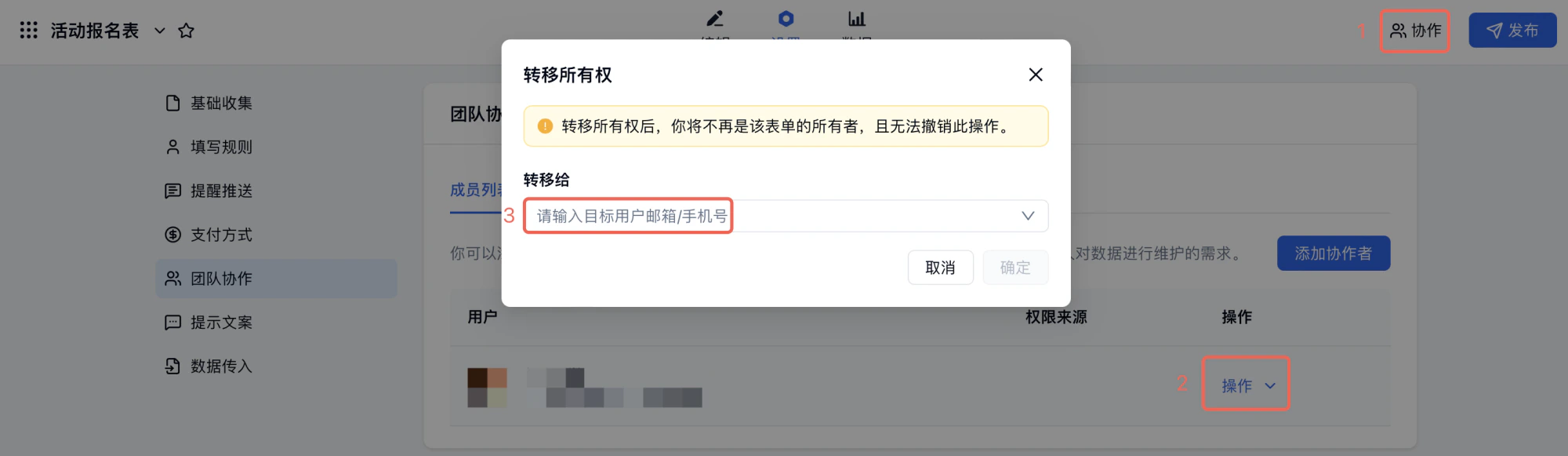
- PC 端进入该表单编辑页面;
- 设置——团队协作——成员列表——创建者账户后点击「操作」——转移所有权——输入目标账户(完整邮箱或手机号)——确认。
查看转移记录
可在「个人中心——日志——表单操作日志——转移所有权」查看表单转移记录,转移动作不可撤回。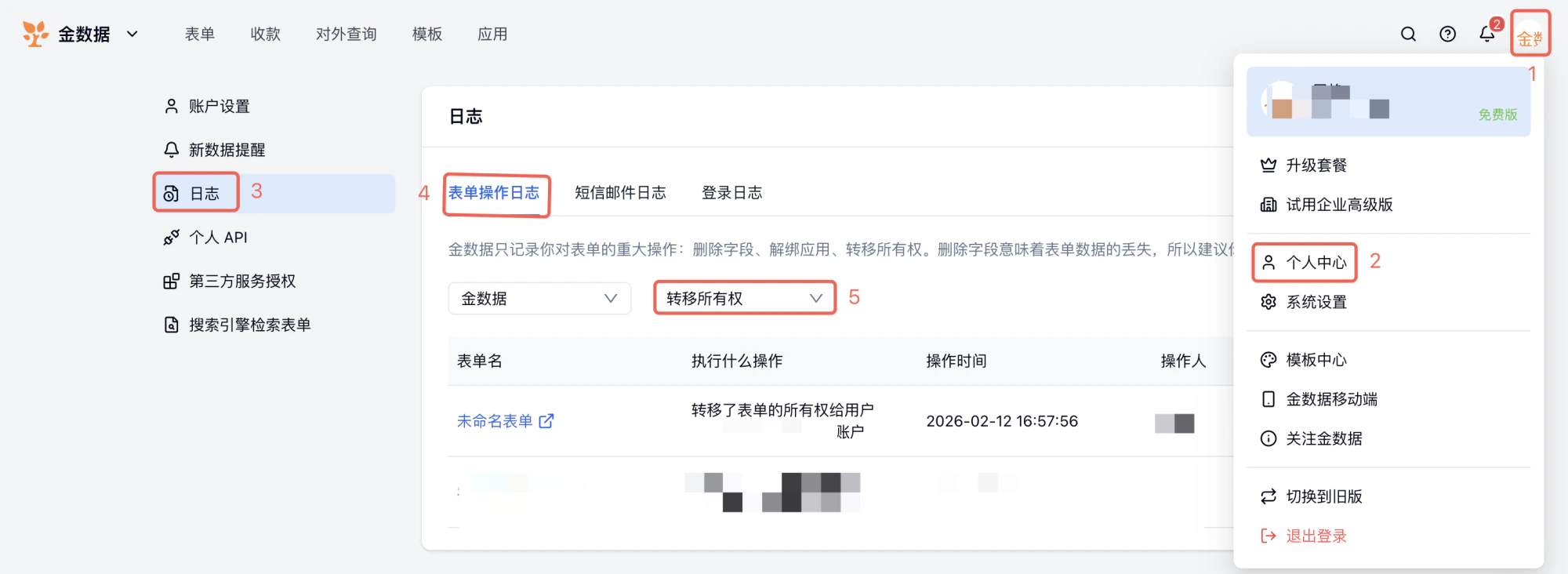
表单团队协作常见问题
Q1:企业协作者能否成为表单管理员?
答:可以。企业协作者创建表单后,可以邀请任何金数据账户成为该表单的管理员。企业成员身份只决定能否创建表单,不影响被邀请的协作权限。Q2:企业查看员可以管理表单吗?
答:企业查看员自己不能创建表单,但可以被其他人邀请成为表单管理员,获得完整的表单管理权限。Q3:什么情况下会被标记为外部联系人?
答:当企业账户的表单共享给非本企业的用户时,系统自动标记为外部联系人,并施加额外的安全限制。Q4:为什么协作者看不到导出按钮?
答:可能是外部协作者身份。检查方法:- 查看是否有「外部联系人」标记;
- 表单创建者在协作设置中开启导出权限。
Q5:表单管理员可以删除表单创建者吗?
答:不可以。表单管理员拥有几乎所有权限,但不能移除表单创建者,这是唯一的权限限制。Q6:如何退出协作表单?
答:表单管理员:进入表单 → 协作 → 找到自己 → 操作 → 离开;其他角色:联系表单创建者或管理员移除Q7:移动端点击邀请链接没反应?
答:需要先登录金数据小程序/App,再点击邀请链接。建议操作顺序:- 打开金数据小程序/App ;
- 登录账号;
- 返回聊天界面点击链接。
Q8:协作表单的资源消耗算谁的?
答:| 资源类型 | 计费归属 | 说明 |
|---|---|---|
| 数据量 | 表单创建者 | 所有提交的数据 |
| 附件量 | 表单创建者 | 上传的所有附件 |
| 自动短信/邮件 | 表单创建者 | 表单设置的自动发送 |
| 手动短信/邮件 | 表单创建者 | 在数据页面手动发送 |
| 付费字段 | 表单创建者 | 商品字段等付费功能 |
Q9:免费版创建者,付费版管理员,能用付费功能吗?
答:不能。付费功能的使用权限跟随表单创建者的套餐。管理员可以添加付费字段,但发布时会提示创建者升级套餐。Q10:删除表单会影响所有协作者吗?
答:是的。表单删除后,所有协作者都将失去访问权限。删除操作不可恢复,请谨慎操作。「企业成员」和「表单协作」重要概念澄清
团队协作是表单层面的权限管理,与企业成员(账号层面)是两个独立的概念体系。企业成员 vs 表单协作者
⚠️ 关键区别:这是两个完全不同层级的权限体系,请务必区分。
企业成员(账号层级)
企业购买的子账户席位,决定账号的基础能力:| 成员类型 | 定义 | 核心权限 |
|---|---|---|
| 企业管理员 | 企业最高权限账号 | • 管理企业设置 • 创建/管理子账户 • 创建自己的表单 • 查看企业数据 |
| 企业协作者 | 普通工作账号 | • 创建自己的表单 • 管理自己的表单 • 无企业管理权限 |
| 企业查看员 | 只读账号 | • 不能创建表单 • 仅查看他人共享的表单 • 无创建和管理权限 |
表单协作者(表单层级)
针对特定表单的操作权限,与企业成员身份无关:| 协作角色 | 权限范围 | 使用场景 |
|---|---|---|
| 表单管理员 | 完整管理权限(除移除创建者) | 共同管理表单 |
| 数据维护员 | 数据增删改查 | 数据处理人员 |
| 数据查看员 | 仅查看数据 | 领导审阅、数据分析 |
| 自定义角色 | 灵活配置(企业版) | 精细化权限控制 |
示例说明
- 张三是「企业协作者」(账号身份) → 可以创建表单;
- 张三创建了表单 A ;
- 张三可以邀请李四(企业查看员)成为表单 A 的「表单管理」;
- 虽然李四不能创建表单,但可以完全管理表单 A 。
表单团队协作应用场景
场景一:部门间协作
需求:销售部创建订单表,财务部需要查看数据- 方案:添加财务同事为「数据查看员」;
- 效果:财务实时查看订单,无需反复沟通。
场景二:外包项目管理
需求:企业 A 的项目表单,需要外包公司 B 协助收集-
方案:
- 企业 A 员工创建表单;
- 添加公司 B 员工(自动标记为外部协作者);
- 分配「数据维护员」权限;
- 根据需要开启导出权限。