

证书
「证书」功能支持上传自定义图片样式,插入表单字段,生成合格证书、捐赠证书、准考证、就诊单、出入证……
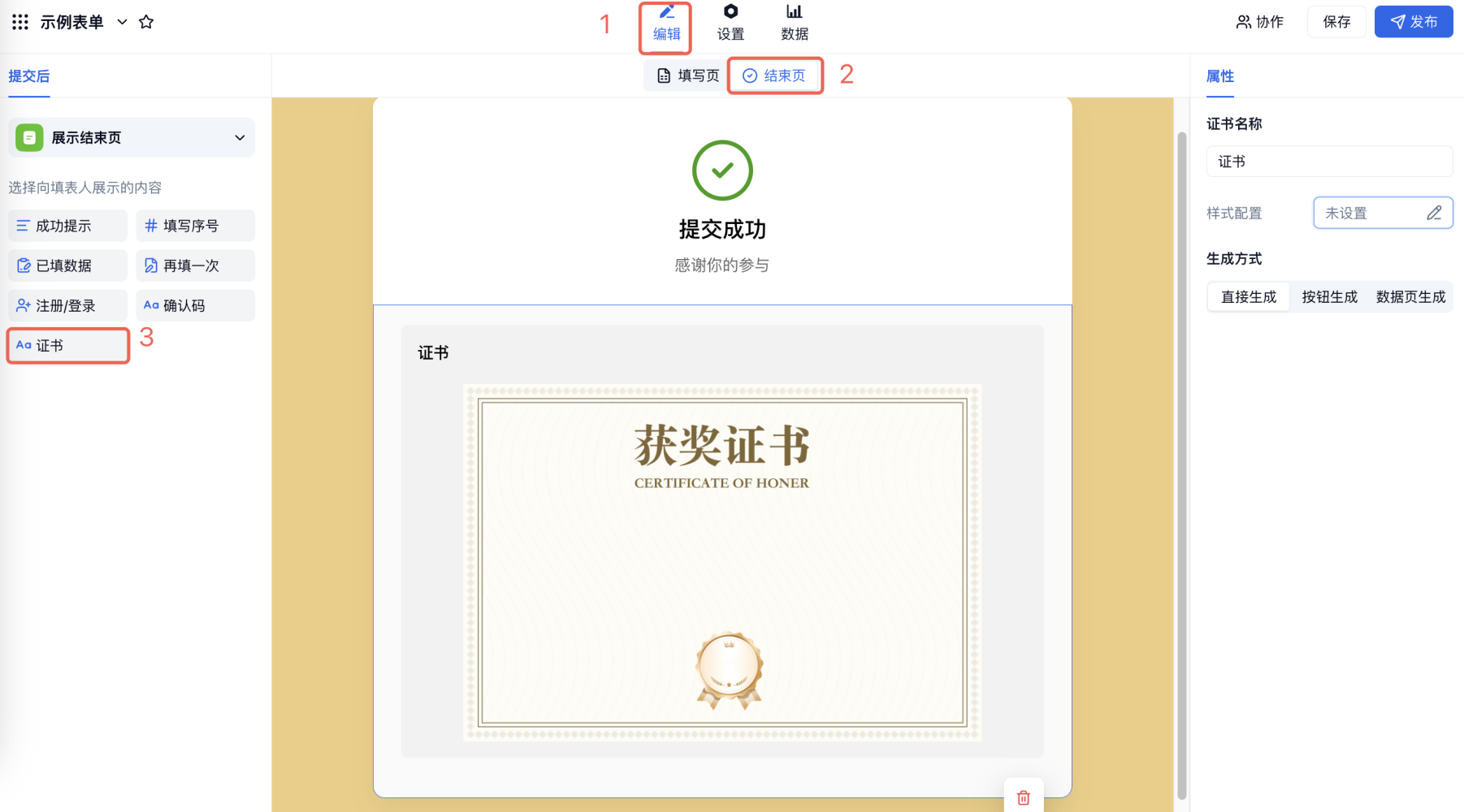
我们以考试表单为例,金数据开展第 202201 期基础使用培训后,发布结业考试表单,人员提交后可以获得含有证书编码的结业证书。设置步骤如下。
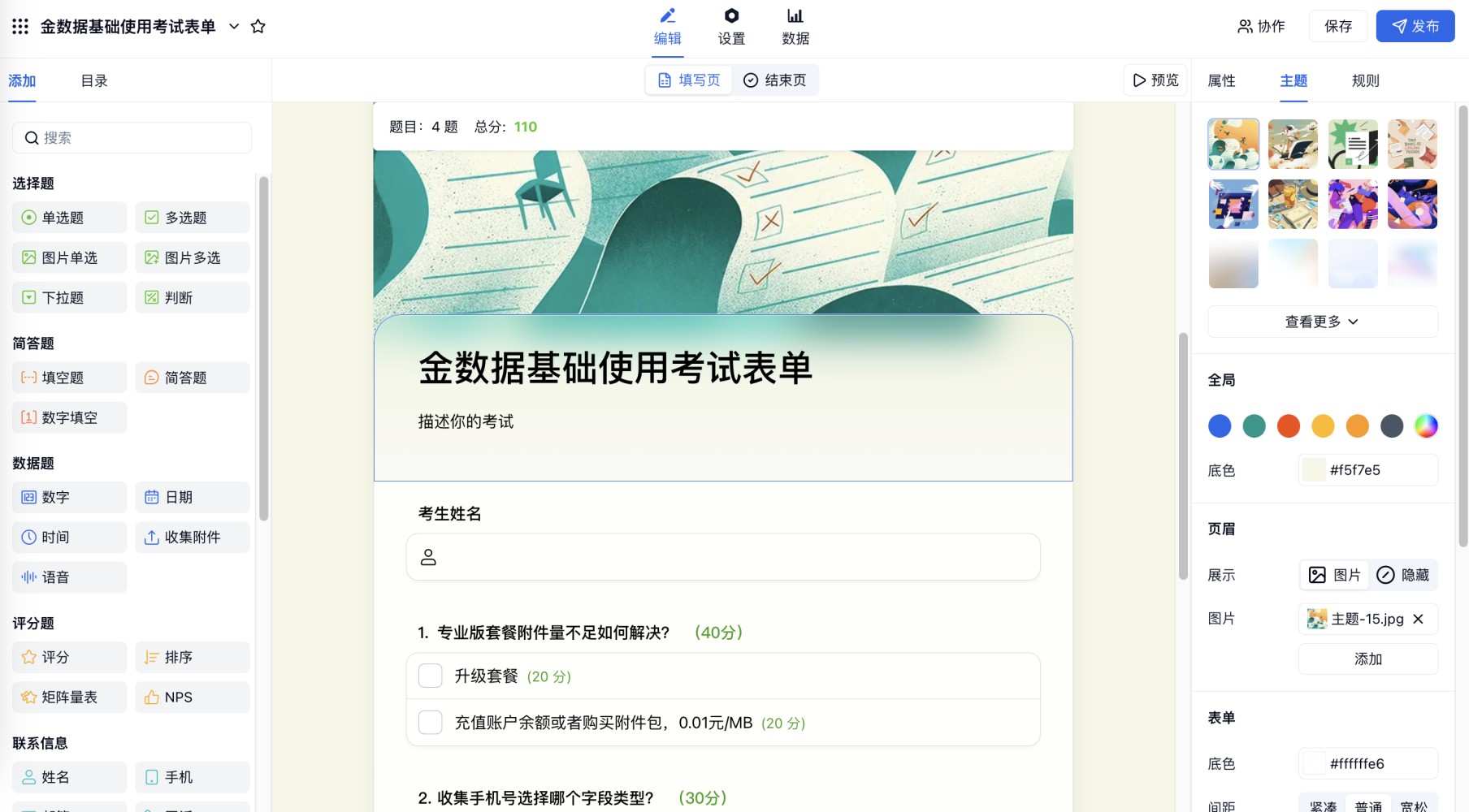
创建表单
创建考试场景表单,表单中添加姓名、单选题等字段。
设置证书编码
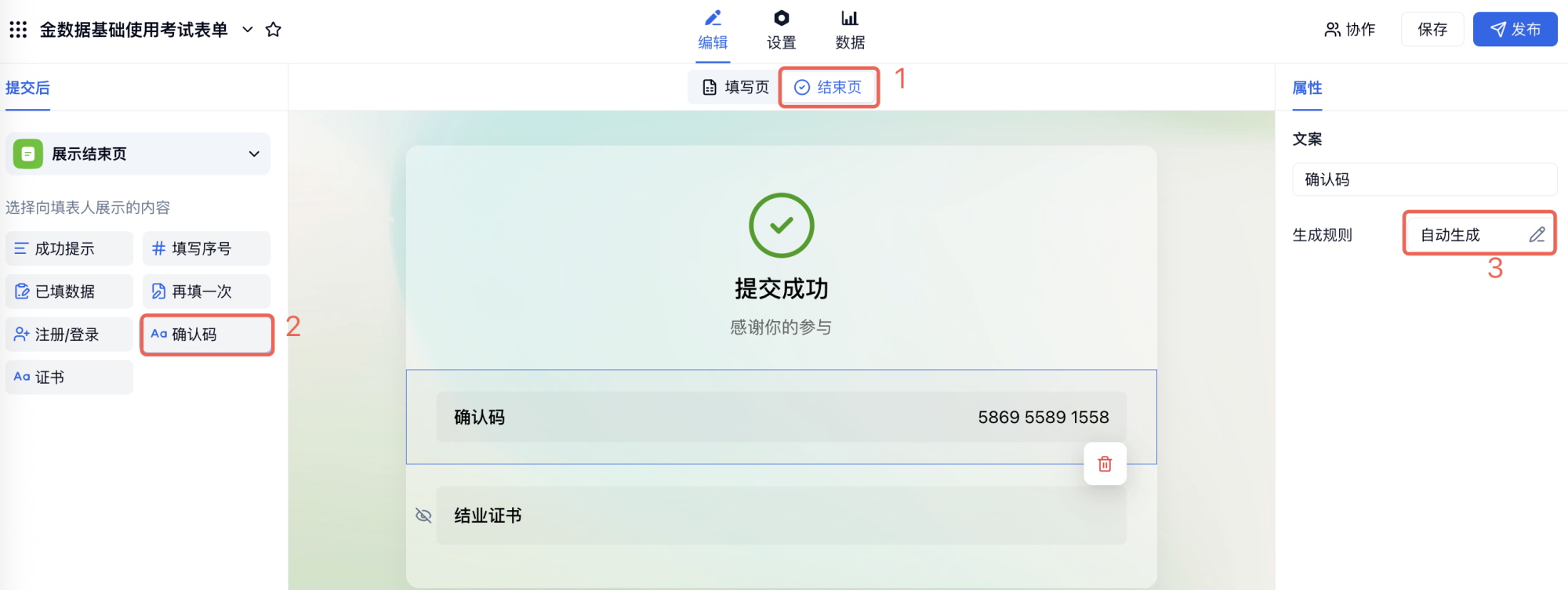
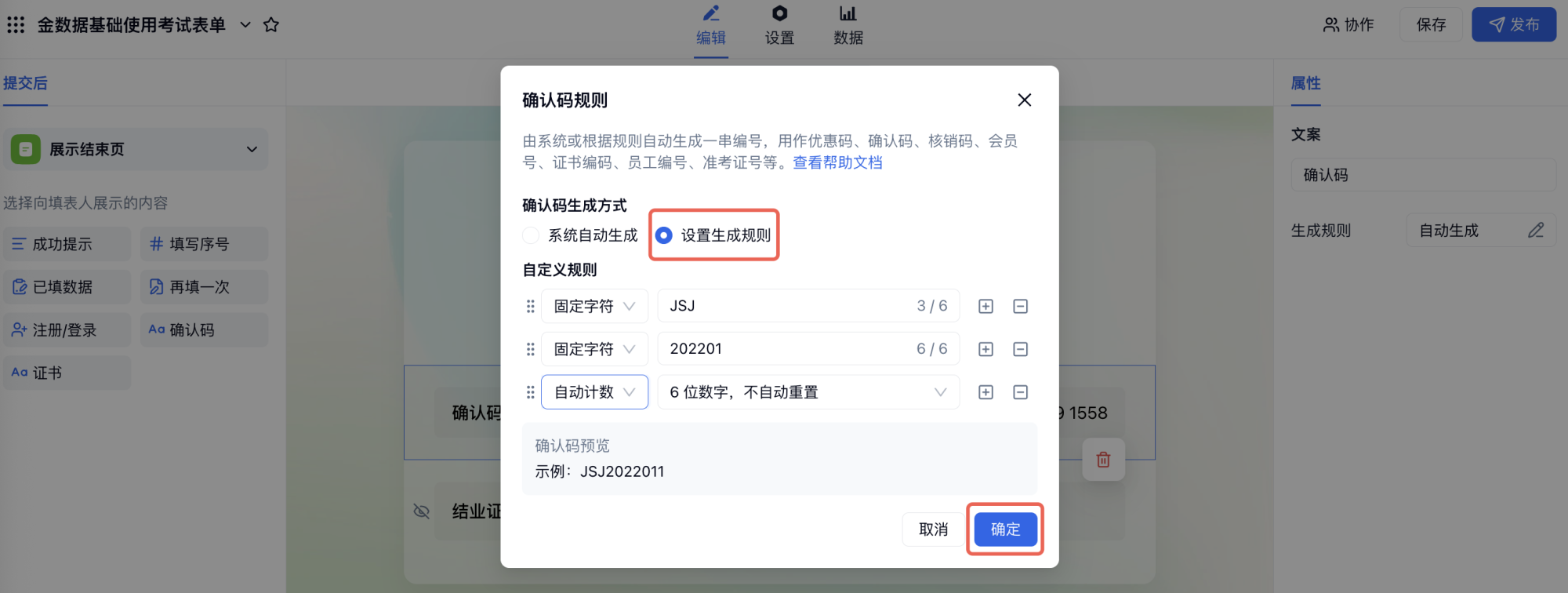
在表单「编辑」→「结束页」→「确认码」页面,使用确认码的「设置生成规则」功能,可以生成证书编码。比如本次我们设置证书编码格式为「金数据缩写 JSJ + 培训期数 202201 + 6 位的自动排序」。
-
第一个「固定字符」选择设置 JSJ,展示自己的企业标识;
-
第二个「固定字符」输入培训期数 202201,防止每一培训期的证书编码重复;
-
第三个「自动计数」,可以设置 1-12 位的数字,这里设置的 6 位数,初始计数从 000001 开始,不自动重置计数。
设置证书样式
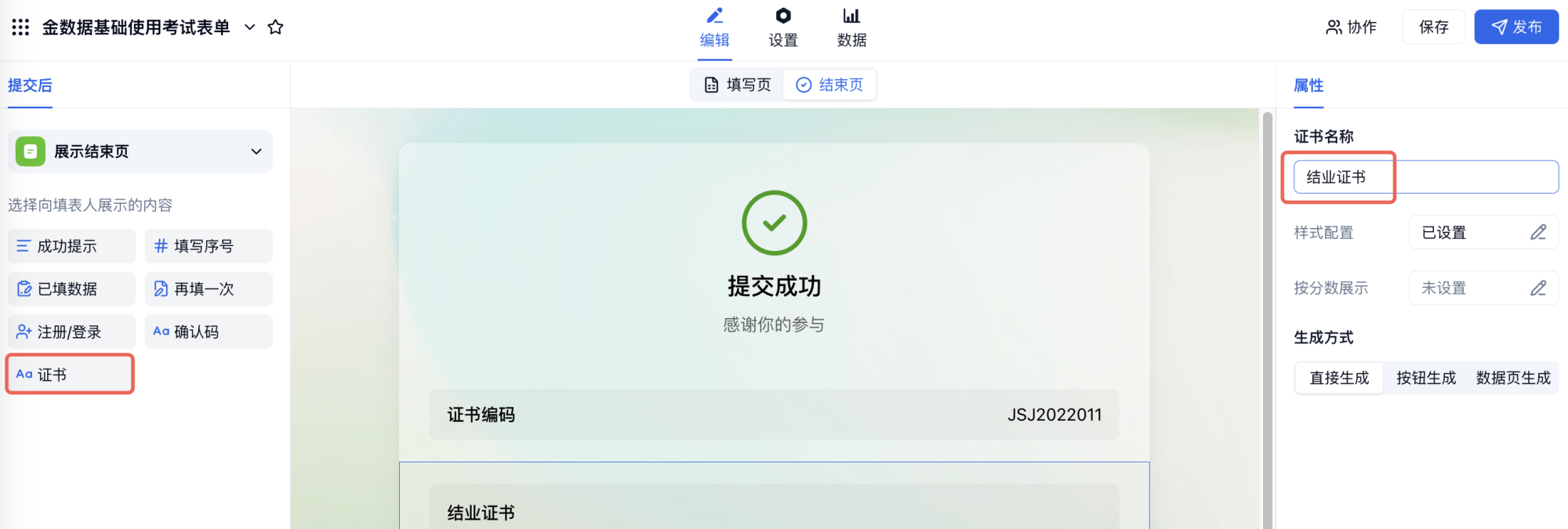
1)设置证书的名称
比如结业证书。你也可以根据自己场景设计名称为准考证、通知书等。
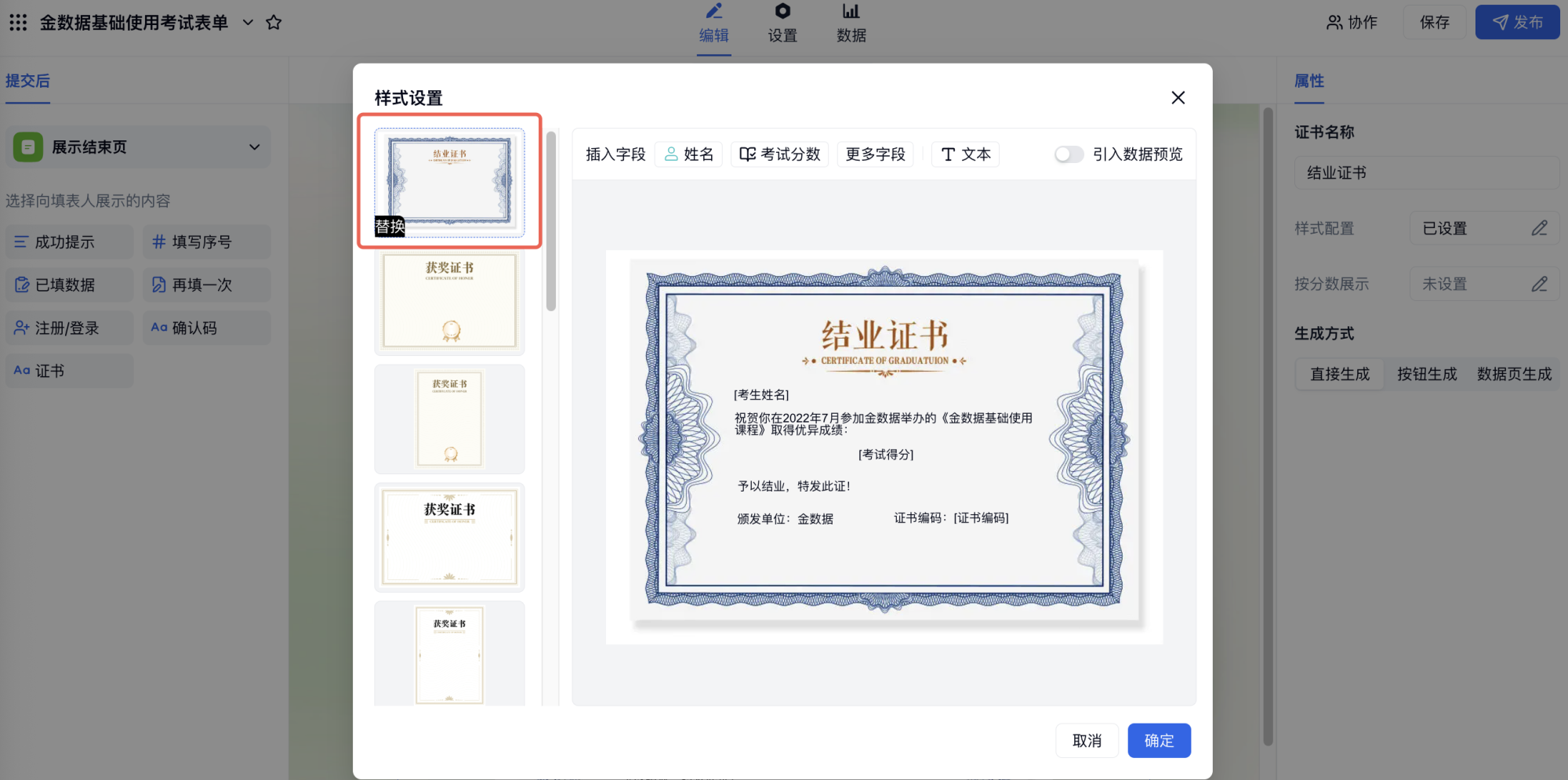
2)设置证书背景
证书背景可以选择金数据提供的,也可以上传你本地带有企业标识的证书模板图片。证书背景图长宽尺寸建议不超过 10,000 px 。
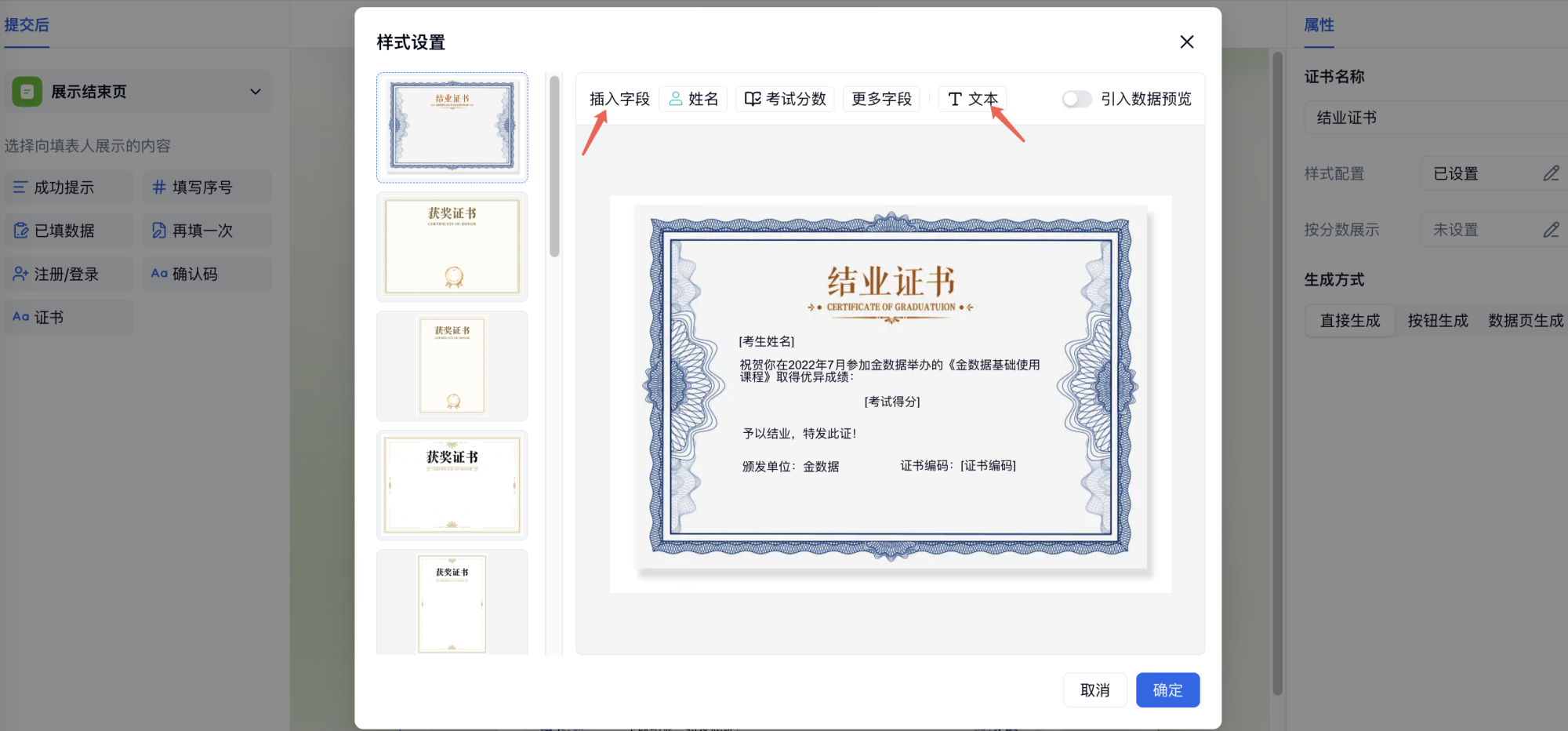
3)在证书模板上插入姓名、分数
点击「插入字段」可以选择插入已设置好的证书编码。点击插入的字段是可以拖送到合适的位置。
⚠️ 注意:证书中插入「日期」字段,展示样式为:2026-04-22,并不是年月日的展示。
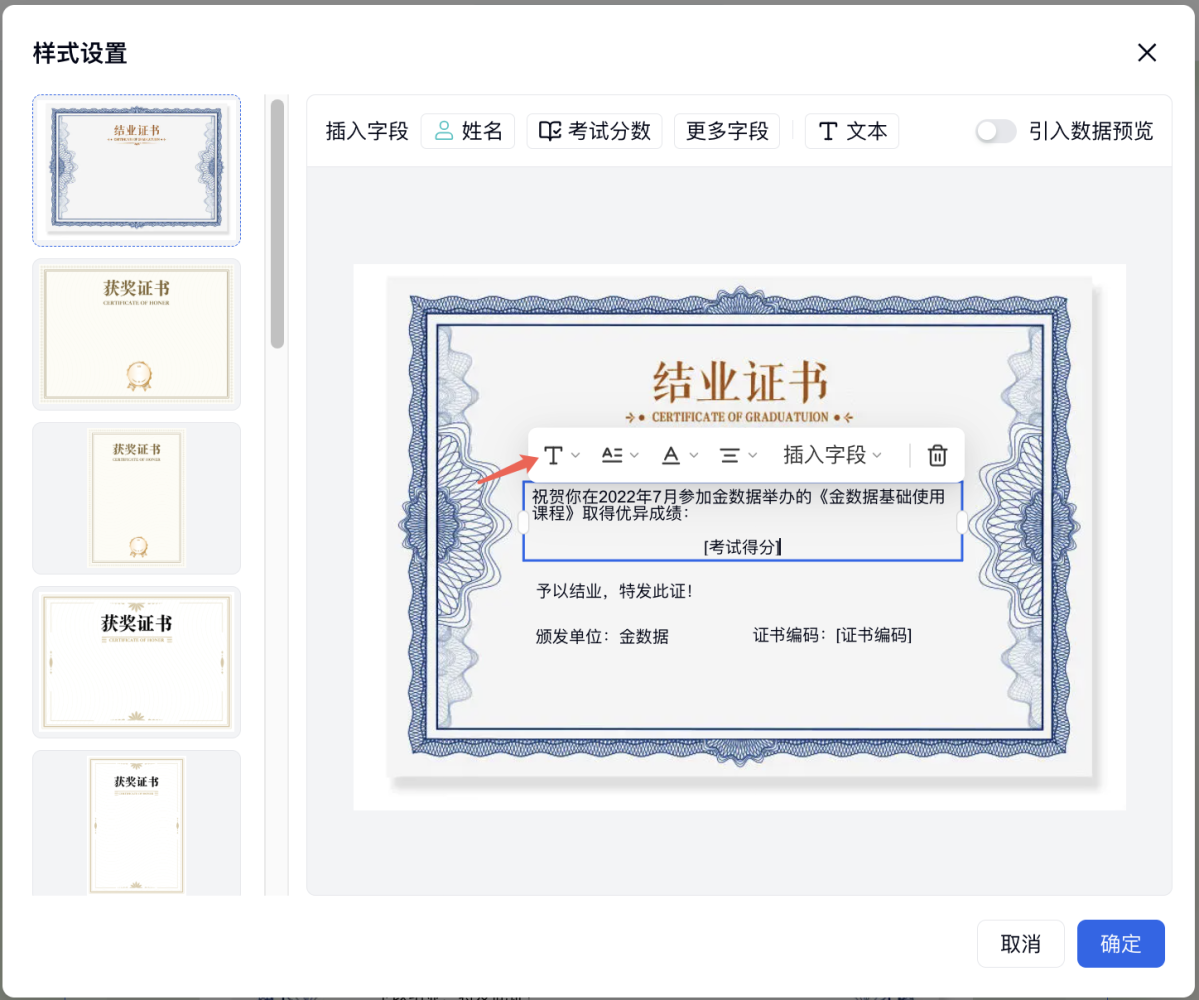
- 证书默认字体:思源黑体字体,字号:14,支持调整字体、字号与颜色;
-
在谷歌浏览器中使用小号字体时,建议将浏览器设置中「最小字号」项目设置为小于使用字号的值;
-
如果有收集到人员照片/电子签名,可在证书插入附件/签名作展示。
展示证书
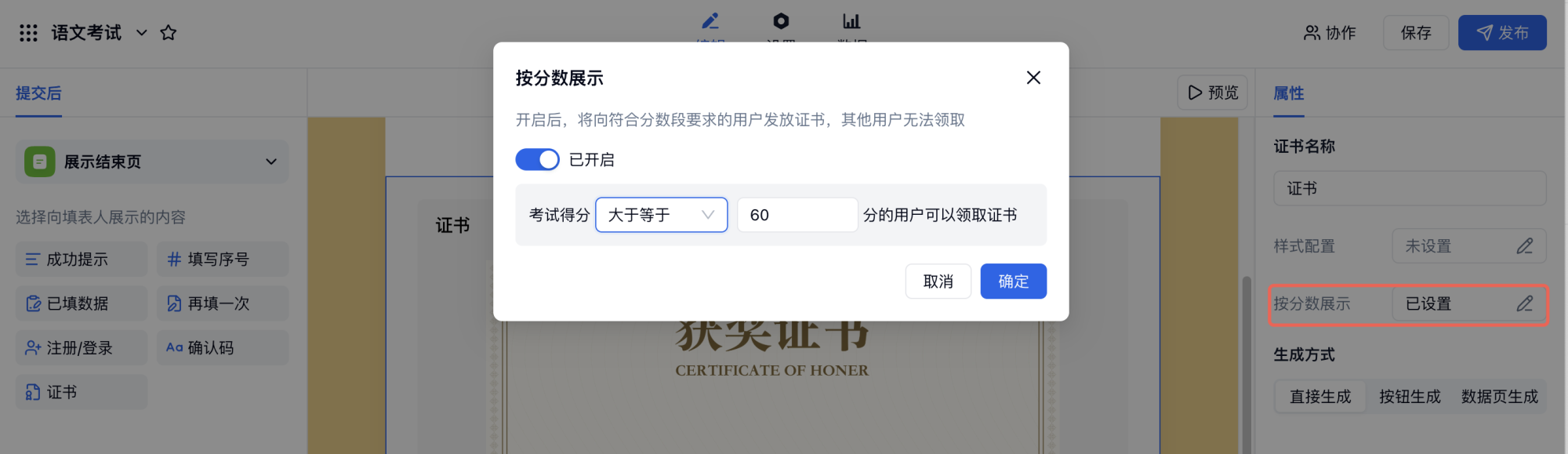
展示方式有「点击按钮展示证书」「提交后直接展示证书」「数据页面手动生成」3 种。其中「考试类」表单,支持设置「按分数展示」,可向符合分数段要求的用户发放证书,其他用户无法领取。
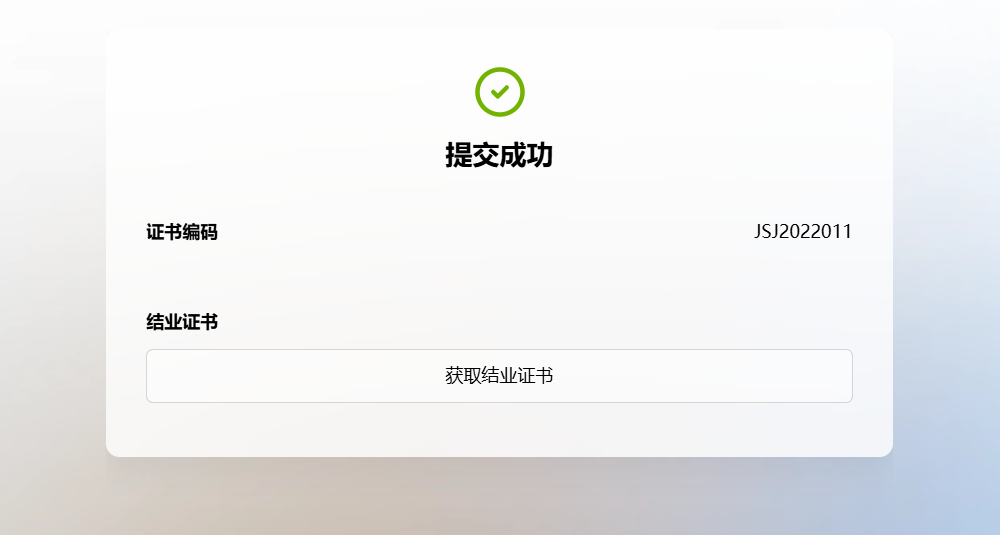
- 点击按钮展示证书:
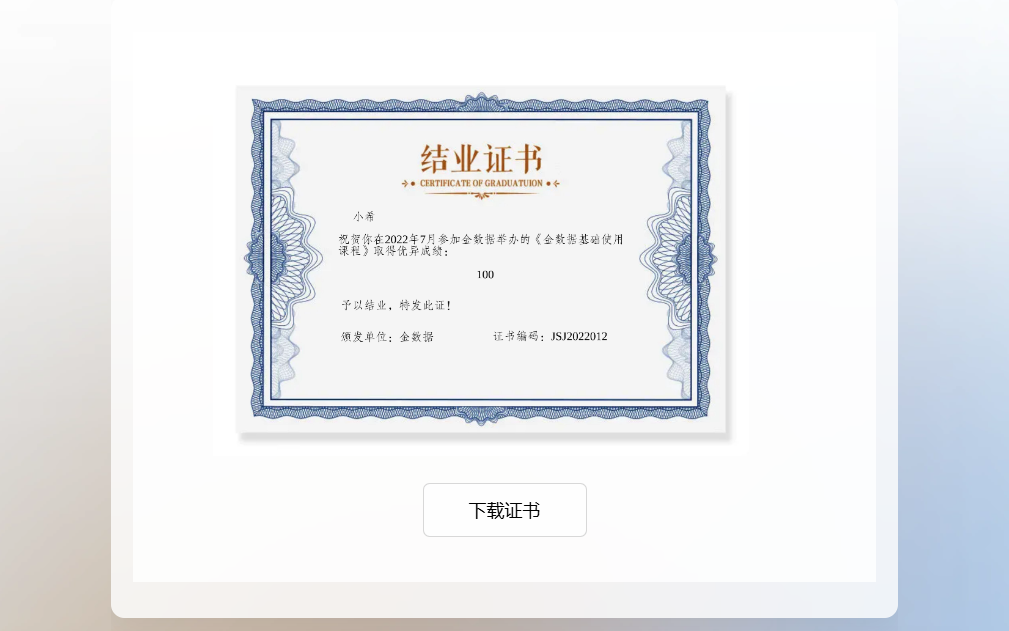
- 提交后直接展示证书:
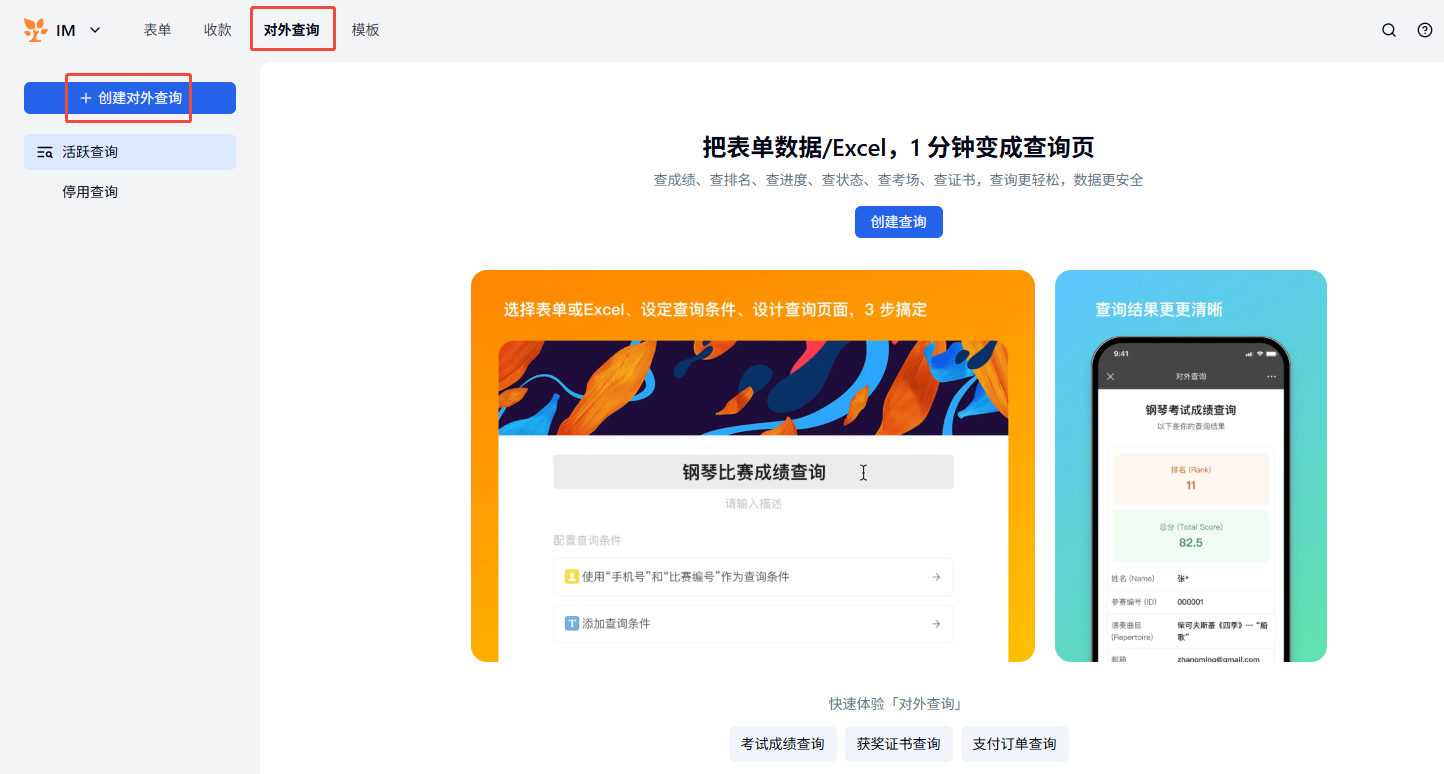
对外查询下载证书
如果填表人忘了提交后保存证书,可以在「对外查询」页面设置查询链接,让填表人查询并下载。
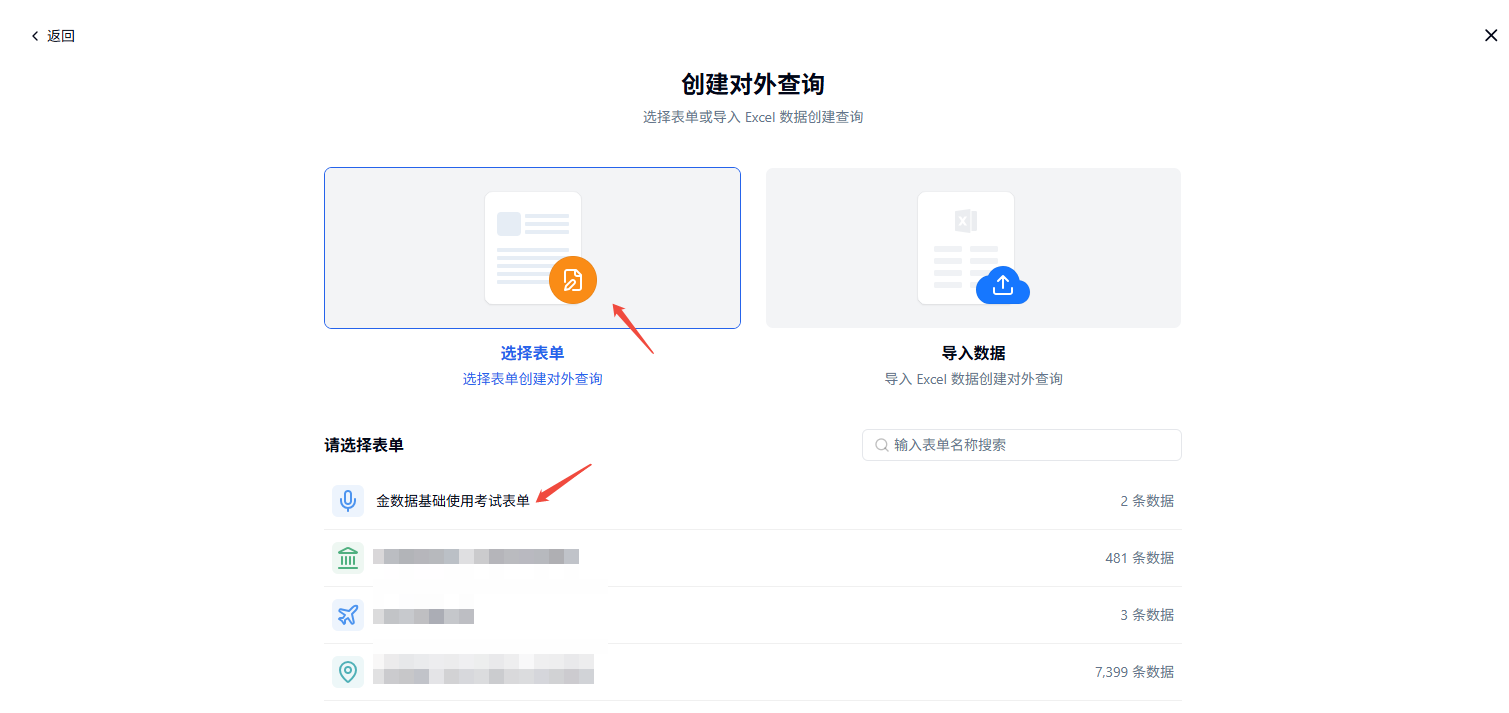
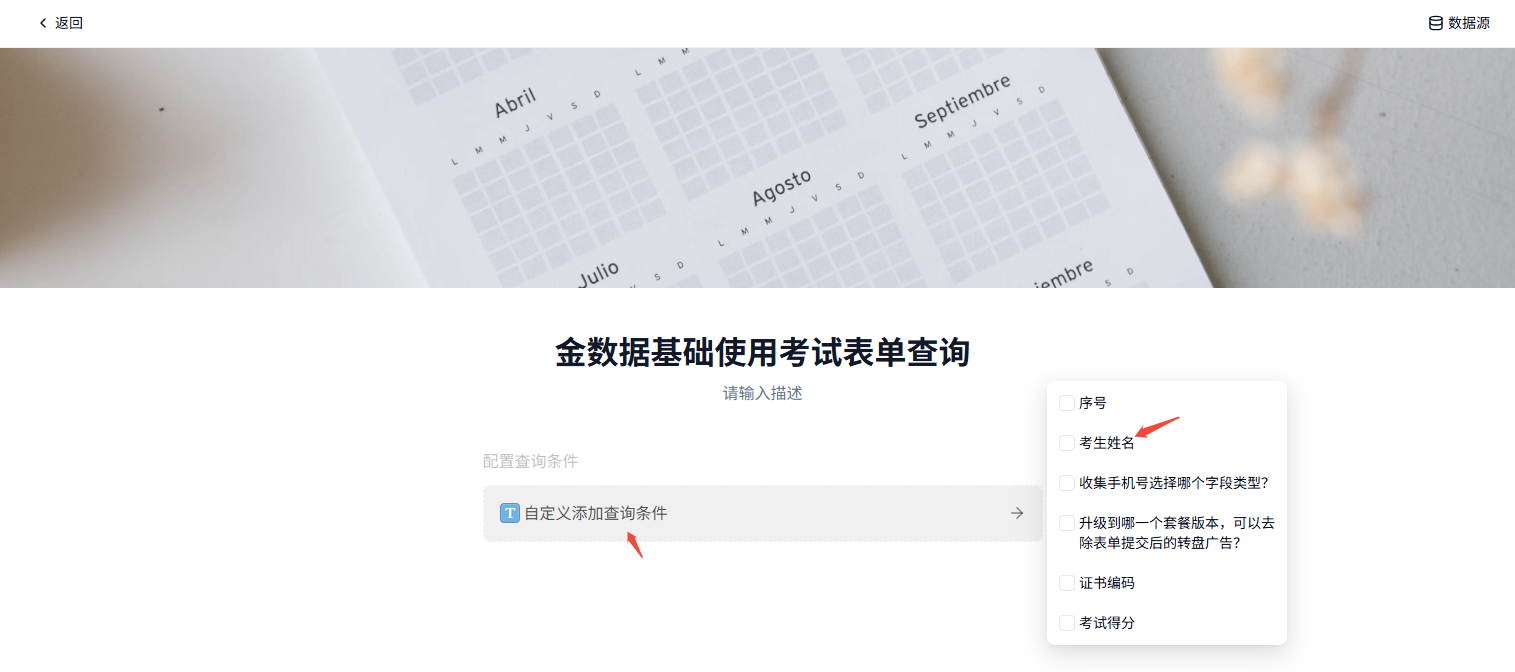
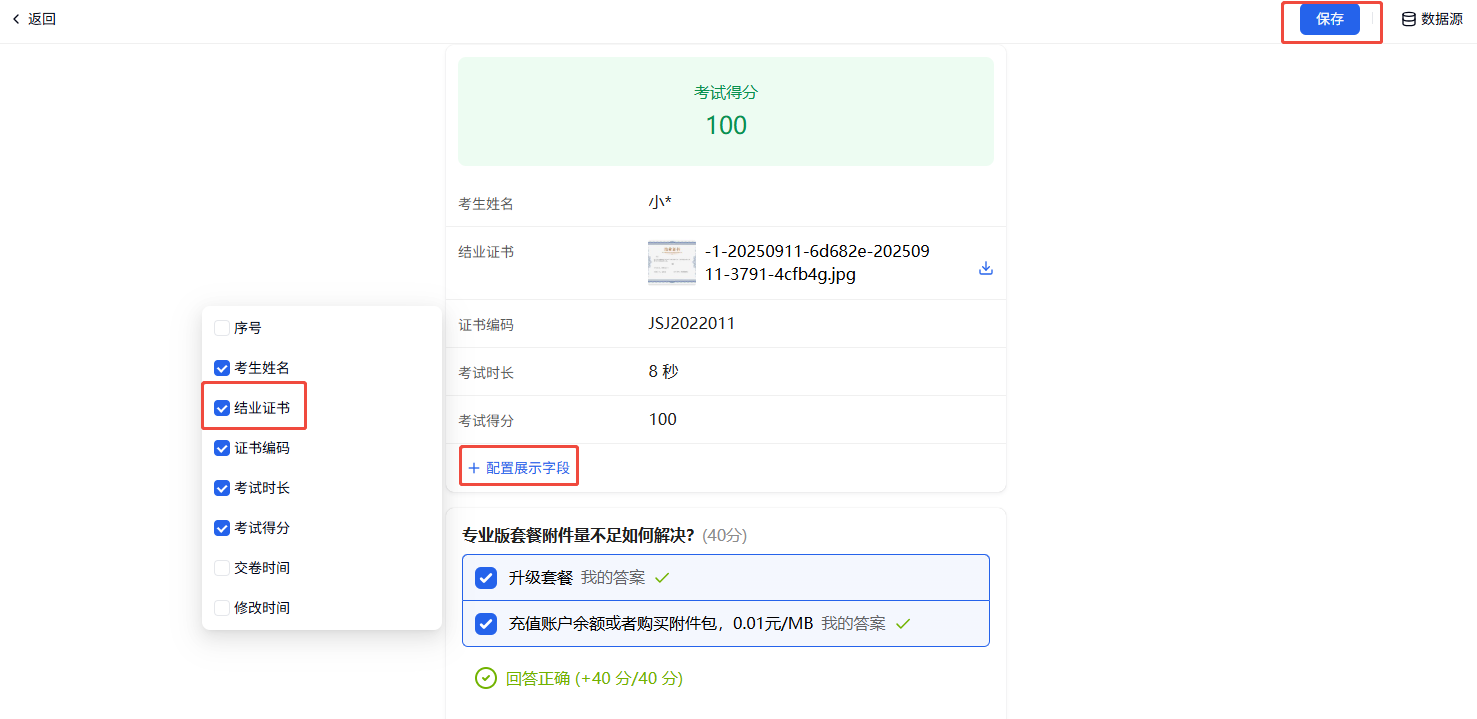
查询后页面:
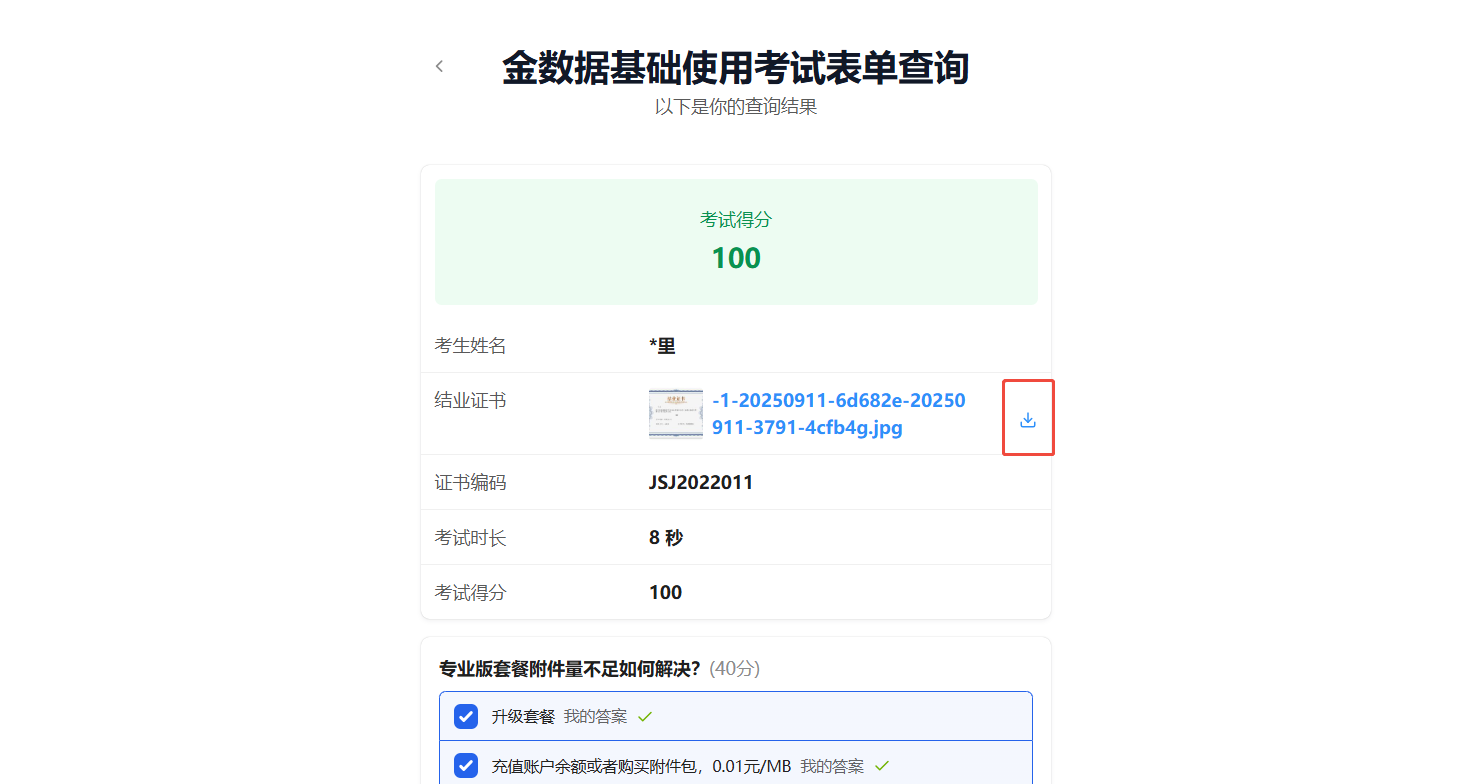
Excel 导入生成证书
- 先到表单的「编辑」→「结束页」→「证书」→「生成方式」页面,设置为「数据页面生成」。
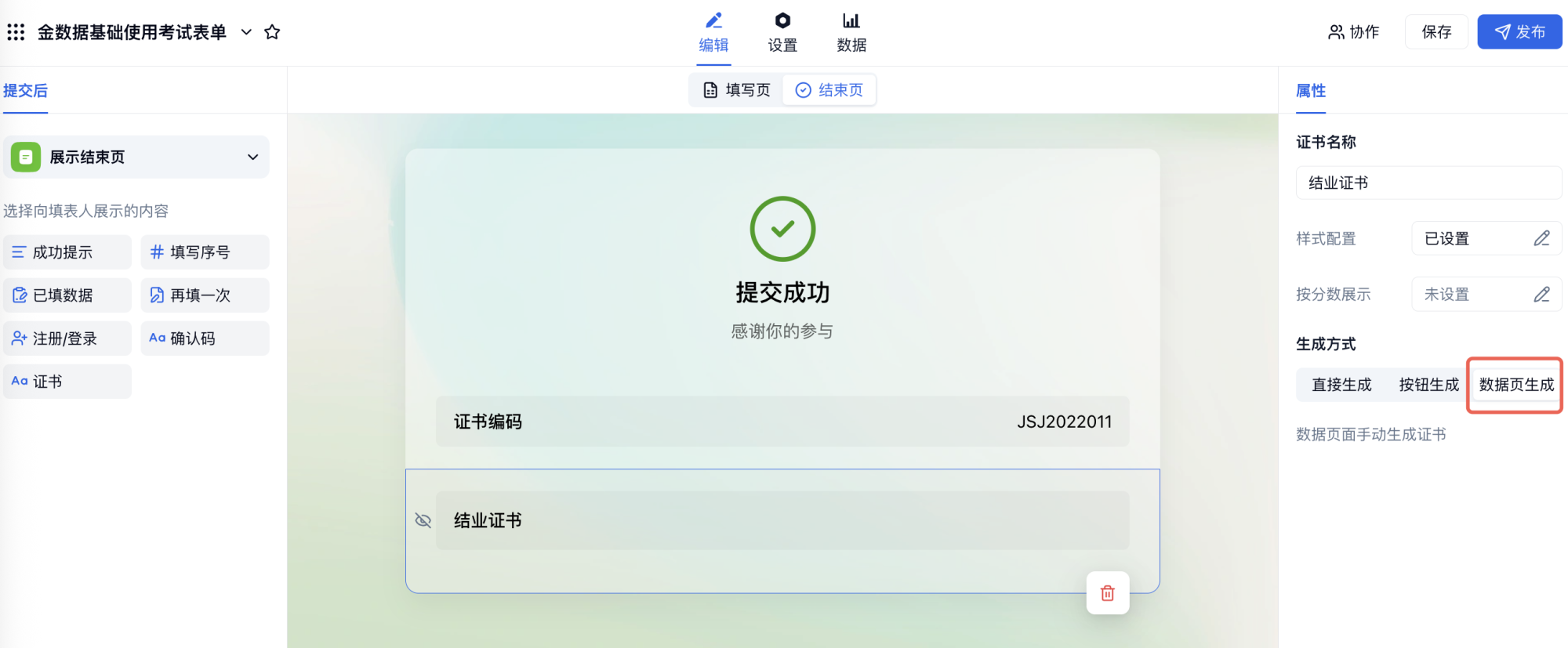
- 然后去数据页面点击「添加数据」→「Excel 导入数据」,导入数据。点击「生成证书」,就可以批量生成证书。
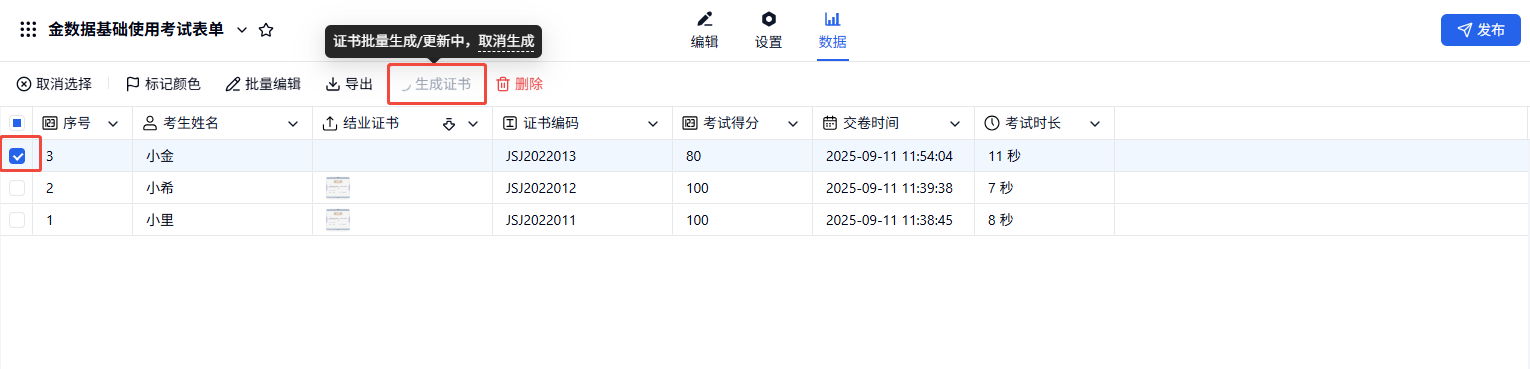
⚠️注意:更改证书内容后,需手动到数据页面勾选数据——生成证书,才可获取新的证书。
- 去创建对外查询链接,让别人查询并下载。
常见问题
可以按分数段发放不同的证书吗(如 80–89 分发合格证书、90–100 分发优秀证书)?
不可以自动实现。一个表单只能配置一个证书模板,「按分数展示」只能控制"达到设定分数段的用户才能领取证书、未达标用户无法领取"——发放的是同一张证书,不能按不同分数段自动发放不同证书。
如果确实需要不同分数段对应不同证书,可用以下变通方式(填表人提交后不能即时看到证书,需通过查询链接获取):
-
将证书「生成方式」设为「数据页面生成」;
-
在数据页面按分数筛选出某一档用户,设置对应证书模板(如「合格证书」),勾选这批数据点击「生成证书」;
-
切换为下一档的证书模板(如「优秀证书」),对另一档数据重复上一步;
-
创建「对外查询」链接,让填表人凭条件查询并下载各自的证书。
体验表单
资费详情
证书的资费介绍如下: