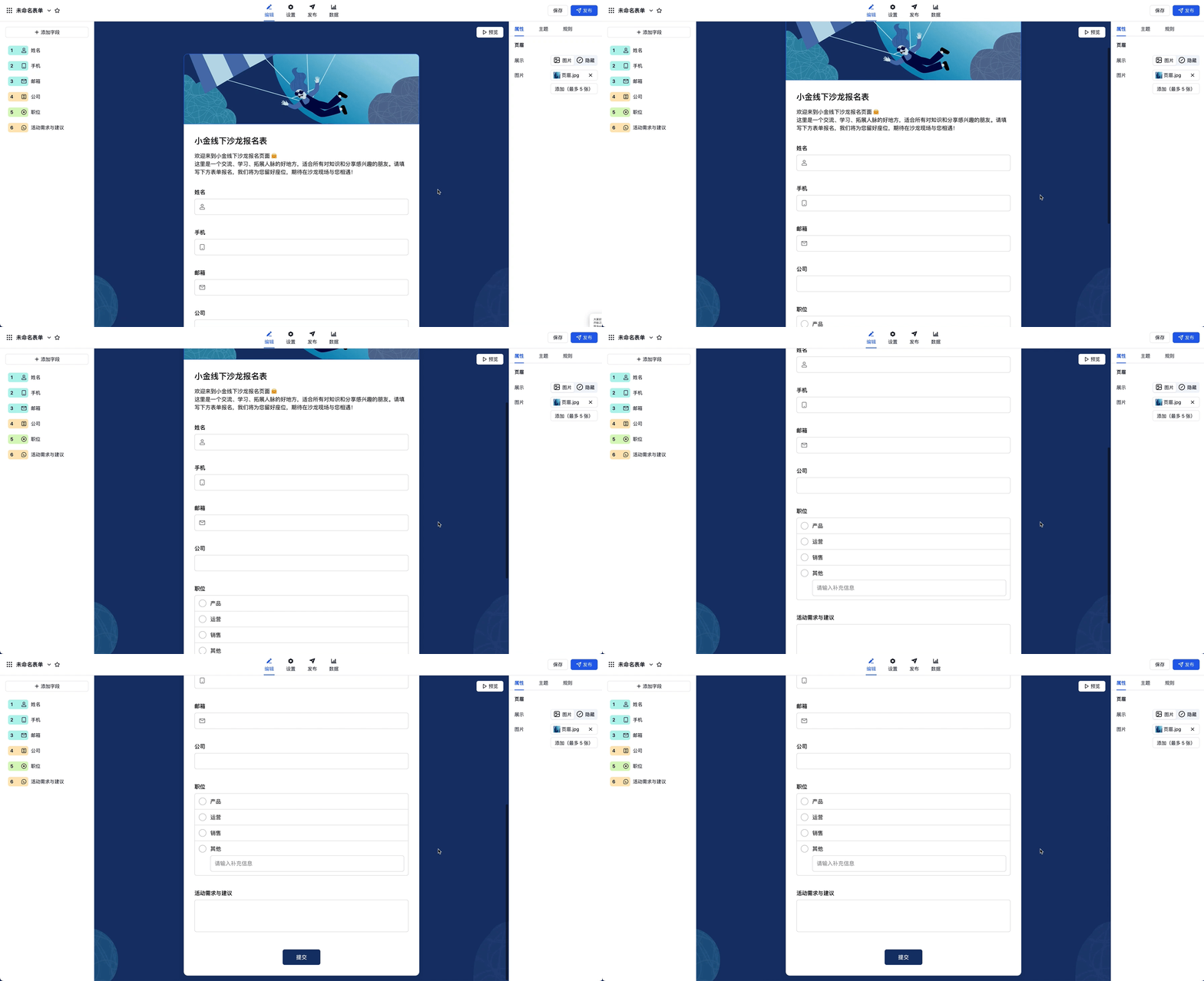
手动从空白创建表单
手动创建表单让你完全掌控表单的每一个细节,从问题设计到逻辑设置,打造完全符合需求的个性化表单。
开始创建
进入账号主页,点击左上角「创建表单」按钮,选择「手动创建」。
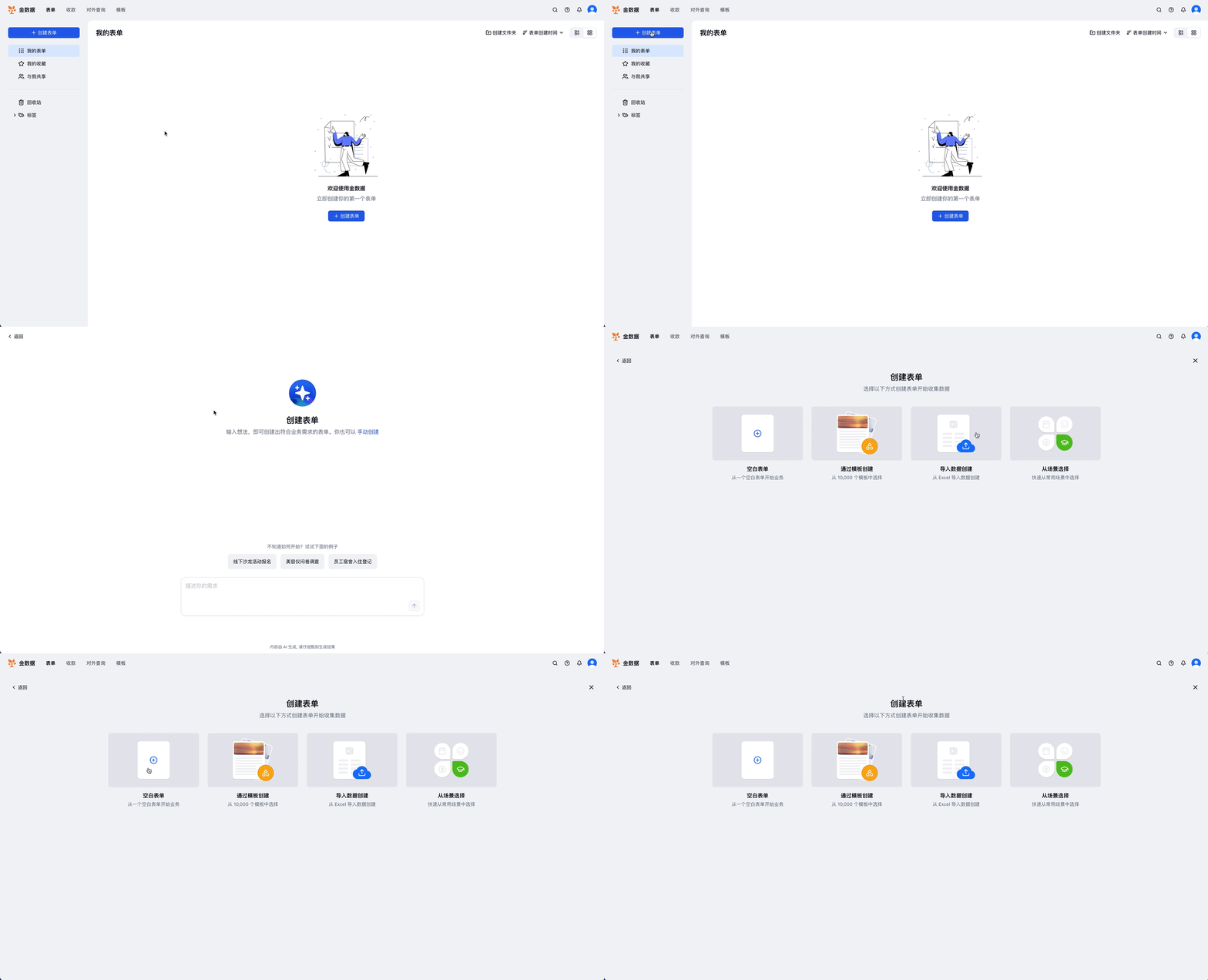
创建空白表单选择表单布局
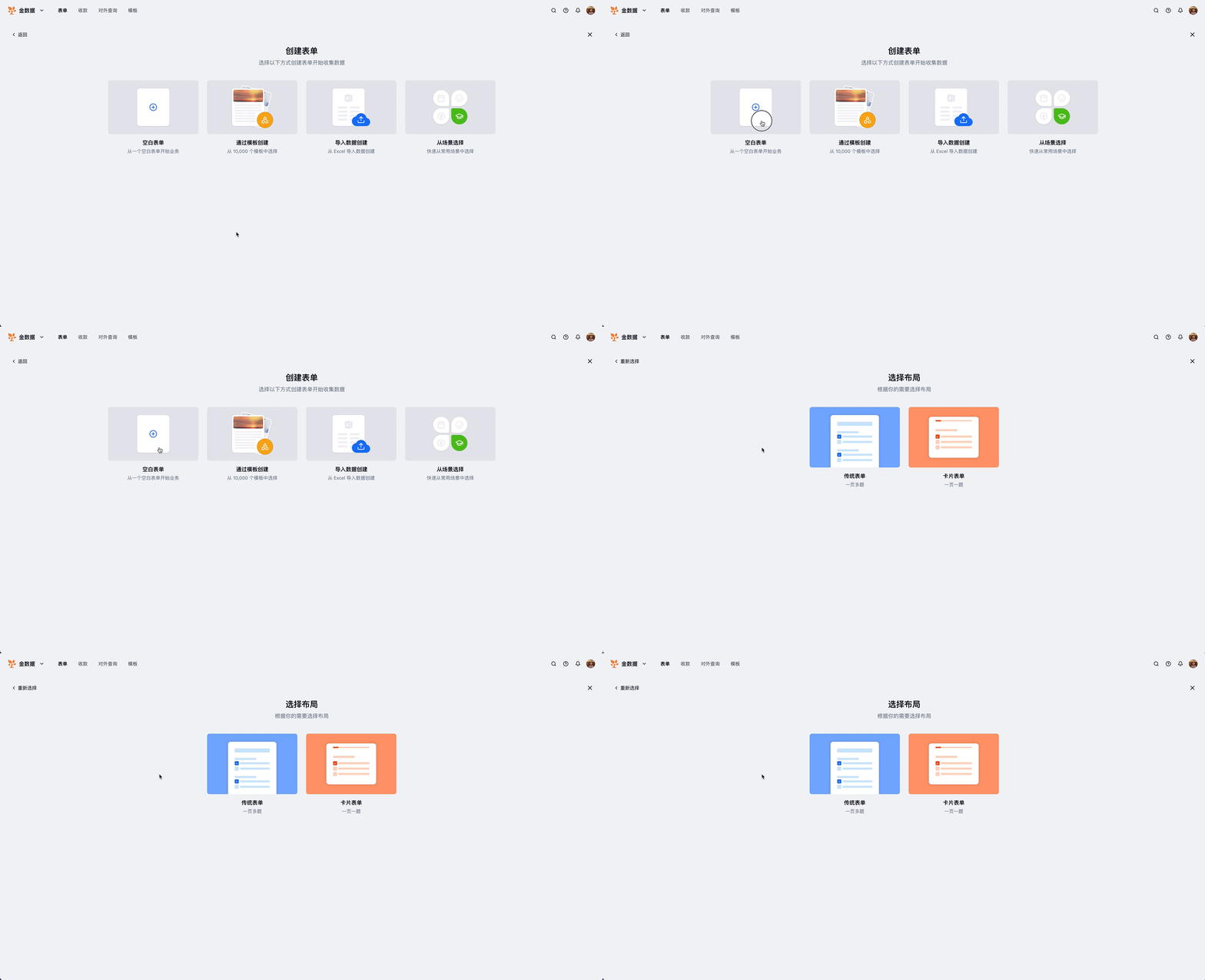
点击「空白表单」后,选择适合的布局形式:
传统表单
特点:一页多题,所有问题在同一页面展示。
| 优势 | 适用场景 |
|---|---|
| • 一目了然,便于整体浏览 • 填写效率高 • 适合简短表单 | • 报名表 • 信息登记 • 意见反馈 • 简单调查 |
卡片表单
特点:一页一题,分步引导填写。
| 优势 | 适用场景 |
|---|---|
| • 聚焦当前问题 • 减少填写压力 • 支持复杂逻辑 | • 深度调研 • 多步骤申请 • 测评问卷 • 用户访谈 |
编辑表单内容
第一步:设置基本信息
进入编辑页面后,首先设置:
-
表单标题:简洁明了,说明表单用途;
-
表单描述:介绍背景、填写说明、注意事项等。
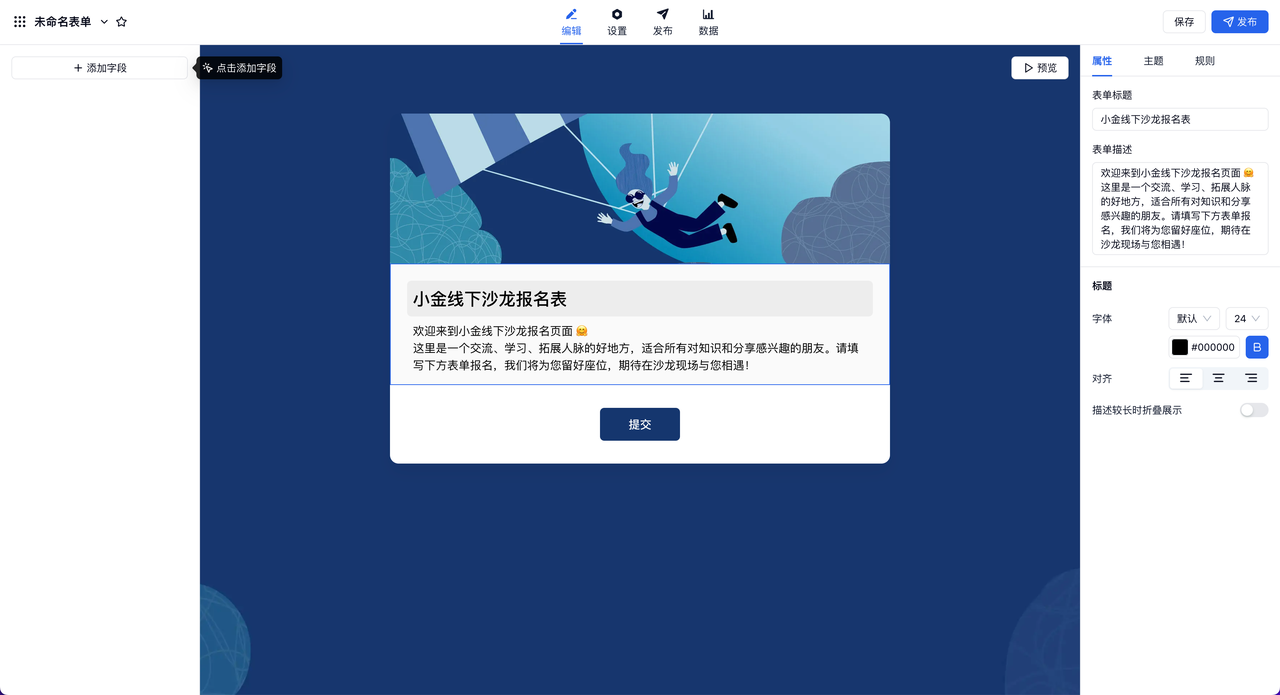
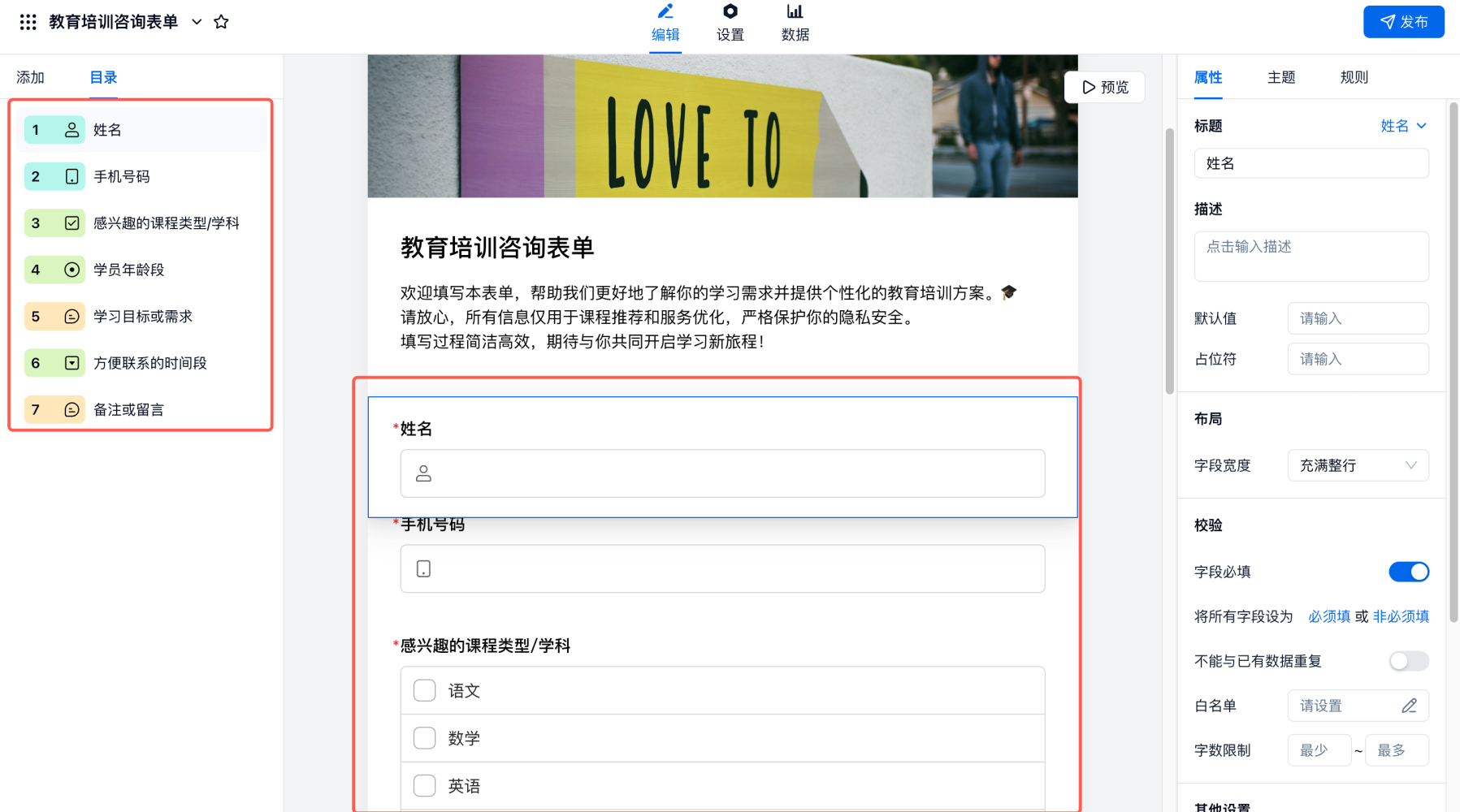
第二步:添加表单字段和设置字段属性
-
点击「添加字段」按钮;
-
选择所需的字段类型;
-
修改字段标题、字段描述和属性设置,点击字段右侧的「属性」,可以进行更多配置,详情可以查看「字段属性」,
以下是常用的一些功能:
-
必填设置:核心信息设为必填;
-
默认值:预填充常用内容;
-
占位提示符:帮助填表人理解题意;
-
校验:如不能和已有数据重复、字数限制和格式要求。
-
-
调整字段顺序(拖拽即可)。
第三步:表单编辑和美化
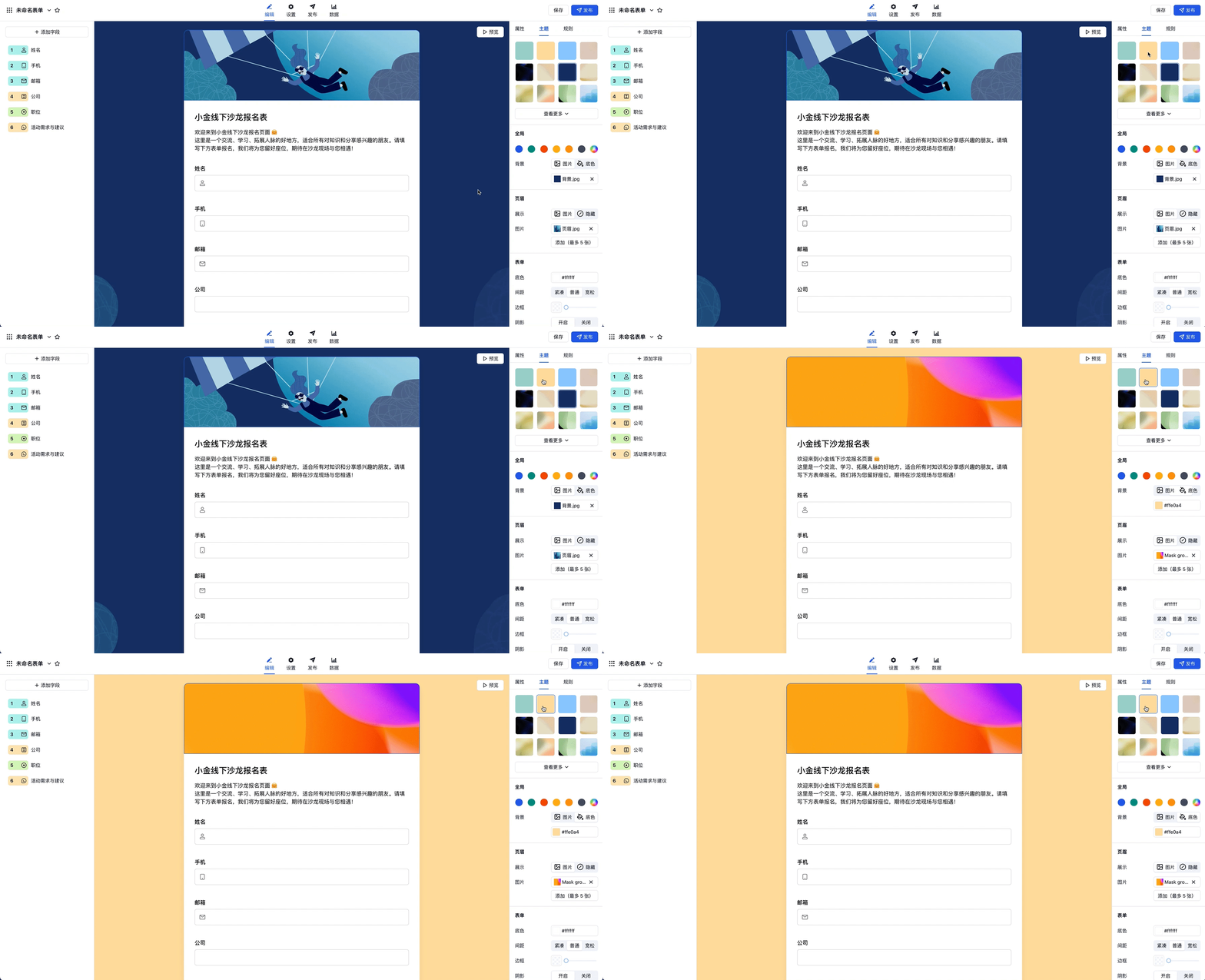
点击顶部「主题」标签,系统提供多种专业设计主题;除了预设主题,还可以自定义设置,更多美化表单方案请查看「表单美化」,以下是常见的一些美化内容:
-
页眉图片:上传品牌 Logo 页眉图;
-
背景设置:纯色、渐变或图片背景;
-
字体样式:调整字体大小和颜色;
-
按钮样式:自定义提交按钮文字和颜色。
第四步:预览并保存表单
点击「预览」并查看表单样式内容,如果确认配置没有问题点击右上角「保存」或「发布」后即可获取表单的填写地址和二维码。