

数据确认码:提交后生成随机数字或特定格式编码
确认码是一种自动编码生成功能,在用户提交表单后自动生成唯一标识码,用于凭证验证等场景。
核心价值:
-
自动生成:无需人工编号,系统自动分配
-
灵活定制:支持自定义编码规则和格式
-
实时展示:提交即显示,支持短信/邮件推送
-
防重机制:可设置唯一性或按规则重置
系统随机生成数据确认码
适用场景
需要快速生成随机码,无特殊格式要求
设置步骤
-
进入「编辑」→「结束页」;
-
开启确认码功能;
-
选择「系统自动生成」;
-
保存设置 。
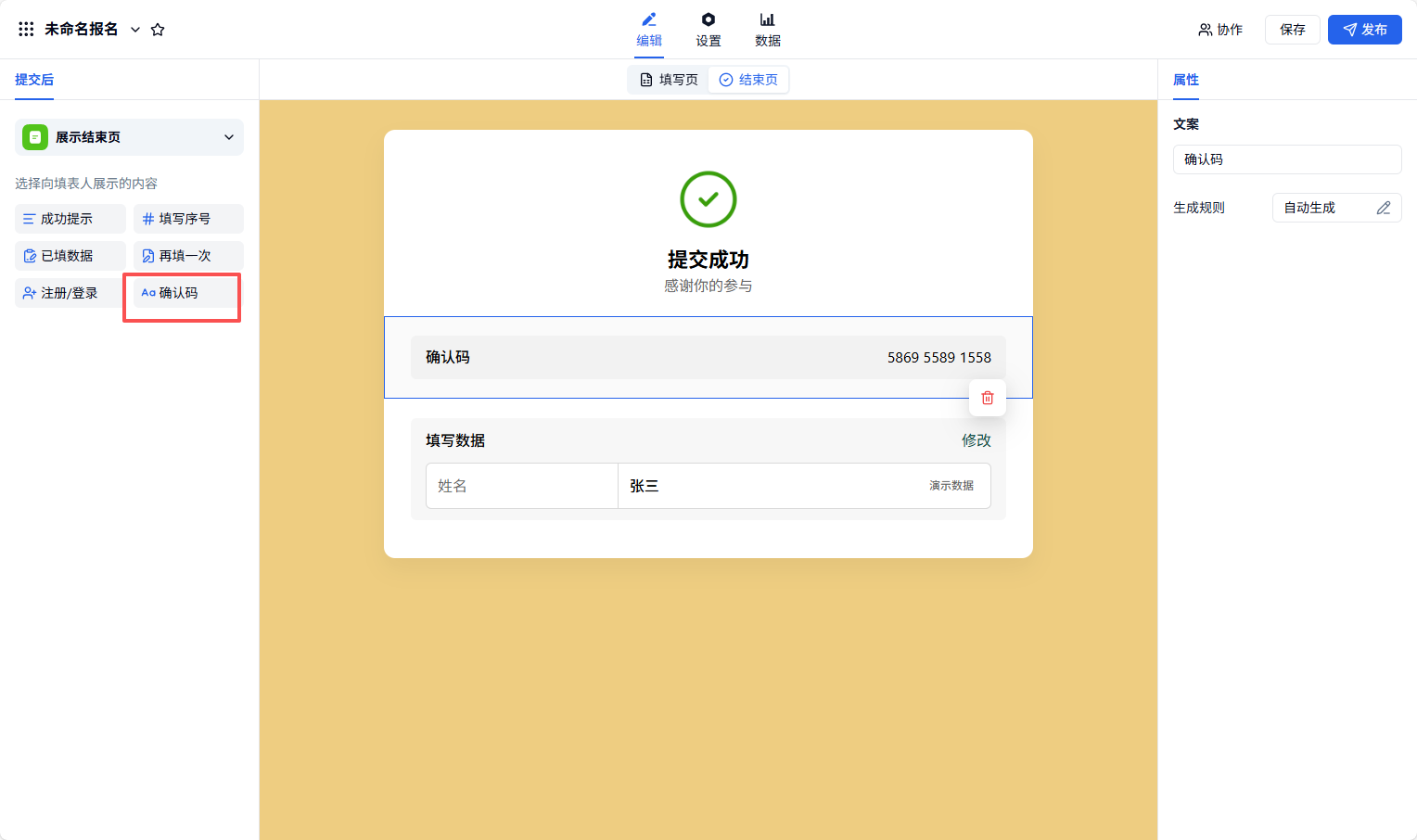
效果展示
-
生成格式:12 位数字,每 4 位空格分隔
-
示例:5869 5589 1558
-
展示时机:用户提交表单后立即显示
注意:确认码功能不可直接取消,设置结束页面展示其他信息后,确认码将自动不展示。
自定义规则生成确认码
适用场景
需要包含特定信息的结构化编码
可用规则类型
| 规则类型 | 说明 | 示例 | 使用限制 |
|---|---|---|---|
| 自动计数 | 按序递增的数字 | 0001, 0002... | 每个确认码仅可使用 1 次 |
| 固定字符 | 自定义文本/符号 | 「ZG」、「A区」、「#」 | 无数量限制 |
| 表单字段 | 引用表单内容 | 姓名、业务类型、日期 | 无数量限制 |
配置示例:银行业务排号系统生成规则确认码
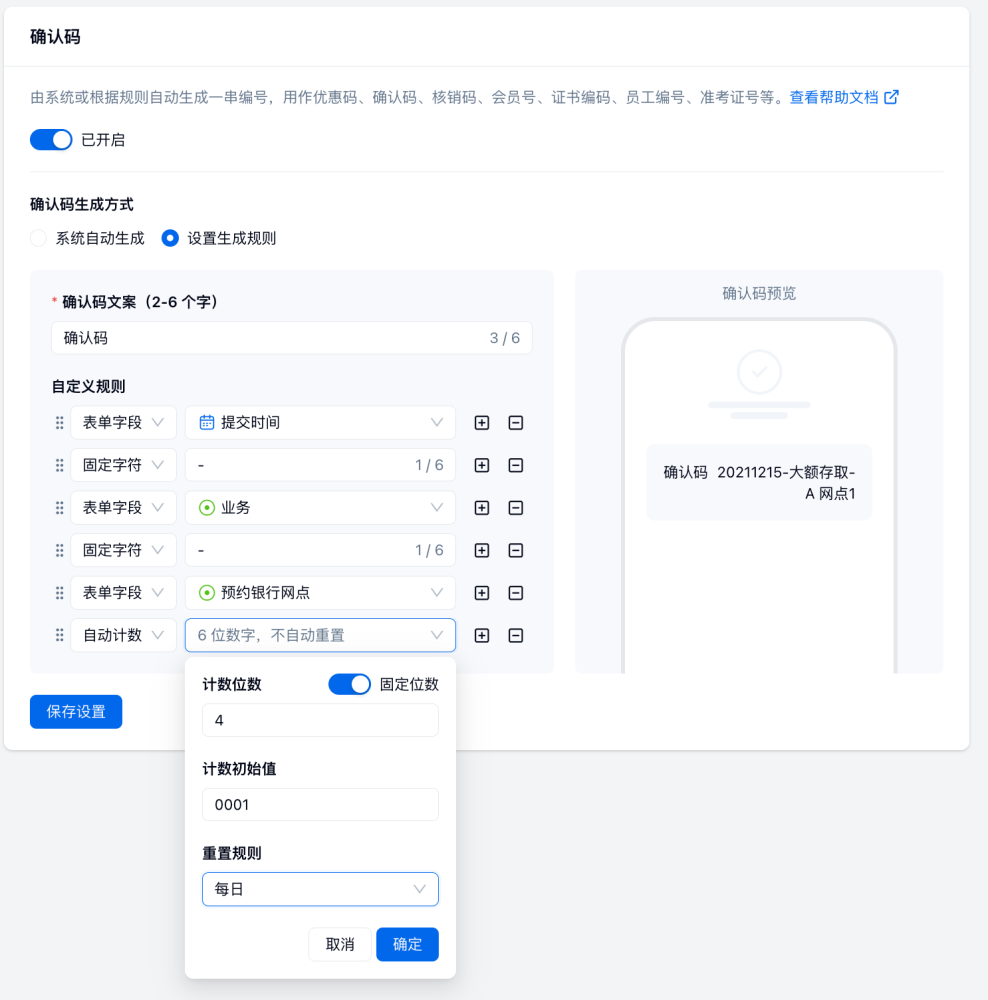
需求分析:
-
格式要求:
日期(8位) + 业务类型 + 营业厅标识 + 序号(4位) -
重置规则:自动编号每日 0 点重置
-
示例输出:
20240115-大额存取-ZG-0023
详细步骤:
-
创建表单字段
-
添加「姓名」字段(文本)
-
添加「办理业务」字段(单选:大额存取/开户挂失/理财咨询)
-
保存表单结构
-
-
配置确认码规则
-
进入「编辑」→「结束页」→ 「确认码」
-
开启功能并选择「设置生成规则」
-
按顺序添加规则组件:
顺序 规则类型 配置内容 作用说明 1 表单字段 选择「提交时间」 标记日期,防止跨日使用 2 固定字符 输入"-" 分隔符 3 表单字段 选择「办理业务」 区分业务类型 4 固定字符 输入"ZG" 营业厅标识 5 自动计数 4 位数,初始值 0001,按日重置 当日排队序号 -
-
保存并测试
-
点击「保存设置」
-
预览表单测试生成效果
-
数据确认码「自动计数」重置规则设置
自动计数重置选项:
| 重置类型 | 说明 | 应用场景 |
|---|---|---|
| 不重置 | 持续累加 | 会员号、订单号 |
| 按日重置 | 每日 0 点归零 | 排队号、就餐号 |
| 按周重置 | 每周一归零 | 周报编号 |
| 按月重置 | 每月 1 日归零 | 月度凭证号 |
| 按年重置 | 每年 1 月 1 日归零 | 年度档案号 |
数据确认码常见问题
Q1:修改确认码规则后,历史数据会受影响吗?
答:不会影响。规则修改仅对新提交的数据生效,已生成的历史确认码保持不变。
Q2:一个确认码可以添加多少个规则?
答:
-
总规则数量:最多 10 个
-
自动计数:仅可使用 1 个
-
固定字符:无限制
-
表单字段:无限制
Q3:哪些表单字段可以用于确认码规则?
答:支持的字段类型:
-
✅ 单行文字
-
✅ 单项选择
-
✅ 下拉框
-
✅ 数字
-
✅ 姓名
-
✅ 提交日期(格式:YYYYMMDD)
暂不支持:
-
❌ 多项选择
-
❌ 文件上传
-
❌ 地理位置
-
❌ 多行文字
Q4:删除已配置的表单字段会怎样?
答:系统会在编辑器中给出警告提示,提醒该字段正在被确认码规则使用,需先修改确认码规则再删除字段。
Q5:确认码会重复吗?
答:取决于规则设置:
-
系统自动生成:12 位随机数,重复概率极低
-
自定义规则:
-
包含「不重置的自动计数」→ 不会重复
-
包含「按日/周/月重置」→ 周期内不重复,跨周期可能重复
-
仅使用「固定字符+表单字段」→ 相同输入会产生相同确认码
-
示例:设置按日重置的 4 位自动计数,今日第 1 个提交确认码为 0001,明日第 1 个提交确认码也为 0001。
数据确认码功能套餐权限对比
| 功能特性 | 免费版 | 专业版 | 专业增强版 | 企业基础版 | 企业协作版 | 企业高级版 |
|---|---|---|---|---|---|---|
| 价格 | 免费 | 599 元/年 | 2,399 元/年 | 4,399 元/年 | 7,399 元/年 | 23,999 元/年 |
| 系统自动生成 | ❌ | ✅ | ✅ | ✅ | ✅ | ✅ |
| 自定义规则 | ❌ | ❌ | ❌ | ✅ | ✅ | ✅ |
| 短信推送 | ❌ | ✅ | ✅ | ✅ | ✅ | ✅ |
| 邮件推送 | ❌ | ✅ | ✅ | ✅ | ✅ | ✅ |