

制作测评场景表单
适用于趣味测评、心理测评、产品测评等,可实现多维度测评,自动计算得分,生成雷达图和测评报告。一个表单最多支持 256 个字段(包括姓名、分页等)。
点击链接 体验表单。
创建测评表单
点击左上角「创建表单」,选择「测评」。

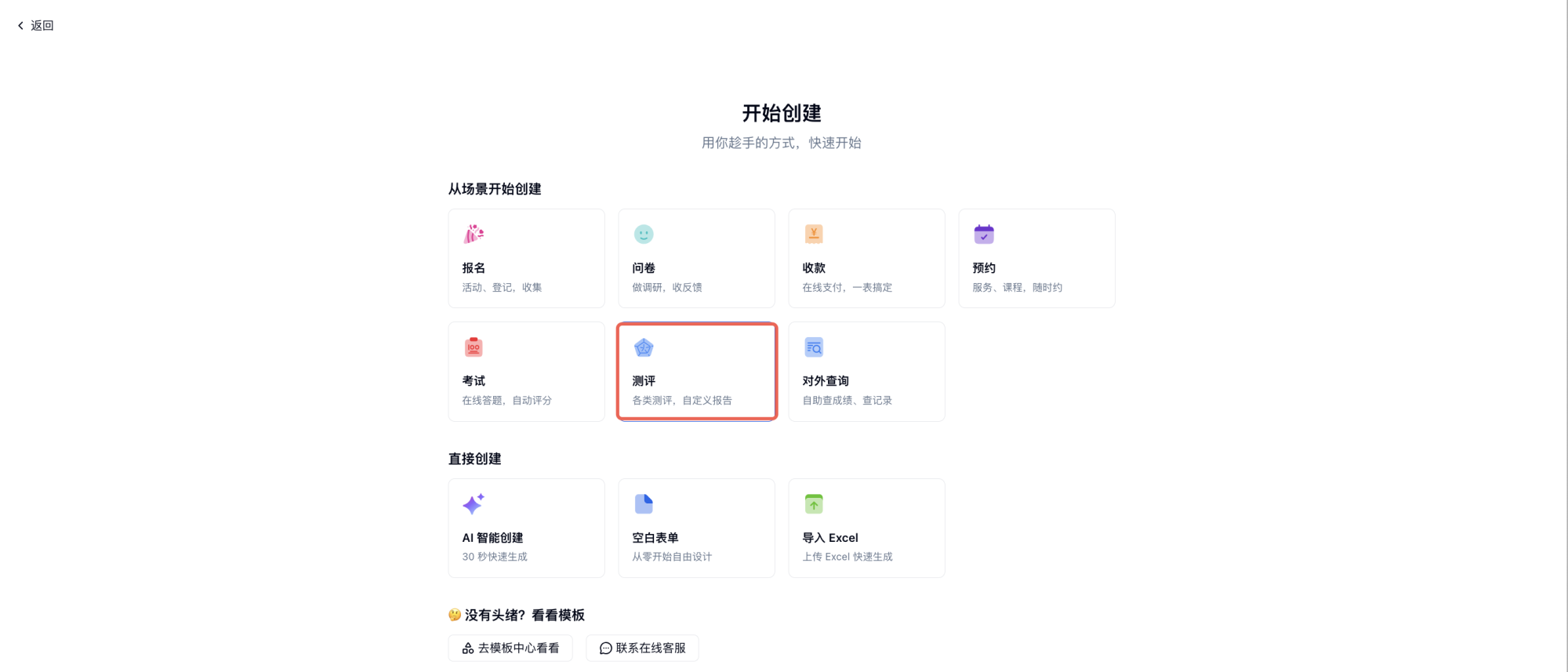
支持 AI 智能创建、空白创建两种表单搭建方式。
AI 智能创建:可上传图片及 Word、Excel、PPT、PDF 格式文件,智能解析内容自动生成表单;单次最多上传 3 个文件,单文件大小不超过 5MB。
空白创建:支持选择一页一题、一页多题两种排版样式自主搭建。

编辑测评题目与分值
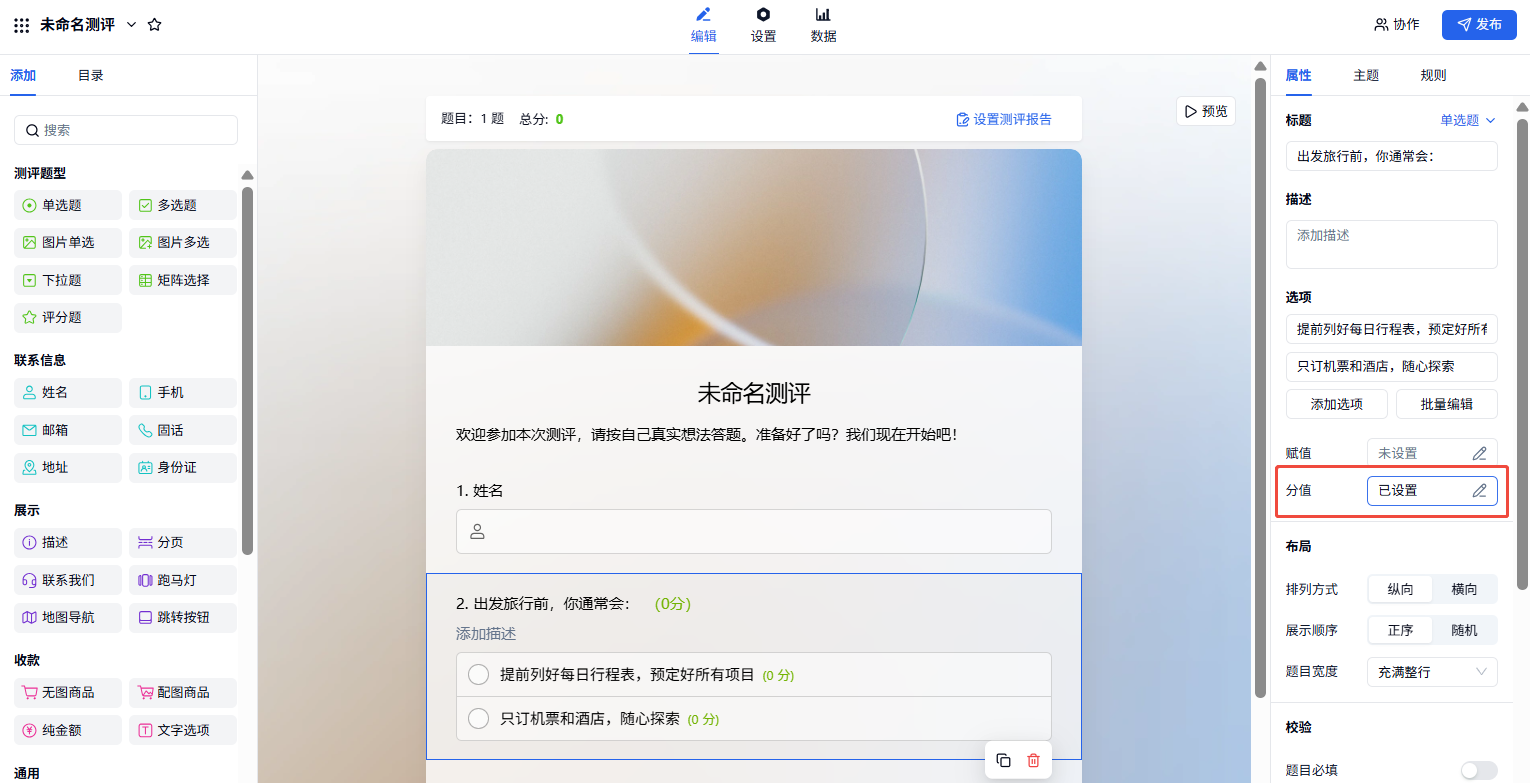
1.我们支持的题型有:单/多选题(图片单选/图片多选)、下拉题、评分题等,添加题目后,可在该字段右侧编辑栏为每道题设置分值。
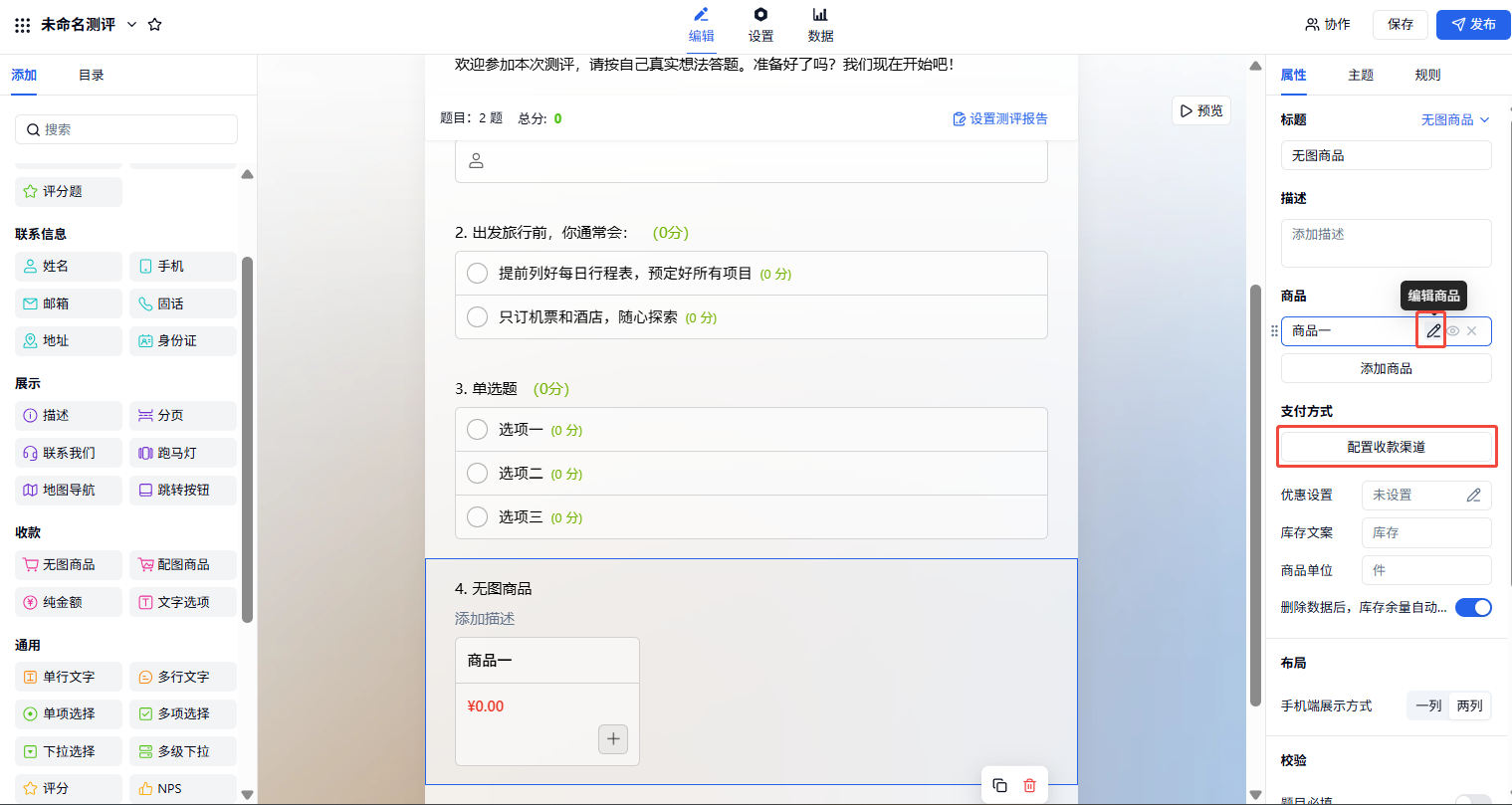
2.若需要填表者付费后才能查看测评报告,可添加收款字段,设置价格等信息之后配置「支付方式」,并将该字段设为必填。
设置测评须知与题目结构
测评开始时,会展示测评须知,分为题目结构和注意事项文案 2 个部分。用于提示测评者相关信息。
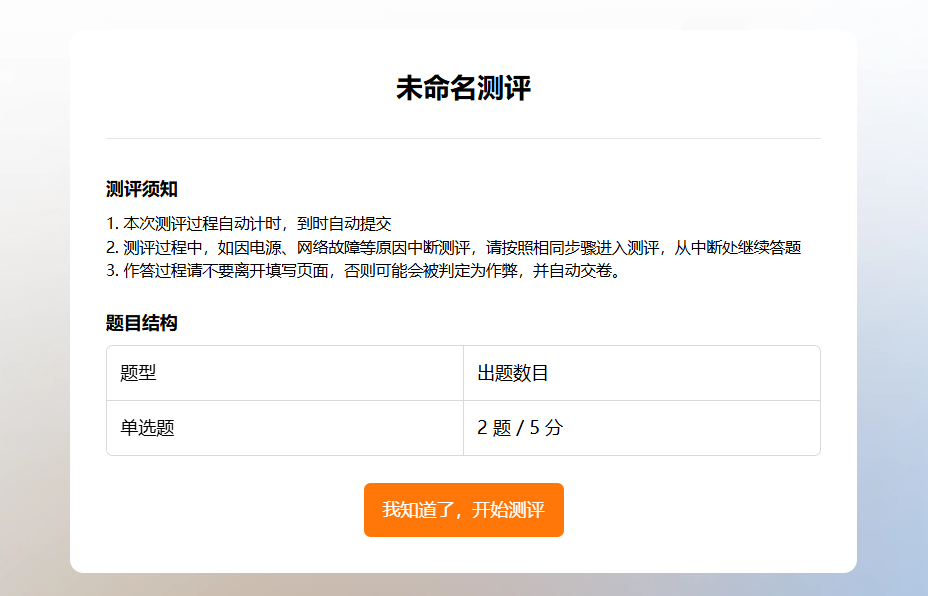
可在测评设置处自定义文案或选择隐藏测评须知及题目结构。
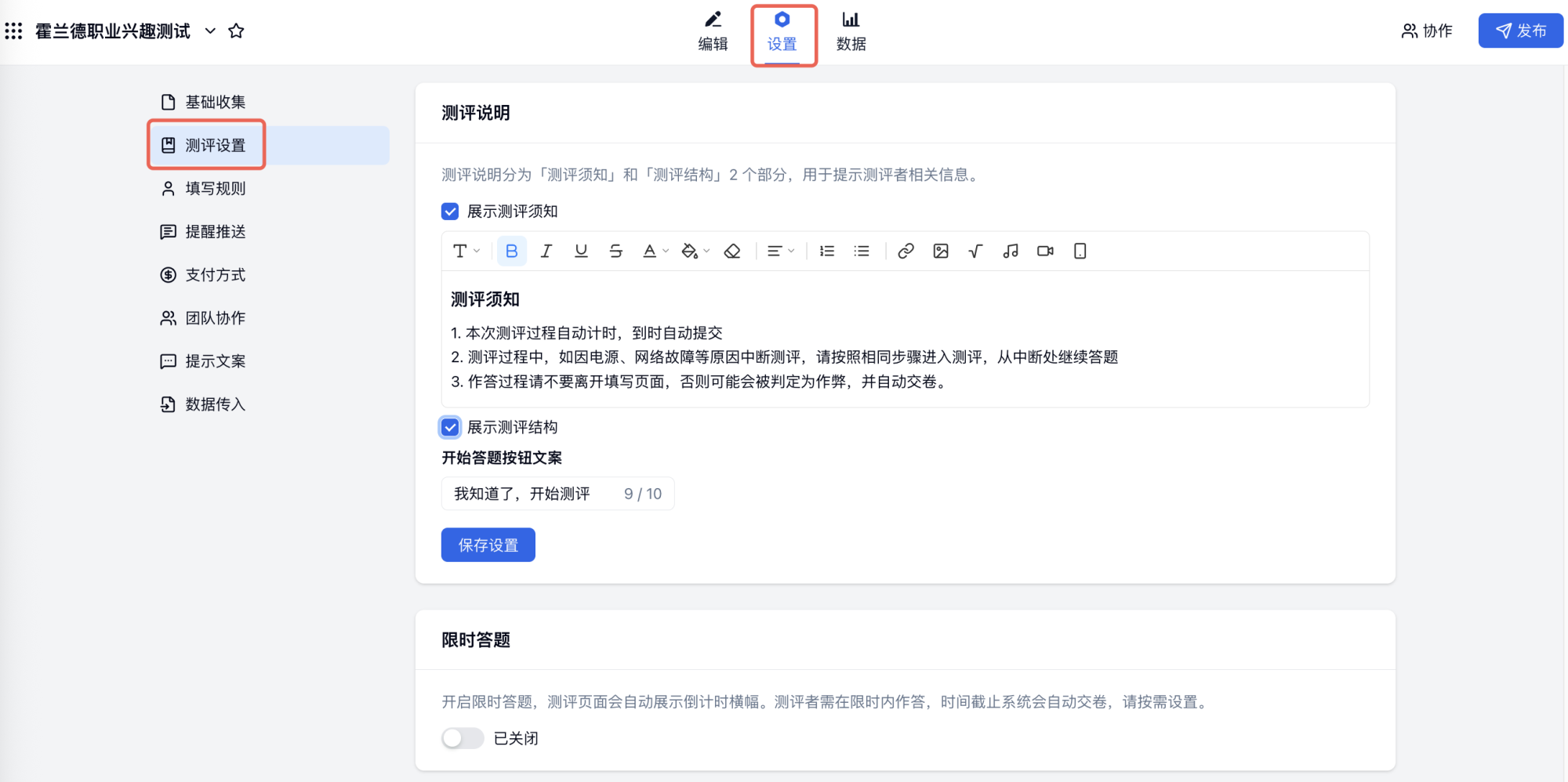
设置限时答题
可设置答题时间,并在答题页面实时显示倒计时,时间截止便会自动交卷。系统默认不开启限时答题,设置路径:「设置」→「试卷设置」→「限时答题」。
⚠️ 测评场景限时答题注意事项:
-
当开启限时答题时,所有被识别为题目的字段不能设置为必填。
-
填表人中途退出并且再次进入测评,限时时间不会重新计算,例如:限时答题 10 分钟,用户进入表单停留 5 分钟然后关闭页面,3 分钟后再次进入,剩余时间只剩 3 分钟。此功能基于填表人浏览器缓存,更换浏览器或者清理缓存可以重新计时。
-
同时开启了「限时答题」和「非题目字段必填」功能。当「限时时间」结束,系统会自动触发提交;但因为存在未填写的必填字段,系统无法成功提交,进入了「补充必填信息」状态,此时只显示未填写的必填项,填表人会在页面顶部看到黄色的提示「请填写以下内容,过程中请不要退出页面或者点击返回,否则视为放弃提交」。
解决方式:
-
表单创建者配置调整:取消限时答题功能,或取消所有必填字段。
-
填表人处理:
-
补充必填信息后,刷新填写;
-
清理浏览器缓存,重新填写。
-
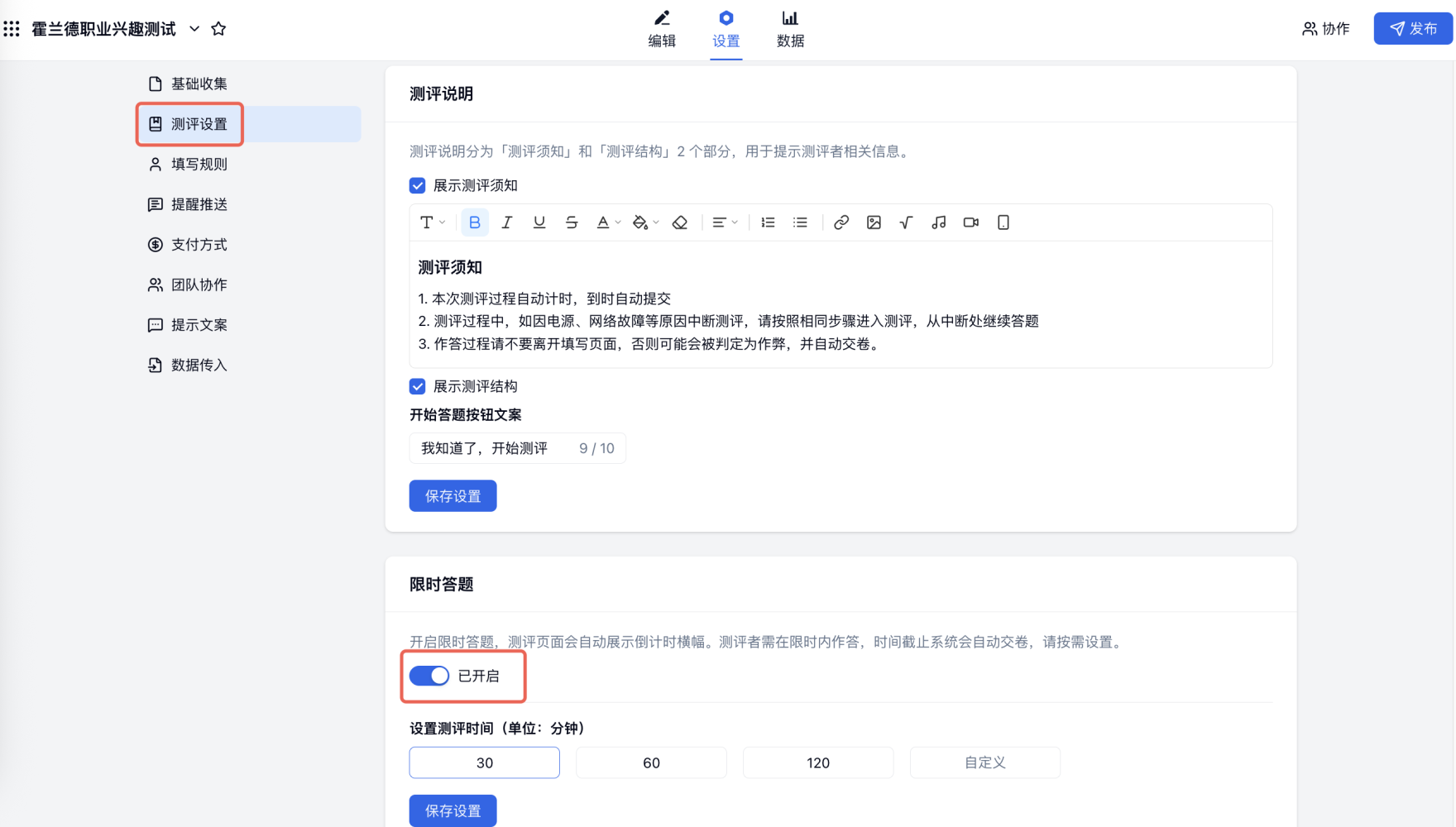
考试场景的限时答题说明见制作考试场景表单。
设置随机出题
即随机展示表单内 N 道题,每次打开测评链接,卷面都可能不同,防止泄题。
-
按题型抽取:可以随机从已创建的题目类型中抽取 N 个题目,进行测评;
-
所有题目中抽取:在所有题目中按设定的数量随机抽取题目。
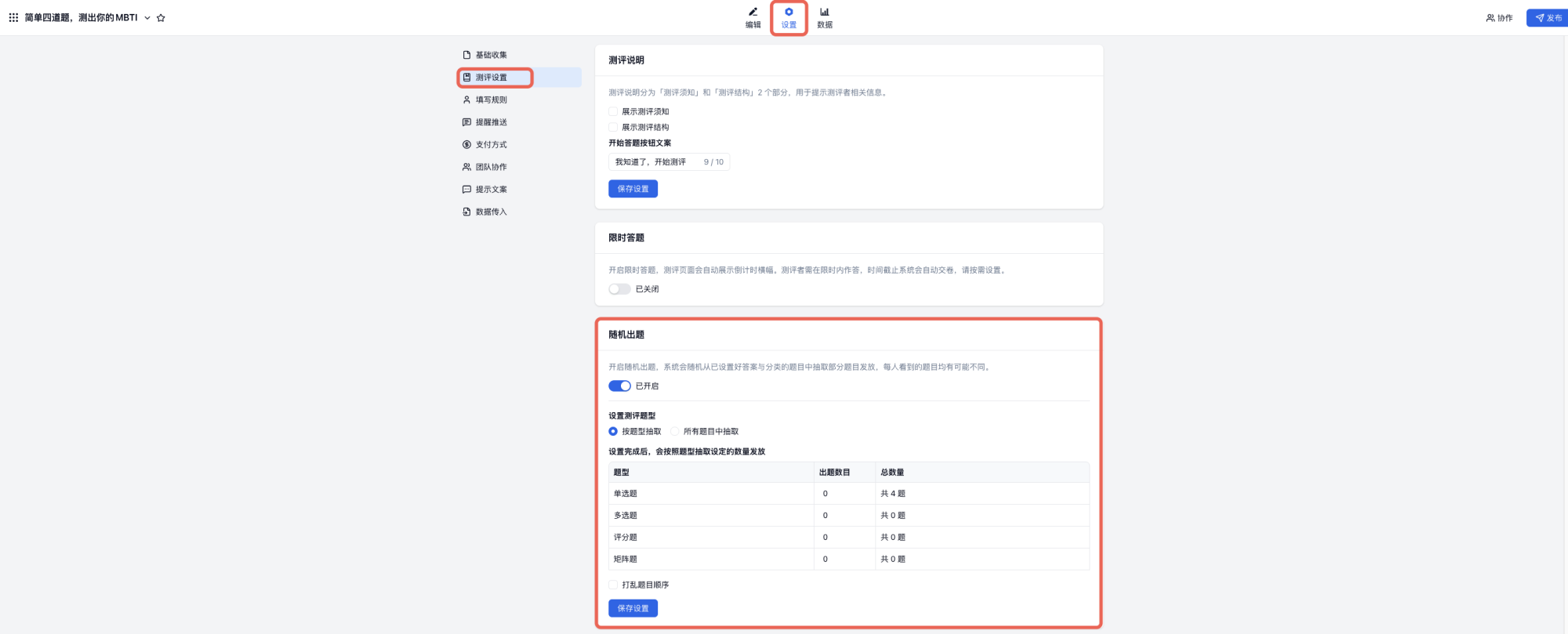
系统默认不开启随机出题,设置路径:「设置」→「试卷设置」→「随机出题」。考试场景的随机出题说明见制作考试场景表单。
开启测评防作弊
在表单「设置——测评设置——防作弊」,4,399 元/年起的企业套餐支持开启该功能。
开启防作弊开关后(防作弊开关实时生效),默认选中所有选项功能,切屏时间和切屏次数默认为 3。
1. 禁止题目被复制
开启后,答题页的内容无法被复制。
2. 禁止题目被粘贴
开启后,简答题、填空题、横向填空无法从别处复制内容进行粘贴。
3. 禁止切屏
-
开启后,当切换屏幕、考试/测评页面再次进入、刷新当前页面,回到表单后会弹出提示框,记切屏一次。
-
只在答题页切屏才会生效,考前阅读不会生效。

展示测评报告
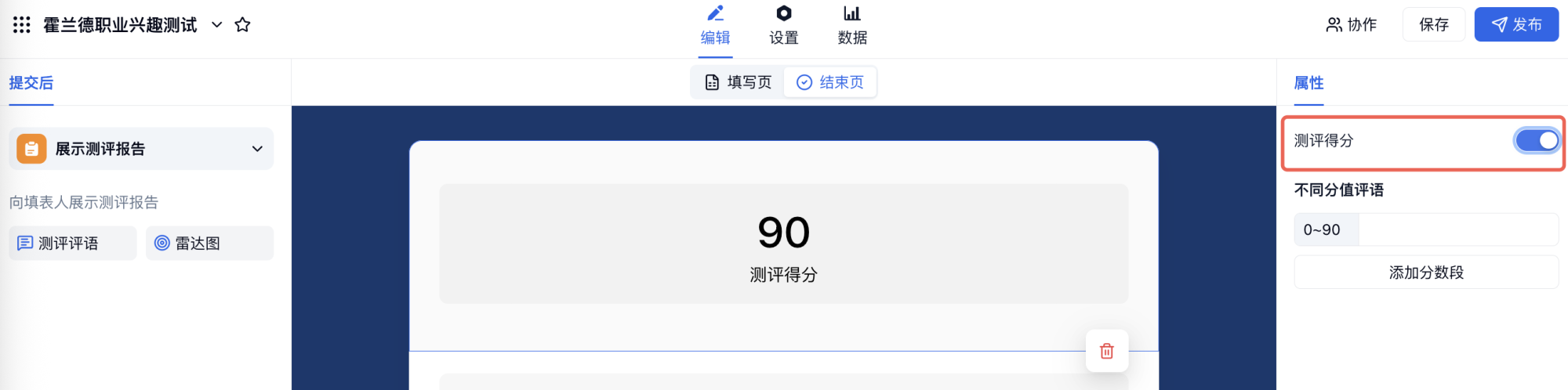
填表人提交测评表单成功后,可查看测评报告。设置路径:表单「编辑——结束页——展示测评报告」,该功能专业版及以上套餐支持使用。
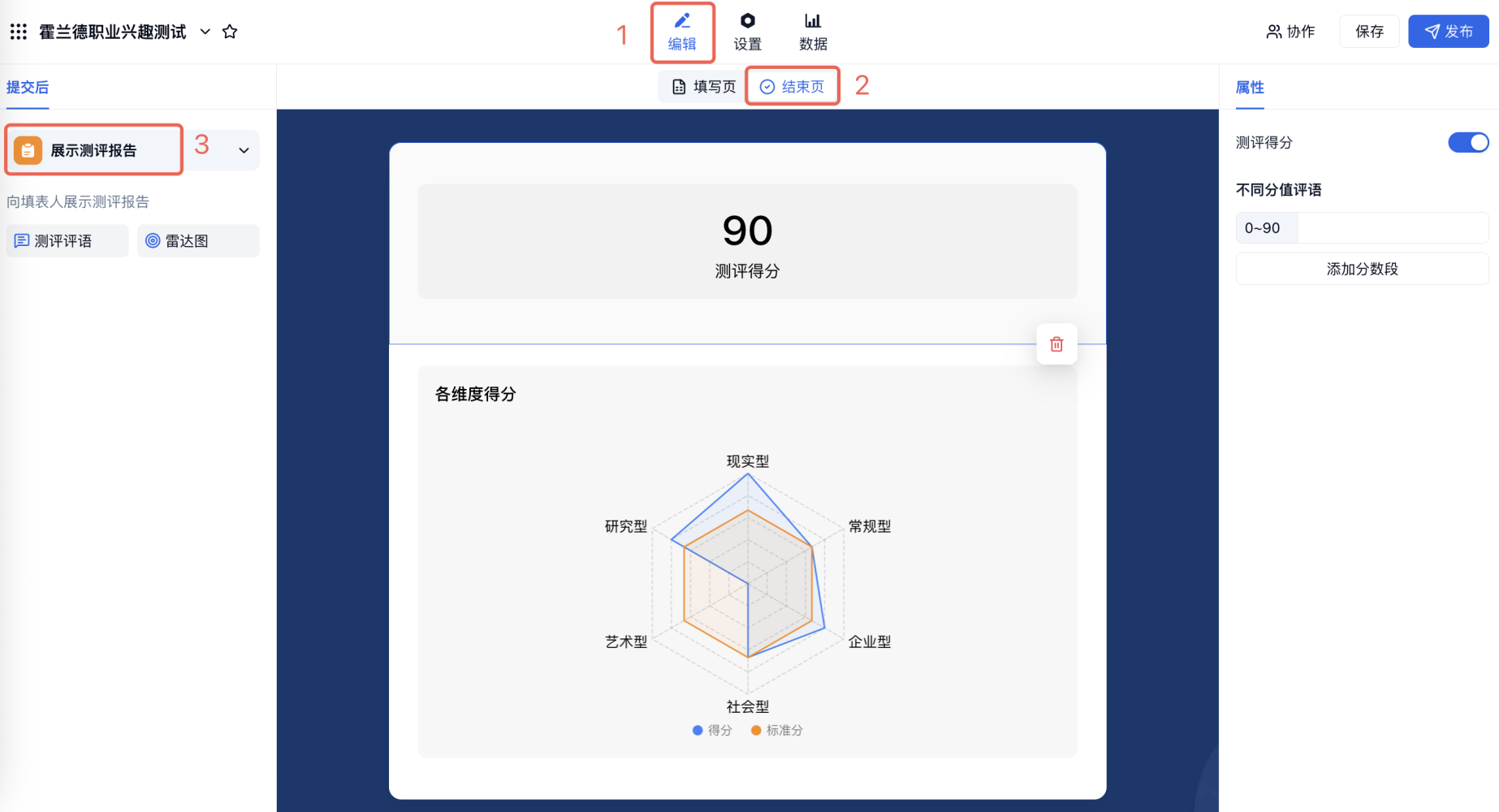
你可以设计报告内容,报告内容包括:
- 测评总分:根据测评所有题目得分求和,默认展示测评总分,可关闭;
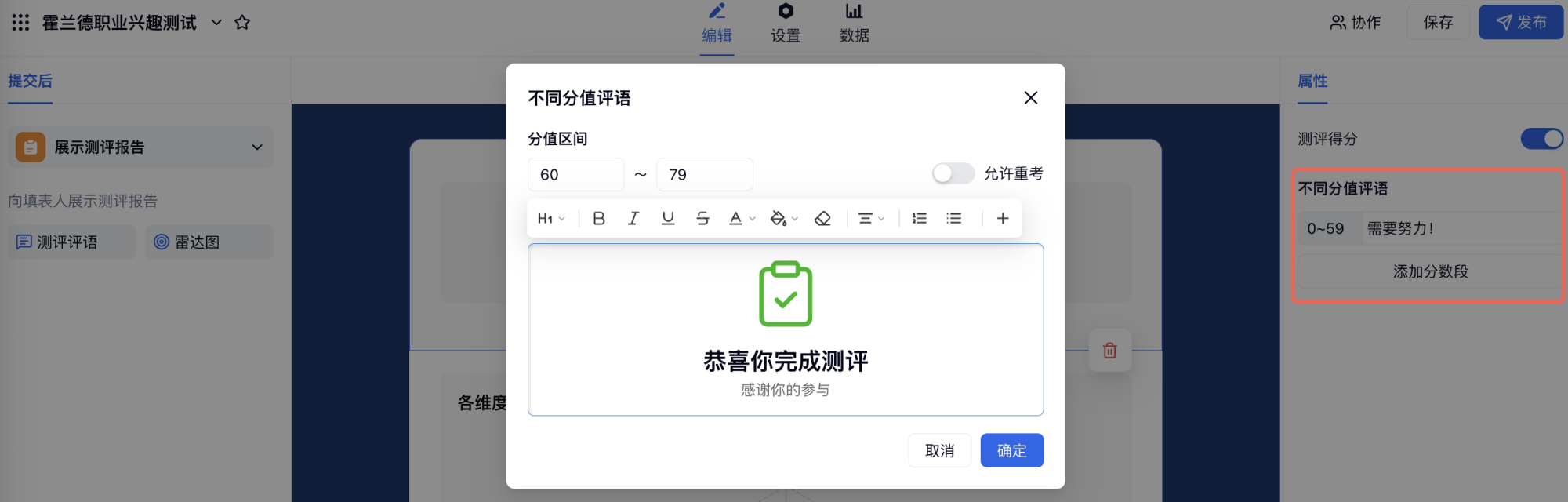
- 根据测评分数显示不同评语;
- 根据各维度得分展示雷达图。
⚠️ 免费版限制:免费版完成维度设置后,测评报告与雷达图仅支持创建者在「数据详情页」查看;如需填表人提交后直接展示报告,请升级至付费版并开启「展示测评报告」。
设置测评维度
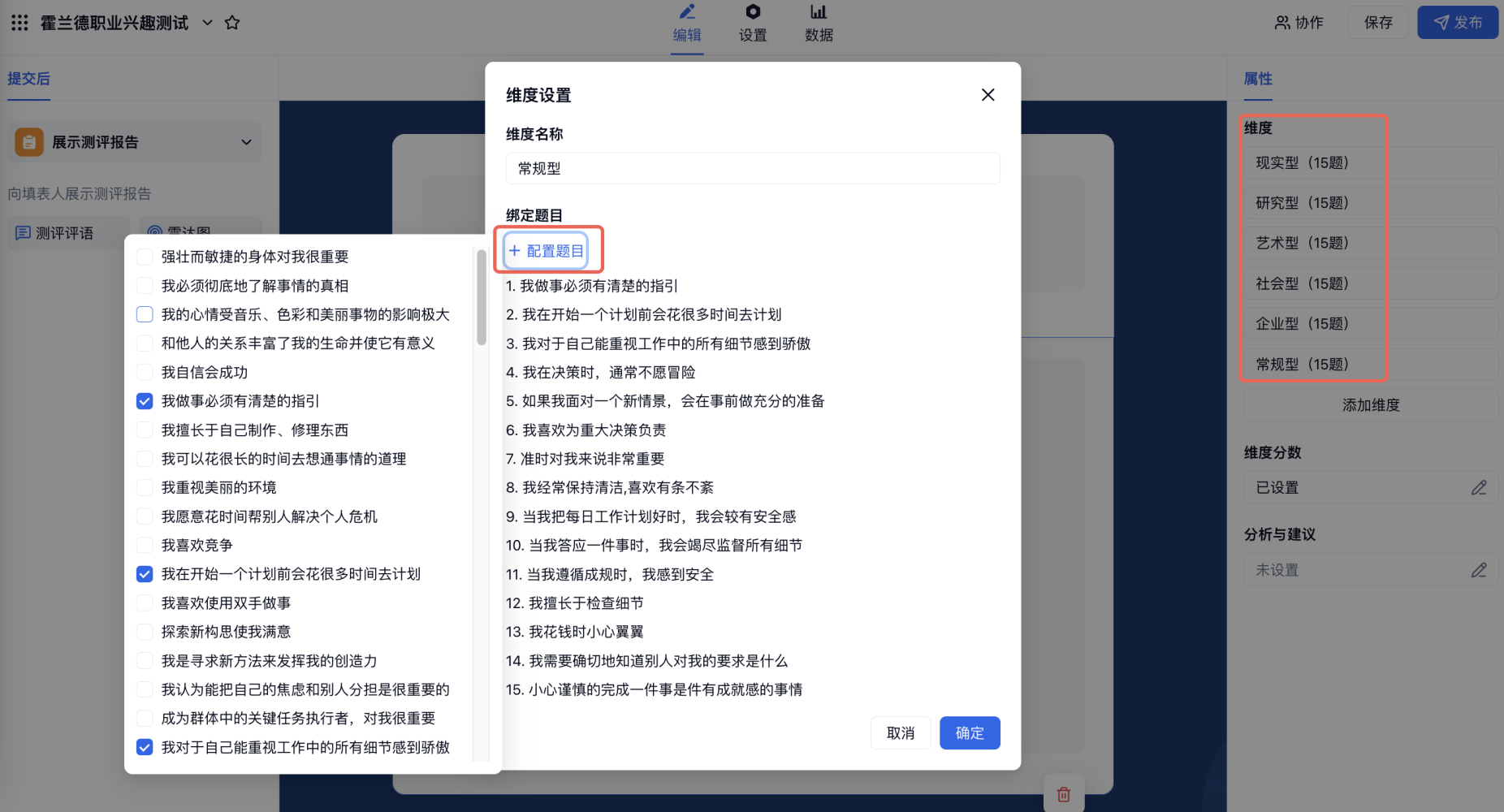
为每个维度绑定题目并配置计分规则,提交后结果以雷达图呈现,可实现多维度测评。
1.绑定题目。编辑维度名称,点击配置题目,将该维度对应的题目勾选上,即可完成绑定。
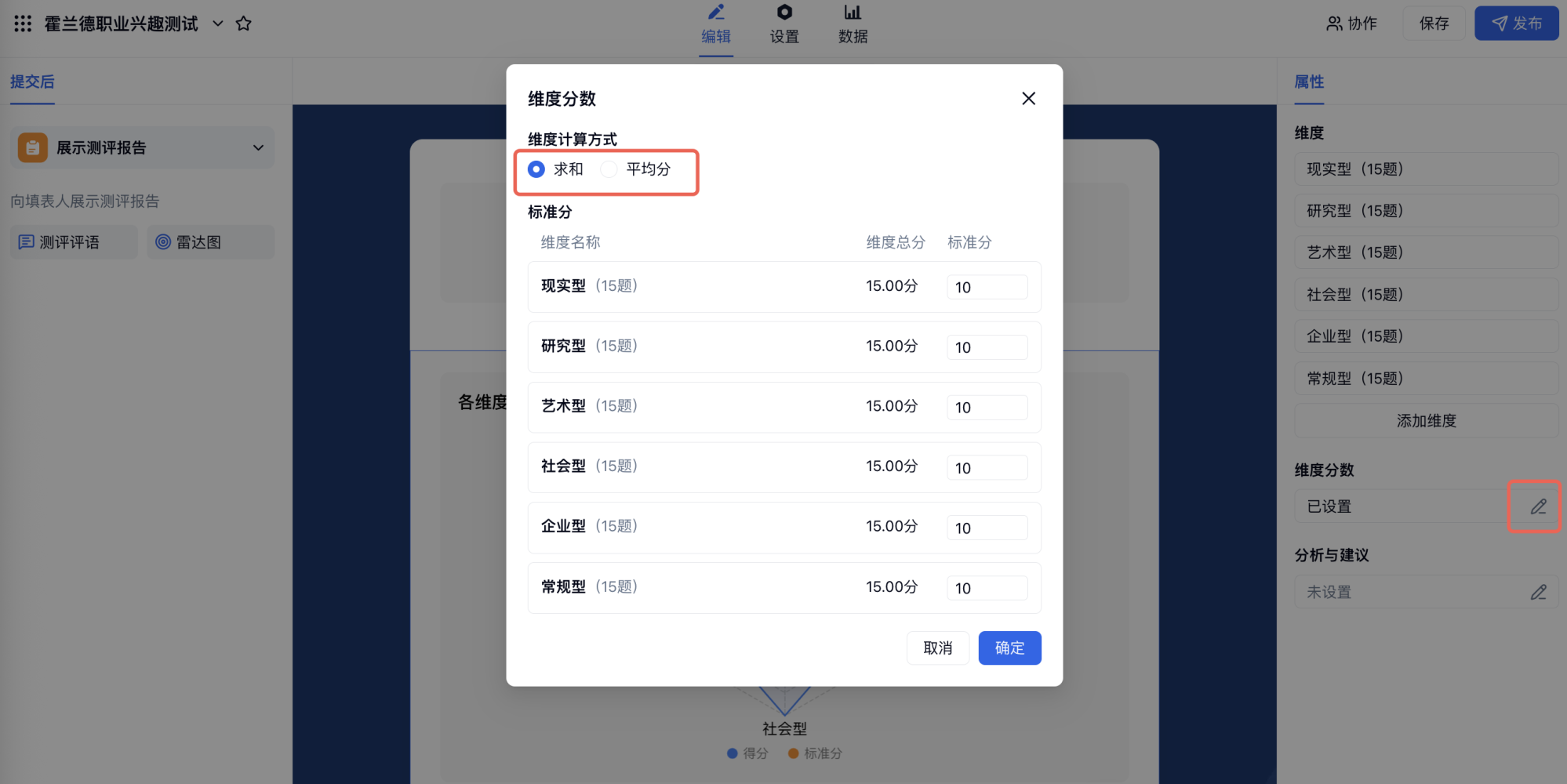
2.设置维度计算方式。可选「求和」(题目分数之和)或「平均分」(题目分数之和/题目数),并显示维度总分与标准分。
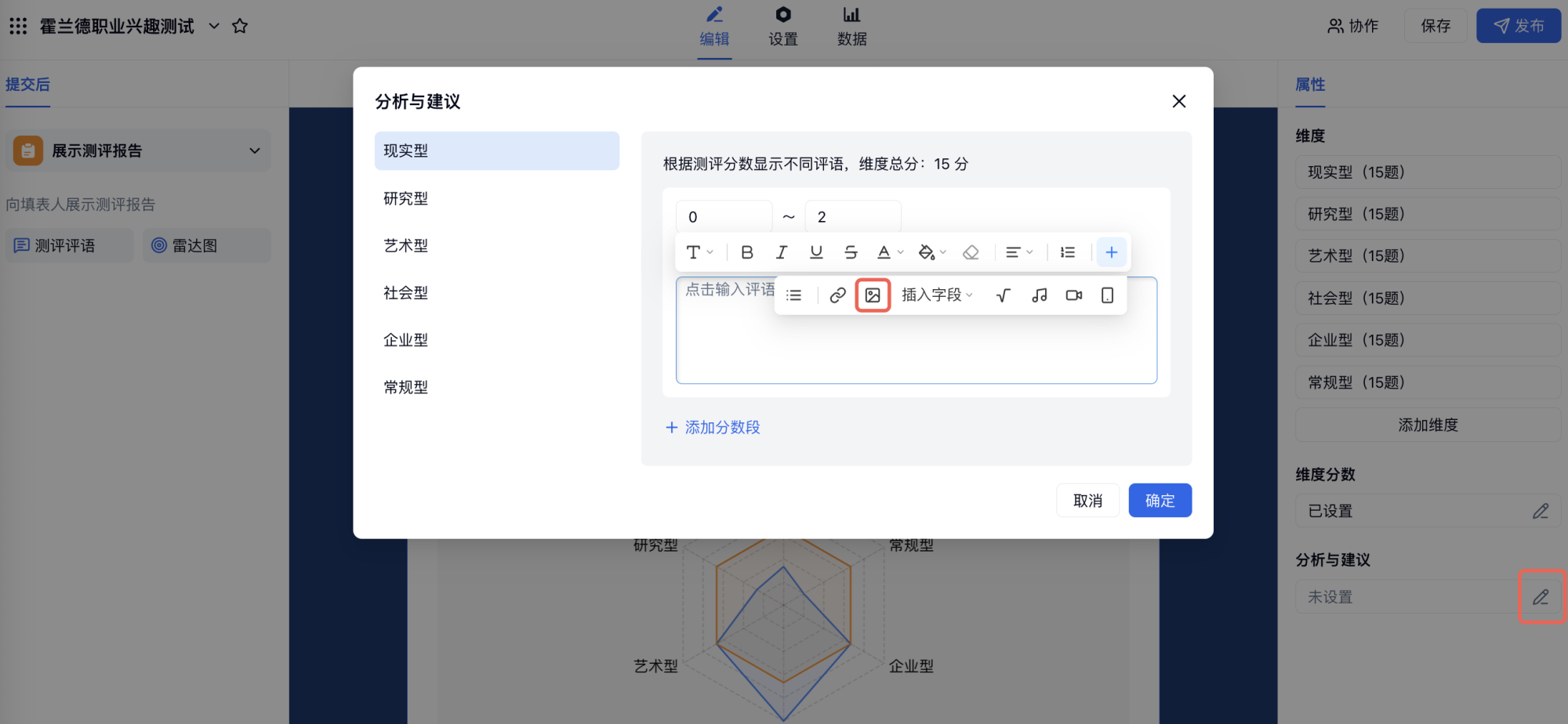
3.设置维度分数段评语。可为每个维度设置不同分数段,并对不同分数段编辑不同的评语 / 维度分析文案,支持输入文字或图片。
⚠️注意:测评表单配置提交后展示测评报告&有商品支付:
-
没有绑定支付方式,提交数据生成测评报告;
-
设置绑定了模拟支付/真实支付:
如果表单支付「已付款」,或无需支付,提交数据后生成测评报告;如果表单支付「未付款/已退款」,不生成测评报告。
发布测评
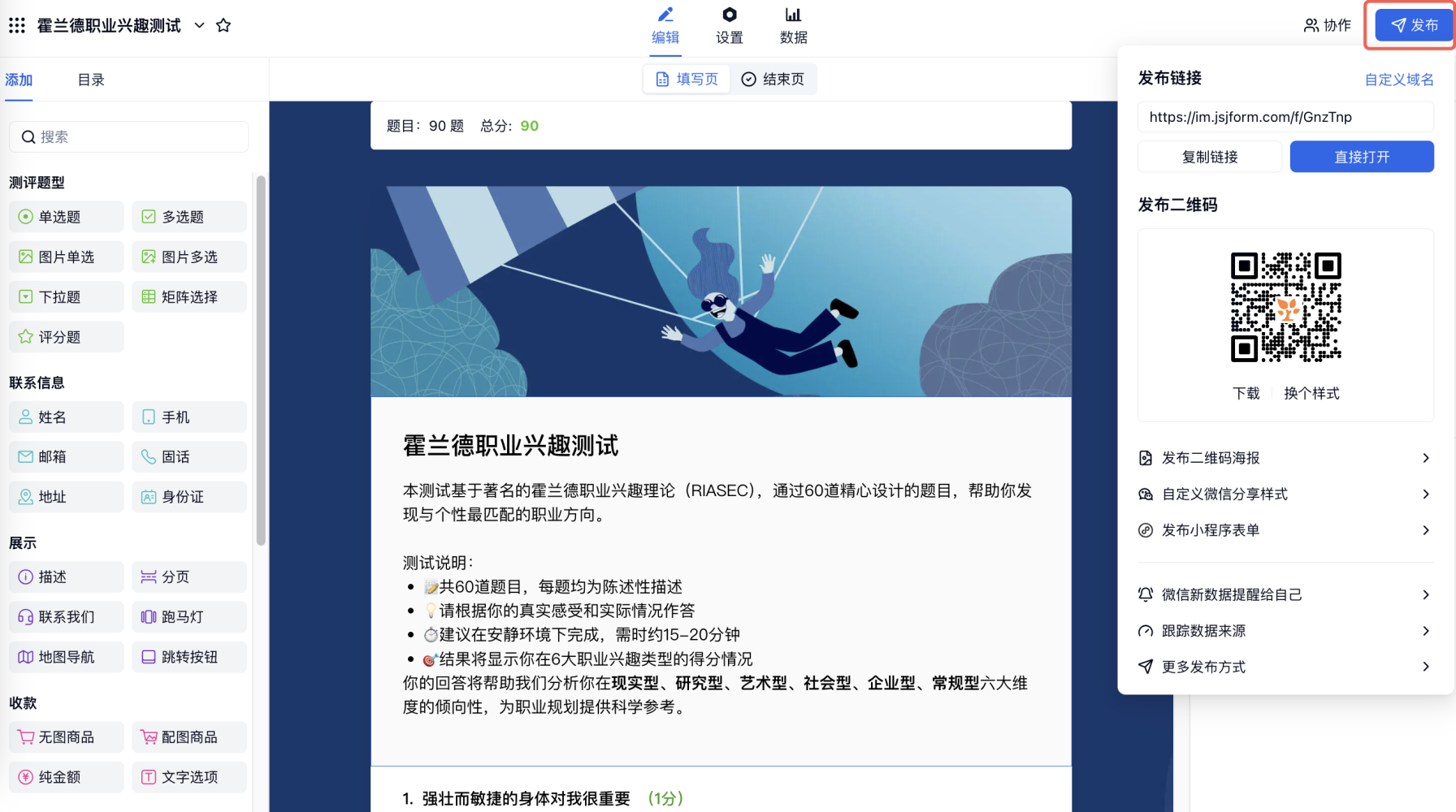
编辑设置好测评后,可点击右上角「发布」,获得测评链接及测评二维码,发给你的测评人即可。
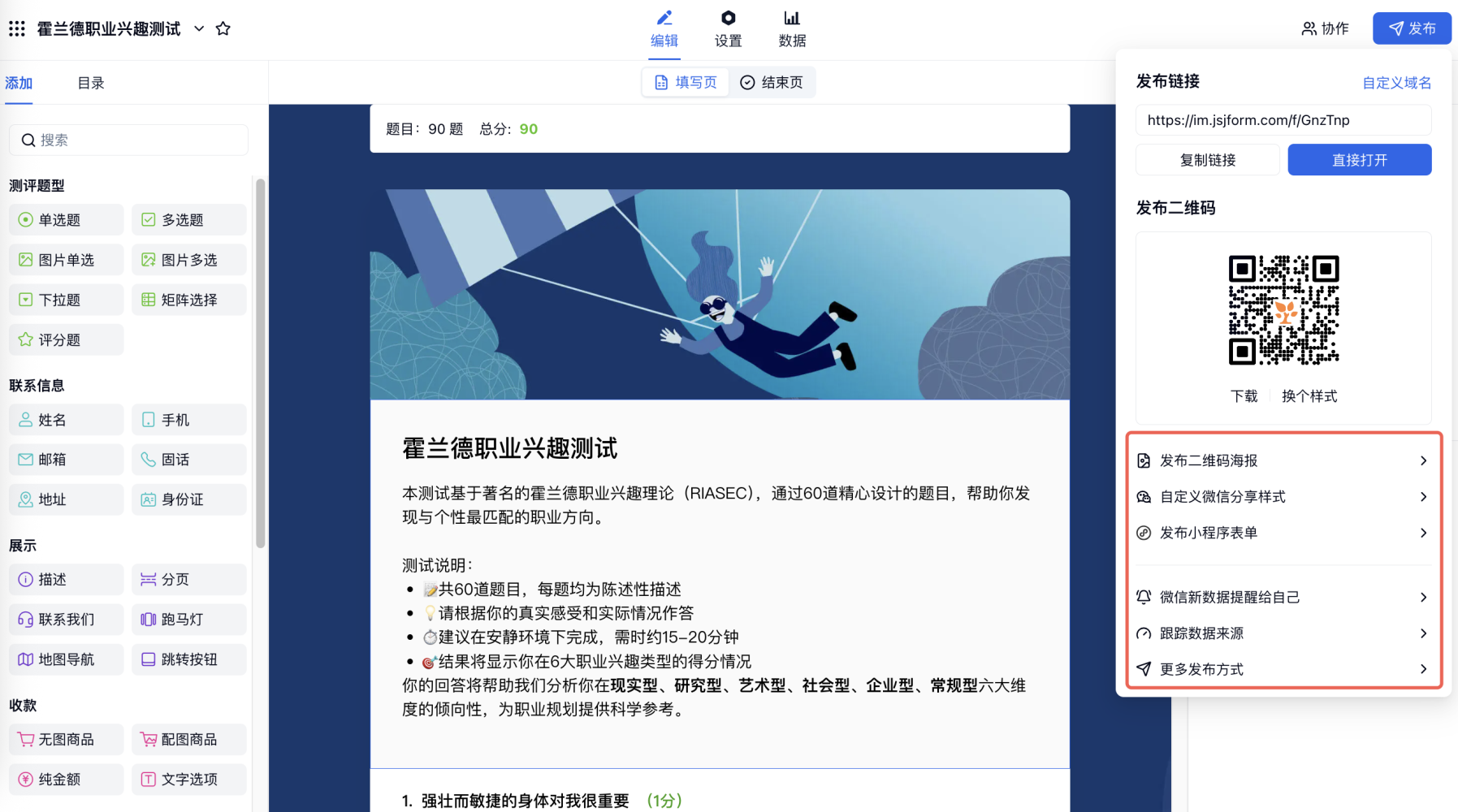
同时你也可以根据实际需求设置发布方式。
查看与导出测评数据
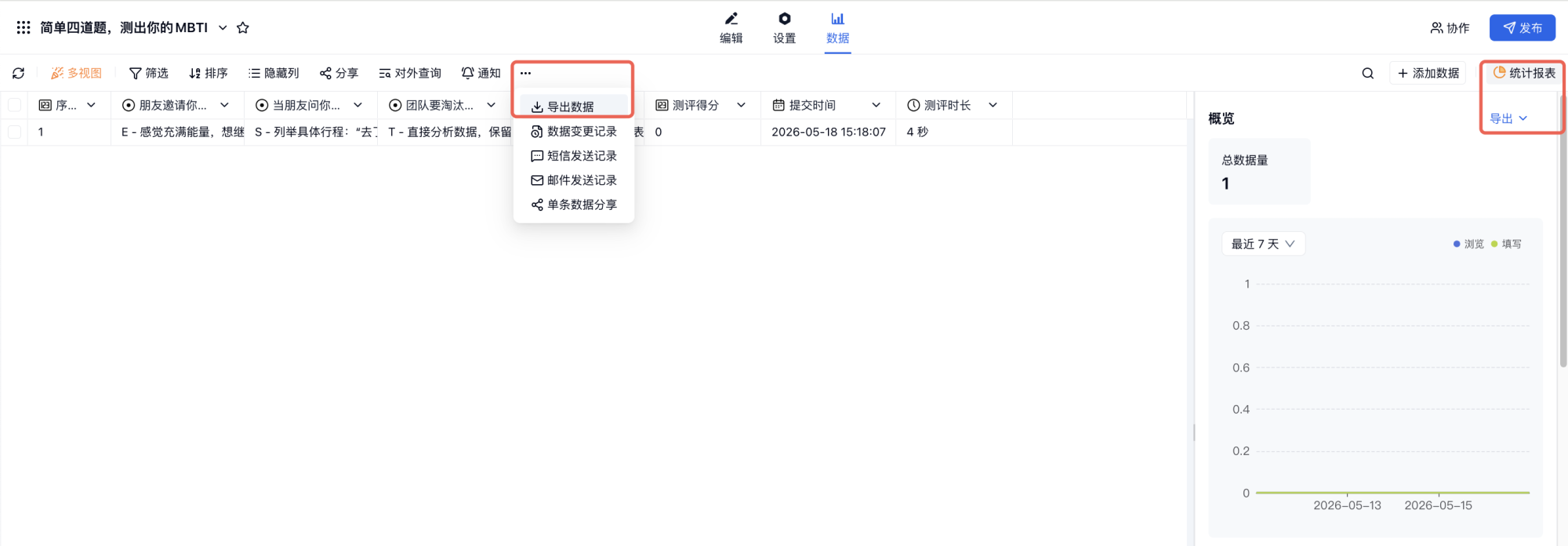
1.作为表单创建者:测评表单发布后,可前往「数据」查看已收集到的数据,并且操作导出数据、导出统计报表。
2.作为填写者:可以在表单创建者提供的对外查询链接查询到自己的测评数据,点击查看 如何创建对外查询 。
3.金数据支持将数据导出成 Excel 文档,点击查看 详细导出步骤 。
分享测评结果
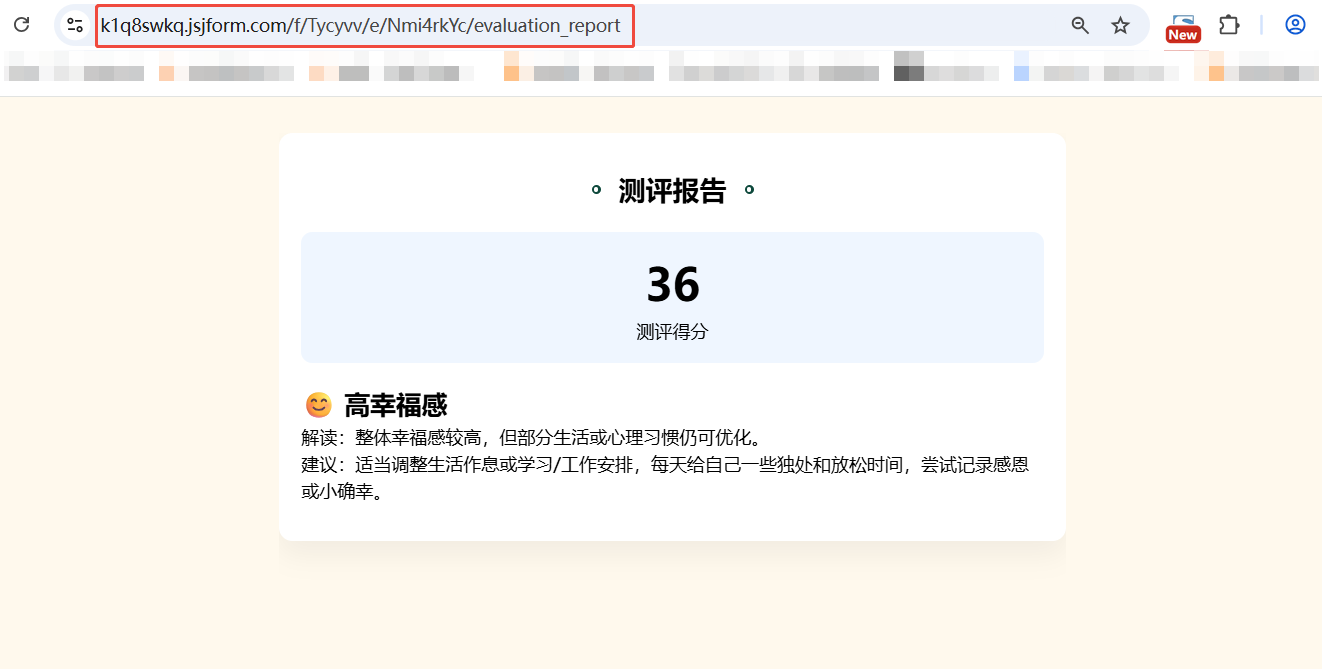
填表提交成功之后展示测评报告。此时可复制网址栏的链接分享给其他人,其他人可直接查看到测评报告内容。
测评常见问题
测评能否统计某个选项被选了多少次来出结果?
不能。测评按「选项分值」计分,按维度求和、平均分等聚合,不支持以"某选项被选了多少次"出结果,因此"选某选项最多 = 某结果"无法自动实现。
测评能否取得分最高的维度来匹配结果?
不能。测评对每个维度按各自分数段分别展示文案,不会跨维度比较、自动取最高分维度作为结论。例如维度老虎 100、狮子 20、孔雀 80,系统不会判定"你的性格类型是老虎"。
根本原因是维度绑定的是「题目」、选项分值全维度共用,只按分数段出结果。如需此类性格分型 / 趣味测评效果,可导出数据后人工统计判断。
测评数据导出的 Excel 包含测评报告内容吗?
不包含。导出的 Excel 仅含每条数据的字段作答与得分,不含测评报告(评语、维度分析、雷达图等)内容。
测评的雷达图可以在手机端查看或打印吗?
不可以。手机端、小程序不支持显示维度雷达图,需在 PC 端查看。如需打印雷达图,请在 PC 端打开测评结果页,使用浏览器自带的打印功能。
新版测评没有「批量设置分值」入口怎么办?
新版测评编辑页暂无「批量设置分值」入口。如需批量设分,可在编辑页切换到「旧版」完成批量设置分值,再切回新版发布。
资费介绍
以下是测评的资费介绍:
| 功能 | 免费版 | 专业版 | 专业增强版 | 企业基础版 | 企业协作版 | 企业高级版 |
|---|---|---|---|---|---|---|
| 价格 | 免费 | 599 元/年 | 2,399 元/年,299 元/月 | 4,399 元/年 | 7,399 元/年 | 23,999 元/年 |
| 是否支持创建 | ✅ | ✅ | ✅ | ✅ | ✅ | ✅ |
| 限时答题 | ✅ | ✅ | ✅ | ✅ | ✅ | ✅ |
| 防作弊 | ❌ | ❌ | ❌ | ✅ | ✅ | ✅ |
| 展示测评报告 | ❌ | ✅ | ✅ | ✅ | ✅ | ✅ |