

字段规则配置指南
设置字段规则,根据不同选项显示不同的字段。简单来说,字段规则是一种条件显示机制——根据用户的选择,动态控制表单中哪些字段显示、哪些字段隐藏。
字段规则配置前的必要准备
-
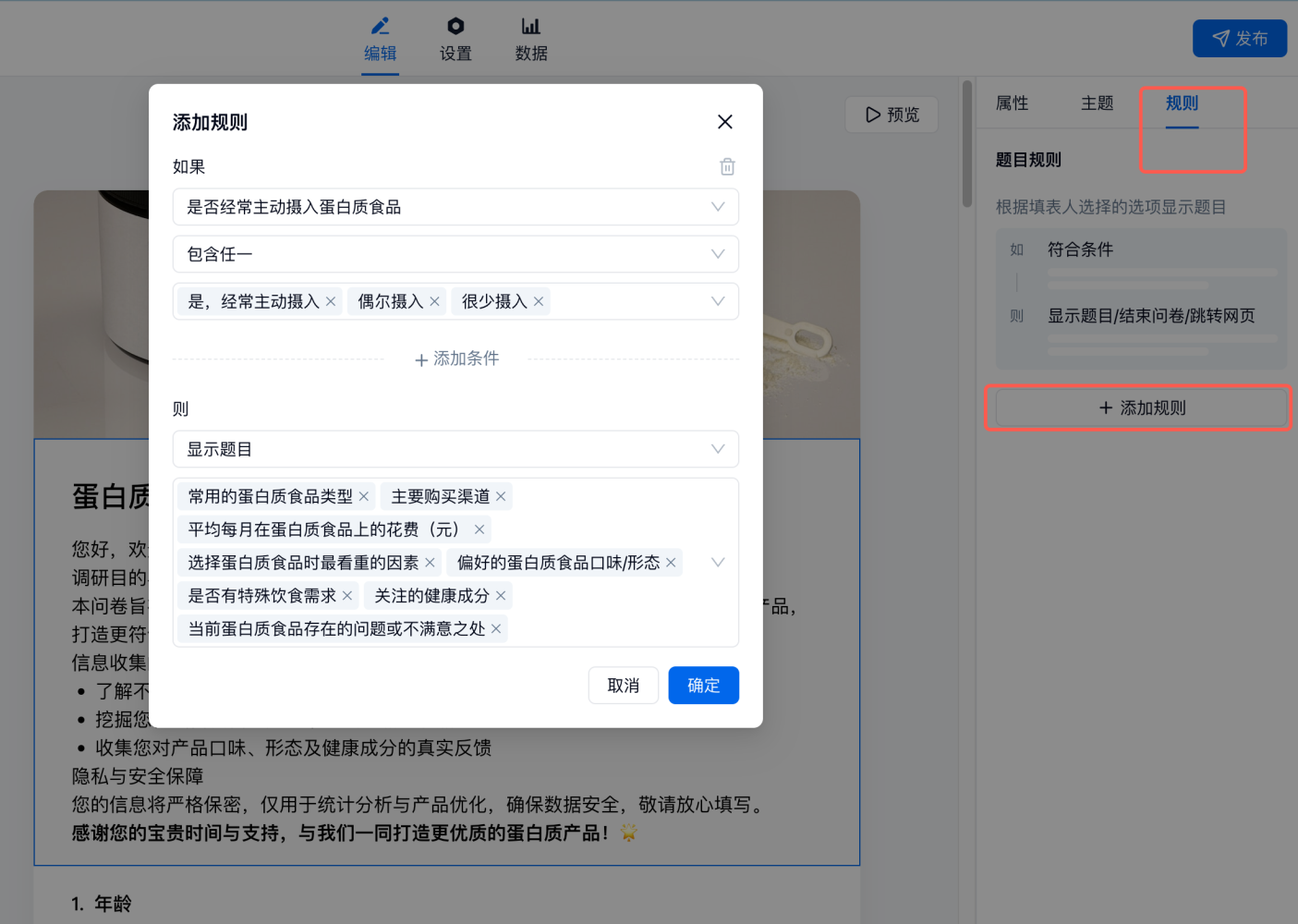
先保存表单:在「表单编辑」→「字段」页面,将内容制作好,字段添加完整,点击右上角「保存」,保存成功。
-
必须包含可作为条件的字段:表单中至少要有一个能作为规则条件的字段(文本类、单项/多项选择、图片单选/多选、下拉框、多级下拉框、排序、评分、NPS、预约、表单关联字段等),完整支持列表见下方「字段规则支持的条件类型」。
-
进入规则设置:在右侧点击「规则」。
⚠️ 重要提示:
-
被规则控制的题目默认不显示,需要满足指定条件才会展示出来;
-
字段规则和跳转规则设置数量超过 500 条时,「添加新规则」按钮会隐藏。
字段规则的核心逻辑
规则的基本格式
规则 n:在「字段 X」包含任一「选项内容」则显示「字段组」规则的动作有两种:显示指定字段,或结束表单(满足条件时停止作答、不再显示后续题目)。
核心原理
原理1:只有显示,没有隐藏
-
系统只提供「显示」规则,不提供「隐藏」规则;
-
字段默认状态是不显示,只有被规则明确指定时才显示;
-
没有被任何规则控制的字段将一直隐藏。
⚠️ 这里的「默认不显示」由规则引擎自动处理。不要把被规则控制的字段本身设成「隐藏字段」——「隐藏字段」是字段级永久隐藏,一旦设了,规则的「显示」也无法把它显示出来,会导致无论选哪个选项该字段都不出现。被规则控制的字段保持普通字段即可。
原理2:选项触发的互斥性
-
每个选项独立触发其对应的显示规则;
-
选择选项 X → 只显示 X 控制的字段;
-
不选择选项 X → X 控制的字段不显示;
-
切换选项时,前一个选项控制的字段会自动隐藏。
原理3:多选项可控制同一字段
-
同一字段可被多个不同选项的规则控制;
-
例如:规则1「选 A 显示第 5 题」+ 规则2「选 B 显示第 5 题」;
-
结果:选 A 或选 B 都会显示第 5 题。
原理4:多层级的依赖链
字段显示可以形成多层依赖关系:
-
第 3 题显示条件:第 2 题选 D;
-
第 2 题显示条件:第 1 题选 B 或 C;
-
最终:第 3 题显示需要满足完整链条(第 1 题选 B/C → 第 2 题显示 → 选 D → 第 3 题显示)。
原理5:「跳转」效果的实现方式
「跳转」不是真正的页面跳转,而是通过精确控制显示内容实现的视觉效果:
-
为目标选项设置只显示特定字段;
-
为其他选项设置显示常规流程字段;
-
通过显示内容的差异,营造出「跳转」的效果。
原理6:被显示字段必须排在条件字段之后
-
规则里"要显示的字段"必须排在"条件字段"的后面;
-
若把要显示的字段放在了条件字段前面,规则将无法设置或不生效;
-
因此配置前先按逻辑顺序排好字段:条件题在前,被它控制显示的题在后。
原理7:一条规则可以有多个条件(且 / 或)
-
一条规则可以挂多个条件,并选择它们之间的关系:
-
同时满足(且):所有条件都成立,才显示目标字段;
-
满足任一(或):任一条件成立,就显示目标字段。
-
-
例:「城市」包含任一「北京」且「年龄」介于「18-60」→ 显示「线下活动报名」。
字段规则支持的条件类型
字段规则的条件分三种类型:「包含任一」「不包含任一」「介于」。不同字段类型支持的条件不同。
「包含任一」支持的字段
文本类:「姓名」「手机」「身份证」「固话」「邮箱」「网址」「单行文字」「多行文字」
选择类:「单项选择」「多项选择」「图片单选」「图片多选」「下拉框」「多级下拉框」「排序」「预约」
关联类:表单关联的「关联字段」和「展示字段」。
「不包含任一」支持的字段
文本类:「姓名」「手机」「身份证」「固话」「邮箱」「网址」「单行文字」「多行文字」
选择类:「单项选择」「多项选择」「图片单选」「图片多选」「下拉框」「多级下拉框」「排序」「预约」
关联类:表单关联的「关联字段」和「展示字段」。
「介于」(数值区间)支持的字段
「评分」「NPS」。这两类字段按分值区间设置条件(例如「评分介于 4-5 分」),不使用「包含任一 / 不包含任一」。
字段规则常见误解与正确做法
字段规则常见误解
许多用户只设置了部分规则,期望系统自动理解其意图。
错误示例:
-
只设置:规则1「第 1 题选 A,显示第 10 题」;
-
期望:选 A 自动「跳转」到第 10 题,选其他自动按顺序显示。
实际结果:
-
选 A:显示所有字段(因为其他字段没有被控制);
-
选 B 或 C:第 10 题隐藏,其他字段正常显示。
字段规则正确做法
为每个选项都设置完整的显示规则,明确告诉系统每种情况下应该显示什么。
正确示例(第 1 题有 A、B、C 三个选项):
-
规则 1:在「第一题」选择 A 选项时,显示「第 10 题」;
-
规则 2:在「第一题」选择 B 选项时,显示「第 2-10 题」;
-
规则 3:在「第一题」选择 C 选项时,显示「第 2-10 题」。
多层级字段规则配置详解
多层级字段规则是指题目显示存在层层递进的依赖关系。
典型场景分析
需求描述:
-
「第一题」选 A 跳转到「第10题」(跳过中间题目);
-
「第二题」选 D 才显示「第 3 题」。
正确的规则配置:
规则 1:在「第一题」选择 A 选项时,显示「第 10 题」
规则 2:在「第一题」选择 B 选项时,显示「第 2 题」和「第 4-10 题」
规则 3:在「第一题」选择 C 选项时,显示「第 2 题」和「第 4-10 题」
规则 4:在「第二题」选择 D 选项时,显示「第 3 题」
配置要点解析
-
实现跳转效果
规则 1 只显示第 10 题,实现了「跳转」的视觉效果。 -
层级依赖处理
「第 3 题」由「第 2 题」控制,因此规则 2、3 必须排除「第 3 题」。 -
规则独立性
每个规则独立运行,系统不会自动推断规则之间的关系。
实用场景示例
场景1:符合条件结束表单
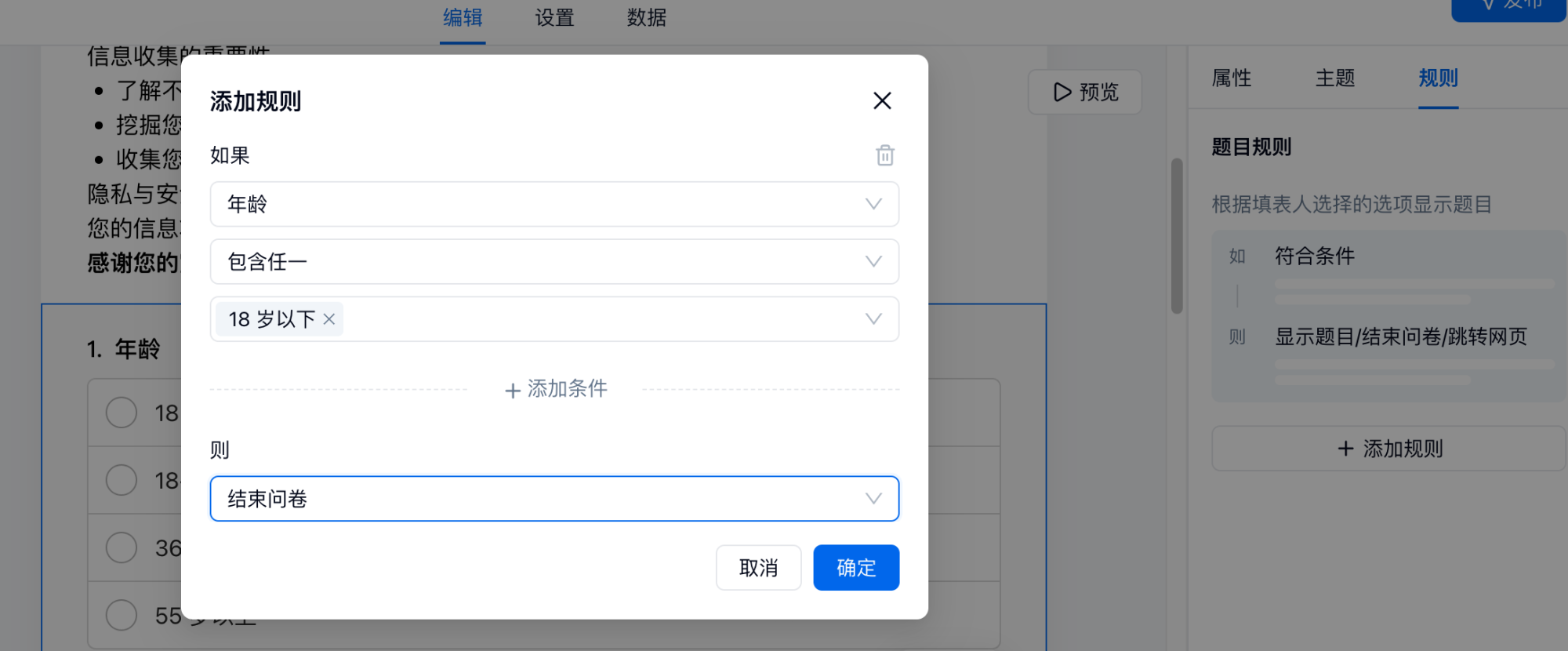
需求:18 岁以下结束问卷。
配置:
-
规则:「年龄」选择「18岁以下」时,结束表单(不再显示后续题目);
-
其他年龄选项:正常显示完整问卷内容。
场景2:马拉松报名表单
业务逻辑:
-
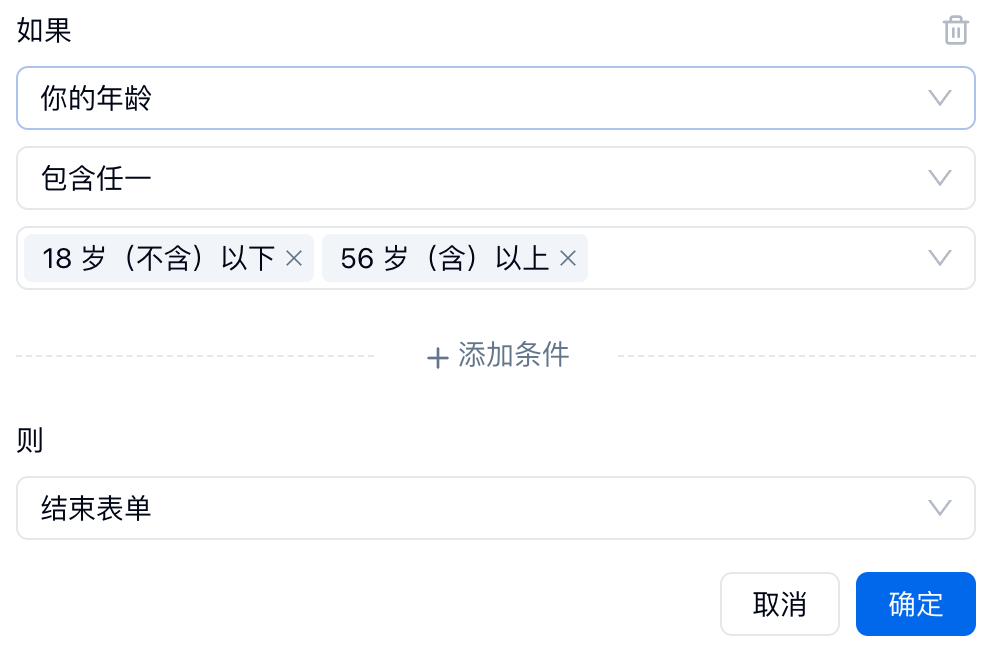
18 岁以下不可报名;
-
18 岁以上填写个人信息(姓名、手机、身份证);
-
选择组别(全程/半程/四分马);
-
不同组别显示不同报名费用。
规则配置框架:确保每个选项都有对应规则,形成完整逻辑。
- 年龄筛选规则(控制是否显示报名内容);
-
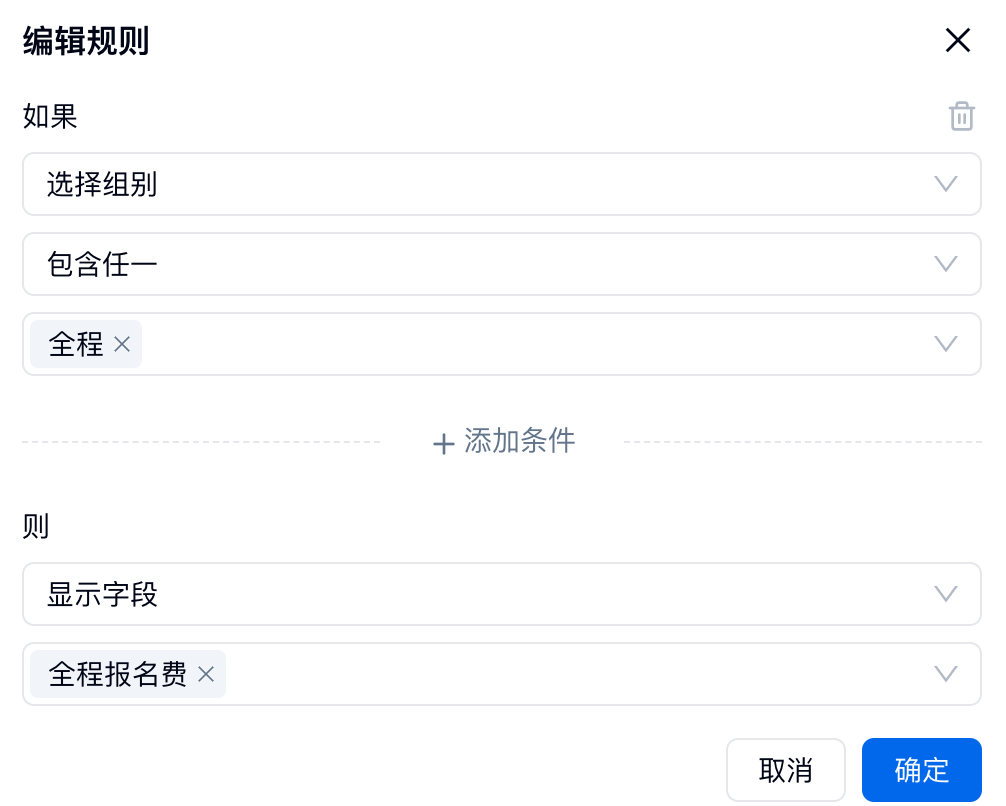
组别选择规则(控制费用显示);
-
「选择组别」包含任一「全程」则显示字段 「全程报名费」;
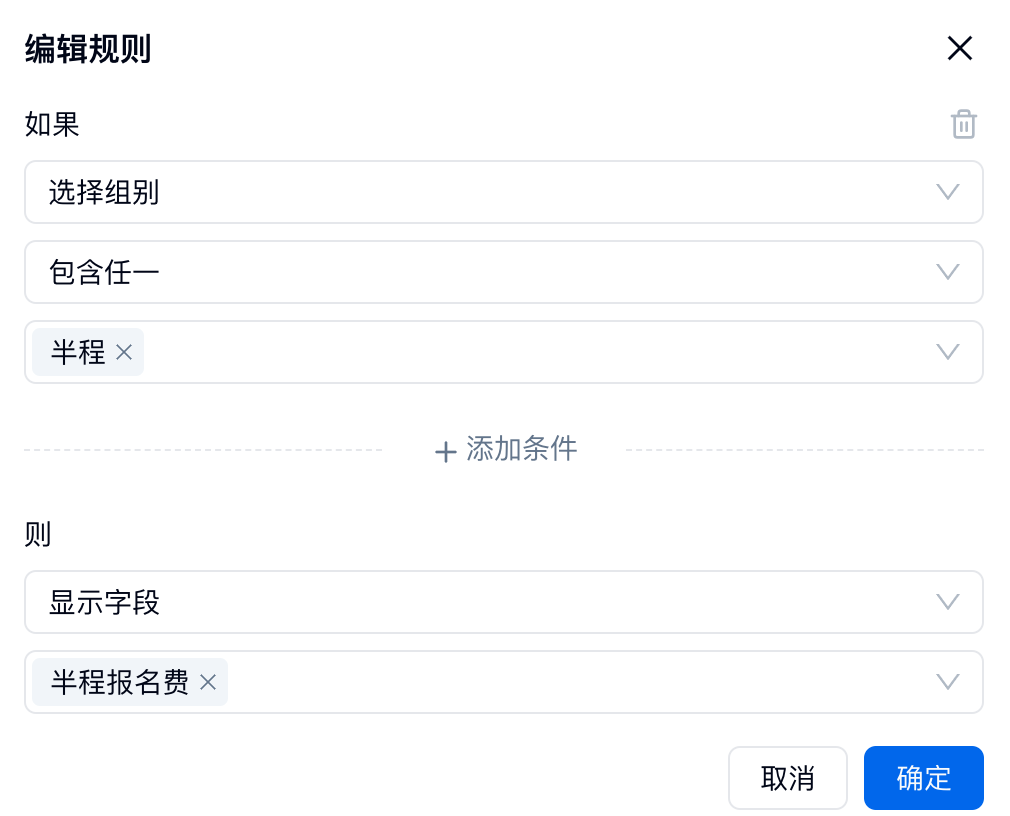
- 「选择组别」包含任一「半程」则显示字段 「半程报名费」;
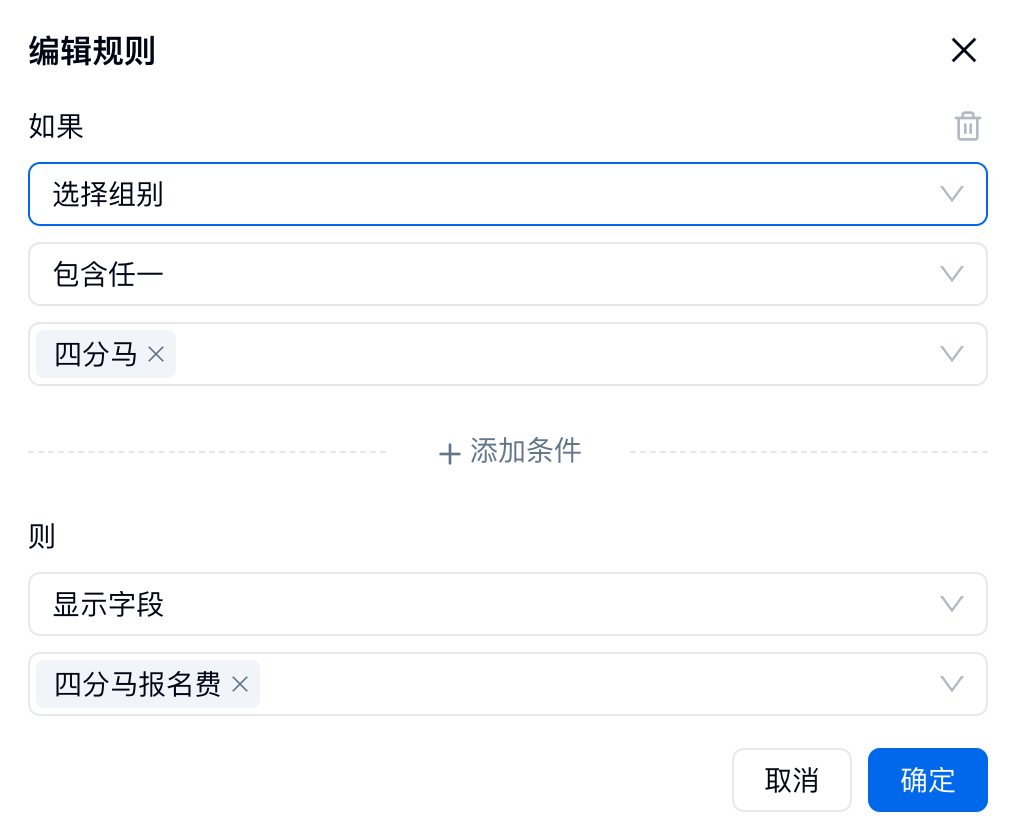
- 「选择组别」包含任一「四分马」则显示字段 「四分马报名费」。
设置字段规则后,为什么数据详情不展示所有题目?
设置字段规则后,数据详情弹窗中的题目会与填表人填写表单时实际展示的题目保持一致。由于不同选择可能触发不同的字段规则,部分数据的数据详情弹窗不会展示表单中的所有题目。
字段规则常见问题解答
Q1:为什么选择 A 选项后,没有「跳转」到第 10 题?
答:字段规则控制的是字段在原本位置上的显示与隐藏,不是页面跳转。需要为每个选项都配置规则,通过控制显示内容来实现「跳转」效果。
Q2:设置字段规则后,题目序号不连续怎么办?
答:单页式表单可在「表单设置」-「基础收集」开启「显示字段序号」功能,系统会自动调整显示题目的序号使其连续。分页式表单暂不支持此功能。
Q3:为什么页面没有「添加新规则」按钮?
答:字段规则和跳转规则总数超过 500 条时,「添加新规则」按钮会自动隐藏。
Q4:黄色提示是否表示设置错误?
答:不一定。当同一字段被 2 个或以上规则控制时会出现黄色提示,这是系统的检查提醒。如果在业务场景中这种设置是合理的(如不同年龄段都显示同一个人信息题),可以忽略提示正常保存。