

制作考试场景表单
通过 AI 创建考试表单,可基于文字描述或导入文档快速生成题目并完成配置。
核心能力:
-
智能识别:自动识别文档内容,提取关键知识点
-
灵活生成:支持 5 种题型(单选、多选、判断、填空、简答)
-
批量处理:单次可处理最多 20 万字符的文档内容
-
精准定制:可自定义题型分布、题目数量和分值设置
适用人群
-
企业培训负责人
-
教育机构教师
-
在线教育平台运营者
-
人力资源部门
-
考试认证机构
典型使用场景
| 场景类型 | 具体场景 | 推荐方式 |
|---|---|---|
| 快速出题 | 临时测验、随堂小考 | 一句话生成 |
| 知识转化 | 将培训资料转为考题 | 导入知识点文档 |
| 试题迁移 | 将本地文档试卷做成在线考试试卷 | 导入试题文档 |
通过 AI 创建考试
AI 智能创建考试表单是一项基于人工智能的自动化出题功能,支持通过自然语言描述或文档导入两种方式快速生成考试表单。该功能运用先进的自然语言处理技术,能够理解用户需求并生成符合要求的各类型试题。
AI 创建考试也会消耗 AI 点数具体可以查看「AI 点数资费情况」
操作路径
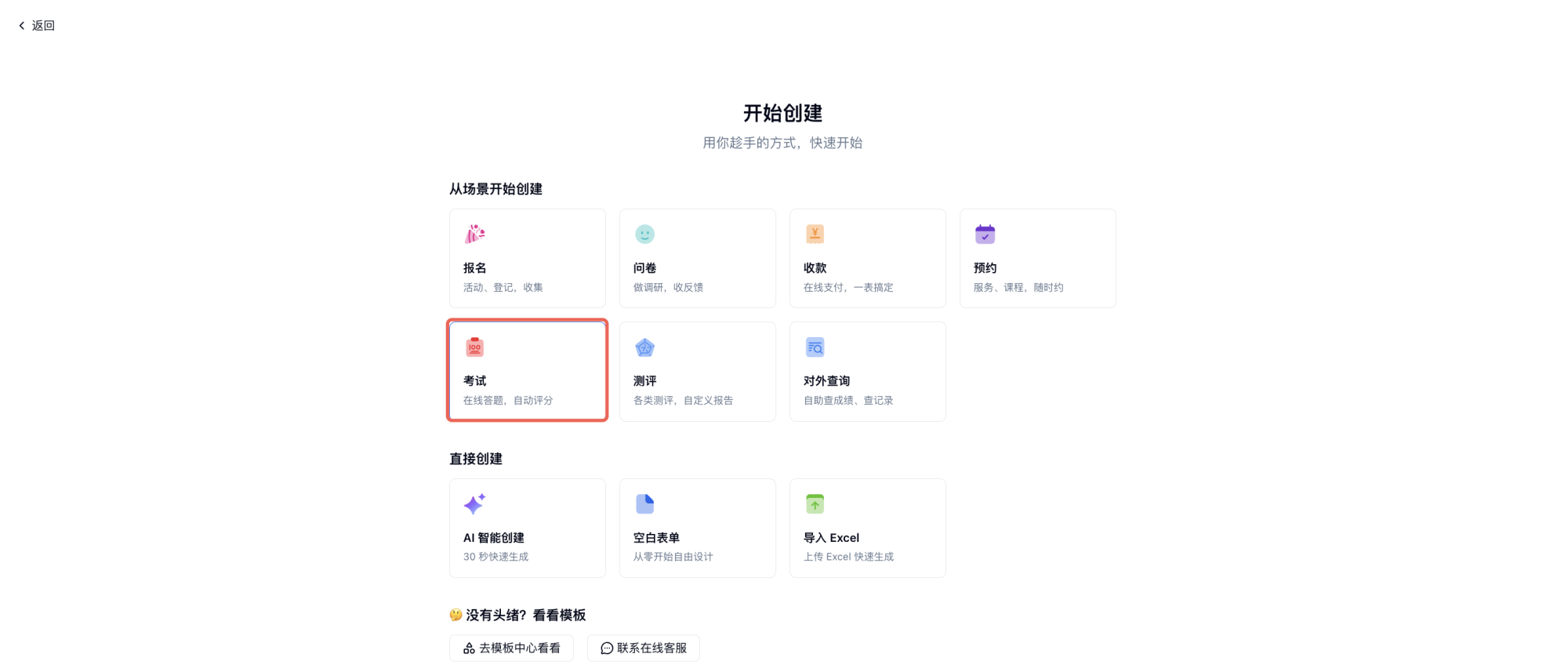
在金数据首页左上角,点击「+创建表单」 ——选择「 考试」—— 「AI 智能创建」 。
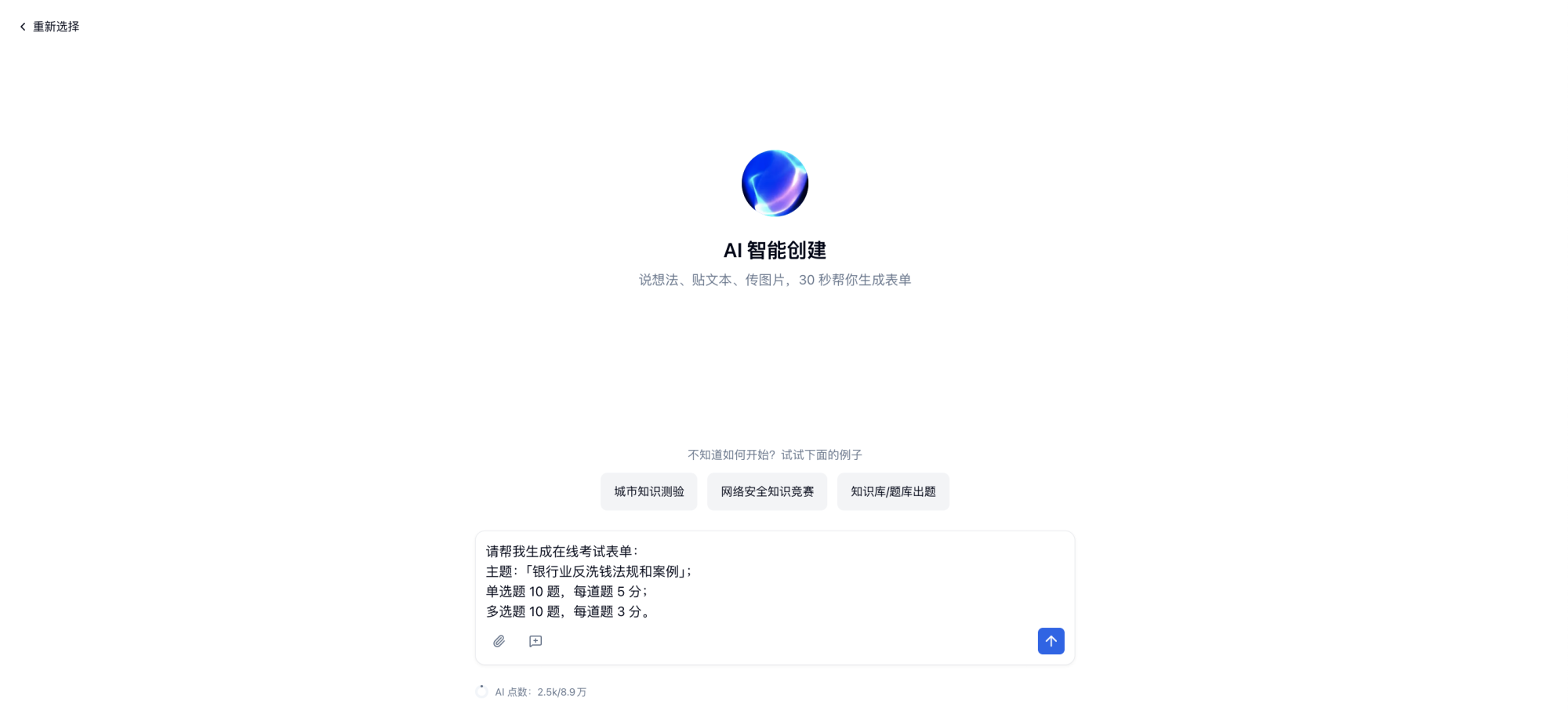
方式一:一句话生成考试表单
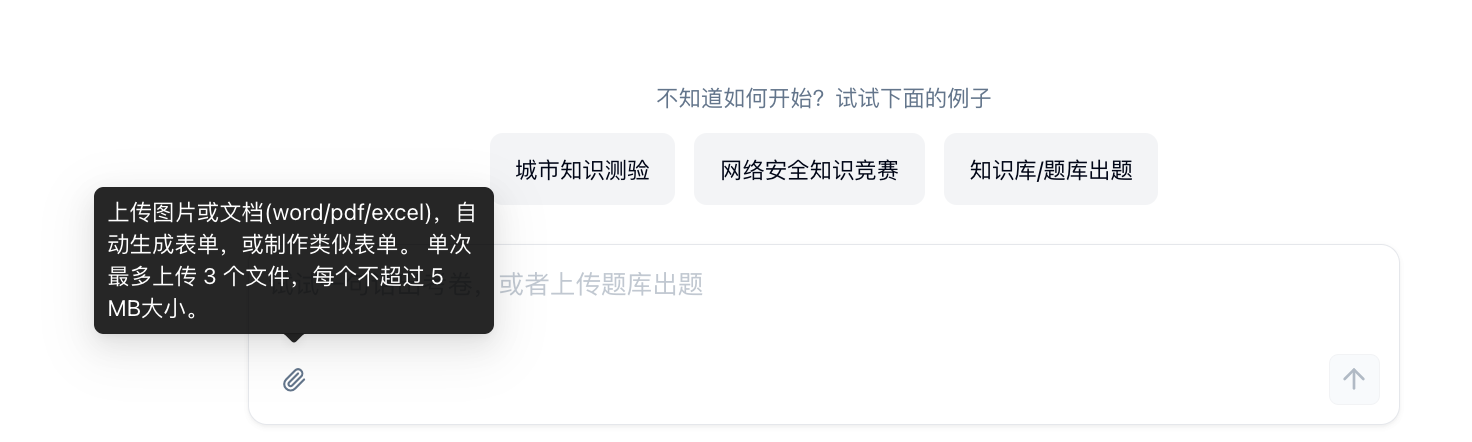
方式二:导入本地文档生成在线答题试卷
适用情况:
-
本地有 Word、Excel 或者 PDF 格式的知识库资料,需要 AI 根据知识库资料生成一套试卷;
-
已有 Word、Excel 或者 PDF 格式的试卷,
需要将本地电子化试卷生成在线答题试卷。
操作流程:
-
准备文档
-
支持格式:Word、Excel、PDF
-
文档要求:单次最多上传 3 个文件,每个不超过 5 MB大小。
-
-
上传文档
-
点击「📎」
-
选择本地文件上传
-
等待系统识别(约 10-30 秒)
-
-
生成题库
-
确认题目无误后生成
-
可批量编辑题目属性
-
-
提示词示例
参考资料生成题库提示词:
请根据资料帮我生成在线考试表单,要求如下:
单选题 10 题,每道题 5 分
多选题 10 题,每道题 10 分
本地电子化试卷生成在线答题试卷提示词:
请根据我上传的试卷帮我生成在线考试表单,要求如下:
禁止对原来的内容和形式进行任何删除、修改、增加;
单选题每道题 5 分;
多选题每道题 10 分。
实时预览 AI 生成的考试表单
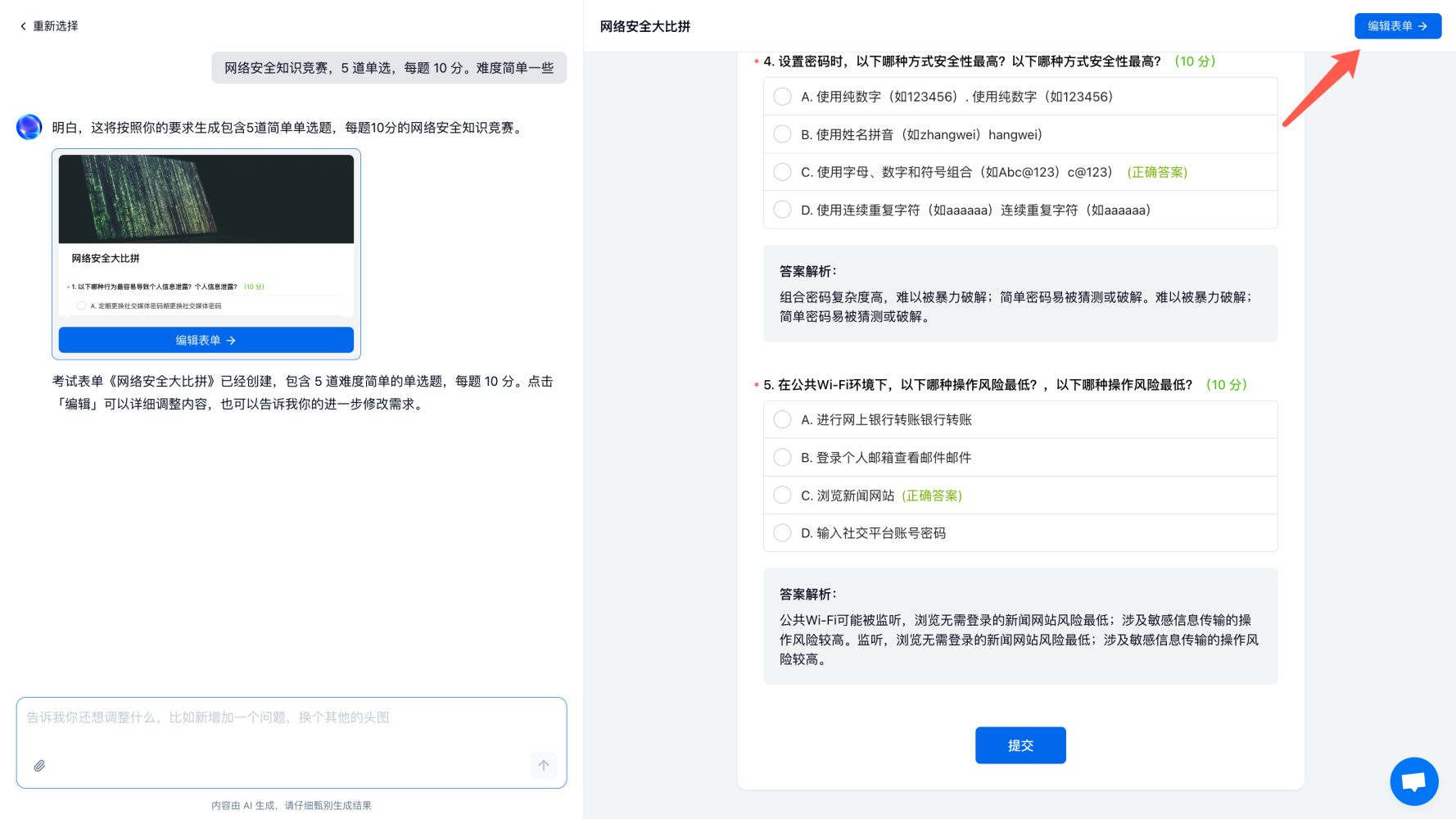
AI 根据你的要求生成的表单会在页面右侧,实时显示表单预览效果,你可以:
-
检查题目是否完整;
-
确认题型是否正确;
-
查看整体布局效果。
编辑考试试卷
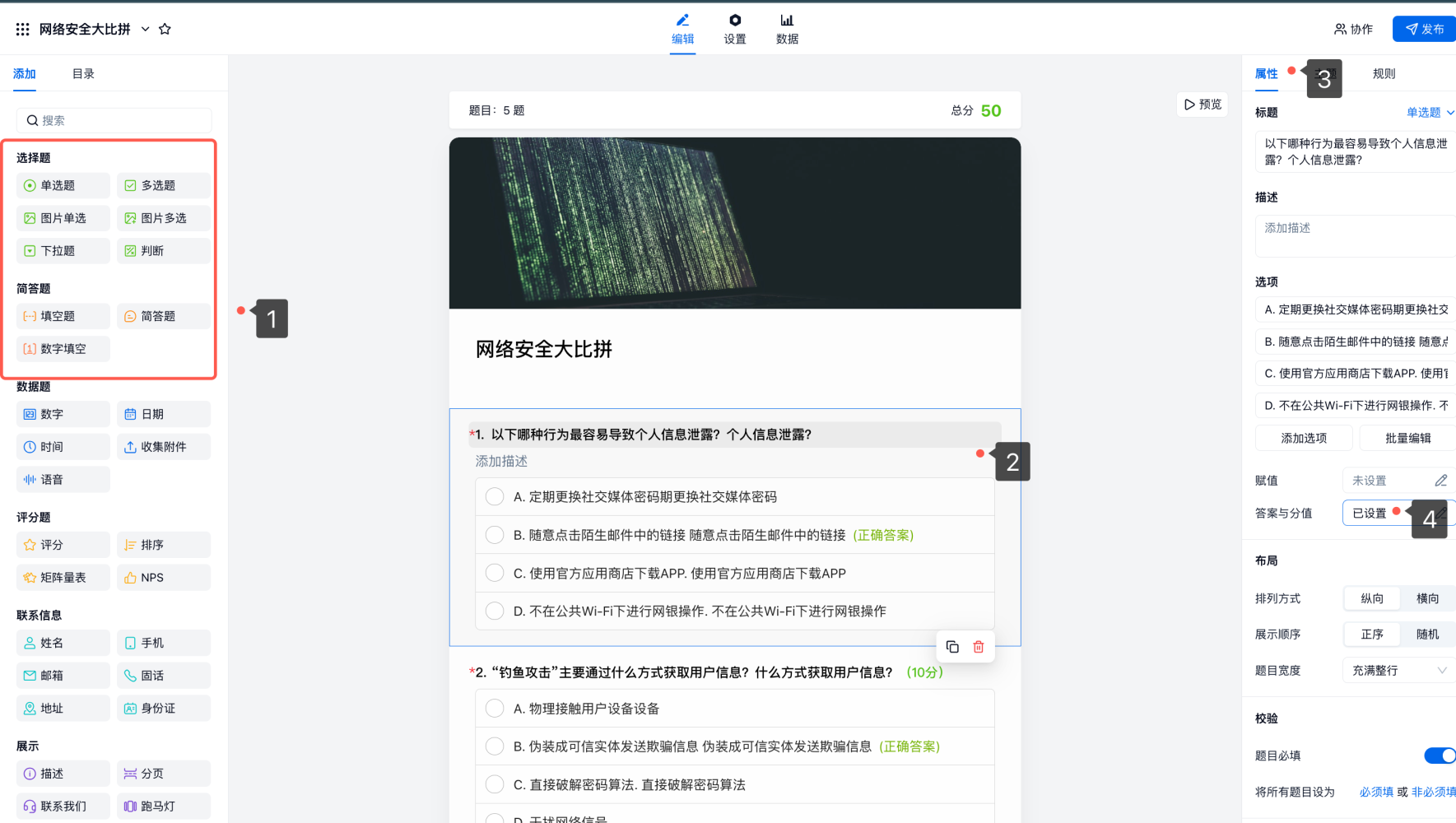
如下图所示;生成考试后可以进入考试的「编辑页面」对考试题目进行重新编辑和设置:
-
添加题型字段;
我们支持的题型有:单/多选题(图片单选/图片多选)、下拉框、判断题、填空题、简答题、数字填空;
-
编辑考试题目:
在选中题目后题目「属性」面版的「标题」和「描述」可以设置题干和题目细节,其中「描述」部分可以插入图片、视频、数学公式等。
-
删除题目:
在下图中【2 号标记】选择题干后可以删除
-
显示/隐藏题目序号:
表单中考试题型会按自动按照顺序显示题目序号,非考试题型(如考生身份信息)不会展示序号,如需取消,可在题干「属性」面版,取消勾选勾选「题目序号显示」,然后保存设置。
修改单题答案与分值
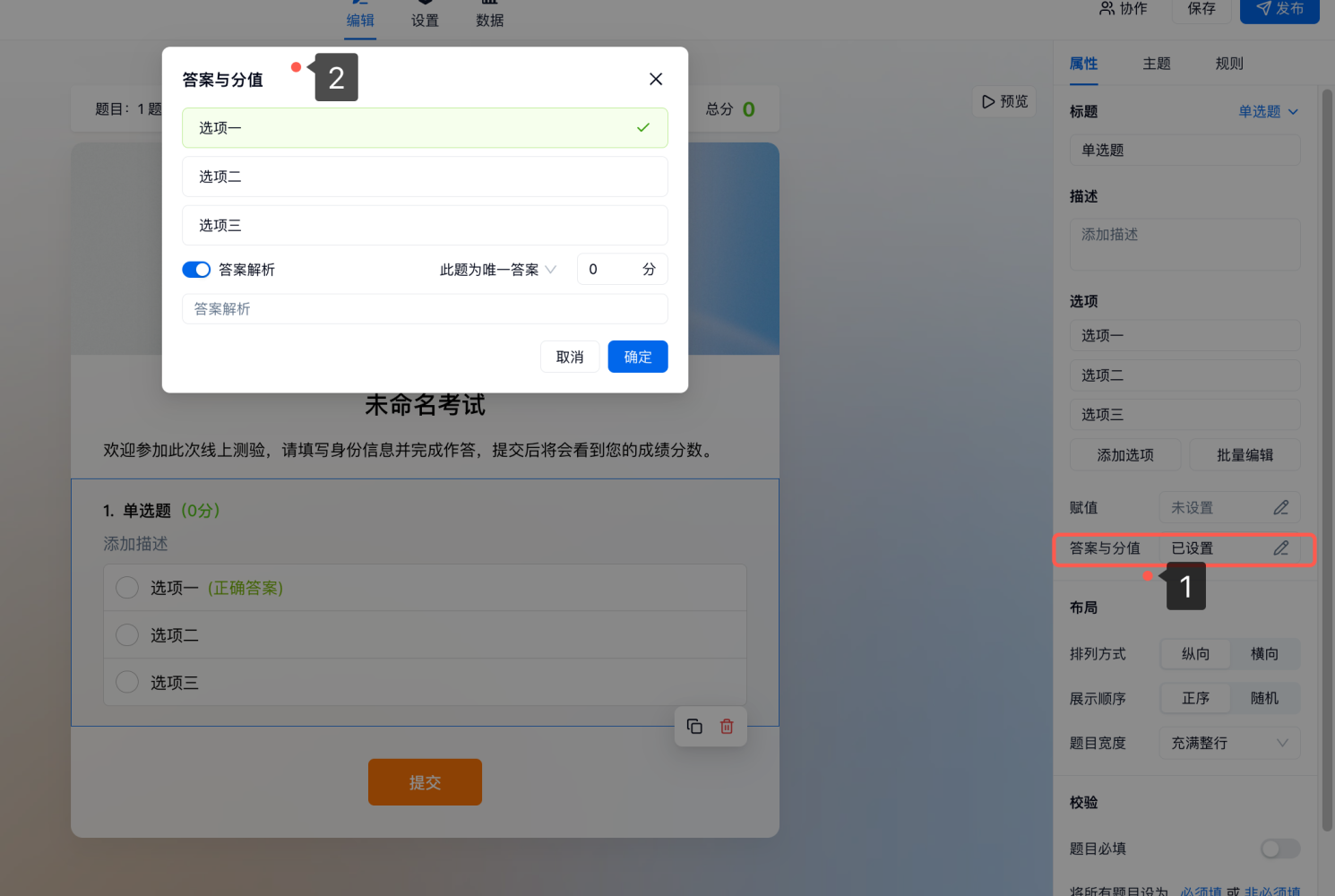
如下图所示,选中某道题后在右侧「属性面版」→「答案与分值」可以针对题目的答案与分值进行逐题目设置,目前不支持批量设置题目。
考试限时答题
-
系统默认不开启限时答题;所有套餐版本(含免费版)创建的考试场景表单,都支持设置限制答题
-
考试限时答题设置路径:在考试场景表单「设置」→「试卷设置」→「限时答题」设置答题时间,
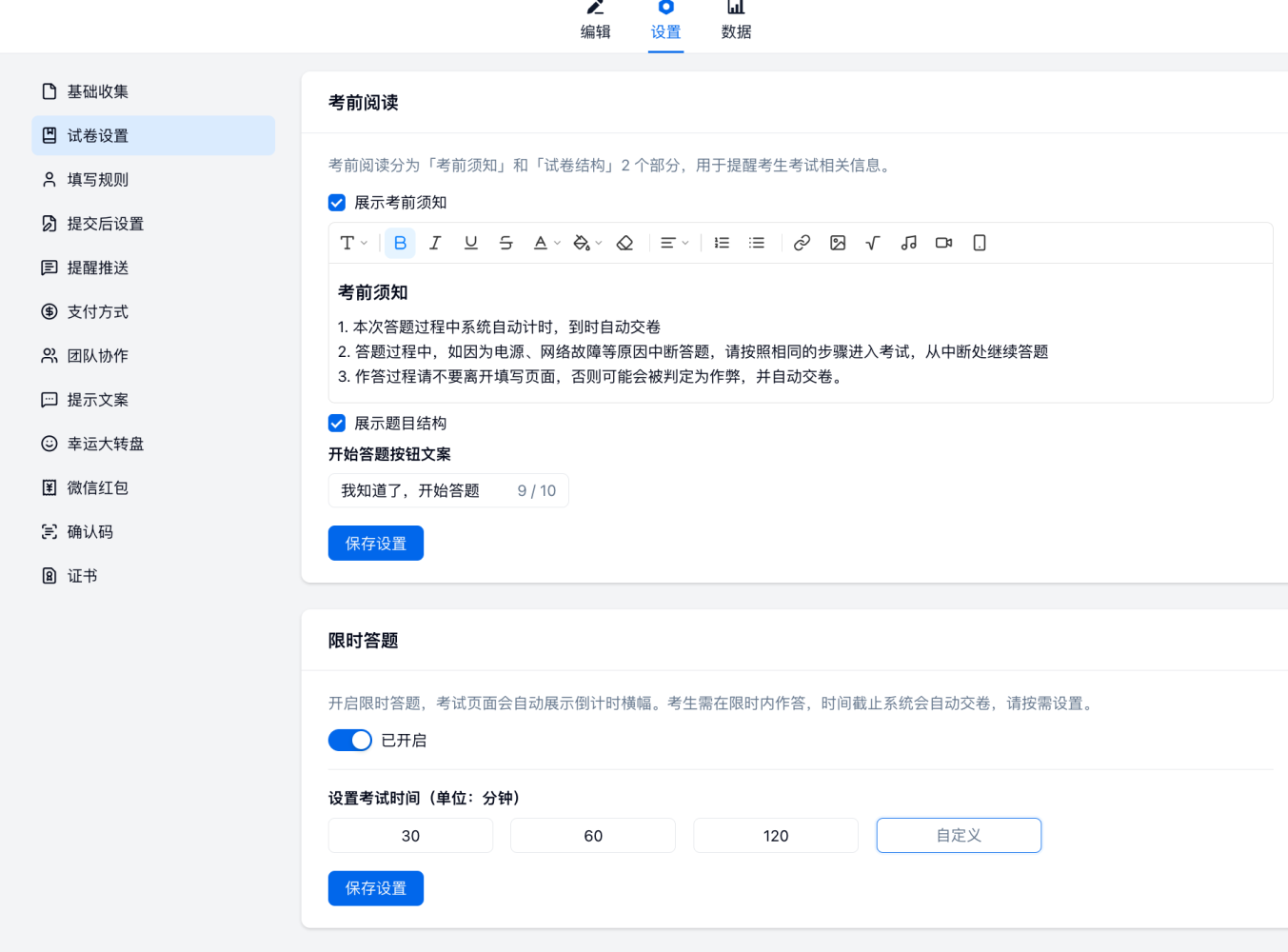
- 考试限时答题效果:在答题页面实时显示倒计时,时间截至便会自动交卷。
考试场景限时答题注意事项
-
当开启限时答题时,所有被识别为题目的字段不能设置为必填。
-
填表人中途退出并且再次进入测评,限时时间不会重新计算,例如:限时答题 10 分钟,用户进入表单停留 5 分钟然后关闭页面,3 分钟后再次进入,剩余时间只剩 3 分钟。此功能基于填表人浏览器缓存,更换浏览器或者清理缓存可以重新计时。
-
若同时设置了「限时答题」和「表单停止时间」,实际答题时间以更早结束的时间为准。例如:限时答题 30 分钟,表单停止时间为 5 月 2 日 14:00,填表人在 5 月 2 日 13:50 进入表单时,实际只有 10 分钟答题时间;到 14:00 后系统会自动交卷。
-
考试封面停留试卷会算进考试时长,但不会占用限时答题的时间。
-
同时开启了「限时答题」和「非题目字段必填」功能。当「限时时间」结束,系统会自动触发提交;但因为存在未填写的必填字段,系统无法成功提交,进入了「补充必填信息」状态,此时只显示未填写的必填项,填表人会在页面顶部看到黄色的提示「请填写以下内容,过程中请不要推出页面或者点击返回,否则视为放弃提交」 解决方式:
-
表单创建者配置调整:取消限时答题功能,或取消所有必填字段
-
填表人处理:
-
补充必填信息后,刷新填写
-
清理浏览器缓存,重新填写
-
-
考试场景随机出题
-
系统默认不开启考试随机出题;所有套餐版本(含免费版)创建的考试场景表单,都支持设置考试随机出题;
-
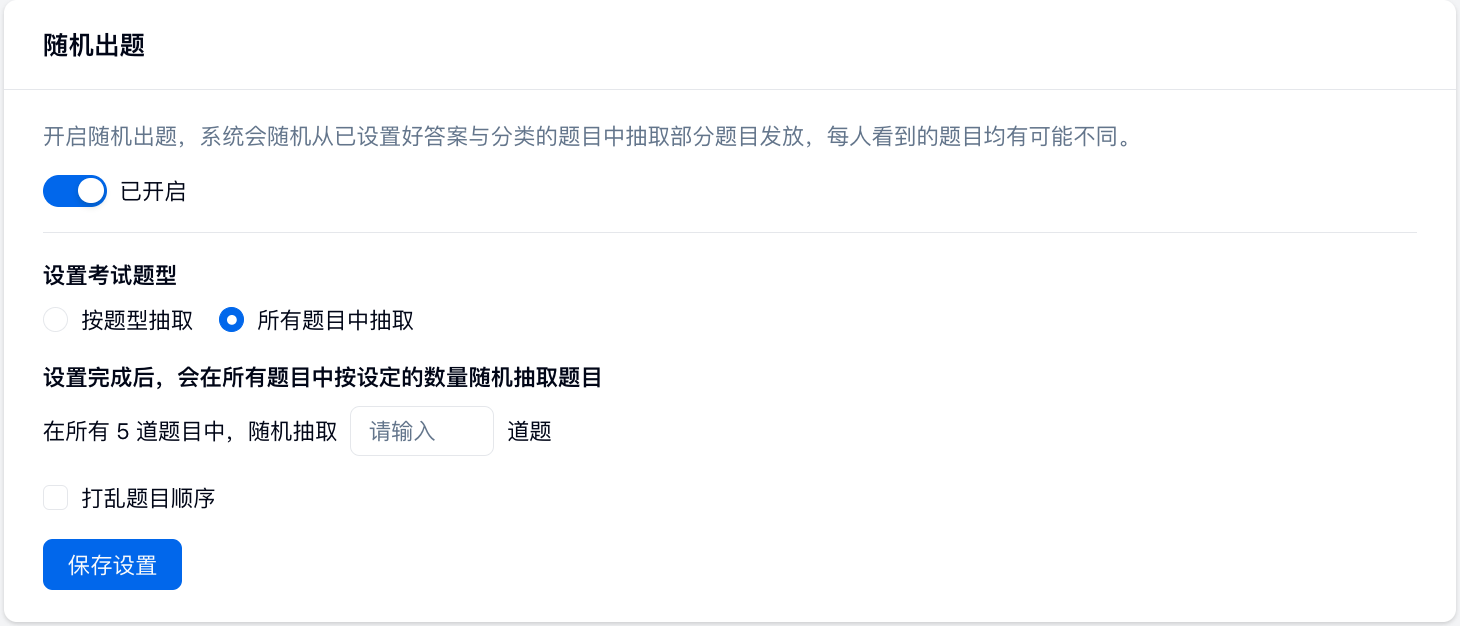
考试随机出题设置路径:「设置」→「试卷设置」→「随机出题」;
-
考试随机出题设置效果:系统会随机从已设置好答案与分类的题目中抽取部分题目发放,每人拿到的题目均有可能不同,具体如下:
- 按题型抽取:可以随机从已创建的题目类型中抽取 N 个题目,进行考试。
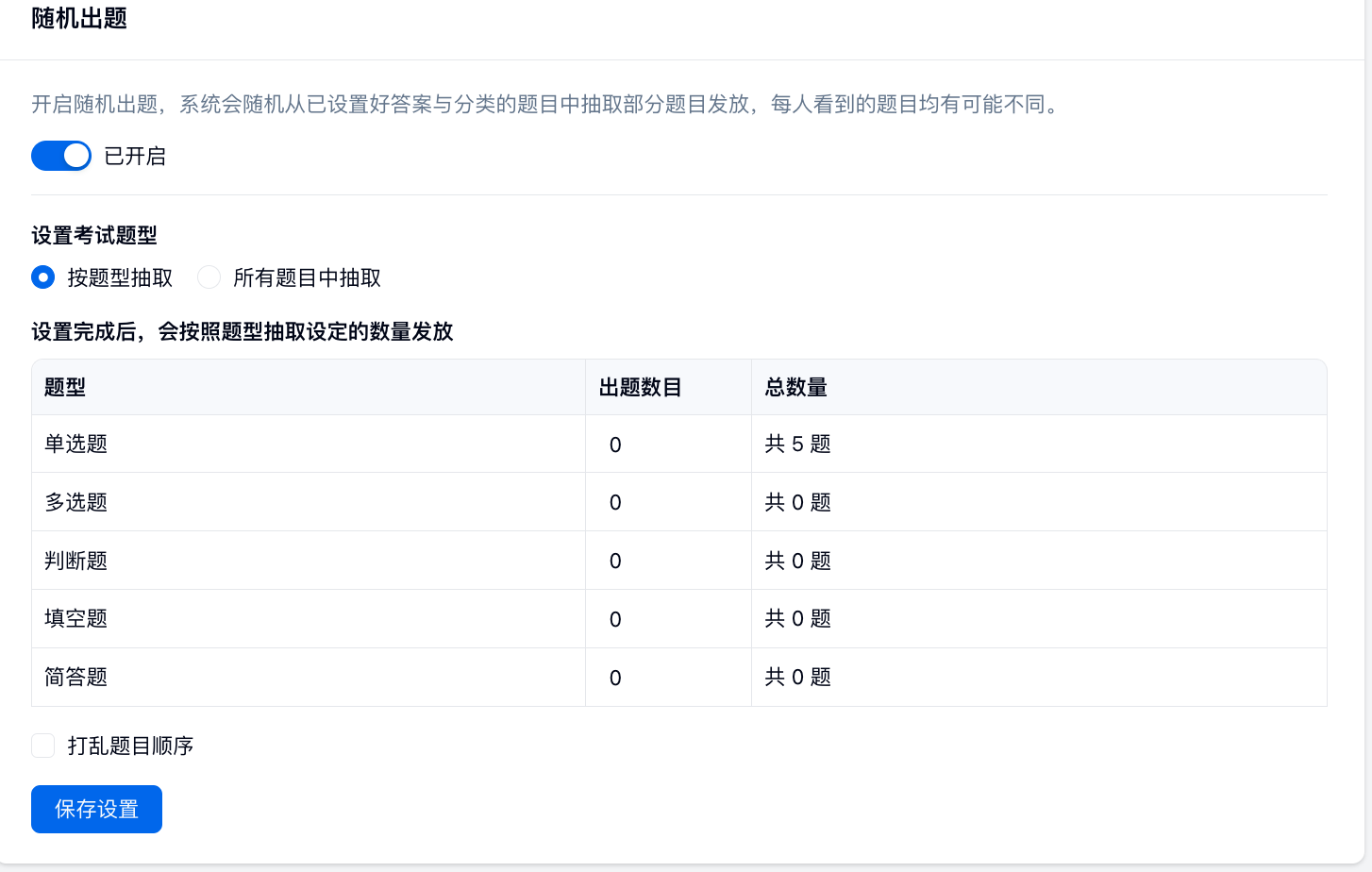
- 所有题目中抽取:在所有题目中按设定的数量随机抽取题目。
考试防作弊
-
系统默认不开启考试防作弊;企业基础版及以上套餐版本支持设置考试防作弊;
-
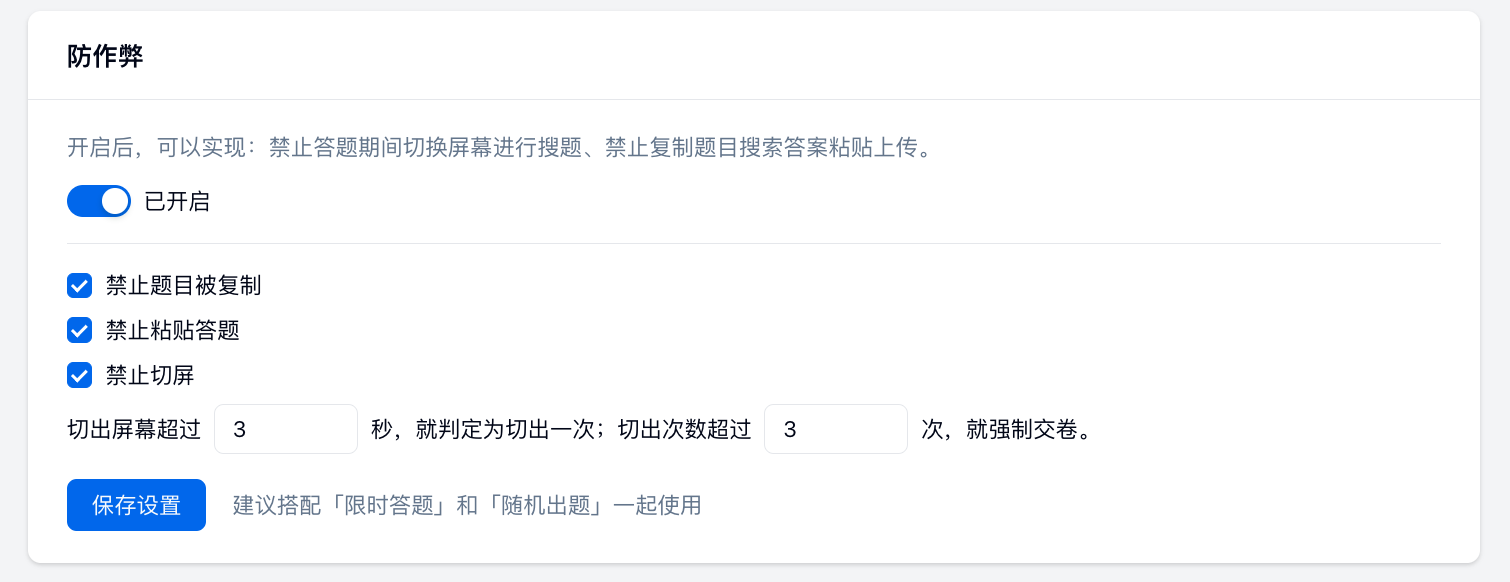
考试防作弊设置路径:「设置」→「试卷设置」→「防作弊」;
-
考试防作弊设置效果:开启防作弊开关后(防作弊开关实时生效),默认选中所有选项功能,切屏时间和切屏次数默认为 3。详细
效果如下:
-
禁止题目被复制
开启后,答题页的内容无法被复制;
-
禁止题目被粘贴
开启后,简答题、填空题、横向填空无法从别处复制内容进行粘贴。
-
禁止切屏
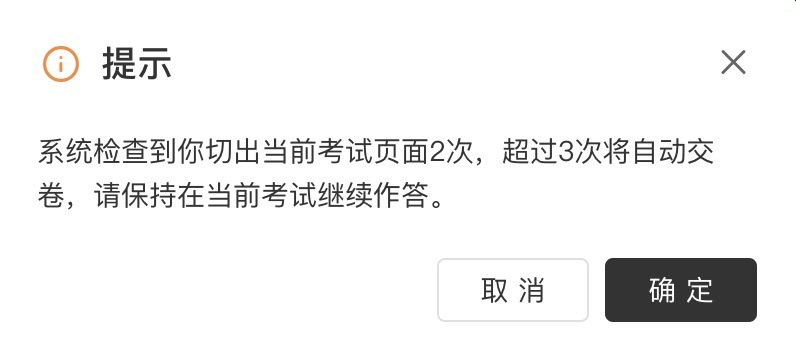
开启后,当切换屏幕、考试/测评页面再次进入、刷新当前页面,回到表单后会弹出提示框,记切屏一次;
-
只在答题页切屏才会生效,考前阅读不会生效;
-
当切屏次数超出设置的允许切屏次数,表单中有不需设置分值与答案的题型(简称「非题型」),设置「必填项」且全部填写完整时,则回到表单 5 秒后自动提交;
-
当切屏次数超出设置的允许切屏次数,表单中需设置分值与答案的题型(简称「题型类」),设置「必填项」但未填写时,为了保证考试的公平性,系统也会在 5 秒后自动提交表单,因此对于触发作弊机制的数据,会出现有设置必填的填写项,未填写的情况。
-
-
防作弊开启注意事项
在一些 Windows 电脑上,会出现浏览器弹窗,或者其他应用出现弹窗导致被判定为作弊的场景,为了避免影响你的业务,我们有以下建议:
-
在考试时提醒答题者关闭电脑端运行的其他应用,仅保留答题所采用的浏览器;
-
浏览器使用谷歌浏览器;
-
给浏览器安装屏蔽弹窗广告的插件,或者在弹窗出现时及时关闭;
-
适当调长切屏被判定的时长。
考试后查看成绩和答案解析
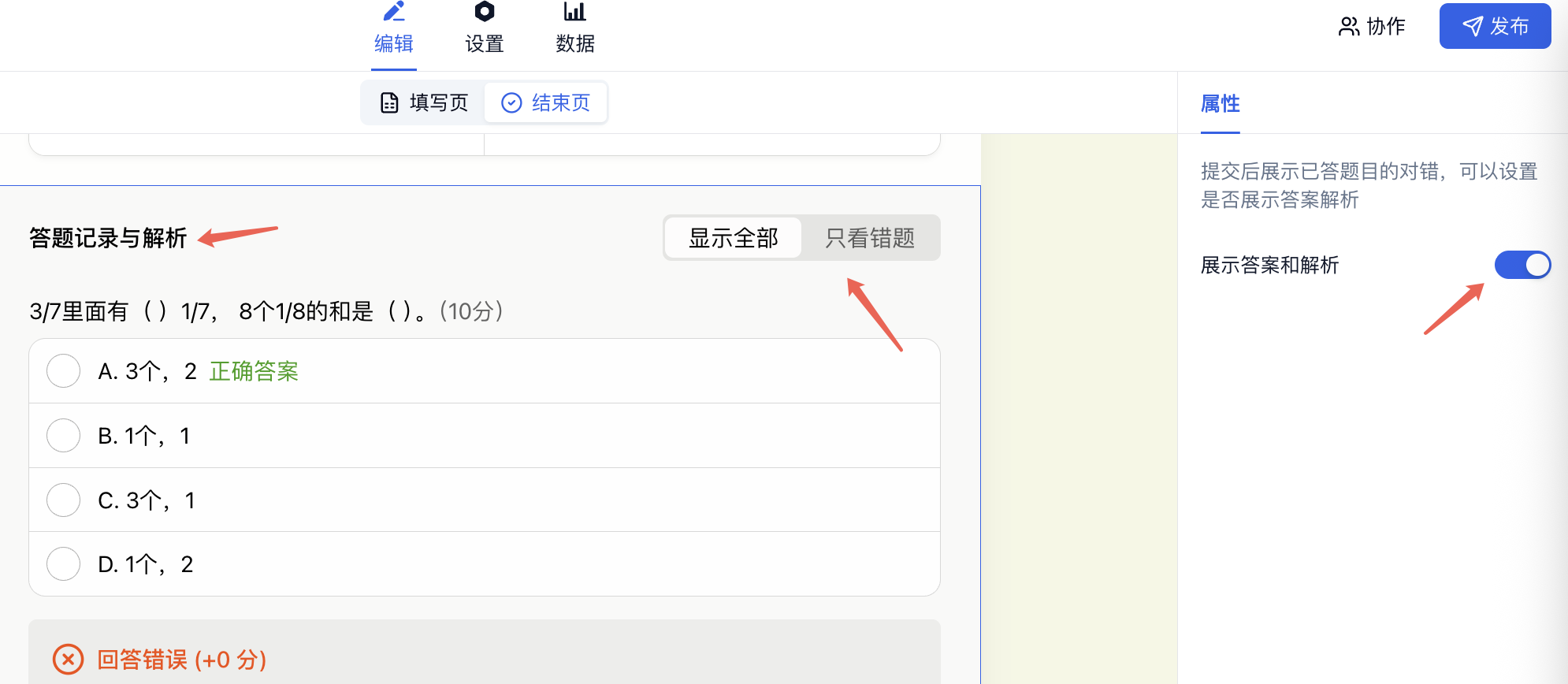
在「编辑」 → 「结束页」→ 选择「展示成绩单」,则考生作答后,可当即查看分数。该功能是专业版及以上套餐版本功能。
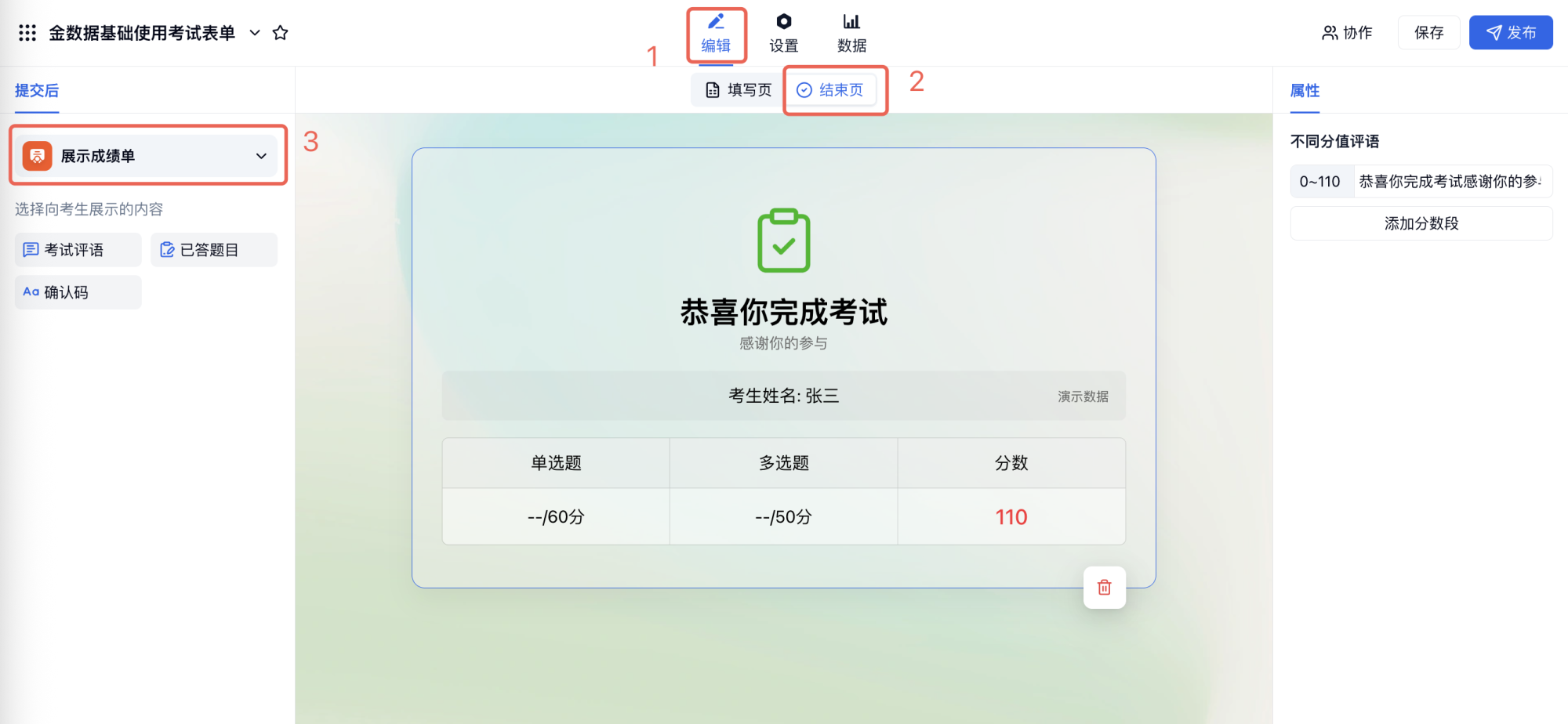
继续选中中间「答题记录与解析」→开启「展示答案和解析」,可查看全部题目或「只看错题」的答案和解析。多选题、图片多选设置评分类型为「为每个选项设置分数」,则不会出现在错题列表。
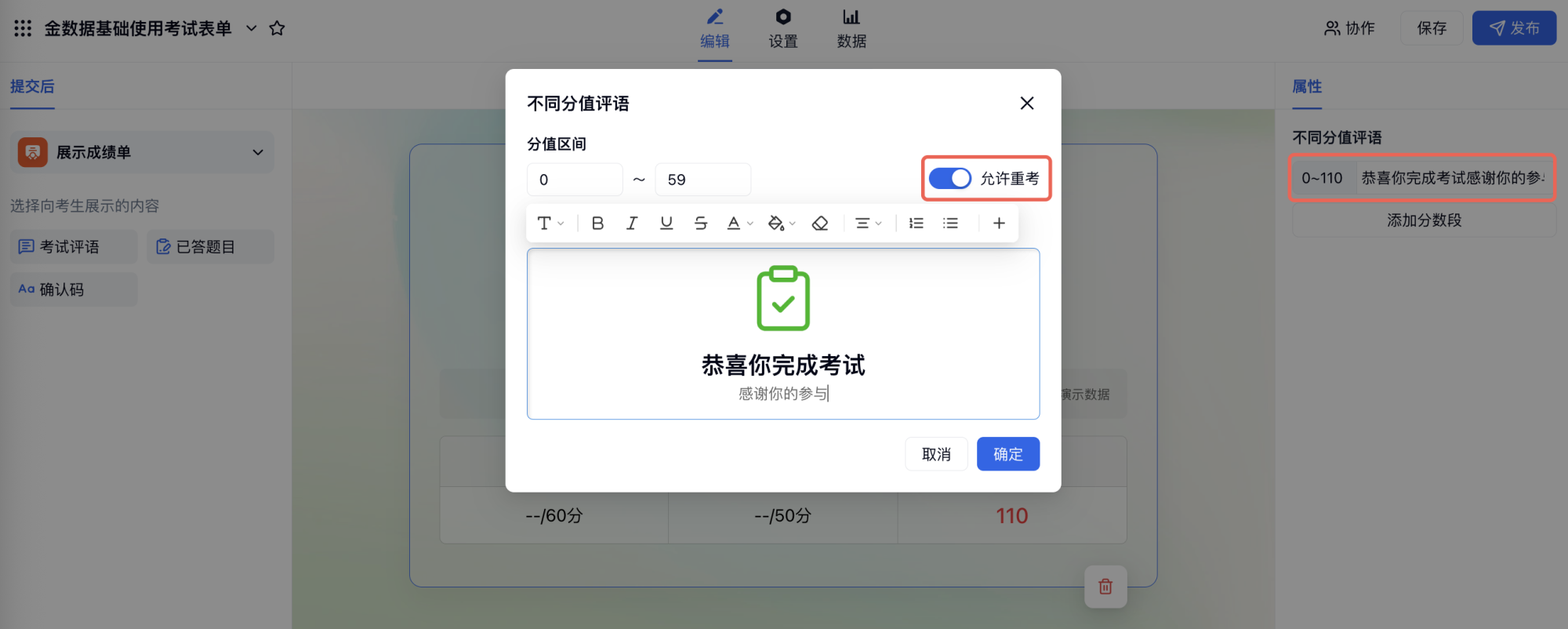
不同分值展示不同评语
在「编辑」 → 「结束页」 → 左侧选择「展示成绩单」→「考试评语」,右侧可设置不同分数段显示不同评语,评语内容支持自定义。还支持得分在某一分数段的考生「允许重考」。
⚠️注意:设置「成绩对外查询」时允许查看「考试得分」,题目的正确答案默认展示,不支持取消。
AI 创建考试常见问题
1、AI 生成的题目质量如何保证?
系统采用多重质量控制机制:
-
基于大语言模型的语义理解;
-
题目逻辑性自动检查;
-
答案合理性验证;
-
支持人工二次编辑优化。
2、提示文档超过字符上限怎么办?
建议采用以下方案:
-
分章节处理:将文档按章节拆分,分批导入;
-
提取精华:筛选核心内容,删除冗余信息;
-
多次生成:分多次生成后合并题库。
3、导入的题目没有全部生成(如 200 道只识别了一部分)怎么办?
题目识别不全通常有三个原因,按顺序排查:
-
表单字段总数超限:单个表单最多 256 个字段(题),且姓名、电话、分页说明等非考试字段也会占用这 256 个名额。题目数加上非考试字段超过 256 时,超出的题目不会被创建。处理:精简非考试字段、把总数控制在 256 个以内,或拆成多份试卷分别考试。
-
文档超过字符上限:AI 单次最多处理 20 万字符的文档。这里按「字符」计、不是按「汉字」——汉字、英文、数字、标点、空格都各算 1 个字符(表情符号算 2 个),所以 20 万字符约等于 20 万字。超出后只会识别前面一部分,处理见上一条。
-
AI 点数不足:AI 创建会消耗 AI 点数(免费版 100 点 / 月),点数用尽会中断生成。可查看「AI 点数资费情况」按需升级套餐。
4、生成的题目可以导出吗?
目前不支持,如果你有这方面的需求可以告诉我们。
5、如何提高 AI 生成题目的准确性?
-
明确指令:描述具体、包含关键词
-
规范文档:上传文档格式规范、内容清晰
-
合理设置:题型和数量设置符合内容特点