App 使用指南
当需要在手机上使用金数据 App 时,可查看 App 端的使用方法。
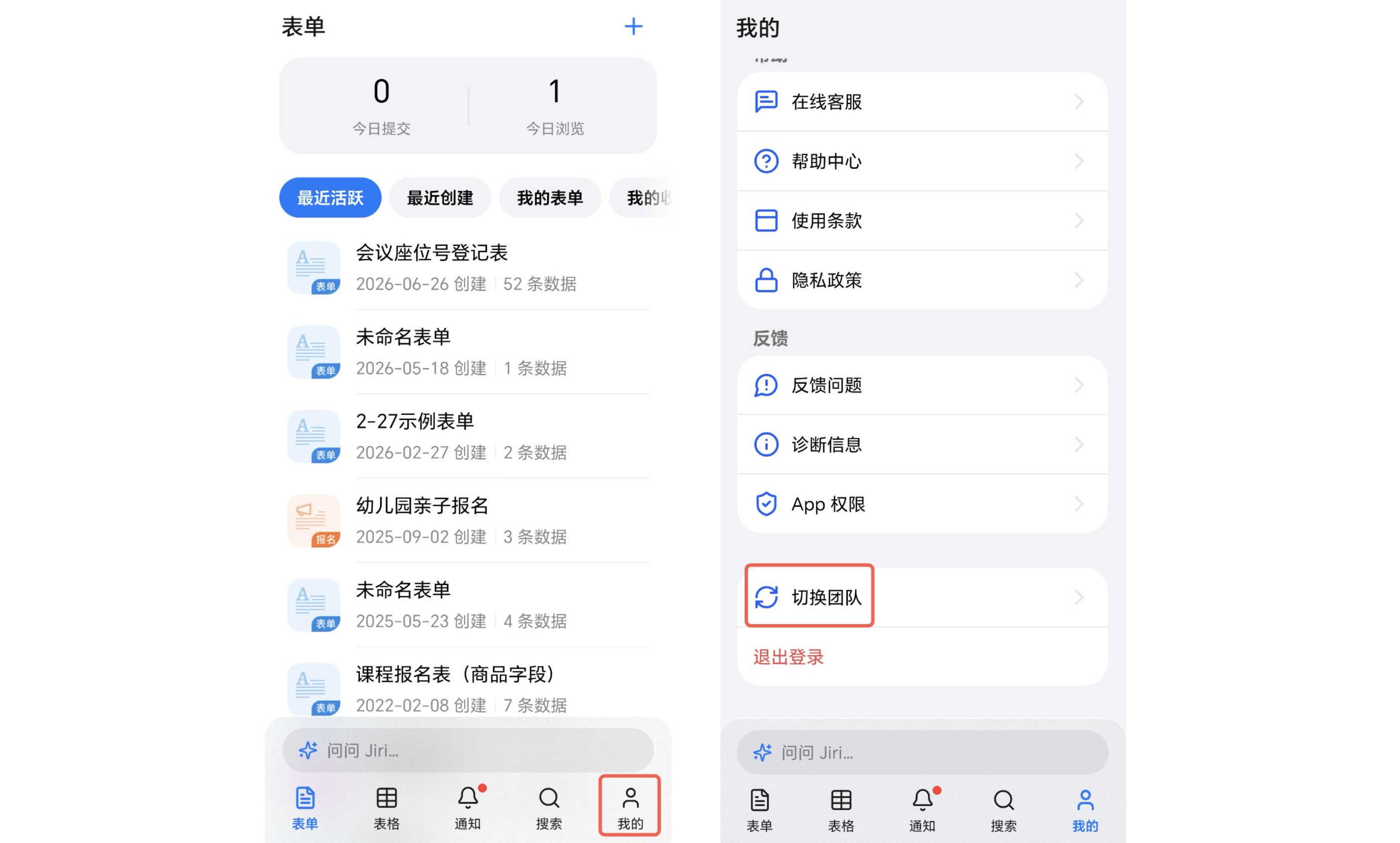
在 App 登录账号
下载金数据 App 后,进入 App 需点击「同意并继续」并勾选「我已阅读并同意使用条款、隐私政策和使用规范」,选择使用场景,再点击底部「我的」,登录金数据账号才能使用。

登录方式有 4 种:邮箱 + 密码、手机号 + 密码、手机验证码、微信登录。如果忘记账号密码,请在电脑网页端 找回密码。
如果你有邮箱或手机账号,请登录「电脑网页端 → 个人中心 → 账号设置」中绑定过微信号,然后再使用微信登录。否则,微信登录操作会直接创建新的金数据账号。
在 App 查看账户信息
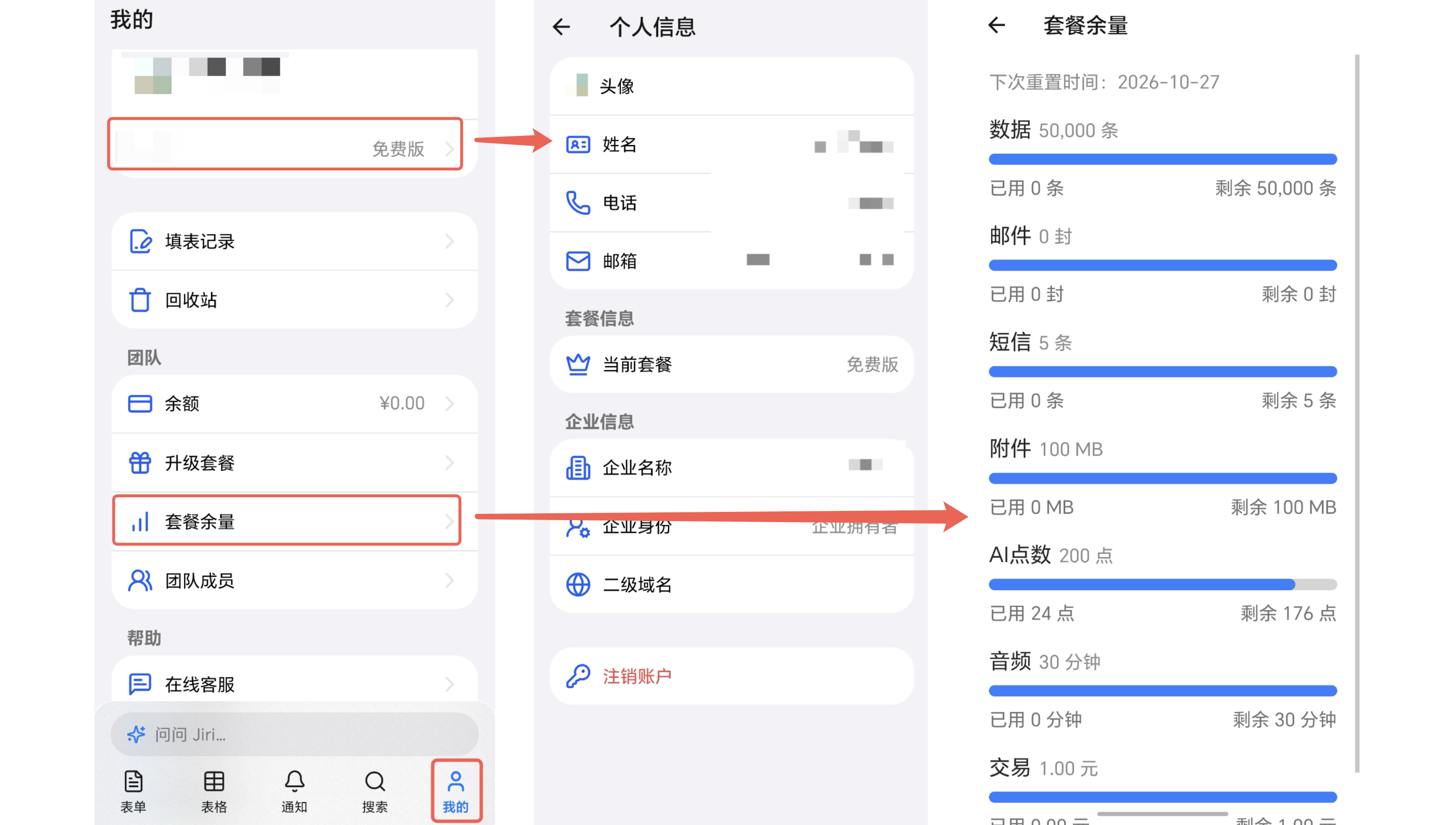
登录成功后,点击「我的」,即可在页面顶部查看当前登录账号与套餐版本;点击版本入口,可进入个人信息页,查看账号绑定手机号、邮箱、套餐有效期等内容。
在「套餐余量」板块,还能查看当月剩余用量及下次用量重置时间。
在 App 查找表单
打开 App 并登录,点击底部「表单」,即可查看当前账号创建的表单。你还可以切换「最近活跃」「最近创建」「我的表单」「他人共享给我的」「我的收藏」,查找对应的表单。
在 App 创建表单
进入「表单」页面,点击右上角「+」,在「手动创建」中选择「表单」「问卷」「报名」等创建类型。
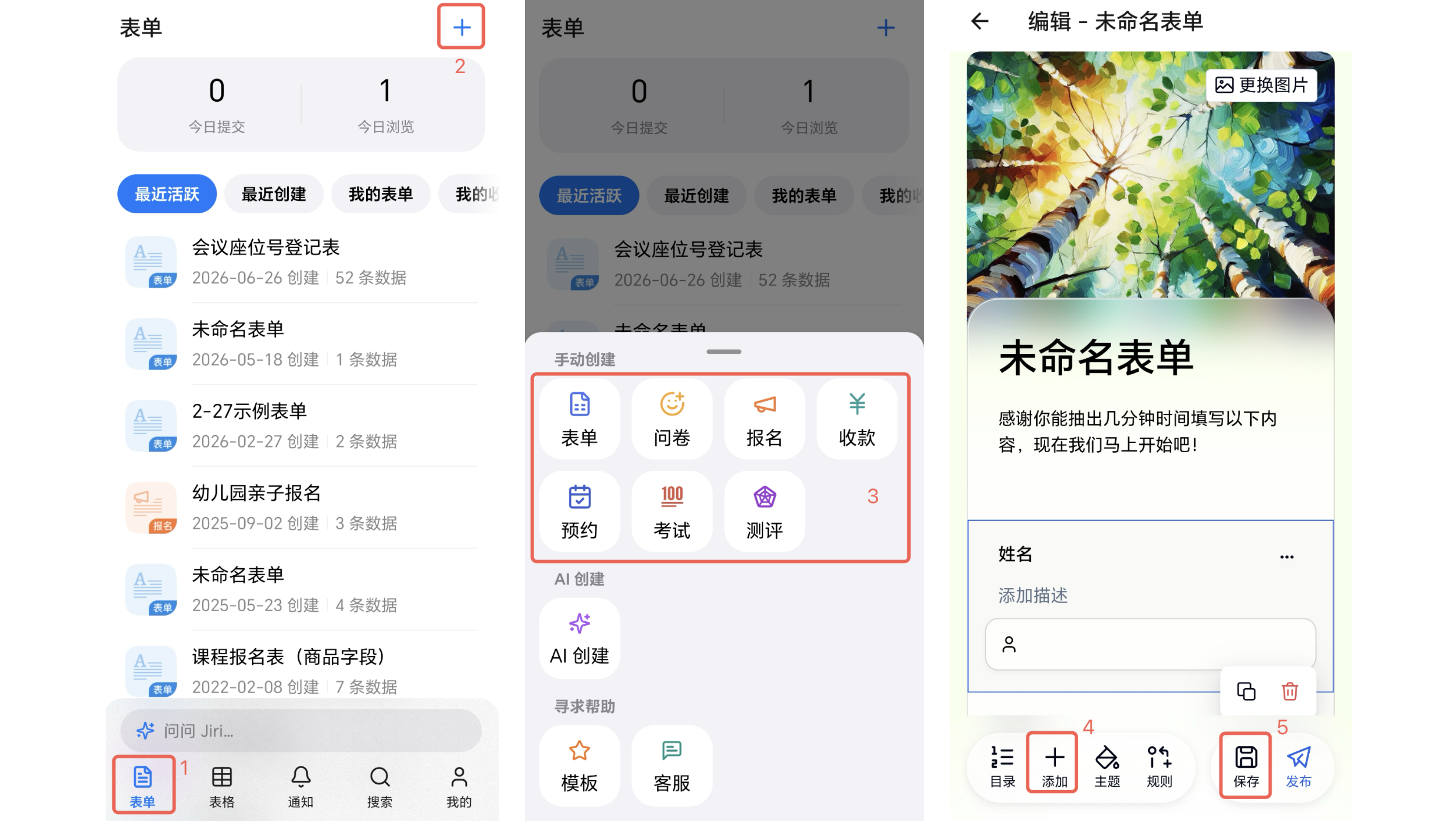
创建空白表单后,你可以编辑表单标题,添加表单描述,然后点击底部「添加」按钮增加所需字段,编辑完成后点击底部「保存」,再点击「发布」即可。
同时支持 AI 智能创建表单,可选择本地文件上传,支持 Word、PDF、Excel 等文件类型,也可上传图片,并告知 AI 你想要什么表单。AI 会根据文件或图片内容自动批量生成题目。
在 App 编辑页面
添加字段
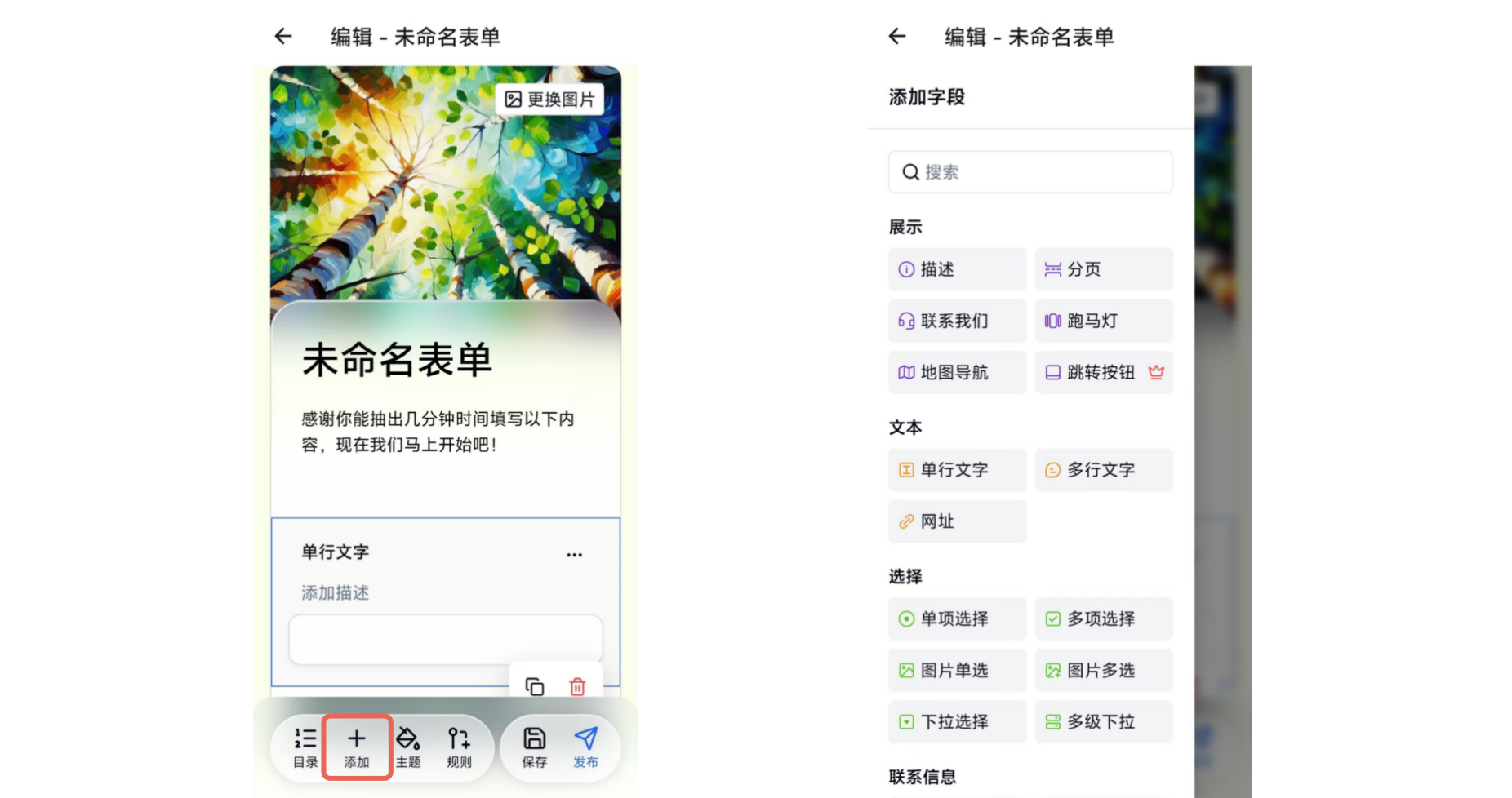
在编辑页面点击左下角「添加」字段,可以选择 43 个字段,一个表单最多可以增加 256 道题。
切换字段类型
当字段使用错误时,可在编辑页面点击该字段 → 编辑字段 → 切换字段类型。支持切换类型的字段有:「单行文字」「多行文字」「单项选择」「多项选择」「图片单选」「图片多选」「下拉框」「数字」「姓名」「手机」「邮箱」「固话」。
注意:多项选择字段收集到数据后,无法切换为单项选择。

复制字段
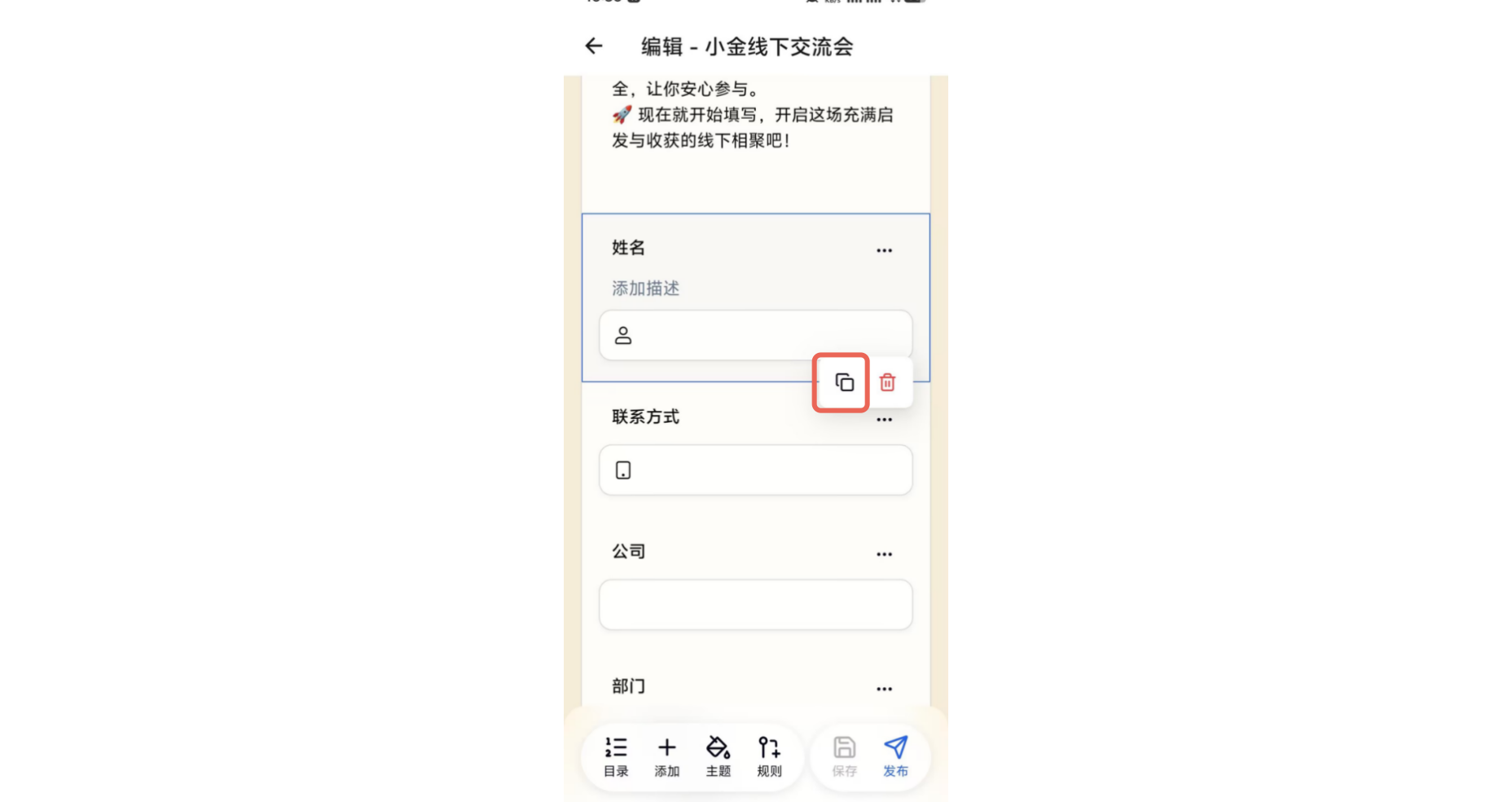
在编辑页面点击需要复制的字段,字段下方会显示几个操作按钮,点击「复制」后,字段下方会生成一个完全相同的字段。
字段描述
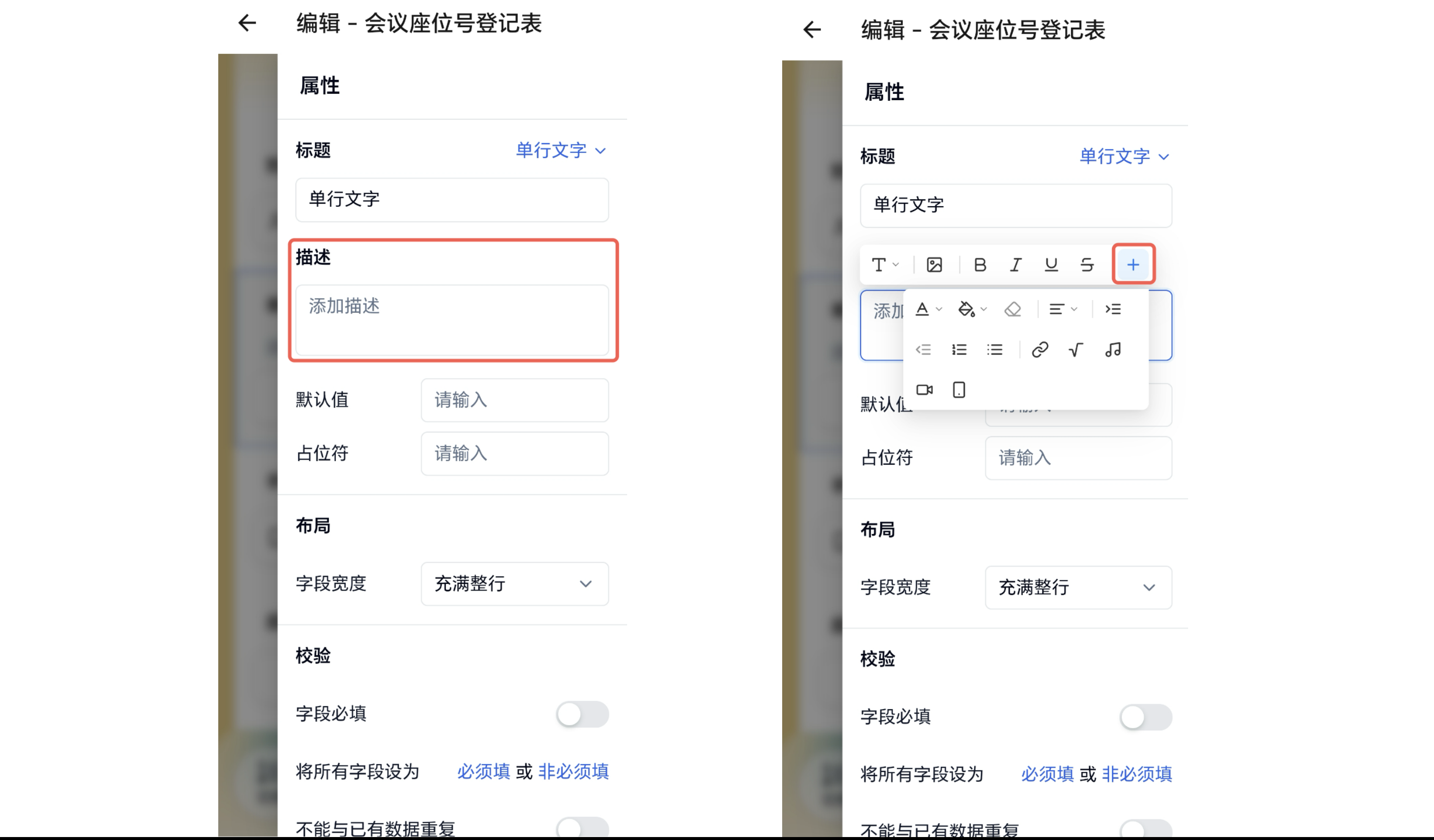
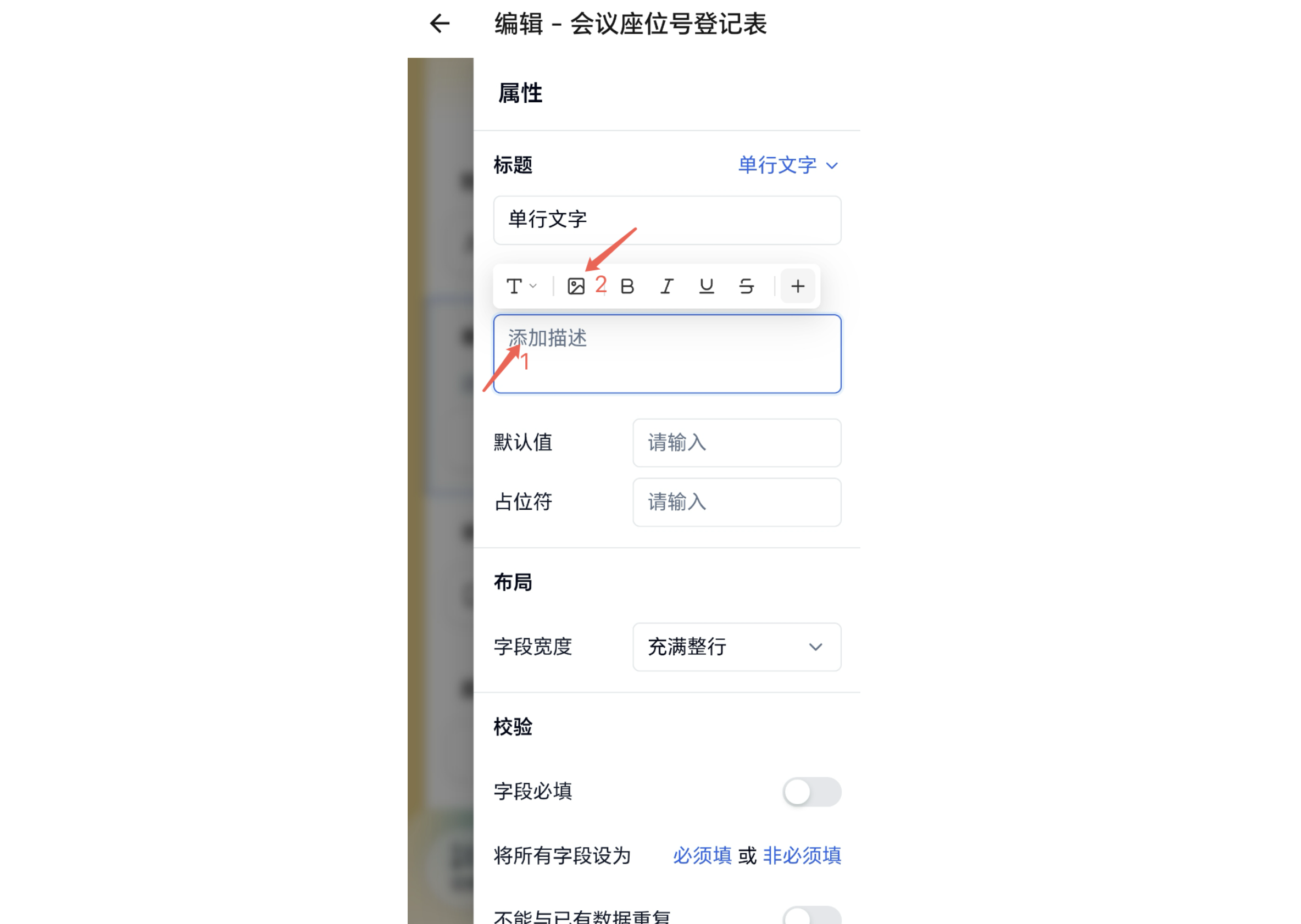
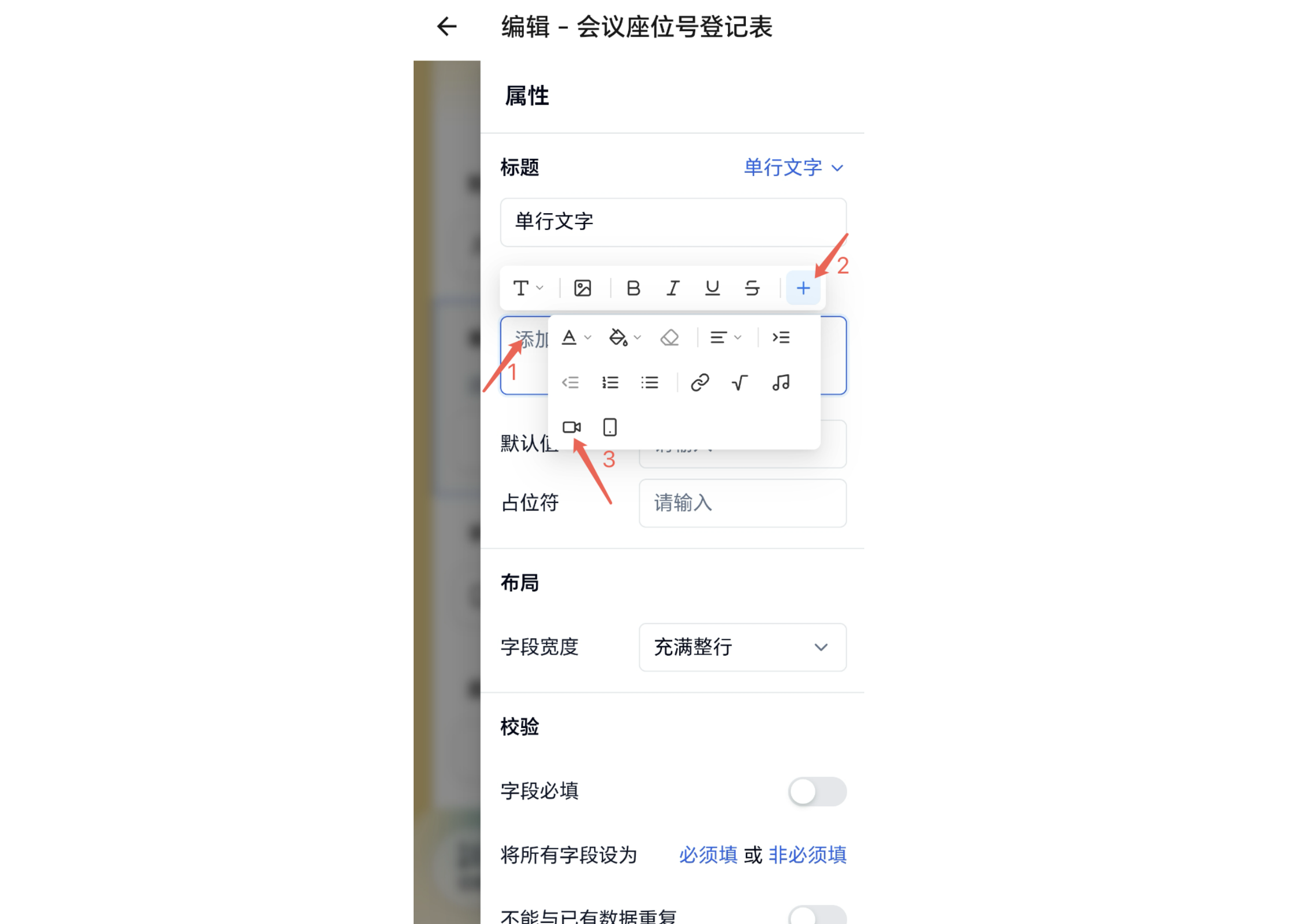
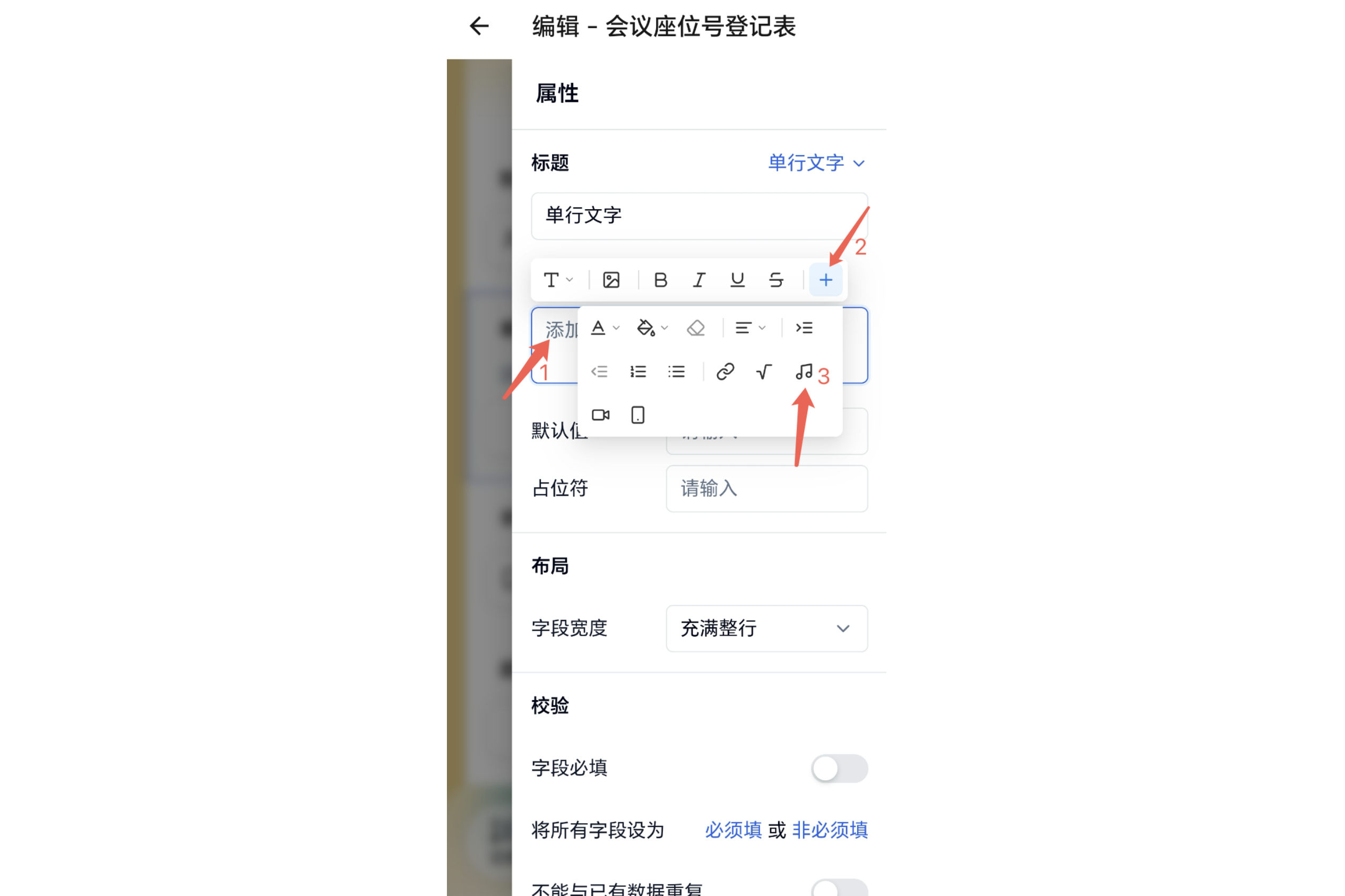
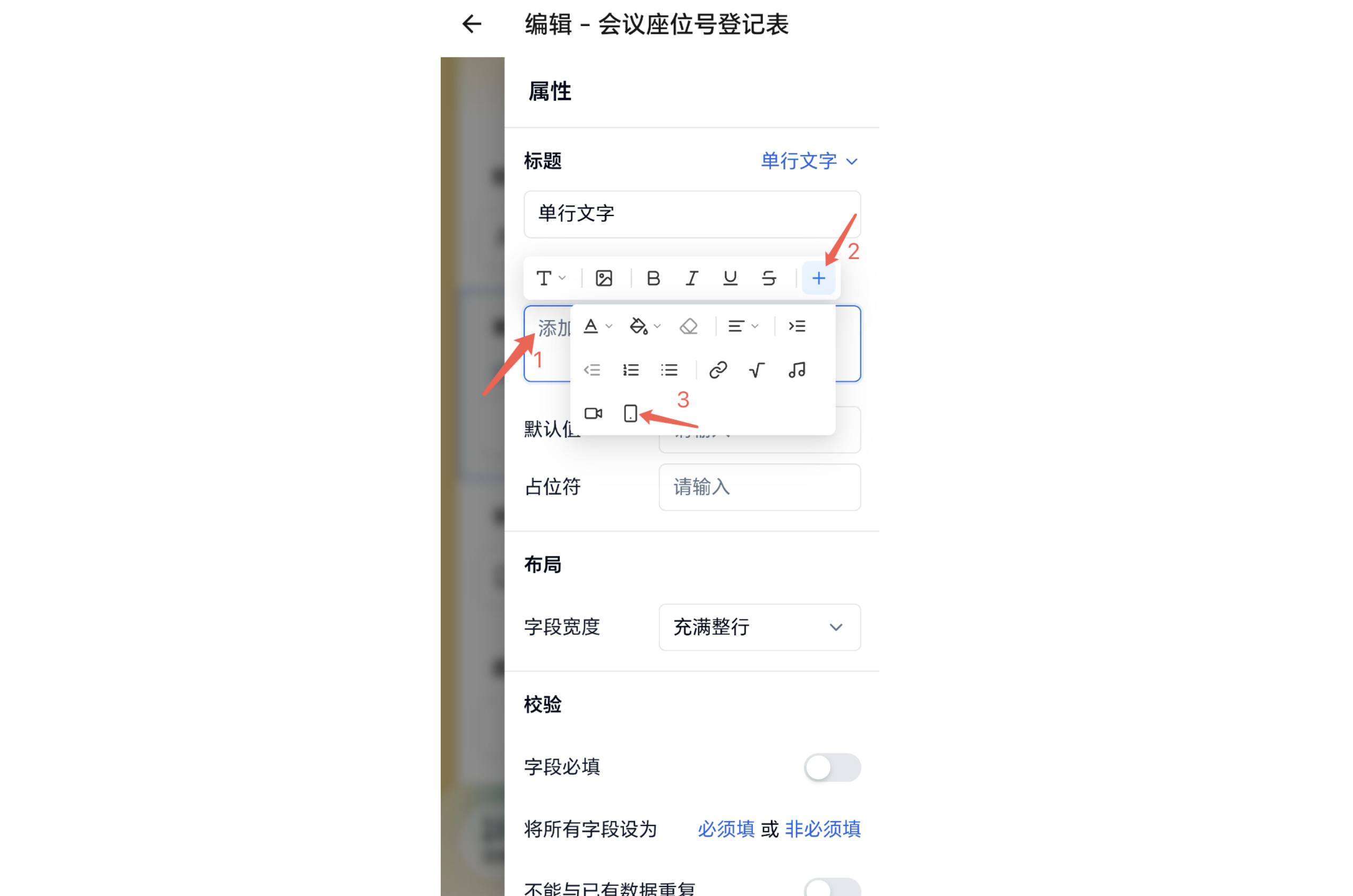
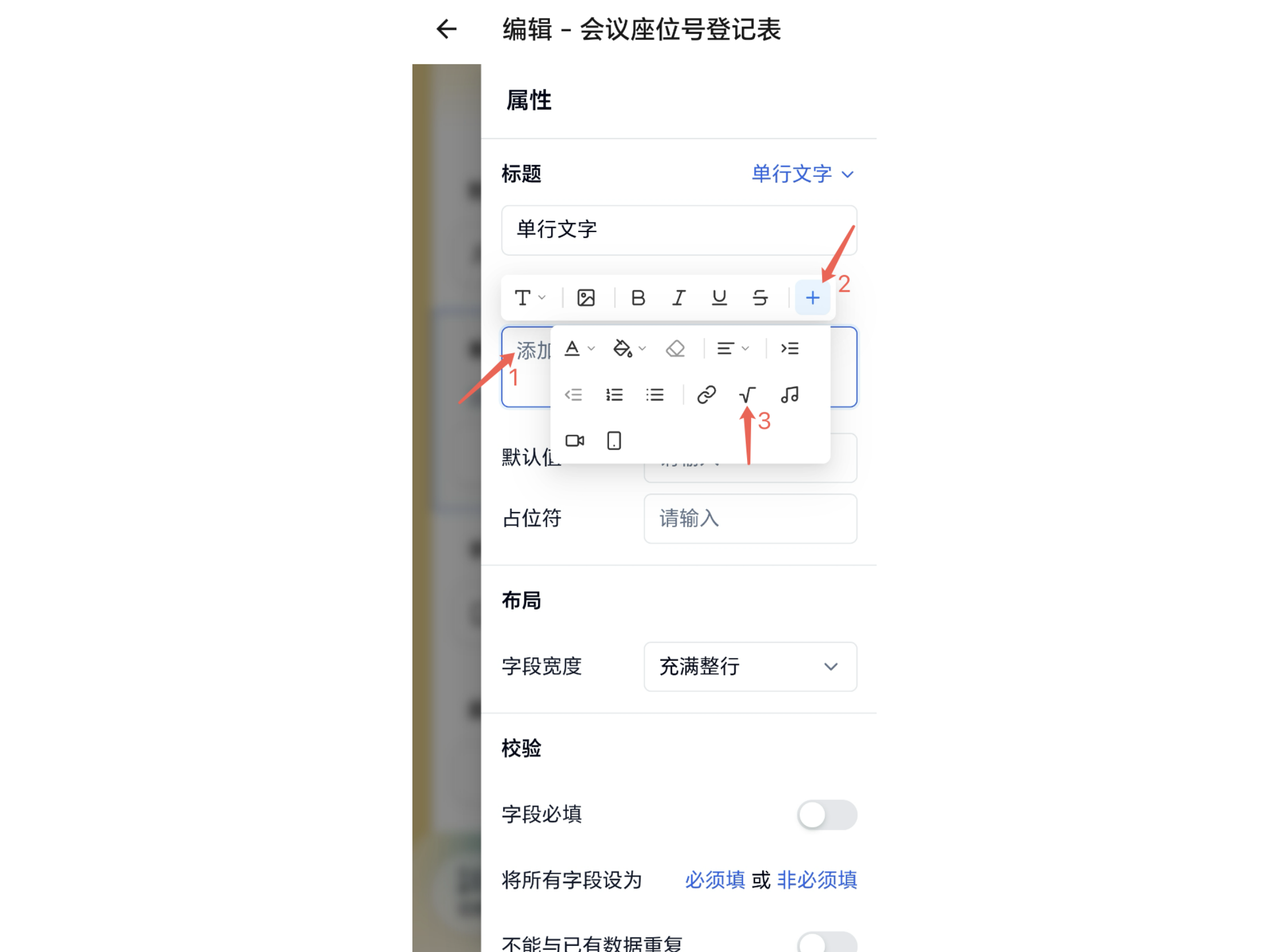
除了「联系我们」「视频」「按钮」「跑马灯」这 4 个字段,其他字段都可设置字段描述。点击已添加的字段,进入字段属性面板,在「描述」输入框中添加说明,内容会展示在字段标题下方。点击输入框后会显示富文本工具栏,可调整文字格式、插入图片;点击工具栏中的「+」,可展开更多工具,插入超链接、视频等内容。
移除格式
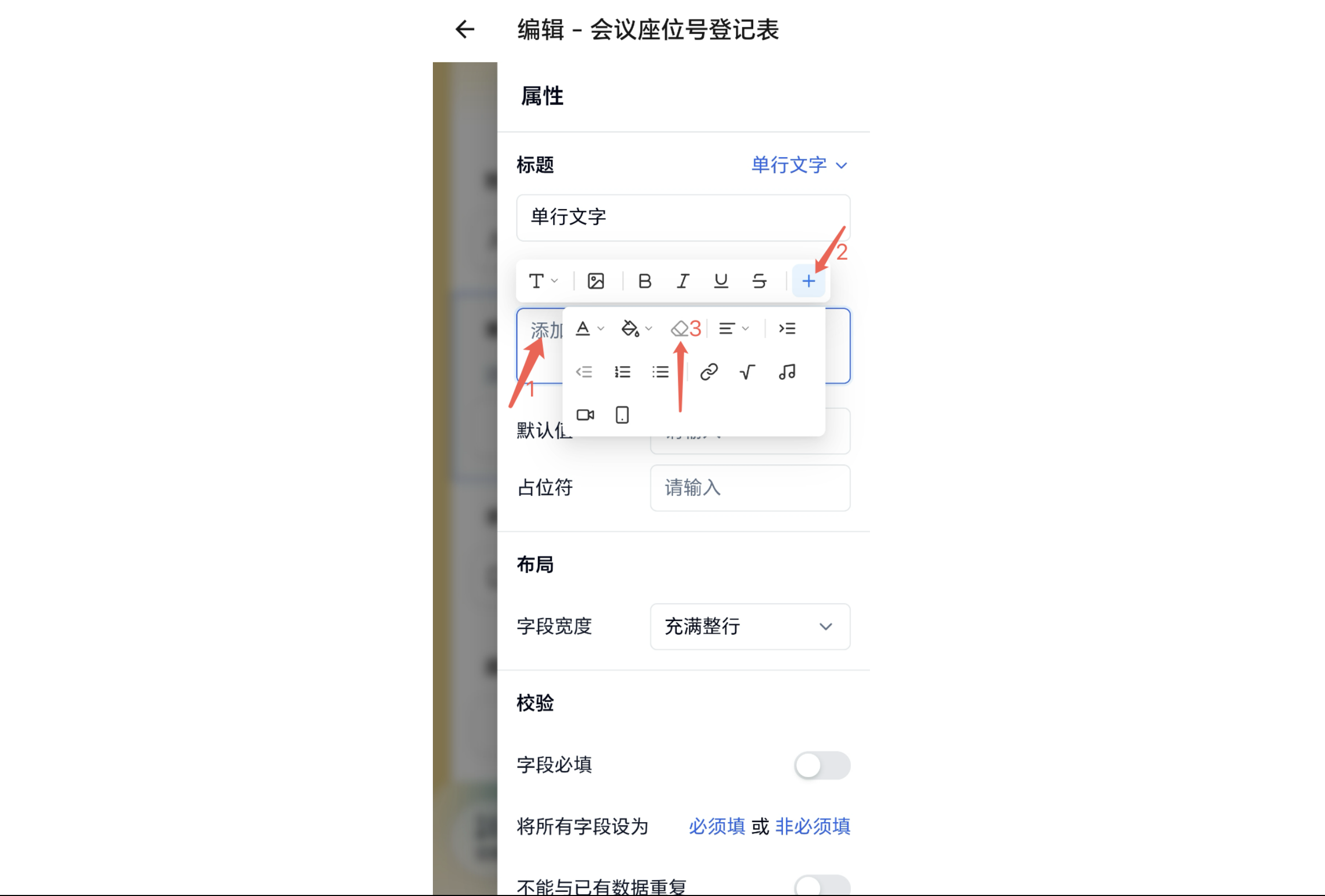
复制或粘贴文字到字段描述输入框时,可能会带有不需要的字体、颜色、大小等格式。选中需要处理的文字,点击富文本工具栏中的「+」,再点击橡皮擦形状的「清除格式」图标,即可移除这些格式。
超链接
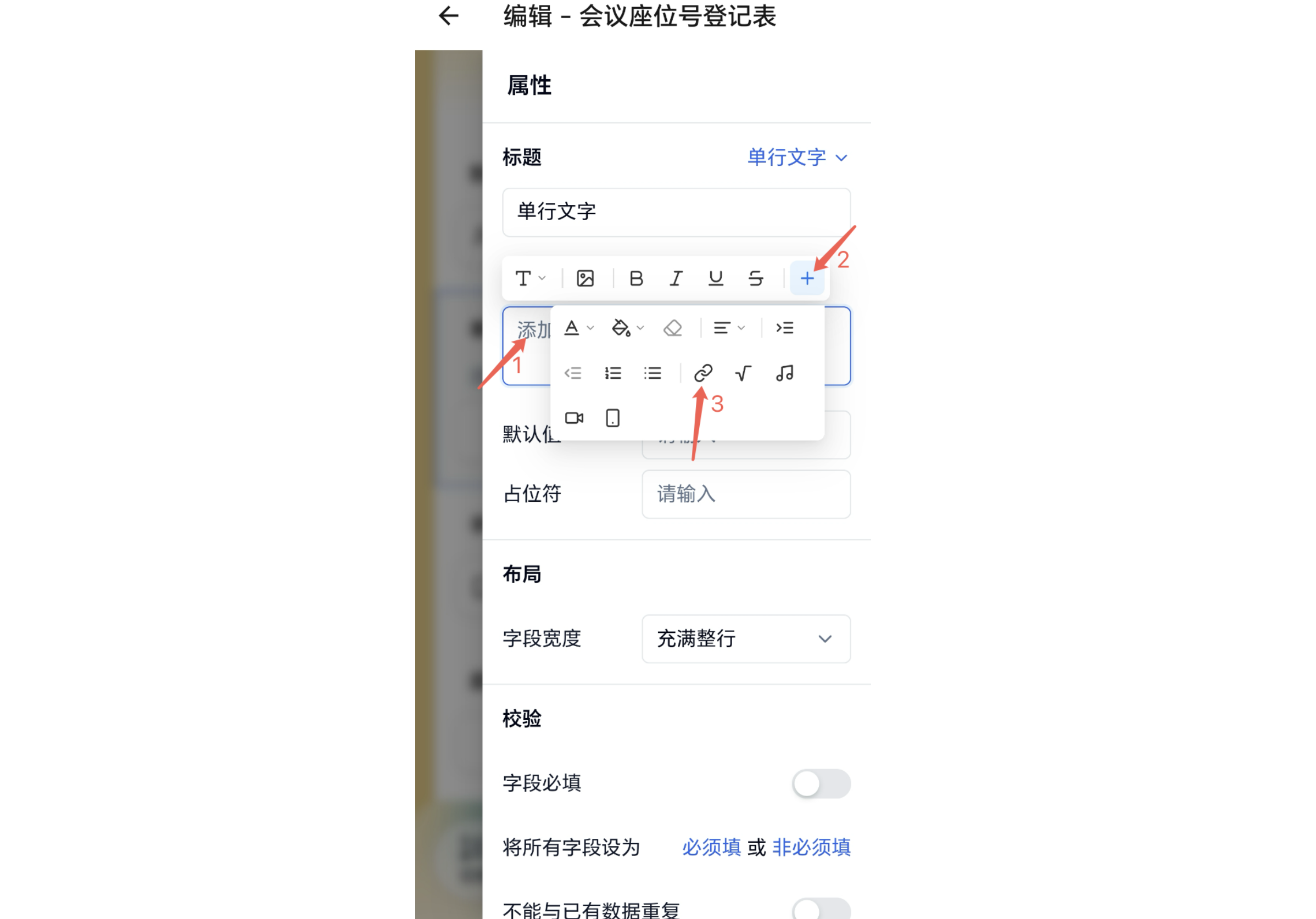
在字段描述输入框中,点击富文本工具栏中的「+」,再点击链条形状的「超链接」图标,即可添加超链接。
插入图像
点击字段描述输入框,再点击富文本工具栏中的图片图标,即可插入图像,为字段补充图片说明。
插入媒体
你可以插入媒体,进行展示、讲解,丰富表单内容,提高表单浏览量。支持的视频平台有:Bilibili、腾讯视频、优酷视频和 Vimeo。
插入音频
需要为表单插入音频、添加背景音乐,或者上传网易云音频作为听力题。
电话号码
为了帮助你向用户提供更好的服务,我们在描述框、编辑字段的提示框里新增了电话号码拨号功能。用户在手机上打开表单时,点击电话号码即可直接拨打。
插入数学公式
适用于数学、化学考试题等场景。你可以插入数学公式,也可以录入化学分子式等公式、符号。
在 App 发布和分享表单
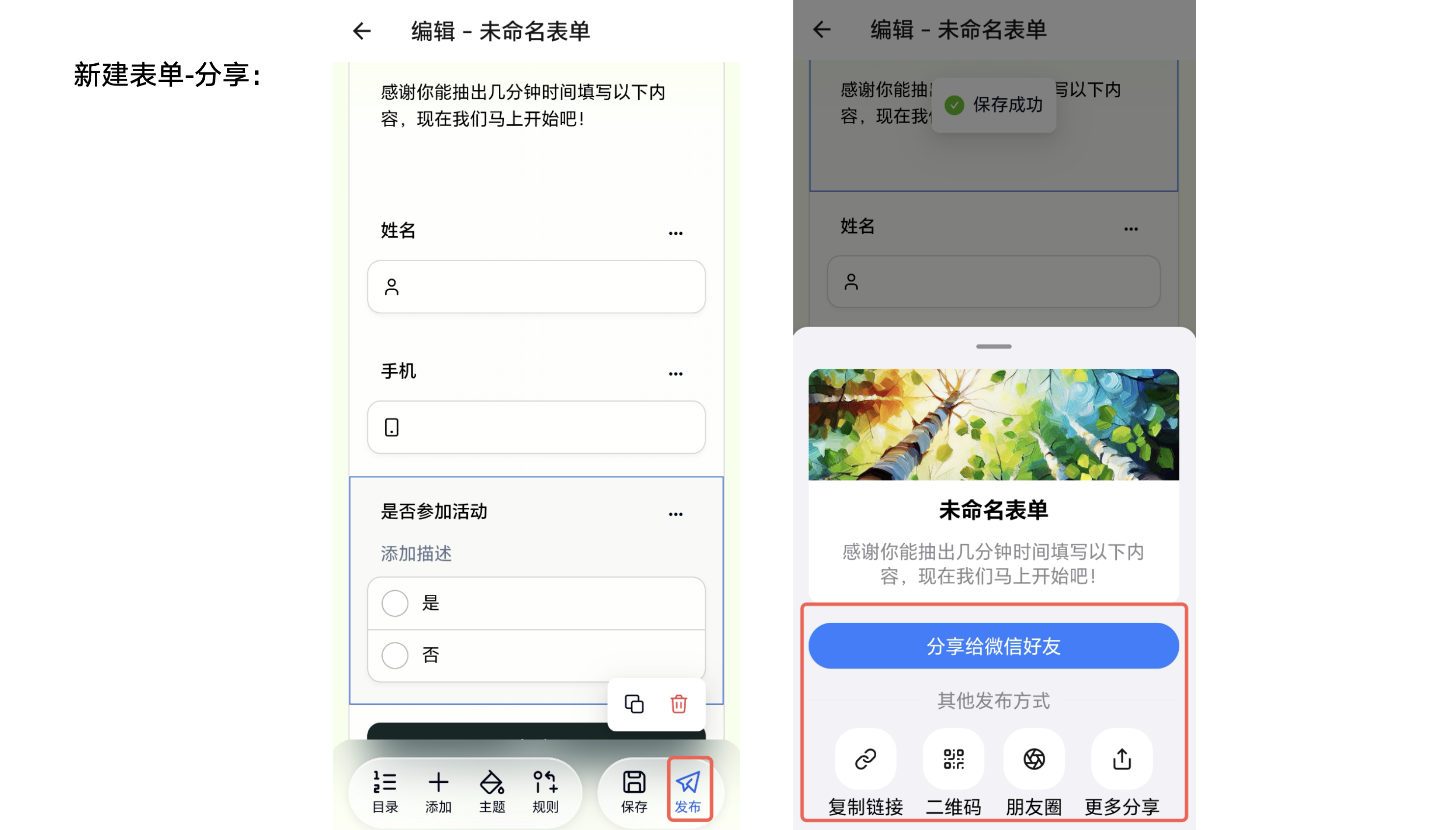
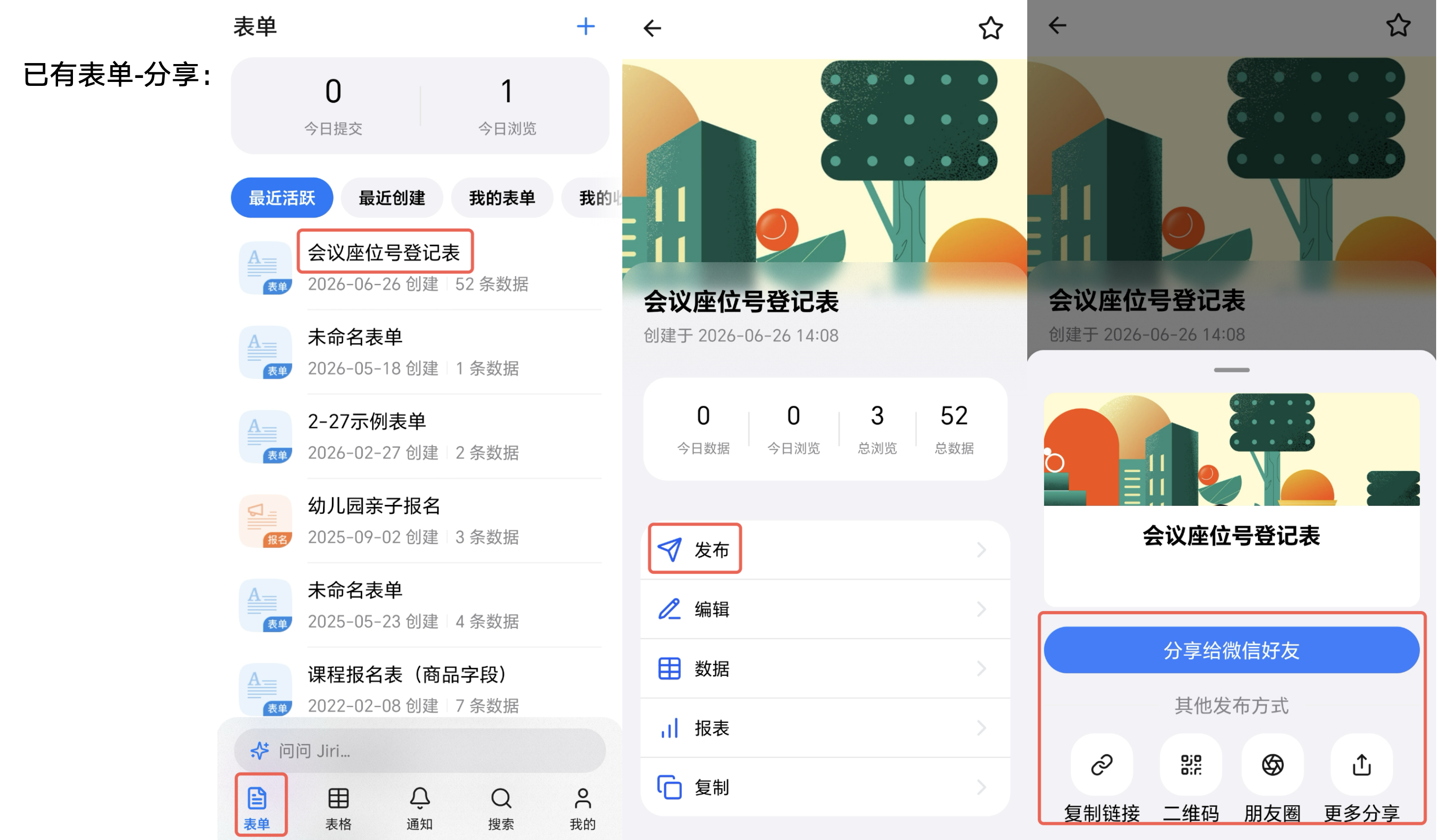
创建表单后点击「纸飞机」按钮,或直接进入「表单」页面,点击右上角「纸飞机」按钮分享表单。可将表单二维码保存至本地相册,也可复制链接分享,或直接分享到微信、朋友圈。
在 App 复制表单
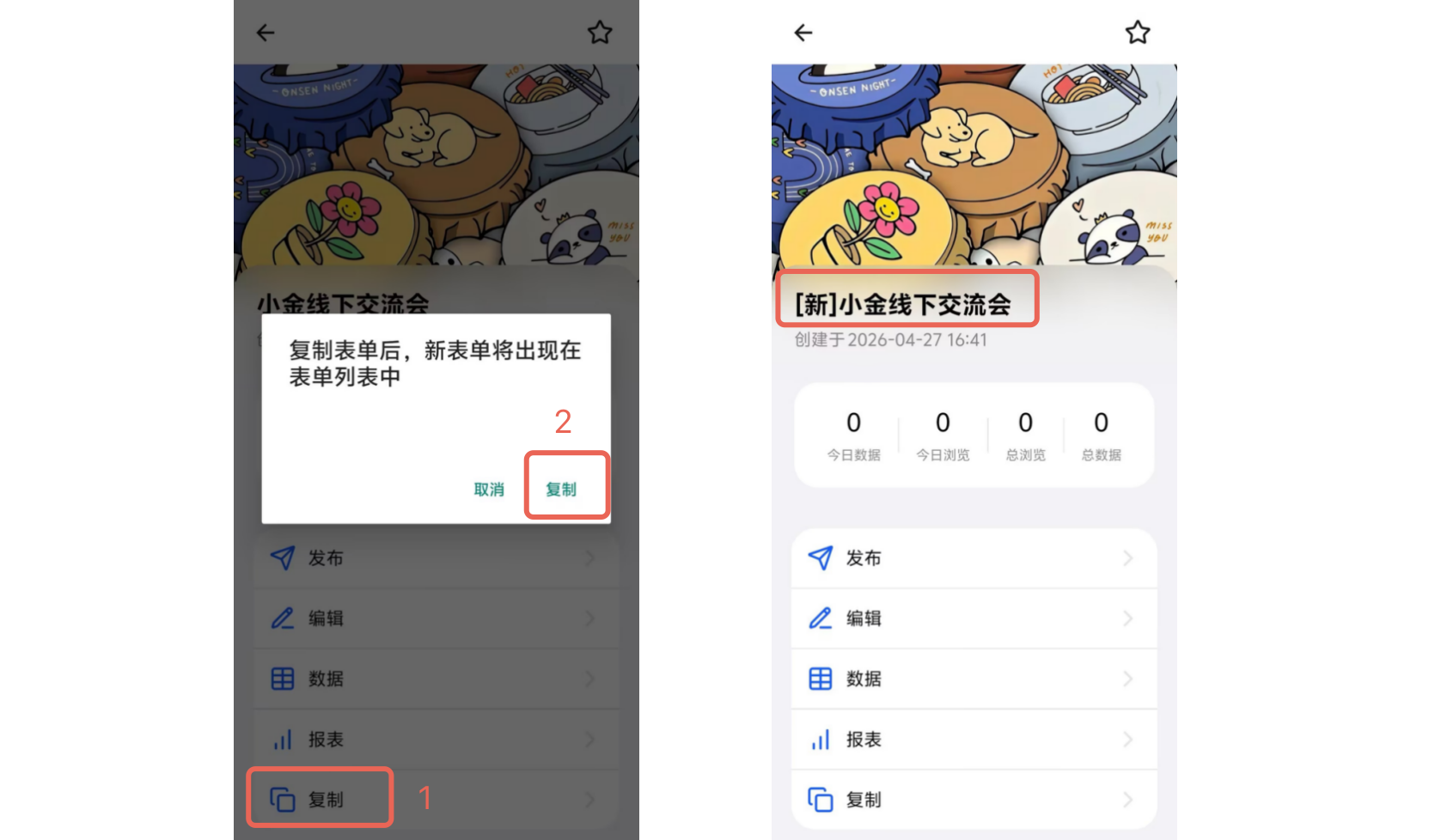
找到你想复制的表单,点击进入其「概述」页面,点击「复制」即可生成一份新表单。复制后的表单会保留原表单的字段、样式、必填设置等,但不会复制已提交的数据。
在 App 邀请团队协作
在 App「表单」板块,点击需协作的表单标题进入概述页面,打开「团队协作」,点击右上角「+」并开启邀请链接。受邀人身份默认为「表单管理员」,可根据需要选择其他身份。设置完成后,复制或直接分享链接,即可邀请他人协作。
注意:
- 邀请链接长期有效,关闭邀请后立即失效。
- 成员接受邀请后,只需登录自己的账户,即可在「表单」列表中找到该表单,无需重复点击邀请链接。

在 App 开启表单新数据提醒
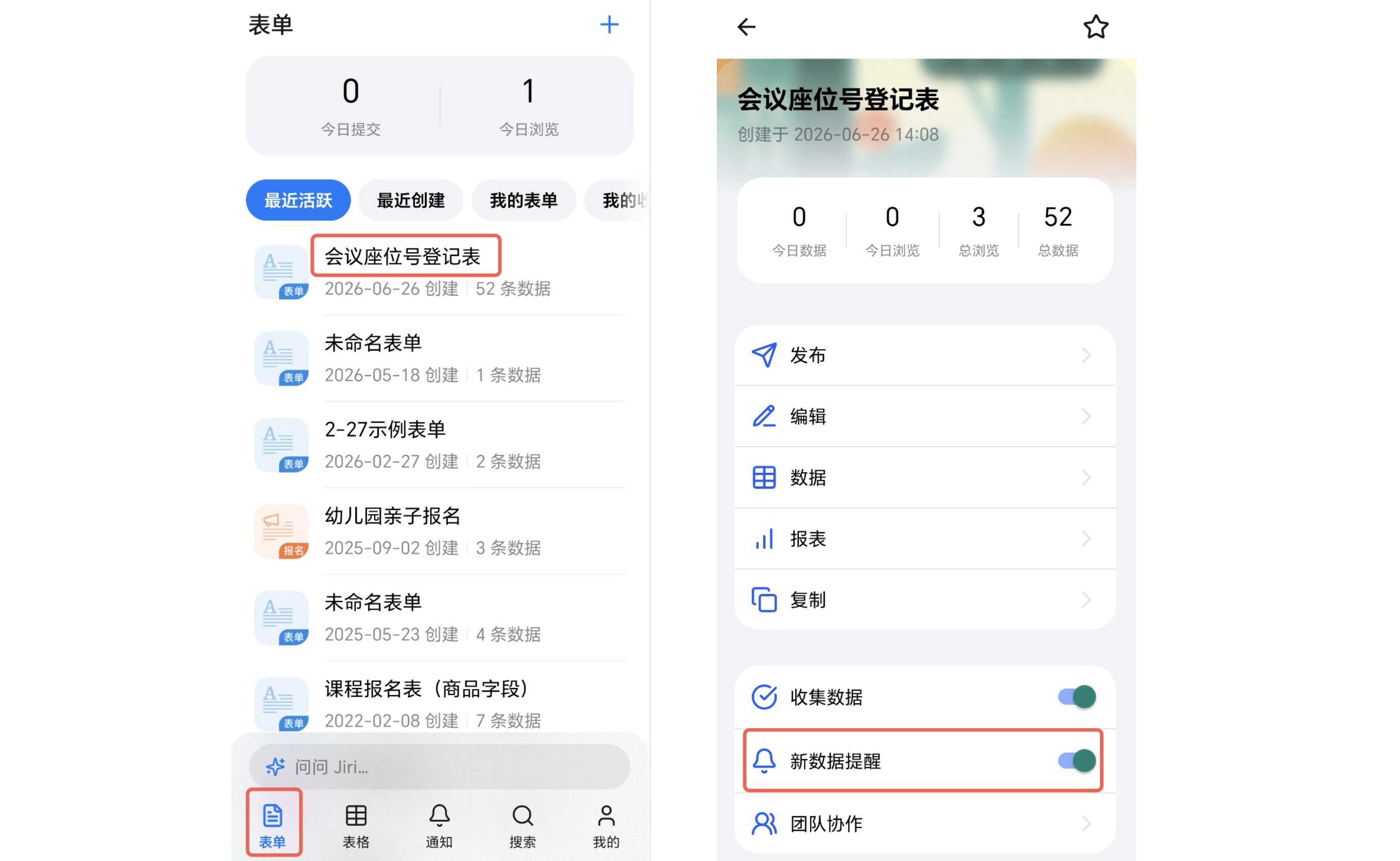
在 App 中点击底部「表单」,点击目标表单标题进入概述页面,向下滑动,开启「新数据提醒」开关即可。
App 内该功能仅支持表单新增数据时推送 App 本地通知,不包含微信服务通知提醒。若需开启表单新数据微信提醒,请参照「新数据微信提醒设置」指引完成设置。
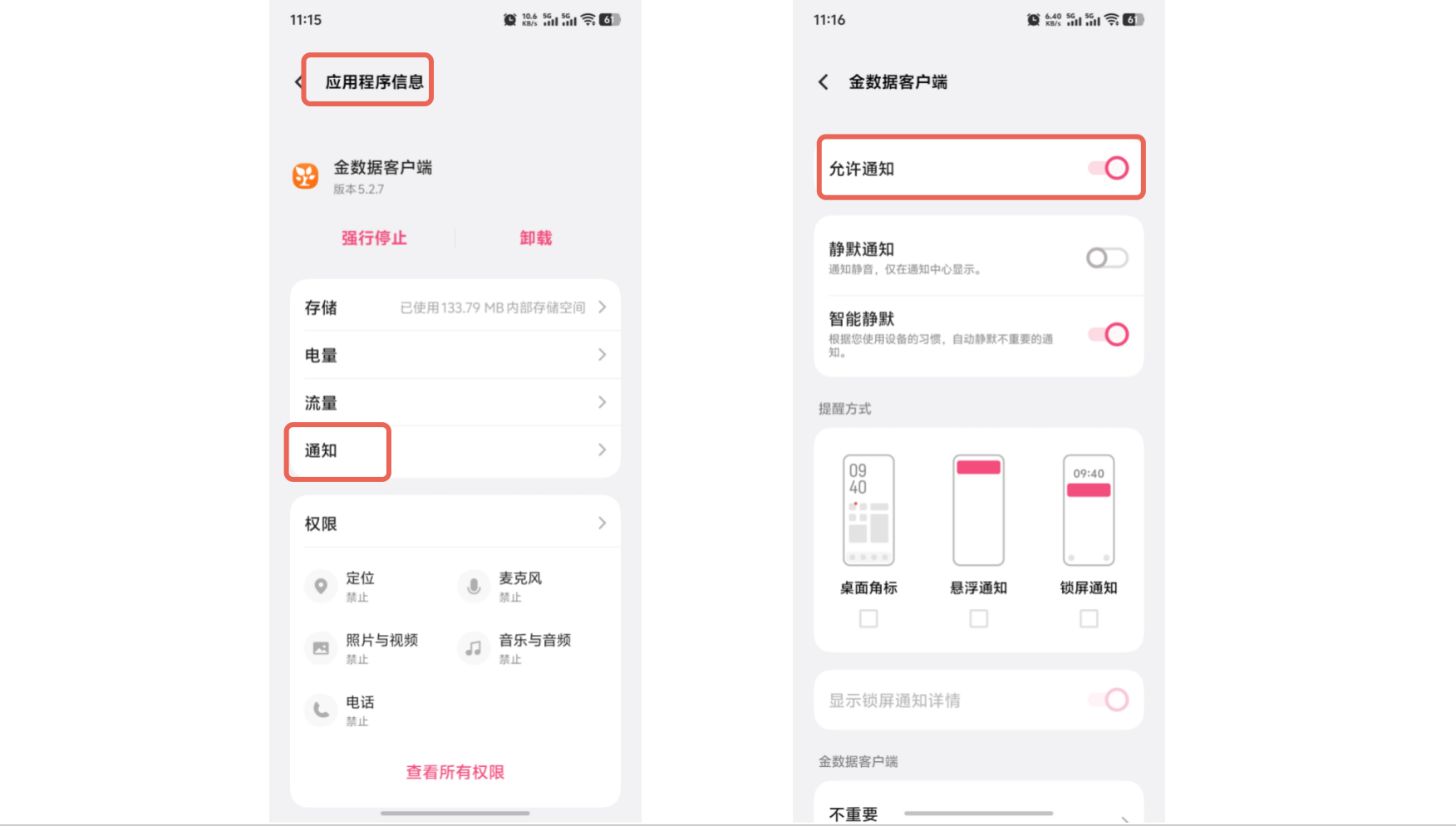
若你已开启表单的数据通知,但手机未收到提醒,此问题通常是由于手机系统层面的通知权限被关闭所致。请按以下步骤检查:
- 打开手机的「系统设置」。
- 找到「应用管理」或「通知管理」,进入「金数据」应用的应用信息页。
- 确认「通知」或「允许通知」权限已开启。
在 App 编辑、删除、筛选及排序数据
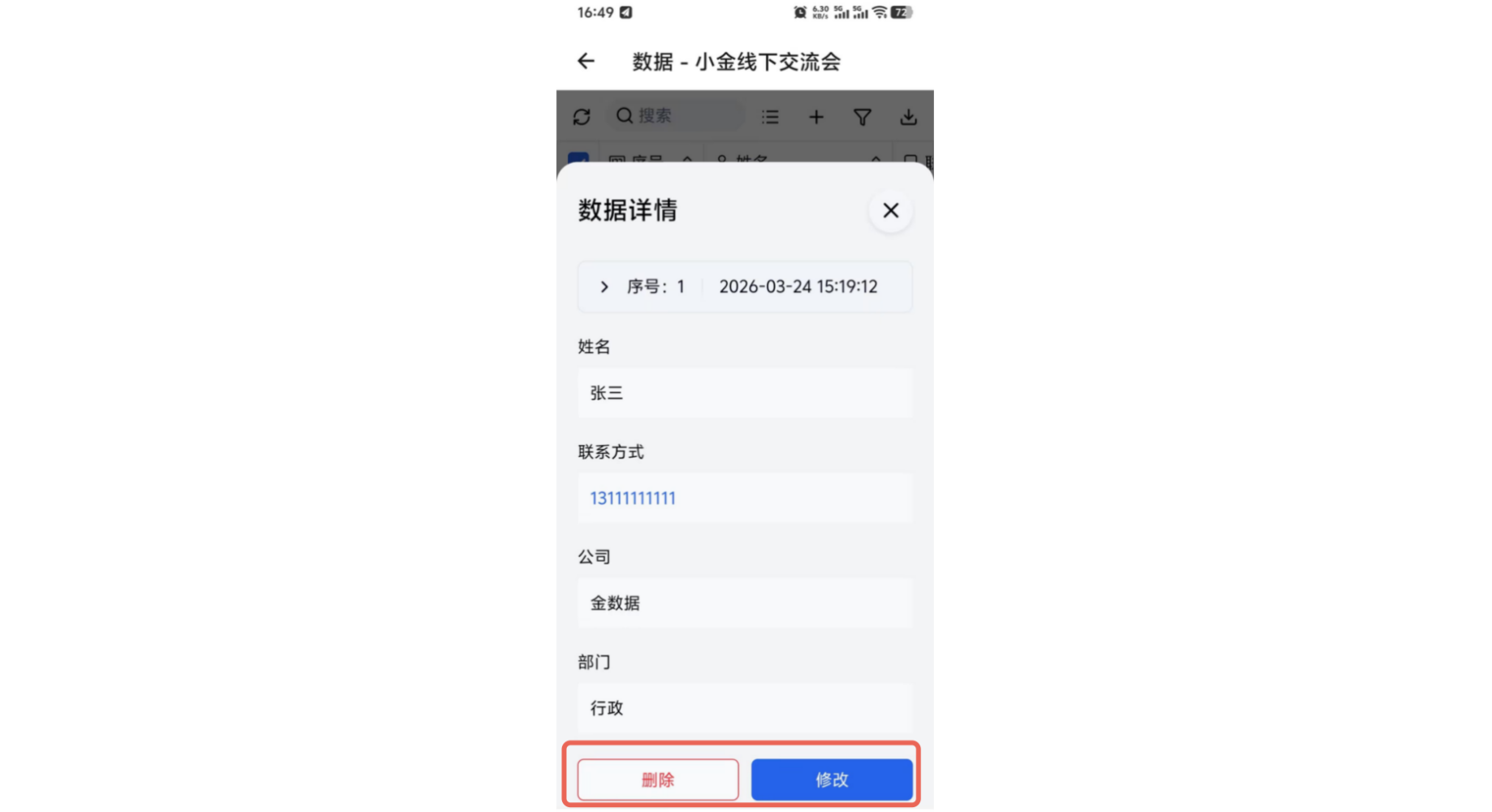
进入表单数据页面,点击任意单条数据。在数据详情页面,可以点击「修改」「删除」进行操作。
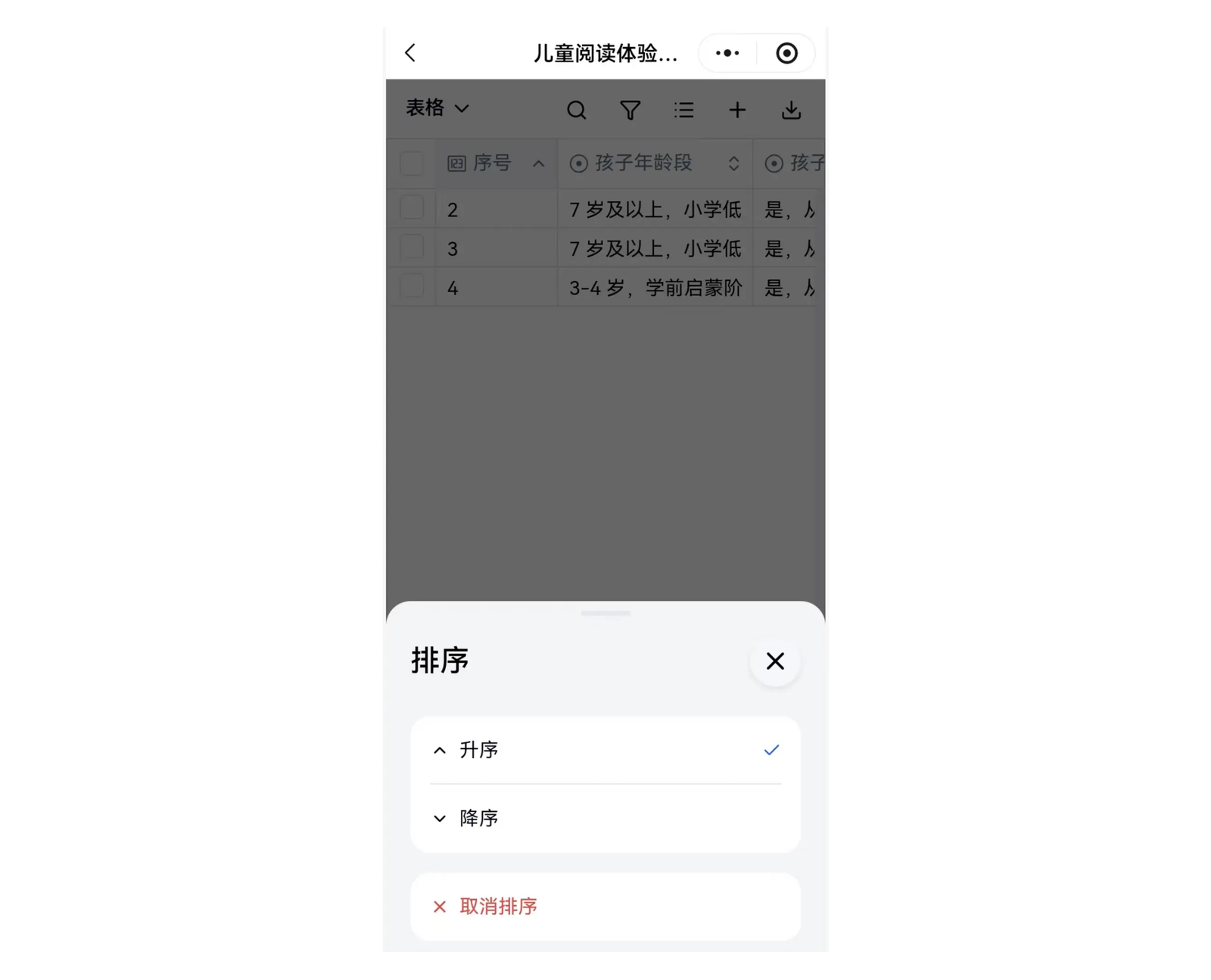
数据页面支持「筛选」「排序」,点击顶部「筛选」可按条件查看指定数据,点击「排序」可切换「升序」「降序」或取消排序。
在 App 查看数据
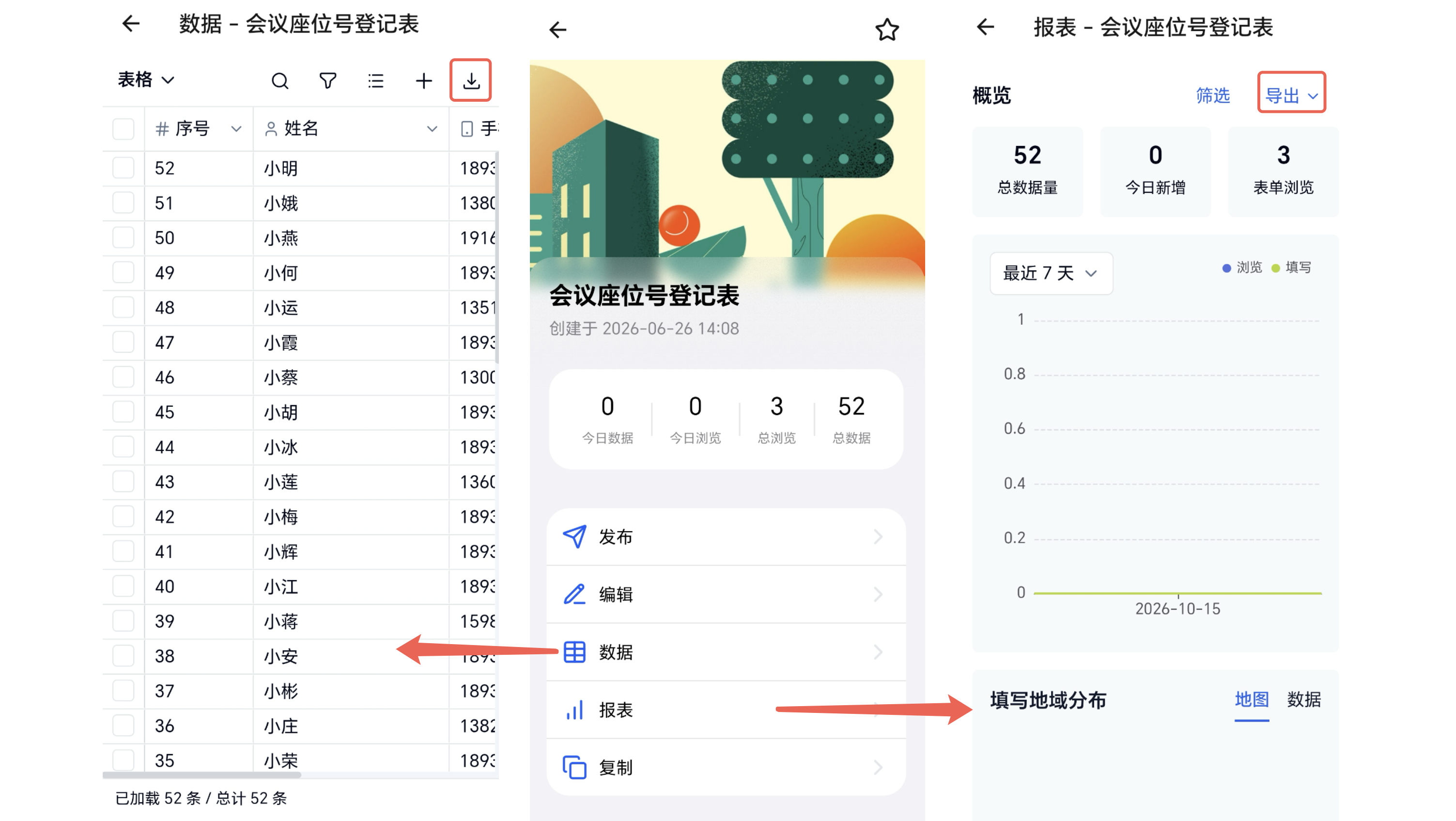
登录 App 后,点击底部「表单」,再点击目标表单标题进入概述页面。点击「数据」可查看已收集的数据,点击「报表」可查看数据统计和分析图表。
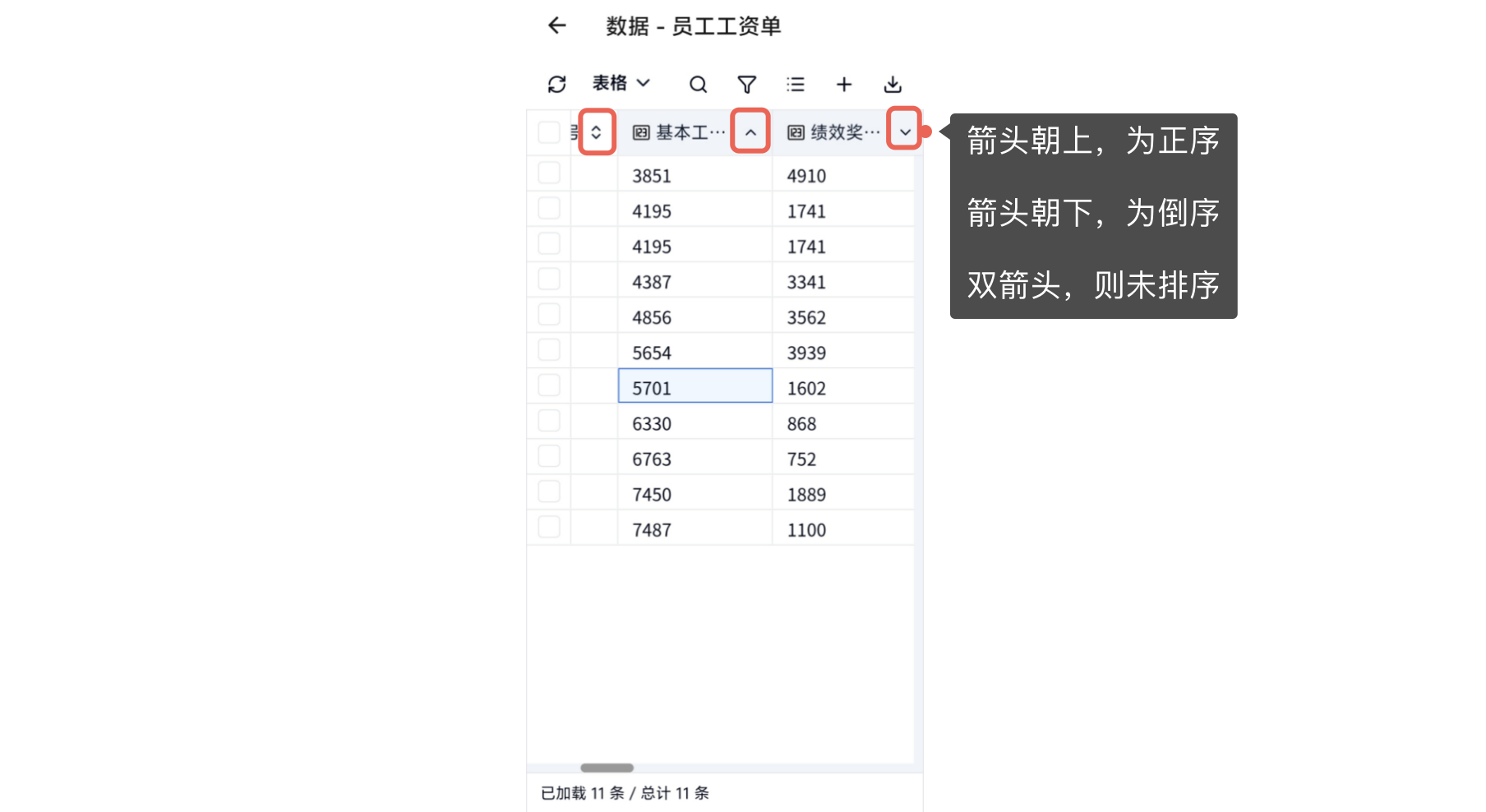
注意:如果你发现数据序号看起来有些混乱,可先检查是否有字段开启了排序。字段标题旁箭头朝上表示正序,朝下表示倒序,双箭头表示未排序。
在 App 导出数据/报表
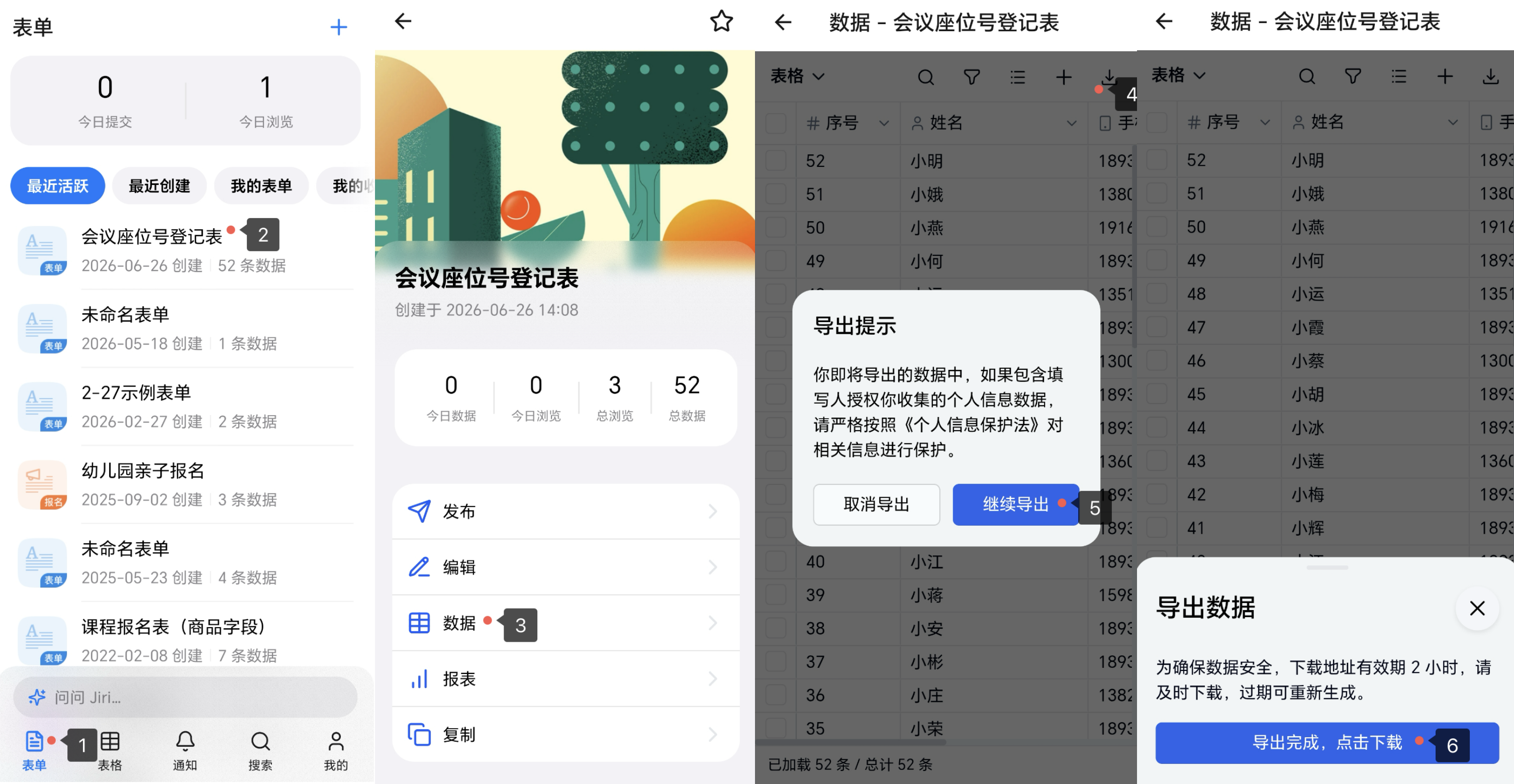
导出数据:
- 登录金数据 App,点击底部「表单」。
- 点击目标表单标题,进入概述页面。
- 点击「数据」,进入数据页面。
- 点击右上角的下载图标。
- 在「导出提示」中点击「继续导出」。
- 等待导出完成后,点击「导出完成,点击下载」。
下载地址有效期为 2 小时,过期后可重新生成。
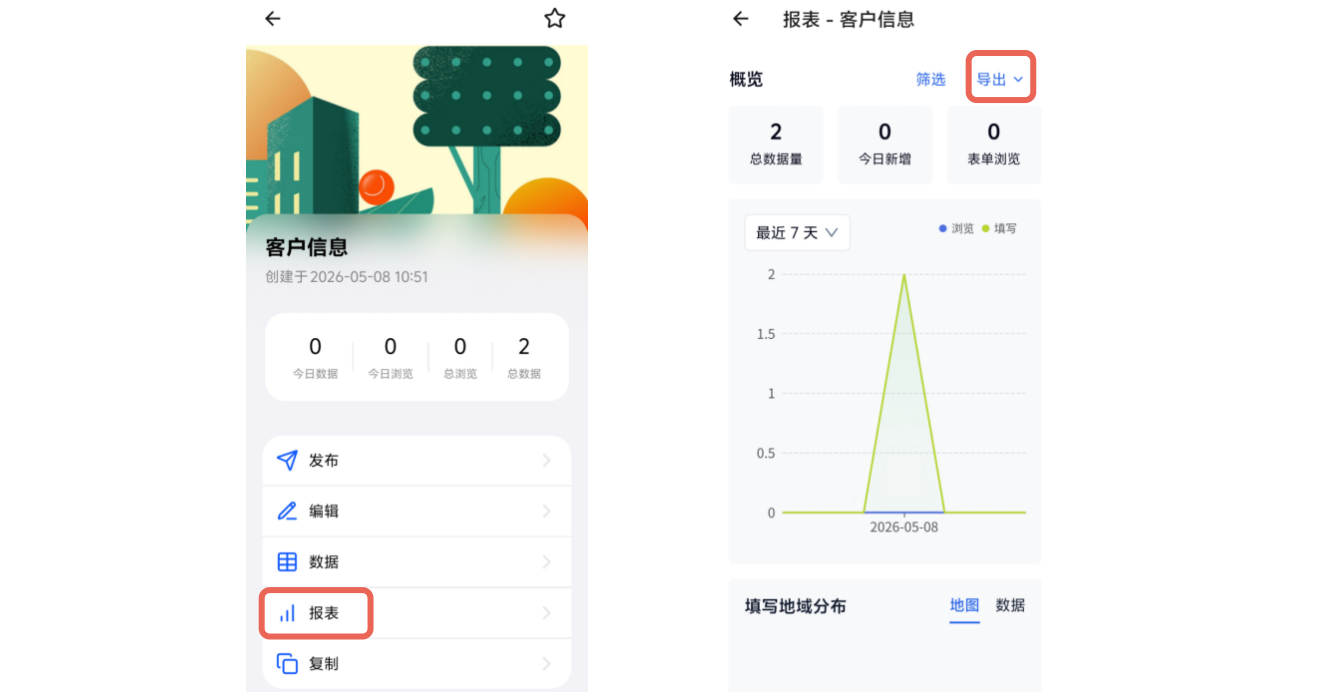
导出报表:在目标表单的概述页面点击「报表」,再点击报表页面右上角的「导出」,可选择导出图片或导出 Word。
注意:
- 表单内字段被删除导致该字段数据被清空时,该部分数据无法恢复,请谨慎操作。
- 在 App 中,不支持查看数据变更记录,如需获取数据变更记录,请前往电脑网页端查看 表单数据删除、恢复。
- 在 App 中,数据页面删除的数据,可根据套餐版本在电脑网页端自行恢复,点击查看 表单数据删除、恢复。
在 App 购买套餐
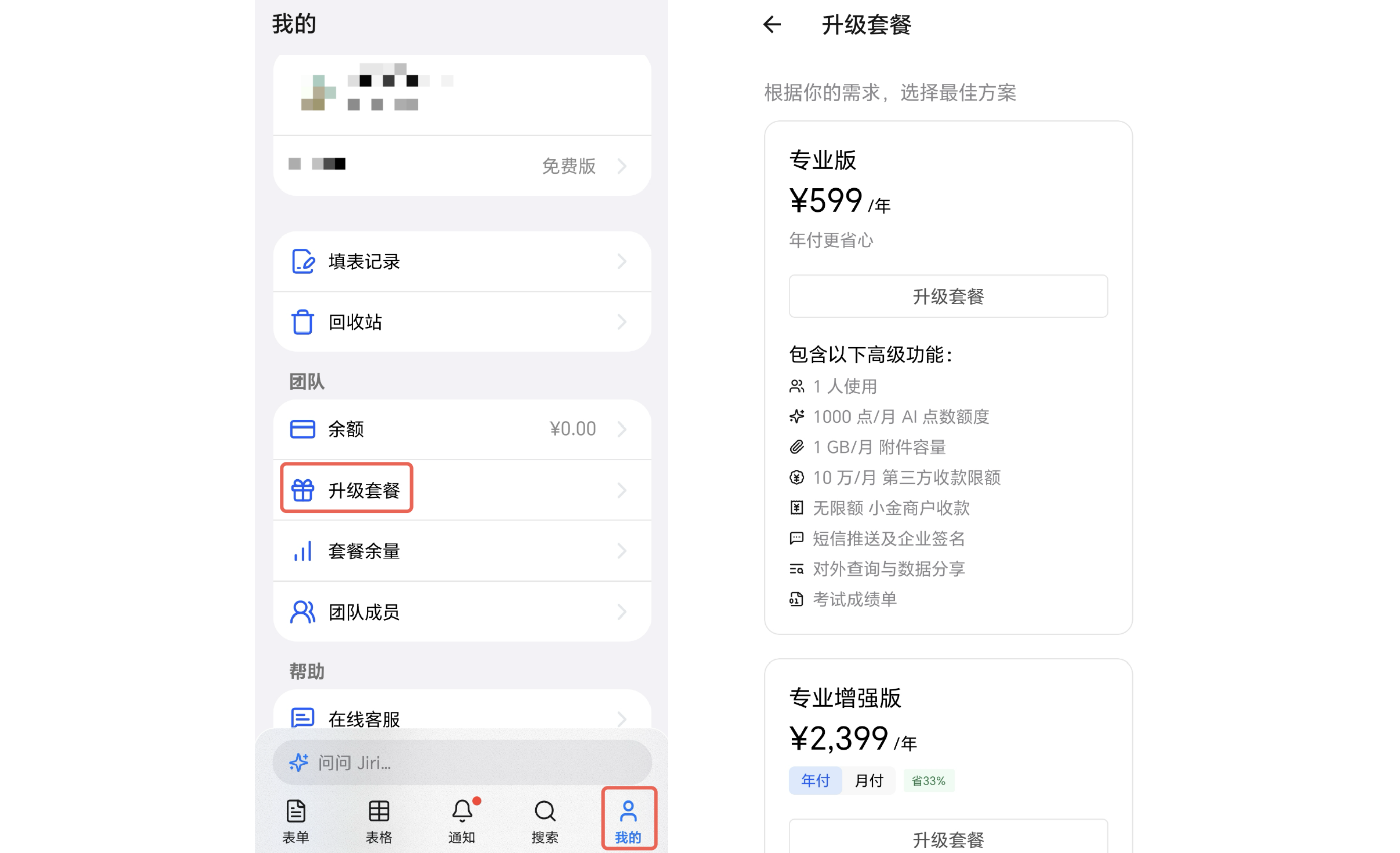
安卓与 iPhone 均可在 App 中点击底部「我的」,选择「升级套餐」,再选择所需套餐并点击对应的「升级套餐」按钮购买;苹果应用内购会收取手续费,所以 iOS 价格高于安卓、官网。可查看 套餐、功能及资费介绍 与 iOS 端套餐购买说明。增购附件等仅支持电脑端购买,移动端暂不可购。
在 App 切换企业版账户
点击底部「我的」,向下滑动至页面下方,点击「切换团队」,即可切换企业账户。如果你已是多个团队的成员,可以在「切换团队」界面选择对应的企业名完成切换。