

签到
完成报名表单的创建后,即可为其配置签到插件。该插件将直接调用表单所收集的参与者数据,用于活动现场的身份核验与签到管理。
签到试用
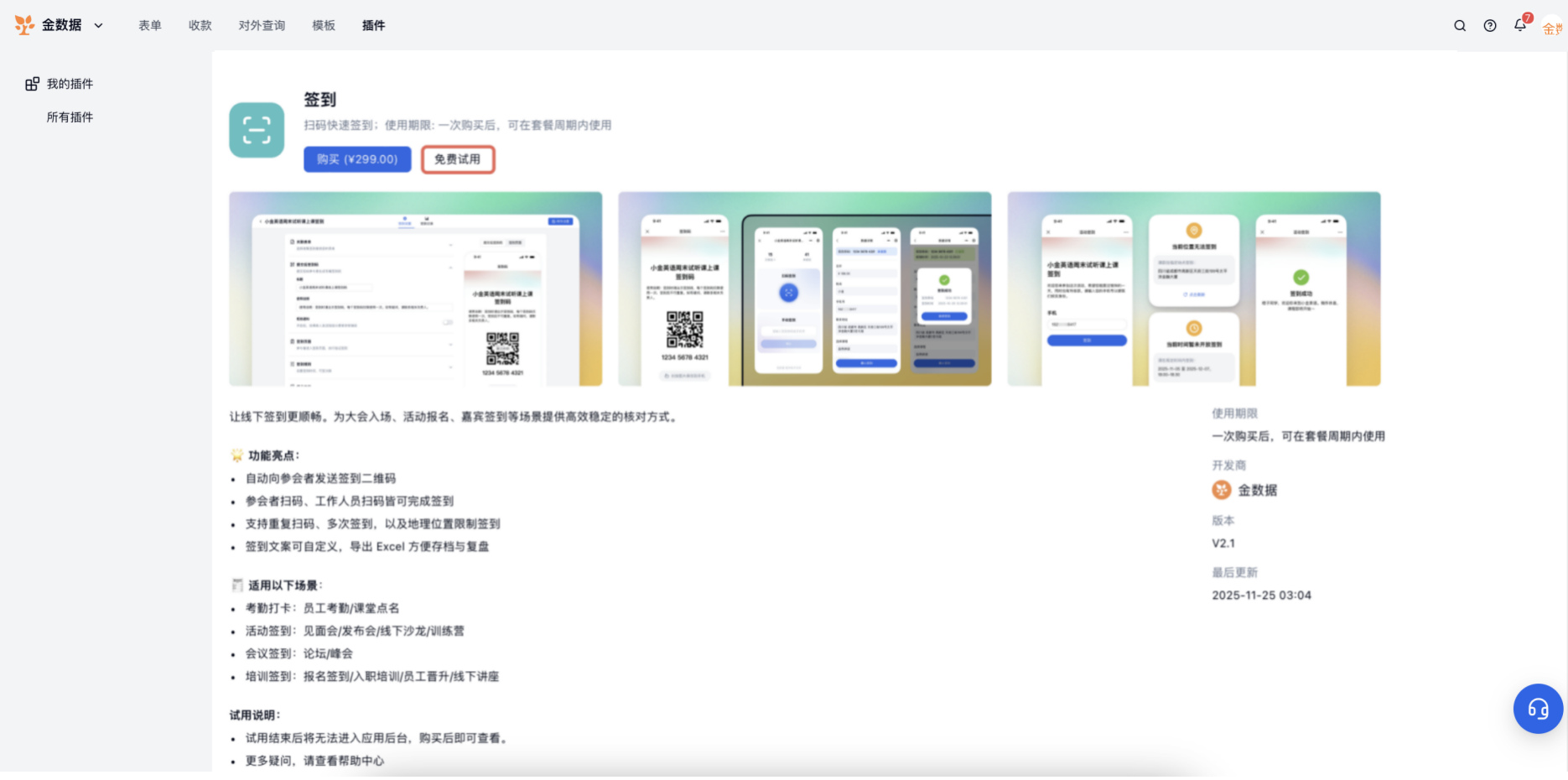
在「插件——所有插件」找到「签到」并点击进入详情页,选择「免费试用」,试用到期后,将无法进入插件,请及时购买。
试用期限说明:
-
免费版/个人版:可试用 24 小时。(例如:2025 年 1 月 1 日 14:00 开始试用,则 2025 年 1 月 2 日 14:00 结束试用。)
-
企业版:可试用 7✖️24 小时。(例如:2025 年 2 月 2 日 09:00 开始试用,则 2025 年 2 月 9 日 09:00 结束试用。)
-
企业试用期间:所有插件试用的结束时间与企业试用的到期时间保持一致。(例如:企业试用申请日为 2025 年 3 月 3 日,到期时间为 2025 年 3 月 9 日 24:00,则在此期间申请的任何插件试用,均将于 2025 年 3 月 9 日 24:00 统一结束。)
签到体验表单
先填写:活动报名表
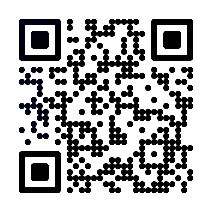
再微信扫码签到:
签到使用前准备
签到插件功能依赖于你的表单数据。在启用【签到】插件前,你需要确保签到人的「手机号」已作为一条联系人数据存在于你的表单中。查看 如何创建表单。
二、签到设置
1.签到关联表单
请选择包含签到者「手机号」信息的表单。
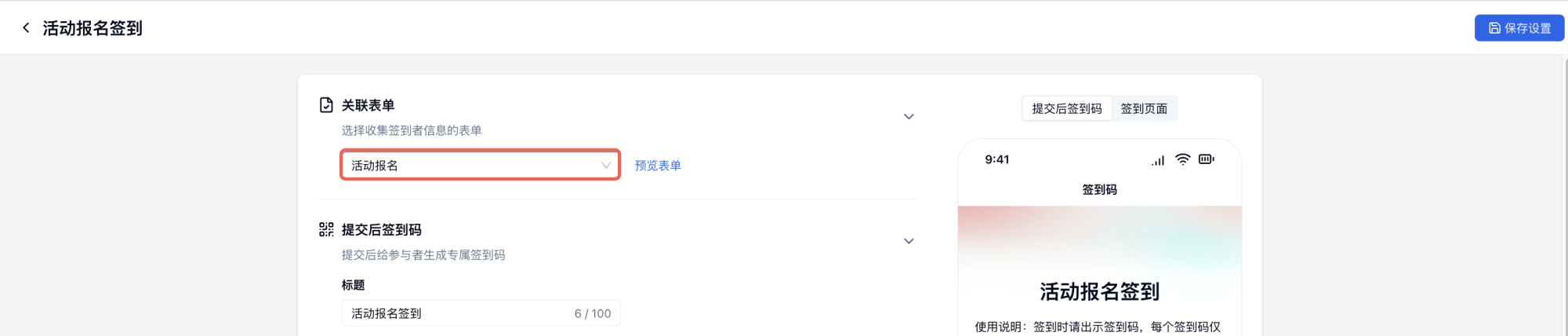
⚠️注意:当你在使用【签到】插件关联表单时,如果部分表单显示为置灰不可选,通常是因为这些表单已经关联了其他「提交后展示页面」类型的插件(如欢乐水果机、核销码、超级九宫格、砸金蛋等)。由于用户提交后只能进入一个页面,这类插件在同一表单中仅支持使用一个,因此无法重复选择。如需使用签到,请先取消该表单已关联的其他插件。
2.提交后签到码
若在报名开始前为表单配置签到插件,参与者提交后将获得专属签到二维码;该码支持长按保存,作为线下凭证以供工作人员高效核验。
提交后签到码标题、使用说明:此处填写的内容将显示在参与者的签到码页面,可用于告知其签到地点、时间等关键信息。
签到码短信通知:开启后,系统会自动将签到码以短信形式发送至参与者手机,有效防止签到码遗失或遗忘。
⚠️ 注意:通过 Excel 批量导入数据时,也会自动触发短信通知;配置了收款功能的表单,填表人未付款则不会收到短信通知。
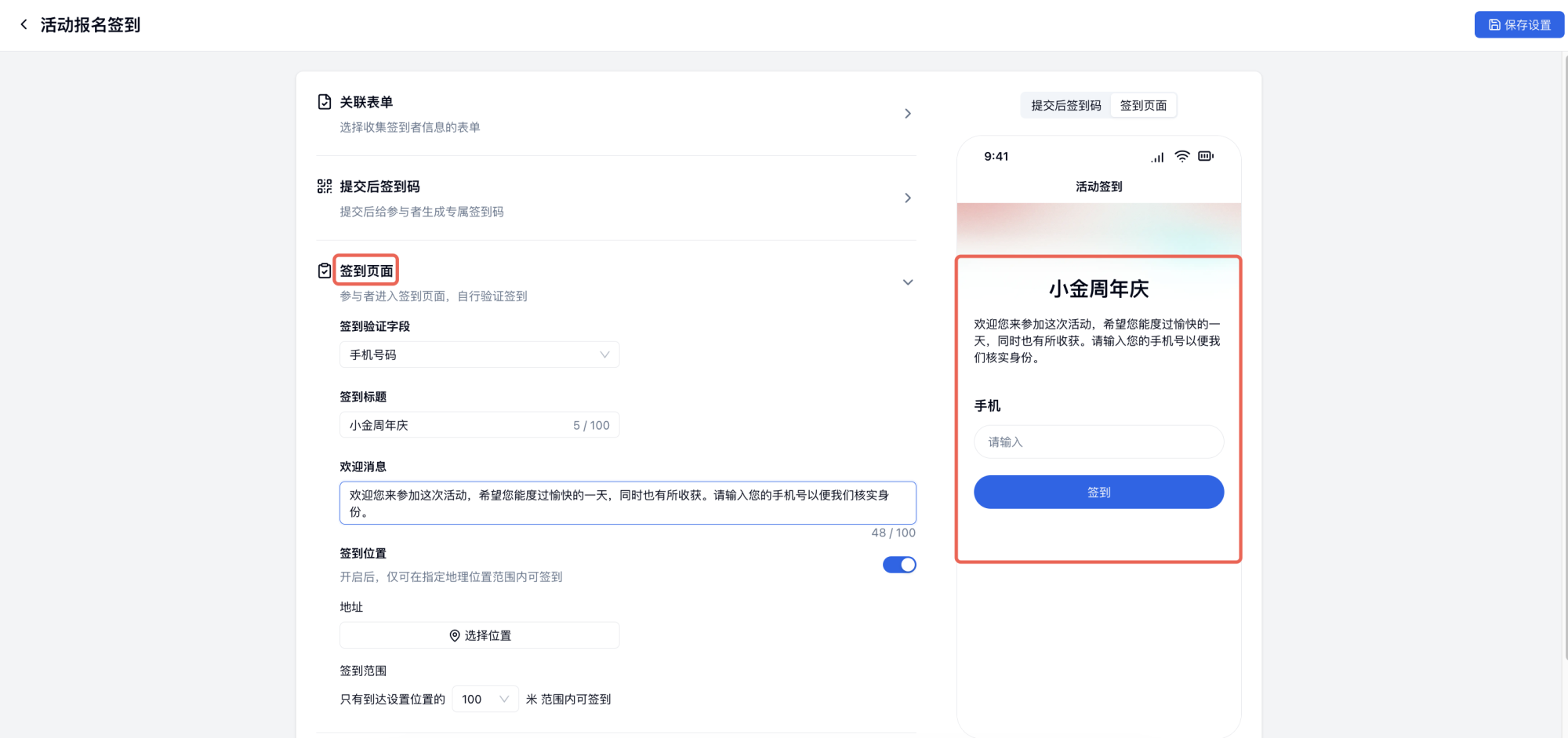
3.签到页面
签到验证字段:仅支持「手机号」作为签到字段。
签到位置:可以限定签到时手机所处的位置,参会者只有到达签到范围内才可进行签到。在不可签到时(时间暂未开放、未到达指定地点),系统会向签到人展示正确的签到时间、签到地点。
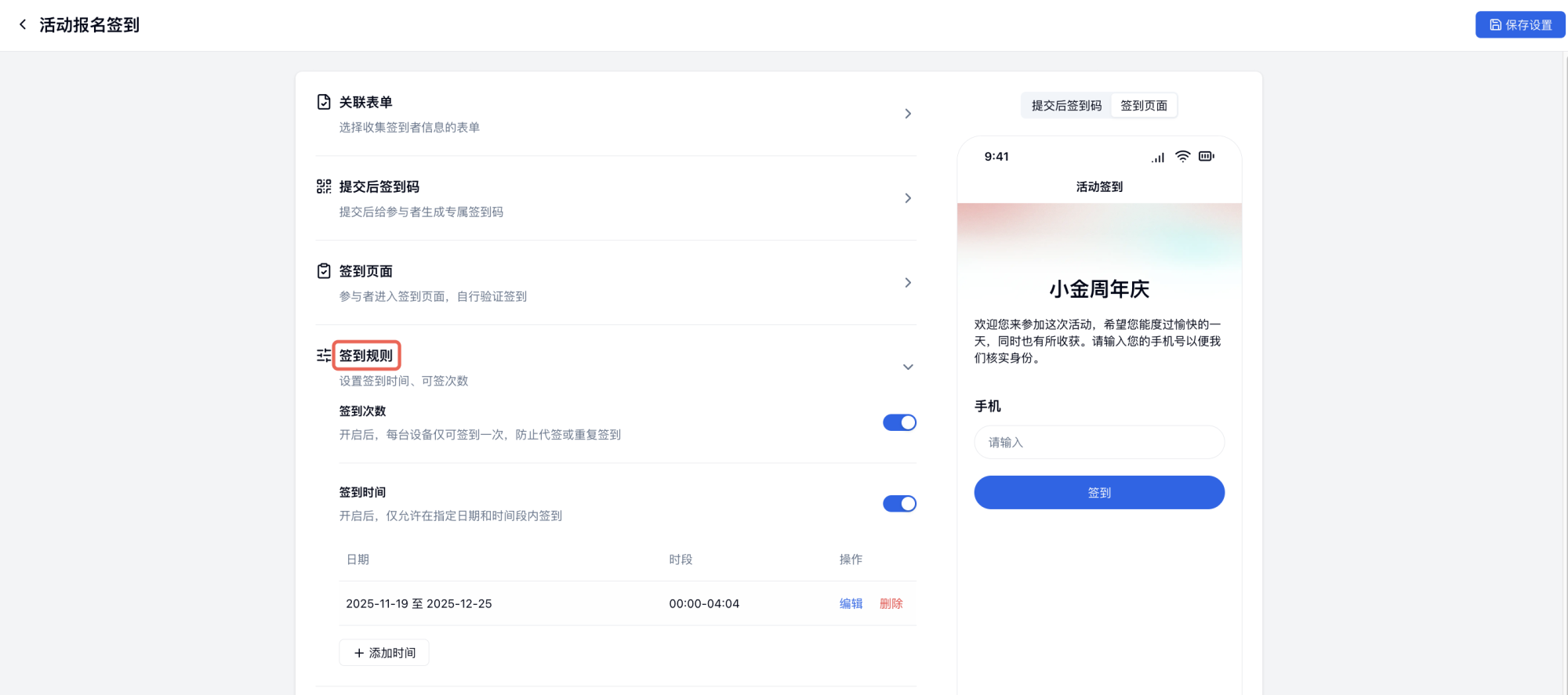
4.签到规则
签到次数:开启后,每台设备仅可签到一次,防止代签或重复签到。
签到时间:开启后,点击「+ 添加时间」可设置签到日期及时间段,每个签到任务最多可添加 10 个签到时段。每人在每个时段内均可签到一次,同一时段内不可重复签到。
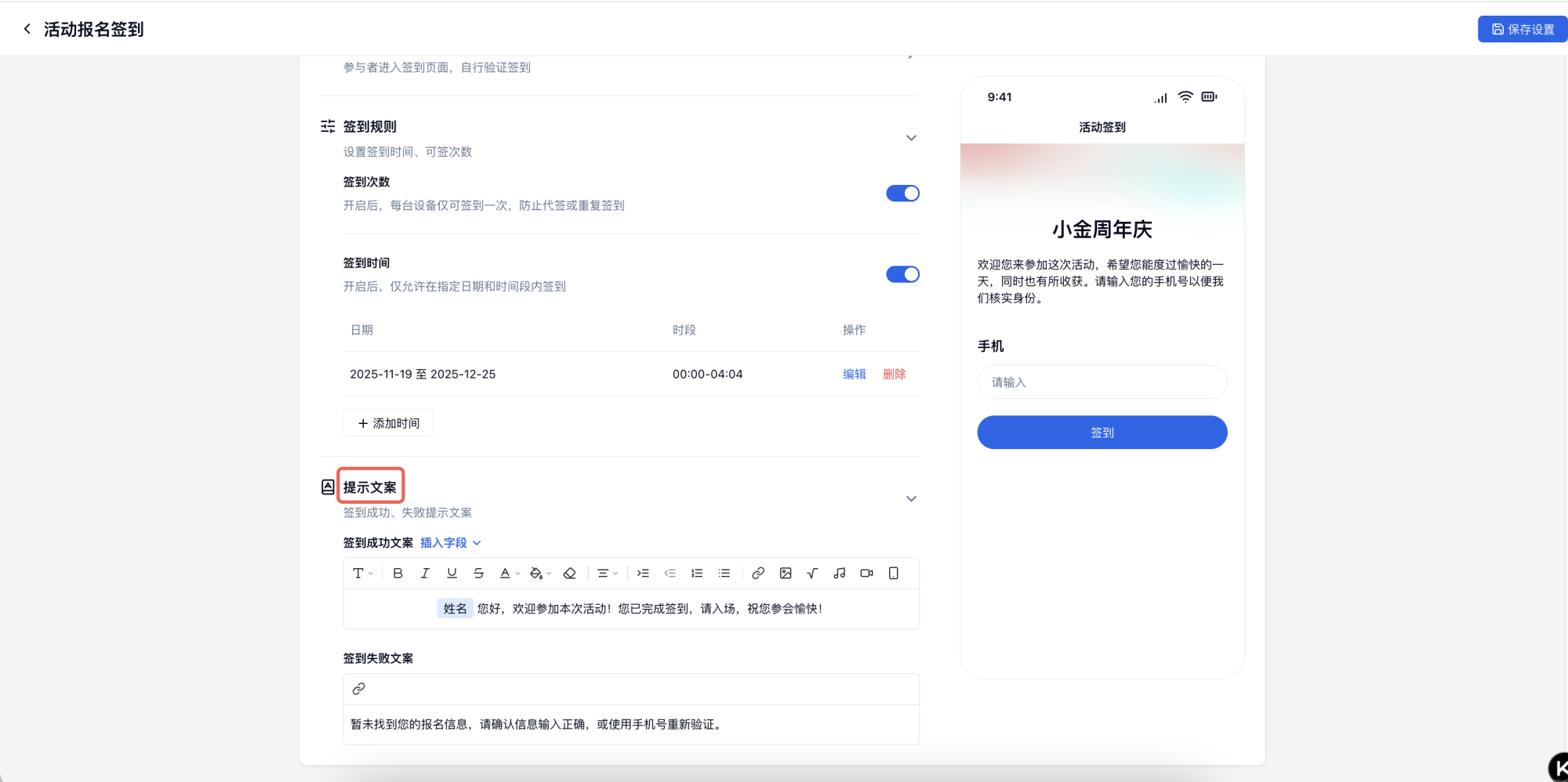
5.签到提示文案
你可以根据业务需求,自定义签到成功与失败的提示信息。在成功文案中,支持通过插入表单字段(如:姓名、手机号)来生成包含参与者信息的个性化签到凭证。
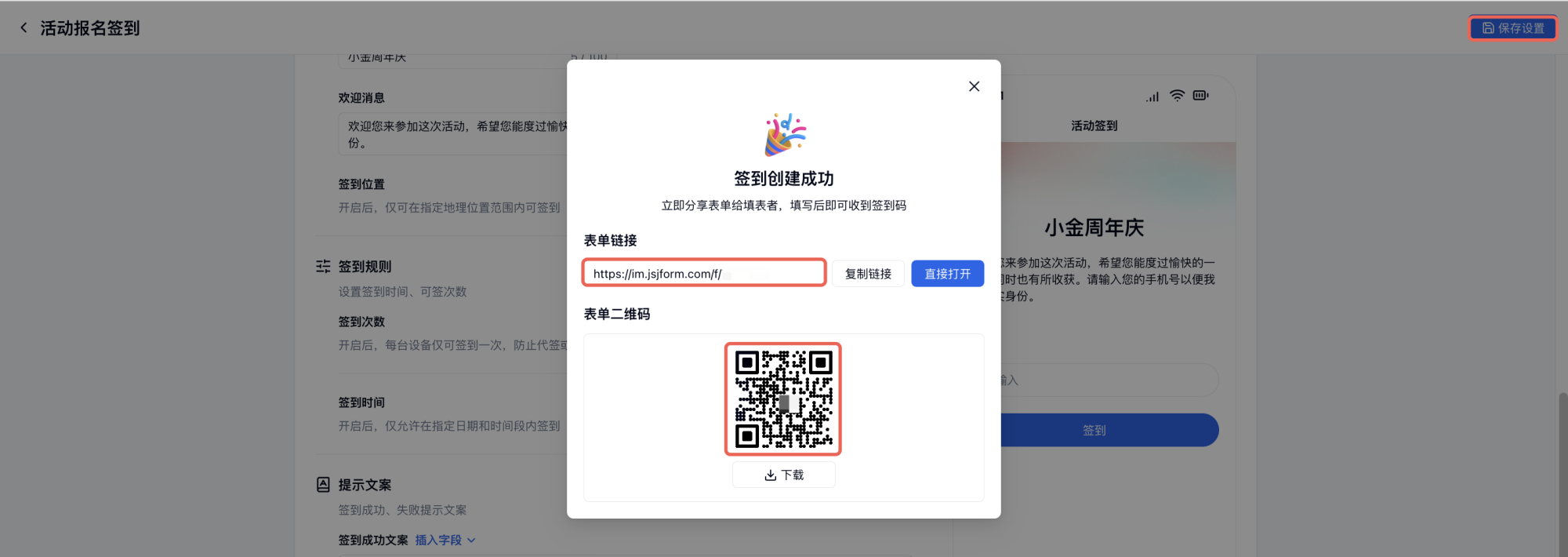
完成上述配置后,点击右上角「保存配置」即可生效。系统将生成专属的表单链接与二维码,供你分发给参与者进行报名。
三、参会人签到方式
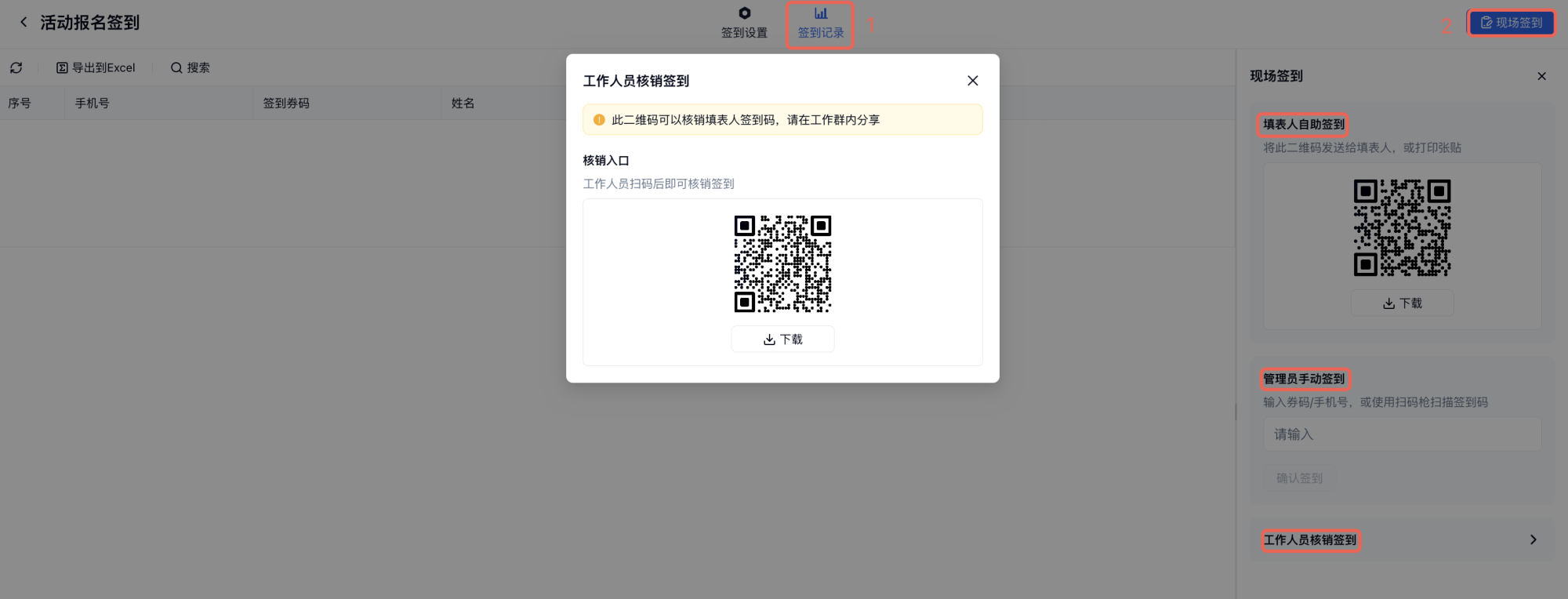
进入「签到记录」——「现场签到」板块,支持填表人自助签到、管理员手动签到或工作人员核销签到。
填表人自助签到:可将此签到二维码下载并打印,张贴于会议或活动现场。参会人可自主扫码,通过输入报名时提交的手机号完成签到。
管理员手动签到:参会人提供券码或报名手机号,由管理员在后台代为录入并完成签到确认。
工作人员核销签到:内部员工通过微信扫描核销入口码获得权限后,即可于各入口处扫码核销参会人签到码,实现多入口快速签到。
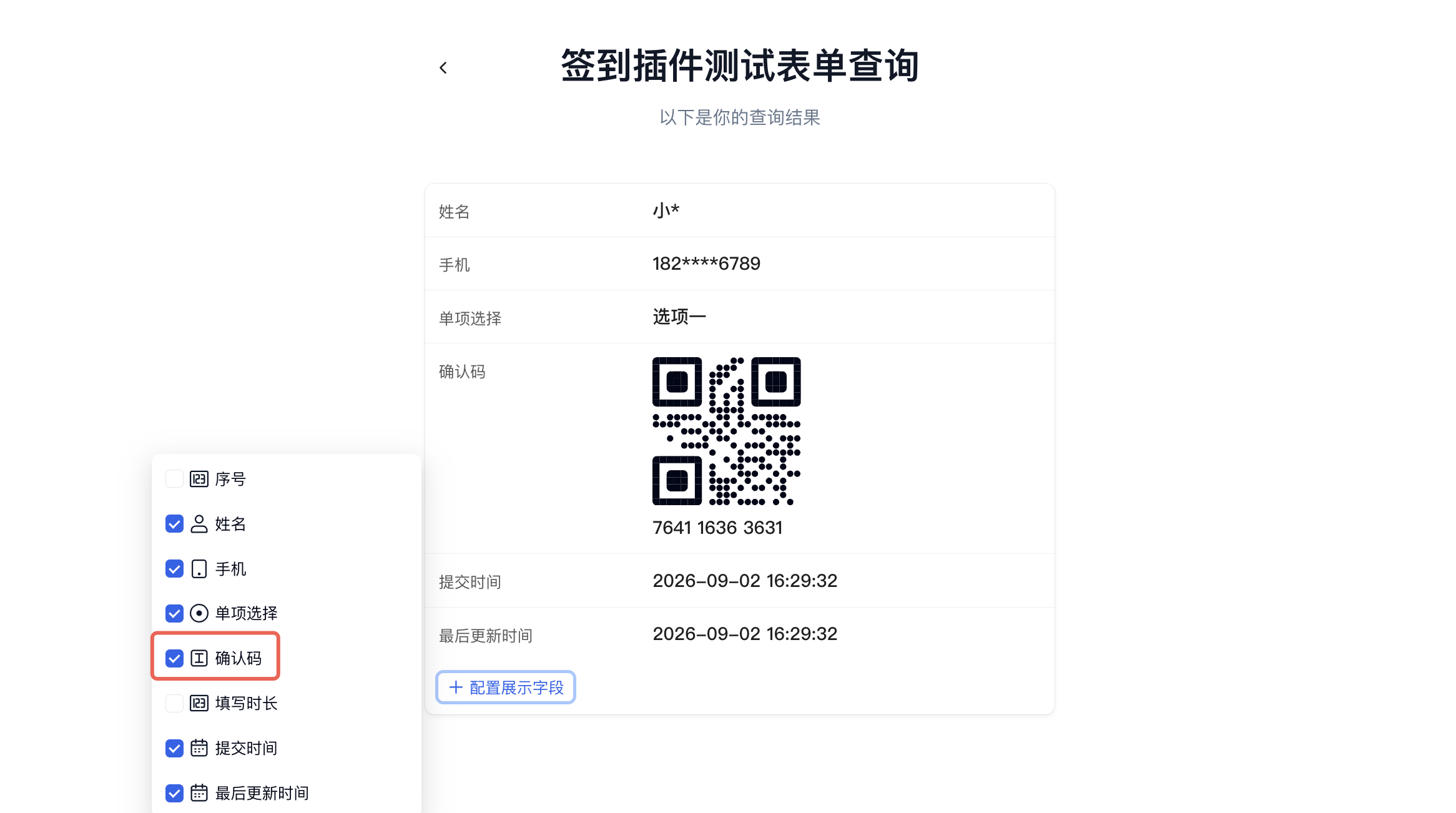
创建对外查询,在「配置展示字段」处勾选「确认码」。将查询链接或二维码发布出去,参会人可自主查询到签到码。
四、查看签到记录
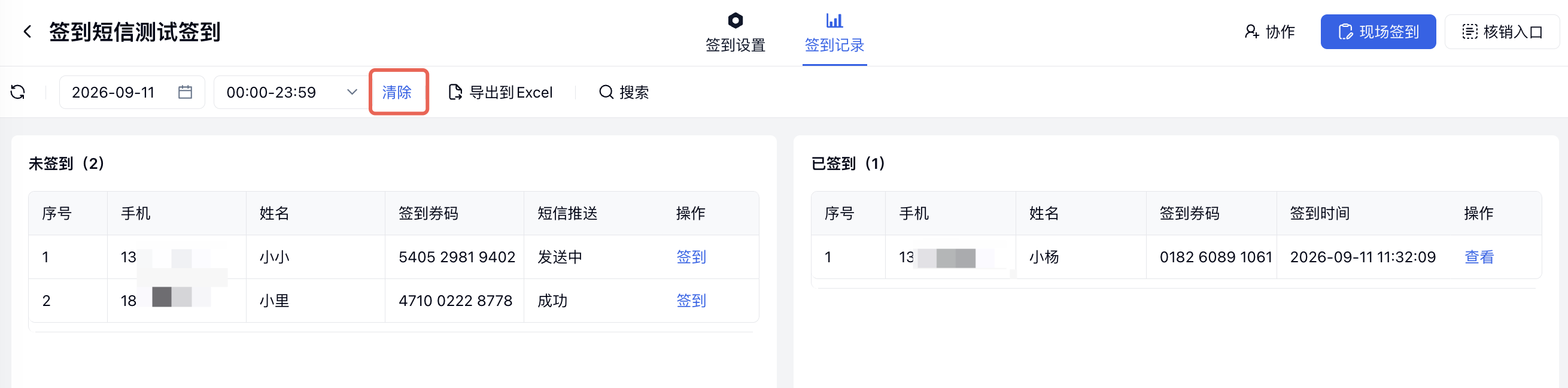
签到状态实时同步,每位参会者到场情况一目了然。签到记录页面自动区分「未签到」与「已签到」数据,若有多个签到时段,可自由筛选。活动结束后支持一键导出 Excel 统计表,签到数据仅限金数据网页版查看与导出。
签到插件后台不支持显示填写地区、 IP 等数据信息。
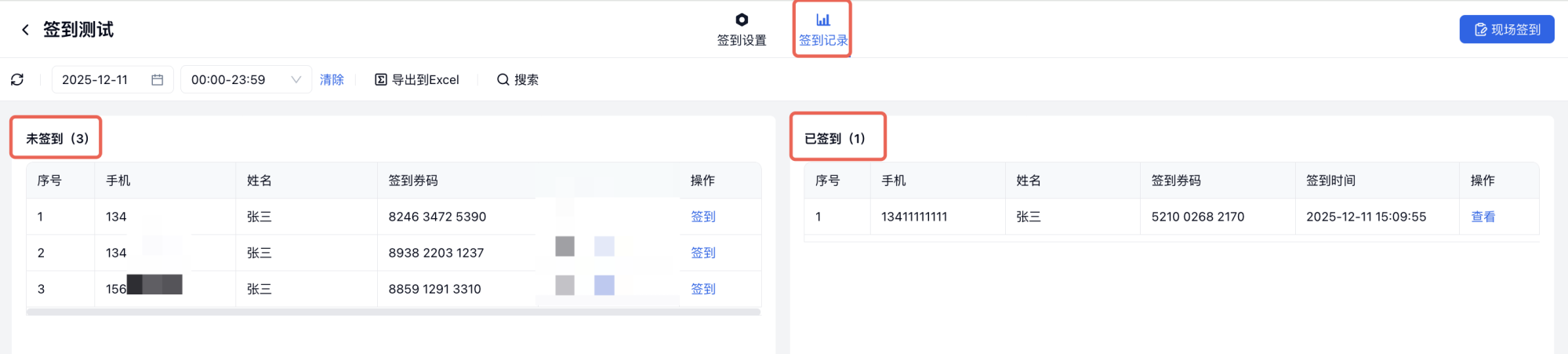
清除时间选择后,点击「导出到 Excel」按钮,可导出全部签到记录。
签到资费介绍
签到插件为单独付费项目,不包含在任何会员套餐内。插件一经购买,可在当前会员套餐有效期内正常使用;套餐到期后,只需续费会员套餐,即可继续使用签到插件,无需重复购买插件。具体资费介绍如下: