

手机网页版使用指南
当需要在移动端浏览器中创建管理表单时,可查看移动网页功能的设置方法。
在手机网页版进入金数据
-
你可以在手机浏览器搜索金数据,进入金数据官方网页登录自己的账号。如果还没有金数据账号,点击注册即可。
-
你可以在手机微信端搜索「金数据微信公众号」,关注公众号后进入公众号聊天页面,点击底部「我的表单—进入系统—登录账号」。
在手机网页版创建表单
点击底部「表单」,再点击页面右上角的「+」按钮,你可以选择创建空白表单、按场景创建表单,或使用「AI 创建」。也可以点击弹出面板中的「模板」,搜索和选用所需的模板表单。
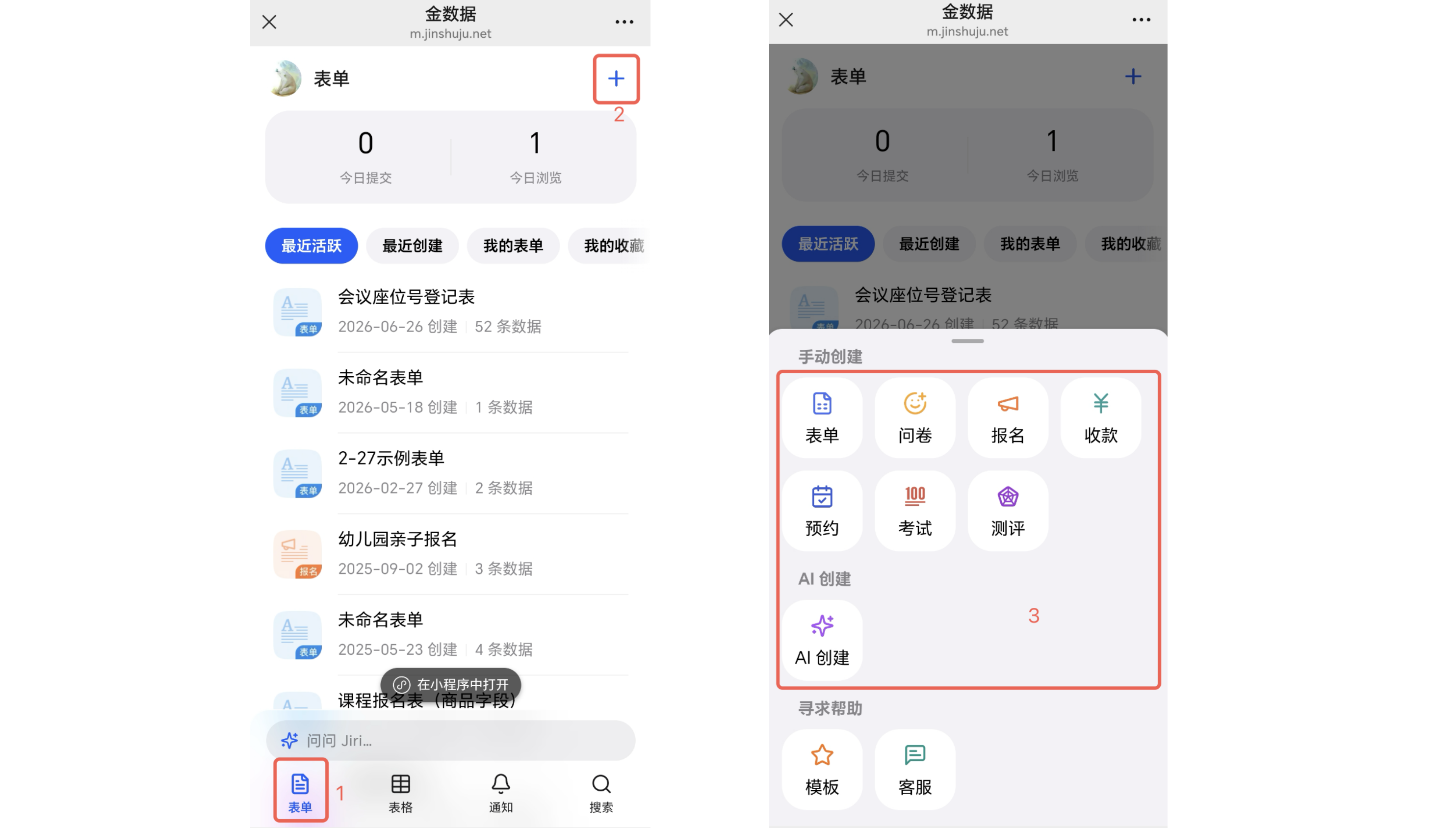
例如:选择创建空白表单,你可以编辑表单标题、添加表单头图和描述;点击左下角的「添加」可选择添加题目,点击题目右上方「...」可设计表单内容。

⚠️ 注意:手机网页版也支持添加全部字段;创建表单时,务必使用合适的字段,比如:收集手机号码,一定要使用「手机」字段。
在手机网页版发布表单
表单内容编辑完成后,点击右下角「发布」按钮,会跳出窗口看到表单二维码和链接,可复制下来发布。

在手机网页版邀请协作
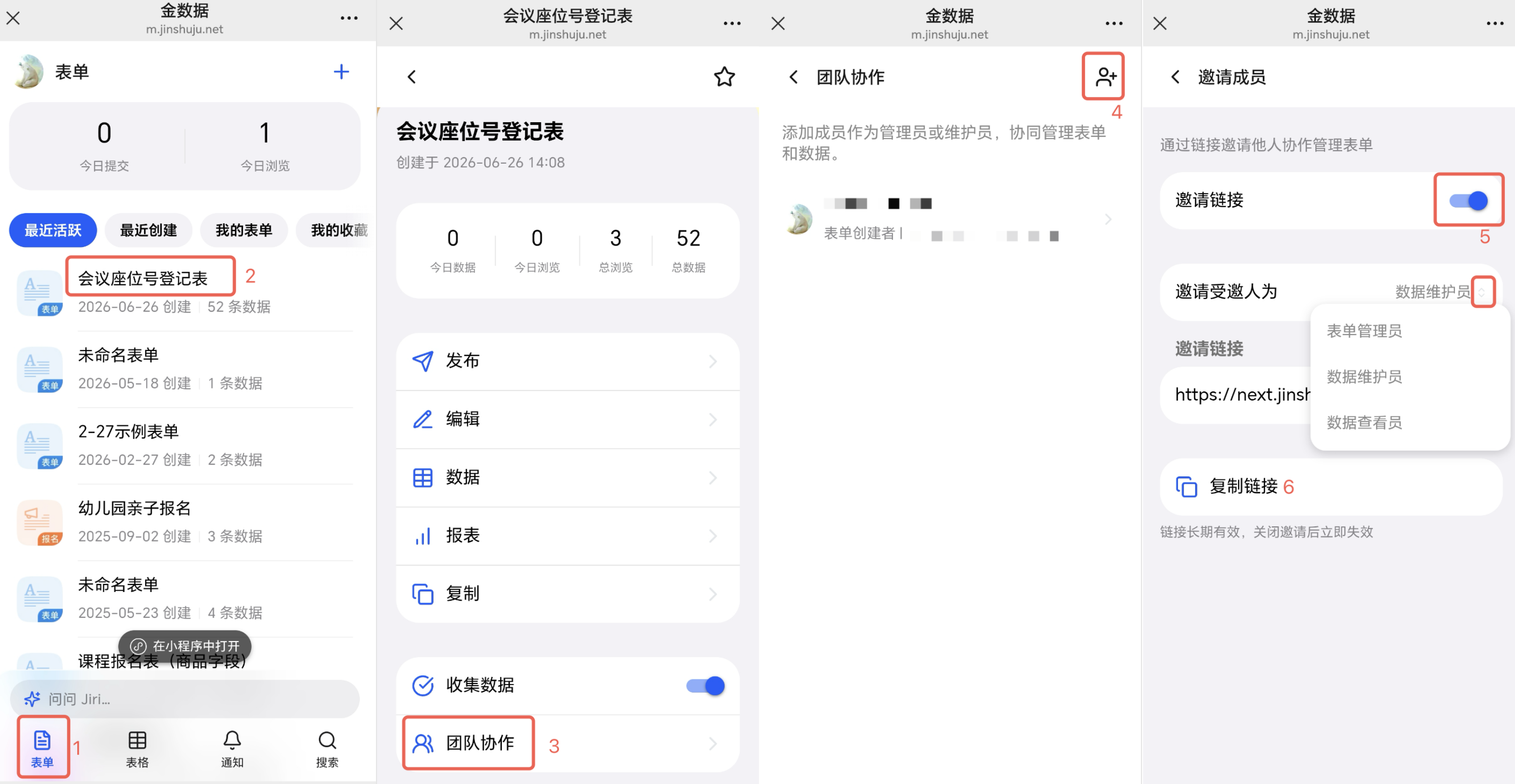
在「表单」页面,点击需要协作的表单标题,进入详情页后打开「团队协作」。点击右上角的添加成员图标,开启「邀请链接」,选择受邀人身份,再点击「复制链接」,将链接分享给他人即可邀请协作。
⚠️ 注意:
- 邀请链接长期有效,关闭邀请后立即失效。
- 成员接受邀请后,只需登录自己的账户,即可在「表单」列表中找到该表单,无需重复点击邀请链接。
在手机网页版查看数据和报表
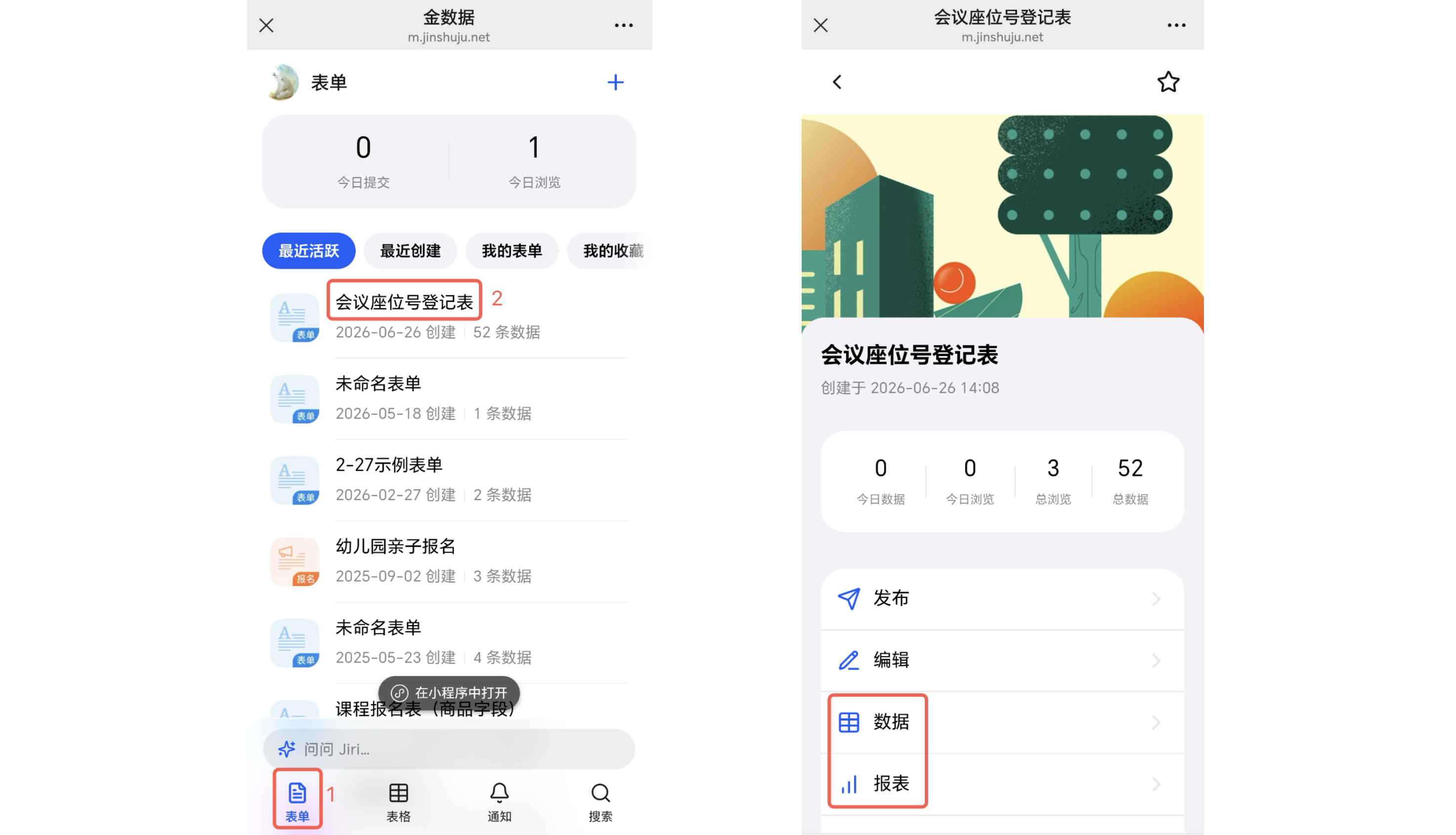
在「表单」页面,点击表单标题进入后,你将看到表单浏览情况和数据提交情况,同时在这里你可以进行「发布 、编辑 、 删除」表单的操作。你也可以前往「数据」页面查看所有数据,并在「报表」页面查看统计。
在手机网页版编辑、删除、筛选及排序数据
在表单「数据」页面,点击单条数据,进入单条数据详情页,可编辑或删除表单收集上来的数据。

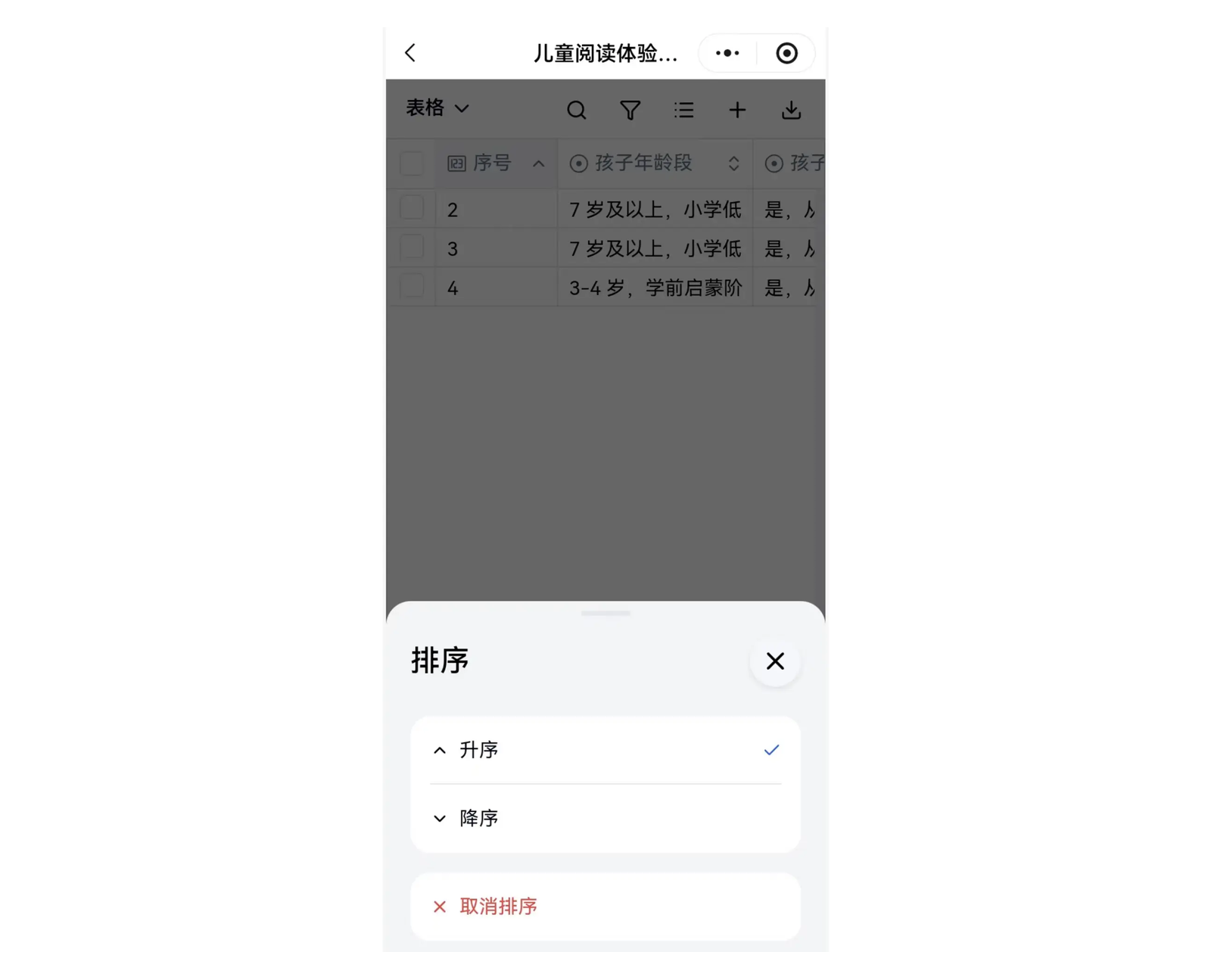
数据页面支持「筛选」「排序」,点击顶部「筛选」可按条件查看指定数据,点击「排序」可切换「升序」「降序」或取消排序。
以下是删除数据的注意事项:
1)删除的字段无法自行恢复;删除的表单可在回收站 2 年内恢复,删除的数据可根据套餐版本在 PC 端恢复。 2)在手机网页中删除的数据,也需要在 PC 端恢复,具体操作点击查看 如何恢复数据。
在手机网页版购买套餐
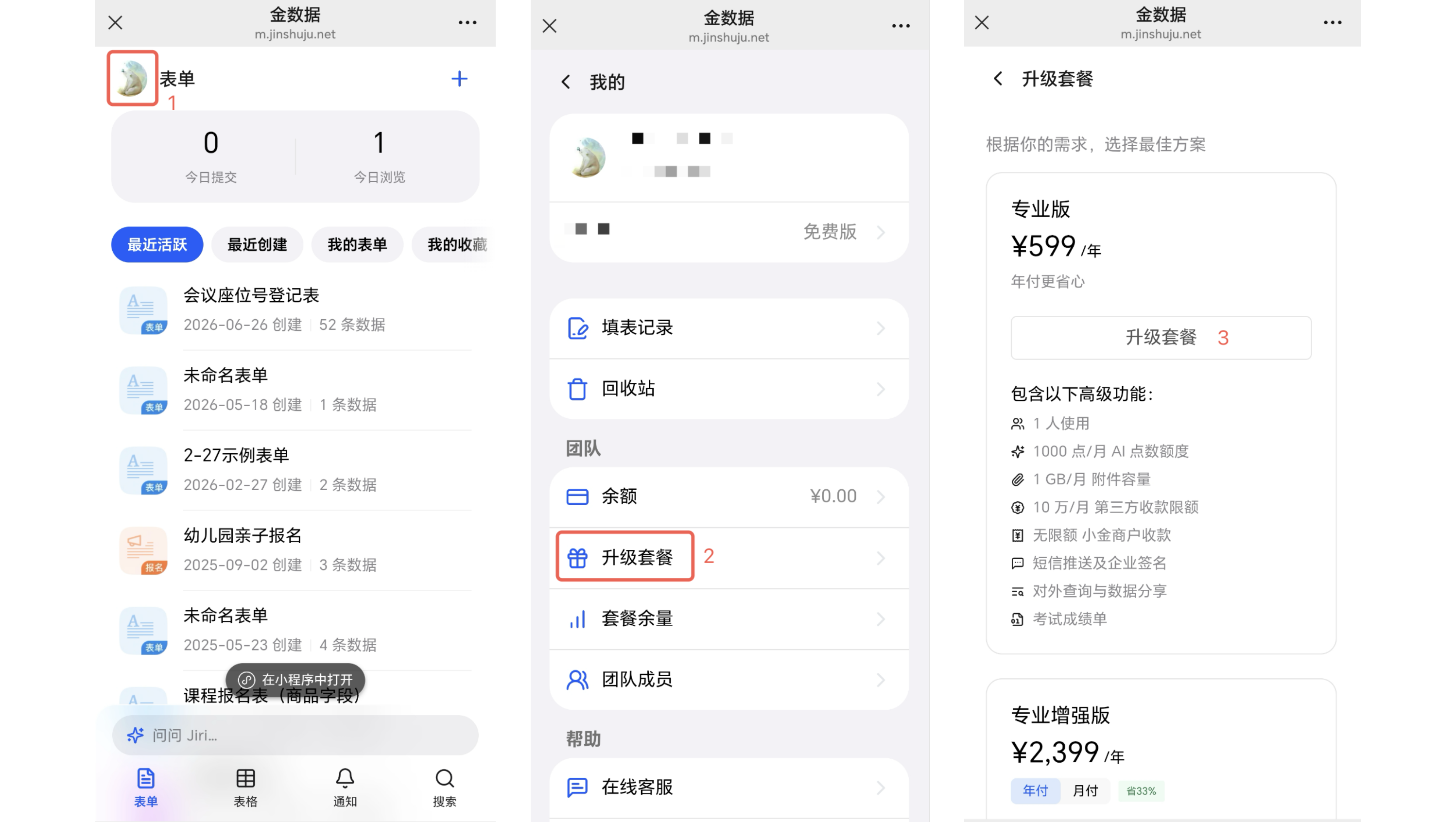
点击页面左上角头像,进入「我的」页面,再点击「升级套餐」,选择所需版本购买,支付成功后套餐立即到账。
在手机网页版切换到电脑版样式
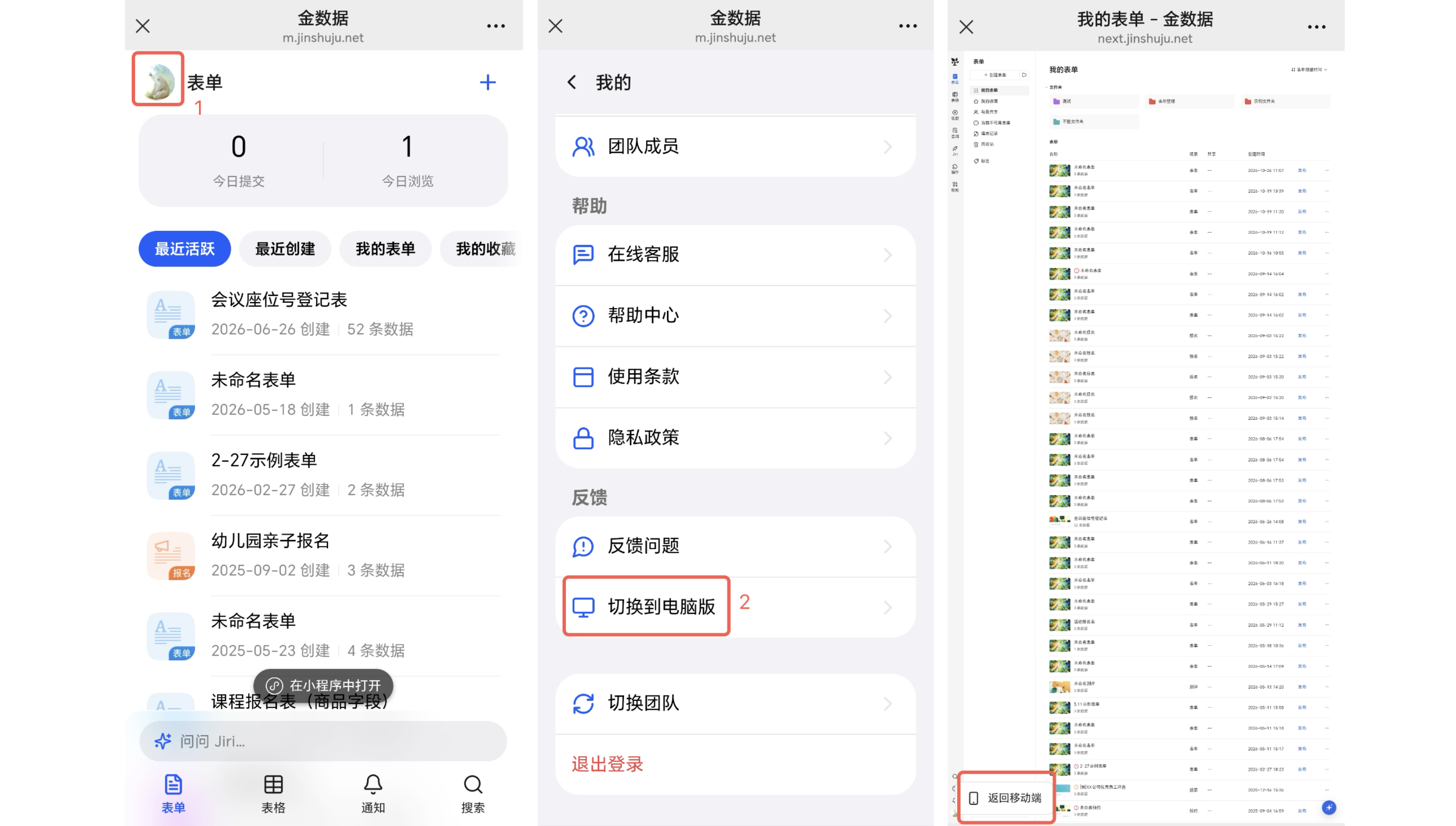
在手机网页版或金数据公众号的 H5 网页中,点击页面左上角头像,进入「我的」页面,再点击「切换到电脑版」,即可使用电脑版界面中的更多功能。需要切回手机网页版时,点击电脑版页面左下角的「返回移动端」。
在手机网页版查看收款
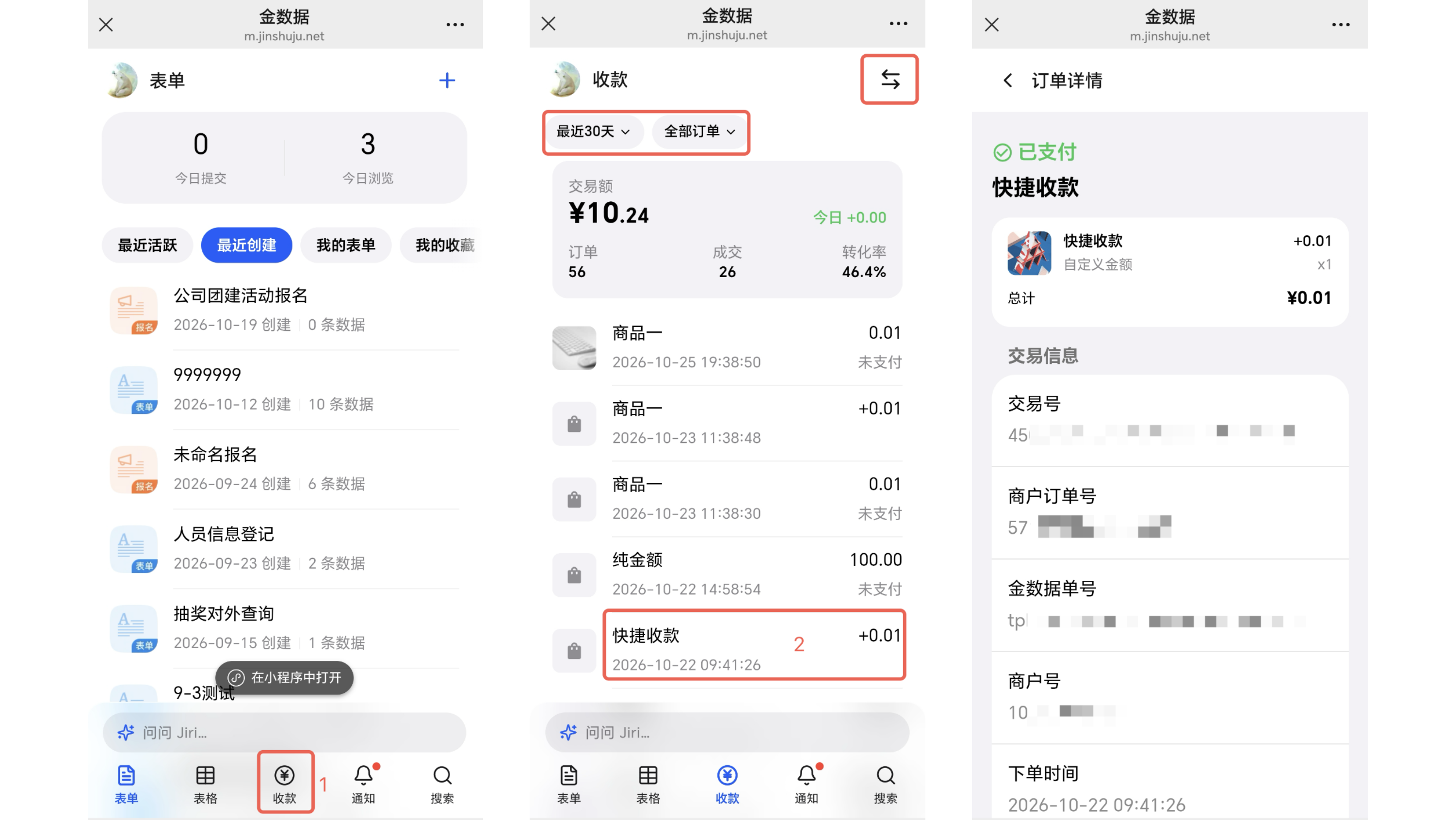
账户中有表单配置了收款功能时,页面底部会展示「收款」按钮。点击「收款」,可按时间、订单状态筛选订单,并支持切换「小金商户」和「直连商户」。点击订单进入详情页面,可查看更多交易信息。
⚠️ 注意:如需退款或添加订单备注,请在电脑端登录金数据操作。
在手机网页版使用常见问题
手机网页中,表单数据如何导出?
打开表单,进入「数据」页面,点击右上角下载图标,按照页面提示进行操作。
