表格筛选、排序与统计
在「表格」中搜索、筛选和排序数据,调整列顺序、显示隐藏列和行高,冻结列,以及对每一列做统计。
「表格」的工具栏和字段菜单提供了整理数据的常用操作。其中列顺序、隐藏列、行高等配置会随视图保存,见「表格」视图与看板。
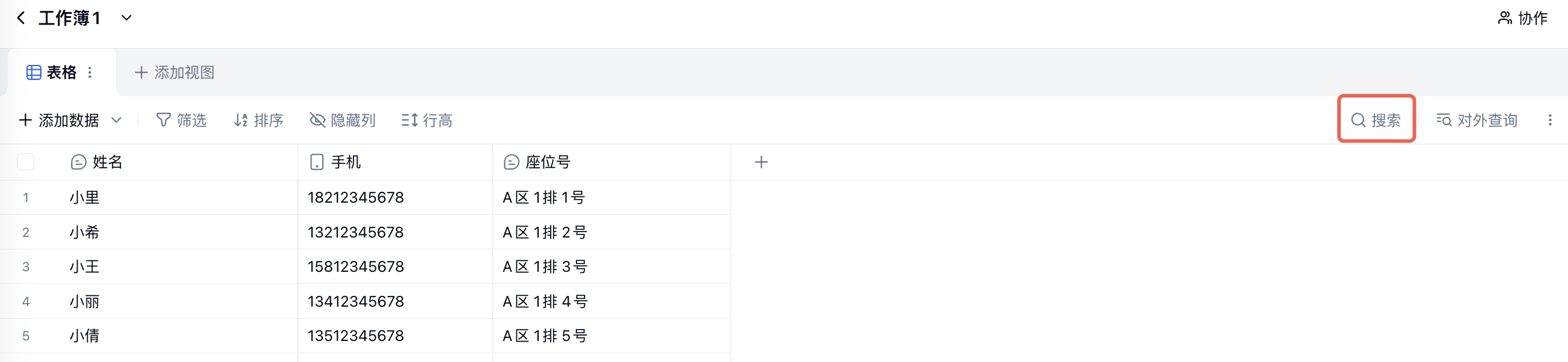
搜索「表格」数据
点击表格上方工具栏右侧的「搜索」按钮,输入关键词查找数据。
筛选「表格」数据
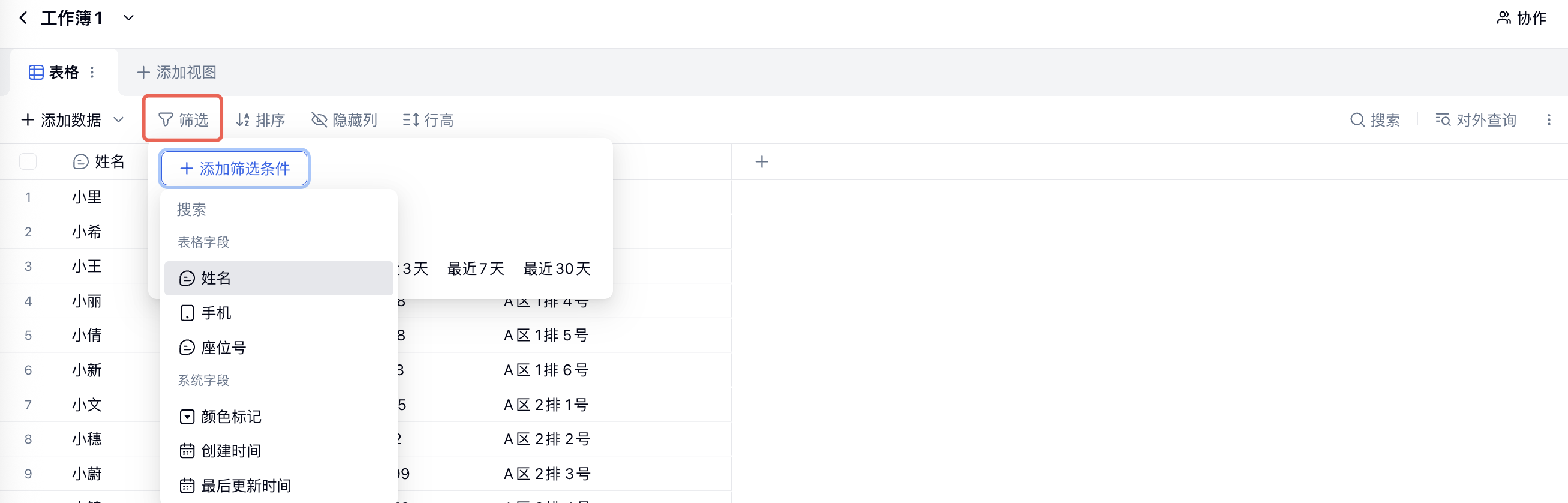
点击表格上方工具栏左侧的「筛选」按钮,再点击「添加筛选条件」,选择字段并设置筛选条件。
排序「表格」数据
你可以通过以下任一方式设置排序:
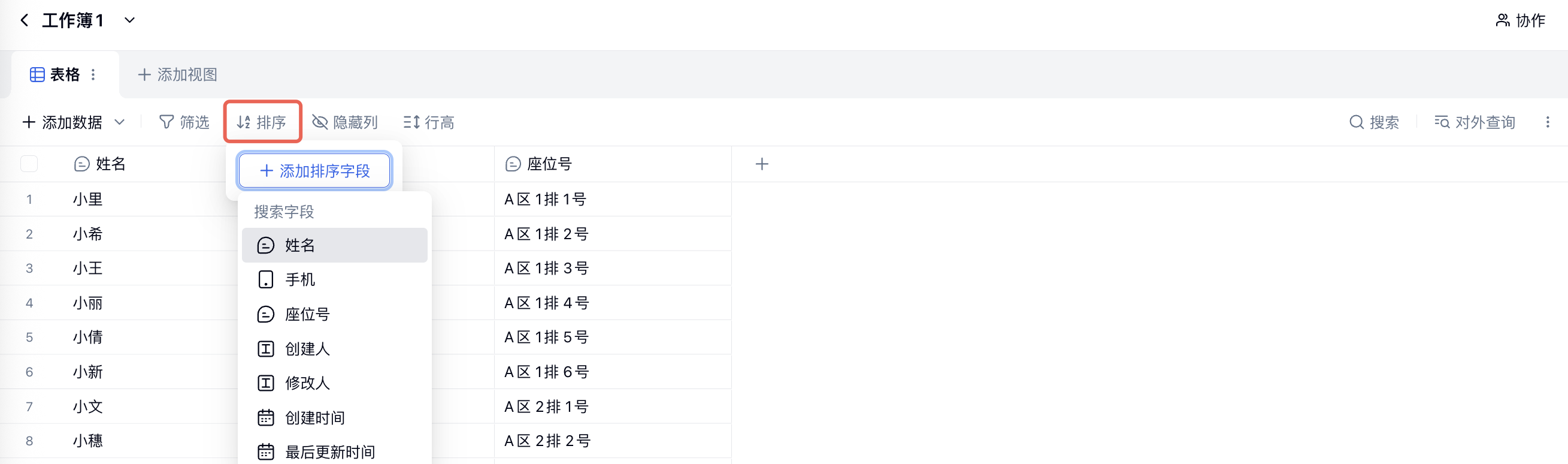
- 点击表格上方工具栏左侧的「排序」按钮,再点击「添加排序字段」,选择字段并设置排序方式。
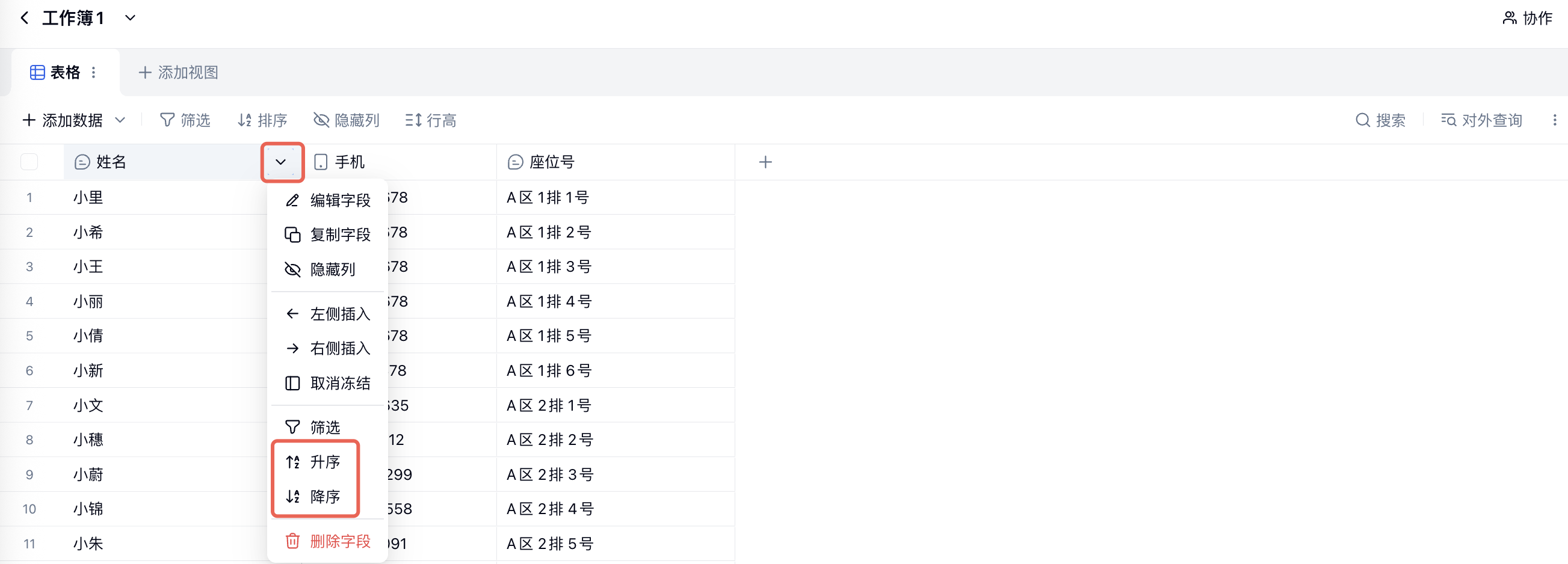
- 点击字段标题右侧的下拉按钮,选择「升序」或「降序」。
调整「表格」的列顺序
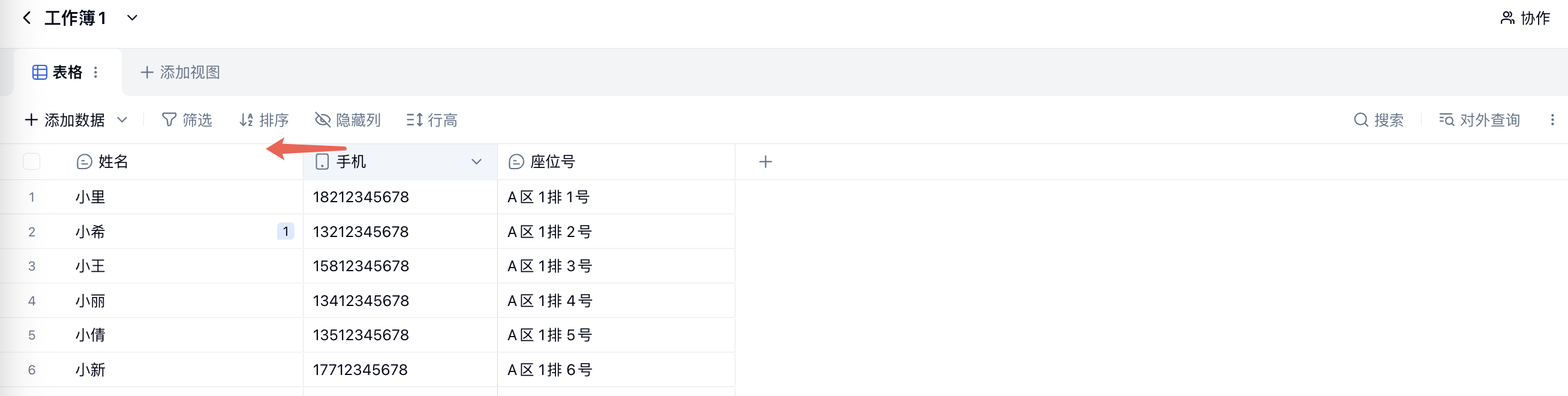
长按鼠标左键拖动分组列头即可调整顺序。你可以将最关注的列放在最前面,列顺序会随视图保存。
显示或隐藏「表格」的列
你可以通过以下任一方式调整列的显示状态:
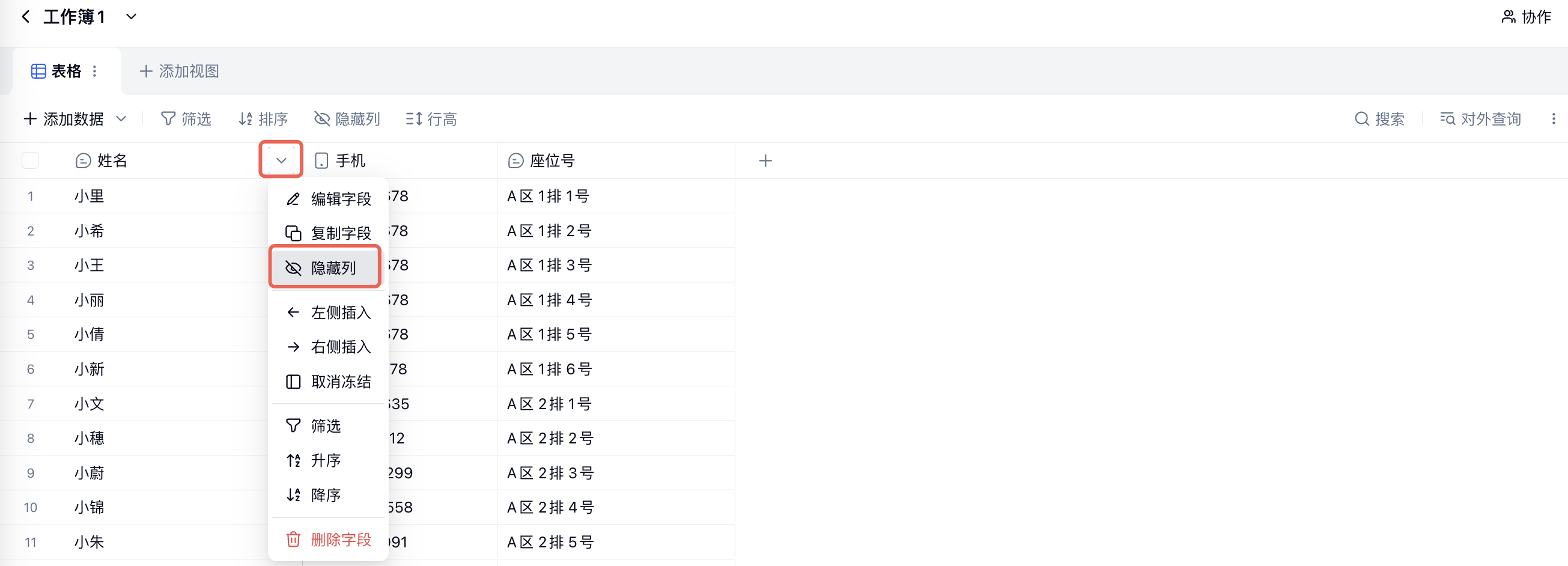
- 点击需要隐藏的字段标题右侧的下拉按钮,然后选择「隐藏列」。
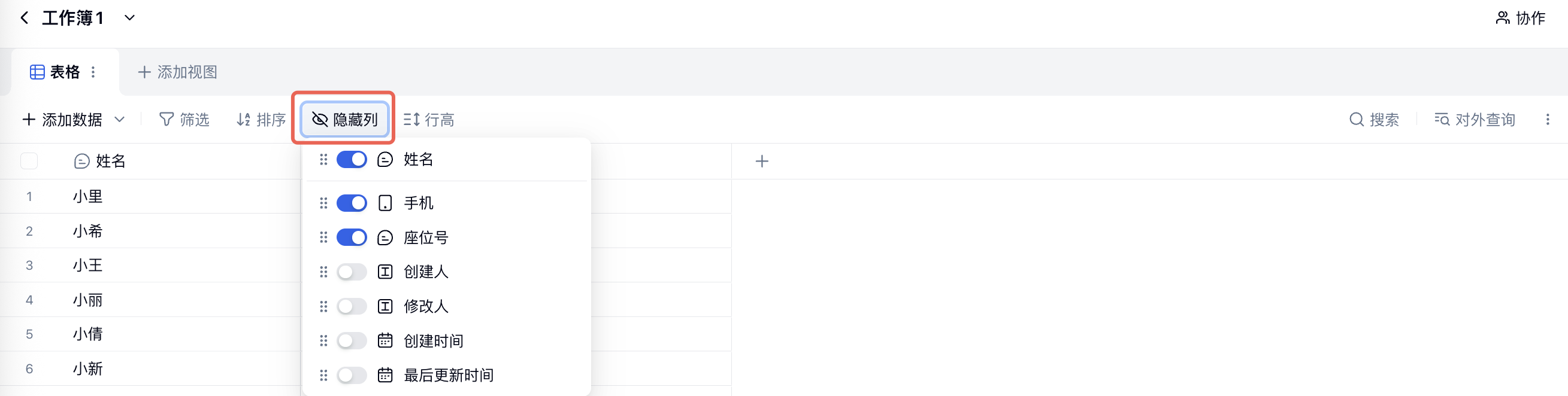
- 点击表格上方工具栏左侧的「隐藏列」按钮,再通过字段右侧的开关显示或隐藏字段。
切换「表格」行高
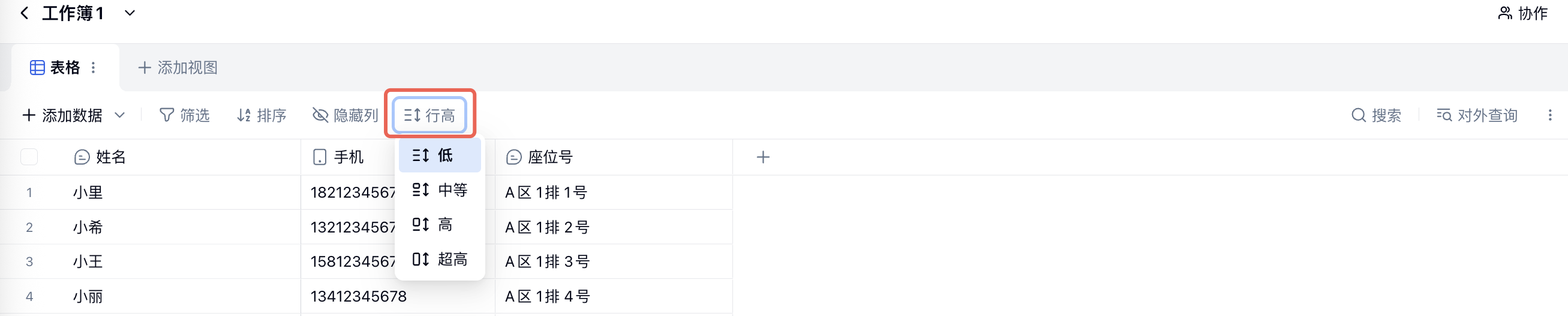
点击表格上方工具栏左侧的「行高」按钮,可选择「低」「中等」「高」或「超高」,分别展示 1、2、4 或 6 行内容。地址、备注、病历等长文本会自动换行展示。
统计「表格」中的列数据
点击列底部的统计区,在下拉菜单中选择统计方式。选择「不展示」可关闭该列统计。
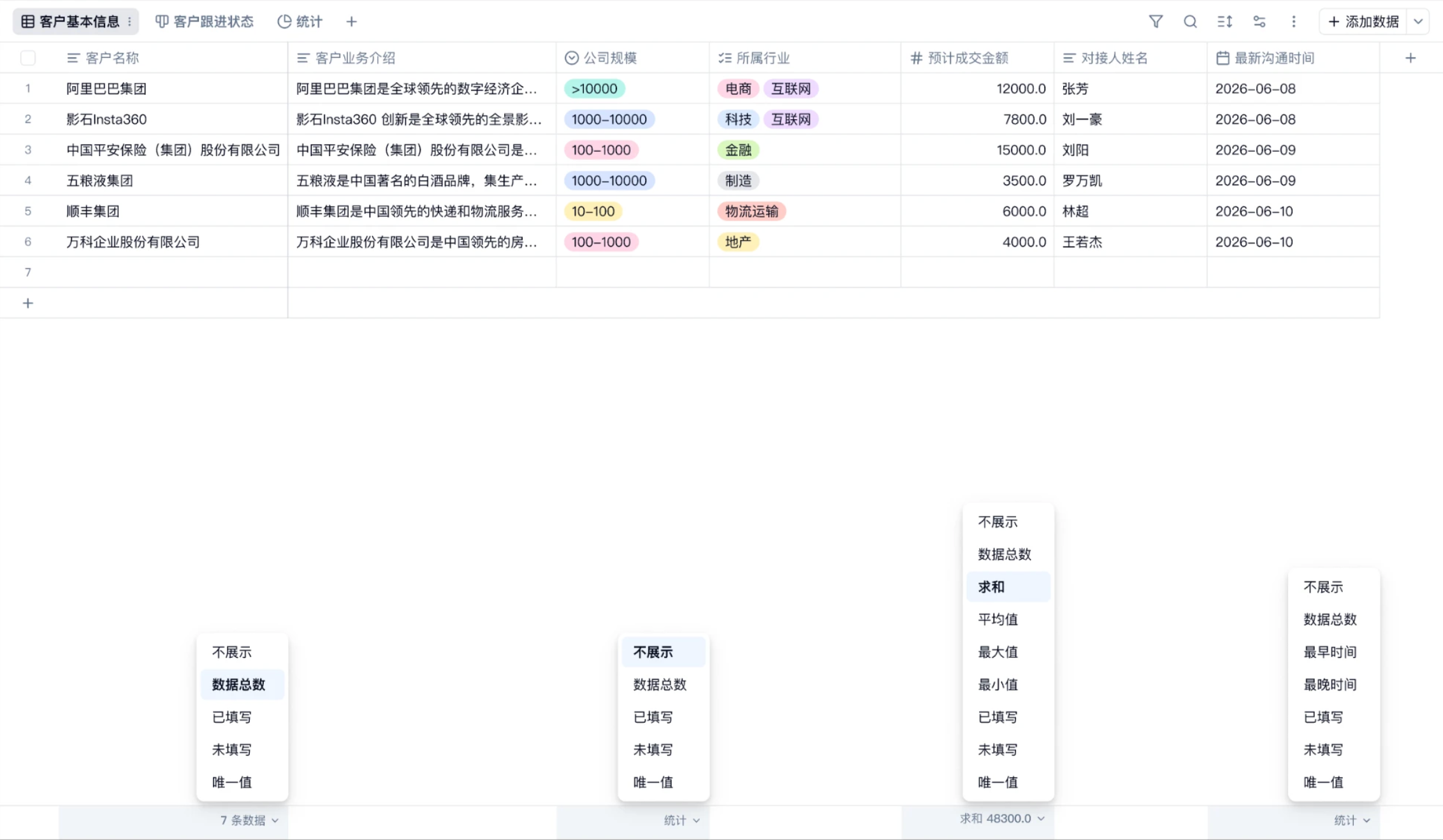
不同字段类型支持的统计方式如下:
| 字段类型 | 可用统计方式 |
|---|---|
| 通用字段(文本、选项等) | 数据总数、已填写、未填写、唯一值 |
| 数字字段 | 在通用统计方式的基础上,额外支持求和、平均值、最大值、最小值 |
| 时间字段 | 在通用统计方式的基础上,额外支持最早时间、最晚时间 |
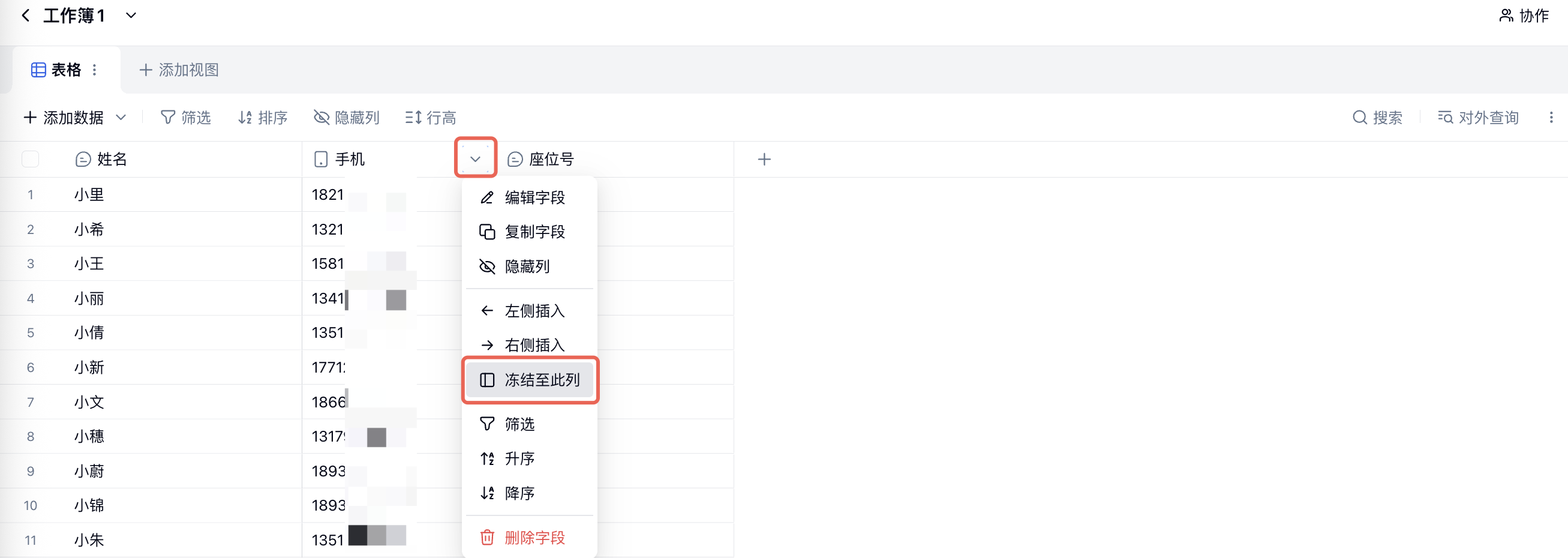
冻结「表格」中的列
点击需要冻结的字段标题右侧的下拉按钮,然后选择「冻结至此列」。冻结后,横向滚动数据列表时,已冻结的列会保持显示。