

表格视图与看板
「表格」的表格、看板、表单、统计四种视图,新增和管理视图,用看板按状态分列管理数据,以及把配置好的视图共享给同事。
「表格」中的数据以视图的形式展示,视图标签在页面左上方。筛选、排序、分组、隐藏列、列顺序、行高等配置都随视图保存,下次打开还在;每位协作者也可以维护自己的个人视图。
「表格」的四种视图
| 视图类型 | 展示内容 |
|---|---|
| 表格 | 数据列表,可搜索、筛选、排序、直接编辑,默认打开的就是这个视图 |
| 看板 | 以一个单项选择字段为分组依据,把数据按选项分列展示为卡片 |
| 表单 | 以表单布局查看和编辑单条数据 |
| 统计 | 各字段的统计图表 |
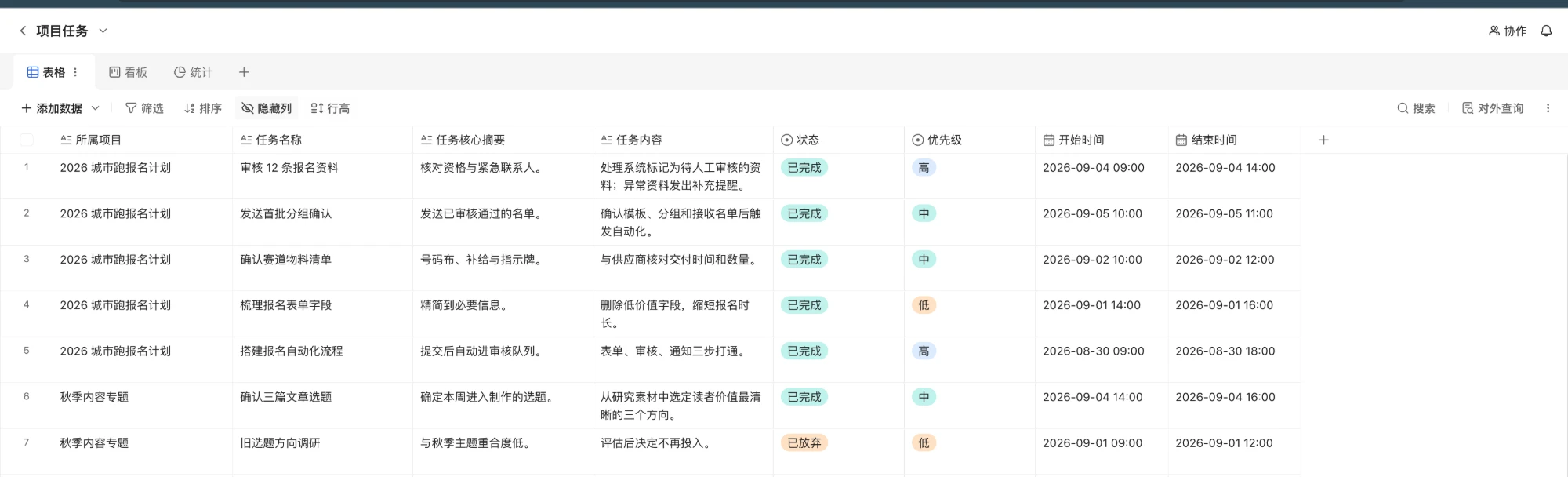
「表格」不对外发布填写链接,因此「统计」视图里没有表单的「浏览量」指标。
「表格」和表单用的是同一套视图,视图标签长得完全一样,不能凭视图标签判断当前打开的是「表格」还是表单,判断方法见「表格」、表单和表格字段怎么选。
新增和管理「表格」视图
点击视图栏右侧的「+」新增视图,可选择「表格视图」「看板视图」「表单视图」或「统计报表」。

点击视图名称右侧的「⋮」可打开视图菜单,支持切换公共 / 个人可见范围、重命名、切换视图类型、复制视图和删除视图。

一个视图保存一套整理配置:筛选条件、排序、分组、隐藏列、列顺序和行高。常用的组合可以各建一个视图,例如「待跟进客户」「本月已核销」,切换视图即可切换整套配置,不用每次重新筛选。整理配置的具体操作见「表格」数据的筛选、排序与列统计。
使用「表格」看板视图
看板把一个单项选择字段当作分组依据,每个选项是一列,列头显示选项名和数据条数,每条数据是一张可以拖动的卡片。订单按支付状态、报名按审核进度、任务按完成情况,都适合用看板管理。
在看板视图的工具栏中点击「分组依据」,可切换作为分组依据的字段;「卡片配置」用于设置卡片上展示哪些字段;「隐藏分组」可暂时收起不关注的列。
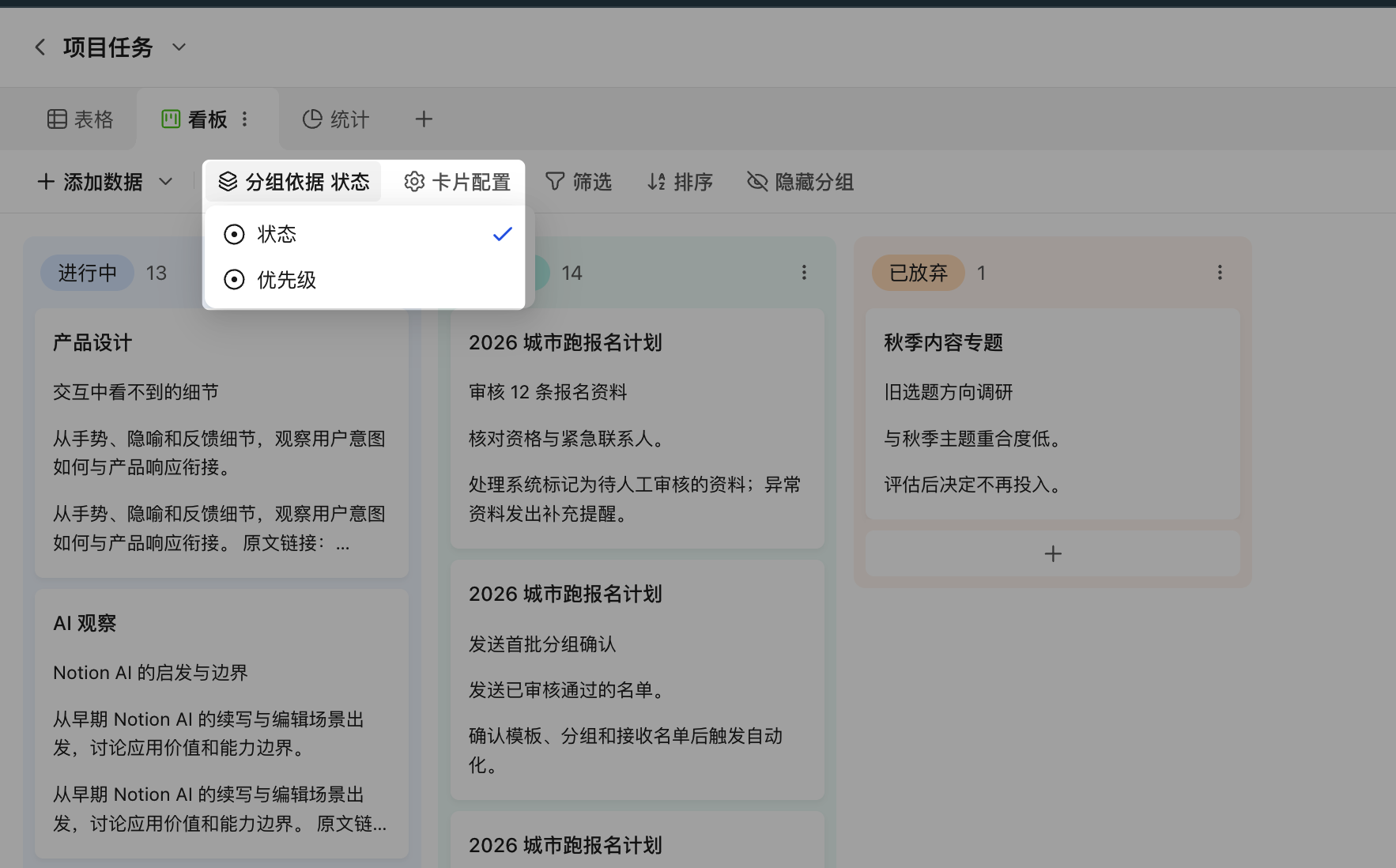
- 拖动卡片改状态 — 把卡片拖到另一列,该条数据对应字段的选项随之修改。
- 在列底部直接添加 — 每一列底部都有「+」,在此添加的数据自动带上该列的选项,不用添加后再手动拖过去。
- 调整列顺序 — 拖动列头即可调整分组顺序,把最关注的状态放最前面,顺序随视图保存。
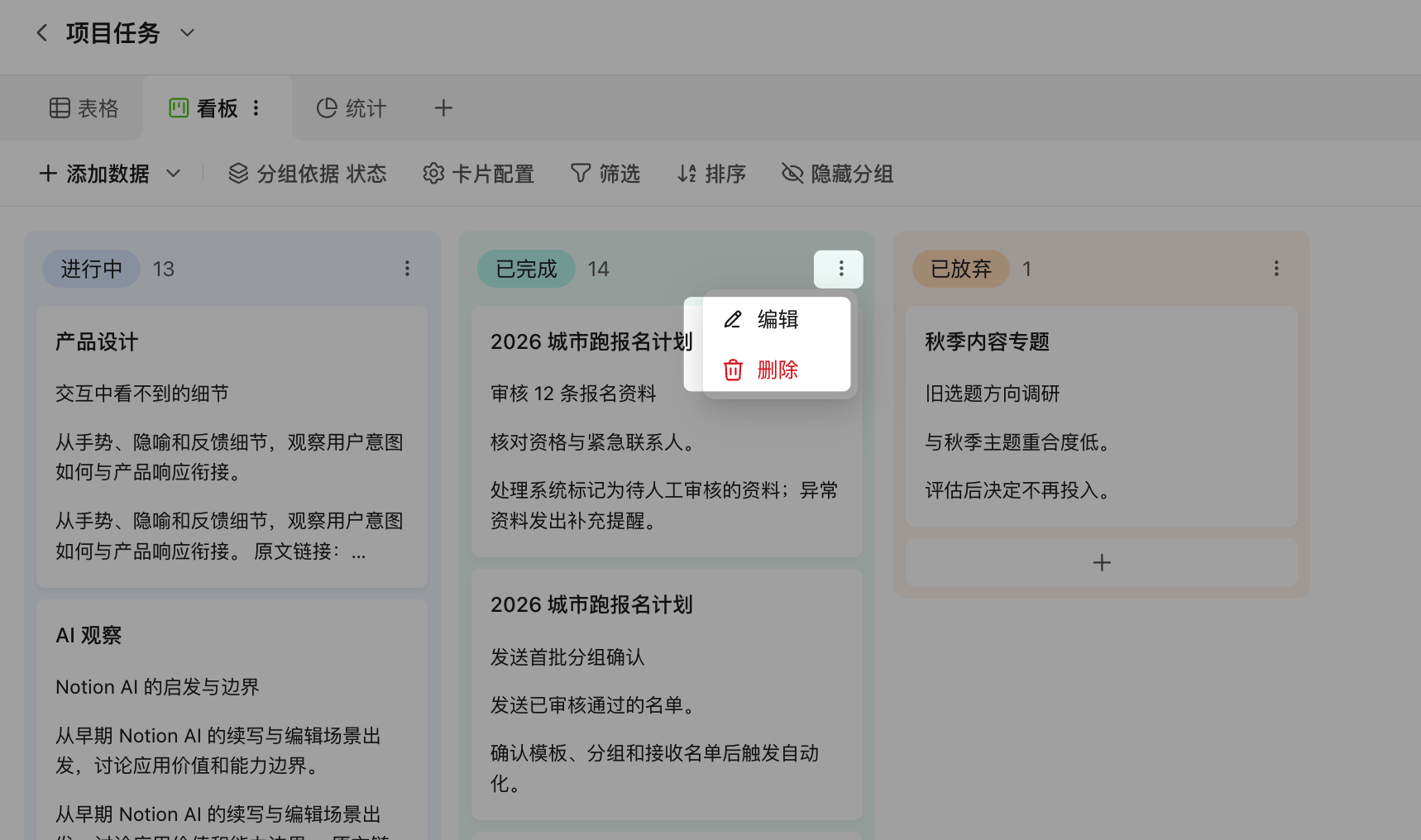
- 编辑列 — 点击列头右侧的「⋮」,选择「编辑」可修改该选项的名称和颜色,会同步修改字段选项,已有数据和筛选条件跟随更新;「删除」会删除该选项。
用链接或二维码向「表格」收集数据(表单视图)
「表格」支持创建「表单视图」。像创建看板一样创建一张填写表单,将链接或二维码分享给填表人;填表人无需加入「表格」协作,提交的数据会直接写入「表格」。
表单视图适合业务部门自行填写跟进台账、巡检现场手机填报、活动物资登记和内部信息收集等「我建表、别人填」的场景。
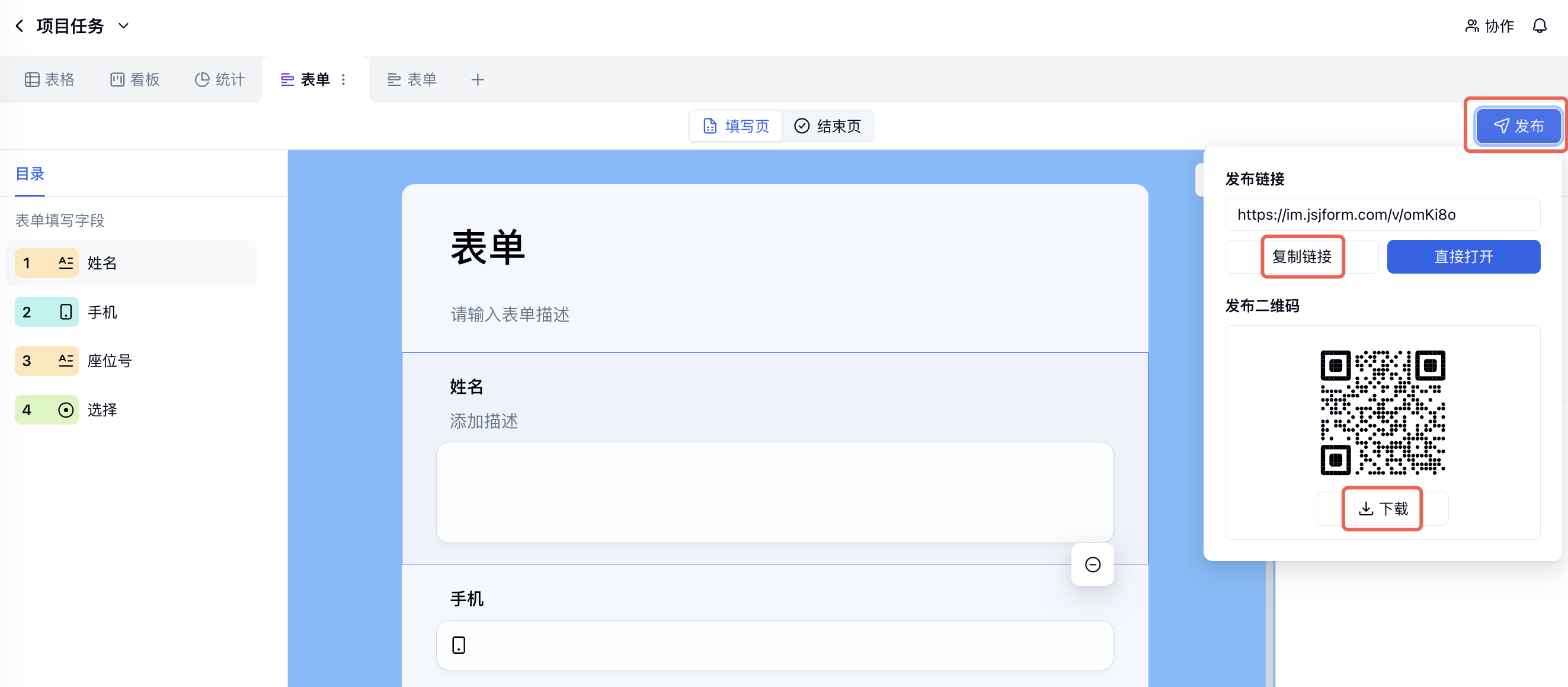
一张「表格」可以创建多个表单视图,各个表单视图的填写项相互独立。左侧勾选填写字段,默认全选;中间实时预览填写页,并可拖动字段调整顺序;右侧可配置字段的标题、描述和是否必填。
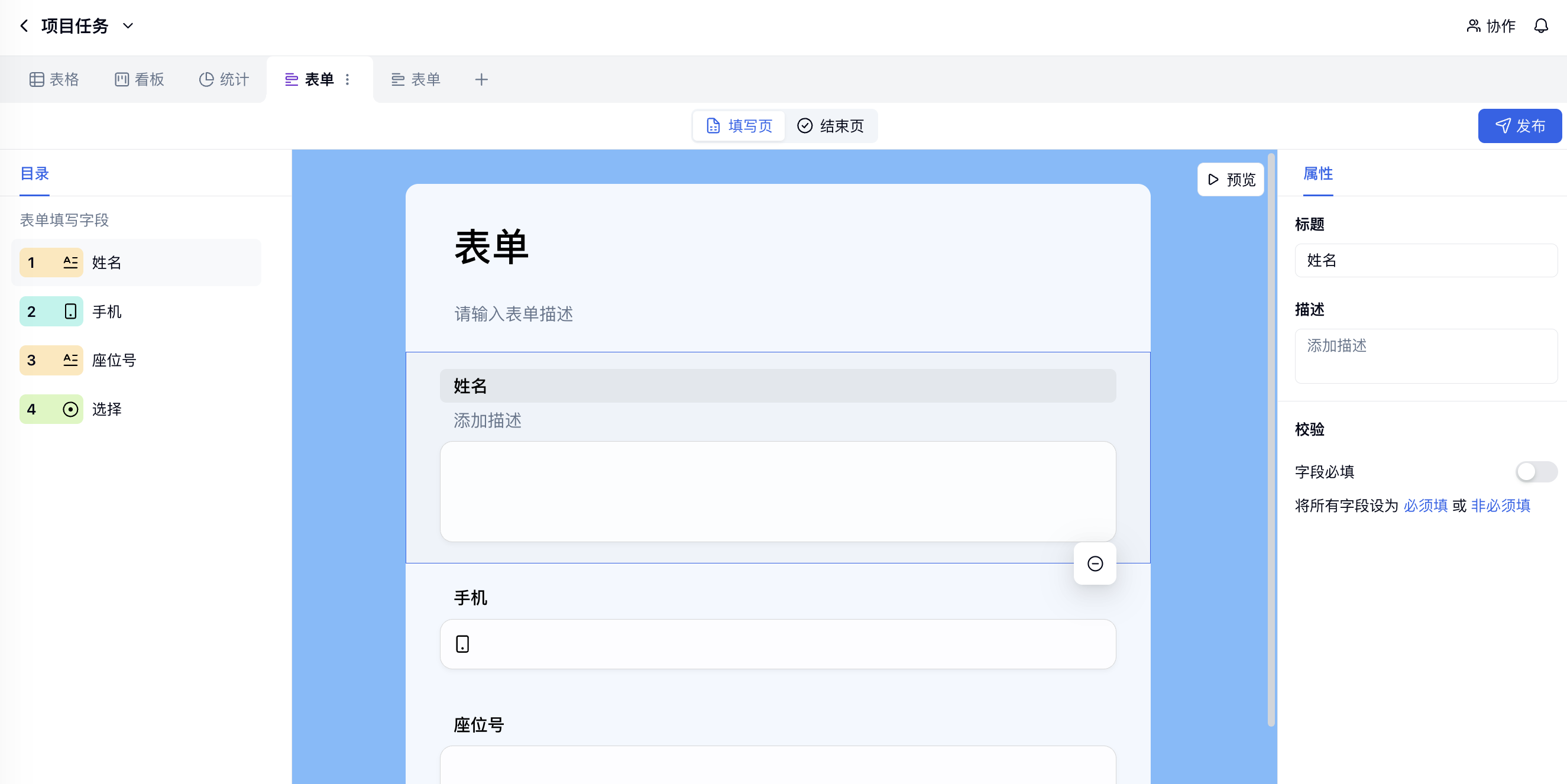
点击「发布」可复制发布链接、直接打开或生成并下载二维码,适合分享到群聊或张贴在巡检现场。填表人提交后,数据会作为新行写入「表格」,并立即显示在主视图中;仅勾选为填写项的字段会被写入。
表单视图的创建、配置和发布能力已接入「表格」MCP。通过 Agent 提出「帮我建张表让业务部门填」等需求时,Agent 可以完成创建表格、配置表单视图并生成填写链接。
共享「表格」视图
视图分为「公共视图」和「个人视图」两种可见范围,默认为「公共视图」。个人视图仅自己可见;公共视图对所有协作者可见,配置也可由所有协作者共同修改。将配置好的视图设为公共后,同事即可直接使用,无需重复筛选。
- 点击视图名称,然后点击当前的可见范围。

- 选择「公共视图」或「个人视图」。
