

表格录入与编辑
在「表格」中添加数据、直接在单元格中修改、撤销误操作、使用表头和单元格的快捷菜单,以及打开数据详情修改或删除数据。
「表格」中的数据可以直接新增、修改和删除,不需要等待填表人提交,操作方式接近在线电子表格。批量导入 Excel 数据见创建「表格」。
在「表格」中添加数据
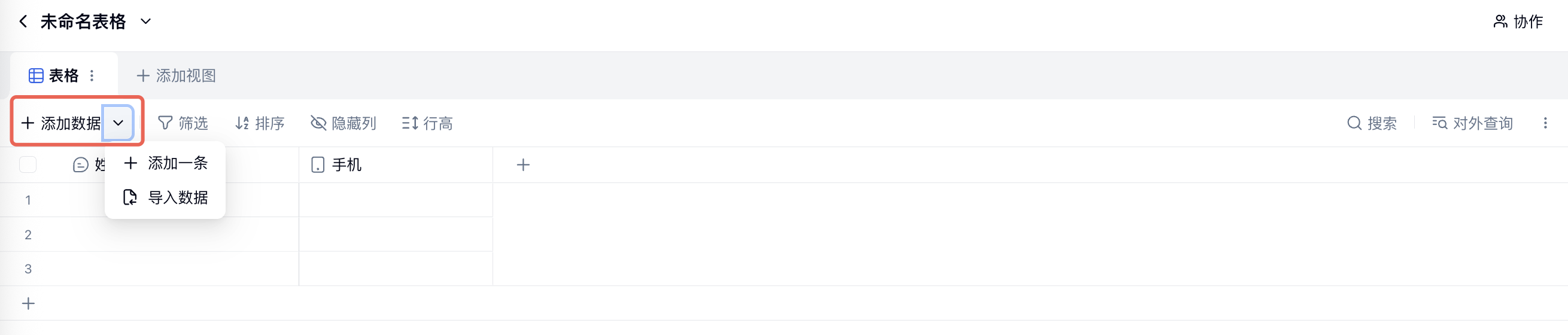
点击「添加数据」可手动添加一条数据;点击右侧下拉按钮并选择「导入数据」,可批量导入 Excel 数据。
在看板视图中,也可以在任一列底部点击「+」,新数据会自动带上该列对应的选项,见「表格」视图与看板。
通过「表单视图」收集数据
你可以在「表格」中添加「表单视图」,将链接或二维码分享给填表人。填表人无需加入「表格」协作,提交的数据会直接录入「表格」。
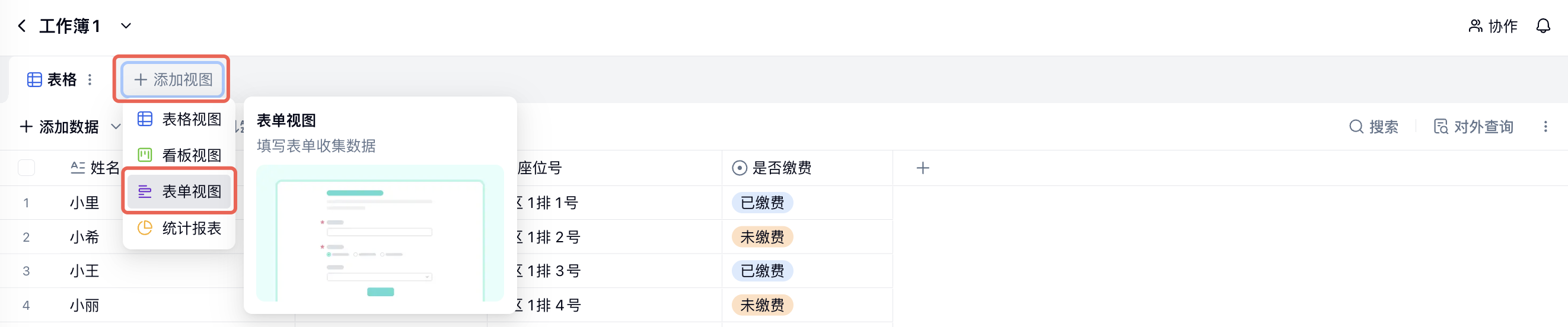
- 点击「添加视图」,选择「表单视图」。
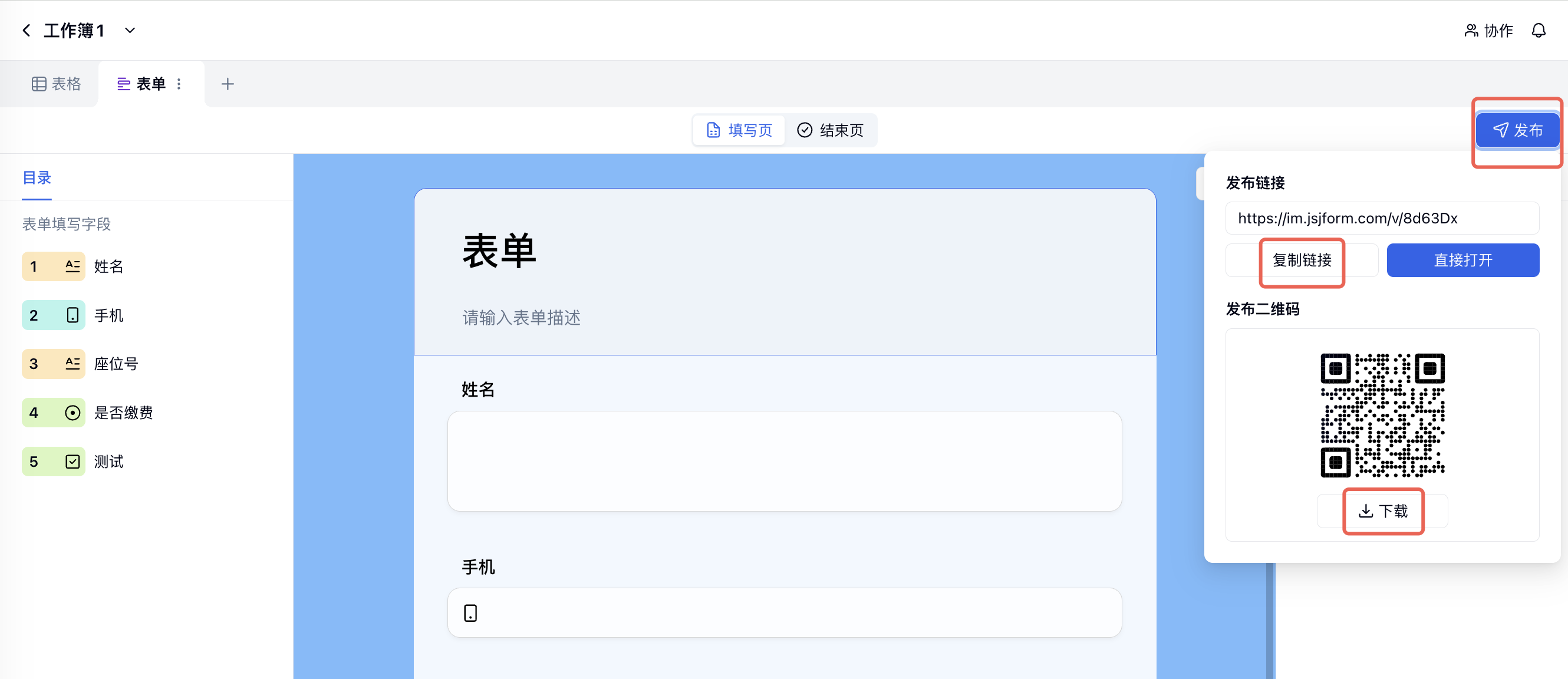
- 设置好表单内容后,点击右上角的「发布」。点击「复制链接」,或在「发布二维码」下点击「下载」,将链接或二维码分享给填表人。
直接在单元格中编辑「表格」数据
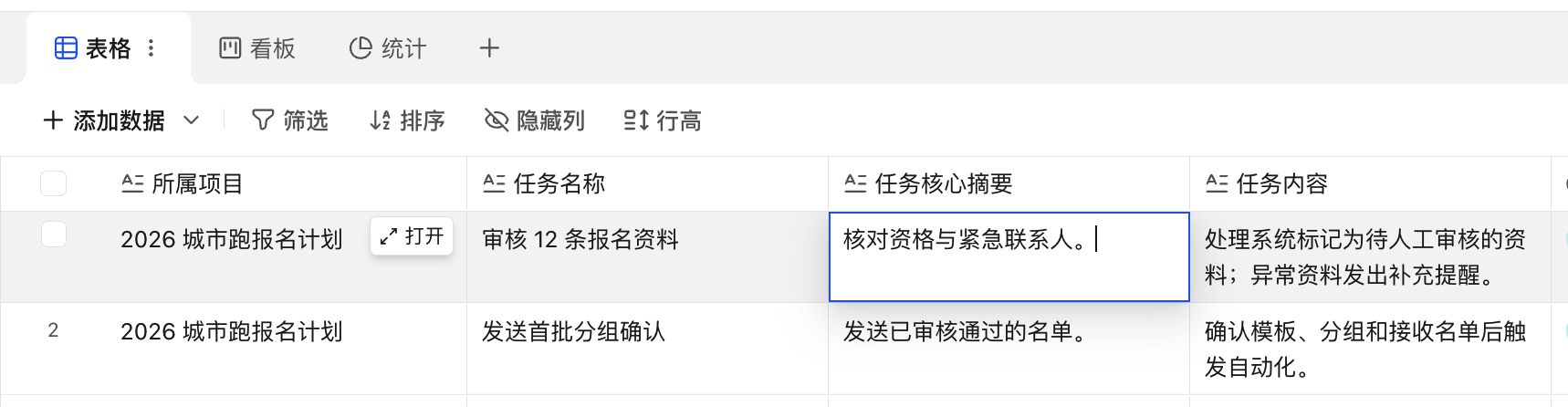
- 单击预览,双击编辑 — 单击单元格会聚焦并完整显示长内容,方便浏览定位;双击才进入编辑状态。
- 支持直接编辑的字段 — 文本、数字、邮箱、手机、单项选择、下拉、多项选择、日期等简单字段都可以在单元格里直接修改,不用进入数据详情。
- 键盘录入 — 方向键移动到相邻单元格,回车或 Tab 确认并移动,可以像电子表格一样连续录入。
- 全选复制 —
⌘/Ctrl + A全选后复制,可覆盖常见的几百上千条数据。
撤销和重做「表格」数据修改
在行内误改或误删数据后,按 ⌘/Ctrl + Z 撤销,按 Shift + ⌘/Ctrl + Z 重做。
整条数据被删除后的恢复,以及整张「表格」的删除与恢复,见表单数据删除、恢复。
「表格」的表头菜单和单元格右键菜单
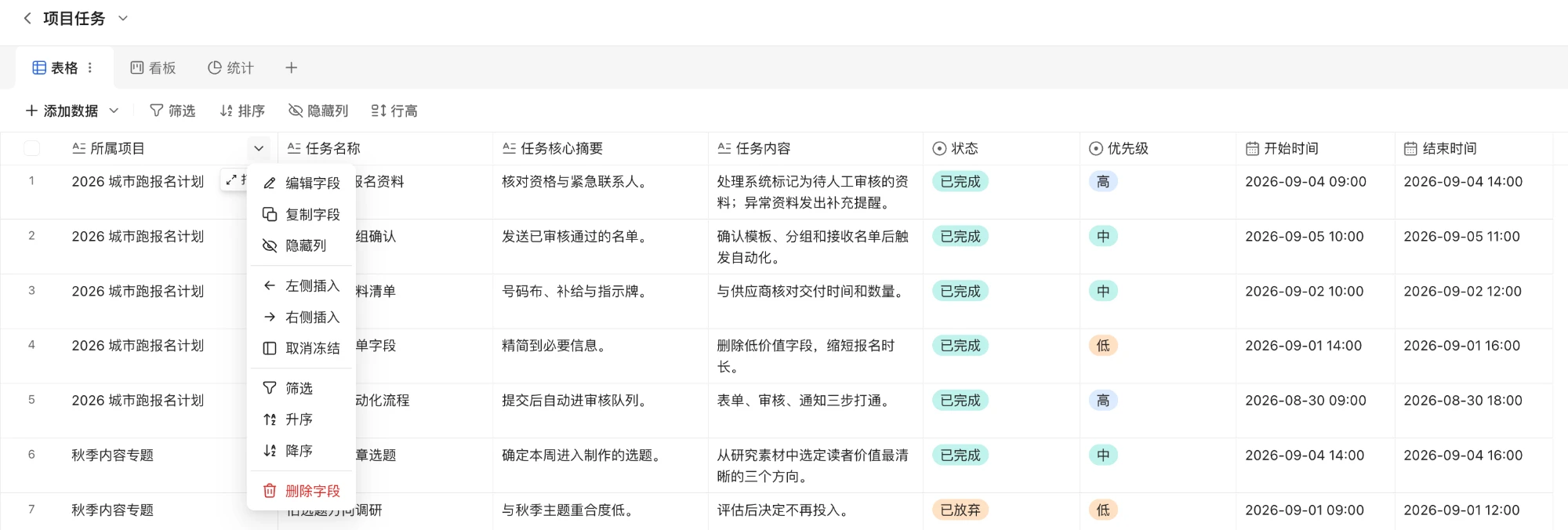
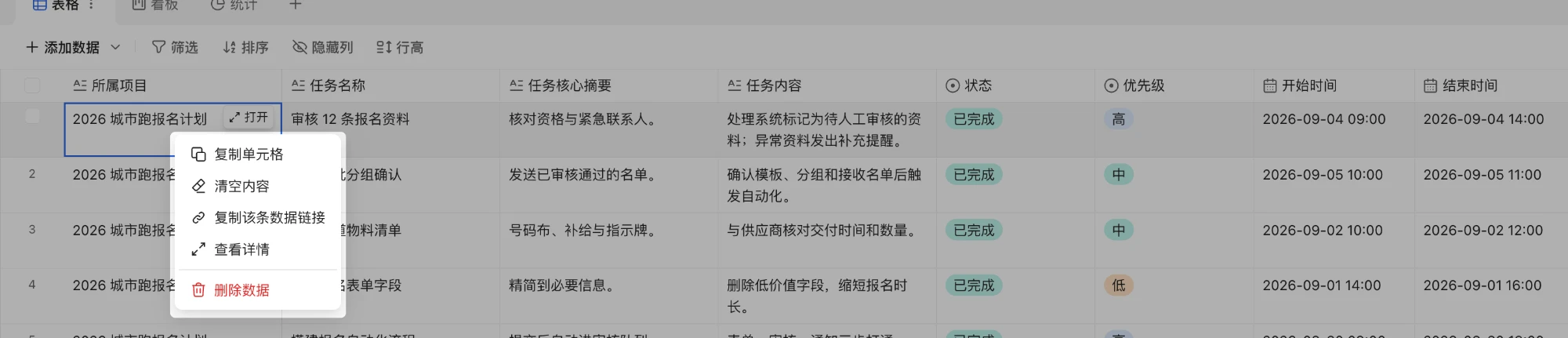
点击字段标题右侧的下拉按钮,或在表头上点击右键,可对该字段(列)操作;在单元格上点击右键,可对该条数据操作。
| 位置 | 可用操作 |
|---|---|
| 表头 | 编辑字段、复制字段、隐藏列、左侧插入、右侧插入、冻结至此列 / 取消冻结、筛选、升序、降序、删除字段 |
| 单元格右键 | 复制单元格、清空内容、复制该条数据链接、查看详情、删除数据 |
| 多选单元格后右键 | 批量清空所选单元格的内容 |
查看和修改「表格」数据详情
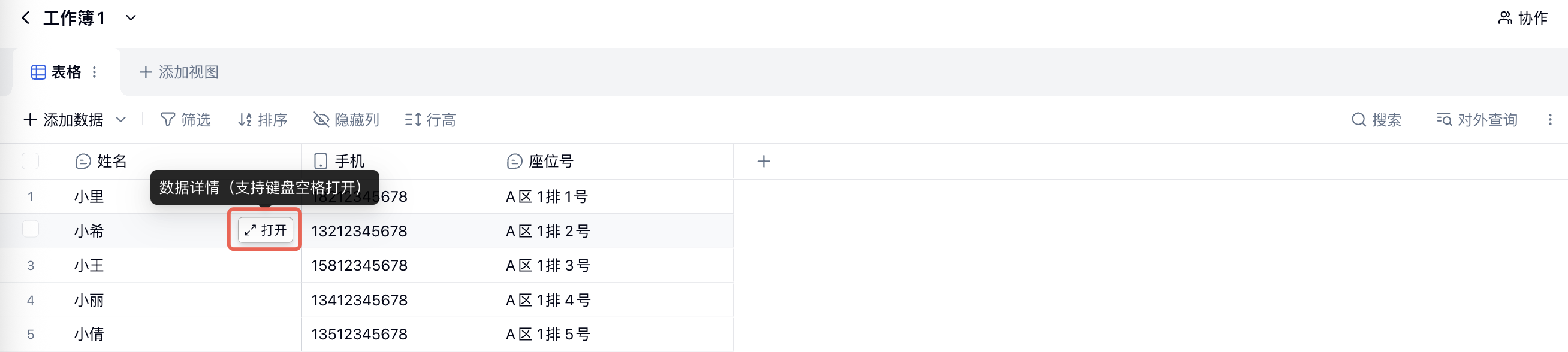
- 将鼠标移到一条数据上,点击「打开」。也可以把鼠标停在该行上直接按空格键打开数据详情。
- 在数据详情中,可修改或删除数据,也可以查看基本信息和变更详情。右侧的「评论」用于和协作者沟通,见「表格」协作与数据评论。