App 使用指南
当需要在手机上使用金数据 App 时,可查看 App 端的使用方法。
在 App 登录账号
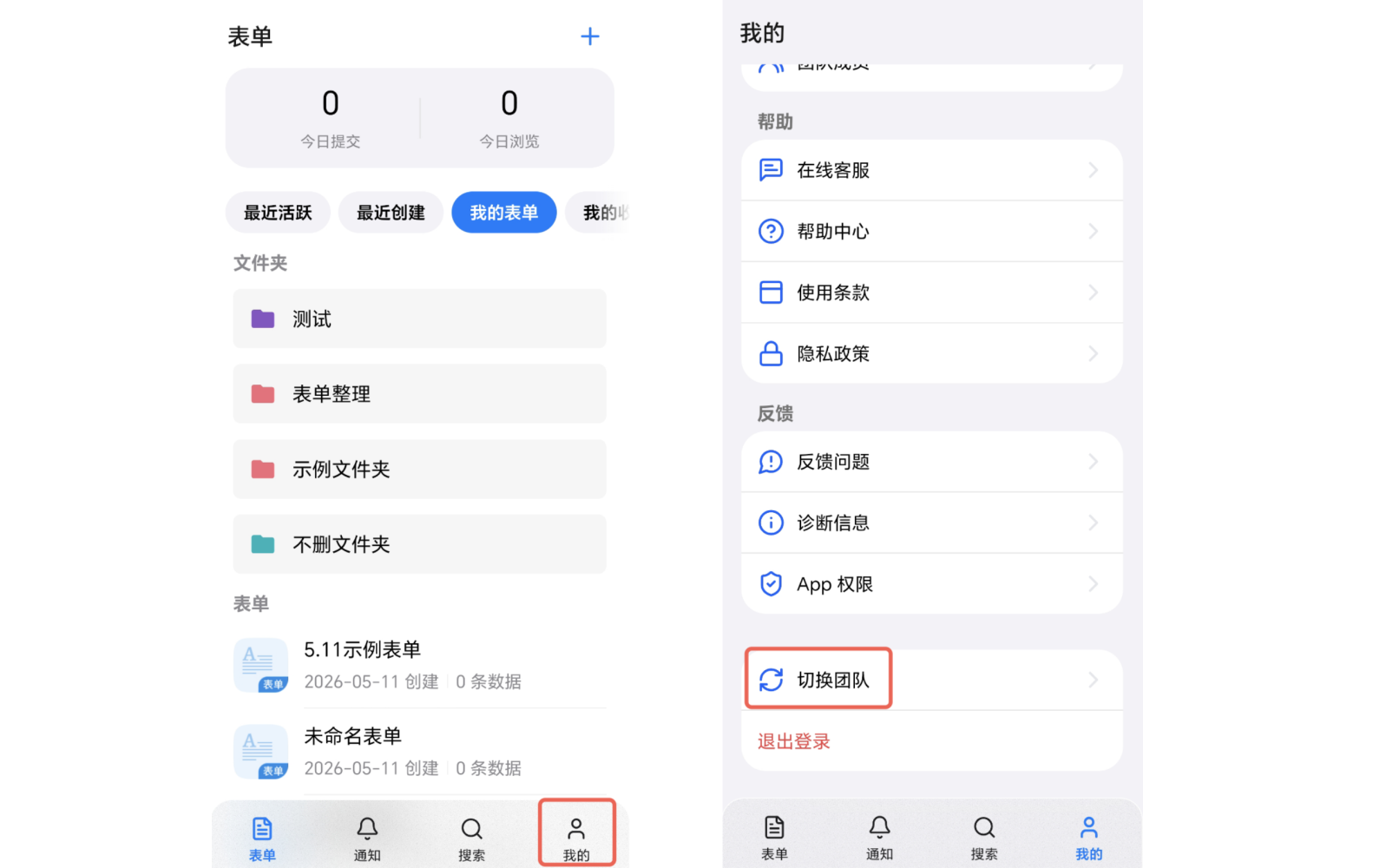
下载金数据 App 后,进入 App 需点击「同意并继续」并勾选「我已阅读并同意使用条款、隐私政策和使用规范」,选择使用场景,再点击底部「我的」,登录金数据账号才能使用。

登录方式有 4 种:邮箱 + 密码、手机号 + 密码、手机验证码、微信登录。如果忘记账号密码,请在电脑网页端 找回密码。
如果你有邮箱或手机账号,请登录「电脑网页端 → 个人中心 → 账号设置」中绑定过微信号,然后再使用微信登录。否则,微信登录操作会直接创建新的金数据账号。
在 App 查看账户信息
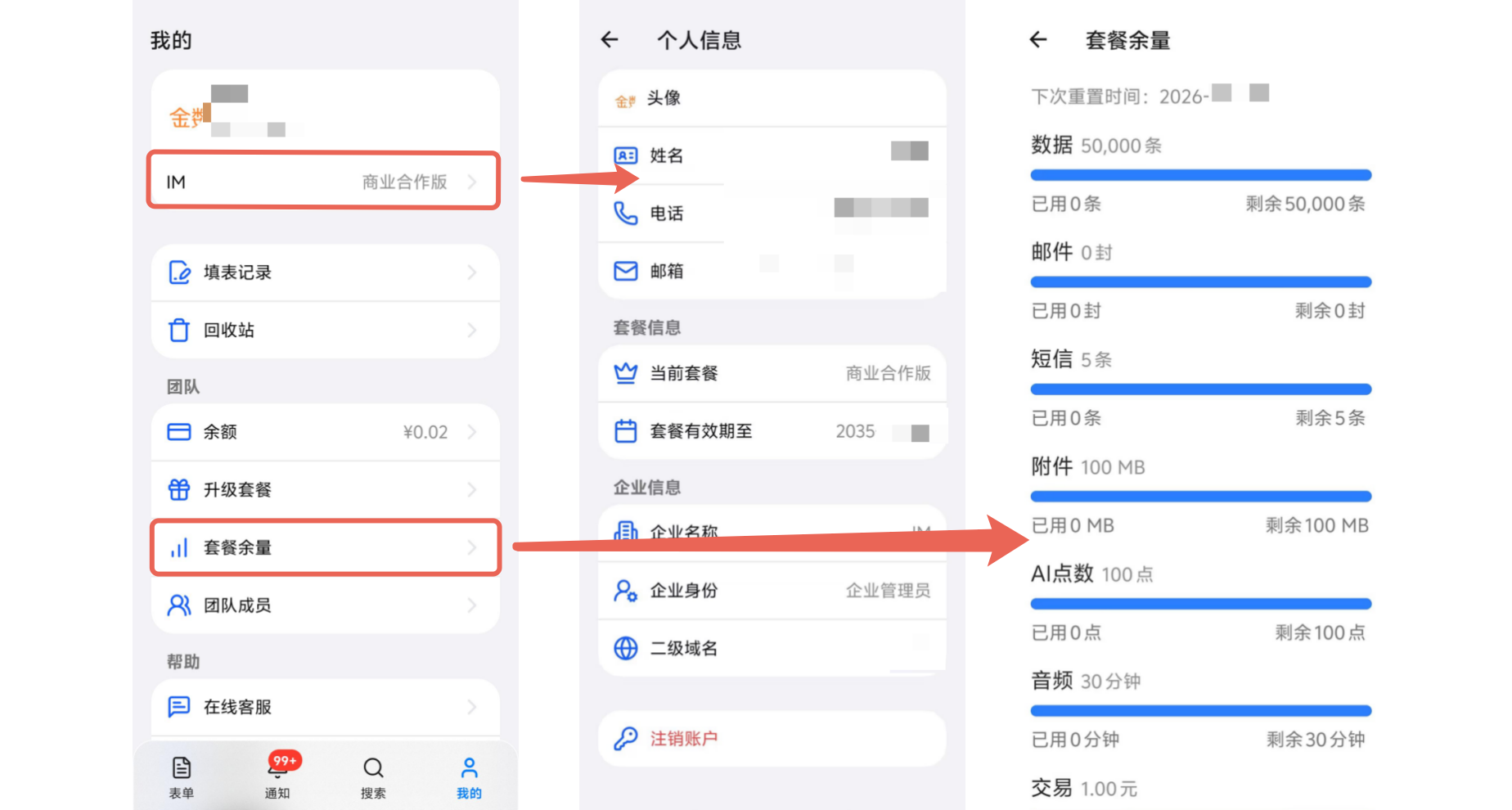
登录成功后,点击「我的」,即可在页面顶部查看当前登录账号与套餐版本;点击版本入口,可进入个人信息页,查看账号绑定手机号、邮箱、套餐有效期等内容。
在「套餐余量」板块,还能查看当月剩余用量及下次用量重置时间。
在 App 创建表单
在表单页面,点击「表单」可以切换查看当前账号创建的表单、他人共享给我的表单、我的收藏。如需创建新表,点击右上角「+」按钮创建表单,你可以选择创建空白表单、问卷调查等场景。
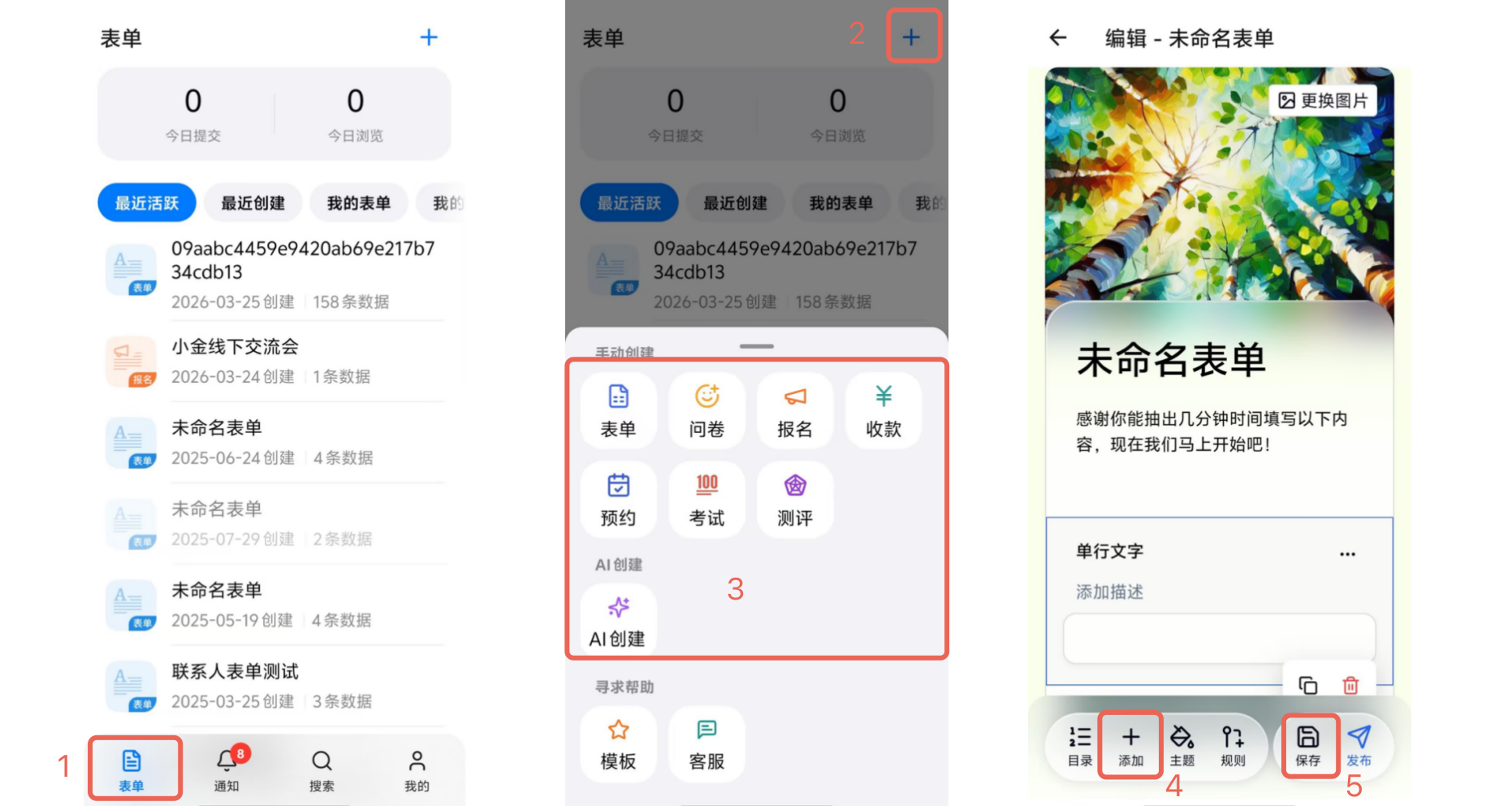
创建空白表单后,你可以编辑表单标题,添加表单描述,然后点击底部「添加」按钮增加所需字段,编辑完成后点击右上角「保存」再发布即可。
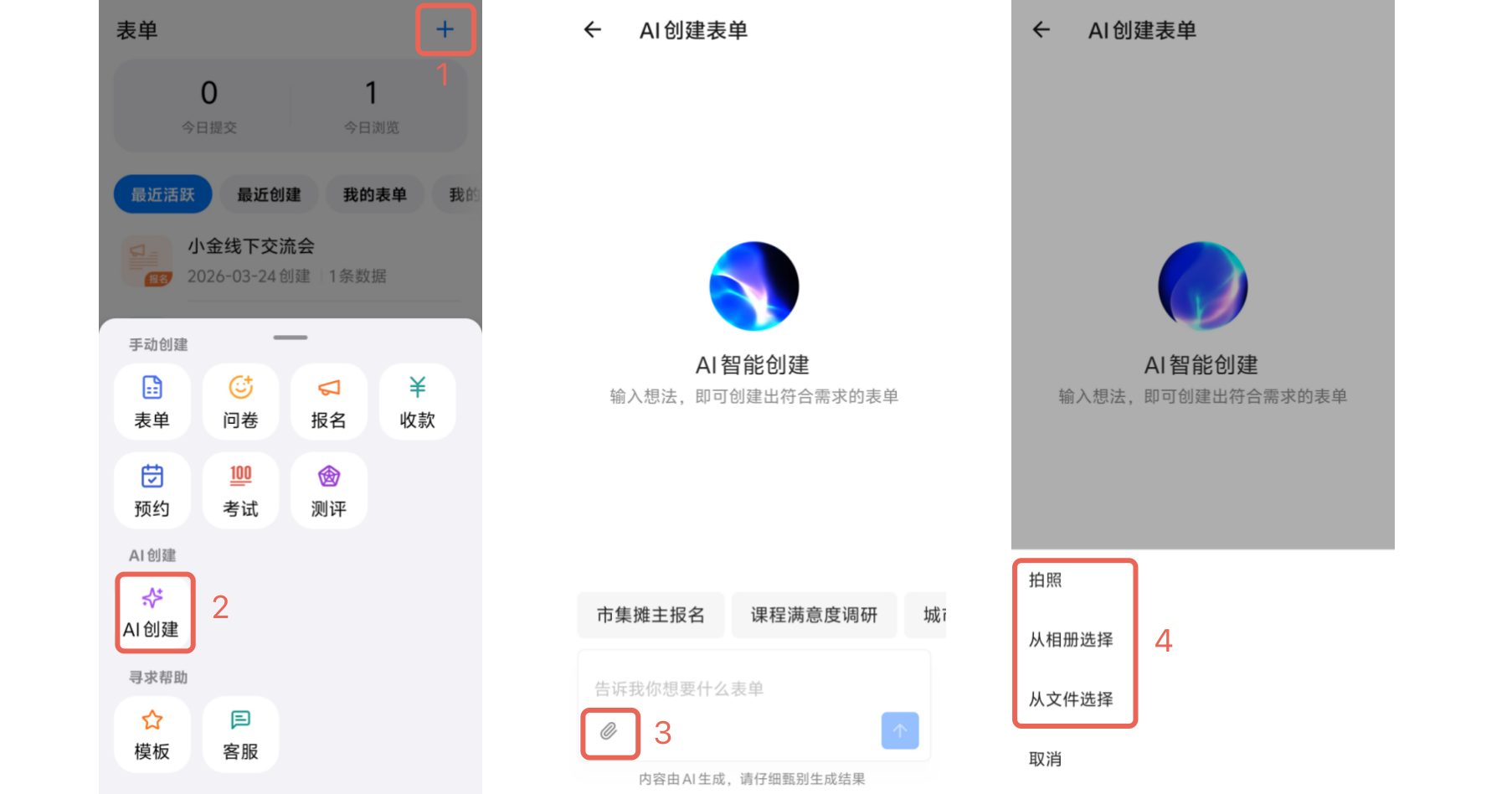
同时支持 AI 智能创建表单,可选择本地文件上传,支持 Word、PDF、Excel 等文件类型,也可上传图片,并告知 AI 你想要什么表单。AI 会根据文件或图片内容自动批量生成题目。
在 App 编辑页面
添加字段
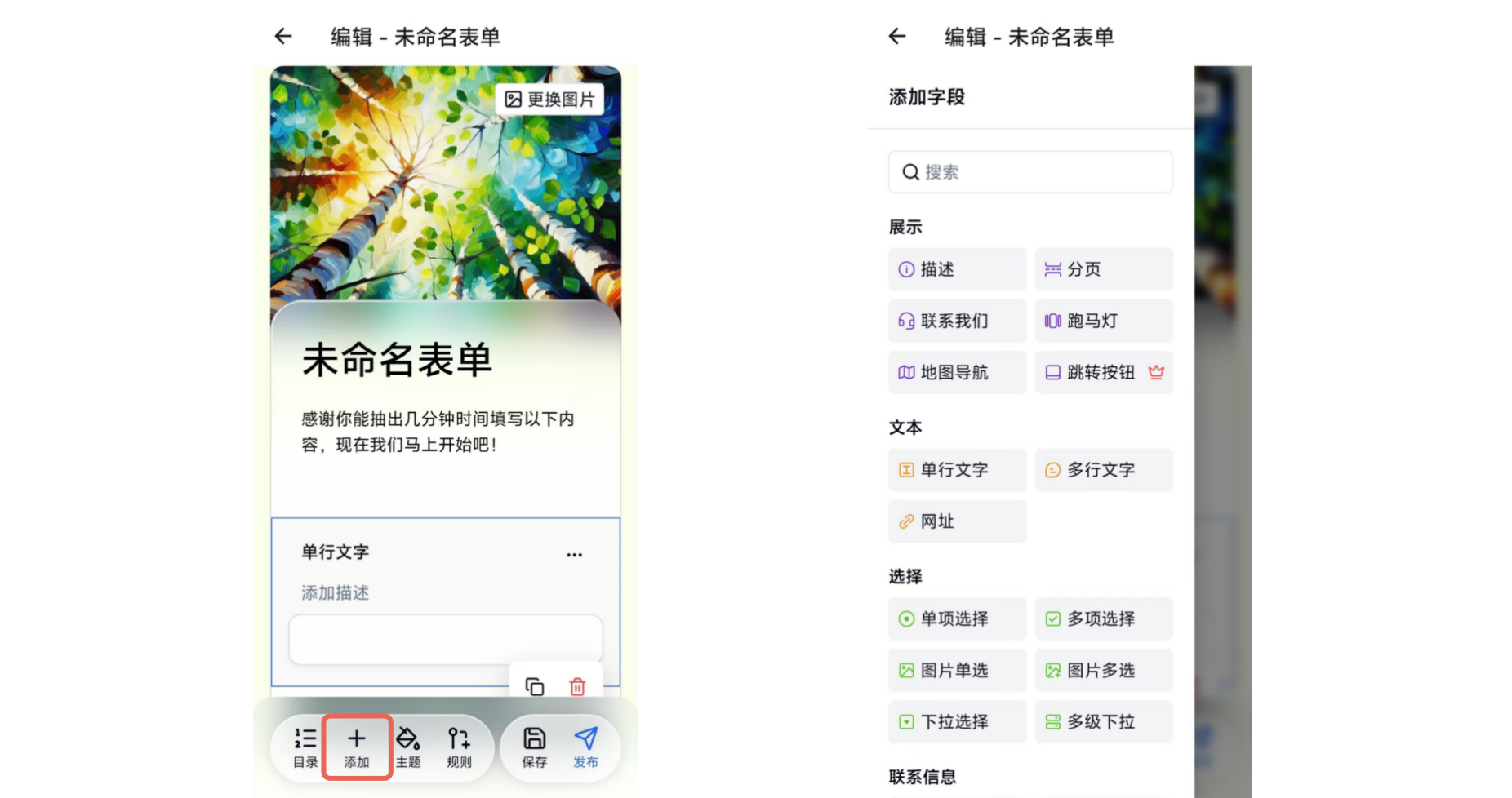
在编辑页面点击左下角「添加」字段,可以选择 43 个字段,一个表单最多可以增加 256 道题。
切换字段类型
当字段使用错误时,可在编辑页面点击该字段 → 编辑字段 → 切换字段类型。支持切换类型的字段有:「单行文字」「多行文字」「单项选择」「多项选择」「图片单选」「图片多选」「下拉框」「数字」「姓名」「手机」「邮箱」「固话」。
注意:多项选择字段收集到数据后,无法切换为单项选择。

复制字段
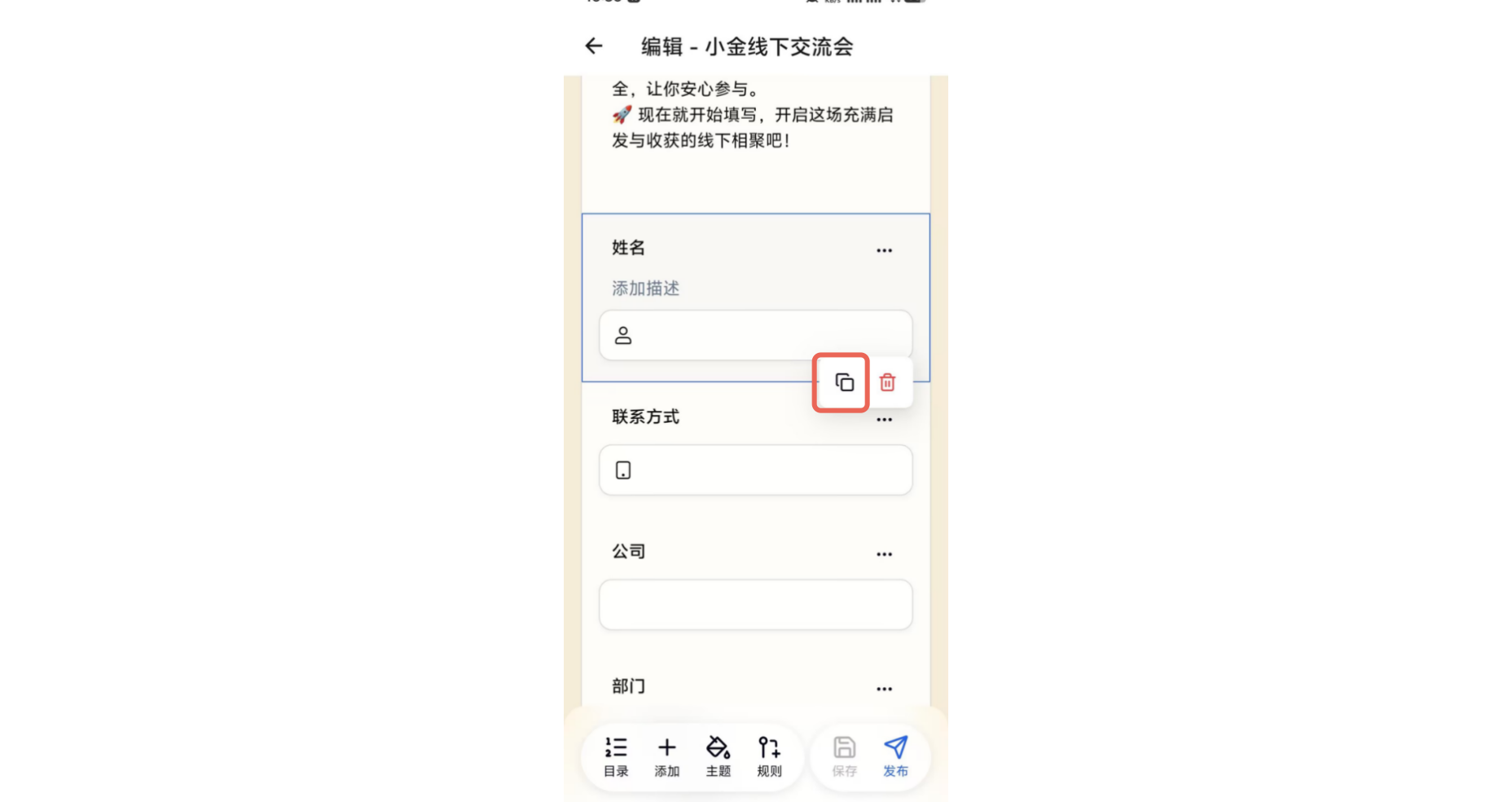
在编辑页面点击需要复制的字段,字段下方会显示几个操作按钮,点击「复制」后,字段下方会生成一个完全相同的字段。
字段提示
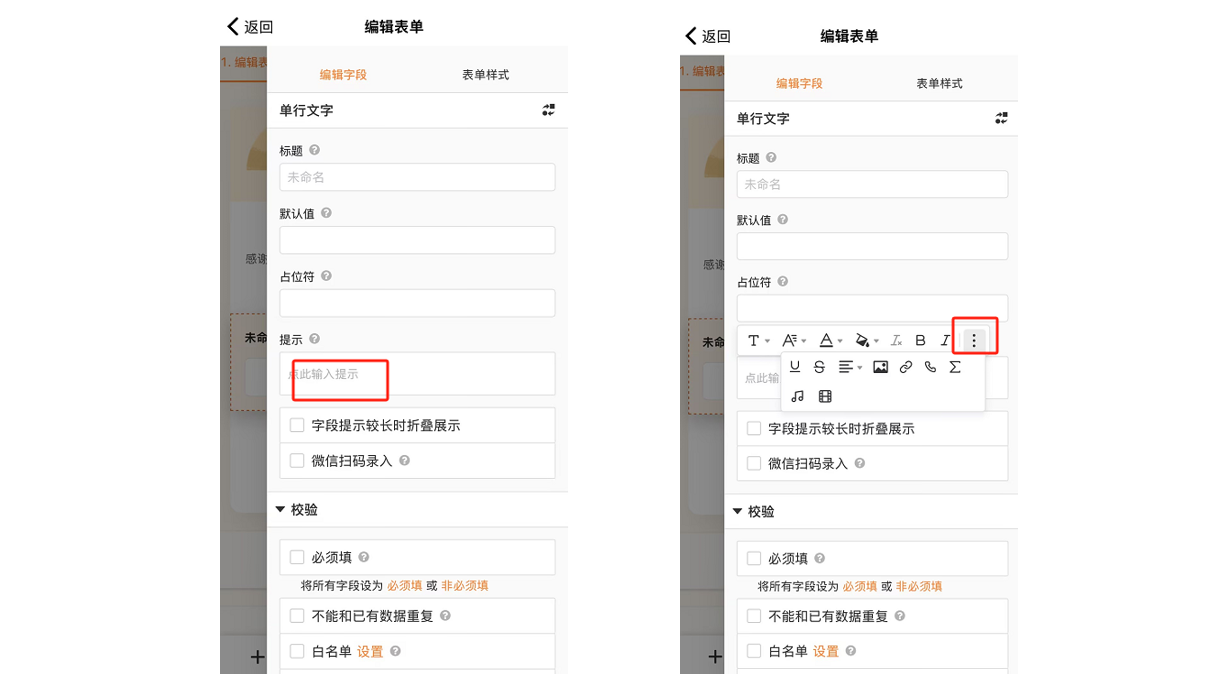
除了「联系我们」「视频」「按钮」「跑马灯」这 4 个字段,其他字段都可设置字段提示。点击已添加的题,右侧弹出详细设置页面,除了可以设置字段题目、选项等,还可以在「提示」处插入图片、视频等内容,展示在题目下方。
移除格式
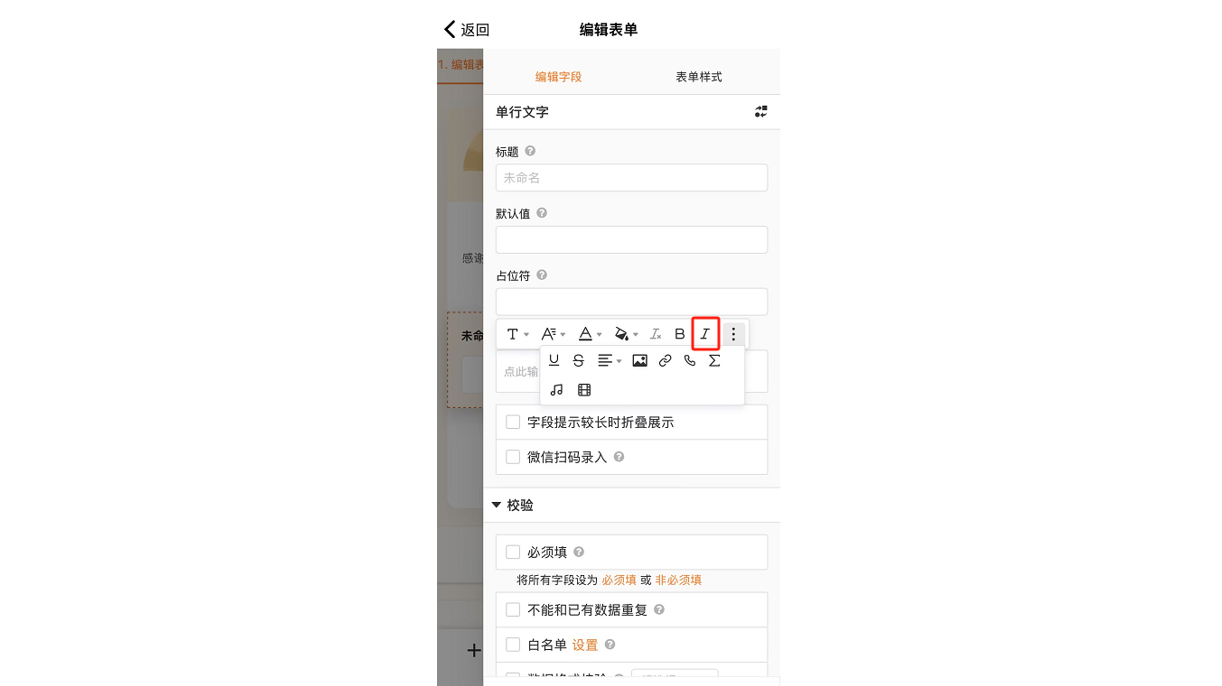
复制或粘贴文字到提示框内时,有时会带有不必要的格式,如字体、颜色、大小等,可能影响文档外观。这时可以使用「清除格式」来移除不必要的格式。
超链接
你可以插入图片或文字超链接,来丰富表单内容。
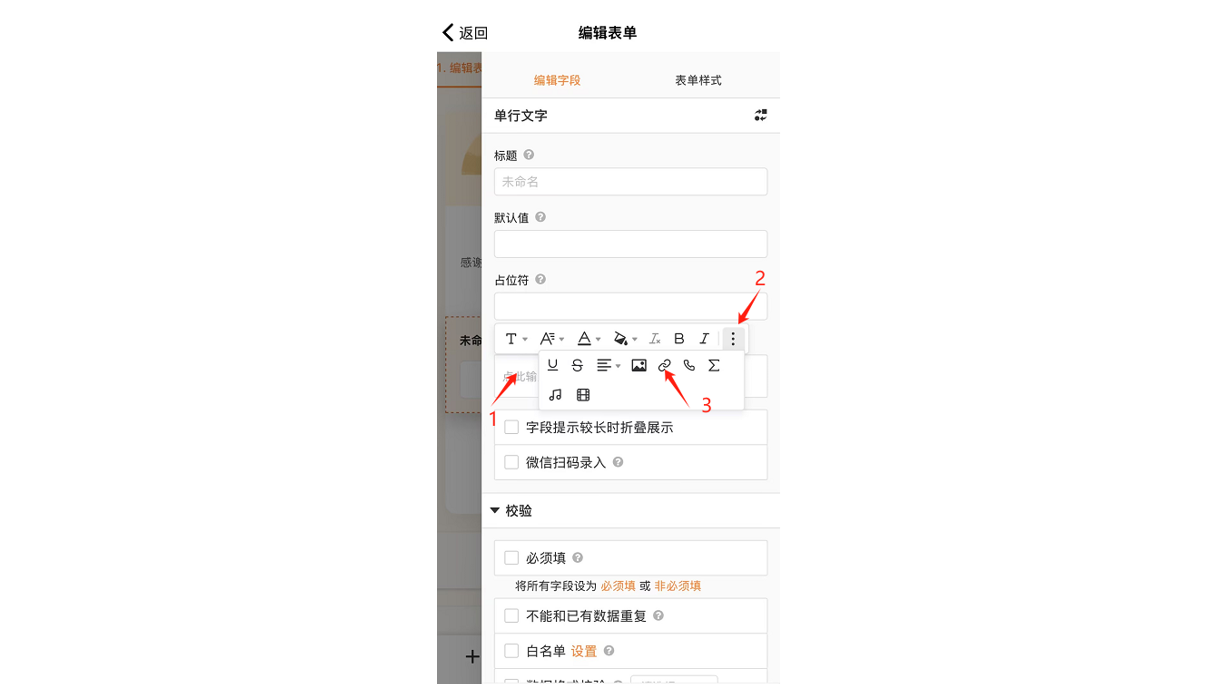
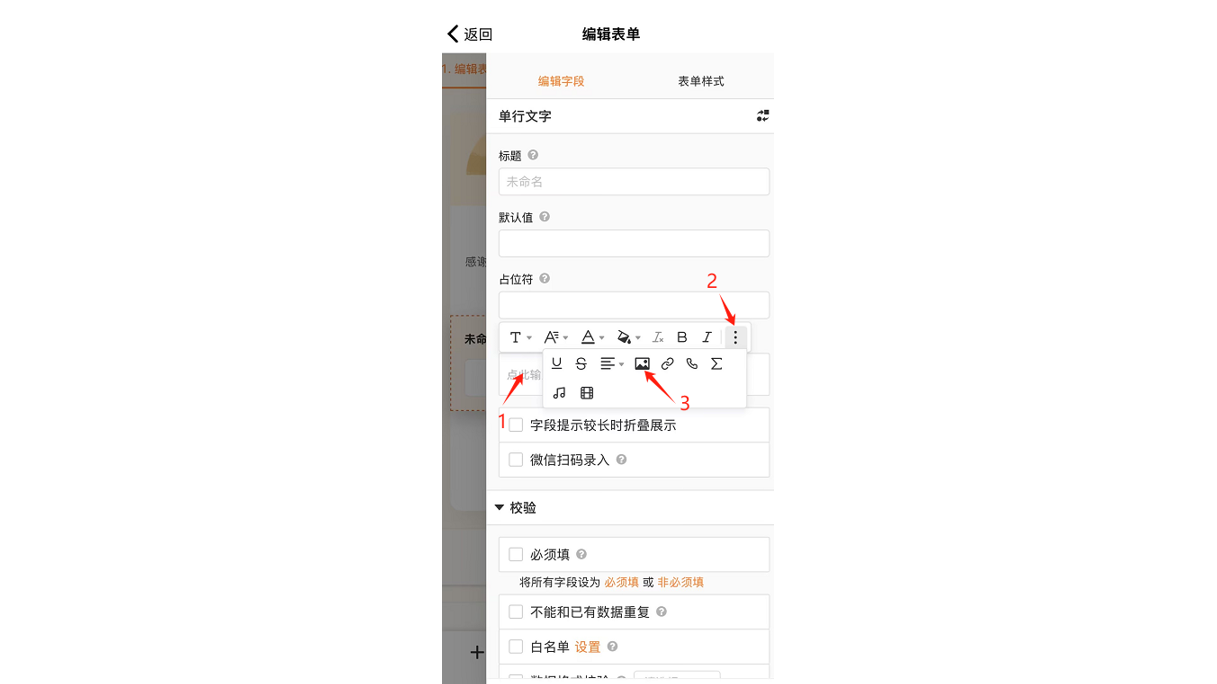
插入图像
你可以插入图像,来丰富表单内容,提高表单浏览量。
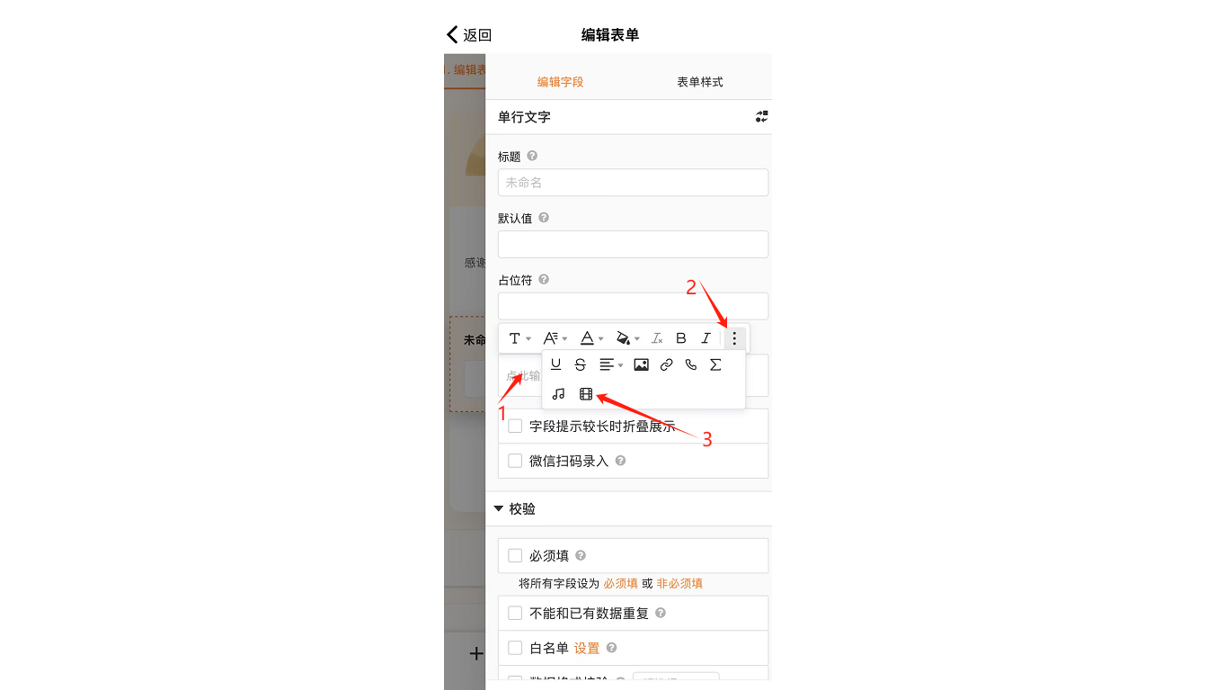
插入媒体
你可以插入媒体,进行展示、讲解,丰富表单内容,提高表单浏览量。支持的视频平台有:Bilibili、腾讯视频、优酷视频和 Vimeo。
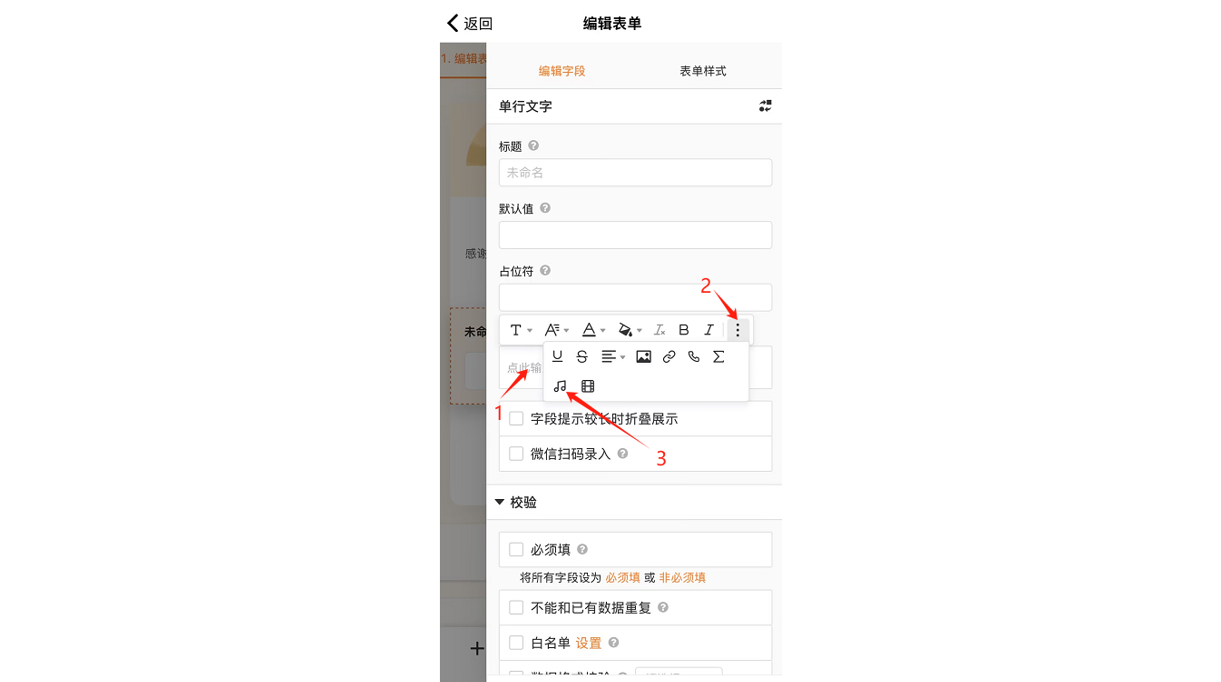
插入音频
需要为表单插入音频、添加背景音乐,或者上传网易云音频作为听力题。
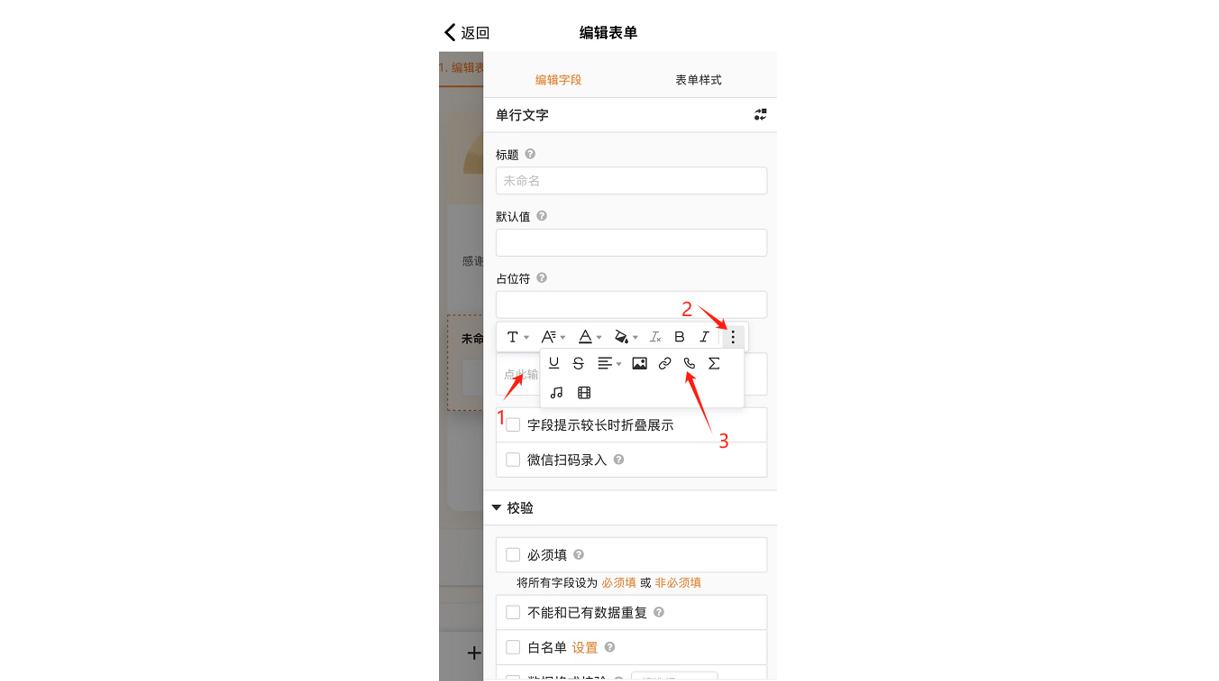
电话号码
为了帮助你向用户提供更好的服务,我们在描述框、编辑字段的提示框里新增了电话号码拨号功能。用户在手机上打开表单时,点击电话号码即可直接拨打。
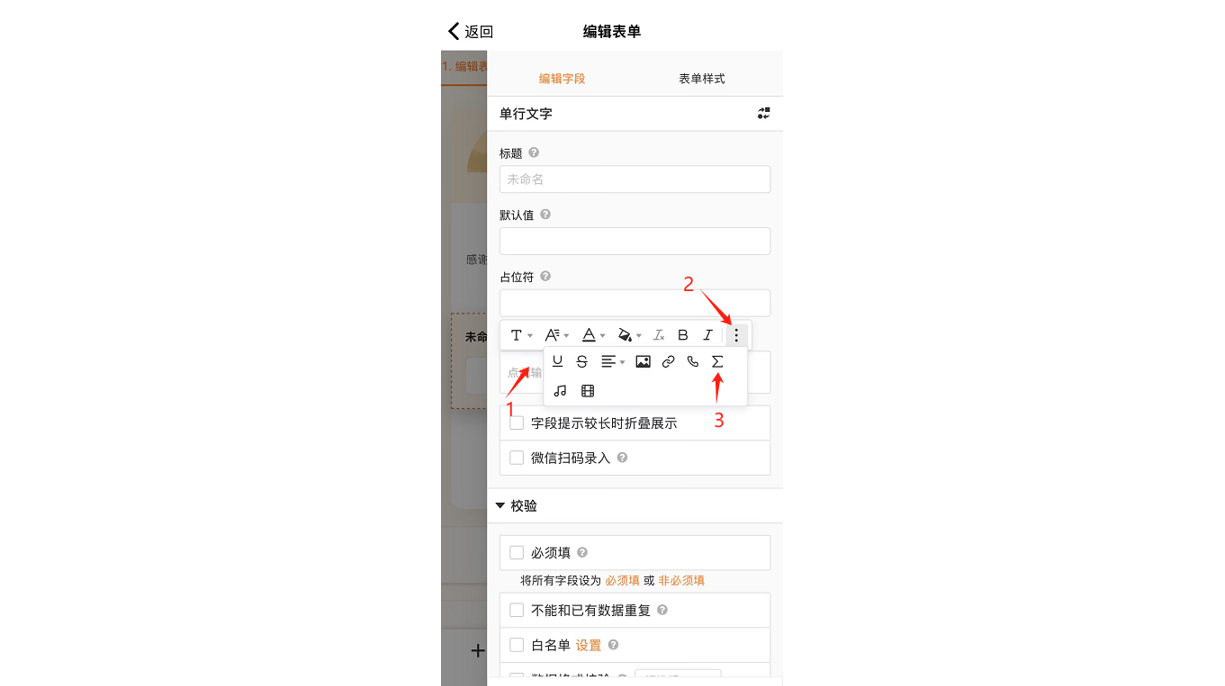
插入数学公式
适用于数学、化学考试题等场景。你可以插入数学公式,也可以录入化学分子式等公式、符号。
在 App 发布和分享表单
创建表单后点击「纸飞机」按钮,或直接进入「表单」页面,点击右上角「纸飞机」按钮分享表单。可将表单二维码保存至本地相册,也可复制链接分享,或直接分享到微信、朋友圈。
在 App 复制表单
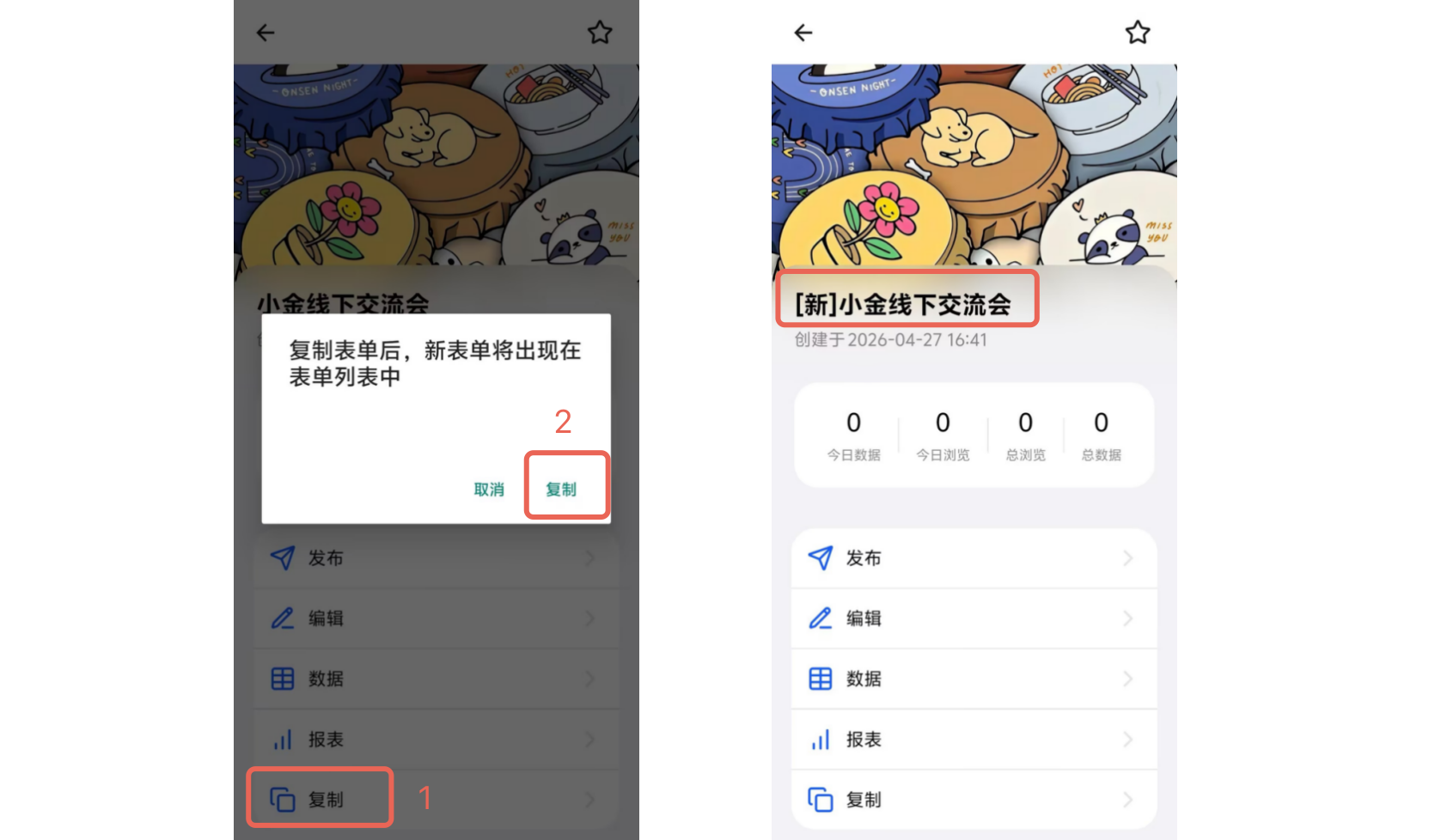
找到你想复制的表单,点击进入其「概述」页面,点击「复制」即可生成一份新表单。复制后的表单会保留原表单的字段、样式、必填设置等,但不会复制已提交的数据。
在 App 邀请团队协作
在 App「表单」板块,点击需协作的表单标题进入概述页面,打开「团队协作」,点击右上角「+」,开启邀请链接并选择受邀人身份,复制或直接分享链接,即可邀请他人协作。
注意:
- 邀请链接长期有效,关闭邀请后立即失效。
- 成员接受邀请后,只需登录自己的账户,即可在「表单」列表中找到该表单,无需重复点击邀请链接。

在 App 开启表单新数据提醒
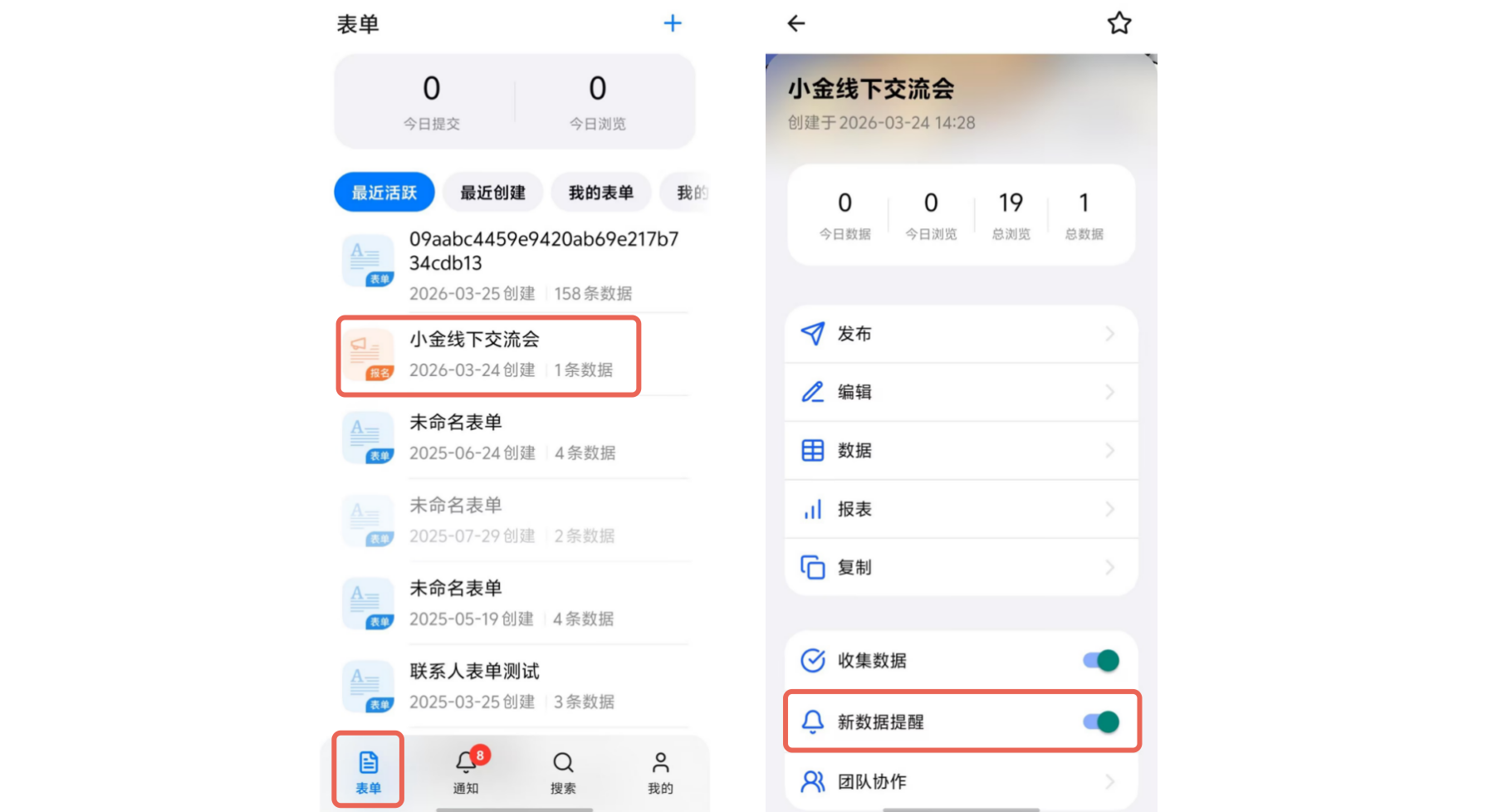
在 App「表单」板块,点击目标表单标题进入概述页面,在通知设置中开启「新数据提醒」即可。
App 内该功能仅支持表单新增数据时推送 App 本地通知,不包含微信服务通知提醒。若需开启表单新数据微信提醒,请参照「新数据微信提醒设置」指引完成设置。
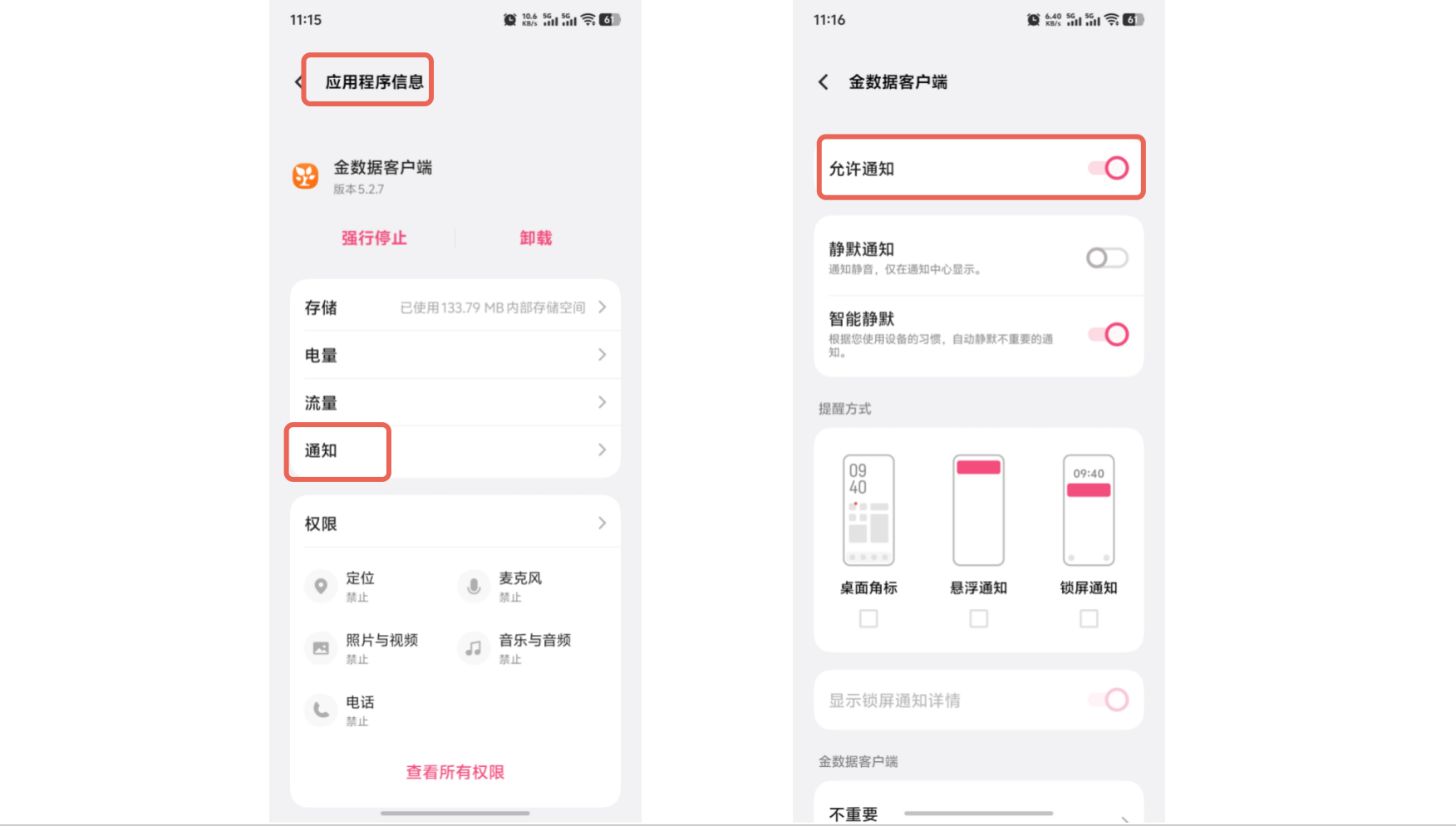
若你已开启表单的数据通知,但手机未收到提醒,此问题通常是由于手机系统层面的通知权限被关闭所致。请按以下步骤检查:
- 打开手机的「系统设置」。
- 找到「应用管理」或「通知管理」,进入「金数据」应用的应用信息页。
- 确认「通知」或「允许通知」权限已开启。
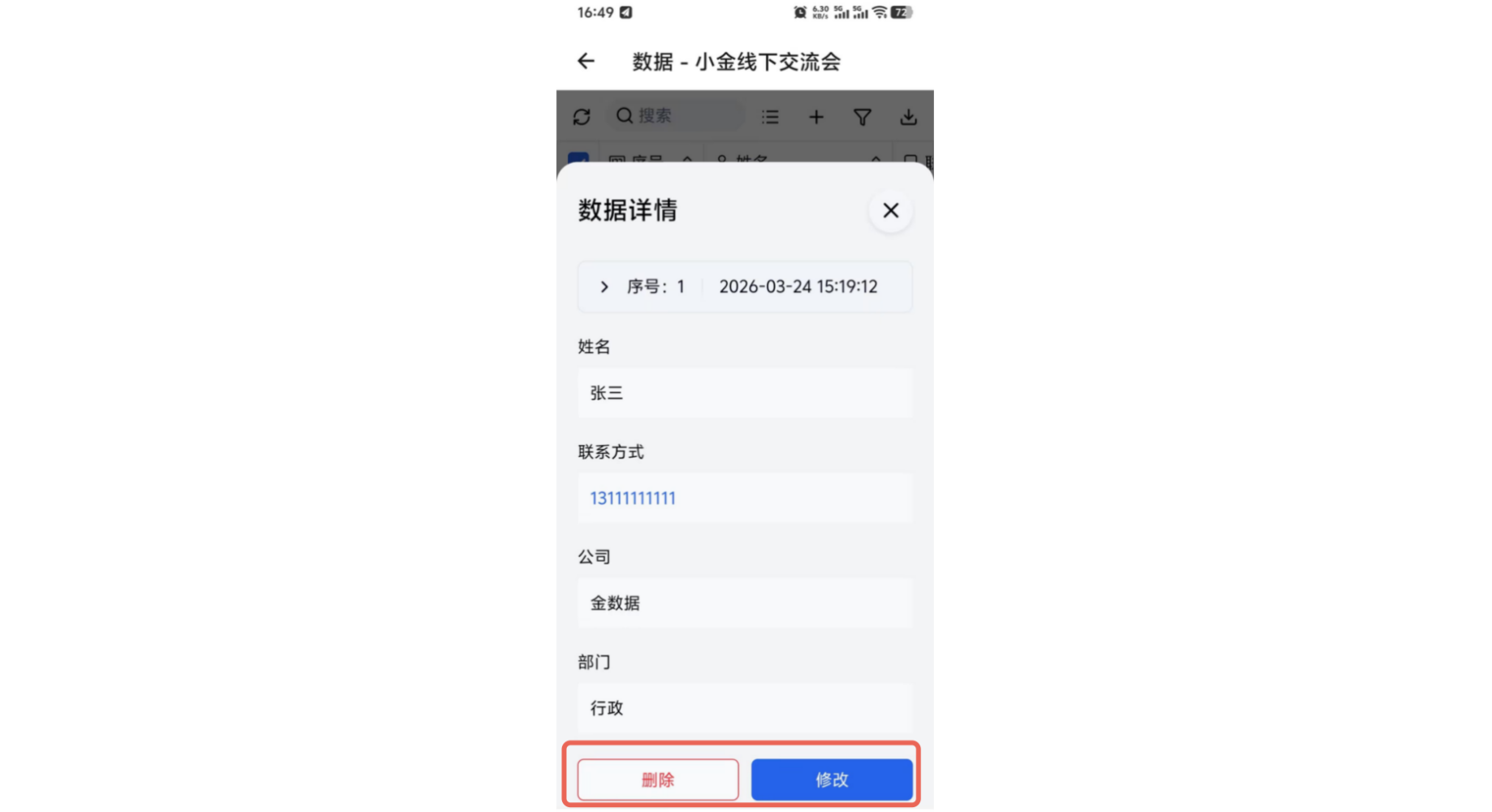
在 App 编辑和删除表单或数据
进入表单数据页面,点击任意单条数据。在数据详情页面,可以点击「修改」「删除」进行操作。
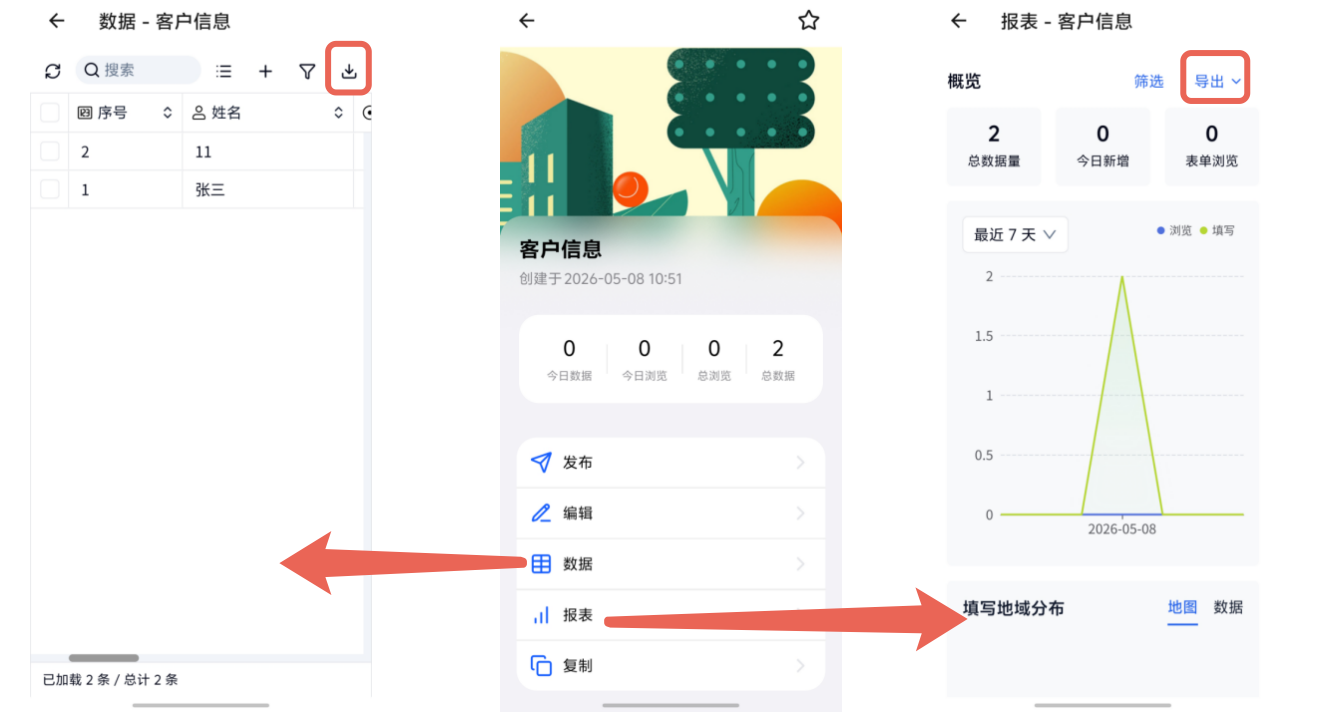
在 App 查看数据
登录 App 进入「表单」模块,点击目标表单,选择数据或报表,即可查看该表单已收集的全部信息及数据报表。
在 App 导出数据/报表
导出数据:登录金数据 App 后点击底部「表单」,找到你要导出数据的表单,点击「数据」进入数据页面,并点击右上方的向下箭头「↓」,即可导出数据。
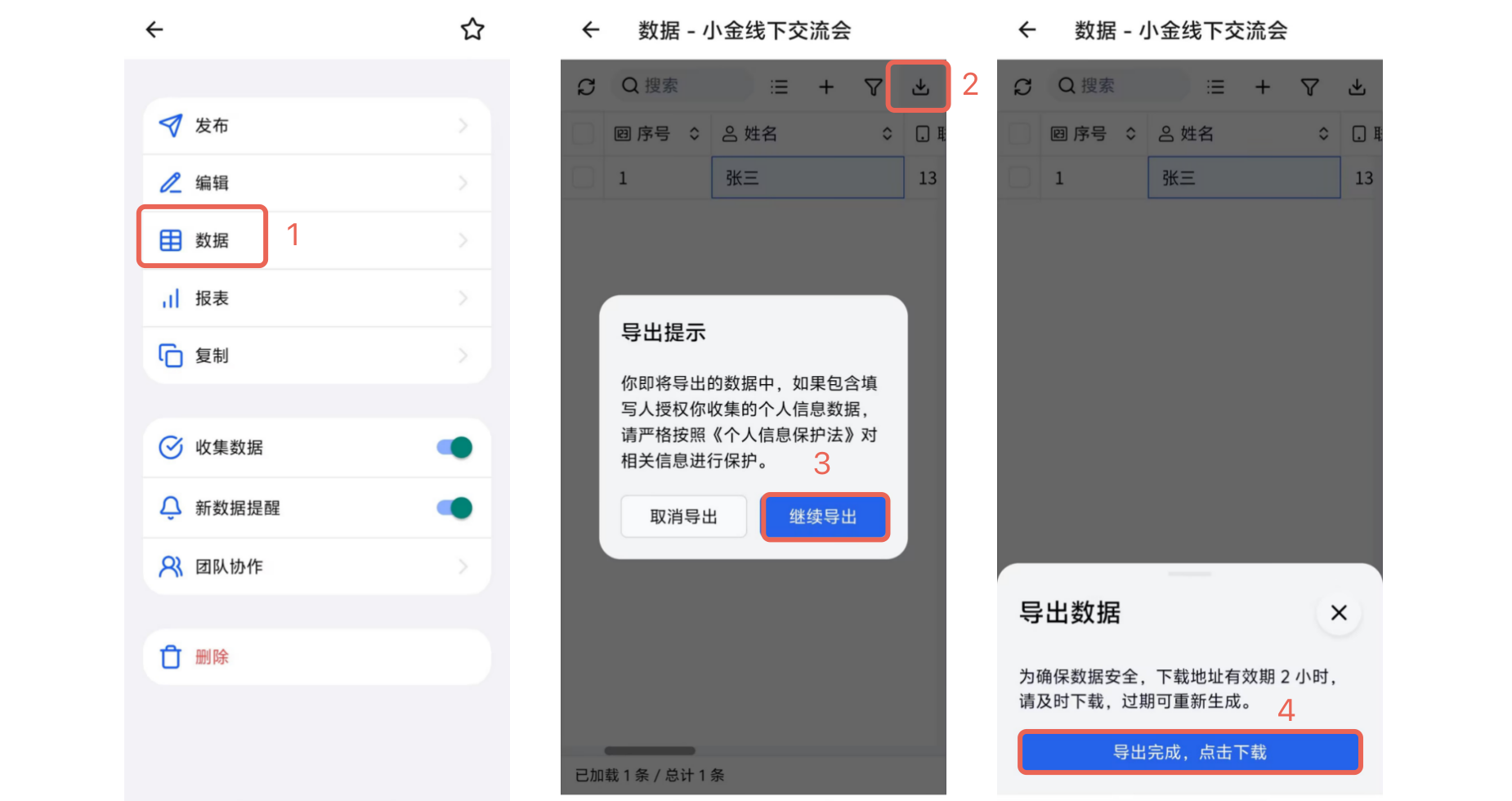
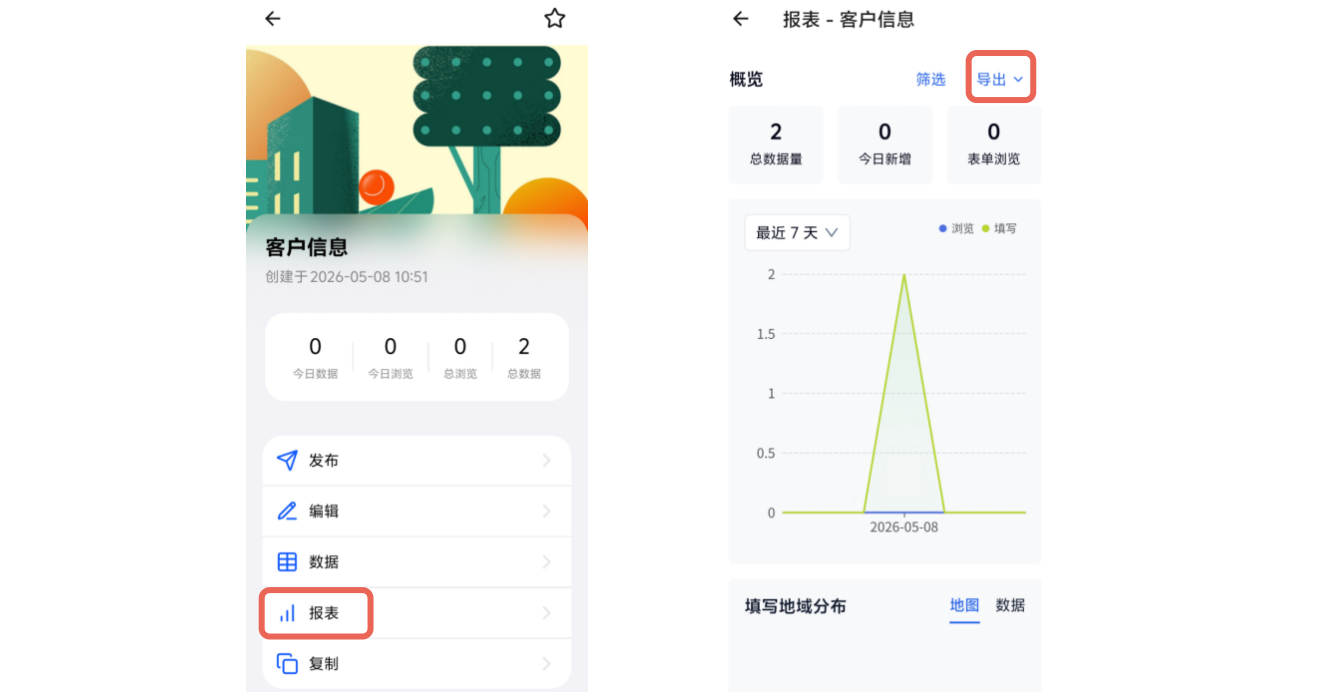
导出报表:登录金数据 App 后点击底部「表单」,找到你要导出报表的表单,点击「报表」进入报表概览页面,可选择导出图片或导出 Word。
注意:
- 表单内字段被删除导致该字段数据被清空时,该部分数据无法恢复,请谨慎操作。
- 在 App 中,不支持查看数据变更记录,如需获取数据变更记录,请前往电脑网页端查看 表单数据删除、恢复。
- 在 App 中,数据页面删除的数据,可根据套餐版本在电脑网页端自行恢复,点击查看 表单数据删除、恢复。
在 App 购买套餐
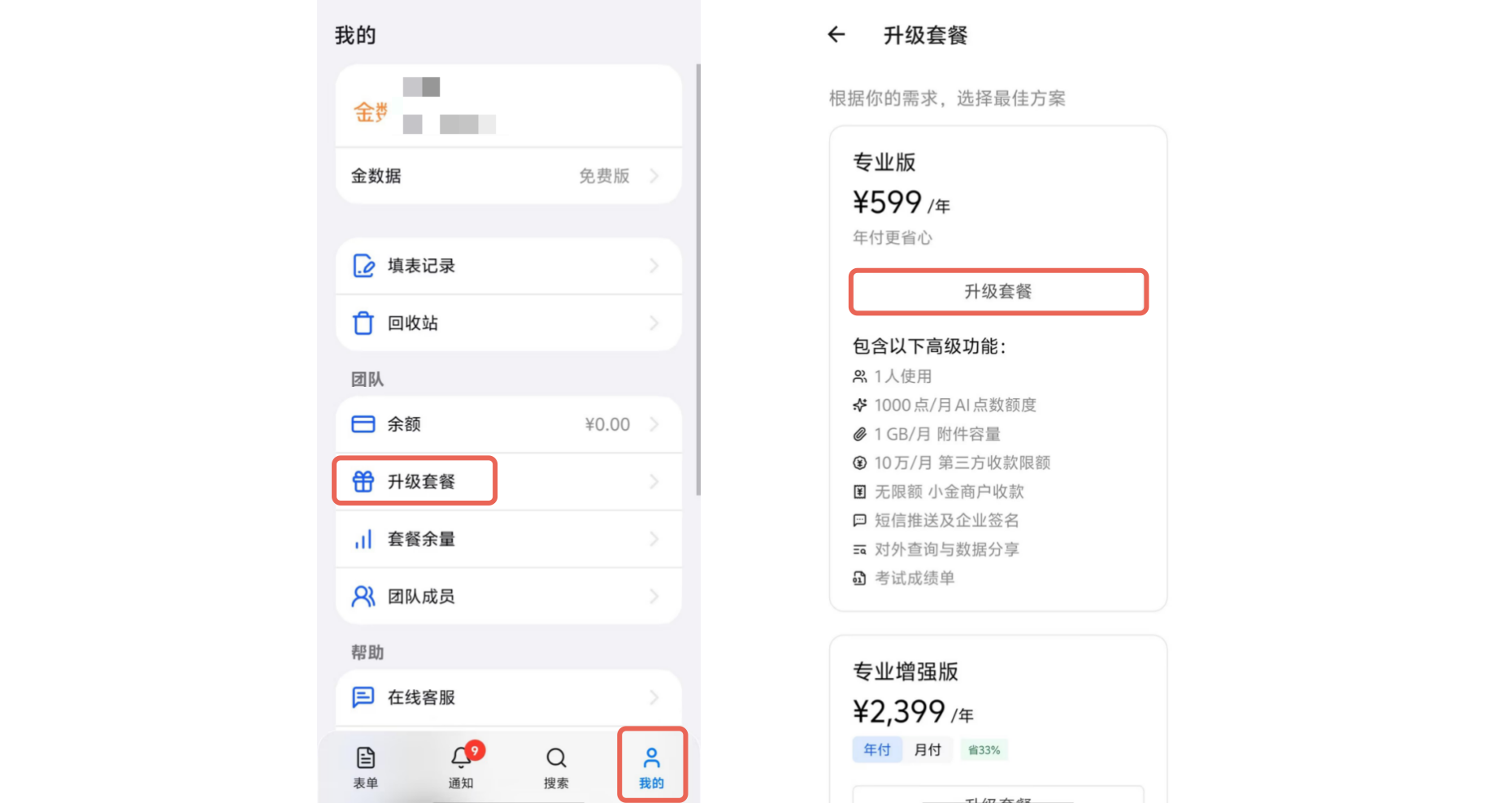
安卓与 iPhone 均可在 App「我的 - 升级套餐」购买套餐;苹果应用内购会收取手续费,所以 iOS 价格高于安卓、官网。可查看 套餐、功能及资费介绍 与 iOS 端套餐购买说明。增购附件等仅支持电脑端购买,移动端暂不可购。
在 App 切换企业版账户
点击底部「我的 → 切换团队」,即可进入你的企业账户。如果你已是多个团队的成员,可以在「切换团队」界面选择对应的企业名完成切换。