

字段
分页字段介绍
将表单划分为多个页面,提升填表体验。
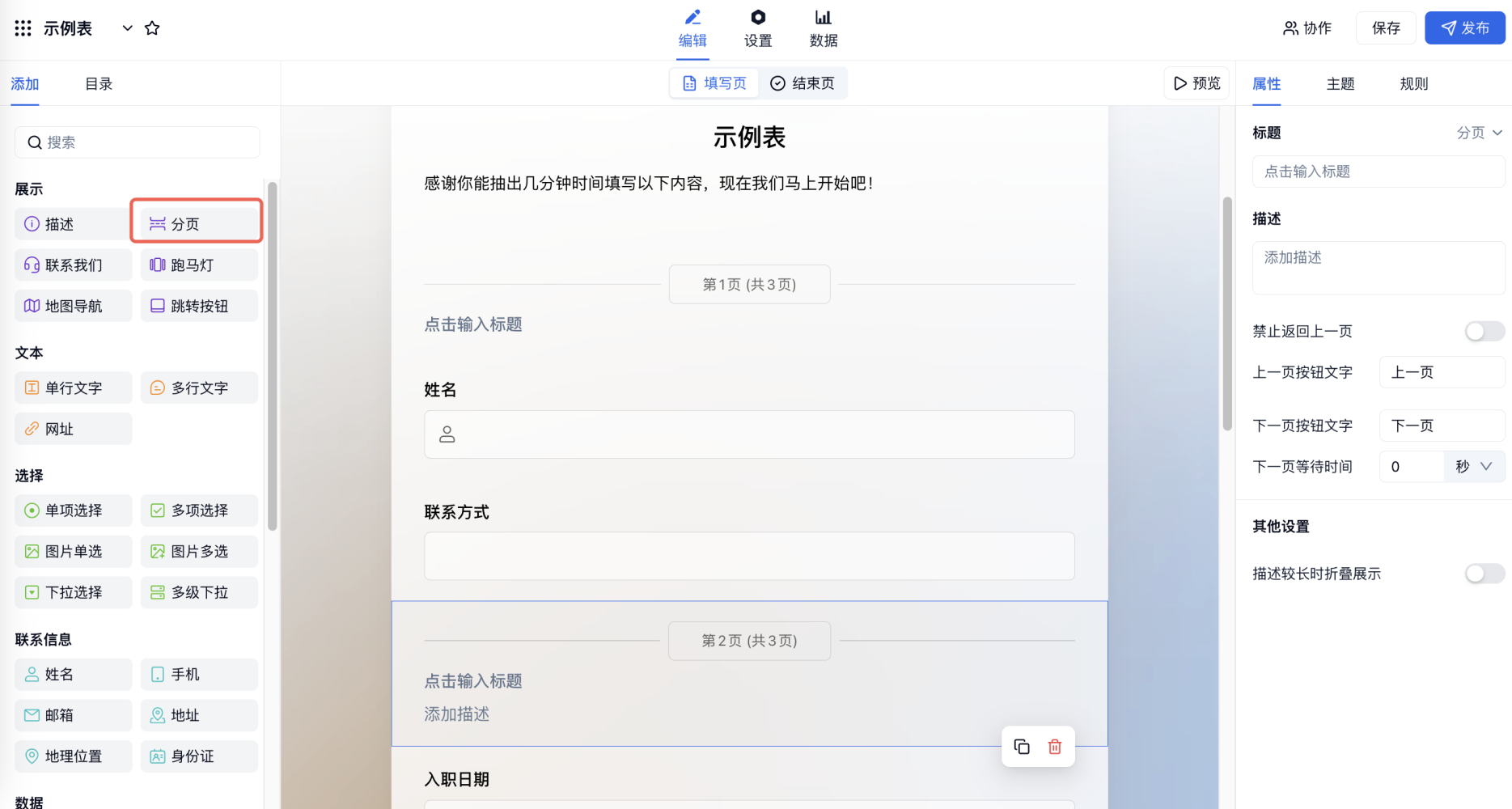
设置了分页但预览还是显示在一页?
分页字段按照字段所在的位置形成页面。每个需要展示的页面下方都要有一个字段作为锚点,可以是需要填写的字段,也可以是「描述」字段。如果分页下方没有任何字段,填写页会自动跳过或合并这一页。
检查时,可以按下面的顺序调整:
- 在表单编辑页确认每个分页下方至少有一个字段。
- 如果某一页只用于占位,可添加一个内容为空的「描述」字段。
- 将真正要展示的说明文字或题目放到目标分页字段下方,再预览填写页。
如何让表单标题单独显示在第一页?
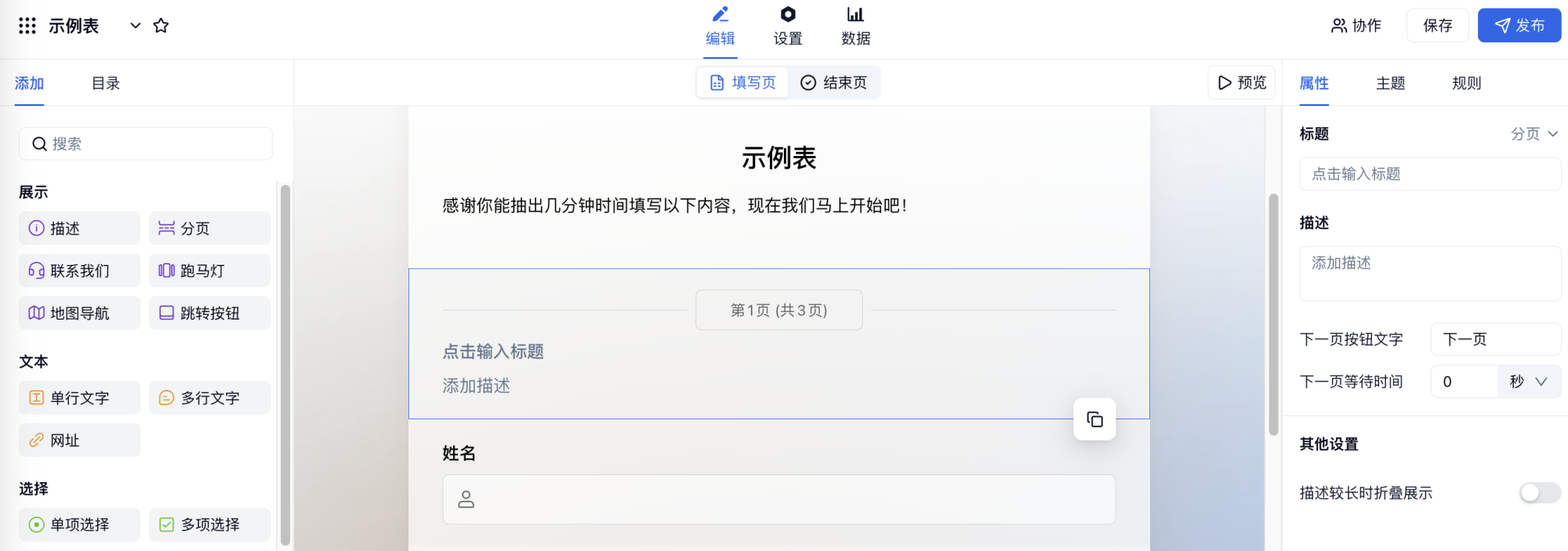
表单标题默认显示在第一页顶部。如果希望第 1 页只显示表单标题,第 2 页显示填写须知、活动说明等内容,可在第 1 页添加一个内容为空的「描述」字段作为占位,再把说明文字放到第 2 页的分页字段下方。
设置顺序如下:
- 保留当前表单标题。
- 在「第 1 页」下方添加一个「描述」字段,并将描述内容留空。
- 在这个空「描述」字段下方添加分页字段,形成第 2 页。
- 将填写须知、活动说明等内容放到第 2 页分页字段下方的「描述」字段中。
- 预览填写页,确认第 1 页只显示标题,第 2 页显示说明文字。
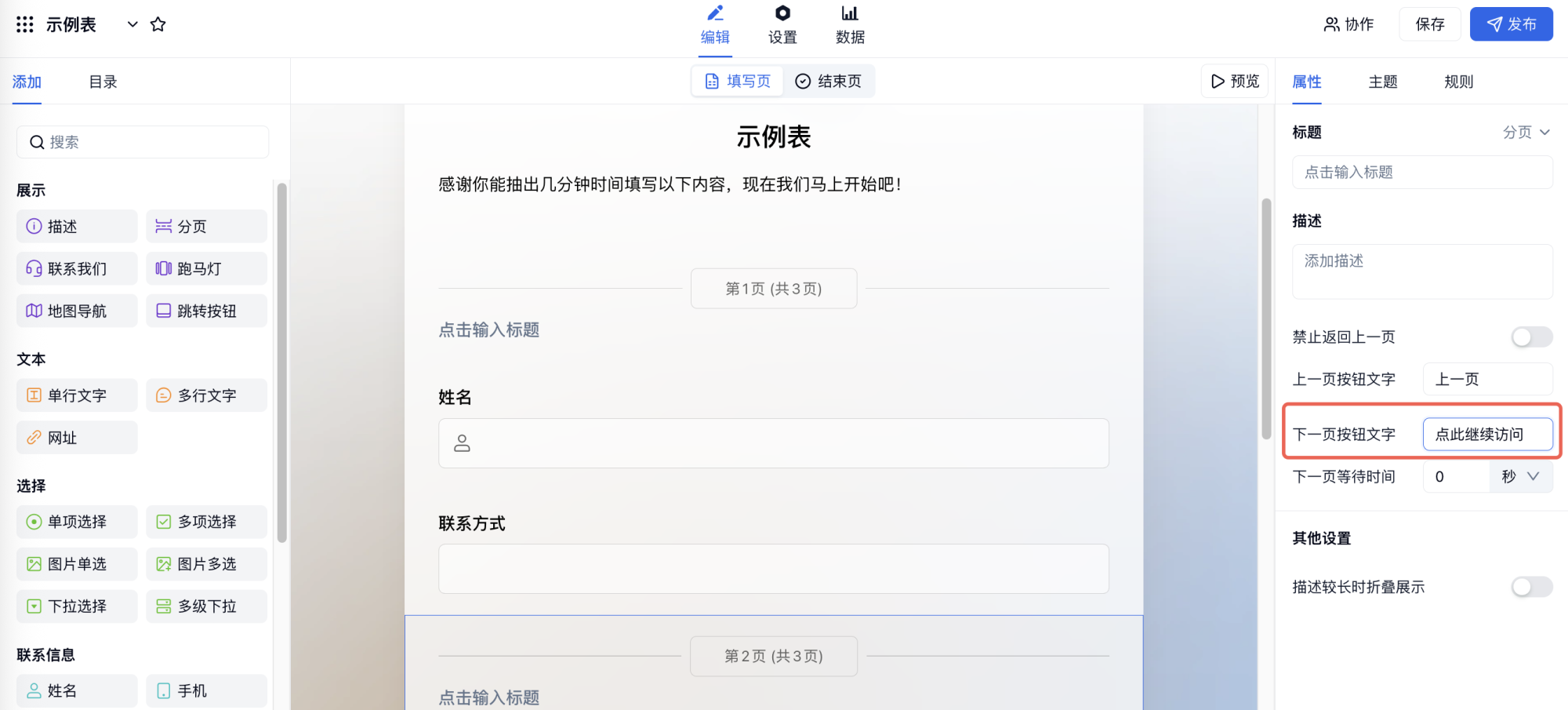
分页字段按钮文案修改
默认「下一页」,可自定义文案,修改后应用于所有分页按钮。
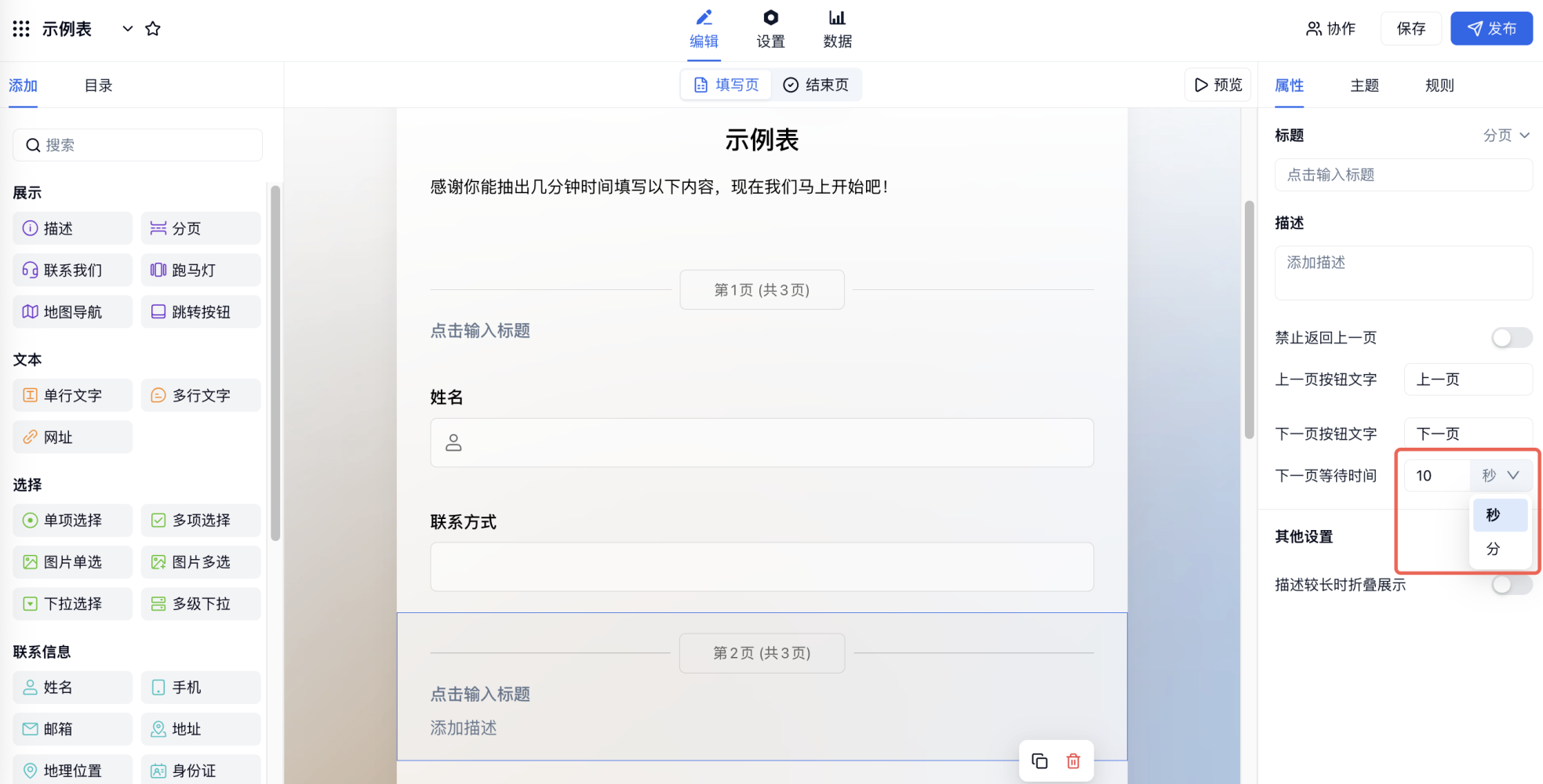
分页字段按钮等待时间设置
-
可设置当前页面停留时长,适用于展示重要内容;
-
注意:最后一页不可设置。
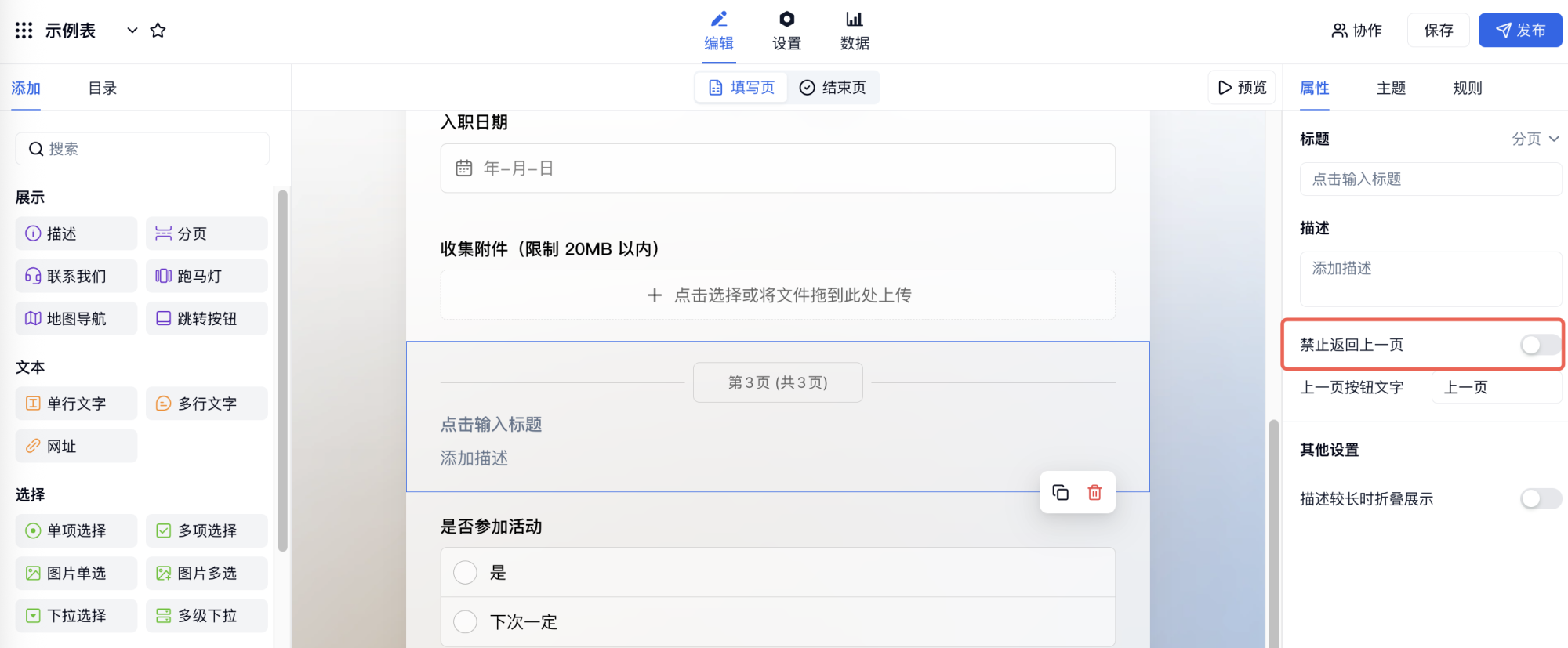
分页字段禁止返回上一页
-
开启后无法返回修改已填内容;
-
第一页不可设置。
删除分页字段说明
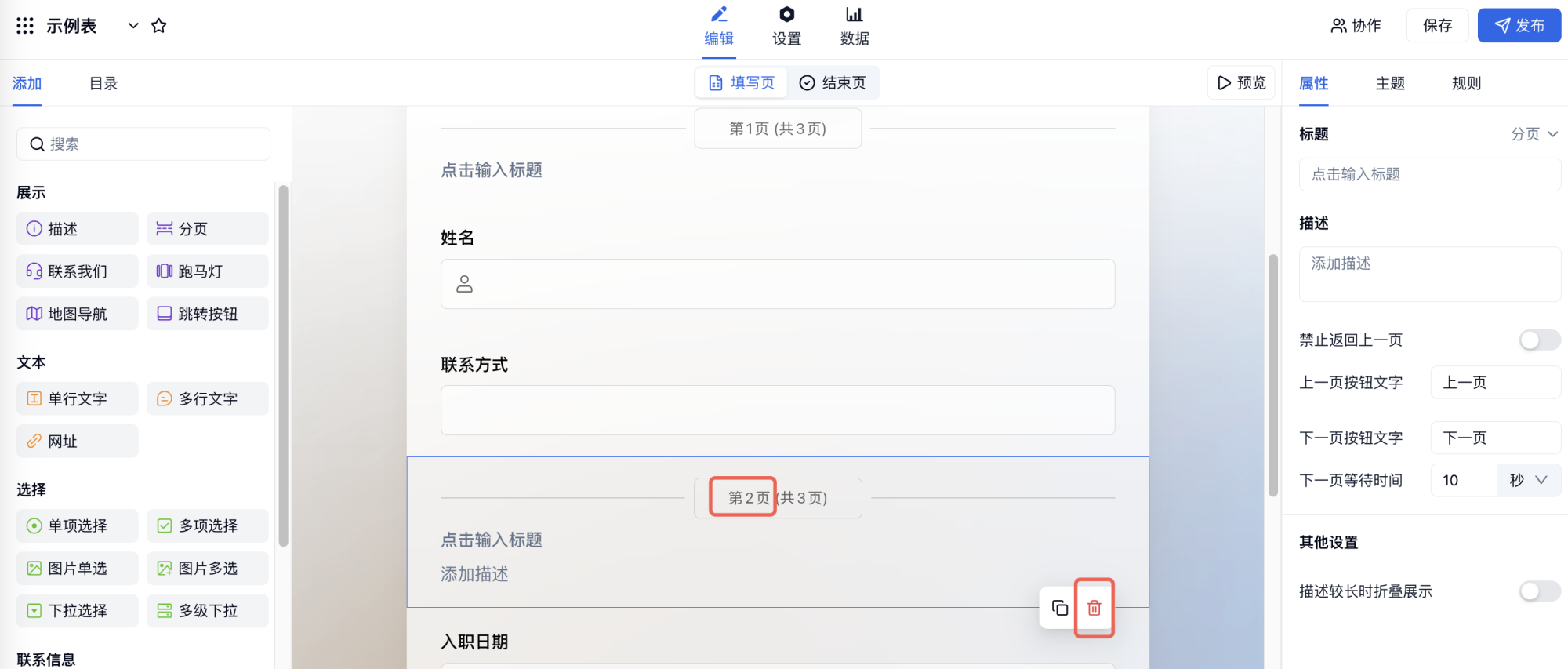
- 无法直接删除「第 1 页」;
- 删除其他分页后,分页功能完全移除。
点击查看 分页的示例。