

计算字段介绍
通过公式自动计算数据,避免人工录入错误。
计算字段可以在表单和表格中根据公式自动生成数值、文字、日期或「是 / 否」结果,减少手工计算。公式使用 {字段名} 引用字段。
哪些字段可以参与计算
- 「数字」「日期」「评分」「身份证」和其他「计算」字段。
- 「单行文字」「多行文字」:取填写的内容。
- 「单项选择」「多项选择」「下拉选择」:取选中的选项文字,多选用「, 」隔开;开启选项赋值后,仍按赋值计算。
- 「复选框」:勾选为
TRUE,未勾选为FALSE;做加减运算时分别按 1 和 0 计算。 - 带赋值的「图片单选」「图片多选」「多级下拉」。
- 添加了计算字段的「矩阵填空」「表格」。
条件判断或比较的结果可以显示为「是」或「否」,并作为筛选条件。
计算字段使用方法
在表格中新增字段,选择「计算字段」,在「编辑计算公式」中输入公式后点击「确定」。在表单中,可以在编辑表单时添加「计算字段」并设置公式。
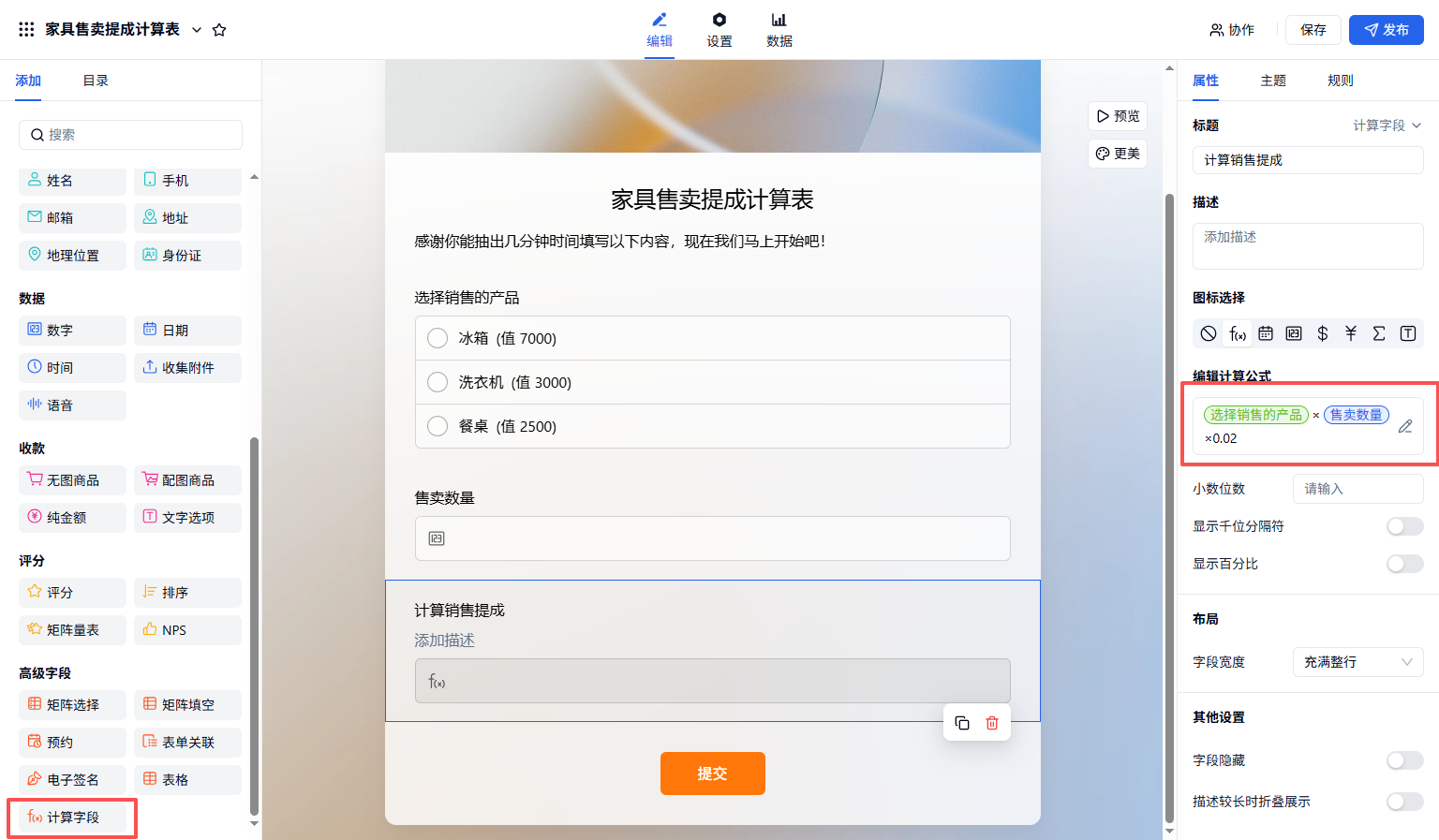
我们以售卖家具,计算销售提成为例,销售的产品✖️数量✖️提成点🟰提成业绩,详细设置步骤如下。
为选项设置赋值
- 添加单项选择题,选项为每个家具类型名称,给 选项赋值。
- 添加数字题,不用设置赋值,可以直接参与计算。该题让别人填写购买数量。
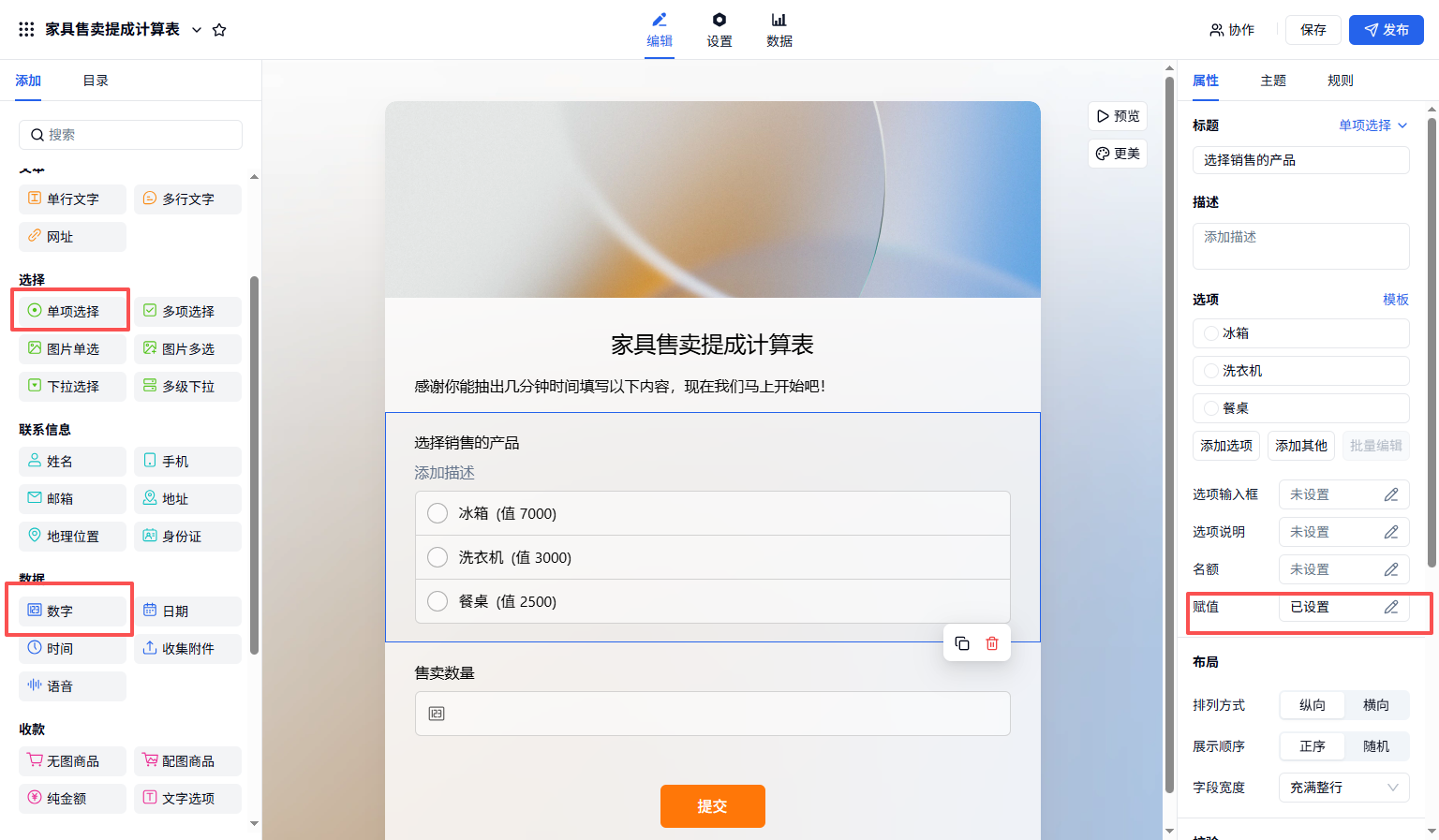
编辑计算公式
使用计算字段,并设置计算公式。
若公式不合法,系统将提示「公式不正确,解析失败」,请重新设置计算公式再点击确定。
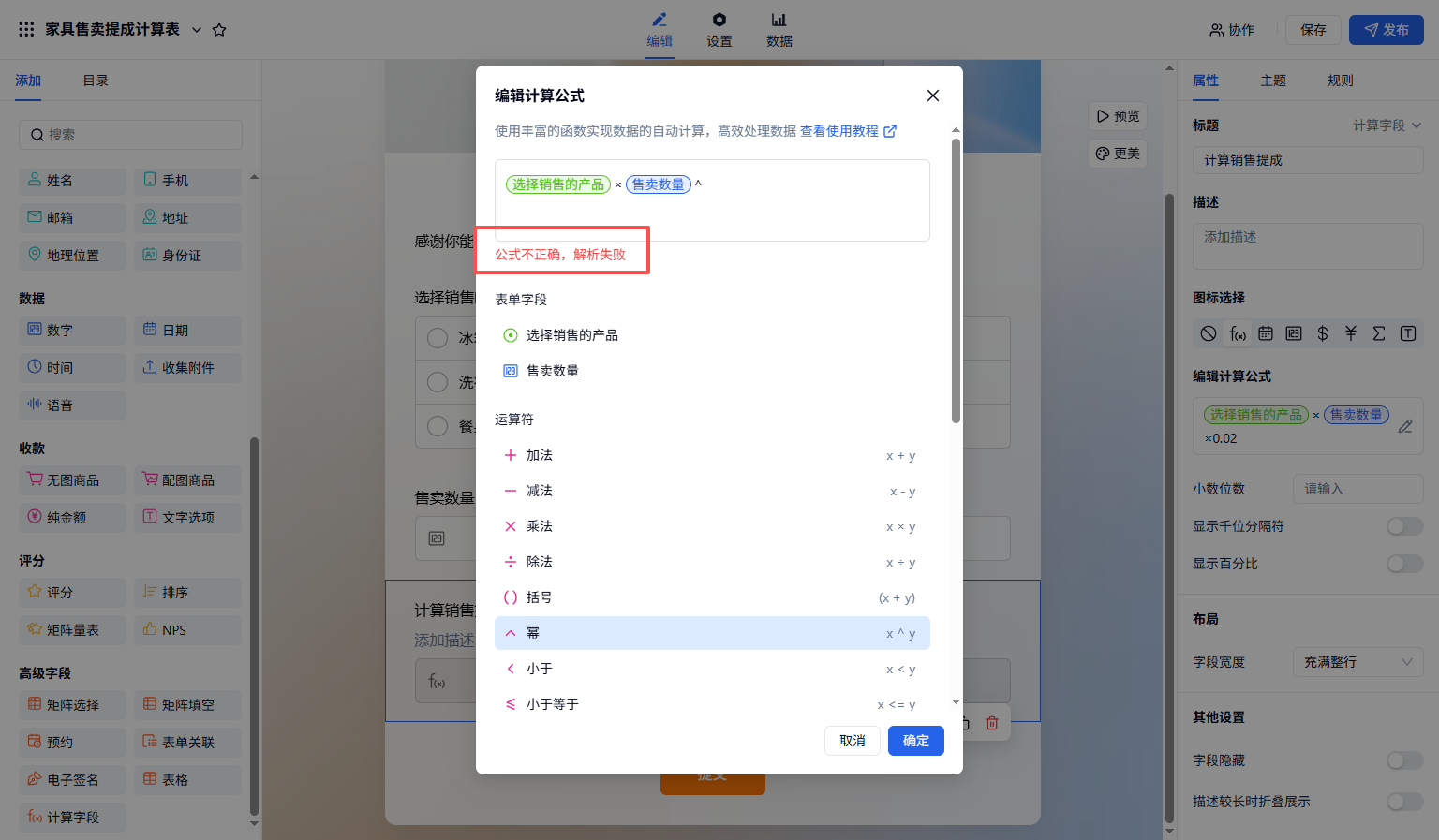
输入公式时,编辑器会提示可用函数和字段,并用颜色区分;手机上也可以编辑公式。
点击查看计算字段效果示例: 体验表单。
使用 AI 生成公式
- 打开公式编辑弹窗,点击「AI · 生成公式」。
- 用自然语言描述计算规则,说明判断条件、先后顺序和需要返回的结果。例如「任务没完成,而且今天已经过了截止日期,就标为已逾期」。
- 点击生成按钮或按 Enter,生成公式。
- 检查生成结果;如需调整,可以修改描述后重新生成,也可以手动编辑公式,校验后保存。
让 Jiri 编写公式
你也可以直接告诉 Jiri 计算规则,例如「给会员档案加一列年龄,按出生日期算到今天」,让 Jiri 编写公式并添加计算字段。新建表格时可以一起提出要求,也可以在已有表格中追加计算字段。

计算字段有哪些应用示例
以下公式可用于表单或表格。你也可以把规则告诉 Jiri,让它协助编写。
- 记账:按备注分类收支。 备注中有「欠款」或「赊账」时标为欠款;其余记录按金额正负分为收入和支出:
IF(OR(FIND("欠款", {备注}) > 0, FIND("赊账", {备注}) > 0), "欠款", IF({金额} > 0, "收入", "支出"))。 - 项目管理:标出逾期任务。 截止日期已过且状态不是「已完成」时标为逾期,可筛选「是否逾期」为「是」的任务:
AND({截止日期} < TODAY(), {状态} <> "已完成")。 - 生产订单:找出延误订单。 计划出货日已过,实际入库时间仍为空时标为延误:
AND(ISBLANK({实际入库时间}), {计划出货日} < TODAY())。 - 费用报销:按出行方式算补贴。 自驾按里程计算,其他方式按票据金额计算:
IF({出行方式} = "自驾", {里程} * 0.9, {实报金额})。 - 人事测算:按档位给分。 职级和司龄可以分别使用下列公式:
- 职级得分:
SWITCH({职级}, "P5", 10, "P6", 14, "P7", 18, 0)。 - 司龄得分:
IFS({在职年限} < 2, 0, {在职年限} < 3, 8, {在职年限} < 5, 12, TRUE, 20)。
- 职级得分:
- 报名表:计算年龄并检查要求。 根据出生日期计算周岁,再判断年龄是否在 18 至 60 岁之间:
- 年龄:
DATEDIF({出生日期}, TODAY(), "y")。 - 是否符合:
AND(DATEDIF({出生日期}, TODAY(), "y") >= 18, DATEDIF({出生日期}, TODAY(), "y") <= 60)。
- 年龄:
- 客户回访:提醒该回访的顾客。 距上次回访满 90 天时,结果显示为「是」:
DAYS(TODAY(), {上次回访日期}) >= 90。
逻辑判断:IF 函数
定义:用于判断一个条件能否满足:如满足,返回「真值」,不满足,则返回「假值」。支持返回值可以是数值、文本。
公式写法示例:
IF(字段1>字段2,1,0)
代入数据后(真值):
IF(3>1,1,0) 计算结果:1
代入数据后(假值):
IF(3>5,1,0) 计算结果:0
IF 公式可以嵌套使用。
日期差:DAYS 函数
定义:用于计算两个日期之间的天数差。
公式写法示例:
DAYS(结束日期,开始日期)
代入数据后:
DAYS(2021-01-03,2021-01-01) 计算结果:2
日期差:DATETIME_DIFF 函数
定义:计算 2 个日期之间的单位时间差。单位可以是:秒-s,分-m,时-h,日-d,月-M,年-y
公式写法示例(计算年差值):
DATETIME_DIFF((结束日期),(开始日期),"y")
代入数据后:
DATETIME_DIFF((2023-01-01),(2021-01-01),"y") 计算结果:2
公式写法示例(计算月差值):
DATETIME_DIFF((结束日期),(开始日期),"M")
代入数据后:
DATETIME_DIFF((2023-01-01),(2021-01-01),"M") 计算结果:24
日期增减:DATEADD 函数
定义:在日期上增加 N 个单位的时间。单位可以是:日-d,月-M,年-y
公式写法示例:
DATEADD((日期) , 2,"M")
代入数据后:
DATEADD((2021-01-01),2,"M") 计算结果:2021-03-01
四舍五入:ROUND 函数
定义:按照指定的小数位数进行四舍五入运算的结果。
公式写法示例:
ROUND(number, digits)
代入数据后:
ROUND(3.1415926,2) 计算结果:3.14
向上取整:ROUNDUP 函数
定义:向上舍入数字(要舍去的首数小于4也进数加1)。
公式写法示例:
ROUNDUP(number, num_digits)
代入数据后:
ROUNDUP(76.9,0) 计算结果:77
向下取整:ROUNDDOWN 函数
定义:靠近零值向下舍入数字。
公式写法示例:
ROUNDDOWN(number, num_digits)
代入数据后:
ROUNDDOWN(3.14159,3) 计算结果:3.141
身份证信息提取:ID 函数
定义:根据身份证字段计算年龄、性别和出生日期。
公式写法示例:
返回年龄:ID(身份证字段,0)
返回性别:ID(身份证字段,1)
返回出生日期:ID(身份证字段,2)
带入数据后:
ID(61****200003105827,0) 计算结果:24
ID(61****200003105827,1) 计算结果:女
ID(61****200003105827,2) 计算结果:2000-03-10
计算字段支持的 25 个常用函数
下表完整列出 25 个常用函数:条件判断 6 个、文字处理 10 个、日期 7 个、数字 2 个,写法与 Excel 基本一致。示例中的 {字段名} 表示引用当前记录中的字段。
| 函数 | 写法示例 | 作用 |
|---|---|---|
AND | AND({截止日期} < TODAY(), {状态} <> "已完成") | 所有条件都成立时为「是」 |
OR | OR({状态} = "待审核", {状态} = "待缴费") | 任一条件成立时为「是」 |
NOT | NOT({已开票}) | 条件不成立时为「是」 |
IFS | IFS({在职年限} < 2, 0, {在职年限} < 5, 12, TRUE, 20) | 按顺序判断,返回第一个成立条件的值;用 TRUE 设置默认值 |
SWITCH | SWITCH({职级}, "P5", 10, "P6", 14, 0) | 按值匹配结果,最后一项是默认值 |
ISBLANK | ISBLANK({实际入库时间}) | 字段为空时为「是」 |
CONCAT | CONCAT({姓名}, "-", {部门}) | 拼接文字,等同于 & |
LEN | LEN({备注}) | 计算文字的字数 |
LEFT | LEFT({订单号}, 2) | 取前几个字 |
RIGHT | RIGHT({订单号}, 4) | 取后几个字 |
MID | MID({订单号}, 4, 8) | 从指定位置起取几个字 |
FIND | FIND("欠款", {备注}) | 查找关键字第一次出现的位置,区分大小写;找不到为 0 |
SEARCH | SEARCH("vip", {备注}) | 同 FIND,但不区分大小写 |
TRIM | TRIM({客户名称}) | 去掉首尾空格,包括全角空格 |
UPPER | UPPER({产品编码}) | 将字母转为大写 |
LOWER | LOWER({英文名}) | 将字母转为小写 |
TODAY | TODAY() | 返回今天的日期 |
NOW | NOW() | 返回当前的日期和时间 |
YEAR | YEAR({交易时间}) | 取年份 |
MONTH | MONTH({交易时间}) | 取月份,1 到 12 |
DAY | DAY({交易时间}) | 取日期,1 到 31 |
WEEKDAY | WEEKDAY({排班日期}) | 取星期几,周日为 1,周六为 7 |
DATEDIF | DATEDIF({出生日期}, TODAY(), "y") | 计算两个日期相差的整年、整月或天数,单位为 "y"、"m"、"d" |
MOD | MOD({序号}, 2) | 取余数 |
INT | INT({课时数} / 4) | 向下取整 |
计算结果何时更新,有哪些限制
- 手动添加、表单提交、Excel 导入,以及通过 API 或 MCP 写入的数据都会计算;新建计算字段后,已有数据也会补算。
- 包含
TODAY()或NOW()的公式,会在有人打开、筛选或通过 API 读取数据时更新。TODAY()跨天后更新;NOW()最快 15 分钟更新一次。使用DATE("today")或身份证计算年龄的公式也会更新。 - 由
TODAY()或NOW()引起的结果更新,不会触发「数据变化」类自动任务。 - 空着的数字字段按 0 计算,不能用
ISBLANK判断它是否为空。 - 暂不支持跨表、跨行计算,例如
SUMIF、VLOOKUP。 - 修改选项文字后,需要手动修改公式中对应的旧文字。
如何通过 API 或 MCP 设置计算字段
通过开放 API 或 MCP 创建、更新计算字段时,可以直接传公式文字:
- 将公式写在
formula中;旧的formula_display仍可用,两者都传时以formula为准。 - 引用已有字段时,使用读取表格结构返回的字段编号,例如
field_3。引用同一请求中新建的字段时,先为该字段设置cid,再在公式中写$(cid)。 result_display_type可选string、numeric、datetime或boolean。可用函数见 API 文档中的FormulaFunction。
例如,field_2 是截止日期、field_3 是状态时,可这样添加「是否逾期」字段:
PATCH /api/v1/tables/{table_token}
Content-Type: application/json

{
  "fields": {
    "add": [
      {
        "type": "FormulaField",
        "label": "是否逾期",
        "formula": "AND(field_2 < TODAY(), field_3 <> \"已完成\")",
        "result_display_type": "boolean"
      }
    ]
  }
}
计算字段设置常见问题
Q1:保存公式失败,提示「公式包含不存在或者不可计算的字段变量」的原因?
答:你需要根据排查以下情况:
-
字段标题中带有英文符号;
-
字段标题中带有空格;
-
公式本身或者公式中的运算符使用错误(运算符需是英文符号);
-
修改字段名称后,未修改计算字段公式中的字段名称。
Q2:有的字段被「规则」控制了,并不显示,或者直接被隐藏了,怎么参与计算?
答:该字段将以 0 值参与计算。
Q3:保存公式失败,提示「计算宇段存在循环引用」的原因?
答:在表单中存在多个计算字段,计算字段之间存在循环引用的情况。例如,计算字段 A 的公式为「 1 + 计算字段 B」,而计算字段 B 的公式为「 2 + 计算字段 A」,则会报错「计算字段存在循环引用」。
计算字段相关资费介绍
以下是计算字段的资费情况: