

用 Jiri 分析表单和表格数据
围绕业务问题查询一张或多张表的数据,进行匹配、去重、汇总和趋势分析。
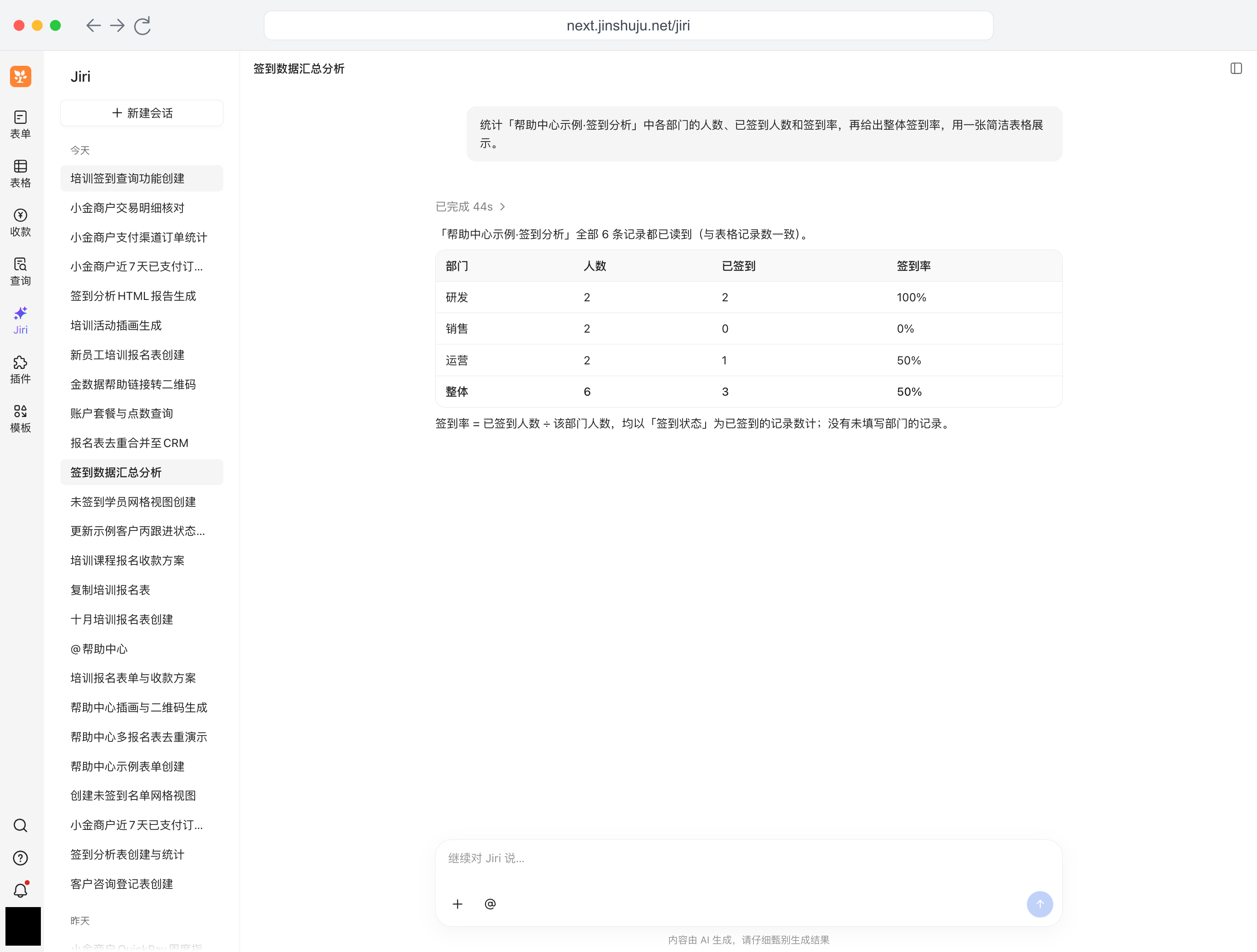
想知道培训签到率、哪些客户需要跟进,或多份报名表里有多少重复客户时,可以让 Jiri 分析相关表单和表格的数据。它可以查询记录、计算汇总、比较多张表,并按明确的匹配规则整理结果。
说明数据范围和统计口径
打开目标表单的「数据」页面或目标表格,点击右下角「打开 Jiri」,确认对话输入框上方的当前对象。也可以从 Jiri 首页使用「@」引用对象,具体入口见认识 Jiri。
先说明要回答的业务问题,再补充对象、时间范围、筛选条件、指标和分组方式。区分「目前保留多少条数据」与「某段时间收到多少次提交」,两者的统计口径不同。
示例:「统计这份报名表 2026 年 10 月 1 日至 10 月 14 日收到的提交,按渠道分组,给出各渠道数量和占比,并说明统计时间字段。」
当前页面指向筛选视图时,Jiri 可结合该视图读取数据;使用 @ 引用时,以明确引用的对象为任务依据。需要全表统计时,在指令中说明。
查找业务数据
提供关键词、可能的表单名称或时间范围,让 Jiri 在账户内查找数据。单次搜索最多 10 张表,更多表可分批或缩小范围。
关键词搜索针对数据内容,不代表搜索所有字段标题和说明。你也可以查询自己填过的内容,例如「查一下我报过哪些培训」。
比较多张表和分析趋势
引用相关表,说明匹配字段、时间口径和比较目标。例如:「按手机号匹配报名表与签到表,统计各场次报名人数、签到人数和签到率,重复手机号先列出来。」
来源可以是多张表单、多张表格,也可以是表单与表格的组合。分析结果可以继续用于去重汇总、更新业务记录或生成报告,执行写入前先确认结果和修改范围。
Jiri 可以按天、周、月分析趋势。跨表字段名称或格式不一致时,先确认匹配方式,再计算结果。
合并处理多个表单或表格的数据
Jiri 可以将多个表单、多个表格,或表单与表格组合中的数据一起处理,按指定规则匹配、合并、去重和汇总。操作前,需要有读取来源对象的权限;需要保存结果时,还需要有写入目标表格的权限。
在对话中用「@」引用相关对象,并说明以下内容:
- 数据来源和范围:哪些表单或表格参与处理,读取全部记录还是指定时间、条件下的记录。
- 字段对应关系:不同来源中哪些字段含义相同,例如将「联系电话」「手机号码」统一为「手机号」。
- 合并与去重规则:按哪个字段匹配同一条记录,重复信息如何保留,空值、格式异常和信息冲突如何处理。
- 结果用途:只展示分析结果,还是写入指定表格;写入时仅新增记录、更新已有记录,还是两者都需要。
示例指令:
合并我引用的两个表单和一个表格的数据,将「联系电话」和「手机号码」统一为「手机号」,按手机号去重,其他字段保留最新记录的值。手机号为空或信息冲突的记录单独列出。先展示各来源记录数、字段对应关系和去重后的汇总结果,暂不写入。
需要保存结果时,先核对整理结果,再指定目标表格,明确与已有记录查重的依据及新增、更新范围,确认后执行。
完整操作示例见用 Jiri 将多份报名表去重汇总到 CRM 表格。
分析大量数据的范围限制
条数、合计、均值和分组等可在服务端统计。逐条读取明细受 10,000 条限制,需要处理全部记录时,可以缩小时间范围或分批处理。
查看答复中的数据范围、未读取部分和失败说明。需要文件或图表时,可继续要求生成报告与文件。