

认识 Jiri
Jiri 是你在金数据里的 AI 工作搭档,了解它的能力、对话入口和文件支持,用自然语言完成业务任务。
Jiri 是你在金数据里的 AI 工作搭档。你可以用自然语言描述业务目标,与 Jiri 一起创建和调整表单、收款、表格与查询,整理数据并生成报告。Jiri 按你的金数据权限执行,你可以先确认方案,再检查实际结果。
Jiri 的能力范围
| 业务目标 | 用到的对象 | 继续阅读 |
|---|---|---|
| 收集报名、反馈或预约信息,开展考试和测评 | 表单 | 创建表单、考试和测评、调整填写流程和收集规则 |
| 收取报名费、课程费或商品款,了解实际收款情况 | 收款表单、小金商户订单 | 配置收款、查询订单、核对交易 |
| 管理客户资料、培训名单或日常台账,持续更新和跟进 | 表格、表单数据、视图 | 创建表格和导入数据、更新记录和评论、创建视图 |
| 让学员或客户自行查询成绩、报名结果和业务进度 | 对外查询 | 创建和管理对外查询 |
这些对象可以配合使用。已有表单和表格的数据,可以一起查询、匹配、去重和汇总,详见数据分析。需要交付分析结果时,可以继续要求生成报告、图表和明细文件;收款经营指标见经营统计。
Jiri 也可以创建文件夹和移动表单、表格,帮助你整理业务对象的保存位置。
你还可以让 Jiri 检索帮助中心、搜索公开资料、读取网页和文件、撰写文案、进行计算,或生成图片和二维码。上传材料的范围见下文的文件格式和上传限制。
描述业务目标
先说明要完成什么业务、面向谁、已有材料和关键规则。字段、视图或查询条件尚未确定时,可以让 Jiri 先提出方案,再补充细节。
例如:
我要组织一次新员工培训,收集报名信息,基础课收费 99 元、进阶课收费 199 元。报名后需要管理学员名单,让学员自行查询签到状态,活动结束后按部门统计签到率。先给我方案,说明需要创建哪些对象、已有数据如何配合使用,以及哪些信息需要我补充,暂不创建。
检查方案时,确认需要收集的信息、计价方式、查询条件、结果展示范围和统计口径。继续执行时,说明本次要创建或修改的对象;一个任务较多时,可以分阶段提出并核对结果。
开始与 Jiri 对话
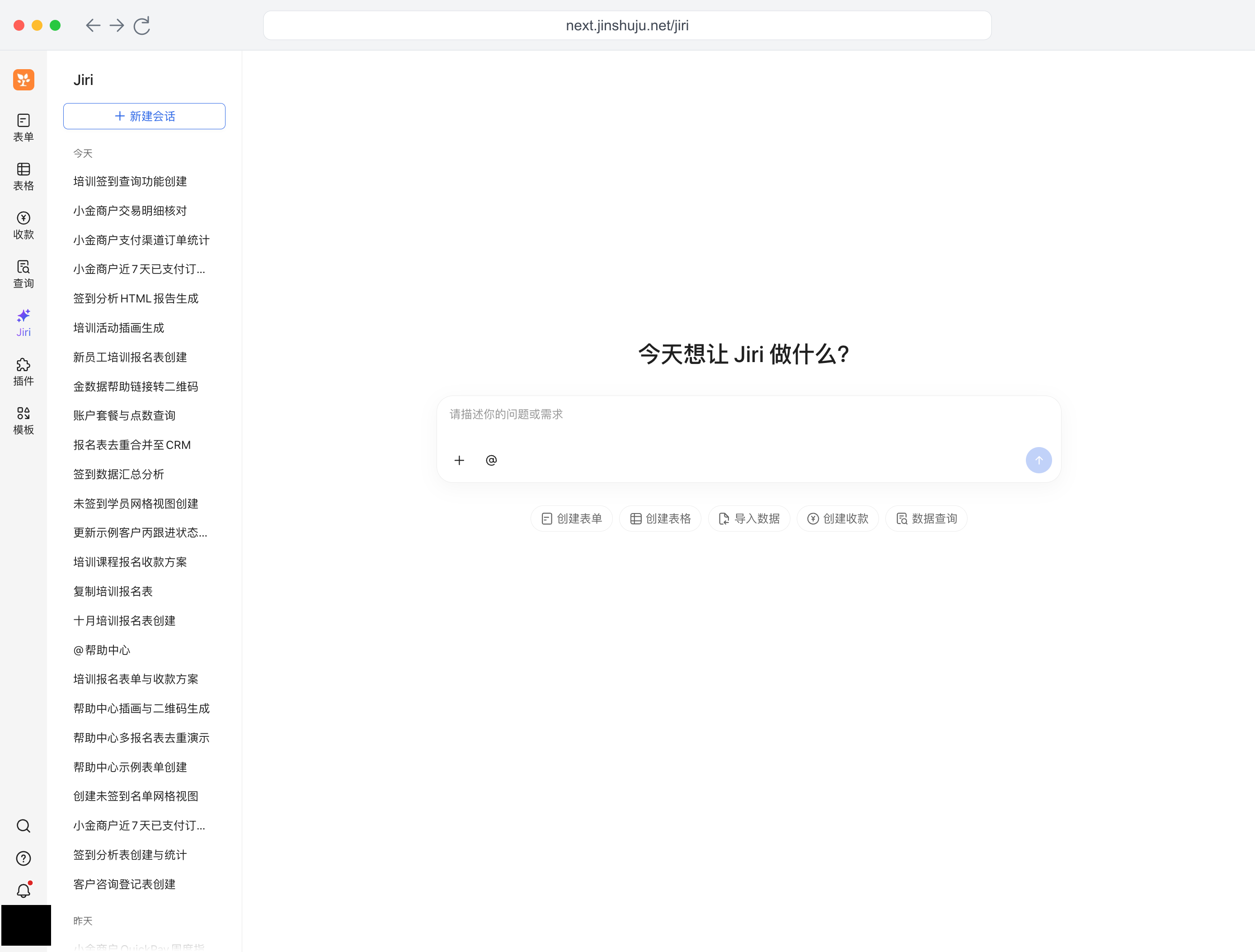
在 PC 端金数据页面的左侧导航点击「Jiri」,再点击「新建会话」。你可以直接在消息输入框描述任务,也可以选择「创建表单」「创建表格」「导入数据」「创建收款」或「数据查询」作为开始。
在表单数据页或表格页打开 Jiri
在 PC 端处理已有数据时,可以直接从目标页面打开 Jiri。
- 打开目标表单,进入「数据」页面;或打开目标表格及需要处理的视图。
- 点击页面右下角的蓝色星光按钮「打开 Jiri」,在右侧展开对话面板。
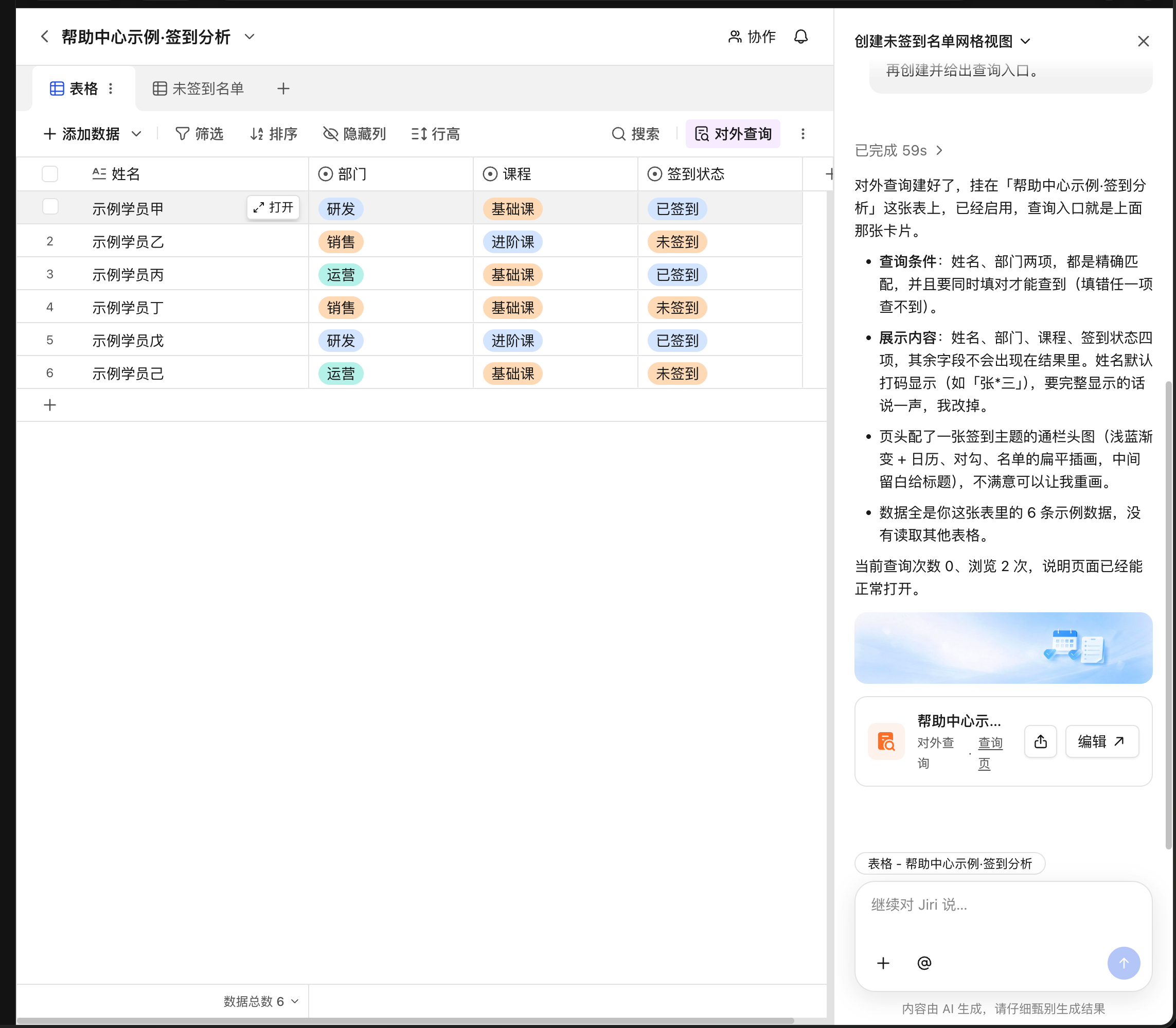
- 查看消息输入框上方的当前对象提示,确认表单或表格名称,再描述任务。
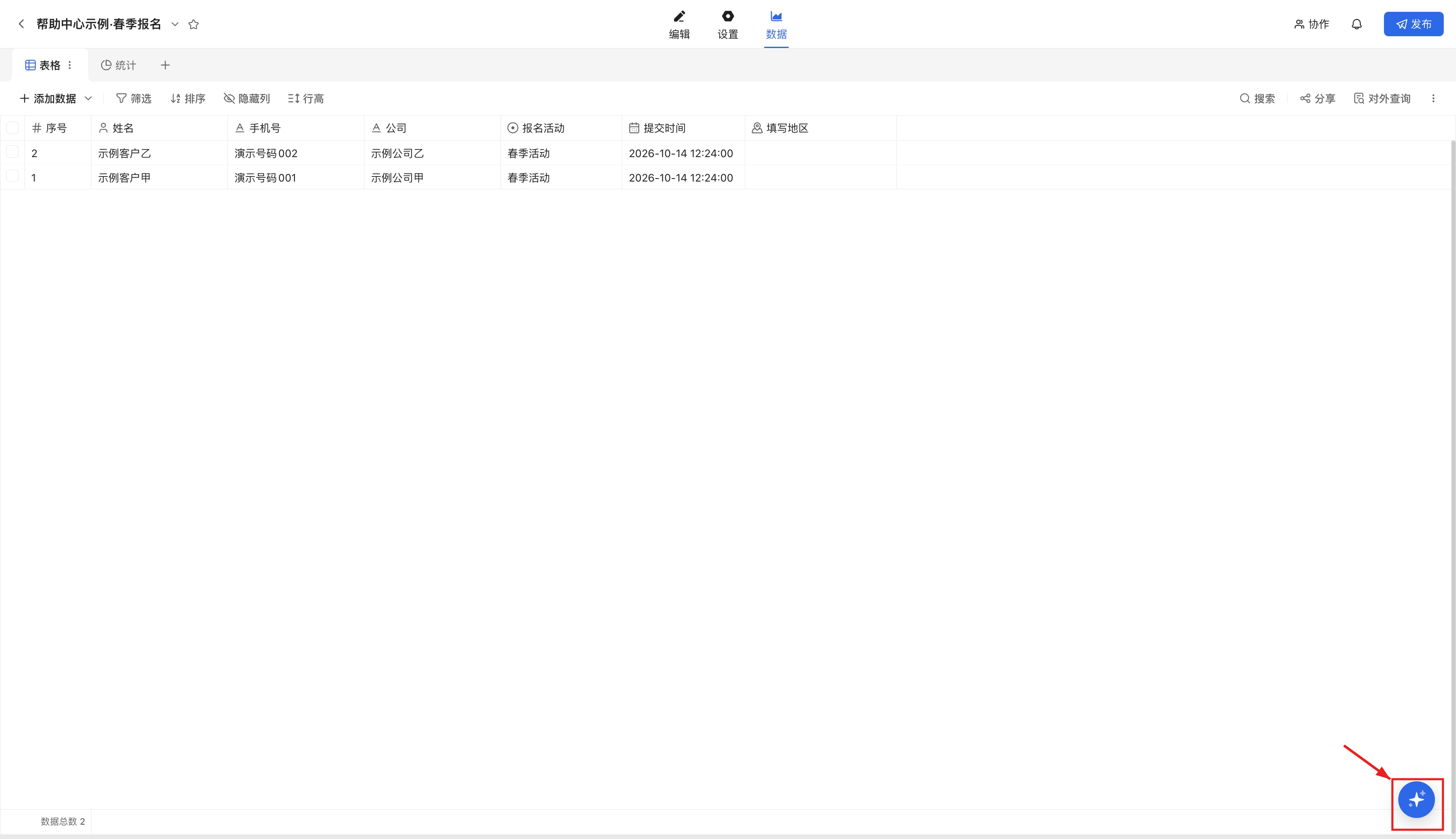
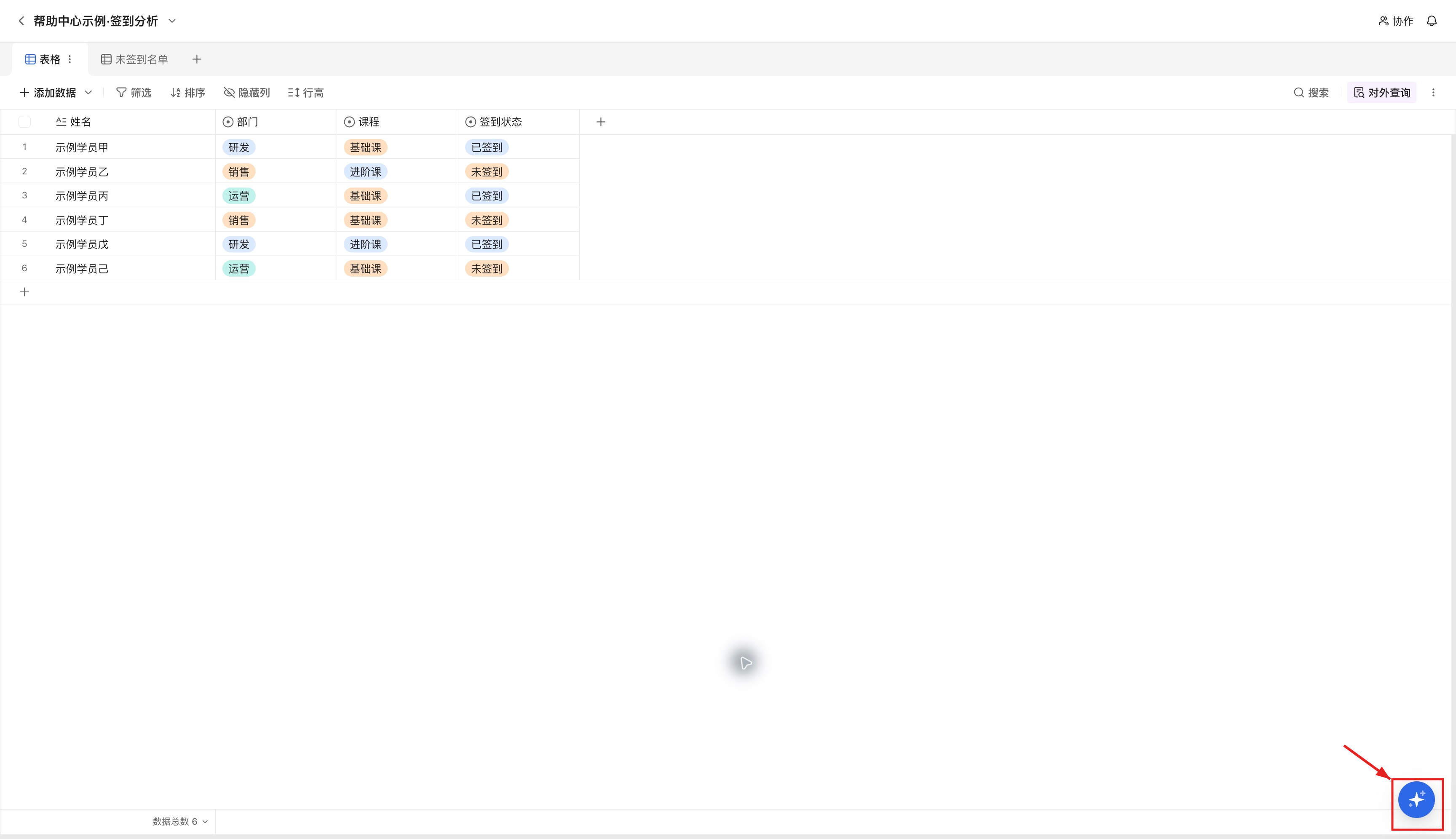
打开面板后,可以说「这个表单」「这张表」,例如「统计这张表各部门的报名人数」。Jiri 会结合当前页面定位对象,再读取内容;当前页面信息不代表它能看到整个屏幕。切换页面或视图后,发送前再次确认对象和数据范围。
咨询金数据使用问题时,可以在右侧 Jiri 面板的新会话推荐入口中点击「咨询在线客服」,打开客服咨询窗口。也可以从左侧导航栏下方的问号图标进入帮助菜单,选择「在线客服」。具体入口和联系方式见联系客服。
用「@」引用已有对象
在 PC 端 Jiri 对话中,点击消息输入框下方的「@」按钮,或在输入框中输入 @,从列表中选择要引用的表单、表格、对外查询或收款页。确认输入框中已显示目标对象,再补充任务并发送。
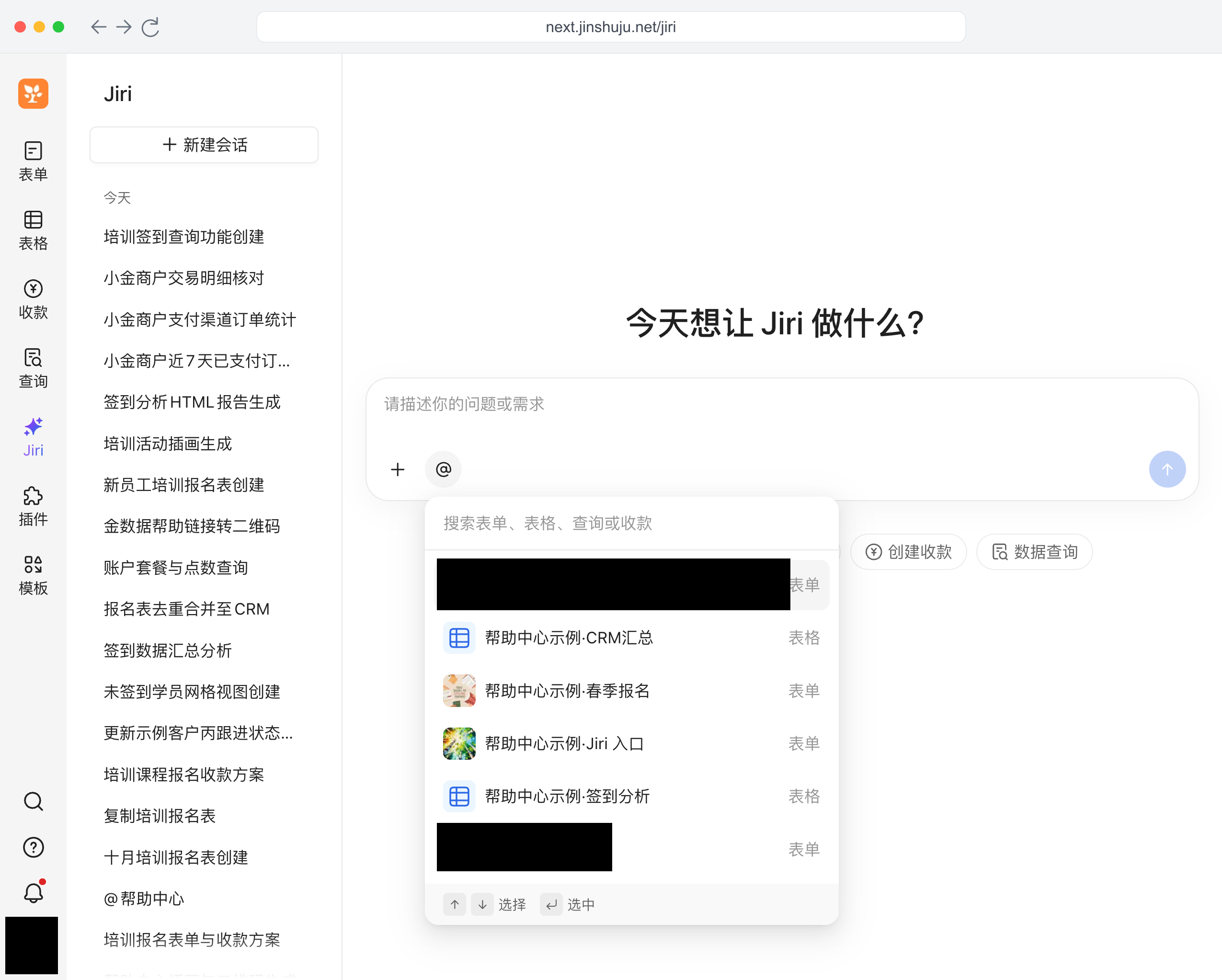
涉及多张表时,可以继续引用其他对象,并明确各对象的用途和匹配字段。多个对象同名时,发送前检查选中的对象。移动端没有这个引用入口,请用名称或链接说明。
例如,将多份活动报名表整理到客户台账时,引用各来源表和目标表格,说明匹配字段及重复记录的处理方式。完整步骤见多份报名表去重汇总。
让多个对象配合完成业务
同一个业务目标可能需要多个对象配合。例如,一次培训可以用表单收集报名、用收款表单按课程收费、用表格管理学员,再通过对外查询提供签到结果,最后分析报名与签到数据。
- 说明完整业务目标和已有对象,让 Jiri 先列出所需对象与执行步骤。
- 核对各对象之间的字段对应关系,例如用手机号匹配同一学员。说明重复、缺失或冲突数据的处理规则。
- 按阶段确认创建或修改,完成后检查字段、数据和配置是否符合要求。
- 分析时引用相关表单和表格,说明数据范围、匹配字段和统计口径,再要求需要的报告或明细。
多份报名表去重汇总到客户台账的操作见跨表数据分析与整理。需要持续更新数据时,说明本次的来源和目标,先核对现有记录,再决定新增或修改。
上传文件和说明处理要求
你可以提供题库、名单、文档或图片,让 Jiri 提取内容、分析数据或创建业务对象。上传成功不代表文件内容一定能完整读取。
- 在 Jiri 对话中点击消息输入框下方的「+」按钮,选择文件;也可以将文件拖入输入框或粘贴图片。
- 等待附件上传完成,确认输入框中显示的是本次要处理的文件。
- 说明处理目标,例如提取文字、分析数据、创建表格或导入已有对象。导入已有表格或表单时,使用「@」引用目标对象,并说明字段对应关系。
- 发送消息。涉及识别或写入数据时,可以先要求展示识别结果和处理方案,核对后再执行。
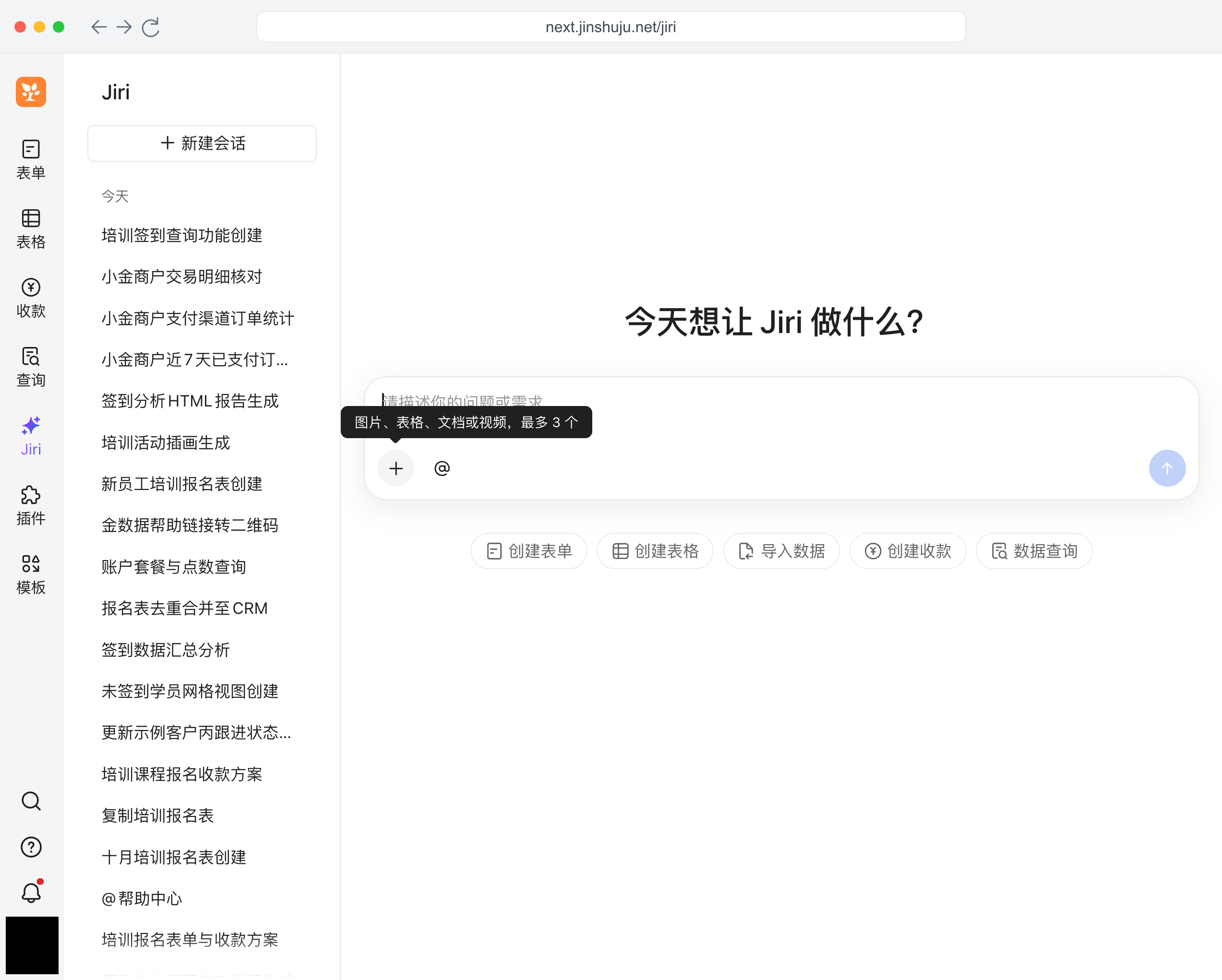
示例:「读取附件中的培训名单,先列出姓名、部门和课程三列的识别结果,不要写入数据。」
从文件创建表格或向已有对象导入数据的用法见创建表格和导入数据。
文件格式和上传限制
| 材料 | 当前读取范围 |
|---|---|
| Excel、CSV | 可用于数据整理、分析和导入;多工作表 Excel 的追加导入只读取第一张工作表 |
| Word、PDF | 可提取内容;复杂排版和扫描内容需核对 |
| PPTX | 可读取文字和表格,图表、SmartArt 和演讲者备注不能完整读取 |
| 文本和图片 | 可读取文字或识别图片内容,质量受清晰度与格式影响 |
| 旧版 Word、PPT | .doc、.ppt 请另存为 .docx、.pptx 后使用 |
| 视频 | 可上传 MP4、MOV、WebM,当前不能处理视频内容 |
单次最多上传 3 个附件。普通文件和图片每个最多 5 MB,视频每个最多 50 MB。文件过大时,可以按工作表、章节或页面拆分,并说明每份文件的范围。
读取扫描版 PDF 和手写材料
扫描识别流程对 20 页以内的 PDF 读取整份,超过 20 页只读取前 10 页。需要后续页面时,将目标页面拆成单独文件上传。
部分图像格式以及文字和扫描内容混合的 PDF 可能无法完整识别。手写或模糊内容可能识别错误,写入表单或表格前,检查姓名、编号、金额、日期等关键值。
导入或分析后,核对记录数、题目数和关键值。没有完整读取时,补齐材料后继续,不要直接用部分结果代替全量结论。
交付文件的格式和大小
| 类型 | 大小上限 |
|---|---|
| HTML、CSV、Markdown、JSON、TXT 等文本类 | 256 KB |
| XLSX、DOCX、PDF、PNG、JPEG | 8 MB |
目前不支持交付 PPTX、ZIP 等通用二进制文件。可预览的文件通过文件卡片查看,其他格式下载后查看。详细用法见生成业务报告和文件。
确认方案和检查结果
创建表单、表格或对外查询前,可以提出「先给我方案,不要创建」。检查方案后继续补充需求,再要求执行。Jiri 追问时,可选择选项或输入说明;收到删除确认卡片时,可同意或取消。
结果卡片可用于打开新建对象,文件卡片可用于预览和下载。你可以回到历史会话,继续调整结果。
权限与执行范围
Jiri 只能在你的权限范围内操作。访问、编辑、删除和账户管理权限并不相同,套餐限制也不会因使用 AI 而解除。
AI 生成内容和识别结果需要核对。停止生成不会撤销已经生效的操作;任务超时或结果不明确时,先查看对象和数据,再决定是否重试。更多说明见Jiri 常见问题。