

Jiri 自动化
通过 Jiri 自动任务定期汇总表单、表格和收款数据,生成报告或提醒。
Jiri 是金数据里的 AI 工作搭档。你可以让它制定方案、起草通知、整理资料,也可以通过「自动任务」定期处理金数据中的重复工作,无需一直开着电脑。
Jiri 可以处理哪些工作
- 配置表单规则:描述想要的填写效果,让 Jiri 协助设置跳转规则、正则校验、计算公式和限填规则。
- 创建与分析内容:说明需求,让 Jiri 创建表单、分析数据并生成报告,也可以结合多张表的数据。
- 定期执行任务:汇总新增数据、检查快到期的记录,或整理尚未付款的名单,并按设定时间自动执行。
如何创建 Jiri 自动任务
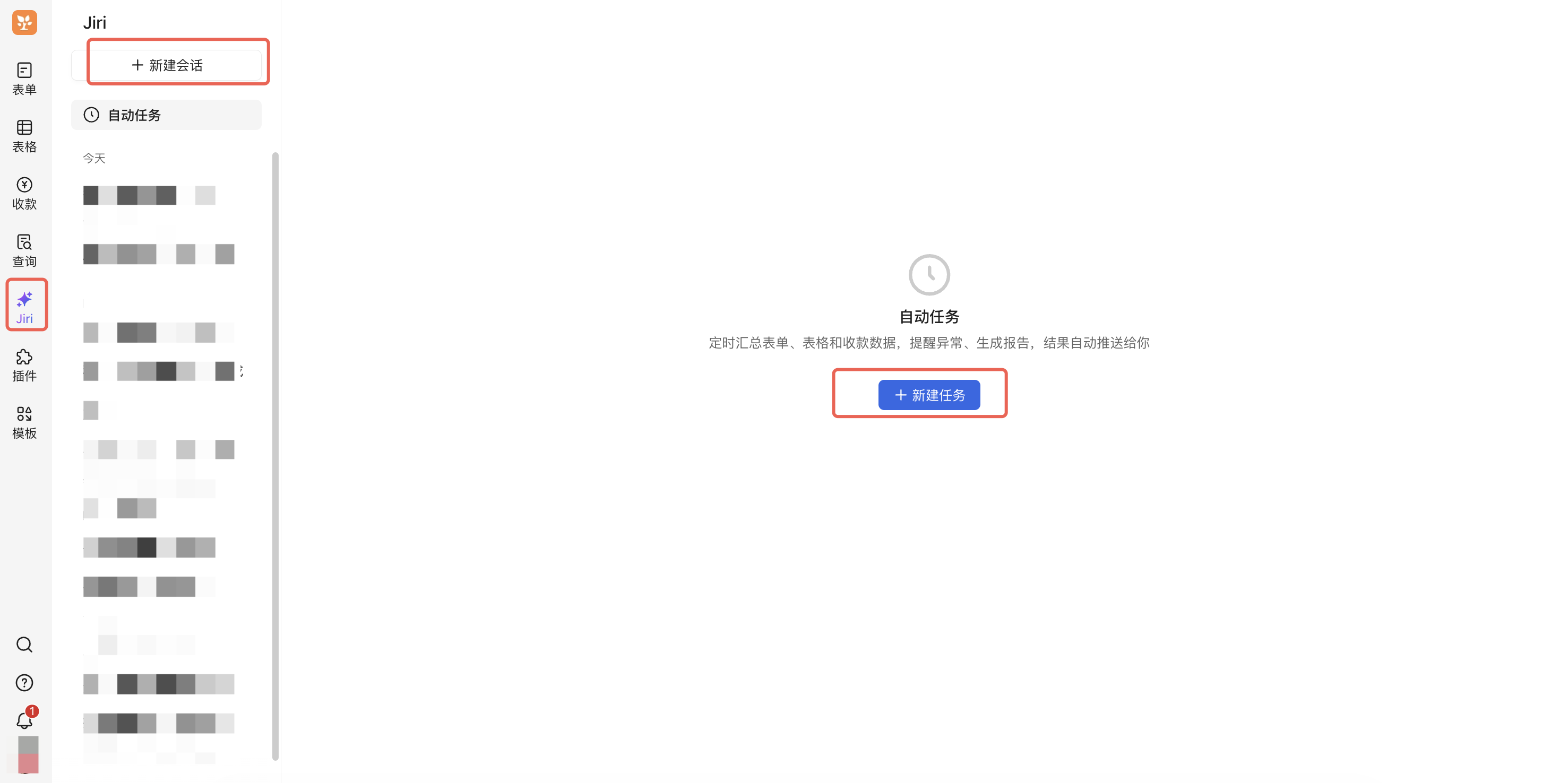
- 在 PC 端金数据页面左侧点击「Jiri」,点击「新建会话」可以先与 Jiri 沟通需求。
- 需要定期执行时,点击「自动任务」,再点击「新建任务」。
- 在「任务指令」中描述要处理的数据、执行时机和预期结果,例如「每周一汇总上周报名数据」或「这张表新增记录时检查手机号是否重复」。可以输入
@,搜索并关联需要使用的表单、表格、查询或收款对象。
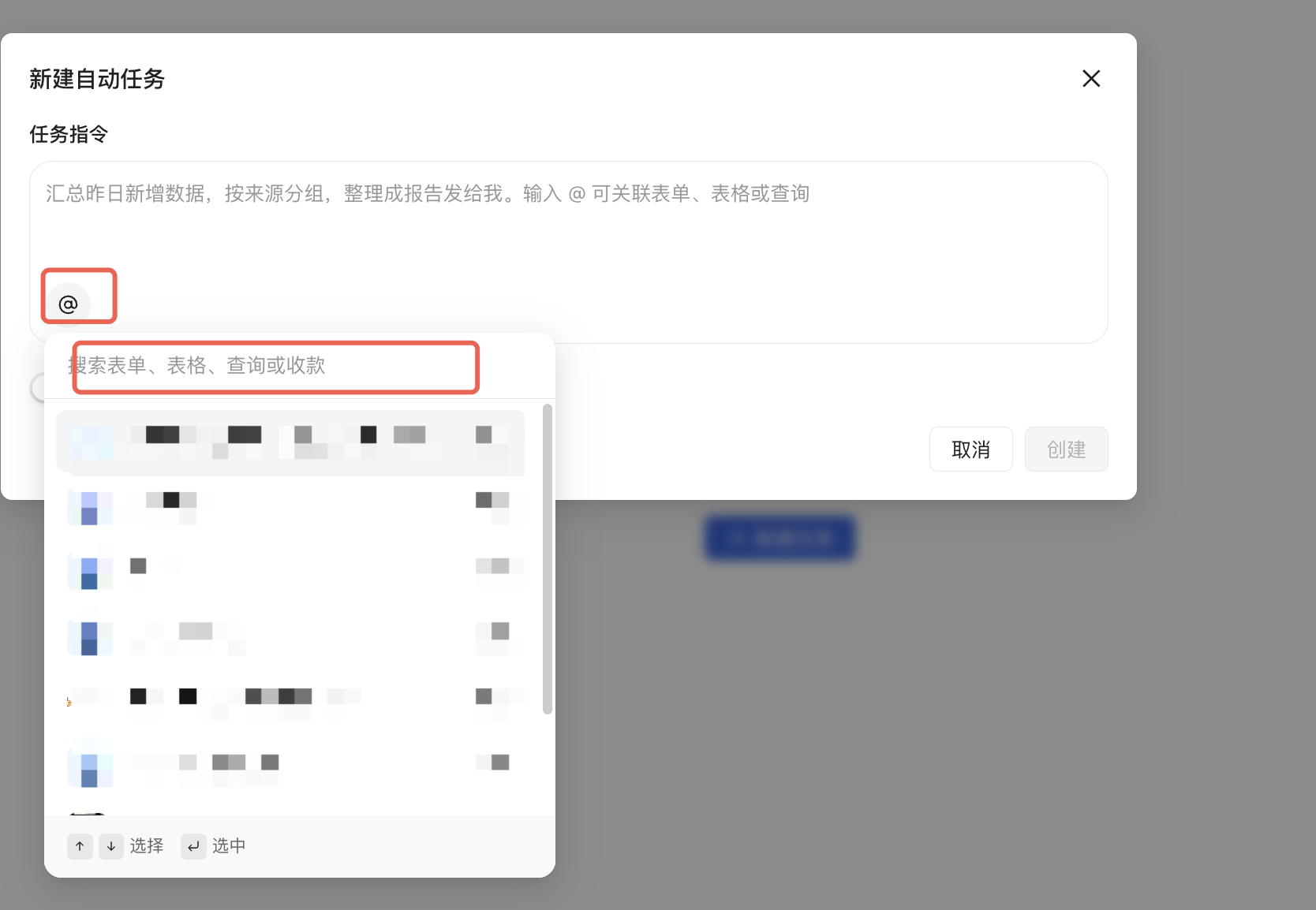
- 核对关联对象和任务指令,点击「创建」。
自动任务会在什么情况下执行
Jiri 自动任务可以按设定时间执行,也可以在表单或表格的数据发生变化时触发。任务会在后台开启新会话执行,关闭电脑或浏览器后仍可运行。例如,按周汇总新增数据、定期检查到期记录,或在新增记录后检查漏填与重复数据。
执行时,Jiri 可以在你的权限范围内查询和统计数据、新增或修改记录、创建表格或字段,并生成 HTML 报告、Excel 或 PDF。任务默认不能删除数据;需要允许删除或清空时,须在新建或修改任务时开启「执行时允许删除或清空关联表单、表格里的数据」,授权仅适用于任务关联的对象。
每人最多启用 20 条自动任务,每天最多执行 50 次。自动任务会消耗 AI 点数,目前不支持发送短信、邮件或 Webhook。
如何查看自动任务的执行结果
在「自动任务」页面查看任务和运行记录。执行成功会记录在运行记录中;执行失败或任务被自动暂停时,消息中心会通知你。检查任务结果时,核对生成的报告、记录或字段是否符合预期。
如何让 Jiri 每周自动生成报告
你可以先试试:打开 Jiri,复制下面这句话发送给 Jiri:
帮我看一下过去一周收集的数据,做成一页带图表的报告,告诉我最值得注意的 3 个发现。以后每周一上午 9 点,为我自动生成该报告。
在这个示例中,约 4~5 分钟后可以查看首次报告。确认自动任务创建成功后,Jiri 会在每周一上午 9 点自动更新报告。你可以在「自动任务」页面查看任务是否已创建。