

用 Jiri 调整表单内容、样式和收集设置
按业务规则调整表单字段、填写流程、收集时间、样式和通知,检查实际生效结果。
报名条件变化、需要控制填写资格,或想调整表单外观和通知时,可以向 Jiri 描述要达到的效果。引用已有表单,说明需要改变的业务规则和本次改动范围,再核对字段、填写流程和收集设置。
修改字段和题目规则
你可以要求新增、删除、移动字段和选项,修改标题、说明、必填状态或题型,也可以配置不允许重复、手机号短信验证等属性。可用设置受字段类型和套餐限制。
示例:「把这个表单的『联系方式』改名为『手机号』并设为必填,放到姓名后面。其他字段保持现有设置。」
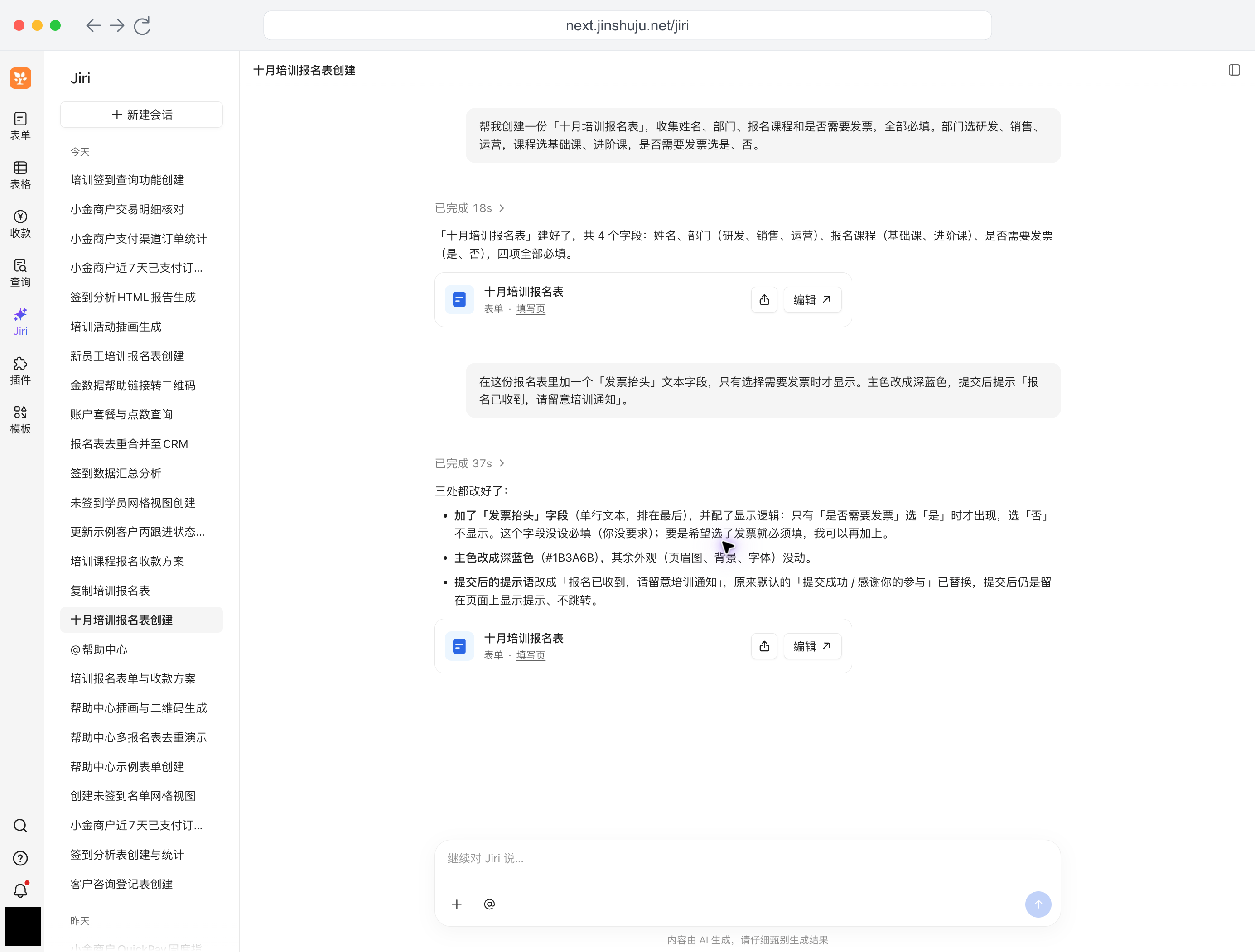
配置字段显示和跳过逻辑时,说明触发条件和受影响字段,可以先要求检查方案、不写入。例如:「只有选择『需要发票』时显示发票抬头,先检查这条逻辑是否与现有逻辑冲突。」
删除有数据的字段和选项可能丢失答案,收到确认后再决定是否执行。考试和测评可调整答案、分值、维度及报告;部分已有考试设置无法完整读取,需要你补充,不能用答卷得分推断当前判分规则。
设置收集时间和填写限制
说明何时允许报名、哪些人可以填写、是否允许重复提交,以及达到多少条记录后停止。Jiri 可以停止或恢复收集、设置开放时间,或达到指定条数后停止。填写次数可按每人、设备、微信或指定字段识别,也可设置访问密码、填写人范围、微信内填写限制和地域限制。
示例:「将这份报名表设置为 2026 年 10 月 20 日 9:00 开始收集,10 月 25 日 18:00 停止,按手机号限制每人填写一次。」
说明提交后提示、跳转网址、序号展示和再次填写按钮的要求。不同限制可能共同影响填写资格,保存后通过填写页测试允许和不允许的情况。
调整表单样式和生成配图
描述主色、背景、页眉文字、字体、表单底色或提交按钮的要求。也可以让 Jiri 生成头图或背景图并配置到表单。
示例:「为这个亲子活动表单生成一张自然主题头图,画面不要文字,将表单主色改为绿色。」
页眉轮播图最多 5 张。替换整组轮播图时,明确需要保留的图片,未保留的图片会被删除。表格不支持表单式头图、背景图和字段显示或跳过逻辑。
修改通知规则
Jiri 可以配置企业微信群机器人、钉钉机器人和 Webhook 通知。请说明触发条件、接收地址和完整的保留规则。
通知修改可能整组替换,Jiri 不能完整读取原有通知配置。修改前在设置页面核对现有规则,修改后检查全部规则并实际测试通知,避免只检查新增的一条。