

用 Jiri 创建表格和导入数据
描述客户跟进或台账管理目标,创建在线表格,整理材料并导入新建或已有对象。
需要管理客户资料、培训名单或日常台账时,可以向 Jiri 描述用途,与 Jiri 一起创建在线表格。已有 Excel、CSV、Word、PDF、图片或文字材料时,也可以整理后创建表格,或导入已有表格和表单。
从业务需求创建表格
说明要管理什么业务、需要记录的信息和后续如何查看。尚未确定表结构时,可以先要求 Jiri 提出字段类型和视图方案,不写入数据。
示例:「我要管理培训客户的跟进,记录客户姓名、手机号、公司、报名活动和跟进状态。先给我表结构方案,手机号用于区分客户,后续需要查看未联系的客户。」
确认结构后再要求创建。需要初始记录时,提供材料并说明导入范围;还没有数据时,可以先创建结构,之后通过新增或修改记录继续维护,通过视图查看需要跟进的内容。
创建时可以指定表格文件夹;创建后也可以让 Jiri 将表格移入其他表格文件夹或移回根目录。
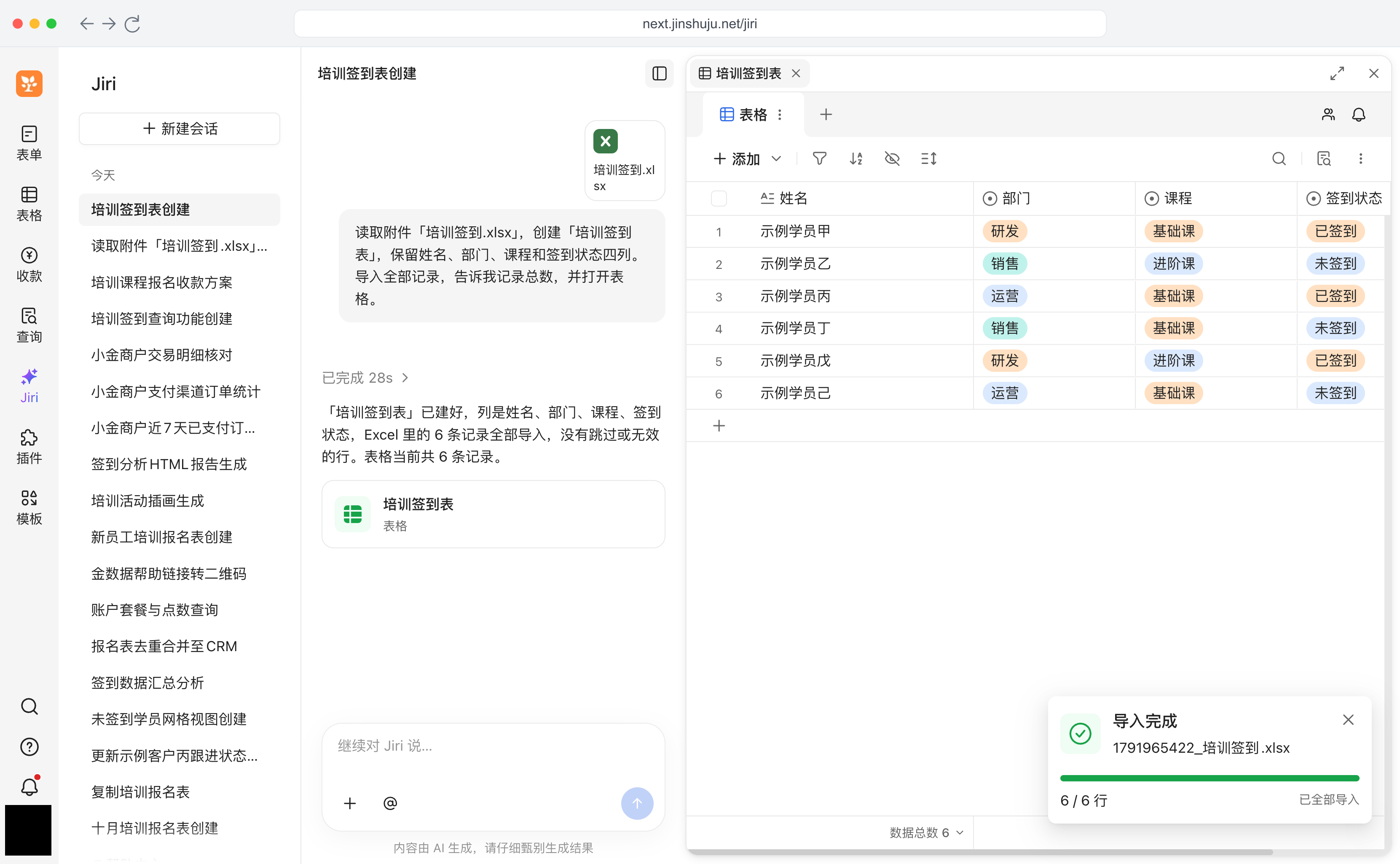
从文件创建表格
- 在 Jiri 消息输入框下方点击「+」上传文件,等待上传完成,说明台账用途和目标文件夹。具体操作见文件上传步骤。
- 要求 Jiri 先列出表头、字段类型和导入范围。
- 检查日期、金额、编号等字段的类型,再要求创建并导入。
- 打开结果卡片,核对记录数和关键值。
示例:「把附件整理成客户台账,客户编号保留前导零,签约金额用数字字段,签约日期用日期字段。先展示结构和识别结果,再创建。」
只需要结构时,明确提出「只创建字段,不导入数据」。
导入已有表格或表单
引用目标对象并上传材料,说明来源列与目标字段的对应关系。新增导入与修改已有记录是不同任务,不要只说「同步一下」。
示例:「将附件中的姓名、手机号和城市导入我引用的表格,分别对应『客户姓名』『联系手机』『所在城市』。先列出字段映射,不修改已有记录。」
追加导入多工作表 Excel 时,目前只读取第一张工作表。需要其他工作表时,请将目标工作表单独另存后上传。
检查公式和识别结果
Jiri 可以尝试把适用的计算列配置为公式列,但原文件公式不一定能原样转换。检查公式、计算结果和来源值,尤其注意编号、日期、空值和小数。
扫描件或图片识别受清晰度与排版影响,无法辨认的内容需补充确认。结果不明确时先查看已导入数据,避免重复导入。更多限制见文件格式和上传限制。