

用 Jiri 管理视图和文件夹
创建业务视图和文件夹,将表单、表格移入对应文件夹或移回根目录。
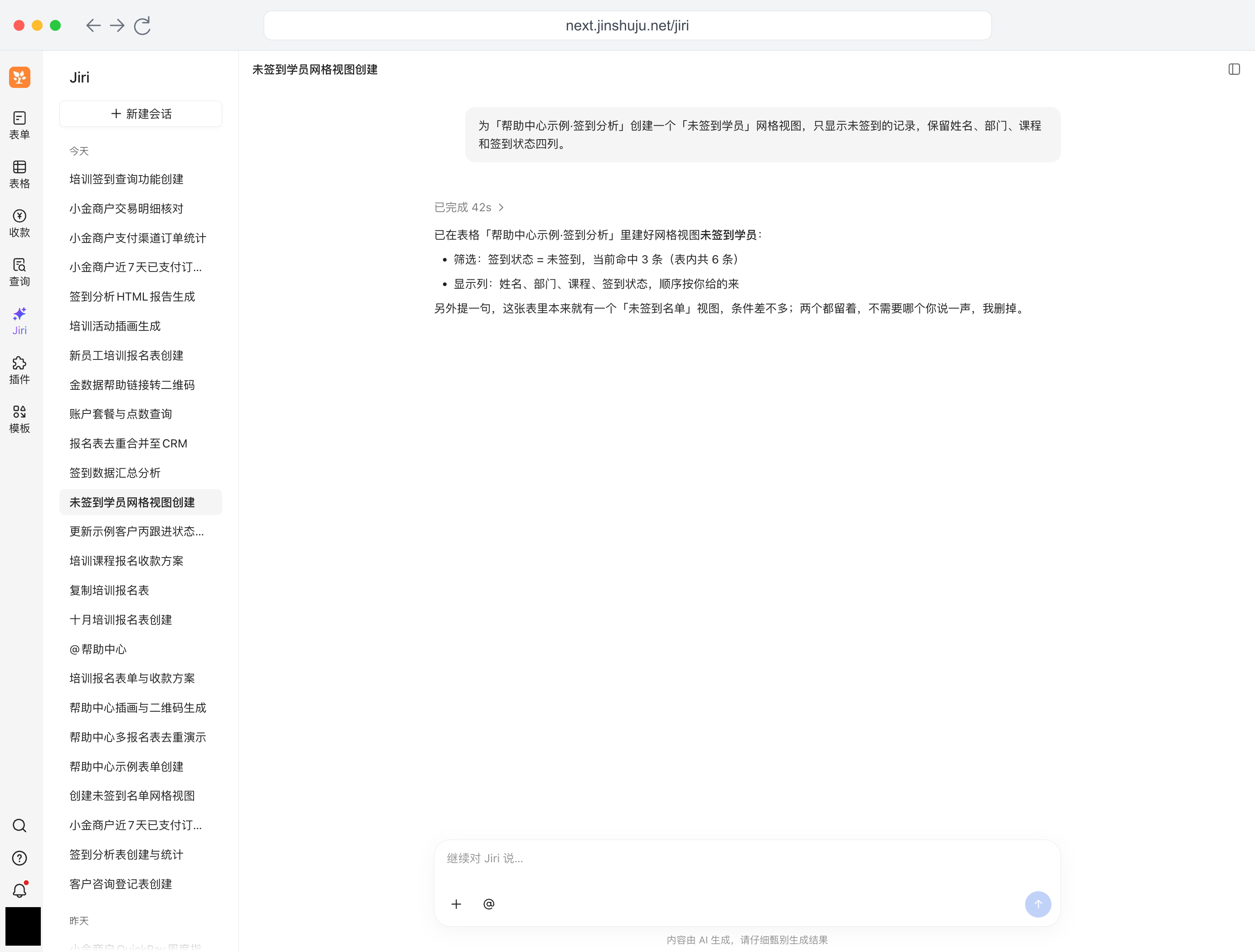
需要查看未签到学员、待跟进客户或按部门汇总的结果时,可以让 Jiri 为表单和表格创建合适的视图。也可以按活动或业务用途,将表单和表格整理到文件夹。
创建或修改视图
引用表单或表格,先说明要查看哪些记录和如何跟进,再补充视图类型、筛选条件、排序、显示列和分组方式。支持网格、看板和统计视图。
示例:「为客户台账创建『待跟进』看板,筛选尚未成交的记录,按跟进状态分组,显示姓名、负责人和下次联系日期。」
创建后打开视图,核对筛选范围和显示字段。删除自建视图需要确认,默认视图不能删除。删除视图不会删除数据。
复制表单
引用原表单,说明新名称和保存位置。复制不包含已收集的数据、自建视图和通知规则,完整步骤及配置检查见复制表单。目前 Jiri 不支持复制表格。
查看和创建文件夹
你可以让 Jiri 列出有权限访问的文件夹,或按活动、项目和业务用途新建文件夹。说明文件夹名称,以及它用于保存表单还是表格。
表单文件夹只能保存表单,表格文件夹只能保存表格。同一项业务同时涉及表单和表格时,可以分别在两个区域创建同名文件夹。
示例:「列出我可以访问的表单文件夹。如果没有『年度培训』,在表单区域新建这个文件夹。」
创建后检查返回的文件夹名称和所属区域。目前 Jiri 不支持重命名或删除文件夹。
移动表单和表格
Jiri 可以将已有表单或表格移入对应类型的文件夹,也可以从当前文件夹移回相应区域的根目录。先引用要移动的对象,再说明目标文件夹;存在同名对象或文件夹时,补充当前保存位置。
- 使用「@」引用要移动的表单或表格,确认对象名称。
- 指定目标文件夹名称和所属区域。目标不存在时,可以要求先新建。
- 让 Jiri 执行移动,完成后在表单或表格工作台核对保存位置。
示例:
- 移动表单:「把我引用的『十月培训报名表』和『十一月培训报名表』移到表单文件夹『年度培训』。」
- 移动表格:「把『培训签到表』移到表格文件夹『年度培训』,没有这个文件夹时先新建。」
- 移回根目录:「将我引用的这份报名表移出当前文件夹,放回表单区域的根目录。」
目前 Jiri 不支持删除表单和表格。