

查看数据
当需要查看和管理表单收集的数据时,可使用数据查看功能进行筛选、排序和搜索。
你可以对数据进行下一步操作,比如删除、发短信/邮件 等。每一条数据对应一个序号,数据被删除后,序号将不再连续。数据列表向下滚动即可自动加载更多,直到全部加载完成。
数据搜索
在数据页面右上角点击「搜索」,即可根据数据内容或关键词快速检索相关数据。

数据筛选
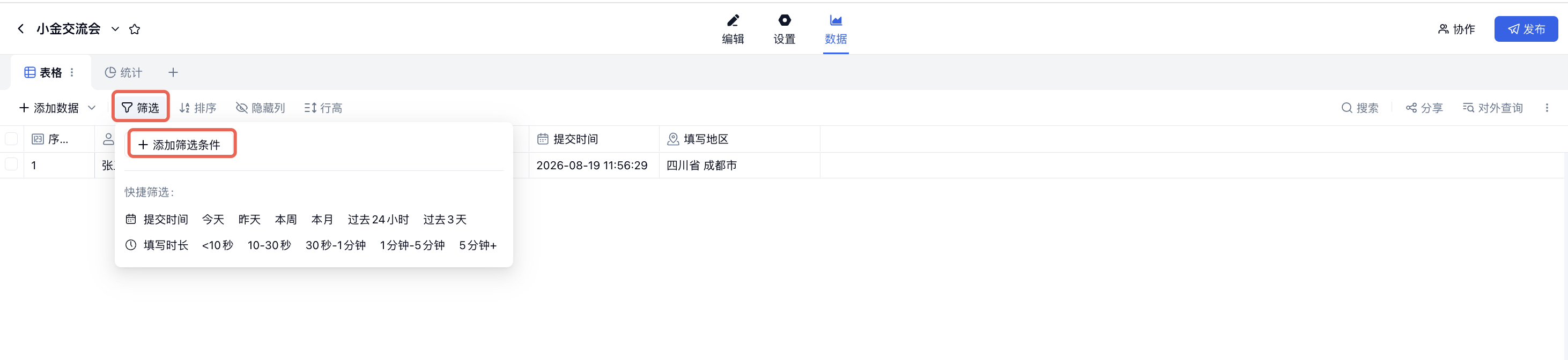
基础筛选条件
| 筛选维度 | 可选条件 | 说明 |
|---|---|---|
| 提交时间 | • 今天 • 昨天 • 本周 • 本月 • 过去 24 小时 • 过去 3 天 | 快捷时间筛选 |
| 填写时长 | • <10 秒 • 10-30 秒 • 30 秒-1 分钟 • 1-5 分钟 • 5 分钟+ | 识别填写质量 |
| 字段内容 | 根据字段类型设置条件 | 精准内容筛选 |
多条件组合筛选
筛选逻辑:多个条件之间为「且」(AND)关系。
操作步骤:
-
点击「筛选」按钮;
-
选择第一个筛选条件;
-
点击「添加条件」;
-
设置更多筛选条件;
-
点击「确定」应用筛选。
⚠️ 注意:筛选条件越多,结果越精确。
数据排序
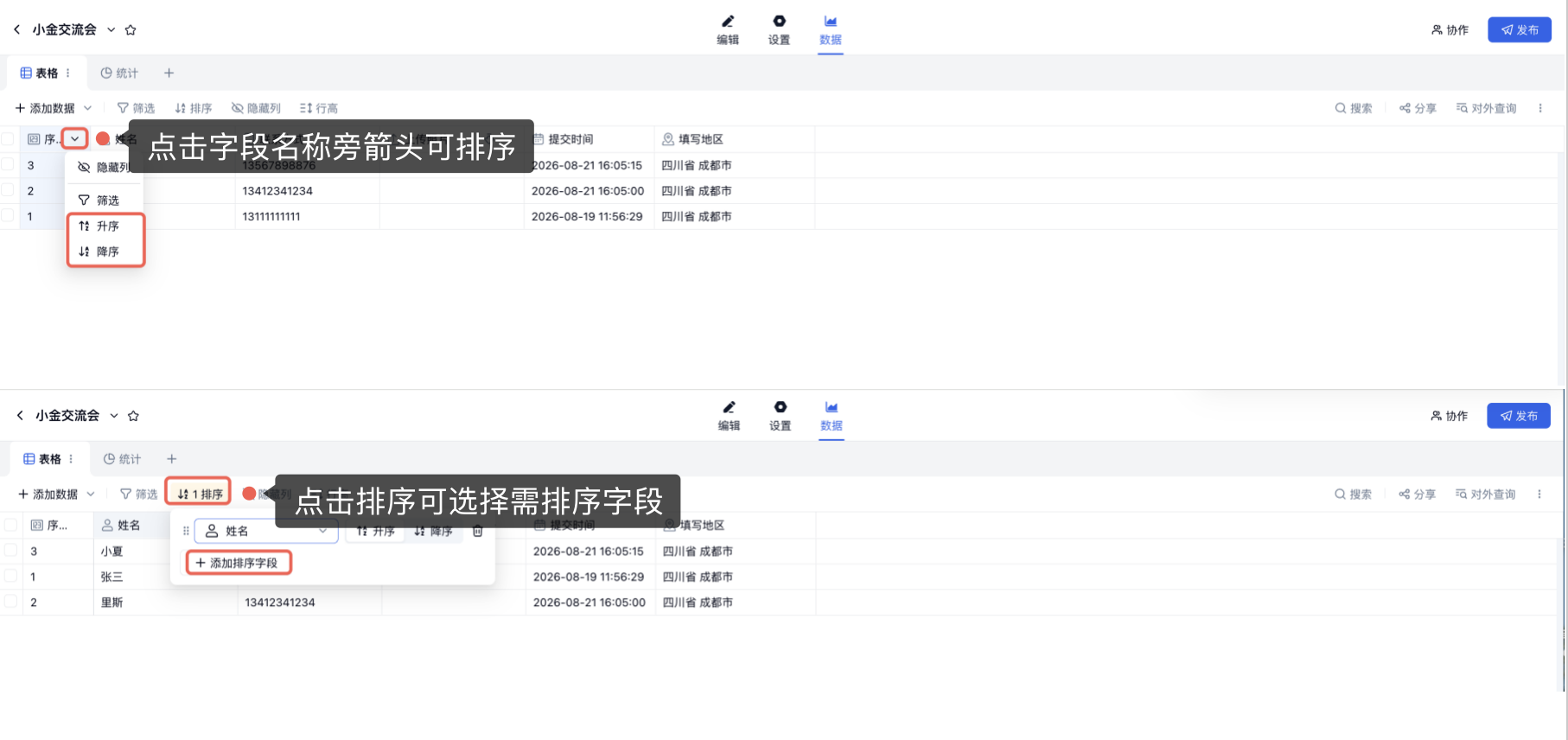
默认排序
-
按数据序号降序(最新提交在前);
-
相当于按提交时间倒序排列。
自定义排序
可排序字段类型:
| 字段类型 | 排序方式 | 适用场景 |
|---|---|---|
| 数字字段 | 升序/降序 | 金额、分数排序 |
| 日期字段 | 时间正序/倒序 | 时间线排序 |
| 单选字段 | 选项顺序 | 等级、状态排序 |
| 文本字段 | ASCII 码顺序 | 姓名排序 |
多级排序设置
-
设置主要排序字段;
-
添加次要排序字段;
-
当主字段值相同时,按次要字段排序。
显示/隐藏列
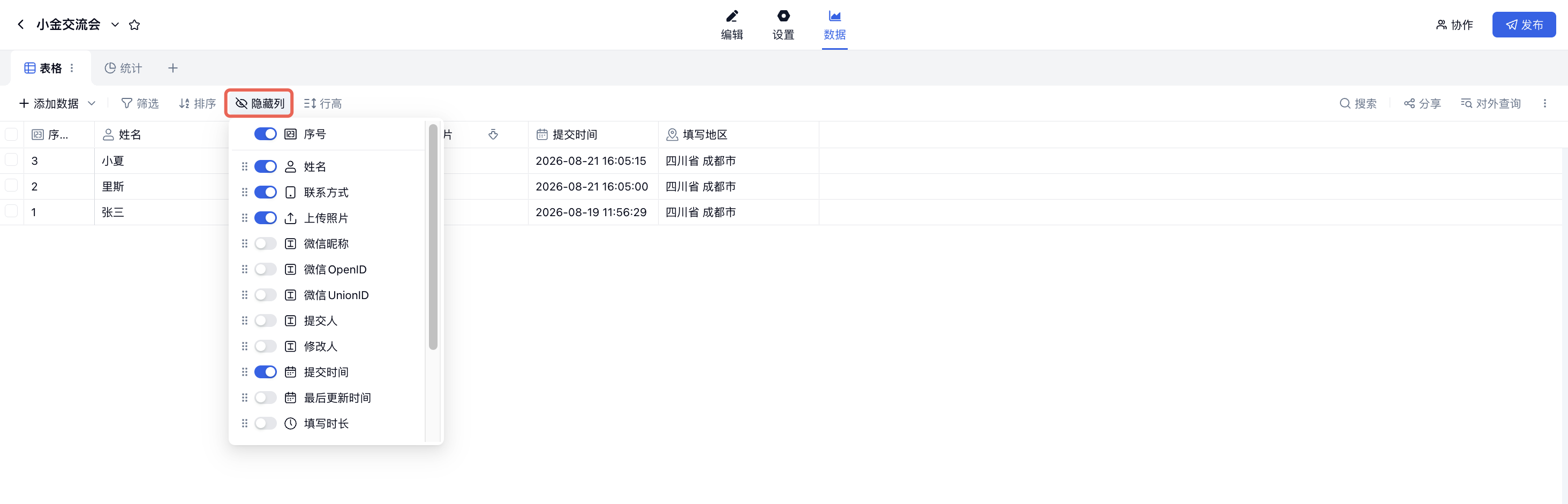
点击「隐藏列」按钮,打开或关闭字段开关即可控制对应数据列的显示与隐藏。
数据页面默认显示所有表单字段的数据,但收集数据后,又在编辑页面新添加了字段,则这些新增字段不会默认显示,需要你去勾选上。你也可以隐藏掉你不需要查看的数据。
「填写时长」「提交人」「修改人」「提交时间」「修改时间」「确认码」等系统字段默认是关闭的,在「显示字段」面板中打开后,即会作为一列显示在数据表格中,可直接看到每条数据的具体数值。
数据详情
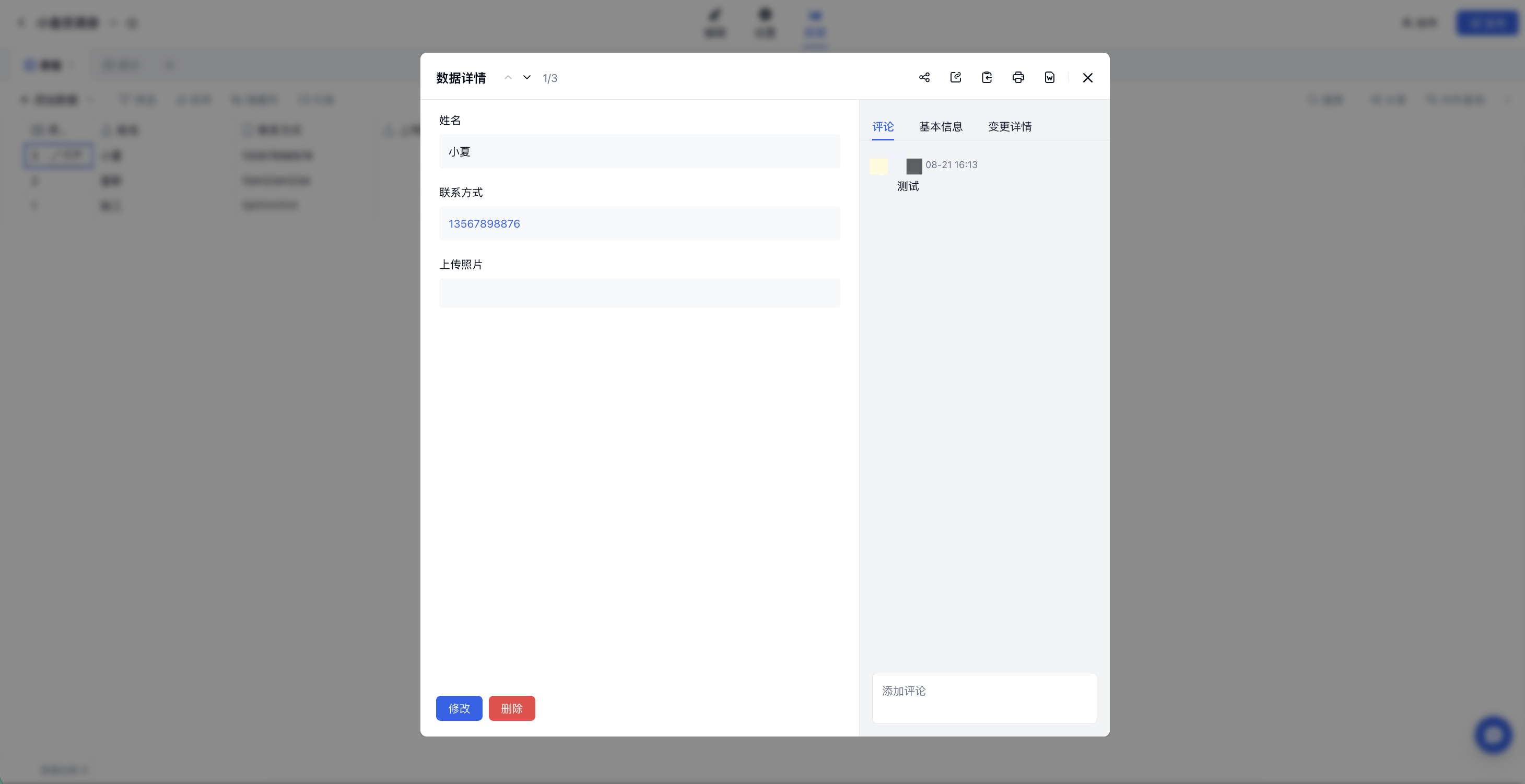
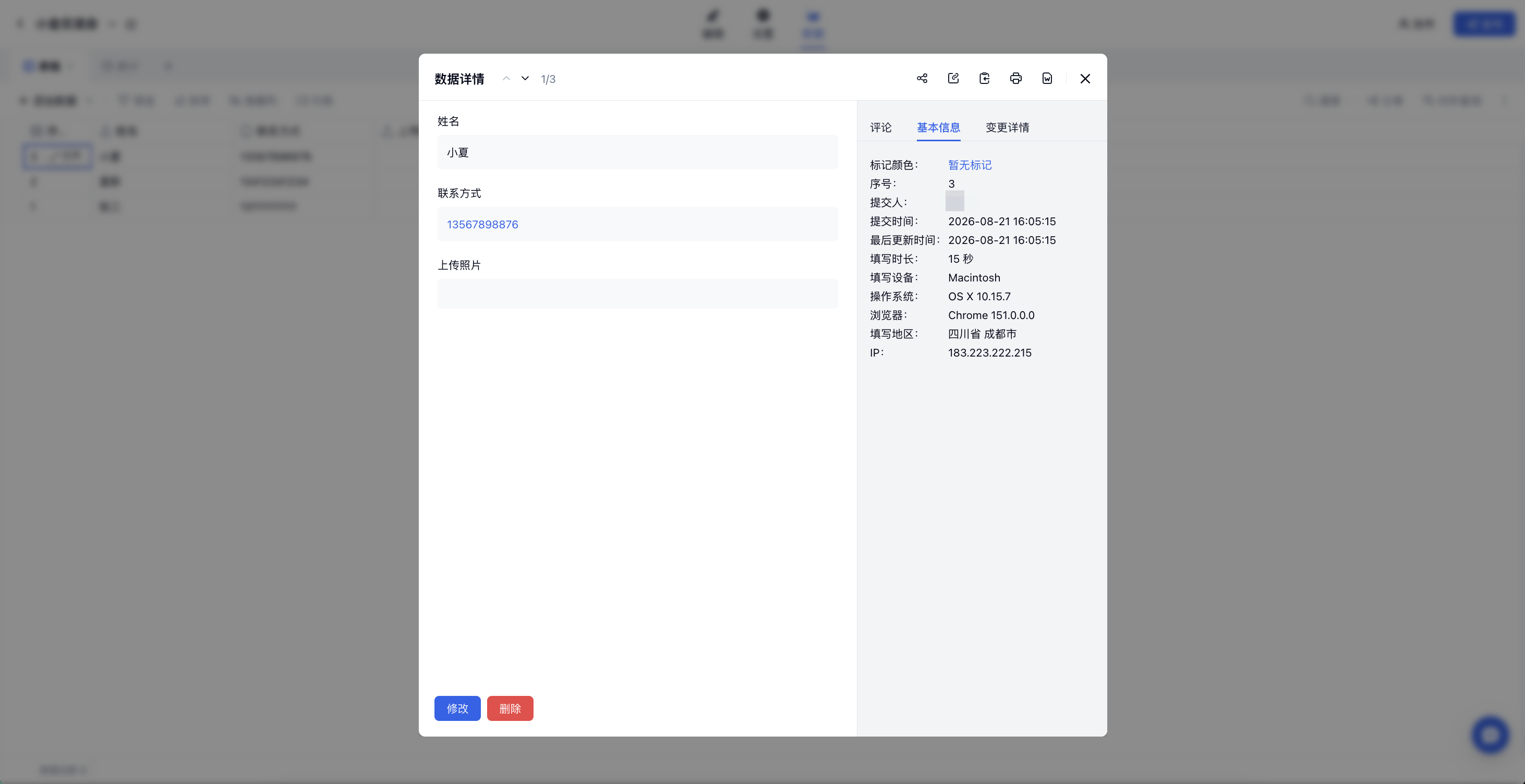
点击某条数据,进入该数据的详情页。在此页面,你可以修改、删除数据、标记颜色或给数据添加评论、打印数据、查看数据变更记录,也会展示「填写设备」和「操作系统」等系统信息。
其中「填写设备」和「操作系统」等系统信息无法直接做筛选,可导出到 Excel 再筛选。

⚠️注意:
-
每通过表单链接成功提交一次,系统便会生成一条新的数据记录,所有记录都会在数据页面集中展示。例如,同一人提交3 次,便会生成 3 条独立的数据。
-
每条数据被创建时都会获得一个唯一的序号。此序号一经生成便不会改变,即使删除了前面的数据,后续序号也不会自动重新排列。
修改数据
数据在行内误删除后都能 Cmd/Ctrl + Z 撤销、Shift + Cmd/Ctrl + Z 重做;支持单击单元格聚焦并完整预览长内容,双击可修改单元格内容,无需进入数据详情弹窗操作,更快更方便。

列统计
数据列表支持对每一列进行统计,结果显示在该列底部。点击列底部的统计区,在下拉菜单中选择统计方式即可;选择「不展示」则关闭该列统计。
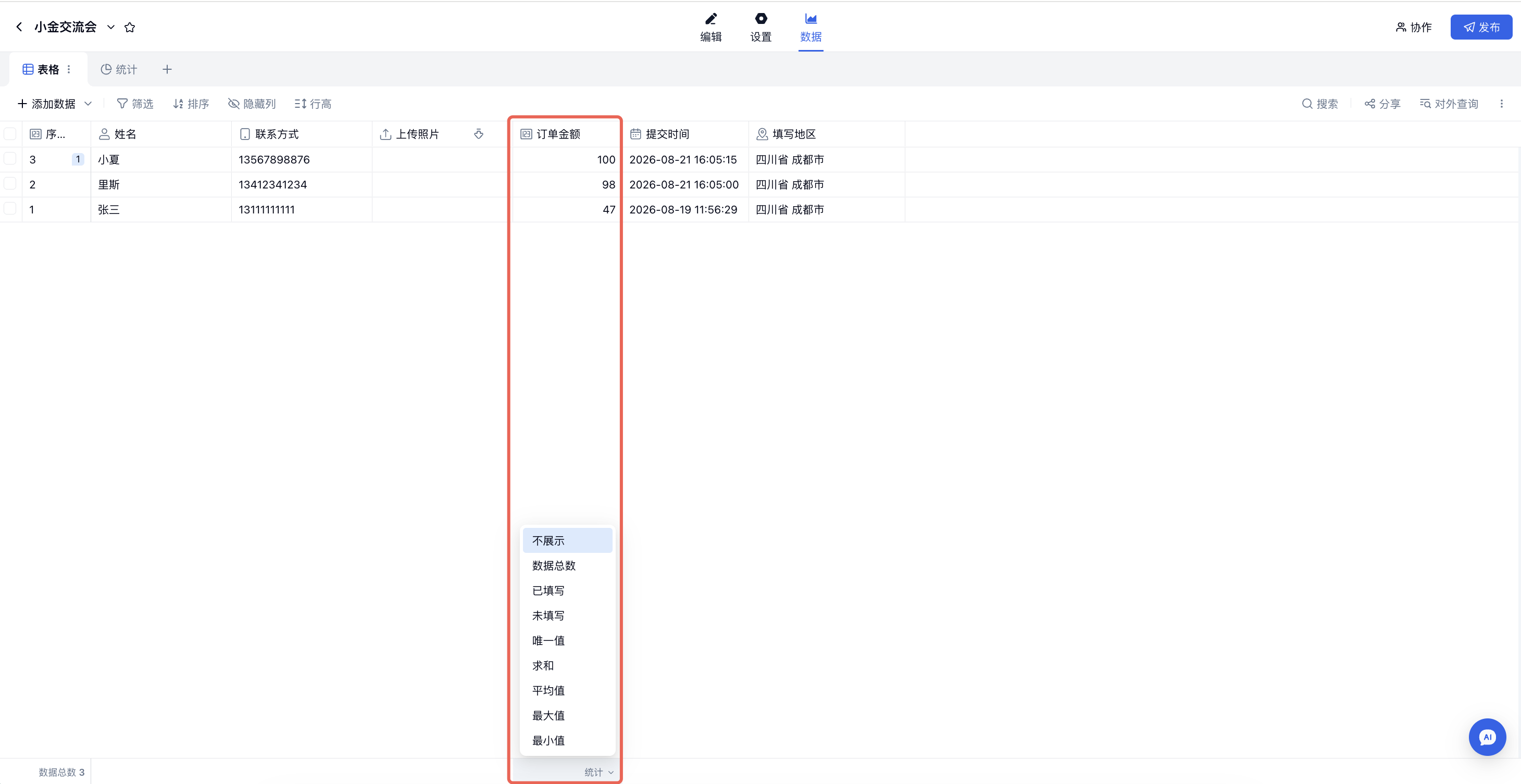
不同字段类型可用的统计方式:
| 字段类型 | 可用统计方式 |
|---|---|
| 通用(文本、选项等) | 数据总数、已填写、未填写、唯一值 |
| 数字字段 | 在通用基础上,额外支持求和、平均值、最大值、最小值 |
| 时间字段 | 在通用基础上,额外支持最早时间、最晚时间 |
修改/添加视图
「数据」页面的数据以视图的形式展示,视图标签在页面左上方。视图分为三种类型:
| 视图类型 | 展示内容 |
|---|---|
| 表格 | 数据列表,可搜索、筛选、排序、编辑,默认打开的就是这个视图 |
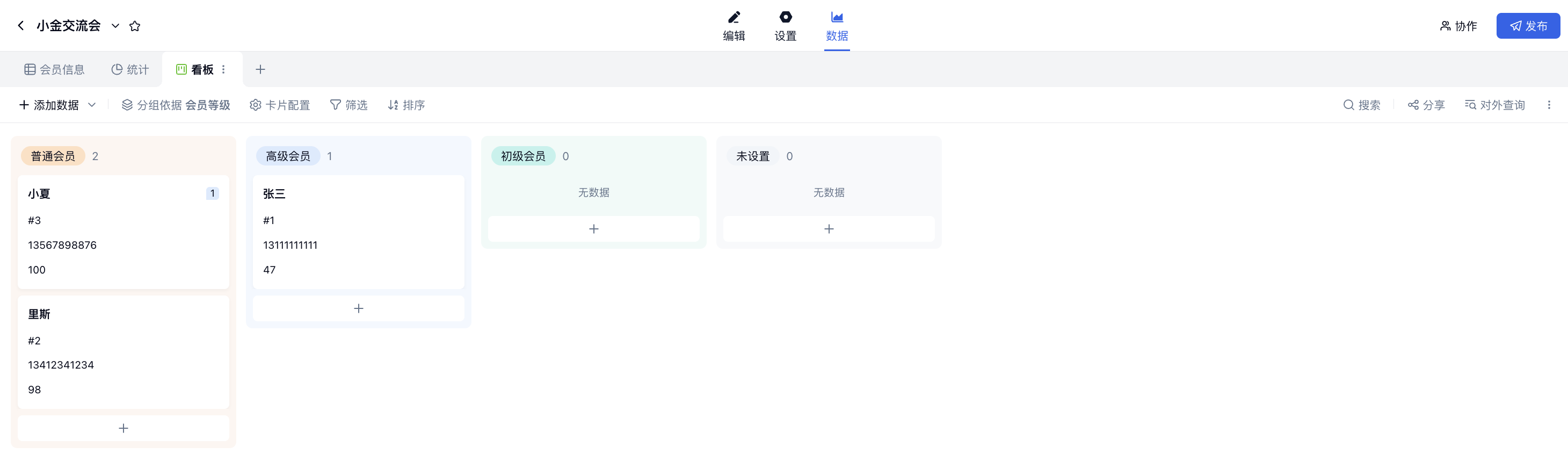
| 看板 | 按某个「属性」字段分列展示数据卡片 |
| 统计 | 数据概览、表单浏览量、字段统计图表和地域分布,详见数据报表统计 |
表单浏览量只在「统计」视图里显示,「表格」视图看不到。
「表格」和表单都用同一套视图,视图标签相同,不能通过视图标签判断你打开的是「表格」还是表单。
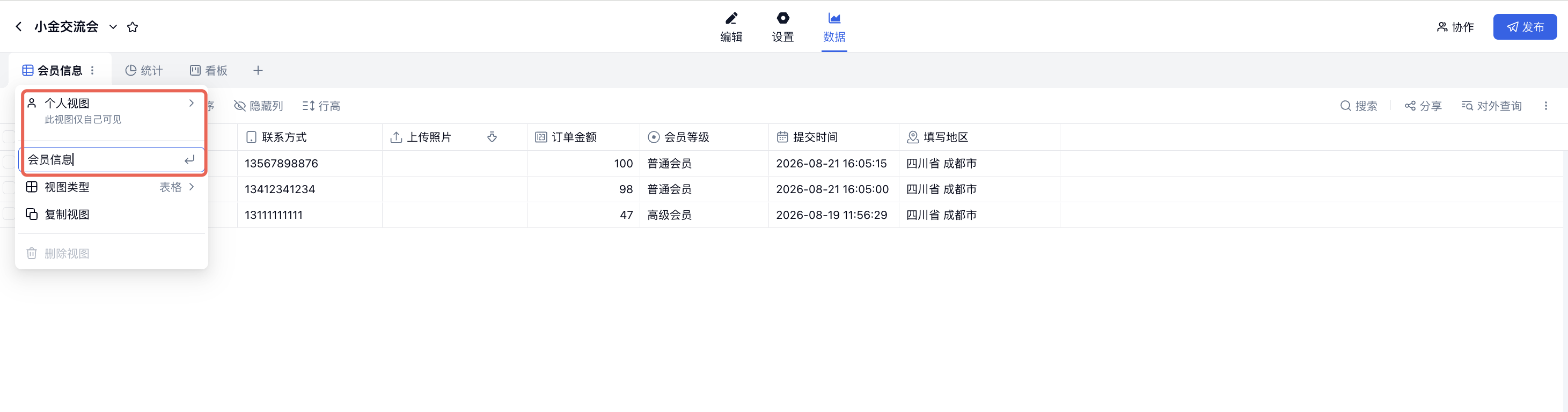
可编辑视图名称、切换视图类型,更加灵活地满足不同业务使用。
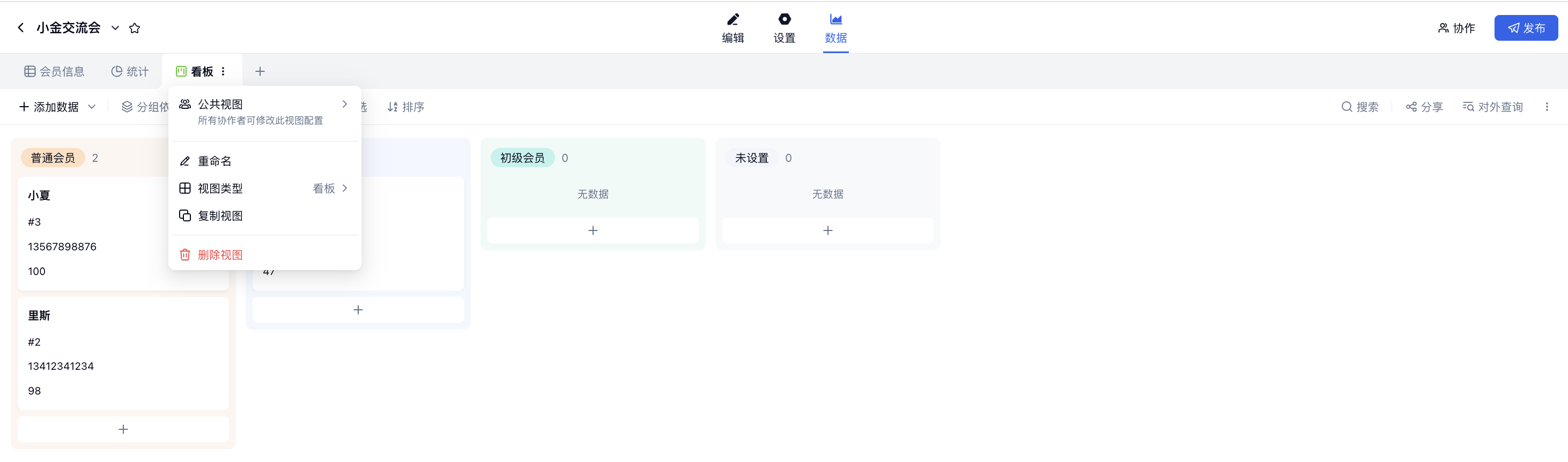
个人视图仅自己可见;公共视图的配置可由所有协作者共同修改。
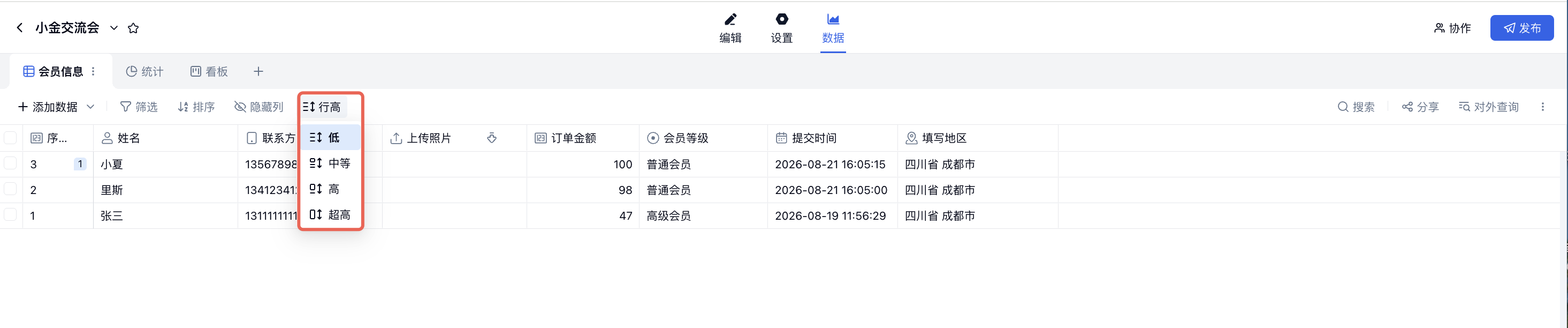
可调整单元格行高,支持低、中等、高、超高(分别展示 1、2、4、6 行)。地址、备注、病历等长文本会自动换行完整展示,不再被截断。
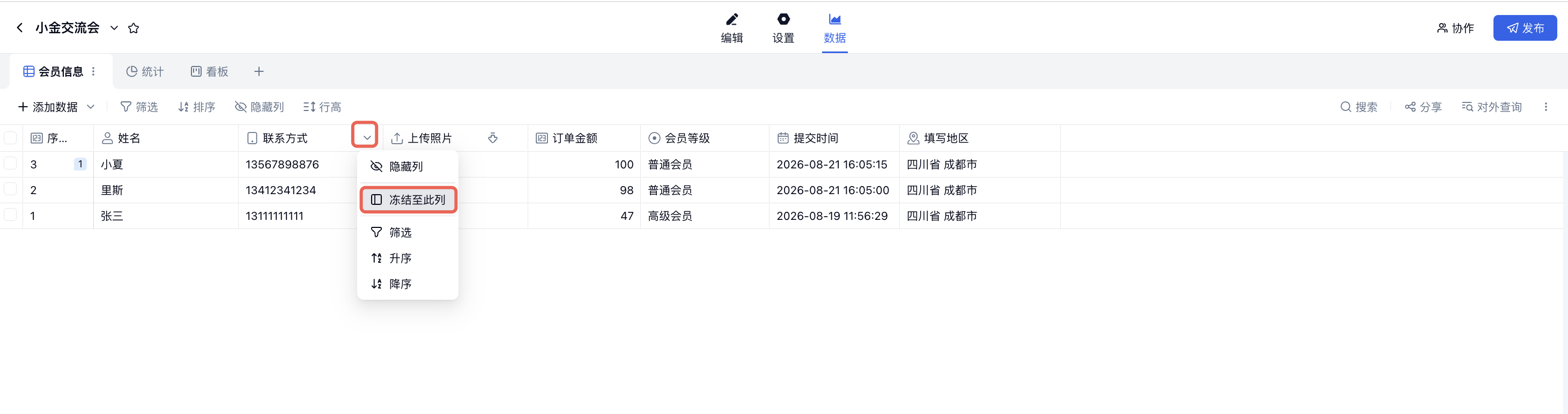
可冻结列,避免重复拖动查看数据。
可新增视图,选择视图类型。

新增「看板」功能,不同「属性」的数据自动分开展示,内容一目了然。
常见问题
Q1:为什么搜索不到数据?
答:请检查:
-
关键词是否正确,特别是前后空格;
-
是否有筛选条件限制;
-
数据是否已被删除。
Q2:搜索支持哪些字段?
答:支持所有文本类字段,包括单行文字、多行文字、姓名、手机等。不支持附件、图片等非文本字段。
Q3:如何实现「或」关系筛选?
答:目前系统不支持「或」关系筛选。如需「或」关系,建议:
-
分别筛选后导出;
-
在 Excel 中合并数据。
Q4:筛选条件可以保存吗?
答:筛选条件点击确定后,复制浏览器地址栏链接保存到浏览器书签即可。
Q5:为什么数据序号看起来是乱的、不按顺序排列?
答:数据列表显示的是「数据序号」(每条数据提交时按先后顺序自动分配的固定编号)。序号看起来乱通常有两种原因,数据本身没有出错:
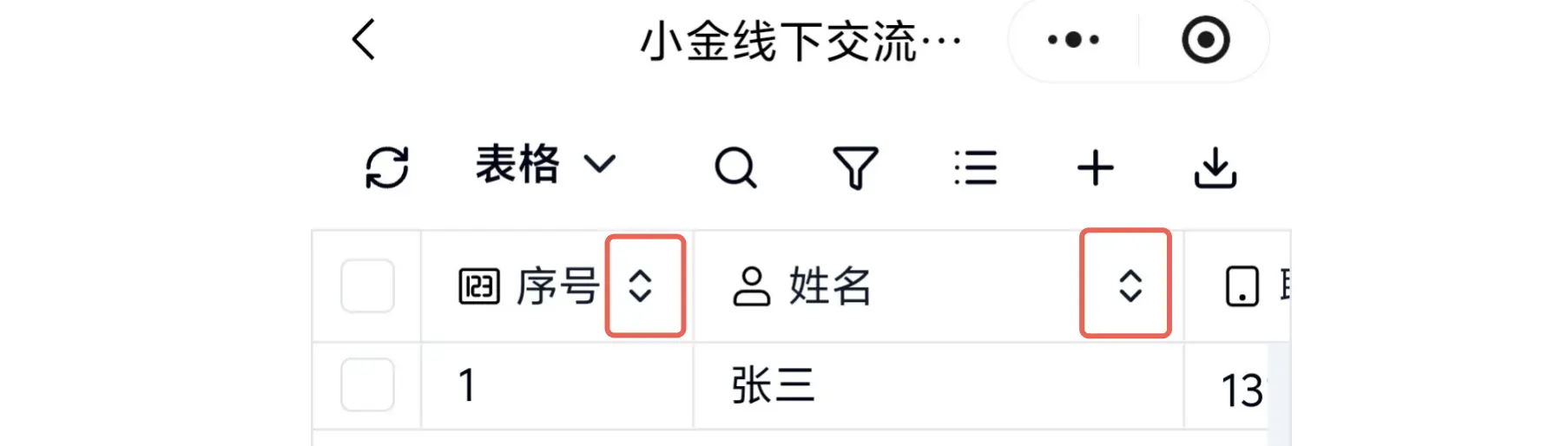
- 对某个字段开启了排序:数据会按该字段(如姓名、状态)重新排列,序号列随之不再按顺序展示,这是正常的排序效果。检查字段标题旁的排序箭头(朝上为正序、朝下为倒序、双箭头为未排序),切回「未排序」即可恢复按序号顺序。手机端(App / 小程序)同样支持按字段排序,也会出现这种情况,可参考 金数据 App。
- 删除过数据:序号一经生成便不会改变,删除中间的数据后,序号会出现缺口(不连续,但仍按从小到大递增)。
Q6:为什么我对其中一个字段的数据排序不生效?
答:点击字段排序无响应时,请先确认是否已对其他字段开启排序。已排序的字段表头会显示为灰色,如有请先取消原有排序,再对当前字段重新排序。
如果同时对多个字段设置排序,系统会优先展示首个被排序字段的排序结果,后续字段只会在前一个字段值相同时继续参与排序。
Q7:如何查看每条数据具体的填写时长?
答:「填写时长」是一个默认隐藏的系统字段,把它显示出来即可看到每条数据的具体时长数值(而非筛选用的时长区间)。
操作步骤:
-
进入表单的「数据」页面;
-
点击右上方的视图设置按钮,选择「显示字段」;
-
打开「填写时长」的开关。
「填写时长」会作为一列出现在数据表格中,记录填表人从打开表单链接到提交数据的时长。该列同样支持导出到 Excel。
如果某条数据的填写时长为空,说明这条数据不是填表人在表单中填写提交的,而是通过 Excel 导入或 API 推送进来的,没有填写过程,因此没有时长记录。